Как восстановить удаленное приложение на iPhone

Каждый пользователь iPhone хоть раз, но сталкивался с ситуацией, когда требовалось восстановить удаленное приложение. Сегодня мы рассмотрим способы, которые позволят это осуществить.
Восстанавливаем удаленное приложение на iPhone
Конечно, вы можете восстановить удаленную программу, повторно установив ее из App Store. Однако, после инсталляции, как правило, все прежние данные теряются (это не касается тех приложений, которые или хранят информацию пользователя на своих серверах, или имеют собственные средства резервного копирования). Однако, речь пойдет о двух способах, которые восстанавливают приложения со всей ранее созданной в них информацией.
Способ 1: Резервное копирование
Способ этот подойдет только в том случае, если после удаления приложения резервная копия iPhone не обновлялась. Резервная копия может создаваться или на самом смартфоне (и храниться в iCloud), или на компьютере в программе iTunes.
Вариант 1: iCloud
Если резервные копии автоматически создаются на вашем iPhone, после удаления важно не упустить момент, когда она начнет обновляться.
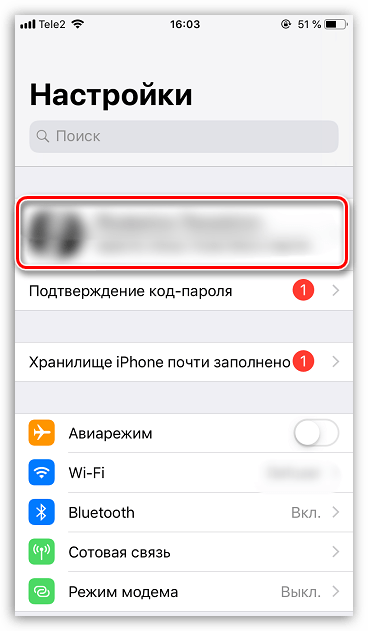
- Откройте настройки iPhone и выберите в верхней части окна имя своей учетной записи Apple ID.
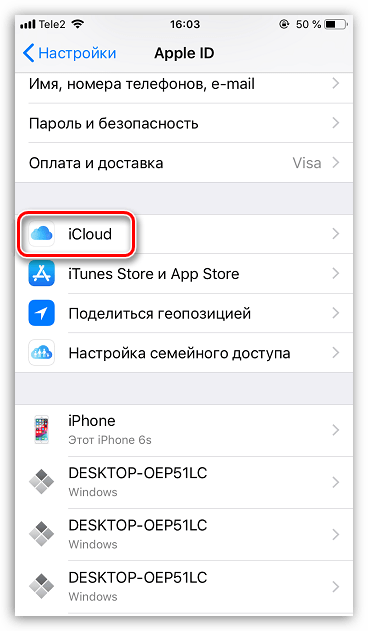
- В следующем окне выберите раздел «iCloud».
Вариант 2: iTunes
Если для хранения резервных копий вы используете компьютер, восстановление удаленной программы будет проводиться через программу iTunes.
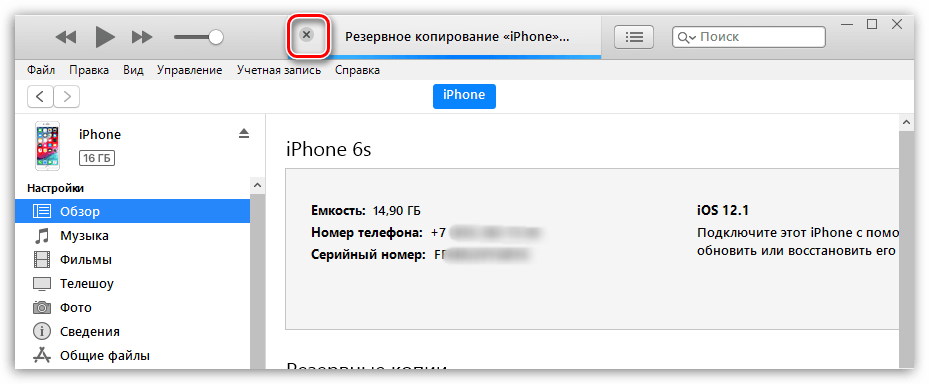
- Подключите iPhone к компьютеру с помощью USB-кабеля (при использовании WiFi-синхронизации восстановление будет недоступно) и запустите iTunes. Если программа начнет автоматически обновлять резервную копию, вам потребуется отменить данный процесс, кликнув в верхней части окна по иконке с крестиком.
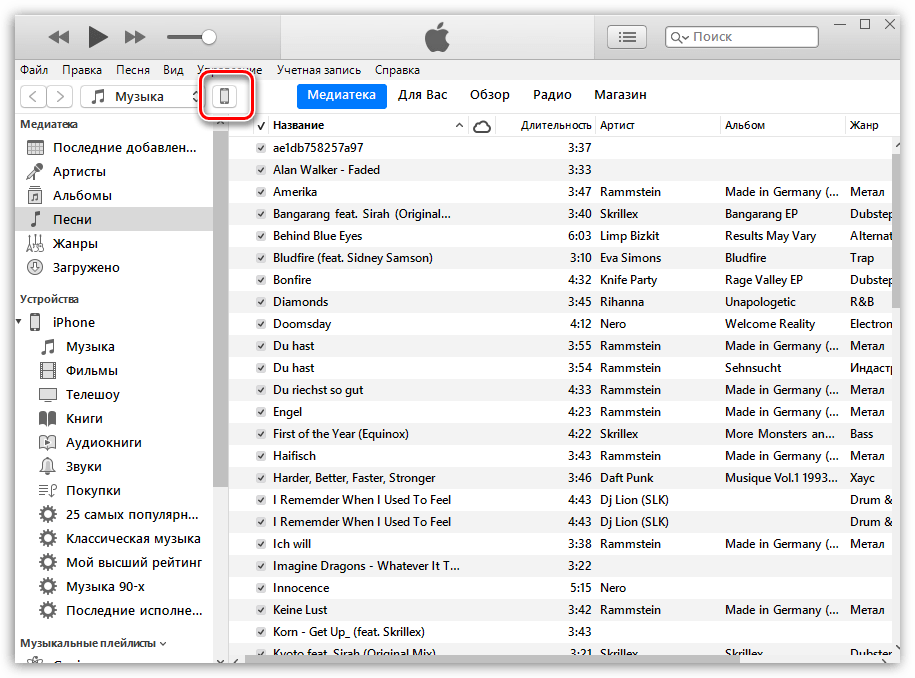
- Далее откройте меню iPhone, кликнув по иконке устройства.
- В левой части окна потребуется открыть вкладку «Обзор», а в правой щелкнуть по пункту «Восстановить iPhone». Подтвердите запуск данного процесса и дождитесь его окончания.
Способ 2: Установка сгруженных приложений
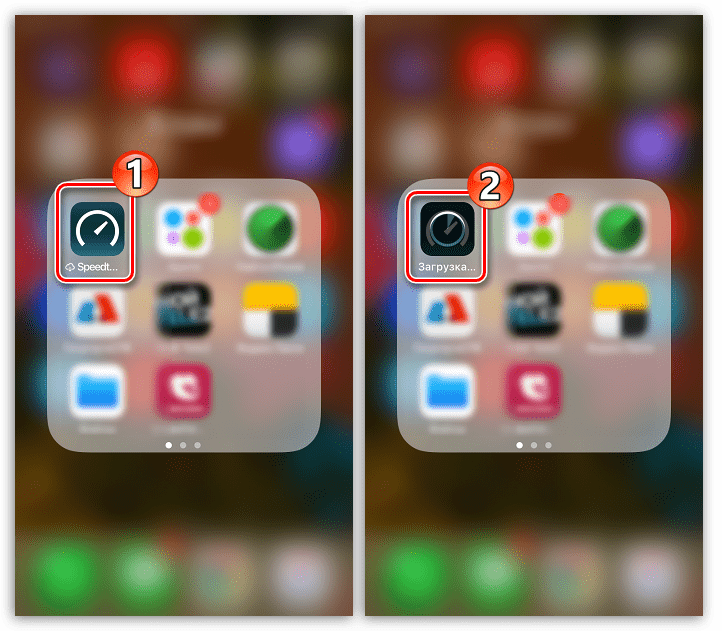
Не так давно Apple реализована на iPhone крайне полезную функцию, позволяющую сгружать неиспользуемые приложения. Таким образом программа удаляется со смартфона, но ее иконка остается на рабочем столе, а пользовательские данные сохраняются на устройстве. Поэтому, если вам приходится редко обращаться к тому или иному приложению, но точно знаете, что оно вам еще потребуется, используйте именно функцию сгрузки. Более подробно на эту тему читайте в нашей отдельной статье.
И для того, чтобы вновь установить сгруженную программу, один раз тапните по ее иконке на рабочем столе и дождитесь окончания установки. Спустя некоторое время приложение будет готово к запуску и работе.
Эти простые рекомендации позволят восстановить приложение на своем смартфоне и вернуться к его использованию.
Как вернуть любое приложение на Айфон. Два рабочих способа
Apple продолжает удалять российские приложения из App Store: не так давно купертиновцы вновь удалили СБОЛ из магазина приложений, который был доступен несколько месяцев. Что пошло не так — никто не знает. За этот год пользователи так и не поняли логику компании, по которой она то удаляет приложения, то возвращает их обратно. Под удар может попасть, наверное, любая программа российских разработчиков, но скачать их все, чтобы потом вернуть на Айфон, попросту невозможно. Оказывается, это не нужно — есть классный способ установить любое приложение на Айфон, даже если до этого вы его не скачивали. Это очень просто!
Рассказываем, как еще попытаться вернуть приложения на Айфон
Как вернуть Сбербанк на Айфон
Одним из самых частых вопросов от читателей нашего Телеграм-чата — как установить Сбербанк на Айфон. Его задают по нескольку раз в день на протяжении года. Безусловно, наиболее простой способ — воспользоваться нашим каталогом с PWA, в котором мы собрали все удаленные приложения, но кому-то принципиально хочется установить Сбер на Айфон, несмотря на удобную мобильную веб-версию. Поистине народным методом является установка приложения через iMazing. Давайте вспомним, как это делается, а заодно разберем минусы этого способа.
-
на компьютер и установите.
- Подключите iPhone и дайте необходимые разрешения.
- Согласитесь на использование пробного периода.
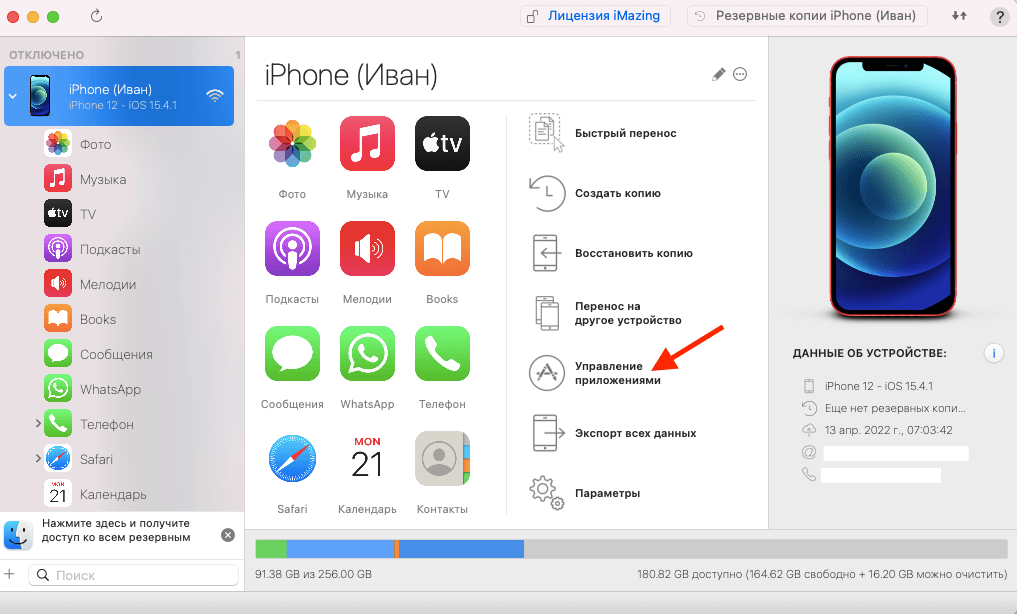
Скачать удалённое приложение заново можно в обход App Store
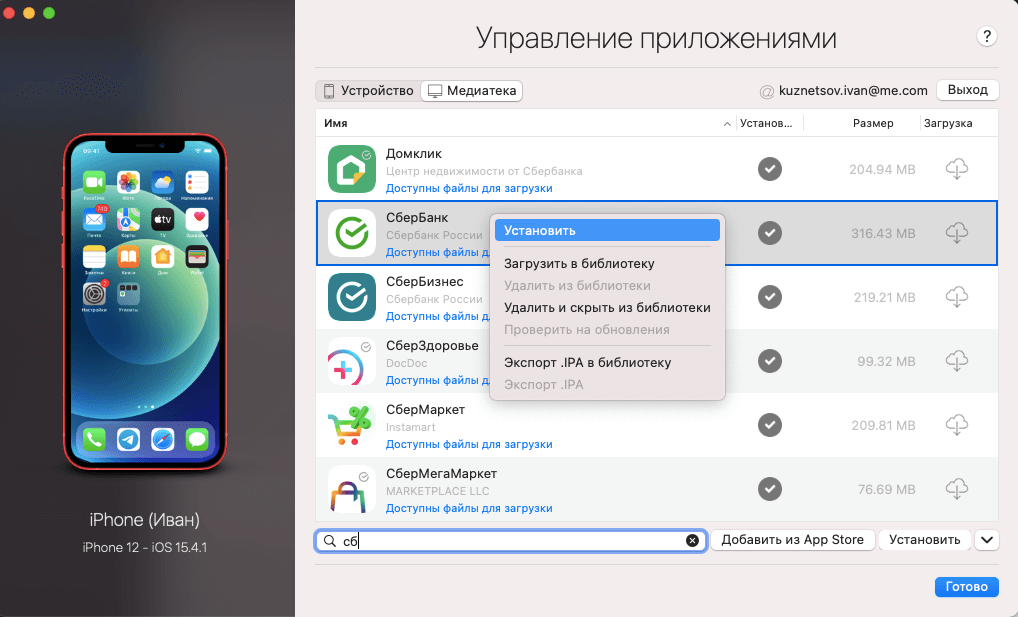
Скачать таким образом можно не только банковские приложения
Казалось бы, ничего сложного. Подключил, установил и все — приложение появилось в Айфоне. Только вот можно вернуть только те приложения, которые есть в вашей истории скачиваний App Store. К тому же, на iPad получается вернуть версию с Айфона, которая не оптимизирована по размеру экрана. Ну, и надо скачать саму утилиту, установить ее — не у каждого есть столько времени. В общем, установка приложения через iMazing — довольно ограниченный способ. Есть кое-что другое.
Как установить любое приложение на iPhone
Оказывается, на iPhone можно вернуть любое приложение и другим методом. К сожалению, iOS — не Android: просто скачать и установить ipa-файл программы не получится, поэтому придется немного поковыряться. Впрочем, все довольно легко: вот как это сделать на Windows.
- Скачайте AltStore на свой ПК по этой ссылке. Это программа, которая помогает устанавливать любые приложения на iPhone.
- Откройте архив и установите программу на ПК.
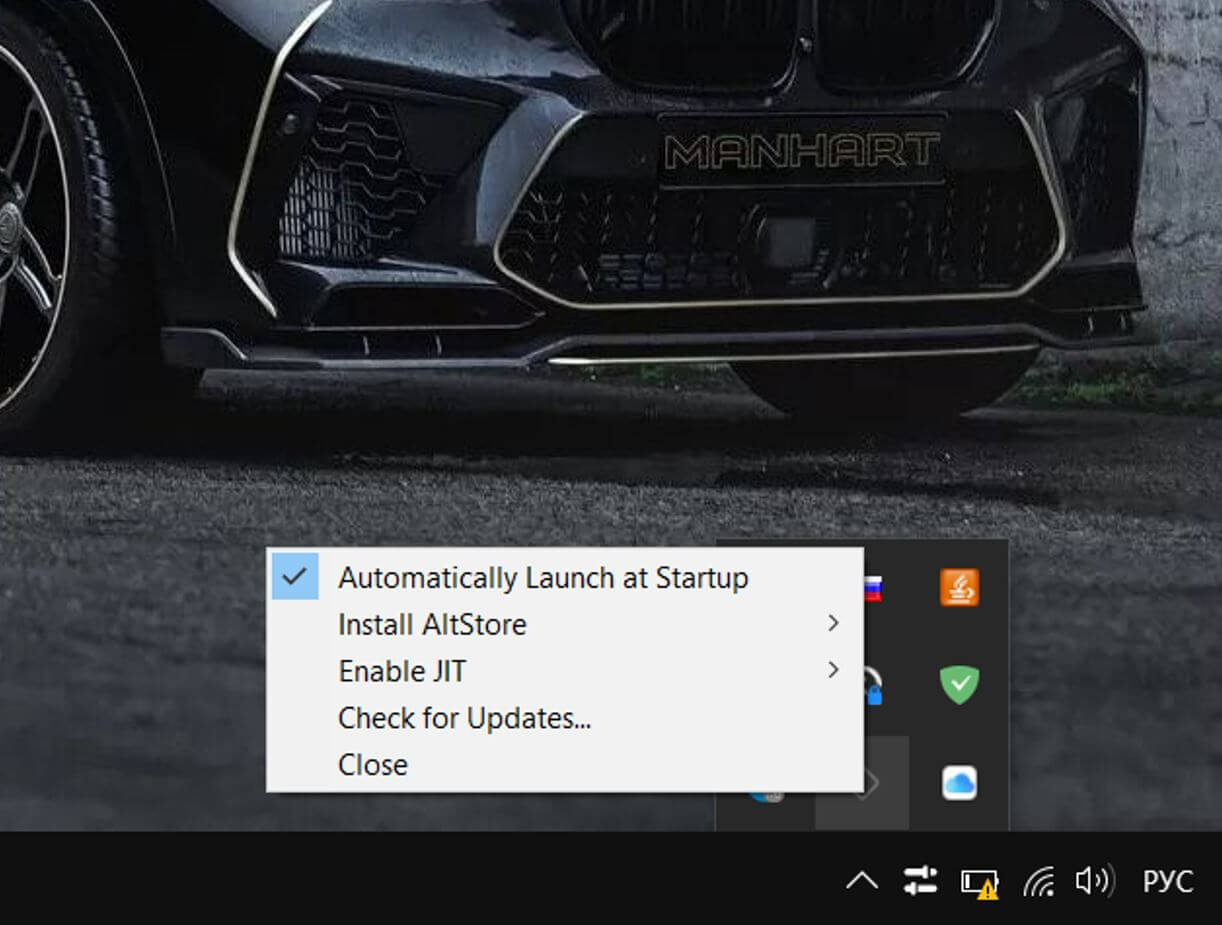
После установки AltServer на ПК нужно установить приложение на смартфон
Cистема предложит вам скачать и установить приложение iCloud для Windows с сайта Apple. Если у вас уже есть оно, укажите путь, нажав «Choose Folder». Обратите внимание, что версия, скачанная из Microsoft Store не подходит, поэтому удалите ее и установите ту, которая скачалась с сайта Apple.
После установки iCloud вам потребуется снова выбрать свой iPhone для установки AltStore. Это происходит в фоновом режиме — не пугайтесь, все нормально. Процесс занимает около 10 секунд. На вашем iPhone появится приложение AltStore.
-
Заходим в Настройки — «Основные» — «VPN и управление устройством» и нажимаем доверять профилю.
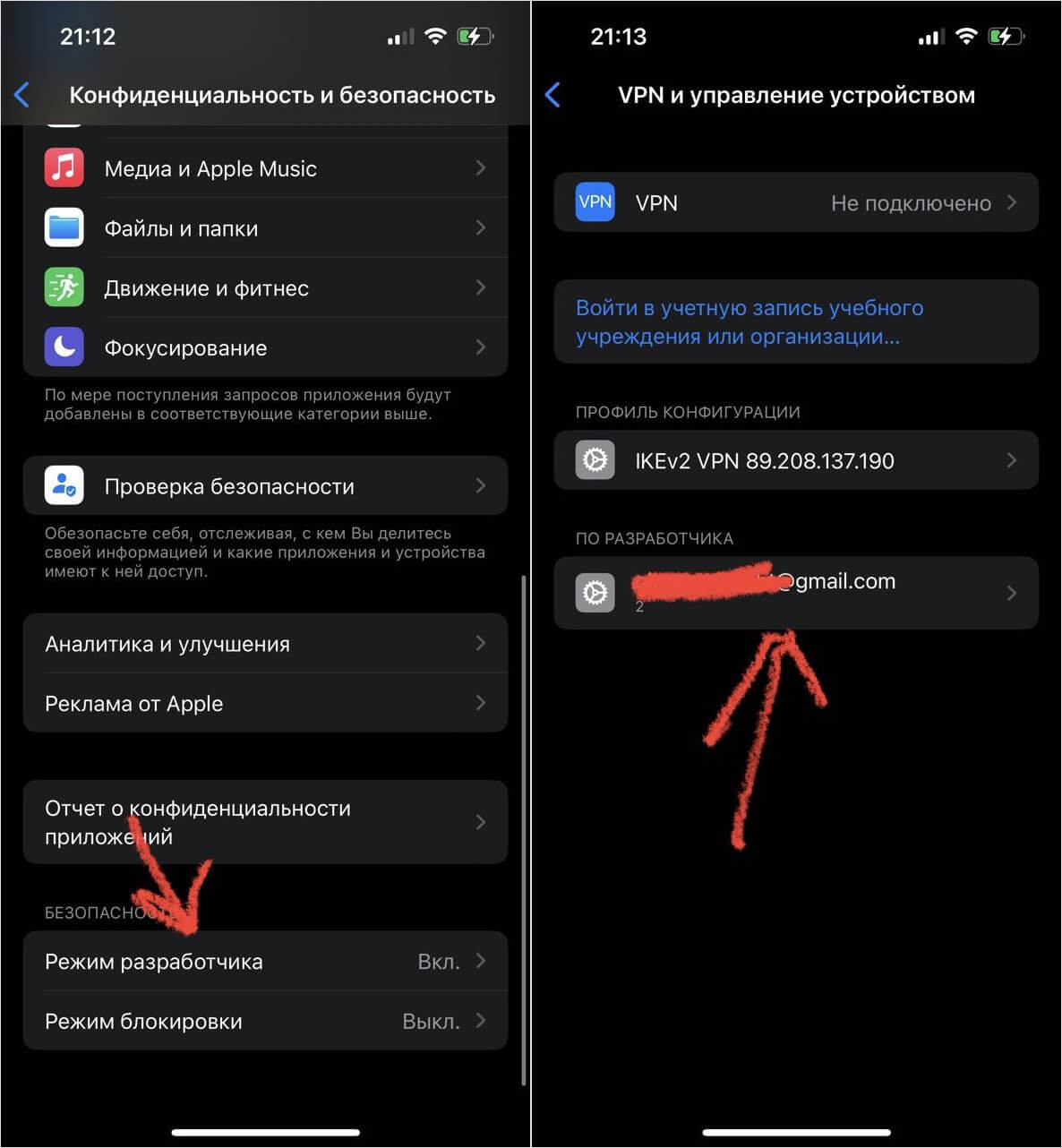
Даем необходимые разрешения, иначе AltStore работать не будет
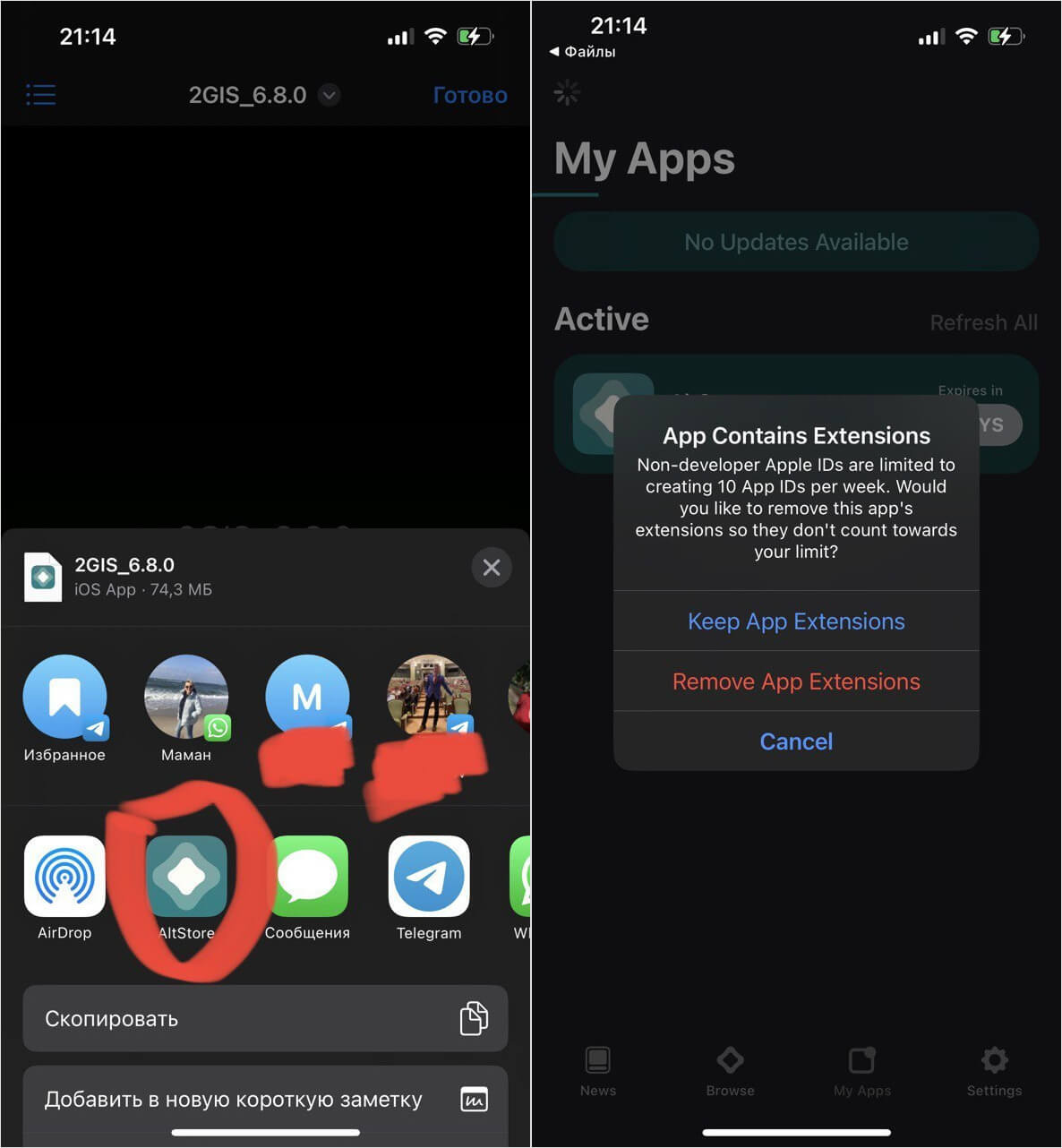
Приложения устанавливаются не всегда. Имейте это в виду
На macOS все делается похожим образом лишь с одним отличием: после установки AltStore на Mac нужно нажать на иконку приложения и выбрать «Install Mail Plug-in», а затем зайти в настройки стандартного почтового приложения и выбираем установленный плагин. После этого можно устанавливать AltStore на iPhone.
Обратите внимание, что приложения получается установить не всегда. Например, из-за неправильного имени вылезает ошибка «Invalid App Name». А еще нужно заходить в AltStore и обновлять приложения каждые 7 дней, иначе они перестанут работать. Лично у меня получилось вернуть 2GIS на Айфон с четвертого раза, так как все время вылезали какие-то ошибки, а в общей сложности я потратил почти 2 часа.
Как видите, способ теоретически позволяет вернуть любое приложение на Айфон. Кроме того, в отличие от метода с iMazing, в дальнейшем вам даже не понадобится компьютер, так как AltStore уже установлен на смартфон — нужно всего лишь найти ipa-файл приложения. Желательно заранее скачать ipa-файл без rar-архива, иначе AltStore не увидит его и придется дополнительно качать архиватор.
Новости, статьи и анонсы публикаций
Свободное общение и обсуждение материалов
Лонгриды для вас
Скачивать приложения на Айфон можно даже без App Store. iOS позволяет начать установку по нажатию всего лишь одной кнопки. Программа загрузится на смартфон и установится автоматически. Останется только выдать ей доверие в настройках

iOS 17 позволяет отключить практически все анимации, которые вы видите в интернете. Новая функция помогает сэкономить трафик и убирает раздражающее движение с экрана смартфона. Рассказываем, как отключить анимацию на iPhone c iOS 17 и как ее запускать при необходимости.

После того как из комплекта поставки iPhone исчез блок питания, покупатели все чаще задаются вопросом, какую зарядку для новенького смартфона необходимо приобрести. В этом материале разбираемся, какие Айфоны поддерживают быструю зарядку, а какие нет, и как сэкономить на блоке питания для iPhone.
Как восстановить случайно удаленное приложение на айфон
Как правило, случайное удаление приложения на iPhone происходит довольно часто. Но не стоит сильно беспокоиться, ведь восстановить утерянные программы довольно просто. В этой статье мы расскажем, как можно вернуть случайно удаленные приложения на свой iPhone.
Восстановление приложений в App Store
Самый простой и быстрый способ восстановить утерянное приложение заключается в использовании App Store. Следуйте инструкции:
- Зайдите в App Store.
- Коснитесь своего профиля в правом верхнем углу экрана.
- Выберите пункт «Мои покупки».
- В списке найдите название утерянного приложения и коснитесь кнопки «Установить».
Не забудьте, что вы можете использовать этот метод в том случае, если приложение было установлено не так давно и было удалено не давно.
Восстановление приложений через параметры телефона
Если удаления приложения прошло не так давно, то оно еще может сохраняться в памяти телефона. Чтобы узнать, можно ли восстановить утерянное приложение, нужно проверить список всех установленных приложений на своем устройстве.
- Выберите «Настройки».
- Выберите «Основные».
- Найдите и выберите пункт «Управление хранилищем».
- Сканируйте список приложений на наличие стертого пиктограммы.
Если увидите, что подобное приложение все еще находится на телефоне, коснитесь его и выберите «Восстановить».
Удаление всех настроек экрана «Домой»
Иногда для восстановления утерянных приложений может быть необходимо удалить все настройки домашнего экрана, а затем создать новые.
- Откройте «Настройки».
- Выберите «Основные».
- Выберите «Перенос или сброс iPhone».
- Выберите «Сброс» внизу экрана.
- Выберите переключатель «Сбросить настройки «Домой»».
- Коснитесь «Сбросить экран »Домой«».
После перезапуска многие приложения могут вернуться на домашний экран.
Советы и рекомендации
- Следите за резервными копиями данных. Если делаете резервную копию с помощью iCloud, то Вы можете восстановить удаленное приложение из резервной копии на iCloud.
- После удаления приложения может быть необходимо перезагрузить свое устройство.
- Всякий раз, когда удаляете приложение, убедитесь, что перед этим сделали резервную копию своих данных.
- Удаление случайно установленных приложений может увеличить время работы и общий объем памяти на устройстве.
Как разделить экран на iOS 16
Для того чтобы использовать режим многозадачности на устройстве iOS 16 и разделить экран между двумя приложениями, необходимо выполнить несколько простых шагов. Во-первых, откройте любое приложение на устройстве. Затем, в верхней части экрана найдите кнопку «Многозадачность» и нажмите ее. После этого появится экран выбора режима — «Split View» или «Slide Over». Если вы выбираете первый, то текущее приложение сместится в сторону, и на половине экрана появится второе приложение, которое вы должны уже выбрать с экрана «Домой». Если вы выбираете второй режим, то приложение сместится лишь частично, а второе приложение появится в виде окна вверху экрана. Теперь вы можете свободно использовать оба приложения на одном экране.
Что означает iOS
Данное определение неверно. iOS — это мобильная операционная система, разработанная компанией Apple. Она установлена на iPhone, iPad, iPod touch и некоторых других устройствах. Система позволяет пользователям запускать приложения, обеспечивает безопасность данных, обеспечивает мультимедийные возможности и облегчает работу с интернетом. iOS обновляется регулярно, чтобы улучшать производительность, добавлять новые функции и исправлять ошибки. Эта операционная система является одной из самых популярных в мире и используется миллионами людей. iOS является ключевой составляющей успеха компании Apple, которая постоянно работает над улучшением и развитием этой операционной системы.
Можно ли установить Xcode на iPad
Xcode — это среда разработки приложений для Apple, которая в настоящее время доступна только для Mac. Но можно ли установить Xcode на iPad? Некоторые пользователи стремятся установить Xcode на свой iPad для усовершенствования своих навыков и экспериментов в разработке мобильных приложений. Однако, в настоящее время нет возможности установить Xcode на iPad, так как система iOS не поддерживает выполнение приложений, созданных с помощью Xcode. Xcode доступен только для устройств с операционной системой macOS. Поэтому для того чтобы начать работу с Xcode вам нужен компьютер Mac. Если у вас есть Mac, то вы можете загрузить Xcode в App Store и начать создание своих собственных приложений, используя эту мощную среду разработки.
Как узнать менялось ли что то на айфоне
Если вы хотите узнать, происходили ли какие-то изменения с вашим iPhone, то вам поможет функция ОС iOS 15.2 и выше. Для этого откройте настройки вашего устройства и перейдите в раздел «Основные». Затем выберите пункт «Об этом устройстве» и вы увидите историю обслуживания и замены запчастей iPhone. Если у вас модели iPhone XR, XS, XS Max или более новой, включая iPhone SE (2-го поколения), то в истории будет указана информация о замене аккумулятора. Теперь вы можете проверить, менялись ли какие-то детали на вашем устройстве и когда это произошло. Эта функция очень полезна для тех, кто покупал б/у iPhone или просто сомневается, были ли какие-то изменения с устройством после покупки.
Если вы случайно удалили приложение на своем iPhone, не отчаивайтесь — восстановить его можно довольно быстро и легко. Для этого нужно просто удерживать значок приложения на экране в течение нескольких секунд, пока на ярлыке не появится крестик. Затем нужно нажать на этот крестик и подтвердить удаление приложения. Далее, чтобы восстановить программу, можно воспользоваться базовыми приложениями, такими как App Store или iTunes, или дополнительными программами, которые вы установили на свой телефон. В App Store можно найти все приложения, которые были установлены на вашем устройстве, а также загрузить новые. Важно помнить, что для восстановления приложения понадобится подключение к интернету.
Все права защищены © 2023.
iOS — это операционная система, разработанная компанией Apple для своих мобильных устройств, таких как iPhone, iPad и iPod Touch. Она является одной из самых популярных и влиятельных мобильных платформ в мире. iOS отличается своей простотой, интуитивно понятным интерфейсом и богатыми возможностями, которые обеспечивают пользователям широкий спектр функций и удобство использования. Стильный дизайн, безопасность данных и высокая производительность — это лишь некоторые из преимуществ iOS, делающие его предпочтительным выбором для миллионов пользователей по всему миру. Операционная система регулярно обновляется и совершенствуется, внося новые функции, улучшая производительность и обеспечивая безопасность, чтобы удовлетворить все потребности современных мобильных пользователей.
Что делать если удалил приложение сообщения на айфоне
На iPhone иногда может случаться так, что вы случайно удалили иконку приложения «Сообщения» и теперь не знаете, что делать. Но не волнуйтесь, восстановить удаленное приложение достаточно просто. В этой статье я подробно расскажу, как вернуть удаленные приложения на айфоне и восстановить иконку «Сообщения».
1. Выполнить жесткую перезагрузку
Иногда пропажа приложения «Сообщения» происходит из-за каких-то глюков и сбоев в операционной системе iOS. Начните с выполнения жесткой перезагрузки вашего iPhone. Это процедура, которая поможет восстановить нормальное функционирование устройства. Рекомендации по выполнению жесткой перезагрузки различных моделей iPhone можно найти в документации производителя.
2. Восстановить приложение из Медиатеки
Если после жесткой перезагрузки приложение «Сообщения» все еще не появилось на экране, попробуйте следующий способ. Откройте «Управление приложениями» и перейдите в «Медиатеку». Используя поисковую строку, найдите приложение «Сообщения» и нажмите на него. Далее, нажмите на кнопку «Установить». Подождите, пока приложение установится, а затем отключите iPhone от компьютера.
3. Восстановить удаленное приложение из App Store
Если удаленное приложение «Сообщения» не найдено в Медиатеке или вы удаленное его из App Store, не беспокойтесь — есть способ вернуть его обратно. Откройте App Store и нажмите на иконку Apple ID в правом верхнем углу. Затем выберите «Покупки» и перейдите в раздел «Все». В этом разделе вы сможете найти все удаленные приложения. Просто найдите приложение «Сообщения» и нажмите на значок облака рядом с названием. После этого приложение начнет загружаться и установится на ваш iPhone.
4. Восстановить удаленное приложение с экрана айфона
Если удаленное приложение было на вашем экране iPhone, но пропало, то существует способ вернуть его обратно. Для этого откройте «Настройки» и перейдите в раздел «Основные». Затем выберите «Перенос или сброс iPhone» и перейдите в пункт «Сбросить». Далее, коснитесь «Сбросить настройки »Домой«» и затем «Сбросить экран »Домой«». Обратите внимание, что все созданные вами папки будут удалены, а загруженные приложения разместятся в алфавитном порядке после приложений, встроенных в iPhone.
5. Восстановить случайно удаленные приложения
Иногда бывает, что вы случайно удаляете приложения и вам нужно восстановить их не только на iPhone, но и на других устройствах. В таком случае, следуйте этим инструкциям:
- На вашем iPhone выберите «Пуск» и перейдите в «Параметры».
- В разделе «Приложения» найдите и выберите «Приложения и возможности».
- Найдите нужное приложение и перейдите по ссылке «Дополнительные параметры» под его именем (у некоторых приложений этот параметр может отсутствовать).
- На открывшейся странице нажмите кнопку «Восстановить», если она доступна.
Таким образом, вы сможете восстановить удаленные приложения, как на iPhone, так и на других устройствах, подключенных к вашей учетной записи.
Полезные советы
- Регулярно делайте резервные копии данных на вашем iPhone, чтобы в случае удаления приложений вы могли легко их восстановить.
- Перед удалением приложений тщательно подумайте, не понадобятся ли они вам в будущем.
- Если возникают постоянные проблемы с удаленным приложением или его восстановлением, обратитесь в службу поддержки Apple или попросите помощи у специалиста.
Выводы
Удаление приложений на iPhone может происходить случайно или по ошибке. Однако, благодаря различным способам восстановления удаленных приложений, вы сможете быстро вернуть их на ваше устройство. Жесткая перезагрузка, восстановление из Медиатеки, загрузка из App Store и другие методы помогут вам вернуть удаленные приложения на айфоне. Помните о полезных советах, которые помогут избежать потери важных приложений и данных в будущем.
Как восстановить айфон если забыл все данные
Если вы забыли все данные на своем iPhone и хотите их восстановить, вам потребуется компьютер с установленным приложением Finder или iTunes.
Сначала подключите iPhone к компьютеру с помощью USB-кабеля.
Затем откройте приложение Finder или iTunes.
В случае использования Finder найдите iPhone в разделе «Расположения» или «Устройства», в iTunes — в разделе «Устройства».
Если iPhone не найден, проверьте подключение и убедитесь, что устройство разблокировано.
Когда iPhone будет обнаружен, появится предупреждение о необходимости восстановить или обновить устройство.
Выберите опцию «Восстановить».
После этого компьютер загрузит необходимое программное обеспечение и начнет процесс восстановления.
Будьте терпеливы и не отключайте iPhone от компьютера до завершения этого процесса.
После завершения восстановления вы сможете настроить iPhone заново и восстановить данные, если у вас есть резервная копия.
Как восстановить приложение на айфон которое удалил
Если вы случайно удалили приложение на своем iPhone и хотите его восстановить, это можно сделать следующим образом. Вам необходимо открыть App Store на своем устройстве с iOS. Затем выполните поиск нужного приложения, обязательно указывая точное название. Когда вы найдете приложение, нажмите на значок восстановления. Подождите некоторое время, пока программа восстановится. После этого вы сможете запустить ее с экрана «Домой». Таким образом, вы сможете восстановить удаленное приложение на своем iPhone и использовать его без проблем.
Как восстановить доступ к Тинькофф
Для того чтобы восстановить доступ к личному кабинету на сайте tinkoff.ru, необходимо ввести номер телефона и полученный одноразовый код из СМС на странице входа. Если вы забыли свой пароль, нажмите на кнопку «Забыл пароль» и укажите номер карты или договора. После ввода этих данных, вам придет ссылка на восстановление доступа на email или СМС. Далее следуйте инструкциям, указанным в письме. Если вы не можете получить одноразовый код из СМС, свяжитесь с технической поддержкой банка, чтобы узнать причину и решить проблему. В любом случае, восстановление доступа к личному кабинету в Тинькофф не составляет особого труда и не должно вызывать серьезных проблем.
Что делать если удалил системное приложение на айфоне
Если вы случайно удалили системное приложение на своем iPhone, не стоит паниковать. Существует способ восстановить удаленную программу без необходимости переустановки всей операционной системы.
Для этого нужно открыть App Store на своем устройстве с iOS. Затем выполните поиск удаленной программы, обязательно используя ее точное название. Найдя приложение, восстановите его, нажав на значок восстановления.
После этого дождитесь завершения процесса восстановления и запустите программу с экрана «Домой». Теперь удаленное системное приложение будет восстановлено и снова доступно для использования.
Важно помнить, что не все системные приложения можно восстановить таким образом. Некоторые из них являются неотъемлемой частью операционной системы и их нельзя удалить или восстановить с помощью App Store. В таком случае, единственным решением может быть переустановка всей iOS.
Если у вас удалилось приложение «Сообщения» на iPhone, не стоит паниковать. Вы можете вернуть иконку приложения следуя нескольким шагам. Во-первых, вам нужно сделать жесткую перезагрузку вашего iPhone. Это можно сделать, нажав и удерживая кнопку громкости вниз и кнопку включения одновременно, пока не появится логотип Apple. После перезагрузки ваше приложение «Сообщения» должно быть восстановлено. Если это не сработало, вам также можно проверить наличие приложения «Сообщения» через страницу «Ограничения». Для этого вам нужно зайти в настройки, выбрать «Ограничения» и убедиться, что приложение «Сообщения» не помечено как запрещенное. Если это произошло, вы можете включить приложение иконкой на вашем домашнем экране. Если все эти шаги не помогли, вам следует обратиться в службу поддержки Apple для получения дополнительной помощи.