Флешка на 16 гб а показывает 14.4. Что делать, если уменьшился объем флешки? Уменьшился размер флешки как восстановить
Здравствуйте друзья, сегодня я буду говорить о частой проблеме пользователей, которая связана с флешками. О них у нас уже достаточно много статей написано, особенно о том, как отформатировать флешку. Но сейчас о другом. У друга возникла проблема — после форматирования флешка уменьшилась в объеме. Странное явление, другие внешние накопители форматируются нормально и подобных проблем у него возникало, собственно у меня такого тоже никогда не было, но другу помочь надо.
В общем, у него есть флешка на 16 Гб и из них осталось 7,5 Гб. Почему такое случилось, сказать, к сожалению, не могу, зато у меня есть решение этой проблемы, вернуть флешке первоначальный объем проще, чем вы думаете и сейчас мы этим займемся.
Давайте для начала посмотрим, что у нас есть в утилите «Управление дисками» . Чтобы туда попасть нужно открыть окно «Выполнить» , путем нажатия клавиш Win+R и ввода команды diskmgmt.msc .
Как только вы попали в утилиту смотрим. Там у нас есть диск на 15 Гб, то есть это и есть наша флешка на 16 Гб. Сразу скажу, что производители указывают фактически больший, объем памяти на упаковке, чем есть на самом деле.

Как видим, флешка у нас разделена и часть области не распределена. Если щелкнуть по любому разделу этой флешки, то мы не можем ни расширить том, не удалить, ни сделать раздел активным. По неразмеченной области тоже самое, мы не можем создать простой том.

Печальна картина, но что-то надо делать. Поэтому, давайте уже приступать к ремонту нашей флешки.
Уменьшился размер флешки как восстановить?
Для начала откройте обычную командную строку. Для этого снова откройте окно «Выполнить» и введите туда команду cmd , либо, если у вас Windows 10 вы можете нажать правой кнопкой мыши по Пуску выбрать соответствующий вариант.
В командой строке вводим не раз спасавшую нас команду diskpart . Теперь мы можем работать с дисками покруче, чем в обычной утилите управления дисками.

Теперь вводим команду list disk , которая отображает все диски, подключенные к компьютеру. Тут самое главное определить, какой номер диска является нашей проблемной флешкой, смотреть мы будем на объем.
Допустим у нас к компьютеру подключено много всякого: диски, флешки, кардридеры и прочее. Если судить по скриншоту выше, то наша флешка – это диск 5 , так как, первые два диска слишком велики по объему, два диска вообще не имеют носителя, другой диск имеет объем 1886 Мб, что намного ниже, чем наша флешка.
Как только вы определились с номером флешки, то в командной строке вводим следующую команду:
select disk = 5

Появится надпись, что выбран диск 5 . Теперь мы должны удалить все разделы, что удалит и все данные на них. Если там еще есть какие-то важные данные, то советую их куда-нибудь перекинуть.
Теперь вводим команду clean и жмем Enter.

С этим разобрались, что дальше? Далее мы должны снова зайти в утилиту «Управления дисками» , где мы видим, один раздел, который не распределён. Теперь мы может проводить над ним различные операции. Давайте создадим новый том и дадим ему букву.

Параметры при форматировании можно выбирать любые, если это флешка для фотоаппарата, то рекомендую выбрать размер кластера – по умолчанию, а файловую систему – FAT32, не забудьте поставить галочку напротив пункта «Быстрое форматирование». В пункте «Метка тома» мы даем имя нашей флешке. После форматирования флешка снова будет того же объема, в нашем случае – 16 Гб.

На примере данного руководства вы сможете восстановить объем любой флешки. Надеюсь я помог вам с решение данной проблемы. Удачи вам!
Иногда бывает ситуация, когда флешка вдруг уменьшается в объеме. Наиболее частыми причинами для такой ситуации может служить неверное извлечение из компьютера, некорректное форматирование, некачественный накопитель и наличие вирусов. В любом случае, следует понять, как решать такую проблему.
В зависимости от причины, можно использовать несколько решений. Мы рассмотрим все их подробно.
Способ 1: Проверка на вирусы
Есть вирусы, которые делают файлы на флешке скрытыми, и их не видно. Получается что флешка вроде бы пустая, а места на ней нет. Поэтому если возникла проблема с размещением данных на USB-накопителе, нужно проверить его на вирусы. Если Вы не знаете, как выполнить проверку, ознакомьтесь с нашими инструкциями.
Способ 2: Специальные утилиты
Часто китайские производители продают через интернет-магазины дешевые накопители. Они могут быть со скрытым недостатком: реальная емкость у них существенно отличается от заявленной. На них может стоять 16 Гб, а работать только 8 Гб.
Нередко, приобретая флеш-накопитель большой емкости по низкой цене, у владельца появляются проблемы с неадекватной работой такого устройства. Это говорит о явных признаках того, что реальный объем USB-накопителя отличается от того, который отображается в свойствах устройства.
Для исправления ситуации можно воспользоваться специальной программой AxoFlashTest. Она восстановит правильный размер накопителя.

И хотя размер станет меньше, вы можете не беспокоиться за свои данные.
Некоторые крупные производители флеш-накопителей предоставляют для своих флешек бесплатные утилиты для восстановления объема. Например, компания Transcend имеет бесплатную утилиту Transcend Autoformat.
Эта программа позволяет определить объем накопителя и вернуть его корректное значение. Она проста в использовании. Если у Вас флешка Transcend, то сделайте вот что:

Способ 3: Проверка на наличие битых секторов
Если вирусов нет, то нужно проверить накопитель на содержание сбойных секторов. Проверить можно с помощью стандартных средств Windows. Для этого выполните такие действия:

Иногда флеш-накопитель после форматирования или неверного извлечения начинает некорректно отображать размер памяти – например, вместо 16 Гб доступно только 8 Гб или еще меньше. Есть и другая ситуация, при которой заявленный размер изначально намного больше, чем реальный объем. Рассмотрим оба случая, чтобы разобраться, как восстановить правильный объем накопителя.
Пошаговая инструкция восстановления объема
Чтобы восстановить реальный размер флеш-накопителя, нужно выполнить низкоуровневое форматирование. В результате с флешки будут удалены все данные, поэтому предварительно перенесите информацию на другой носитель.
Вы получили полностью чистый носитель, теперь нужно заново его разметить. Выполняется эта процедура через диспетчер задач:

После завершения форматирования объем накопителя станет таким, каким он был прежде. Если у вас флеш-накопитель от компании Transcend, то вы можете восстановить его реальный размер с помощью бесплатной утилиты Transcend Autoformat. Эта программа самостоятельно определяет объем флешки и возвращает его корректное отображение.

Утилиту от Transcend проведет низкоуровневое форматирование, после чего в свойствах флешки будет отображаться реально доступная память.
Работа с китайскими флешками
Китайские флеш-накопители, купленные на Aliexpress и других подобных онлайн-площадках за небольшие деньги, часто имеют один скрытый недостаток – их реальная емкость существенно ниже заявленного объема. На флешке написано 16 Гб, но прочитать с неё можно не более 8 Гб – остальная информация на самом деле никуда не записывается.
Достигается такой эффект путем перепрошивки контроллера. Если записанные файлы не превышают реально доступный объем флешки, то вы не поймете, что вас обманули, пока не столкнетесь с тем, что часть информации пропала. Но определить размер накопителя можно заранее, не доводя дело до неприятной ситуации:

Если реальный размер накопителя соответствует заявленному параметру, то тест закончится фразой «Test finished without errors». Если же память флешки на самом деле не такая объемная, то вы увидите отчет, в котором будут две строки – «OK» и «LOST».
«OK» – это реальная память флешки, тот объем, который вы можете заполнить данными. «LOST» – фейковое значение, пустое место, известное только перепрошитому контроллеру. Чтобы не путаться, нужно восстановить настоящий объем накопителя. Сделать это можно через бесплатную китайскую программу MyDiskFix. Утилита не имеет русскоязычного интерфейса, поэтому придется ориентироваться по скриншоту.

При низкоуровневом форматировании все данные с флешки будут стерты, зато сам накопитель получит реальный размер. После устранения ошибки с неверным отображением объема вы будете точно знать, куда пропало свободное место и сколько файлов можно записать на носитель.
Многие люди работающие с картами flash-памяти (флешками), например фотографы, иногда сталкиваются с проблемой — флешка уменьшилась в объеме. Причем, произойти это может неожиданно — представьте ситуацию — Вы вставляете USB-накопитель и вместо ожидаемых 4Gb памяти видите, что у Вас на флешке всего 56 Mb.
Как было не было странно, решить данную проблему можно стандартными средствами Windows. Стоит сразу учесть, что ситуации бывают разные. Этот способ не является 100%-ным. Но помочь он действительно может. Возьмем для примера такую ситуацию. Флешка объемом 16 Гб потеряла 50% памяти. После чего на ней стало доступно всего 8 Гб!
Как уже говорилось ранее, решение есть и причем довольно простое. Практически любой, оказавшись в подобной ситуации, сможет восстановить полный объем своей флешки буквально за минуту.
Итак, начнем. Для начала откроем диспетчер дисков. Для этого:
- Откройте «Панель управления» (Пуск \ Панель управления).
- Откройте элемент «Администрирование».
- Если у вас Windows 7, 8, 10, тогда введите в строке поиска (справа сверху) фразу «администрирование», и соответствующий пункт появится в панели управления.
- Если у вас Windows Vista, то переключите панель управления в «классический вид» в меню слева, если вы еще не сделали этого ранее.
- Откройте элемент «Управление компьютером». (также шаги с 1 по 3 можно выполнить еще быстрее — для этого нужно просто нажать правой кнопкой мыши на рабочем столе по ярлыку «Мой компьютер», и выбрать пункт меню «Управление»).
- Кликните в дереве слева на пункт «Управление дисками».
Итак, мы видим что флешка (в нашем случае это EOS_DIGITAL J:), поделена весьма странным образом. Половина занята активным разделом, и половина флешки просто не размечена. Кликаем на активном разделе и видим грустную картину — мы не можем ни удалить этот раздел, ни расширить его на весь объем флешки.

Кликаем по неразмеченной области правой кнопочкой мышки и видим еще более грустную картину — мы ничего не можем сделать с неразмеченной областью. (говоря проще, если флешку представить в виде бутылки с двумя отсеками — то в данном случае в одном отсеке вода есть, а второй полностью закрыт от наполнения водой).

Хорошо, пришло время для ремонта флешки. Открываем меню «Пуск» и вводим в строку поиска «cmd». Затем кликаем правой клавишей мышки по пункту «cmd.exe» и далее — «Запуск от имени администратора». Также Вы можете нажать комбинацию клавиш Win+R (или Пуск \ Выполнить…) и ввести там cmd и нажать Enter. Тем самым мы откроем командную строку — консоль, с помощью которой можно выполнять множество операций и запускать любые программы системы с дополнительными опциями.

В открывшемся черном окне вводим diskpart и нажимаем Enter. Откроется утилита для работы с дисками, которая может больше, чем стандартный интерфейс Windows.

Затем вводим LIST disk и наживаем Enter. Вы увидите список подключенных к вашему компьютеру дисков. Теперь самый важный момент, вам нужно понять какой из дисков ваша больная флешка. Лучший ориентир — объём. Чтобы упростить себе задачу извлеките все остальные съемные носители из своего компьютера — карточки памяти в кардридере, USB-флешки, внешние жесткие диски и т.п. Так этот список будет значительно меньше.
Итак, смотрим на список и вспоминаем что наша флешка 16 Гб (так написано на коробочке). Диск 0, 1 не подходят, они по 698 Гб что явно больше, это два жестких диска. Диск 2 не подходит, он всего 1886 Мб, что менее 2 Гб, это допустим флешка во встроенном кардридере. Диск 3 и 4 пропускаем — они не подключены, остается диск 5 — 15 Гб это наша флешка. Вы можете спросить: «Почему? Ведь наша флешка 16 Гб, а тут 15!». Так происходит из-за того что производители указывают фактически больший объем на укаковке, нежели чем есть на самом деле. Компьютер считает что в 1 Гб 1024 Мб, а производители флешек указывая ее объем, подразумевают, что в 1 Гб 1000 Мб. Это известный факт.

Итак, Вы определили номер вашего диска. В нашем примере этот номер — 5. Вводим SELECT disk=5 и нажимаем Enter.

Тем самым мы сообщаем программе, что выбран диск 5. Следующим шагом мы удалим все разделы с диска и, следовательно, все данные, что есть на диске, пропадут. Если на Вашей флешке есть что-то, что вы хотите сохранить, то самое время скопировать необходимые Вам файлы с флешки на жесткий диск компьютера. Помните: даже если Вы забыли скопировать данные с флешки перед ее очисткой, всегда существует шанс восстановить утерянные данные. Как это сделать? Например, с помощью утилиты R-studio. Но об этом в другой статье.
Для очистки флешки вводим CLEAN и нажимаем Enter.

Программа сообщает, что очистка диска выполнена успешно. Переходим обратно в стандартный диспетчер дисков Windows и нажимаем кнопку «Обновить». Мы видим что наша флешка теперь неразмечена (на примере флешки, как бутылки — теперь два отсека соединились в один, и в них нет воды). Кликаем по неразмеченному месту правой клавишей мышки и выбираем «Создать простой том…».

Выставляем нужные параметры. Если это флешка для фотоаппарата, видеокамеры, телевизора и т.п. то скорее всего лучше выбрать файловую систему FAT32. Размер кластера — по умолчанию. Метку тома лучше сохранить той, которая было до форматирования. В примере был фотоаппарат Canon, поэтому метка тома EOS_DIGITAL. Хотя в принципе вы можете написать туда, что угодно:) Поставьте галочку «быстрое форматирование», чтобы сам процесс прошел быстрее, и нажмите «Далее».

По окончании форматирования свойства флешки стали такими, какими они и должны быть.
НАШ БЛОГ
Актуальные и полезные
статьи и новости
из мира IT.

Что делать, если на флешке меньше места, чем должно быть

 0
Что делать, если на флешке стал меньше объём, чем, например, заявлено. Бывает такое, что, например, мы записывали образ, форматировали флешку. Или какая-то вредоносная программа внесла какие-то изменения на флешку. Допустим, она была 62 ГБ, а стала 34 ГБ. И вот эти 34 ГБ отображаются, а больше мы не видим.

Что в этом случае делать и как исправить данную ситуацию? Дело в том, что если мы только купили флешку, и на ней заявлено 32 ГБ, а мы видим 16 ГБ, то, возможно, нас … обдурили. Вряд ли там какая-нибудь программа внесла изменения. Бывает, что производитель просто обманул.
Давайте, зайдём в «Этот компьютер» — «Управление дисками». И посмотрим, существует ли ещё какой-нибудь объём на нашей флешке. Так, чтобы его подтвердить. Здесь мы видели, что доступно только 32 ГБ.

Переходим в «Управление дисками», опускаемся ниже. Мы видим, что у нас доступно 32 ГБ, и 26 ГБ не распределено.

Бывает даже так, что вообще полная область не распределена и может быть указано, что здесь нет какой-то системы, она указывается как RAW. И, когда мы отформатируем, файловая система станет NTFS или exFAT, то у нас всё будет работать.
В данном случае здесь мы можем просто создать простой том, добавить сюда мы ничего не можем.

Как видим, расширить том у нас невозможно.

Что мы можем сделать? Если не жалко пространства, то можно сразу удалить данный том. Например, если мы знаем, что у нас на флешке ничего нет. Или же сохраним то, что у нас есть. Сохранили. Теперь мы можем удалить данный том. Нажимаем «Удалить данный том». Подтверждаем.

Как видим, у нас полностью стало нераспределённое пространство.

Правой кнопкой мыши «Создать простой том», нажимаем «Далее». Выбираем полностью весь объём.

Выбираем букву, которую мы хотим. Нажимаем «Далее».

Выбираем формат exFAT или NTFS. Мы выбрали NTFS. Нажимаем «Далее».

Нажимаем «Готово».

Сейчас у нас пойдёт форматирование… Прошло форматирование. И наша флешка стала в полном объёме доступна.

Давайте откроем и посмотрим, что у нас в полном объёме доступно. Видим, что у нас 62 ГБ полностью стало доступно.

Другой способ. Можно запустить командную строку. Нажимаем Windows+R, в строке «Открыть» пишем cmd.

Нажимаем ОК и запускаем команду, которая называется DISKPART>.

Как видим, запустился наш DISKPART. И здесь мы должны вывести список всех дисков. Печатаем listdisk, нажимаем Enter.

Вот. Видим все наши диски: физический диск disk 0, физический диск disk 1, и disk 2 это флешка. Что мы делаем? Мы выбираем именно нашу флешку. Мы набираем select disk 2. Нажимаем Enter. Как видим, выбран диск 2. И теперь нам нужно будет его очистить. Пишем clean. Тем самым мы очищаем от всех форматов, которые у нас были. Нажимаем. Теперь очистка диска выполнена успешно.

Далее открываем на Моем компьютере «Управление», открываем «Управление дисками» и, как видим, у нас теперь полностью распределённая область. Это то же, что мы сделали до этого, но только с помощью утилиты diskpark.

Теперь мы правой кнопкой мыши создаём том, нажимаем «Далее», снова «Далее». Выбираем букву, которую мы хотим. Допустим, Е. Нажимаем «Далее», NTFS, нажимаем «Готово».

Вот таким способом мы можем нашу флешку вернуть к жизни.
 0
Почему на диске/флешке памяти меньше, чем написано на упаковке (вместо 500 ГБ — всего 465 ГБ, вместо 1 ТБ — 931 ГБ)
Вопрос от пользователя
Здравствуйте.
Купил ноутбук, в магазине было указано, что диск на 500 ГБ. Windows же показывает всего 400 ГБ. 100 ГБ куда-то пропали, и неизвестно куда.
Не подскажите, что делать? Это так и должно быть, или нужно куда-то нажать?
З дравствуйте!
Охо-хох. Вопрос один из самых типовых, с которыми сталкиваются практически все неискушенные пользователи.
Не исключено, конечно, что есть какие-то проблемы с диском (ОС Windows), но прежде чем что-то делать — пробегитесь (хотя бы мельком) по основным причинам, которые я привел ниже (в 90% случаев вы найдете «потерянное место» на диске. ).
Причины
Первая : хитрые подсчеты производителей и ПК
Пожалуй, наибольшая путаница в объеме диска (/флешки) идет из-за разницы в подсчетах в десятичной и двоичной системах счисления (производитель и ПК «считают» пространство на накопителях по-разному) .
📌 Приведу простой пример:
- как считает производитель : 500 ГБ = 500 000 МБ = 500 000 000 КБ = 500 000 000 000 Байт (т.е. он все умножает/делит на 1000). Таблица с расшифровкой КБ, МБ, и пр. ;
- как считает компьютер : 500 000 000 000 Байт = 488 281 250 КБ = 476 837 МБ = 465 ГБ (т.е. он все умножает/делит на 1024, т.к. в двоичной системе счисления 1 Байт = 2 3 Бит, 1 КБ = 2 10 Байт = 1024 Байт. Подробнее тут).
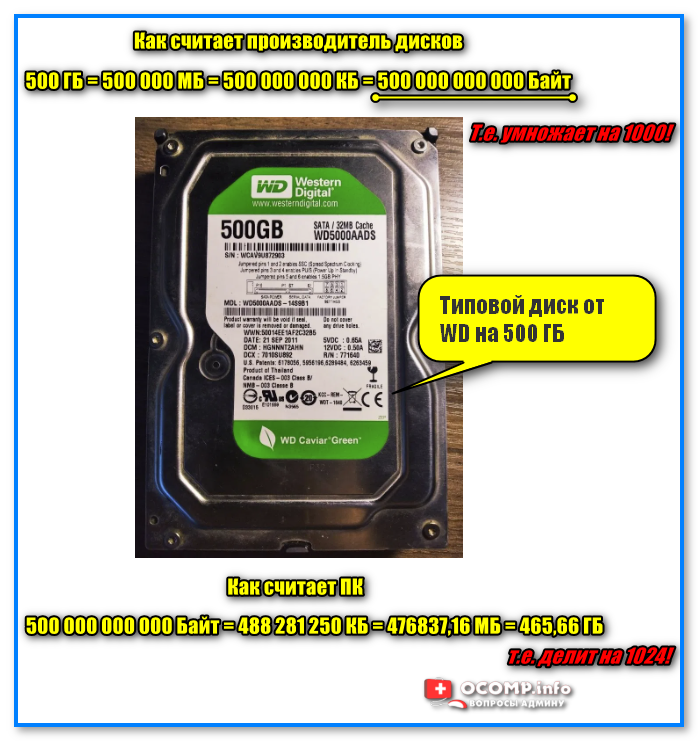
Типовой диск на 500 ГБ — как считает ПК и производитель
📌 Кстати!
Для быстрого и легкого определения реального объема диска перед покупкой (под домашние нужды) — можете емкость на упаковке диска умножить на коэффициент 0,931.
Например, диск на 1000 ГБ по факту: 1000*0,931 ≈ 931 ГБ.
Вторая : на накопителе есть скрытые разделы
Если вы покупали ноутбук / компьютер с установленной ОС Windows — очень может быть, что производитель часть дискового пространства отделил на раздел с драйверами, для резервного восстановления системы, и прочие функции.
Для начала рекомендую сделать две вещи:
- прикиньте (согласно первой причине) сколько реально места должно быть на вашем диске. Например, если вы купили ноутбук с диском якобы в 512 ГБ — то реально Windows должна показать около: 512 ГБ *0,931 = 476 ГБ;
- затем в «Моем компьютере» (проводнике) посмотрите какие диски и сколько места на них. Сходится ли математика? 😉 В моем случае показано 457 ГБ, хотя должно быть 476. — не сходится!
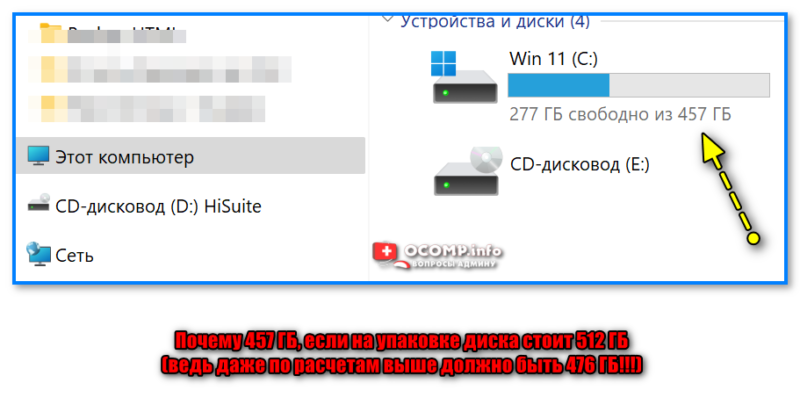
Почему 457 ГБ, если на упаковке диска стоит 512 ГБ
Далее нам нужно открыть сист. утилиту 📌управление дисками (в Windows 10/11 достаточно нажать ПКМ по меню ПУСК. ).
Эта утилита покажет вам не только диски, но и все разделы на них (в том числе скрытые, не распределенные и т.д.). В моем случае была не отформатированная область на 19,53 ГБ 👇 (в вашем случае может быть «всё что угодно»: такой же не распределенный раздел, раздел с резервной копией системы и драйверов, и т.д.).
Мой совет : если размер этих скрытых разделов небольшой, и вы не знаете что на них, и как отразиться их удаление на вашей работе — лучше не трогайте и оставьте все как было. В любом случае, вопрос с такими разделами всегда решается индивидуально, в зависимости от конкретно вашего устройства и задач!
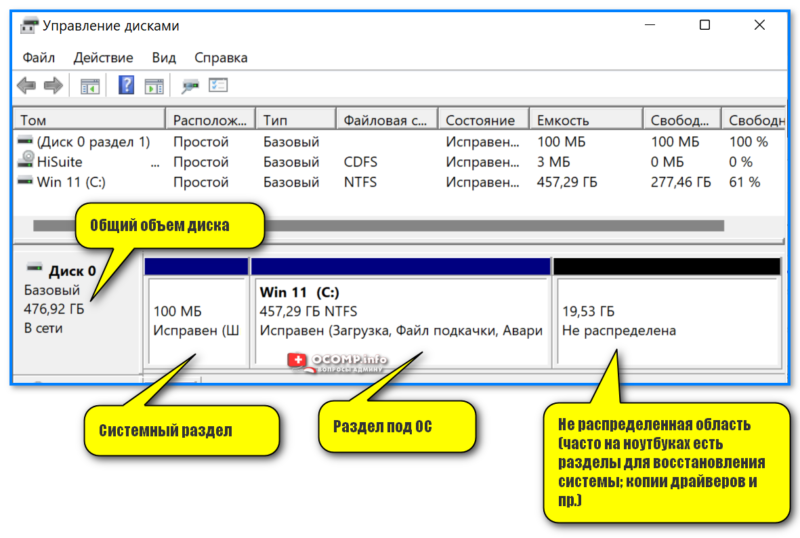
Управление дисками — смотрим общий объем диска, разделы
Что касается не распределенной области — то ее можно просто присоединить к системному диску с Windows: для этого достаточно нажать ПКМ по разделу «C:\» и активировать функцию «расширить том» (проходит без потери данных). 👇
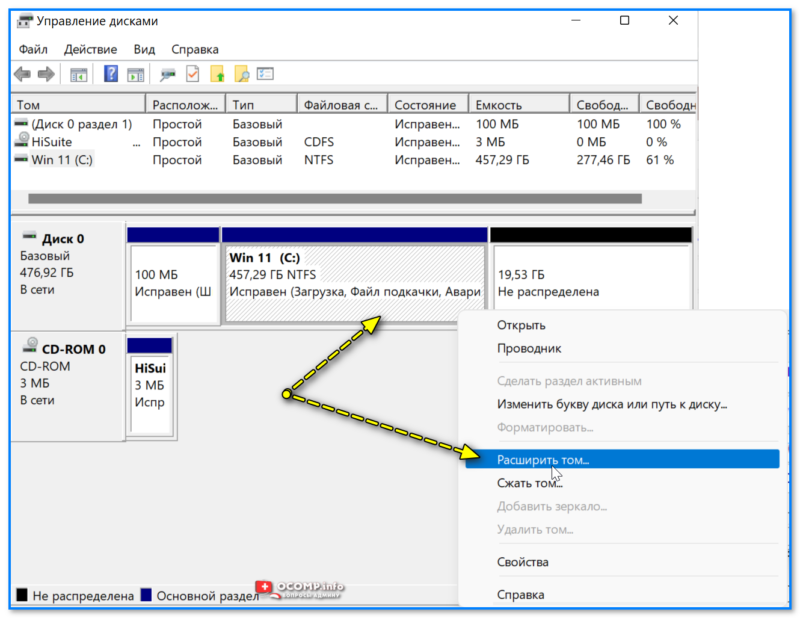
Расширить том — не распределенное место в управлении дисками
После проведения подобной операции (на моем ПК) — место на диске прибавилось — стало 476 ГБ (вместо 457, как было до этого). 👌
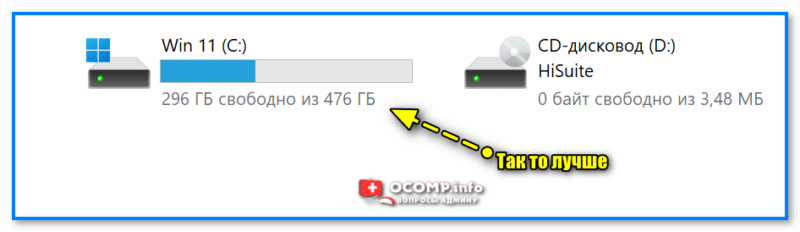
Так-то лучше, теперь 476 как и должно быть
Третья : поддельные накопители (с перепрошитым контроллером)
Да, встречаются и поддельные низкокачественные накопители. Чаще всего на них нарываются, покупая устройства «с рук» (с аббревиатурами неизвестных брендов), заказывая у не проверенных продавцов в китайских магазинах и т.д.
Вместо диска на 1000 ГБ, например, — внутри такого устройства можно найти пару гаек и флешку на 16 ГБ 👇 ( умело перепрошитую : в свойствах в Windows будет отображаться 1000 ГБ, а реальный объем ее будет 16 ГБ. При попытке записать на нее информации больше 16 ГБ — появл. ошибка. ).
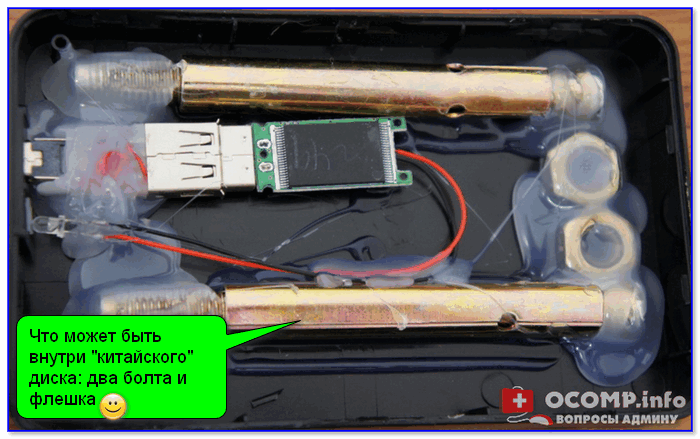
Что может быть внутри «китайского» диска — два болта и флешка
📌 Отмечу, что чаще всего на такие подделки можно нарваться при покупке флешек, небольших внешних дисков.
В одной из своих прошлых заметок я рассказал, как можно проверить свой накопитель и узнать его «реальный» объем (+ читатели добавили в комментариях еще пару способов). См. ссылку ниже. 👇
Кроме этого, проверьте чем и какими файлами занят ваш диск
Если вам недостаточно места на диске — попробуйте также проанализировать и посмотреть, на что оно могло быть израсходовано. Очень часто до 20-30% места диска (у не искушенных пользователей) уходит на ненужные для них вещи:
- мусорные и временные файлы;
- старые видео (которые никто и никогда не соберется смотреть);
- не используемые дистрибутивы программ и т.д.
Как это всё «добро» найти и удалить — расскажут пару моих заметок, ссылки ниже в помощь (тут повторяться не буду)! 👇
На флешке меньше места чем должно быть
Вы обращали внимание, что на карте памяти или на флешке, всегда меньший объем, чем заявлено на упаковке? Очень часто после покупки флешки, карты памяти или любого другого накопителя, объемом памяти, например в 16 гигабайт, вы недосчитываетесь около одного гигабайта от заявленных производителем 16 ГБ. Почему так происходит, очему карта памяти показывает меньший объем, чем заявлено на упаковке?
Все очень просто! Дело в том, что компьютеры и другие устройства, в которых используется флешки или карты памяти, считают по двоичной системе исчисления.
То есть 1 килобайт памяти, это 1024 байта. Это общепринятая система исчисления для вычислительной техники (компьютера, гаджетов и т.д), и она является правильной. Но что касается флеш-накопителей и различных карт памяти, то их система подсчета основывается на десятичном исчислении передачи информации, а значит для них 1 килобайт памяти, это 1000 байт.
Как узнать реальный объем карты памяти и других флеш-накопителей?
Приведем несложный подсчет реального объема памяти, который мы получим при покупке флешки или карты памяти:
Возьмем флешку объемом в 1 Гигабайт и переведем в байты, это будет равняться 1 млрд. байтов.
Теперь разделим 1 000 000 000 байт на условные 1024 (мегабайт, килобайт и байт): 1 000 000 000/1024/1024/1024 = 0,9313 или 931 мегабайт. Именно столько, вы получите реального места от карты памяти на 1 гигабайт.
+ Вычтем небольшой объем места под резерв, файловую систему и на руках у нас уже не 1000 мегабайт, а 900-930 мегабайт, в зависимости от файловой системы, резерва и самого накопителя.
Важный момент! Реальный объем памяти будет еще немного меньше, так как отводится некоторое место для файловой системы накопителя, это может быть FAT или NTFS, но они не так значительны.
Реалии таковы, что даже это место, отведенное под файловую систему, вычитается из заявленного места на карте, за которое вы заплатили.
Такой принцип работает уже очень давно, и это не связано с тем, что производитель именно вашей флешки считает по десятичной системе, или вам не повезло с покупкой, – нет, это не так. Такой подсчет ведется все время существования накопителей, просто раньше, когда флешки и карты памяти были объемом в 64 мегабайта или максимум 128, вы попросту этого не замечали, ведь вы теряли только 9-10 мегабайт, при пересчете на устройстве, а сейчас это сразу бросается в глаза.
Учитывая то, что сегодня флешки или карты памяти в среднем 16 гигабайт, то вы не получаете более 1 ГБ, что уж говорить про жесткие диски или объемные карты памяти, вот еще одни пример:
Куплен жесткий диск на 1 Терабайт, это 1 000 000 000 000 байт/1024/1024/1024 = 931 гигабайт, итого минус 69 гигабайт, а это серьезная цифра, если изначально вы рассчитывали на 1 000 ГБ.
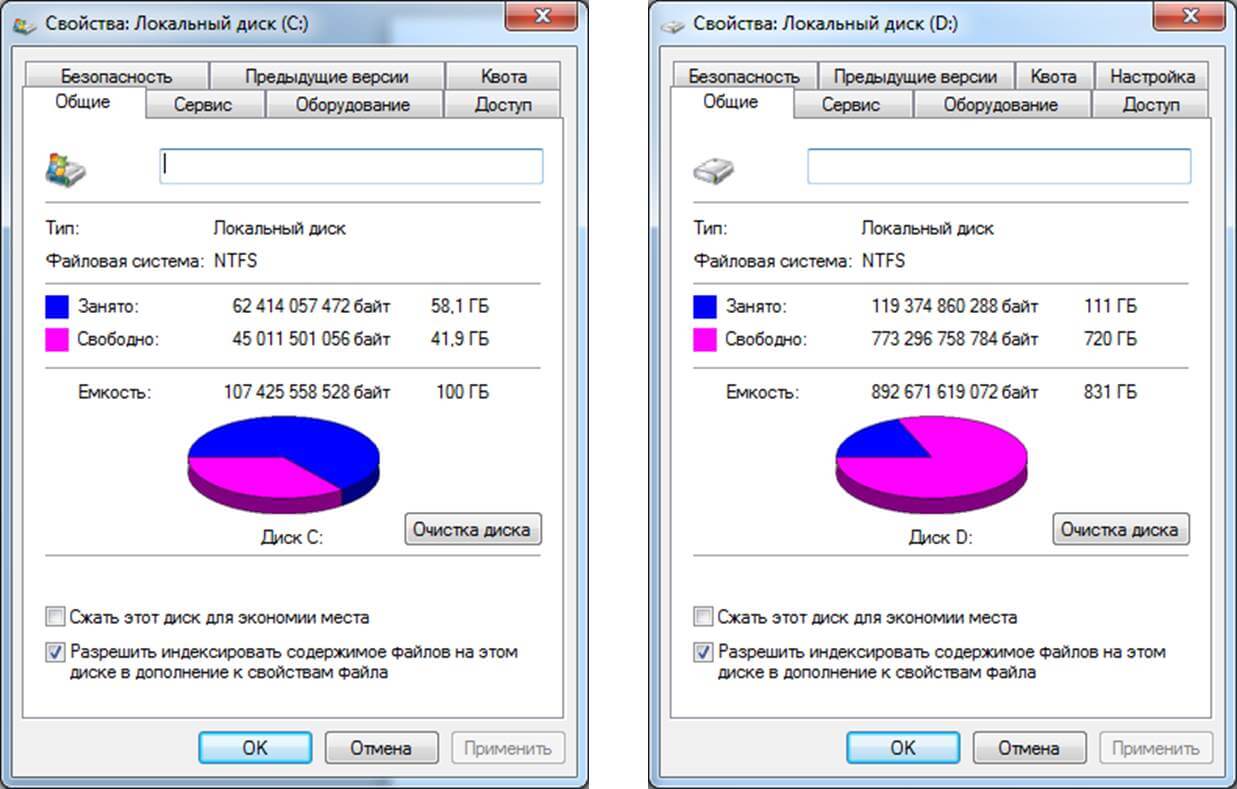
Стоит заметить, что для жесткого диска это достаточно хороший показатель, ведь на флешках и картах памяти этого же объема, можно недосчитаться более 90 гигабайт.
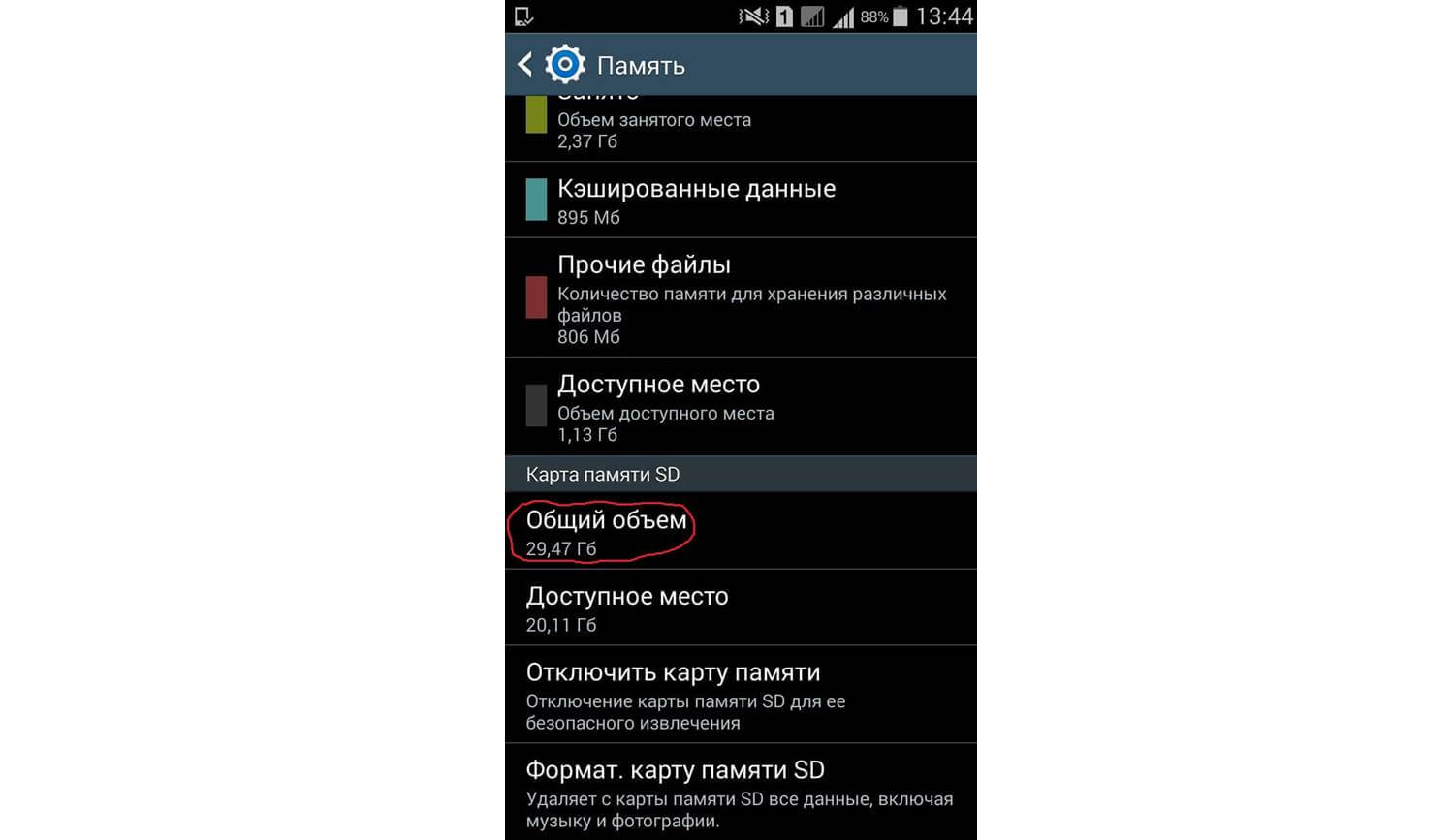
Как уже было сказано, с флешками и картами памяти дела обстоят немного хуже. Так, например, карта памяти microSD объемом 32 гигабайта, предусматривает места на 29,8 ГБ, но даже при пересчете на двоичную систему памяти оказывается 29,47 ГБ, что меньше еще на 33 мегабайта (под файловую и резерв).Если считать по двоичной системе, то можно сказать, что из-за десятичного подсчета, на 1 терабайте мы переплачиваем за 69-100 гигабайт памяти, а это около 30 $, в зависимости от того, какую карту памяти вы покупаете.
Нельзя сказать, что производители флешек и карт памяти нас обманывают, ведь некоторые люди так и считают, что 1 гигагбайт – это 1000 мб, а не 1024.
Единственный неприятный момент в том, что если вы рассчитываете на определенный объем по двоичной системе, а получаете значительно меньше, то конечно это крайне неприятно, но, как правило, кто изначально рассчитывает на 1024 и знает, сколько в 1 килобайте байт, тот уже в курсе подобных «махинаций» с флешками и картами памяти.
Остается лишь дать несколько советов перед покупкой:
Первое, покупайте флеш-накопители и карты памяти с запасом, всегда учитывайте, что в действительности объем памяти будет отображаться меньше и считаться по 1000 мб за 1 ГБ, а не 1024.
Второе, покупайте накопительные устройства только в проверенных магазинах, известных брендов, потому как в подделках (которых сейчас много) уже действительно будет обман, и вы недосчитаетесь значительно больше объема памяти, чем мы посчитали.