Как установить Windows через BIOS: пошаговая инструкция по переустановке Виндовс через БИОС
 Приветствуем. Решили установить или переустановить Windows через BIOS? Постараемся помочь с этой задачей. На самом деле, чтобы использовать БИОС при установке Windows, нужно пройти несколько этапов, которые мы описали в инструкциях, как установить Виндовс 10 с флешки и пошаговая установка Виндовс 11 с флешки.
В этой статье мы дадим полные рекомендации с приведенными ссылками, чтобы вы смогли с легкостью установить Windows через BIOS
Краткая инструкция по установке Виндовс через БИОС
Хотим заметить, что эта инструкция подходит для таких операционных систем, как Windows 7, Windows 8, Windows 10 и Windows 11. Но мы сделаем упор на современные поколения Виндовс. Итак, вот план действий:
- Сначала необходимо на USB-накопитель записать уставщик W Если такая флешка уже есть, данный шаг пропускаем.
- Корректно завершите работу ПК. Когда он выключится, вставьте в USB-гнездо загрузочную флешку. Рекомендуется отдавать предпочтение тому разъему, которые вы реже всего используете, чтобы исключить проблемы связанные с изношенностью контактов, из-за которых переустановить Виндовс в БИОСе не удастся. Если у вас ПК с системным блоком – вставляйте флешку в порт на его задней стенке. Кроме того, что такие порты, как правило, не используются, они еще и имеют непосредственное соединение с материнской платой, а значит, быстрее и лучше доносят информацию. Благодаря тому, что вы присоединили съемный накопитель при выключенном ПК, БИОС во время включения распознает ее.
- Нажмите кнопку запуска на корпусе компа.
- Когда на экране вы увидите логотип своей материнской платы, нажмите сразу «Del». Для пользователей лэптопов стоит попробовать клавишу «F2». и выставите запуск с флешки.
- Выйдите из меню, сохранив внесенные параметры, чтобы далее разобраться, как установить Виндовс 10 через БИОС. Переустановить Windows через БИОС на ноутбуке или компьютере теперь можно будет, отправив систему в перезагрузку.
- Вместо загрузки операционки запустится старт с флешки, а значит – установка ОС.
А теперь мы расскажем более подробно про наиболее значимые пункты этой инструкции.
Подробная инструкция по установке Windows через БИОС
Создание загрузочной флешки
На самом деле, создать загрузочную флешку с нужной Windows не трудно. По сути, вам нужна программа для создания загрузочной флешки. А также нужно знать, с чем работает ваш компьютер: с BIOS или более современной средой UEFI.
Немого внесем разъяснения тем, кто еще не знает, что такое BIOS. Это простейшая оболочка, которая есть на всех ПК, независимо от того, какой операционной системой вы пользуетесь. Она во время включения запускает тестирование всего оборудования и отвечает за запуск загрузчика. Вот почему полезно знать, как установить Windows 11 через БИОС.

Самый первый этап запуска компьютера, который запускается по инициативе BIOS – это Power-On Self Test. В этот момент все аппаратное обеспечение проходит контроль, получает тестовый сигнал и дает на него ответ, который анализируется базовой оболочкой. Если во время проверки какого-то компонента случается ошибка, на экран выводится ее текст, а из системника может даже доноситься определенный звуковой сигнал. Каждый звук описан в руководстве по эксплуатации ПК – по его характеру вы можете определить, что именно не работает или работает некорректно.
После того, как тестирование завершилось успехом, BIOS начинает считывать Master Boot Record – это главная запись загрузки. Хранится она на загрузочном накопителе, например жестком диске.
Каждый рядовой пользователь сегодня должен знать, как переустановить Виндовс через БИОС. Установить Виндовс в БИОСе – навык, который поможет вам обойтись без помощи платных услуг сервисного центра во многих проблемных ситуациях. BIOS – это оболочка, которая была у машин с MS-DOS, задолго до появления современной Windows.
И у нее есть ограничения по отношению к общему объему жесткого диска, если мы говорим о классическом БИОСе. Например, нельзя использовать HDD, вместительностью более 2 Тб.
Но поскольку прогресс продолжает уверенными шагами продвигаться вперед, вместе с более вместительными HDD появилась и более современная версия BIOS – это «UEFI». При этом собственноручно поставить вместо старой версии новую UEFI не получится. Для этого требуется совсем иное «железо», чем для классического варианта системы. А вот при необходимости использования старого поколения программ, которые работают только под управлением BIOS, можно на UEFI использовать эмулятор традиционной базовой оболочки.

Если у вас на ПК стоит материнская плата с UEFI, то вы можете не беспокоиться по поводу ограничения диска двумя Тб и использовать любые накопители. Отметим, что все же ограничение по использованию дискового пространства у новой версии BIOS тоже есть, но оно весьма условно – 9,4 зеттабайт. Условность объясняется тем, что такого объема нет даже в сети, если взять все данные в совокупности и умножить их на три. Еще одно отличие – это тип разбивки на разделы. Вместо «MBR» теперь используется «GPT». Во время старта она обращается к загрузке EFI, вместо того, чтобы считывать основную загрузочную запись.
Потому, выбирайте правильный тип разделов, чтобы можно было без проблем установить Виндовс через БИОС. Переустановить Windows через BIOS вы сможете с флешки с MBR-разделами, а если на ПК стоит UEFI – загрузочная флешка должна иметь установщик с GPT.
Что касается самого создания загрузочной флешки, то советуем посмотреть наши инструкции, как создать загрузочную флешку Windows 10 и как сделать загрузочную флешку Windows 11.
Вход в BIOS или UEFI и загрузка с флешки
У нас есть отдельные подробные статьи, как зайти в БИОС и как загрузиться с флешки, где мы на примере различных БИОС рассказываем эти два момента. Здесь мы на примере одного старого БИОС и одного UEFI покажем, как выставить загрузку с флешки.
Если у вас старый БИОС, то установка загрузки с флешки может быть примерно такой:
- Первым делом идем на вкладку «Advanced», чтобы проверить, корректно ли работает наша флешка.

- Отыщите и выберите при помощи стрелочек клавиатуры и клавиши «Enter» пункт «USB Configuration».

- Теперь проверяем, какое значение выставлено для строки «USB Controller». Важно, чтобы стоял параметр «Enabled». То же касается и вариантов портов, в наименовании которых присутствует «2.0». Это все то же гнездо USB, только более современное. Когда статус порта установлен верно, сохраняйте эти параметры и возвращайтесь в главное меню.

- Переходим далее на вкладку «Boot».

- Стрелочками указываем на «Hard Disk Drives».

- Продолжая использовать навигацию с клавиатуры, выберите «1st Drive» и в контекстном меню укажите вашу флешку – так вы сделаете ее первой в списке устройств для загрузки системы.
- Теперь возвращайтесь на главный экран оболочки, сохранив предварительно все настройки. Если вы перезагрузите ПК, он уже будет стартовать с флешки.

Для UEFI выставить флешку в качестве устройства загрузки моно по-разному:
Один вариант – использовать «Приоритет загрузки». В этом блоке у вас есть возможность легко, при помощи мышки, перетащить USB-накопитель на самую левую позицию с обязательным последующим сохранением настройки.

Второй вариант – войти в UEFI и нажать «F8», чтобы вывести на экран «Boot Menu». И уже в нем вы сможете выставить флешку приоритетным оборудованием запуска.

Вариант номер три – нажать «F7» и войти в «Advanced Mode», где в блоке «Загрузка» вы сможете настроить «Приоритет загрузки» и в качестве «Параметр загрузки #1» указать USB-накопитель.

Принцип действия везде одинаковый, независимо от того, какая версия BIOS стоит на вашем ПК.
Установка Windows после загрузки с флешки
Это стандартный этап, в котором начинается сама установка Windows. Если вы не делали этого раньше, советуем прочитать наши инструкции, ссылки на которые мы давали в начале этой статьи. На всякий случай продублируем ссылки на руководства по установке Windows 10 с загрузочной флешки и установка Windows 11 с загрузочного флеш-накопителя.
Your access to this site has been limited by the site owner
If you think you have been blocked in error, contact the owner of this site for assistance.
If you are a WordPress user with administrative privileges on this site, please enter your email address in the box below and click "Send". You will then receive an email that helps you regain access.
Block Technical Data
| Block Reason: | Access from your area has been temporarily limited for security reasons. |
|---|---|
| Time: | Fri, 8 Sep 2023 9:52:46 GMT |
About Wordfence
Wordfence is a security plugin installed on over 4 million WordPress sites. The owner of this site is using Wordfence to manage access to their site.
You can also read the documentation to learn about Wordfence's blocking tools, or visit wordfence.com to learn more about Wordfence.
Click here to learn more: Documentation
Generated by Wordfence at Fri, 8 Sep 2023 9:52:46 GMT.
Your computer's time: .
Настройка BIOS для установки Windows с загрузочного диска
 В этой статье мы рассмотрим, как настроить BIOS компьютера, чтобы можно было загрузиться с установочного (загрузочного) диска CD, DVD или Blu-ray. Следующие этапы рассмотрены в других статьях: установка Windows 7 , Windows 8, Windows 8.1 и Windows 10 .
Итак, у вас есть загрузочный диск с Windows, теперь нужно сделать так, чтобы компьютер смог с него загрузиться. Для этого, потребуется изменить всего лишь один параметр в BIOS.
Попасть туда можно сразу после включении компьютера, когда на мониторе появляется надпись Press DEL to enter SETUP, то есть чтобы попасть в BIOS вам необходимо, пока отображается надпись на мониторе нажать кнопку Delete.
Надписи могут быть разные, может даже и не быть никаких надписей, это не должно вас смутить. В большинстве случаев, что бы попасть в BIOS наиболее часто используются следующие клавиши:
Настольные компьютеры – Delete (в большинстве случаев), F1 или F4
Ноутбуки – F1, F2, F3, Delete, Ctrl + Alt + Esc. В случае с ноутбуками сочетания клавиш могут быть очень разнообразными, в зависимости от его модели. Найти эту информацию можно либо через интернет, либо позвонив в службу технической поддержки.
Будьте внимательны, так как, надпись с экрана исчезает достаточно быстро, поэтому можно после включения компьютера сразу нажимать соответствующую клавишу несколько раз (достаточно и одного раза, но чтобы точно поймать нужный момент, многократное нажатие не помешает) Если с первой попытки её не удалось увидеть, то перезагрузите компьютер с помощью кнопки Reset и попытайтесь ещё раз. В момент начала загрузки на экране может появляться графическое изображение, закрывающее служебные надписи. Что бы его убрать, нажмите клавишу Esc. Если все сделано правильно, то появится окно с настройками BIOS.
Существуют различные версии BIOS. Выберите свой вариант и следуйте приведённым инструкциям.
1. AMI BIOS (BIOS SETUP UTILITY)
После входа в настройки БИОС этого типа вы увидите такое окно:
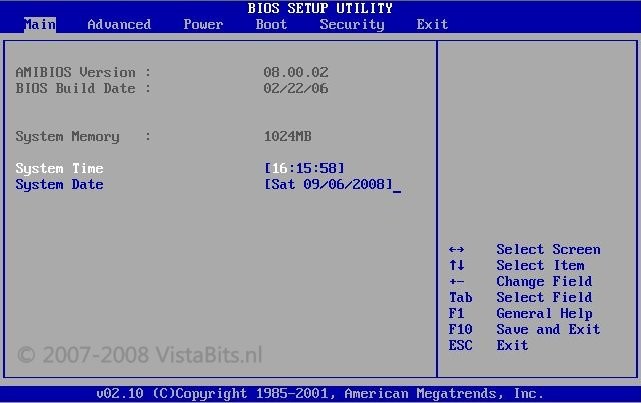
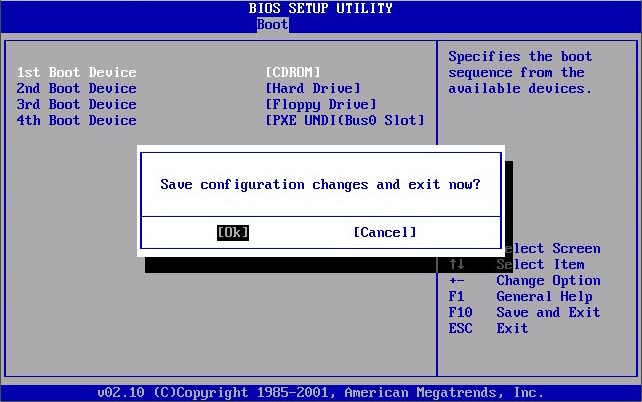
Сверху войдите в раздел Boot и в подразделе Boot Device Priority в пункте 1st Boot Device выберите параметр с CDROM.

Всё. BIOS у нас настроена. Теперь нужно вставить в дисковод диск с Windows и выйти из BIOS предварительно сохранив сделанные настройки. Для этого нажимаем клавишу F10, в появившемся диалоговом окне выбираем Yes и нажимаем Enter.
2. AWARD (PHOENIX) BIOS
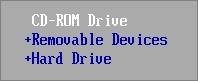
Выберите раздел Boot (иногда Advanced). Найдите параметр CD-ROM и переместите его на самый верх. В данной версии BIOS для перемещения CD-ROM на самую верхнюю позицию необходимо нажать два раза клавишу +
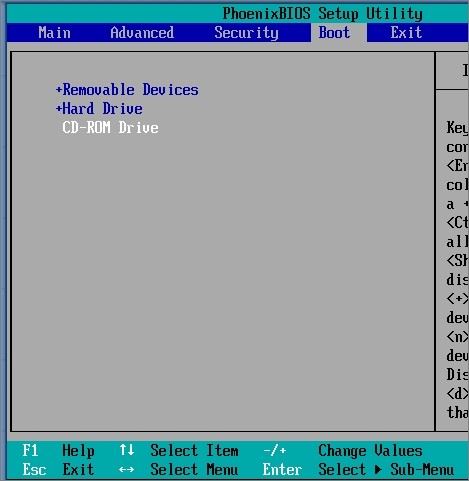
должно получиться как на картинке:
Сохраните сделанные настройки и выходите из БИОС. Для этого перейдите во вкладку Exit и выберите пункт Exit Saving Changes:

Произойдёт перезагрузка компьютера и начнётся установка Виндовс с загрузочного диска (при его наличии в дисководе).
3. Ещё один вариант AWARD (PHOENIX) BIOS
Здесь нас интересует раздел Advanced BIOS Features.
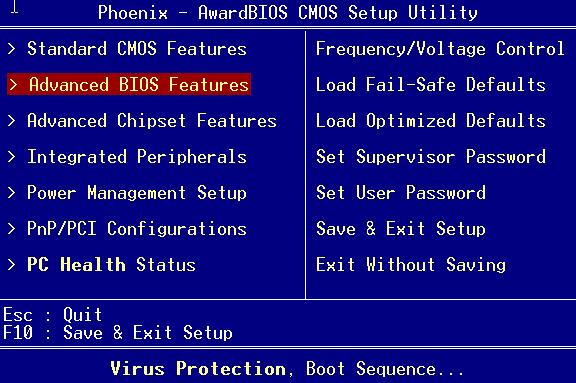
Заходим в данный раздел и ищем пункт First Boot Device. Затем в этом пункте выставляем загрузку компьютера с CDROM.

После того, как вы настроили BIOS, нужно вставить в дисковод загрузочный диск с Windows и сохранить настройки BIOS. Для этого нажимаем клавишу F10, в появившемся окне выбираем Yes и нажимаем Enter.
4. UEFI (EFI) БИОС
Главное окно UEFI BIOS выглядит так, как указано ниже на картинке. В правом верхнем углу окна можно установить язык интерфейса – у меня выбран «русский». Левой клавишей мыши один раз нажмите на кнопку Выход/Дополнительный.

В появившемся окошке выберите левой кнопкой мыши «Дополнительный режим».

Появится окно расширенного режима UEFI BIOS, в котором Вам необходимо выбрать пункт меню «Загрузка», как показано на картинке ниже.

Вы увидите пункты меню, отображённые ниже на картинке. Учитывая, что установка Windows будет производиться с загрузочного диска, левой кнопкой мыши нажмите на кнопку напротив «Параметра загрузки #1».

В появившемся небольшом окошке выберите Ваш DVD-ROM. Мой DVD-привод (устройство для чтения дисков) носит имя компании, которая его произвела – «Optiarc DVD RW». Его-то и нужно выбрать. У Вас имя DVD-привода, конечно, может быть другим.

На этом настройки BIOS, необходимые для установки Windows с диска окончены. Для сохранения установленных параметров, нажмите на кнопку «Выход». В появившемся окне необходимо выбрать «Сохранить изменения и выполнить сброс».

Начнётся перезагрузка компьютера с последующей установкой Windows с загрузочного диска (при его наличии в дисководе).
ПОМНИТЕ! После установки Windows нужно снова войти в BIOS и вернуть загрузку с жёсткого диска.
Как установить виндовс через БИОС: настройки, пошаговое руководство, советы.

Как установить виндовс через BIOS? Грамотная настройка и точные действия помогут выполнить быстро и качественно. Загрузка обновленной версии может производится с CD-ROM, DVD-ROM или флешки.
Basic Input-Output System. (БИОС)

БИОС – основа системной платы, он представляет собой базу ввода/вывода (далее В/В), размещенную на «материнке». Существование БИОСа гарантирует возможность настраивать и корректировать компьютер.
Система В/В, для каждого ПК зависит от «материнки».
Настройки БИОСа
Определить настройки БИОС для конкретной маткарты, можно посмотрев их в паспорте материнской платы.
Важно! Неправильные параметры БИОС могут вывести компьютер из строя или снизят показатель мощности.
Информация для управления.
Как установить виндовс через BIOS, загрузками с DVD, USB, HDD зависит от нескольких клавиш Boot Menu:
Загрузка устройства с БИОС
Необходимо попасть в систему БИОС: перезагрузить ПК и войти в «Setup» — софт, который отвечает за первоначальную загрузку компьютера.
Во время перезагрузки внимательно следить за надписями на экране монитора, нужно не пропустить строку, появившуюся внизу, с таким текстом:
«Press ____ to enter SETUP».
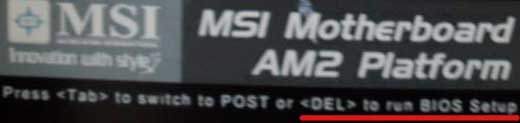
Программа подсказывает, как попасть в БИОС, необходимо нажать клавишу, которая прописана на экране, ею может быть:
F1, F2, F3, F10, Del, Esc – на разных компьютерах они отличаются, в зависимости от версии BIOS.
Зажать клавишу пока система не перенаправит в Basic Input-Output System. На экране появится список вкладок, нужно выбрать нужную, в которой говорится о загрузке устройств – «Boot devices» или «Advanced BIOS Features».
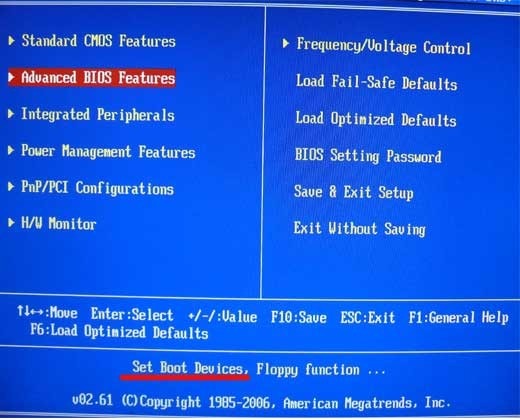
Если не получилось выполнить предписанные действия с первого раза, не стоит отчаиваться, необходимо повторить все действия пару раз.
Выбираем вкладку, для того чтобы зайти, нужно нажать кнопку «ENTER». После этого в выпавшем списке находи вкладку «Boot Sequence» и сверяем правильность выбора информацией, которая появится справа на экране монитора. Должно быть сказано, что выбранная вкладка отвечает за приоритет загрузки устройств.
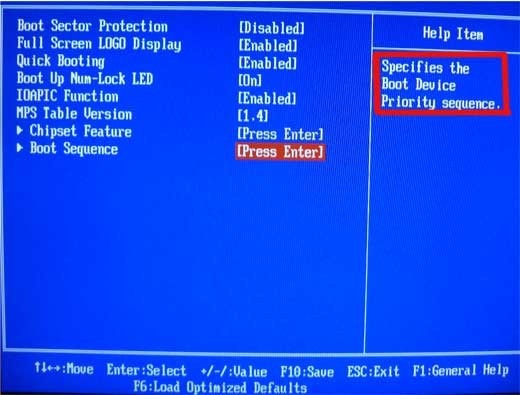
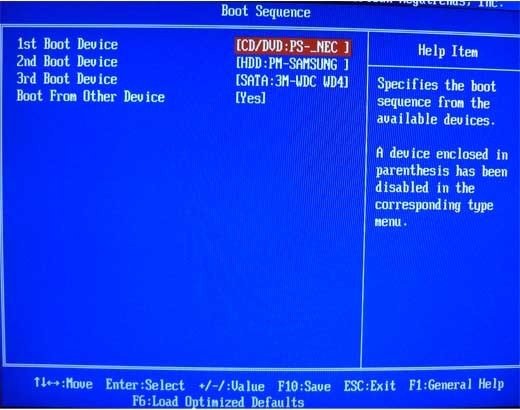
После того как будет определена вкладка загрузки, управляя клавишами ввода, необходимо выставить приоритет таким образом, чтобы в списке первым стоял «CD-ROM» или то загрузочное устройство.
С помощью которого будет проводиться весь процесс. Для этого нужно выбрать в списке «First Boot Device» и после этого шел жесткий диск.
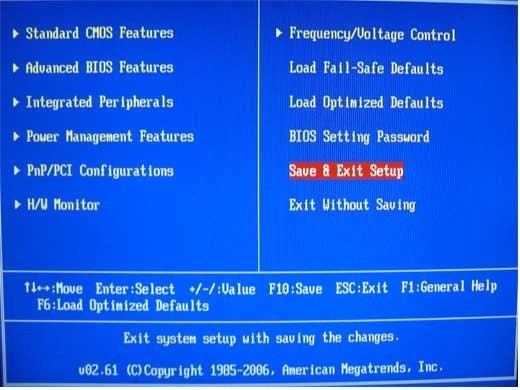
Нужно подтвердить правильность выбора и нажать кнопку «Ок».
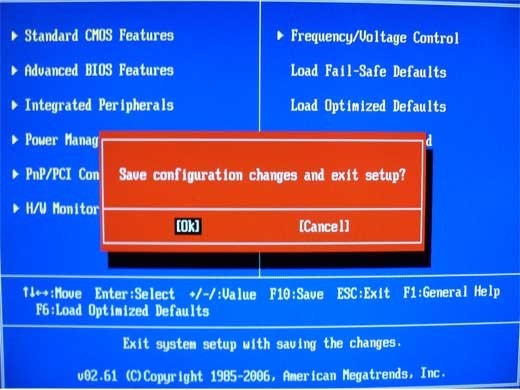
Таким образом, все настройки системы BIOS для загрузки и переустановки виндовс готовы. Это все проводилось для того, чтобы в следующий раз, когда ПК будет перезагружен, ОС сама перенаправила загрузку Windows с выбранного ранее диска.
Для того чтобы запустить загрузку необходимо перезагрузить компьютер.
Загрузка Виндовс через флешку
Для установки виндовс через Basic Input-Output System с флешки, собственно, вся процедура подобна вышеописанной, но выбирать в списке предложенных вкладок в системе ВВ БИОС необходимо Secure Boot или в ОС при простом варианте «наложения» версий выбрать соответствующий пункт меню.
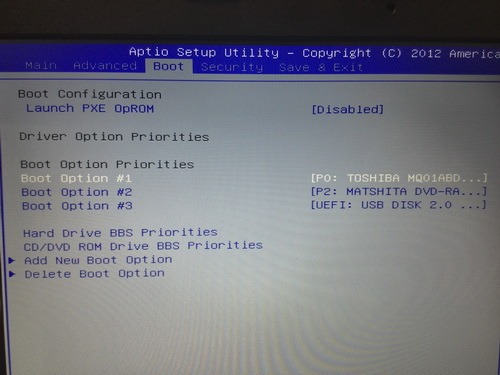
Процесс установки виндовс с флешки не запускается и на мониторе показан черный экран:
- Включен режим UEFI;
- Флешка отформатирована в системе NTFS;
- БИОС ВВ поддерживает только разделы NTFS, UEFI — FAT 32.
При новой версии системы для загрузки с флешки, запрашивает разрешение на автоматический режим. Лучше всего отказаться от такого предложения, в противном случае ОС может установиться не на тот раздел, который нужен или удалить часть личных файлов.
Перед установкой настроек БИОС, необходимо выбрать используя «+» или «-» и щелкнуть на вкладке «Boot».
При выборе настроек, необходимо их сохранить. Для этого понадобится нажать клавишу «F10» — «Сохранить и выйти». Также это действие можно выполнить, нажав клавишу «->» — «Exit Saving Changes», т.е. «выйти и сохранить изменения».
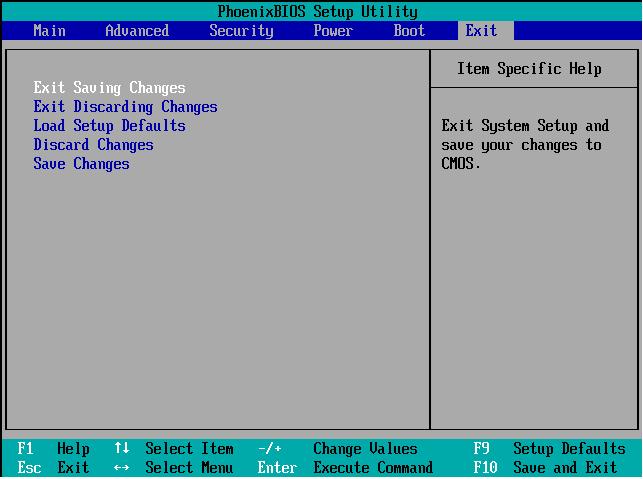
После утвержденного и выбранного варианта и приоритета загрузки устройства, нужно выбрать опцию F10, после чего перезагрузить компьютер.
Советы и рекомендации.

Для начинающих пользователей, нуждающихся в переустановке Windows через BIOS специалисты разработали некоторые советы для грамотной и быстрого течения процесса.
Для удачно настроенной системы БИОС следует уделить особое внимание этим рекомендациям:
-
- Требования к PC (при условии Виндовс 7):
- Память – минимум 1 Гб;
- Процессор – минимум 1 Гц;
- Видеокарта – минимум DirectX 9.
- Время для работы в BIOS.
Сколько занимает процесс наладки и настройки новой версии Виндовс? Все зависит от технических параметров ПК:
-
-
- Быстродействие «Clock Speed»;
- Количество ядер «Cores»;
- Частота магистрали «800/1066/1333/1600 MHz».
В среднем, чтобы установить виндовс через BIOS понадобится один час.
Чистый и простой процессы установки Windows
Чистая установка, представляет собой запуск диска с системой в ручном режиме, во время запуска компьютера. После этого провести старт, нажать на любую кнопку, после появления на кране надписи «Press any key».
В БИОС указывается местонахождение новой ОС, к примеру, на CD/DVD или на жестком диске, чтобы старая версия вовсе не использовалась, или была удалена. Чистый вариант используется для любых ОС: Unix, DOS, Windows XP, а также Linux, Windows 8 и Windows 7.
Простая редко применяется и не рекомендуется. Это обусловлено тем, что новая версия запускается с CD/DVD диска, уже установленной старой ОС. Так простая установка больше похожа на процесс «наложения», так как новая версия, при этом накладывается на старую версию.
Разница процессов установки
Простая установка Виндовс:
- Запуск компьютера;
- БИОС;
- Операционная система;
- БИОС;
- Установка.
- Запуск компьютера;
- БИОС;
- Установка.
- Чистая установка.
Разделы жесткого диска операционной системы.
Зачастую во время чистой установки, форматируются все разделы и удаляются старые версии и файлы. В случае если необходимо переустановить систему с несколькими разделенными дисками, где хранятся важные файлы, можно оставить информацию без изменений.
Не нужно обязательно форматировать диск D, однако, диск C с файлами старой версии виндовс будет отформатирован.
Анализ жесткого диска при инсталляции.
Прежде чем запускать инсталляцию Виндовс (при неработающей ОС, сбоях и глюках) нужно попробовать использовать последний шанс восстановления и очистки от вредоносных программ.
При явно выраженных проблемах с работой ПК, необходимо, прежде всего, проверить состояние жесткого диска, проанализировать работу сегментов, иначе даже во время установки системы, процесс форматирования может зависнуть или нестабильно работать.
Сохранение личной информации.
Личные данные и информация – очень важная составляющая, которую не всегда получается восстановить, в случае удаления или повреждений, поэтому прежде чем что-либо переустанавливать, нужно позаботится об их сохранности.
Для сохранения информации и личных данных при переустановке виндовс, нужно скопировать и перенести все нужные файлы на переносной носитель (диск, флешку, т.д.). Также очень важно сохранить пароли, для этого рекомендуется использовать программу Backup или сделать это по-старинке, вручную.
В точности следуя правилам и советам можно понять как установить виндовс через BIOS на компьютер даже человеку, без специальных навыков и опыта, в подобного рода ситуациях.
Главным требованием для правильной установки является точность выполнения пошагового руководства, предложенного в статье выше. Подробные фотографии, сопровождающие этапы установки помогут сориентироваться в системе ВВ БИОС.
-
- Требования к PC (при условии Виндовс 7):