Отображение стен в 3D окне ARCHICAD
ARCHICAD предоставляет нам много возможностей, связанных с настройкой отображения различных элементов. Мы будем говорить о стенах. Но все это применимо и для других элементов модели.
Давайте разберемся с отображением стен в 3D окне. Немного узнаем про способы представления стен. Заменим их текстуру и цвет. В конце рассмотрим самые частые проблемы с отображением стен. Например, почему стены могут исчезать или становится прозрачными.
Отображение стен в 3D окне ARCHICAD
Из чего состоит стена в 3D? Из линий контура – ребер объемной фигуры. И из поверхностей: внутренней, наружной и торцевых. Этим поверхностям задано покрытие, но об этом мы поговорим позже.
Как управлять отображением стен в 3D? Давайте разберемся сначала с линиями.
Линий контура стен зависит от настроек, которые заданы в параметрах самой стены. Чтобы их изменить выберем стены. Далее кликаем ПКМ в любом месте 2D окна. Из открывшегося меню выбираем пункт «Параметры Выбранной Стены».
Также перейти в параметры можно с помощью горячей клавиши «Ctrl+T».
Затем в окне параметров переходим на вкладку «ОТОБРАЖЕНИЕ НА ПЛАНЕ И В РАЗРЕЗЕ». В пункте «Перо Линии Контура» можно изменить перо линий стен.
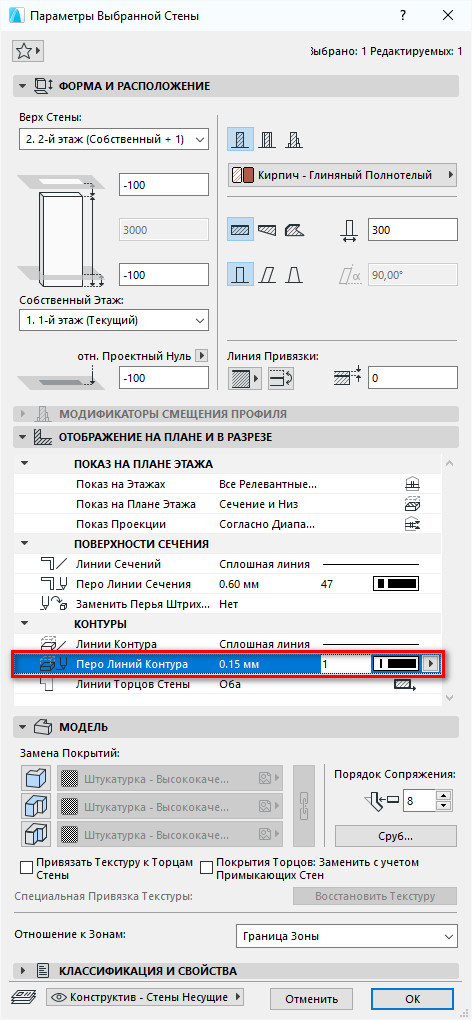
Также можно применить правила графической замены. Как работать с графической заменой мы рассказывали в статье «Отображение стен в ARCHICAD».
Но как убрать все контуры стен и других элементов в 3D? Иногда они могут мешать. Это довольно просто.
Перейдем в меню «Стили 3D». Кликаем на иконку в виде объемного тела в правом нижнем углу. В открывшемся окне в списке параметров «КОНТУРЫ» снимаем галочку с пункта «Показ Контуров». Жмем ОК.
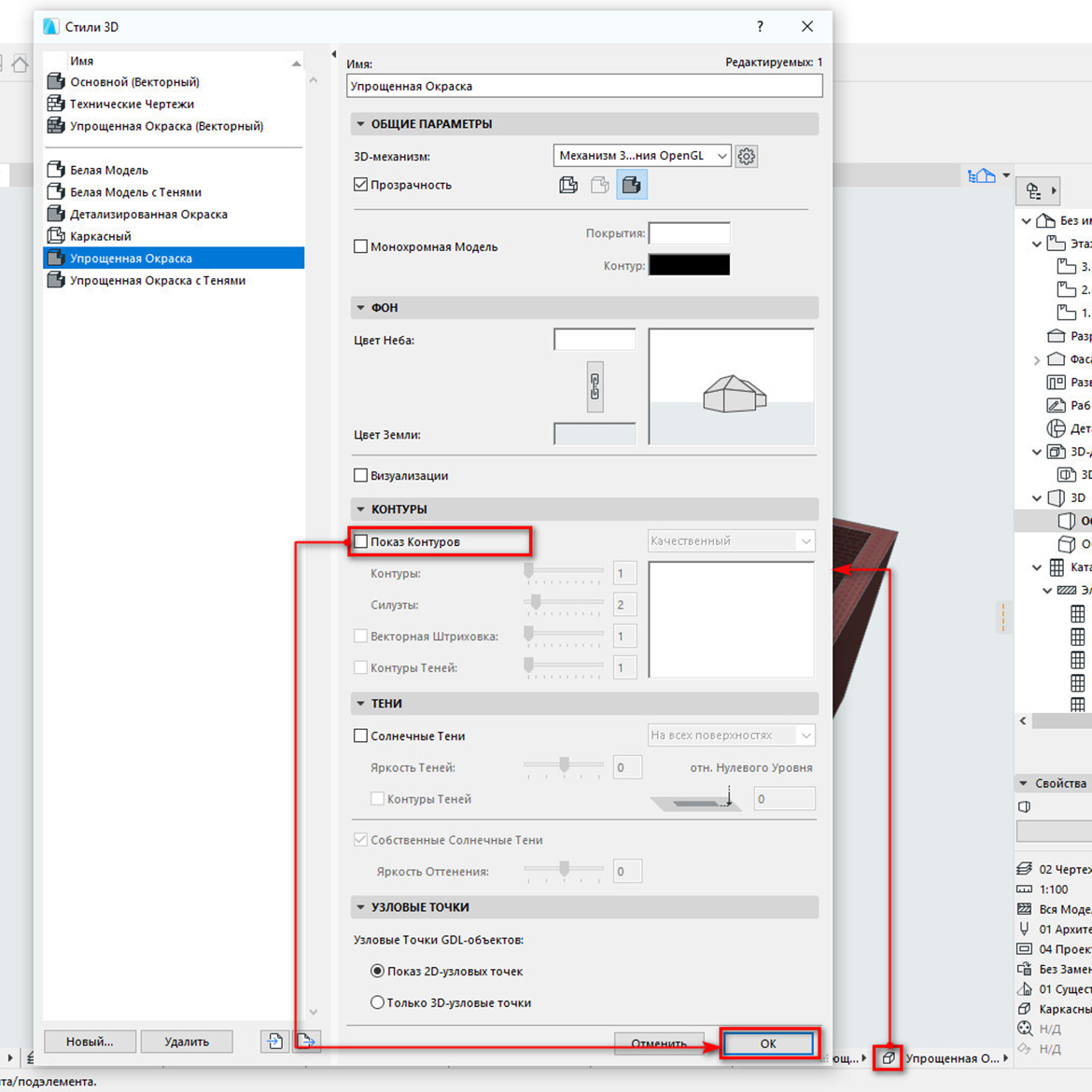
С помощью стилей 3D мы можем контролировать отображение всей модели. Есть готовые настройки для стилей 3D. Чтобы переключатся между ними, кликните на стрелочку в нижнем правом углу. Которая расположена после иконки «Стили 3D».
Из открывшегося списка мы можем выбирать доступные способы отображения. Например, на этапе концептуального моделирования в ARCHICAD можно выбрать стиль «Белая модель».
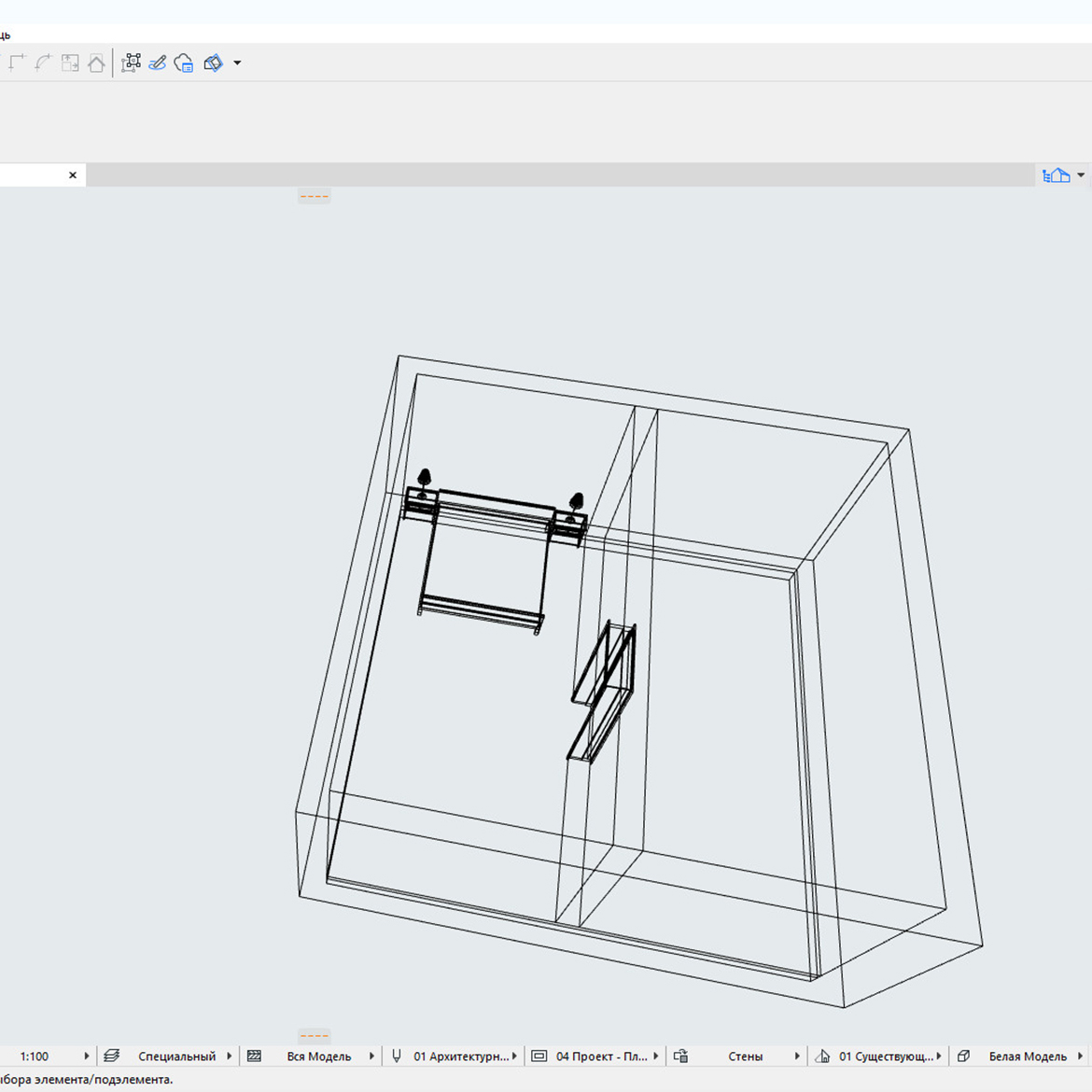
Также мы можем сделать всю модель прозрачной. Выберем стиль «Каркасный». В этом случае будут отображаться лишь контуры элементов.
Для переключения между каркасным способом отображения и стилем с раскраской и тенями можно использовать горячие клавиши.
Alt+F6 – «С Раскраской и Тенями».
Но часто возникает необходимость сделать прозрачными только стены. При этом, не затрагивая другие элементы. В этом нам помогут слои. Ведь им можно задать способ отображения отдельно.
По умолчанию стены располагаются на слое «Конструктив – Стены Несущие». Чтобы открыть панель со слоями перейдем в меню «Документ» → «Слои» → «Слои (Модельные Виды)…». В открывшемся окне находим слой со стенами. Чтобы задать ему стиль отображения «Каркасный» кликаем на иконку в виде 3D тела один раз. Жмем ОК.
Теперь нам осталось разобраться с покрытиями.
Покрытие стен в ARCHICAD
Что такое покрытие? Покрытие это изображение, текстура, которая назначена определенному материалу. Стоит различать покрытия и материалы!
Например, «Кирпич — Глиняный Полнотелый» – это материал. Этот материал имеет определенные физические свойства. Свои настройки штриховок и линий. А также он имеет текстуру или покрытие. Это все назначено по умолчанию для каждого материала.
Покрытие для материала можно изменить. Перейдем в меню «Параметры» → «Реквизиты Элементов» → «Строительные Материалы…». В открывшемся окне слева расположен список с материалами. Выбрав материал «Кирпич — Глиняный Полнотелый» можно заменить его покрытие.
Кликните на иконку покрытий. Откроется список, в котором можно выбрать его вид. Чтобы изменения сохранились, жмем ОК.
Но поменять цвет стен в ARCHICAD можно более простым способом. Для этого воспользуемся заменой покрытия.
Выберем стены. Перейдем в параметры с помощью горячей клавиши «Ctrl+T».
В списке «МОДЕЛЬ» в пункте «Замена покрытий» кликом на иконку активируем замену покрытий наружной стороны стены, внутренней и торцов. Можно назначать разные покрытия для каждой из сторон стены. Кликаем на кнопку с названием покрытия. Откроется список, из которого можно выбрать необходимое покрытие.
Также можно связать покрытия, чтобы они были одинаковы на всех сторонах стены. Для этого кликните на иконку с изображением цепи. Не забываем сохранять изменения. Жмем кнопку ОК.
Конечно, того списка покрытий, который есть недостаточно. И качество текстур не очень хорошее. Поэтому часто создают дополнительные покрытия. Это большая тема и поэтому о ней сложно рассказать в одной статье. Но мы разбирали ее подробно на бесплатном марафоне “Создание интерьера в ARCHICAD”.
А сейчас давайте рассмотрим основные проблемы с отображением стен.
Проблемы с отображением стен в ARCHICAD
Если вы только начали использовать ARCHICAD, то в работе могут возникать различные проблемы. Найти решение сразу бывает сложно. Поэтому мы перечислили частые проблемы с отображением стен, которые встречаются нашим ученикам.
Стены пропали и не отображаются на плане
Первое что нужно сделать – это проверить, не отключен ли слой со стенами.
Перейдите в меню «Документ» → «Слои» → «Показывать Все Слои».
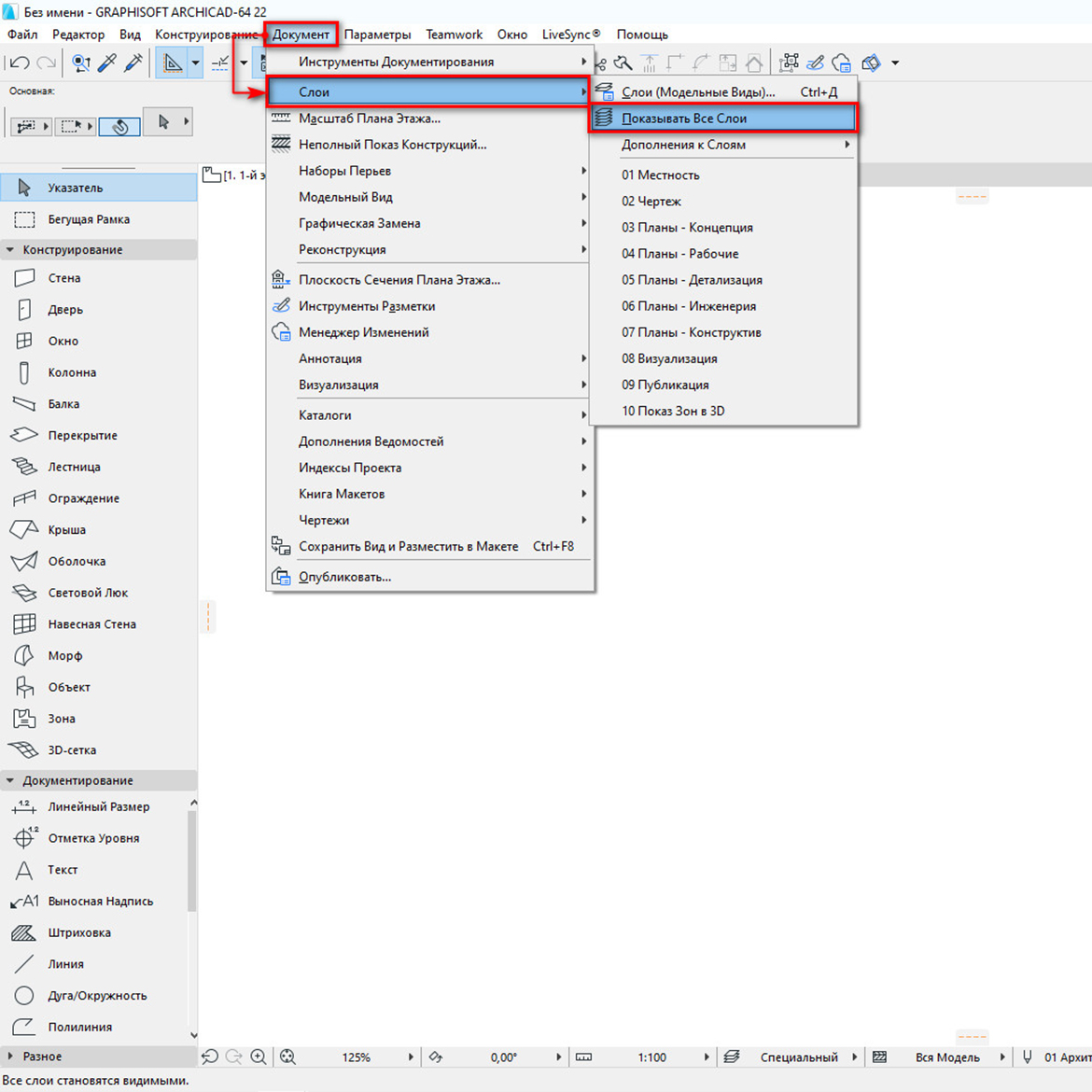
Ничего не изменилось? Перейдите в 3D.
Стены есть в 3D, но они не отображаются на плане.
Возможно, высота стены меньше чем отметка линии сечения плана этажа.
Тогда перейдите в параметры стены с помощью горячей клавиши «Ctrl+T». В списке параметров «ОТОБРАЖЕНИЕ НА ПЛАНЕ ЭТАЖА». В пункте «Показ на Плане Этажа» из раскрывающегося списка выберите «Сечение и Низ».
Стены пропали и не отображаются в 3D
Проверьте, включены ли все слои в 3D. Потому что показ слоев на планах и в 3D может не совпадать.
Откройте 3D-вид. Перейдите в меню «Документ» → «Слои» → «Показывать Все Слои».
Если это не помогло прейдите на план, кликните ПКМ в 2D окне. Из меню выберите «Показать Все в 3D»
Почему стены в ARCHICAD стали прозрачными?
Возможно, вы включили каркасный способ отображения стен.
Если прозрачными стали только стены.
Перейдите в меню в меню «Документ» → «Слои» → «Слои(Модельные Виды)…». В открывшемся окне находим слой со стенами. Кликаем на иконку в виде 3D тела один раз. Иконка должна принять вид объемного тела. Жмем ОК.
Если прозрачной стала вся модель.
Значит вы включили каркасный способ отображения для всей модели. Нажмите сочетание клавиш Alt+F6. Такое происходит если нажимать Shift+F6. Пожалуйста протестируйте эти две горячие клавиши и все станет на свои места. При работе часто мы случайно нажимаем это сочетание клавиш и даже не замечаем, как это сделали.
Вот мы и рассмотрели все основные способы отображения стен в 3D. Немного затронули тему покрытий. И поговорили о наиболее часто встречающихся проблемах, связанных с отображением стен.
Изучите BIM-моделирование от A до Я. Создайте проект от настройки интерфейса до печати готового альбома проектной документации. Курс бестселлер от AMS³
Как в архикаде сделать прозрачную стену
Прозрачность (Канал Покрытия CineRender)
Здесь можно настроить параметры прозрачности, включая преломление.
Для настройки прозрачности применяются параметры Цвета и/или Яркости. Использование 50% серого цвета равносильно использованию белого цвета с 50% яркости.
Процентное отношение Цвета + Процентное отношение Прозрачности = 100%
Полностью Белое (100% Белого)
Серое (50% Белого)
Если покрытие имеет цвет (определяемый в канале Цвета), насыщенность этого цвета автоматически уменьшается по мере повышения прозрачности.

Совет: Наилучший результат можно получить при использовании Поглощения (см. ниже Поглощение ) .

Для создания карты прозрачности можно использовать текстуры. Более яркие пикселы карты прозрачности определяют более прозрачные области покрытия. Текстура прозрачности очень похожа на фотографический слайд: Красные области позволяют только красному свету проходить сквозь них; белые области позволяют проходить сквозь них любому света. Через черные области слайдов свет не проходит вообще.
Предустановки Прозрачного Преломления
Выберите преднастроенный вариант преломления, чтобы автоматически настроить значение Преломления. Эти же преднастроенные параметры применяются в канале Отражения при использовании функции Френель.
Если преднастроенные параметры не используются, то значение Преломления можно задать вручную.
Полезные значения преломления
Обсидиан 1,480 — 1,510
Оникс 1,486 — 1,658
Акриловое стекло 1,491
Крон (стекло) 1,510
Агат 1,544 — 1,553
Аметист 1,544 — 1,553
Алмаз 2,417 — 2,419
Стеклянная лапша 3,999
При попадании на замкнутую прозрачную преломляющую поверхность (левое изображение на приведенной ниже иллюстрации), происходит его отклонение, имитирующее эффект преломления. При этом отклоненный луч рассматривается внутри объекта. После достижения противоположной (выходной) поверхности объекта, луч отклоняется еще раз, что совпадает с эффектами, наблюдаемыми в реальном мире.
Однако, если объект не замкнут (среднее изображение на иллюстрации), луч не может попасть на выходную поверхность по причине ее отсутствия (что в реальном мире невозможно). Таким образом повторное отклонение луча не происходит, и это может негативно отразиться на точности визуализации.
По этой причине необходимо обязательно создавать только замкнутые поверхности в сцене визуализации (правое изображение на приведенной ниже иллюстрации).
При использовании эффекта преломления для окон (т.е. значение коэффициента преломления будет отлично от единицы), необходимо создавать замкнутые стеклянные поверхности (т.е. вам необходимо использовать четное число створок). (В ARCHICAD для повышения скорости 3D-отображения остекление проемов генерируется в виде поверхностей, обладающих нулевой толщиной).


Активация функции Внутреннего Отражения создает эффект Отражения по Френелю (см. ниже). Таким образом происходит автоматическое уменьшение прозрачности и повышение отражающей способности при расположении поверхности не перпендикулярно направлению взгляда. Этот физический эффект не следует использовать при настройке стеклянных покрытий.
Обратите внимание, что свойства, определяющие отражающую способность (например, Шероховатость) можно дополнительно настроить при помощи параметра *Прозрачности* в канале Отражения.
При попадании на поверхность преломленного стеклом света, возможен расчет одного из двух слегка отличающихся друг от друга вариантов отражений: на входной поверхности стекла или на выходной поверхности. Одно отражение всегда выглядит более привлекательно (даже при том, что отсутствие второго отражения не соответствует реальности). Для получения этого эффекта отключите опцию создания Выходного Отражения .

Сверху Выходное Отражение включено; внизу этот параметр отключен.
Отражение по Френелю
Отражение по Френелю управляет зависимостью значений преломления и отражения от угла обзора (угла между камерой и поверхностью). При установке значения Отражения по Френелю более 0%, при расчете отражения во внимание принимается угол обзора.
Если посмотреть на реальное оконное стекло, расположенное параллельно направлению взгляда (т.е. когда угол обзора составляет 90 градусов), становится видно, что отражающая способность стекла очень мала, так как почти весь свет проходит сквозь него. Однако, если посмотреть на то же самое стекло с меньшим углом обзора, можно заметить усиление отражения окружающего пространства на его поверхности. Значение прозрачности и отражения зависят от угла обзора.
Для имитации этого феномена используется опция Отражения по Френелю.

Для Отражения по Френелю задано высокое значение (слева) и низкое (справа).
Например, если задать значение Отражения по Френелю равным 100%, а значения RGB-цветов прозрачности равными 80%, 80%, 80%, то прозрачность поверхности при угле обзора 90% составит 80%, а отражение – 0%. При очень малом угле обзора прозрачность поверхности будет приближаться к 0%, а отражение – к 80%. Указываемое в дополнение к прозрачности значение отражения увеличивает силу отражения, рассчитываемого с учетом угла обзора.
При значении Отражения по Френелю, превышающем 0%, значения прозрачности и отражения используются независимо от угла обзора.
Обычно, если покрытие окрашено в какой-либо цвет, яркость этого цвета при повышении прозрачности автоматически снижается. Это позволяет получать более реалистичные эффекты. Если требуется отключить описанную выше автоматическую зависимость, активируйте опцию Добавления.
Чаще всего наиболее реалистичная визуализация получается при отключении этой опции.
Попадание лучей света в прозрачную среду вызывает их ослабление и изменение цвета (стекло очень редко бывает совершенно бесцветным). По мере увеличения толщины прозрачного объекта сила света снижается (стекло не является абсолютно прозрачным материалом). Эти эффекты можно имитировать с помощью двух описываемых ниже параметров. В этом описании под Цветом понимается параметр Цвета, управление которым осуществляется в верхней части диалога настроек канала Прозрачности.
Совет: Обратите внимание, что использование Поглощения эффективно только при наличии замкнутых объемов. В противном случае возможно появление нежелательных эффектов при визуализации.
Цвет Поглощения – это цвет, усиливаемый параметром Цвета, когда «световой луч» проходит расстояние, определяемое параметром Расстояния Поглощения.
Таким образом в канале Прозрачности используются два цвета:
• Цвет : этот цвет присутствует в каждом достаточно тонком объекте (например, в остеклении окон или в тонкой пленке воды)
• Цвет Поглощения: данный цвет используется для массивных объектов.
При создании стеклянных покрытий почти всегда лучше использовать белый Цвет.
Этот параметр определяет расстояние, которое должны пройти лучи света, для замещения настроек Цвета настройками Цвета Поглощения. Уменьшение значения приводит к повышению интенсивности Цвета Поглощения даже при визуализации тонких объектов. Установка нулевого значения вызывает полное отключение эффекта Поглощения.
Эффект прозрачности можно подвергнуть размытию, воспользовавшись параметрами Размытия, Минимума, Максимума Сэмплов и Точности. Использование нулевого значения приводит к отсутствию размытия, а повышение значения вызывает усиление эффекта.
Минимум Сэмплов/Максимум Сэмплов
Примечание: Учитывается только при использовании Стандартного режима визуализации.
Настройки этих параметров становятся активны только при значении параметра Размытия, отличном от 0%.
Для создания эффекта размытия используются сэмплы, получаемые не в случайных точках, а только в наиболее необходимых. Параметр Максимума Сэмплов определяет количество сэмплов, получаемых в наиболее важных участках. Значение Минимума Сэмплов используется для определения количества сэмплов в наименее важных областях.
Увеличение значений Минимума Сэмплов и/или Максимума Сэмплов приводит к повышению качества визуализации, но требует при этом большего времени на ее расчет.
Примечание: Учитывается только при использовании Стандартного режима визуализации.
Данный параметр становится доступен только при значении параметра Размытия, отличном от 0%.
Повышение значения Точности повышает точность размытия, но увеличивает количество времени, затрачиваемого на визуализацию.
Этот параметр управляет количеством сэмплов точки затенения. При установке значения, равного 100%, в критически важных участках будет использоваться количество сэмплов, определяемое параметром Максимума Сэмплов. Снижение этого значения уменьшает количество используемых сэмплов.
Как сделать стену прозрачной архикад
Если решетка окна сделана из перекрытия,
то ее нужно будет вставить как библиотечный элемент
и повсюду таскать за собой.
Еслиже через менеджер провилей будет присвоена
какой-нибудь балке или стене,
то в любой момент можно ее отредоктировать,
сделать модифицированную копию и т.д. .
и никаких геморов с потерянными/неподгруженными
библиотечными элементами
одни плюсы вобщем
Для того чтобы в Архикаде сделать лубую текстуру прозрачном, нужно зайти в меню Параметры-Реквизиты элементов-Покрытия, патом выбираеш или загружаеш новую текстуру, устанавливаешь нужные параметры: прозрачность установливаеш из ностроек Коэффицент пропускания, и Анизотропный эффект. Насколько больше сдвинеш ползунок в права, настолько текстура станет прозрачном.
Важно знать если работаеш Архикадом менше 11-ой версии то прозрачность текстур можно увидеть лиш после фоторендера, кстати советую использовать Механизм визуализации Z-buufer, требут много ресурсов, но делает очень кочественные изоброжения. А в версиях 11,12 прозрачность текстур можно увидеть прямо в 3Д окне, без рендера.
[quote=Nairi Sargsyan;341287]Механизм визуализации Z-buufer QUOTE]
Дайте аргументы в пользу Z-buufer перед ЛайтВоркс?
а то чтото смутно верится, с иллюстративными примерами, если можно
| Дайте аргументы в пользу Z-buufer перед ЛайтВоркс? а то чтото смутно верится, с иллюстративными примерами, если можно |
При построении фотоизоброжении 3Д модели при помощи Механизм визуализации LightWorks, нужно учитовать что этот механизм не очень хорошо рендерит особенно текстуры со штучнами элементами, например текстуры из каменных кладок: LightWorks их смазывает.
При таких случиях я исползую механизм визуализации Z-buufer. Минус в том что этот режим трбует очень много ресурсов. Из личного опыта: мин. 2GB ОЗУ и 512МB Видеоадаптер, желательно с многоядерным процессором.
LightWorks работает почти в 3 раза быстрее Z-buufer.
Nairi Sargsyan, а у вас LightWorks на максимальных настройках (ступенчатость, разрешение теней и прочее) стоит? У меня всё вполне нормально отображается.
LightWorks вобще просто прелесть при правильных настройках
иногда можно обойтись благодаря ему и без Макса.
Пример от Nairi Sargsyan
тока еще раз показываю какие дубовые тени
(см. тень от фонаря) у Z-buufer
В рендеринге сцены в LightWorks
нужно вставить "Лампы" "небо" и "солнце от LightWorks
а глобальное солнце архикада выкличить
и играть тока небом и солнцем LightWorks
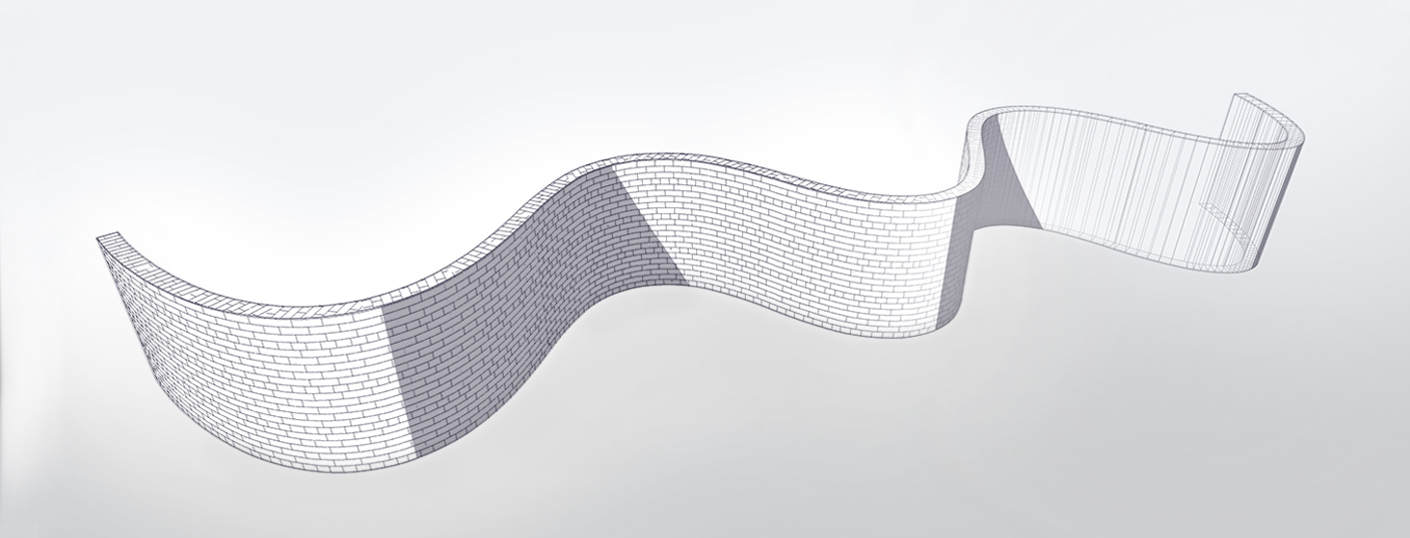
В этой статье разберемся с отображением стен в 3D. Рассмотрим способы отображения стен в 3D. Изменим текстуру и цвет стены. А также рассмотрим основные проблемы с отображением стен в ARCHICAD.
ARCHICAD предоставляет нам много возможностей, связанных с настройкой отображения различных элементов. Мы будем говорить о стенах. Но все это применимо и для других элементов модели.
Давайте разберемся с отображением стен в 3D окне. Немного узнаем про способы представления стен. Заменим их текстуру и цвет. В конце рассмотрим самые частые проблемы с отображением стен. Например, почему стены могут исчезать или становится прозрачными.
Отображение стен в 3D окне ARCHICAD
Из чего состоит стена в 3D? Из линий контура – ребер объемной фигуры. И из поверхностей: внутренней, наружной и торцевых. Этим поверхностям задано покрытие, но об этом мы поговорим позже.
Как управлять отображением стен в 3D? Давайте разберемся сначала с линиями.
Линий контура стен зависит от настроек, которые заданы в параметрах самой стены. Чтобы их изменить выберем стены. Далее кликаем ПКМ в любом месте 2D окна. Из открывшегося меню выбираем пункт «Параметры Выбранной Стены».
Также перейти в параметры можно с помощью горячей клавиши «Ctrl+T».
Затем в окне параметров переходим на вкладку «ОТОБРАЖЕНИЕ НА ПЛАНЕ И В РАЗРЕЗЕ». В пункте «Перо Линии Контура» можно изменить перо линий стен.
Также можно применить правила графической замены. Как работать с графической заменой мы рассказывали в статье «Отображение стен в ARCHICAD».
Но как убрать все контуры стен и других элементов в 3D? Иногда они могут мешать. Это довольно просто.
Перейдем в меню «Стили 3D». Кликаем на иконку в виде объемного тела в правом нижнем углу. В открывшемся окне в списке параметров «КОНТУРЫ» снимаем галочку с пункта «Показ Контуров». Жмем ОК.
С помощью стилей 3D мы можем контролировать отображение всей модели. Есть готовые настройки для стилей 3D. Чтобы переключатся между ними, кликните на стрелочку в нижнем правом углу. Которая расположена после иконки «Стили 3D».
Из открывшегося списка мы можем выбирать доступные способы отображения. Например, на этапе концептуального моделирования в ARCHICAD можно выбрать стиль «Белая модель».
Также мы можем сделать всю модель прозрачной. Выберем стиль «Каркасный». В этом случае будут отображаться лишь контуры элементов.
Для переключения между каркасным способом отображения и стилем с раскраской и тенями можно использовать горячие клавиши.
Alt+F6 – «С Раскраской и Тенями».
Но часто возникает необходимость сделать прозрачными только стены. При этом, не затрагивая другие элементы. В этом нам помогут слои. Ведь им можно задать способ отображения отдельно.
По умолчанию стены располагаются на слое «Конструктив – Стены Несущие». Чтобы открыть панель со слоями перейдем в меню «Документ» → «Слои» → «Слои (Модельные Виды)…». В открывшемся окне находим слой со стенами. Чтобы задать ему стиль отображения «Каркасный» кликаем на иконку в виде 3D тела один раз. Жмем ОК.
Теперь нам осталось разобраться с покрытиями.
Покрытие стен в ARCHICAD
Что такое покрытие? Покрытие это изображение, текстура, которая назначена определенному материалу. Стоит различать покрытия и материалы!
Например, «Кирпич — Глиняный Полнотелый» – это материал. Этот материал имеет определенные физические свойства. Свои настройки штриховок и линий. А также он имеет текстуру или покрытие. Это все назначено по умолчанию для каждого материала.
Покрытие для материала можно изменить. Перейдем в меню «Параметры» → «Реквизиты Элементов» → «Строительные Материалы…». В открывшемся окне слева расположен список с материалами. Выбрав материал «Кирпич — Глиняный Полнотелый» можно заменить его покрытие.
Кликните на иконку покрытий. Откроется список, в котором можно выбрать его вид. Чтобы изменения сохранились, жмем ОК.
Но поменять цвет стен в ARCHICAD можно более простым способом. Для этого воспользуемся заменой покрытия.
Выберем стены. Перейдем в параметры с помощью горячей клавиши «Ctrl+T».
В списке «МОДЕЛЬ» в пункте «Замена покрытий» кликом на иконку активируем замену покрытий наружной стороны стены, внутренней и торцов. Можно назначать разные покрытия для каждой из сторон стены. Кликаем на кнопку с названием покрытия. Откроется список, из которого можно выбрать необходимое покрытие.
Также можно связать покрытия, чтобы они были одинаковы на всех сторонах стены. Для этого кликните на иконку с изображением цепи. Не забываем сохранять изменения. Жмем кнопку ОК.
Конечно, того списка покрытий, который есть недостаточно. И качество текстур не очень хорошее. Поэтому часто создают дополнительные покрытия. Это большая тема и поэтому о ней сложно рассказать в одной статье. Но мы разбирали ее подробно на бесплатном марафоне “Создание интерьера в ARCHICAD”.
А сейчас давайте рассмотрим основные проблемы с отображением стен.
Проблемы с отображением стен в ARCHICAD
Если вы только начали использовать ARCHICAD, то в работе могут возникать различные проблемы. Найти решение сразу бывает сложно. Поэтому мы перечислили частые проблемы с отображением стен, которые встречаются нашим ученикам.
Стены пропали и не отображаются на плане
Первое что нужно сделать – это проверить, не отключен ли слой со стенами.
Перейдите в меню «Документ» → «Слои» → «Показывать Все Слои».
Ничего не изменилось? Перейдите в 3D.
Если стены есть в 3D, но они не отображаются на плане.
Возможно, высота стены меньше чем отметка линии сечения плана этажа.
Тогда перейдите в параметры стены с помощью горячей клавиши «Ctrl+T». В списке параметров «ОТОБРАЖЕНИЕ НА ПЛАНЕ ЭТАЖА». В пункте «Показ на Плане Этажа» из раскрывающегося списка выберите «Сечение и Низ».
Стены пропали и не отображаются в 3D
Проверьте, включены ли все слои в 3D. Потому что показ слоев на планах и в 3D может не совпадать.
Откройте 3D-вид. Перейдите в меню «Документ» → «Слои» → «Показывать Все Слои».
Если это не помогло прейдите на план, кликните ПКМ в 2D окне. Из меню выберите «Показать Все в 3D»
Почему стены в ARCHICAD стали прозрачными?
Возможно, вы включили каркасный способ отображения стен.
Если прозрачными стали только стены.
Перейдите в меню в меню «Документ» → «Слои» → «Слои(Модельные Виды)…». В открывшемся окне находим слой со стенами. Кликаем на иконку в виде 3D тела один раз. Иконка должна принять вид объемного тела. Жмем ОК.
Если прозрачной стала вся модель.
Значит вы включили каркасный способ отображения для всей модели. Нажмите сочетание клавиш Alt+F6. Такое происходит если нажимать Shift+F6. Пожалуйста протестируйте эти две горячие клавиши и все станет на свои места. При работе часто мы случайно нажимаем это сочетание клавиш и даже не замечаем, как это сделали.
Вот мы и рассмотрели все основные способы отображения стен в 3D. Немного затронули тему покрытий. И поговорили о наиболее часто встречающихся проблемах, связанных с отображением стен.
Тема покрытий, довольно объемная. Подробно мы рассматриваем ее в нашем курсе Использование ARCHICAD на 100%. Вам интересно? Тогда добро пожаловать к нам!
Как построить стены в ARCHICAD? Давайте разбираться. Рассмотрим основные настройки и способы построения стен. А также преимущества этого инструмента.
Стены – один из основных элементов здания, они ограждают нас от непогоды и от друг друга.
Мы посвятили эту статью и несколько видеоуроков созданию стен в ARCHICAD.
Построение стен легче выполнять в 2D виде, однако эти объекты являются объемными, что очень удобно. Не нужно преобразовывать двухмерные объекты в 3D. Такая концепция работы в ARCHICAD делает проектирование зданий не только наглядной, но и логически понятной.
Построение стен
Для того чтобы начертить стены в ARCHICAD, воспользуемся инструментом «Стена». Он находится в панели слева во вкладке «Конструирование».
Построим обычный прямолинейный сегмент стены.
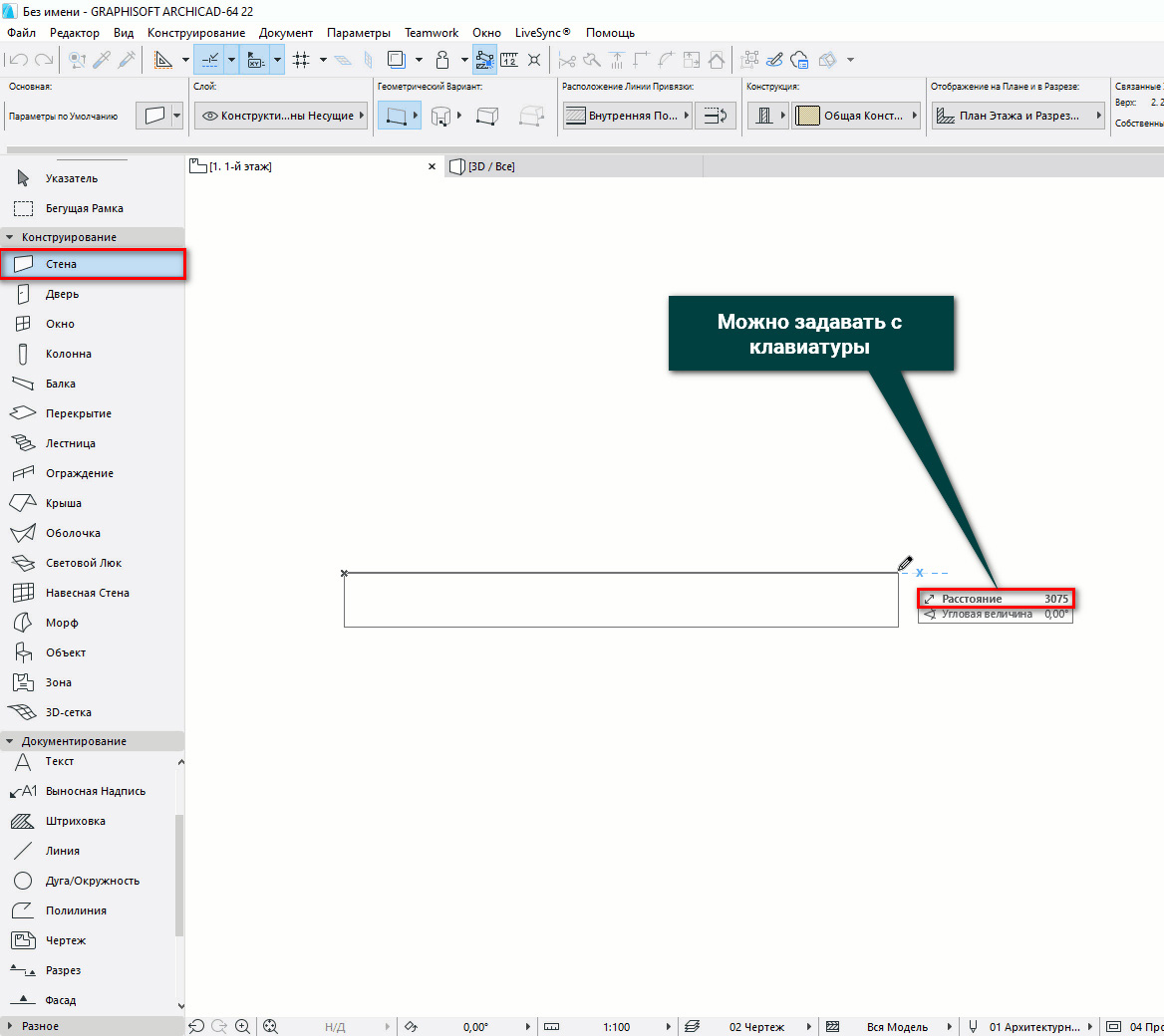
Выберем инструмент «Стена», чтобы выполнить построение кликаем в точку начала и конца.
Длину стены можно задавать с клавиатуры. Кликайте в точку начала построения, а затем просто вводите число и жмите клавишу Enter.
Стену можно построить по-разному, есть несколько вариантов. Выбирайте их в зависимости от ваших задач.
Рассмотрим все способы построения стен в ARCHICAD.
Способы построения стен в ARCHICAD
Есть несколько геометрических вариантов построения стен:
- прямая;
- криволинейная;
- трапецеидальная;
- многоугольная.
Также есть дополнительные способы построения, которые могут упростить нам жизнь. Поэтому, рассмотрим каждый из них подробно.
Прямая стена
У этого геометрического варианта есть свои дополнительные опции для построения стен.
Изменим геометрический вариант построения стены.
Когда вы выбираете инструмент «Стена», сверху в информационном табло появляются дополнительные пункты меню. Обратите внимание на пункт «Геометрический Вариант». Кликаем на черную стрелку после первой иконки.
Из раскрывшегося меню можно выбрать один из четырех способов построения для прямой стены.
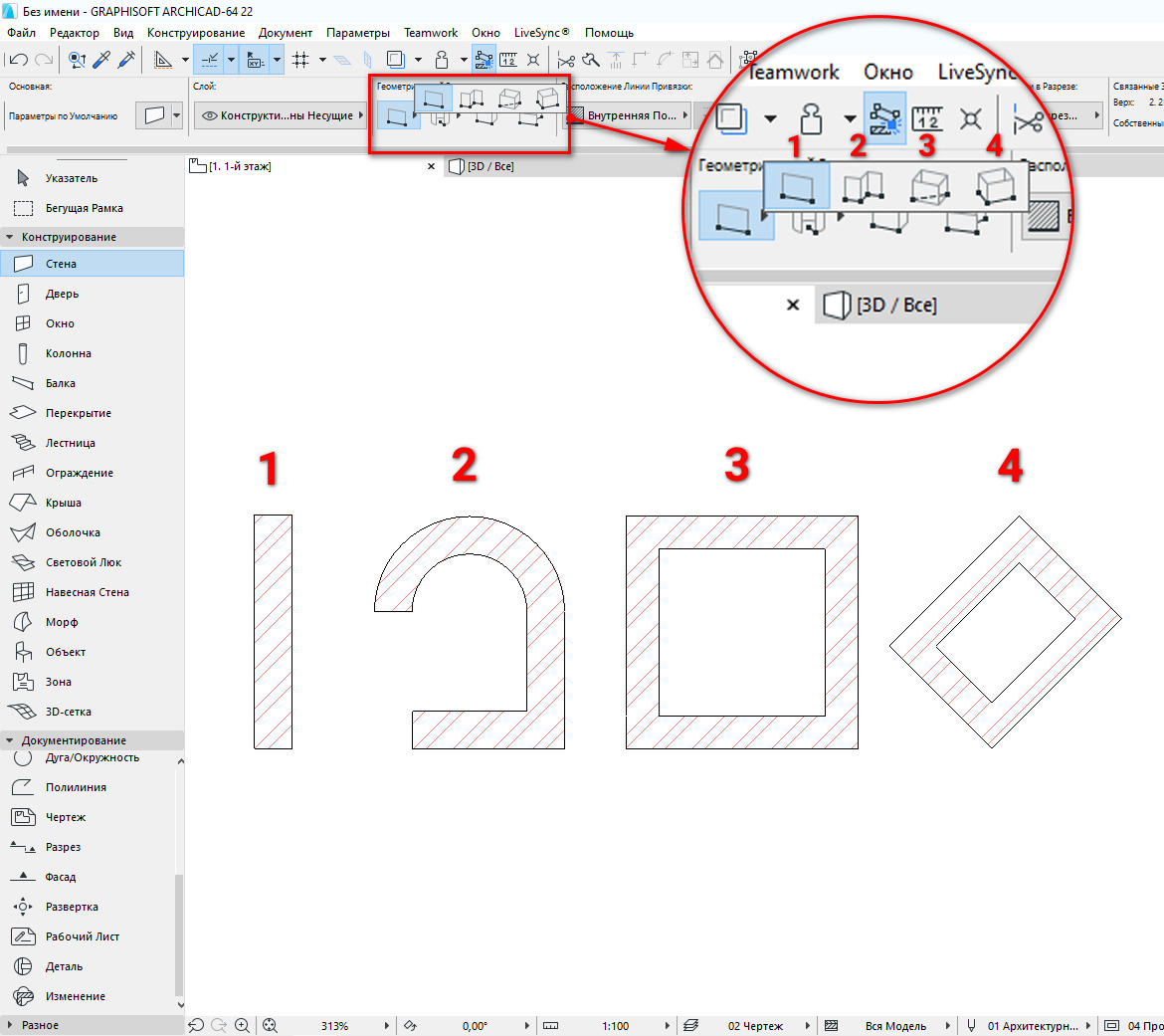
Рассмотрим особенности каждого из вариантов.
1. Отдельная стена.
Используется для построения отдельного сегмента стены. Чтобы его создать кликаем в начальную точку. Затем задаем конец, с клавиатуры или кликом мыши.
2. Сегментированная стена.
Используется чаще всего, потому что ей можно обрисовать весь контур здания не прерываясь.
Сегментированная стена может состоять из множества прямолинейных и криволинейных частей. Чтобы ее построить просто кликаем в необходимые точки начала и конца сегментов. Так же как и в предыдущем пункте. Есть лишь одно отличие. Чтобы завершить построение вам нужно замкнуть контур. Или сделать двойной щелчок мыши в конечной точке.
С помощью этого способа легко создавать прямоугольники или квадраты. Нужно лишь указать начальную и конечную точку по диагонали.
Также можно ввести точные значения с клавиатуры. Но тут их два. Чтобы переключаться между ними нажимайте клавишу Tab.
4. Повернутый прямоугольник.
Если вам нужно создать повернутый прямоугольник на плане, этот способ будет полезен.
Сначала нужно задать начало и конец отрезка. Затем вытянуть прямоугольник по длине.
Как построить круглую стену в ARCHICAD
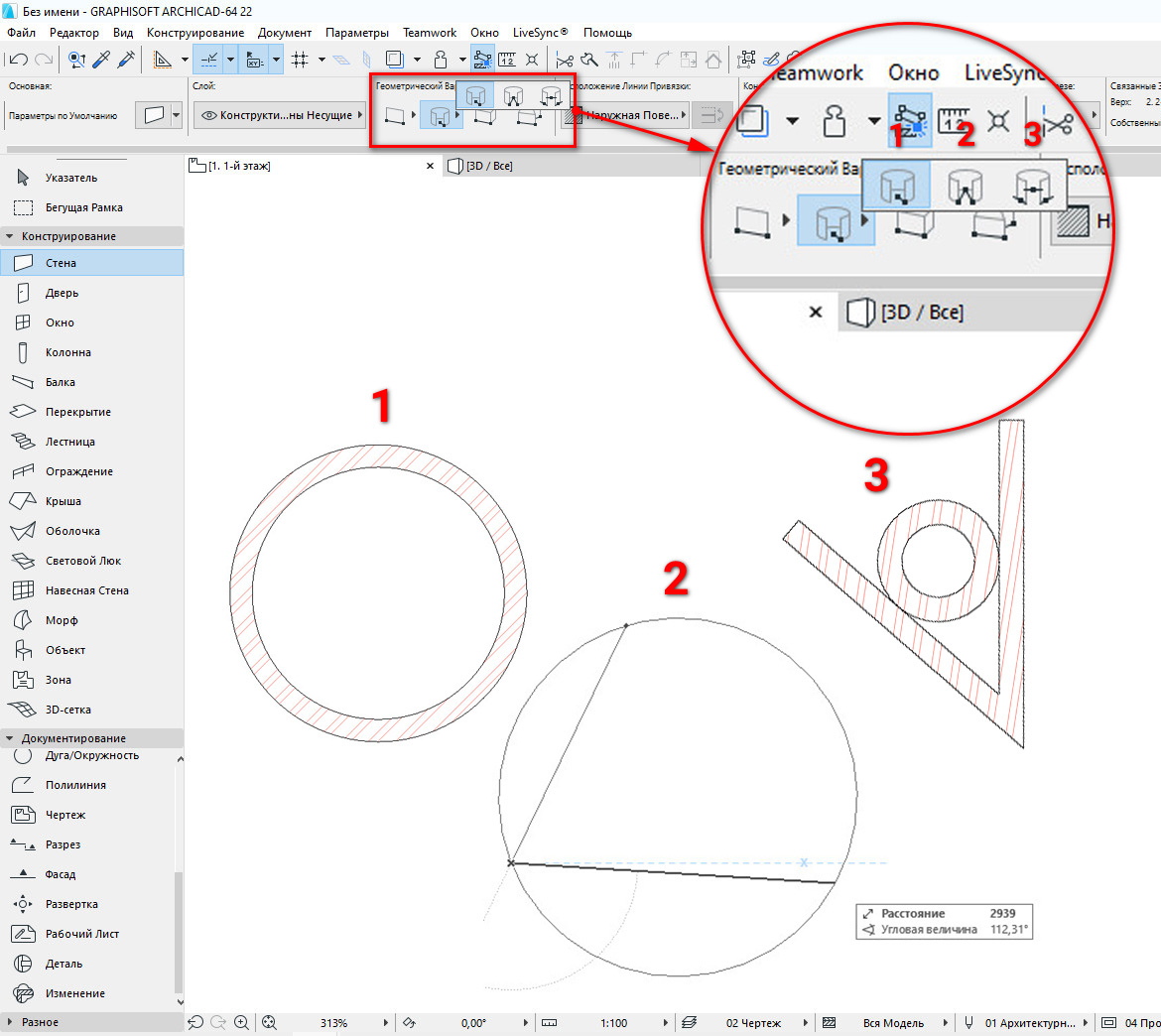
Чтобы построить круглую или полукруглую стену нужно кликнуть на вторую иконку в пункте «Геометрический Вариант».
Так же как и с прямолинейной стеной, тут есть несколько дополнительных вариантов построения.
Давайте разберемся со способами построения круглых стен.
1. По центру и радиусу.
Тут все просто. Первым кликом задается точка центра, вторым радиус круглой стены.
2. По трем точкам.
Если вы выберите этот способ построения, то нужно задать три точки для построения окружности. Он не часто используется, но все же бывает полезн.
3. По двум касательным и точке.
Способ полезен, когда окружность нужно куда-то вписать. Например, между двух элементов, как на скриншоте ниже.
Сначала выбираются две касательные. Кликаем по порядку на нужные грани, в моем случае стен, затем указываем точку.
Как видите, круглая стена четко вписалась в угол.
Чтобы разобраться с построением стен в ARCHICAD раз и навсегда посмотрите видео.
Вы узнали как сделать стену в Архикаде.
Но как вводить числа с клавиатуры для построения по заданным размерам? Если вы не разобрались, смотрите видео.
Так же вам будет полезен материал про работу с координатами в ArchiCAD, это позволит избежать построения дополнительных линий.
Мы рассмотрели основные способы построения стен. Осталось ещё два способа, которые используют не так часто. Давайте их рассмотрим.
Трапецеидальные и Многоугольные стены
Эти способы построения используются при нестандартной форме профиля стены на плане.
Давайте попробуем построить эти виды стен.
Построение трапецеидальной стены выполняется таким же способом, как построение прямой отдельной стены. Только у нее есть два параметра толщины. Их можно отредактировать и получить стену в форме трапеции.
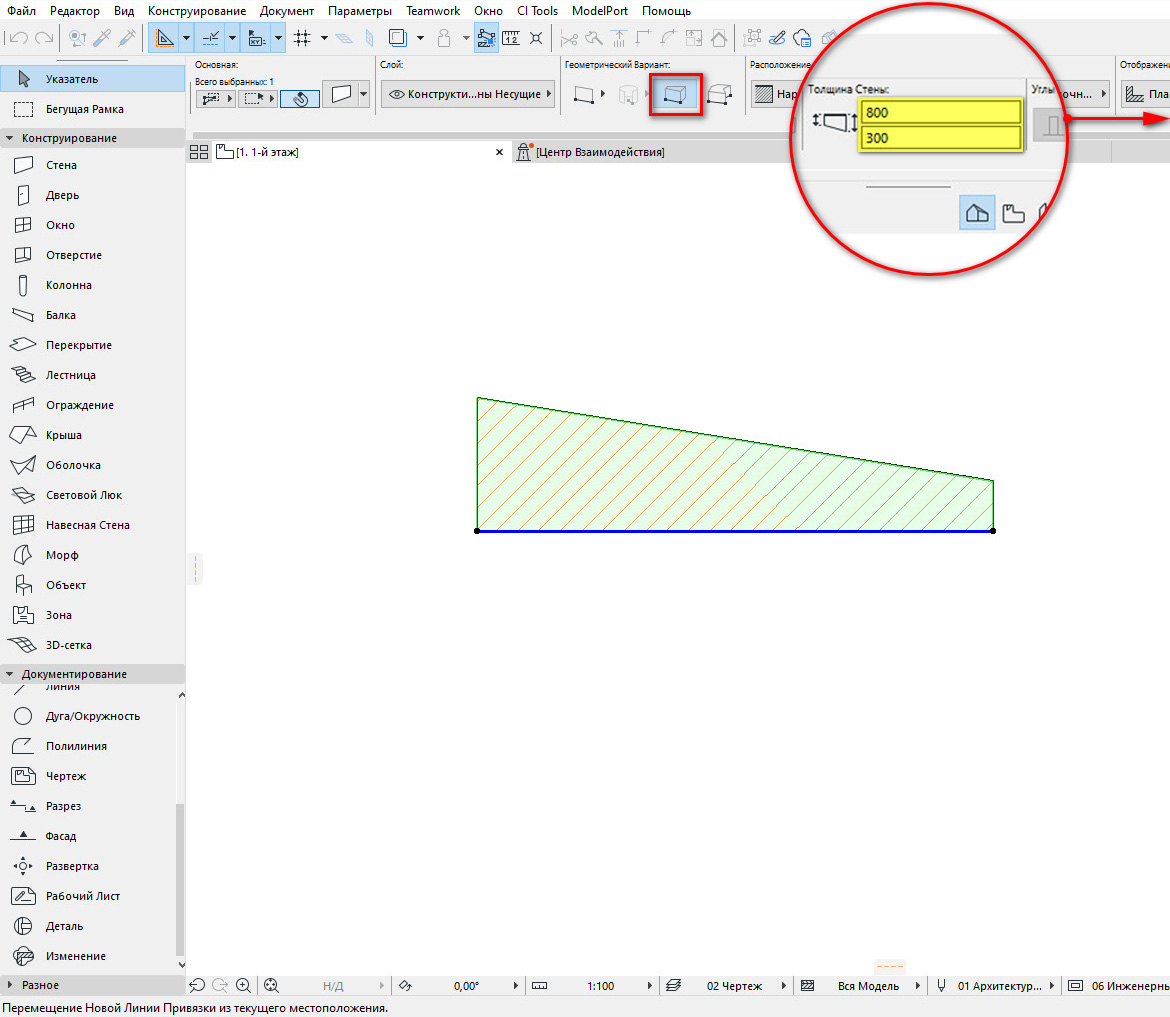
Этот вариант построения удобно использовать при создании обмерных планов. Т.к. стены не всегда параллельны и могут иметь отклонения по размерам.
Последний способ это – многоугольная стена.
Многоугольный геометрический вариант используется для построения сложных профилей стен на плане.
Например, можно одним контуром начертить стену с пилястрами или другими элементами. Преимущество в том, что стена будет цельной, а не построенной из отдельных элементов.
Строиться она так же, как сегментированная стена. Только контур должен быть замкнутым.
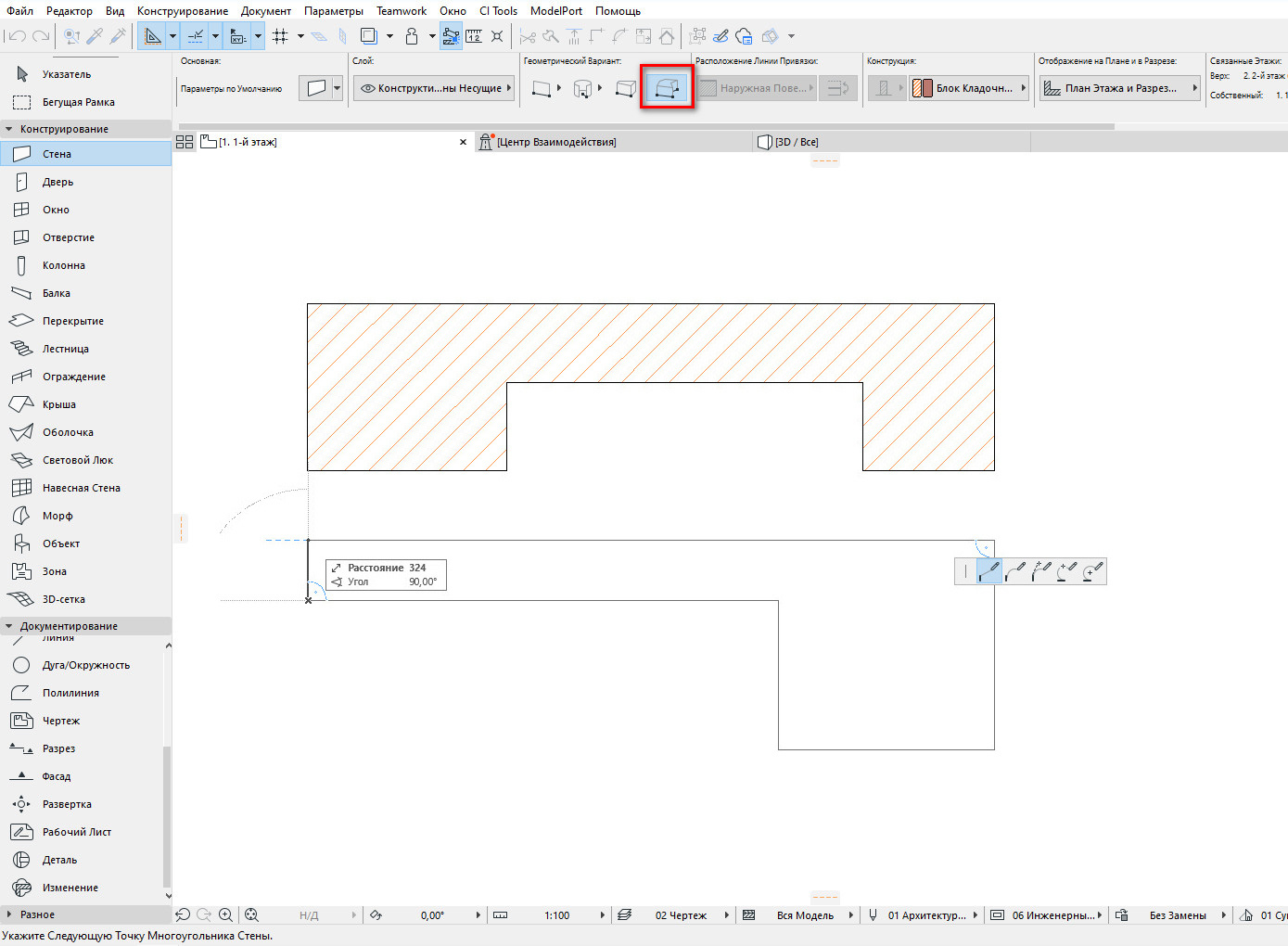
Мы рассмотрели все способы построения стен в ARCHICAD. Надеемся, что вы сможете ещё раз самостоятельно опробовать все эти варианты. И закрепить материал.

2) Профи и более правильный. Делаешь штриховки такими какие хочешь и где хочешь. Задаешь правило в комбинациях графической подмены, где указываешь что все штриховки прозрачные и с этим правилом размещаешь чертеж на листе. Правила создать можно на все случаи проекта, поэтому исходник со штриховками мебели всегда можно отделить от планов розеток.

Я использую немножко допиленный библиотечный элемент розеток из просторов сети. У обьекта gdl синхронизирована точка привязки 2d символа и 3d обьекта по центру первого поста в рамке. Поэтому чтобы получить чертежи розеток и выключателей на развертках достаточно указать на плане 2d символ и вбить высоту. И все бы хорошо. Но вот архикад выдал мне проблему. В итоге решил чуть по-другому.

А вот так выглядит на плане.

Не окончательный вариант. Еще добавил в итоге чтобы одинаковые посты в рамке можно было бы объединять и подписывать количество.
Sasha-GHOST. Профи способ не прокатил. Пробовал и графической заменой и в параметрах вида менять. Ничего не помогает. Как только розетки оказываются за любым объектом, они сразу исчезают с разверток. По-видимому архикад отсекает таким образом элементы. Эх уж эта автоматизация. Порой быстрее вручную начертить. В вашем примере это просто текст который можно нанести на развертку, или любой другой 2d элемент и я не спорю что он будет виден. А в моем примере проекция 3d модели
Прозрачные стены в Архикаде: простой и быстрый способ создания интерьера
В статье рассказывается о том, как создать прозрачные стены в программе Архикад. Этот метод поможет вам сделать свой интерьер более стильным и современным.
Архитектурная программа Архикад является одним из самых популярных инструментов, которые используются профессионалами в области дизайна интерьера и архитектуры. Она позволяет создавать различные объекты, моделировать интерьеры и экстерьеры, делать визуализации и многое другое. Одним из приемов, которые можно использовать, чтобы сделать свой проект более стильным и актуальным, является создание прозрачных стен.
Прозрачные стены являются фаворитами в дизайне интерьера, так как они создают ощущение большего пространства и дают возможность взглянуть на красивый пейзаж или на другую часть комнаты, не перегораживая вид. В этой статье мы рассмотрим, как создать прозрачные стены в Архикаде.
Шаг 1. Создайте новый проект в Архикаде. Для этого выберите File -> New -> Project.
Шаг 2. Расположите стены на плане помещения. Для этого используйте инструмент «Wall» и начните рисовать стены. Создавайте помещение, как обычно, но не забывайте оставлять место для стеклянных дверей или окон.
Шаг 3. Создайте окна и двери. Для того, чтобы сделать стены прозрачными, вам нужно добавить в проект окна и двери. Используйте инструмент «Window»и «Door» и добавьте их в нужные стены. При добавлении окна или двери в стену, автоматически создается отверстие.
Шаг 4. Создайте материал для окон и дверей. Чтобы превратить стену в стеклянную, нужно добавить специальный материал к окнам и дверям. Для того, чтобы создать новый материал, используйте инструмент «Surface» и выберите «New».
Шаг 5. Настройте материал. В настройках материала вы можете выбрать тип прозрачности «Transparency». Вы также можете настроить цвет и прозрачность вкладки «Surface settings» в «Attribute Manager».
Шаг 6. Применять материал. После того, как вы настроили материал, добавьте его на окна и двери. Для этого, используйте инструмент «Paint bucket» и выберите созданный материал.
Шаг 7. Сделайте визуализацию. Когда вы закончите создание интерьера, можно начинать создавать визуализацию с помощью инструментов «3D views» и «3D cutaway». В 3D виде, вы можете настроить положение камеры и создать фотореалистичную визуализацию.
Создание интерьера с прозрачными стенами является процессом, который довольно прост для понимания и выполнения. Он отлично выполняется в программе Архикад и позволяет вам сделать ваш проект более стильным и современным. Если вы хотите создавать интерьеры, которые будут восхищать ваших клиентов, то этот метод просто необходим.