Что за папка System Volume Information и можно ли её удалить
На дисках, флешках и других накопителях Windows 10, 8 и Windows 7 вы можете обнаружить папку System Volume Information в корне диска. Частый вопрос начинающих пользователей — что это за папка и как ее удалить или очистить, о чем и пойдет речь в этом материале. См. также: Как удалить папку System Volume Information с флешки, Папка ProgramData в Windows.
Примечание: папка System Volume Information находится в корне любого диска (за некоторыми редкими исключениями), подключенного в Windows и не защищенного от записи. Если вы не видите такой папки, то вероятнее всего у вас отключен показ скрытых и системных файлов в параметрах проводника (Как включить показ скрытых папок и файлов Windows).
System Volume Information — что это за папка

Начнем с того, что представляет собой эта папка в Windows и для чего она нужна.
Папка System Volume Information содержит необходимые системные данные, в частности
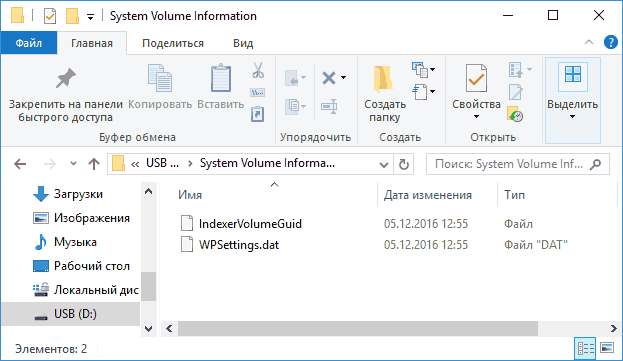
- Точки восстановления Windows (если включено создание точек восстановления для текущего диска).
- Базы данных службы индексирования, уникальный идентификатор для накопителя, используемый Windows.
- Информацию теневого копирования тома (Историю файлов Windows).
Иначе говоря, в папке System Volume Information хранятся данные, необходимые для работы служб с этим накопителем, а также данные для восстановления системы или файлов с помощью средств восстановления Windows.
Можно ли удалить папку System Volume Information в Windows
На дисках NTFS (т.е. как минимум на вашем жестком диске или SSD) пользователь не имеет доступа к папке System Volume Information — она не только имеет атрибут «только для чтения», но и права доступа, ограничивающие действия с нею: при попытке удаления вы увидите сообщение о том, что нет доступа к папке и «Запросите разрешение от Администраторы на изменение этой папки».

Это можно обойти и получить доступ к папке (но не нужно, как и для большинства папок, требующих разрешения от TrustedInstaller или Администраторы): на вкладке безопасность в свойствах папки System Volume Information предоставить себе полные права доступа к папке (чуть подробнее об этом в отдельной инструкции — Запросите разрешение от Администраторы).
Если эта папка находится на флешке или другом накопителе FAT32 или exFAT, то обычно удалить папку System Volume Information можно без каких-либо манипуляций с правами доступа, специфичными для файловой системы NTFS.
Но: как правило, эта папка моментально создается снова (если вы производите действия в Windows) и, более того, удаление нецелесообразно, так как информация в папке нужна для нормальной работы операционной системы.
Как очистить папку System Volume Information
Несмотря на то, что удаление папки обычными методами не получится, вы можете очистить System Volume Information, если она занимает много места на диске.
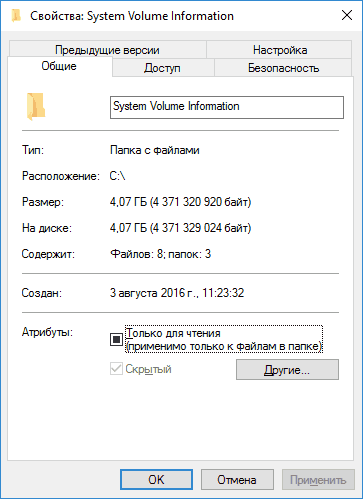
Причинами большого размера этой папки могут быть: множественные сохраненные точки восстановления Windows 10, 8 или Windows 7, а также сохраненная история файлов.
Соответственно, чтобы выполнить очистку папки вы можете:
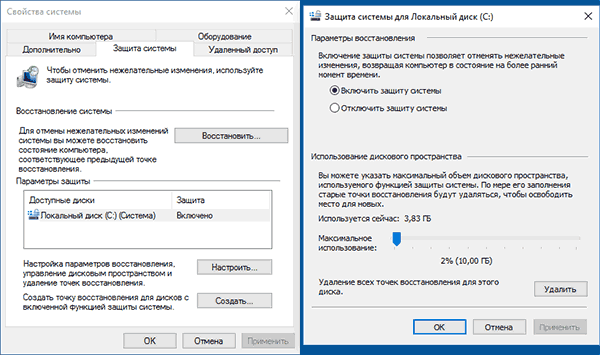
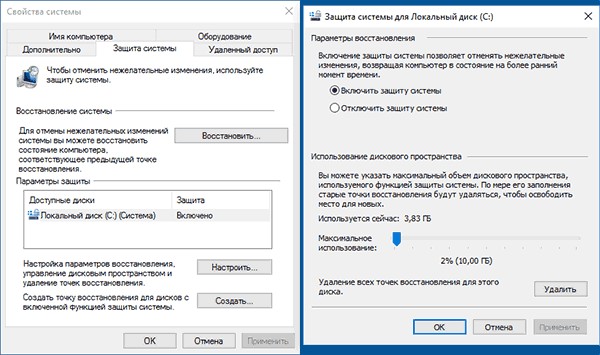
- Отключить защиту системы (и автоматическое создание точек восстановление).
- Удалить отдельные ненужные точки восстановления. Подробнее по этому и предыдущему пункту здесь: Точки восстановления Windows 10 (подойдет и для предыдущих версий ОС).
- Отключить историю файлов Windows (см. История файлов Windows 10).
Примечание: если у вас возникли проблемы, связанные с отсутствием свободного места на диске, обратите внимание на руководство Как очистить диск C от ненужных файлов.
Ну а чтобы рассматриваемая System Volume Information и многие другие системные папки и файлы Windows реже вам попадались на глаза, рекомендую включить опцию «Скрывать защищенные системные файлы» на вкладке «Вид» в параметрах проводника в панели управления.
Это не только эстетично, но и более безопасно: многие проблемы с работой системы бывают вызваны удалением неизвестных начинающему пользователю папок и файлов, которых «раньше не было» и «неизвестно, что это за папка» (хотя часто оказывается, что раньше просто было выключено их отображение, как это сделано по умолчанию в ОС).
Удаляем папку «System Volume Information» с флешки
Важно! Папка «System Volume Information» есть на каждом USB-накопителе – любая попытка удалить её стандартными средствами заканчивается тем, что директория моментально возвращается на своё место. Избавиться от этого каталога на более длительный промежуток времени можно с помощью «Командной строки». «System Volume Information» удалится лишь на текущую сессию использования флешки – при последующем подключении она появится опять, избавиться от этого не получится.
Шаг 1: Получение прав на полный доступ
Если файловая система используемого накопителя имеет формат FAT32 или exFAT, сразу переходите к шагу №2 – в таких ФС папка открывается без дополнительных прав, операции с ней можно проводить сразу. На флешке с файловой системой в формате NTFS предварительно нужно получить право доступа:
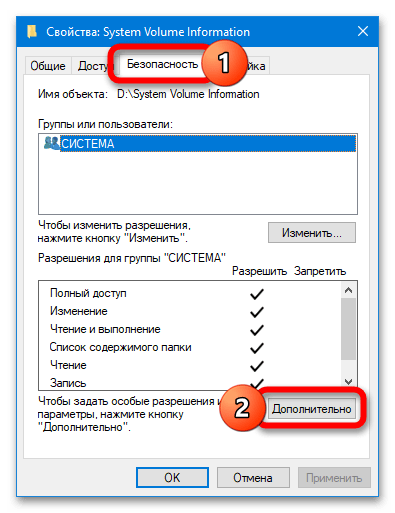
-
Кликните правой кнопкой по папке, перейдите в «Свойства». Откройте раздел «Безопасность», нажмите на «Дополнительно».
С целью убедиться, что всё прошло успешно, попробуйте открыть «System Volume Information» – система не должна препятствовать.
Шаг 2: Удаление через «Командную строку»
Чтобы временно избавиться от папки, запустите CMD с правами администратора (например, используя поиск или меню кнопки «Пуск»), а затем введите и выполните следующий набор команд:
- cd\ (появится строка C:\> )
- n: (вместо n – буква, которая присвоена подключенной флешке)
- rmdir «system volume information» /s /q
Папка исчезнет с флешки – можно добавлять и удалять файлы. «System Volume Information» появится вновь после того, как флешка будет повторно подключена к ПК – установить запрет на создание директории невозможно.
Шаг 3: Скрытие папки
Можно скрыть папку, если желание её удалить возникает только потому, что «System Volume Information» визуально мешает при работе с файлами. Делается это по такому алгоритму:
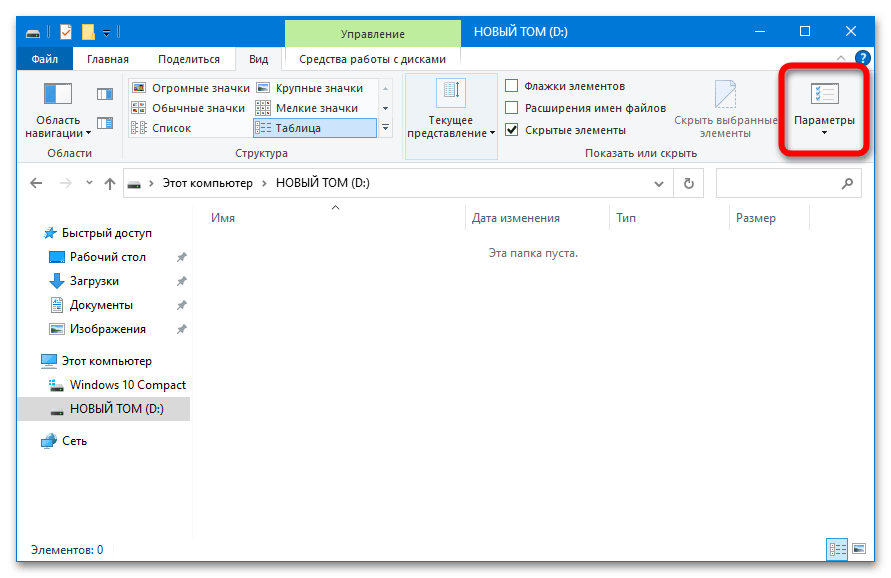
- Откройте «Проводник» (можно перейти в любую доступную папку), откройте меню «Вид», нажмите на кнопку «Параметры».
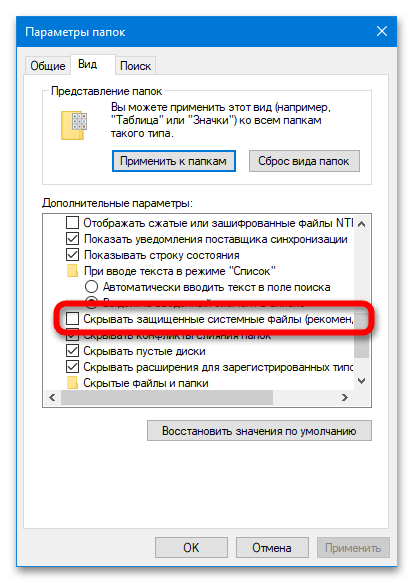
- Вновь переместитесь во вкладку «Вид», спуститесь в конец списка и активируйте опцию «Скрывать защищённые системные файлы (рекомендуется)». Примените изменения.
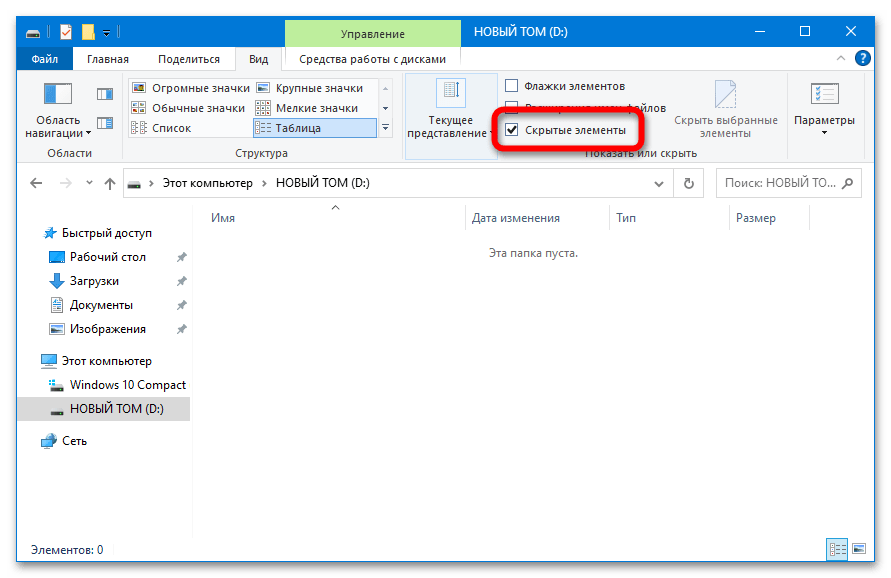
- Папка исчезнет с флешки. Дополнительно можно снять галочку с опции «Скрытые элементы», чтобы в «Проводнике» не отображались системные файлы.
Никаких последствий от манипуляций с папкой «System Volume Information», расположенной на флешке, не будет – несмотря ни на что, система её восстановит. Выполнять описанные операции с такой же папкой на системном жёстком диске нельзя.
System Volume Information: что это за папка и как ее удалить?
Итак, друзья, вы открываете свой диск или флешку, а там замечаете папку System Volume Information. Сразу же в глаза лезет вопрос – а что это за папка, и не вирус ли это часом? Без паники! Обычно это стандартная скрытая папка, которая очень даже полезна для системы, но для сомневающихся ниже WiFiGid разложит все по полочкам.
Откуда она появилась и как ее скрыть?
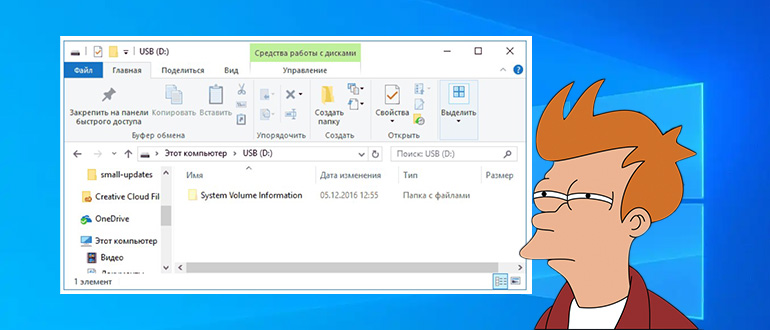
Папка System Volume Information присутствует на любом носителе, который хоть раз за свою жизнь был знаком с Windows (любая версия, вплоть до современных Windows 10 и Windows 11). Но главная особенность этой папки – она скрытая. Поэтому если она у вас отображается, а вы почему-то хотите ее удалить просто так – проще всего ее скрыть (т.е. выключить отображение скрытых файлов).
Если вы ее видите, значит у вас просто сейчас включены скрытые файлы. Нужно их отключить. В этой статье рассказываю, как управлять скрытыми файлами на всех версиях Windows.
Что это за папка?
Как уже писал выше, она создается Windows. Вот что обычно «винда» складывает в нее:
- Точки восстановления (если они включены в системе).
- Результаты индексирования (для быстрого поиска файлов, поэтому эта папка появляется почти на любой флешке).
- Историю изменений файлов (если включено).
И прочая мелочевка. Обычно на практике это все не занимает много места. И если для системного диска я бы еще оставил эту папку, но с флешки ее можно спокойно и без стыда сносить.
Можно ли удалить эту папку?
Лично я не запрещаю это сделать. Но тут есть несколько важных моментов:
- С флешки скорее всего вы эту папку удалите стандартным способом. Но она с большой вероятностью тут же появится снова.
- А вот с диска удалить просто так ее не получится, т.к. Windows будет запрашивать некие права администратора, которых у вас не будет даже под учетной записью администратора (это можно обойти через ручную выдачу прав).
А еще флешку при желании можно просто отформатировать. Тогда с нее точно удалится все. Но эта папка будет вновь создана, если не отключить ее создание.
Но на практике у меня не было случаев необходимости удаления этой папки. А вот если она просто вам елозит глаза – прочитайте первый раздел в этой статье и просто скройте ее. Тогда все будет работать по-прежнему, и при этом она не будет у вас на виду.
Можно ли ее очистить и уменьшить размер?
Если она и правда у вас занимает слишком много, то ее можно попробовать очистить, т.к. мы знаем, что в ней может лежать. И не надо лезть в нее и удалять эти файлы вручную.
Данные действия лучше не проводить новичкам, т.к. могут больше навредить системе. Если у вас заканчивается место на жестком диске, и вы почему-то нашли крайней папку System Volume Information, скорее всего просто пришло время увеличения размера вашего диска. Для фильтра я буду опускать детали или просто ссылаться на наши другие статьи.
- Отключаем восстановление системы и удаляем старые точки восстановления. Вот в этой статье есть информация про управление точками восстановления.
- Отключаем «Историю файлов».
- Отключаем через «Свойства системы – Защита системы» восстановление системы.
Итого по всем пунктам: конечно, имеет смысл удалить очень старые точки восстановления (но они обычно успешно удаляются сами), но вот лезть в удаление истории файлов или отключение защиты системы я бы не рекомендовал – все это занимает не так уж и много места, а плюсов от их работы гораздо больше.
Получение прав на удаление System Volume Information
Если у вас до сих пор файловая система не NTFS – вы можете удалить эту папку без всяких танцев с бубнами. Но в NTFS нужно предварительно выставить нужные права, чем мы и займемся ниже.
Происхождение и назначение System Volume Information
Иногда пользователи Виндовс с удивлением обнаруживают в корне диска своих накопителей (флешка) непонятный объект в виде незнакомой директории. Как известно, незнание рождает недоверие и предрассудки. Успокоим читателей и расскажем, что делать, если на флешке образуется папка System Volume Information?
Опасно ли наличие на flash-накопителе SVI?
Назначение папки
Гугл-переводчик для System Volume Information (SVI) даёт русский перевод с английского как «Сведения об объёме системы». Хотя перевод и условный, но это совсем недалеко от истины.
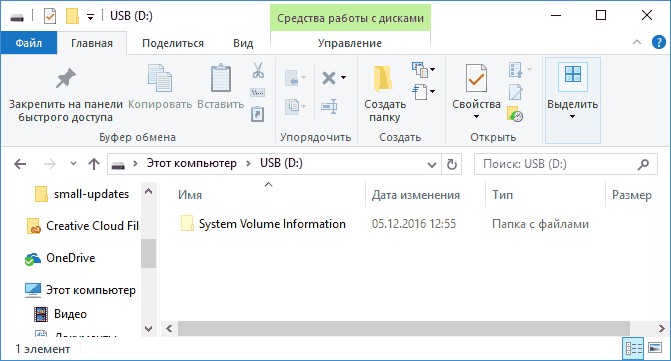
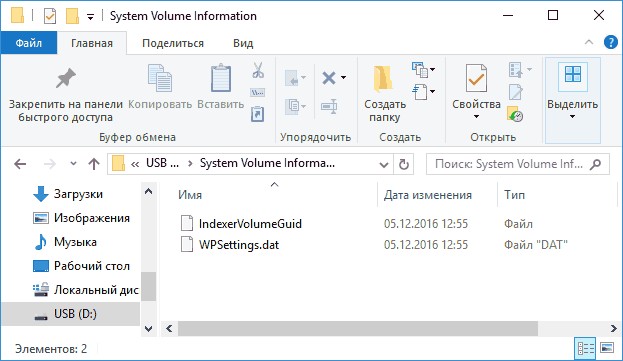
Каталог этот создаёт сама система для хранения в ней данных:
- О точках восстановления (если создание таковых активировано для этого диска);
- Базы данных, использующихся службой индексирования, уникальный ID накопителя; (теневое копирование).
Попросту говоря, в ней хранится информация для взаимодействия с накопителем служб и данные для восстановления.
Удаление
На дисках с системой записи NTFS для пользователя нет доступа к папке SVI на флешке. Ей назначен атрибут «для чтения», а доступом на изменение обладает только администратор. Об этом вы сразу получите уведомление перед тем, как удалить её.
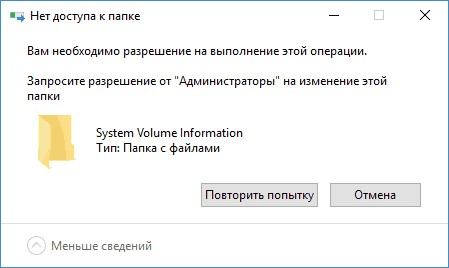
Получение прав доступа к ней находится во вкладке «Безопасность» в её свойствах. Делать это не рекомендуется (так же как относительно всех системных папок).
Если же на устройстве запись произведена в кодировке FAT, то удаление с флешки будет доступно без наличия всяких ограничений.
Очистка
Если удаление делать не стоит, то как быть если она разрастается до серьёзных размеров и занимает много места?
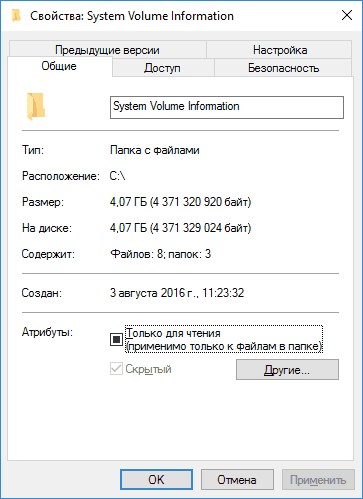
Кстати, это может произойти в результате хранения большого количества сохраняемых точек для восстановления.
Для сокращения размера очисткой нужно:
- Отключить автосоздание точек путём отключения защиты;
- Удалить точки, которые не понадобятся;
- Отключить файловую историю;
Для того чтобы System Volume Information не мозолила глаза, активируйте опцию «Скрывать системные файлы» (Панель управления — в параметрах проводника, на вкладке «Вид»). Это относится ко всем каталогам и файлам с атрибутом «системный». Это не только ради эстетики, но и ради безопасности.
Теперь вы всё знаете о системной папке System Volume Information, о причинах её появление, о её назначении. Пугаться совершенно нечего.