Задание 3.7.10
Часть 1. Сбор и анализ данных протокола icmp по локальным узлам в программе Wireshark
Выполняем приложение А так как иначе не получится посылать эхо-запросы
Приложение А. Пропуск трафика ICMP через межсетевой экран. Создаём новое правило, разрешающее прохождение ICMP-трафика через межсетевой экран.
a. Переходим на панель управления и выбираем параметр «Система и безопасность» в представлении «Категория».
b. В окне System and Security (Система и информационная безопасность) выбираем Windows Defender Firewall или Windows Firewall.
c. В левой части окна Windows Firewall или Windows Defender Firewall выбираем Advanced settings (Дополнительные параметры).
d. В окне Advanced Security (Расширенные функции безопасности) выбираем параметр Inbound Rules (Правила для входящих подключений) на левой боковой панели, а затем щелкаем New Rule… (Создать правило…) на правой боковой панели.

Рис. 10. Создали новое правило ICMP
e. Открывается мастер создания новых правил для входящих подключений. На экране Rule Type (Тип правила) нажимаем селективную кнопку Custom (Настраиваемые) и нажимаем Next (Далее).
f. На левой панели щелкаем параметр Protocol and Ports (Протокол и порты) и выбираем ICMPv4 из раскрывающегося меню Protocol Type (Тип протокола), затем щелкаем Next (Далее).
g. Убеждаемся, что выбран любой IP-адрес для локальных и удаленных IP-адресов. Для продолжения нажимаем кнопку Next (Далее).
h. Выбираем Разрешить подключение. Для продолжения нажимаем кнопку Next (Далее).
j. Называем правило Разрешить запросы ICMP. Нажимаем Готово, чтобы продолжить. (Рис. 10)
Шаг 1. Узнаём адрес интерфейса своего ПК.
a. В окне командной строки вводим ipconfig/all, чтобы узнать IP-адрес интерфейса компьютера, его описание и MAC-адрес (физический). (Рис. 11)
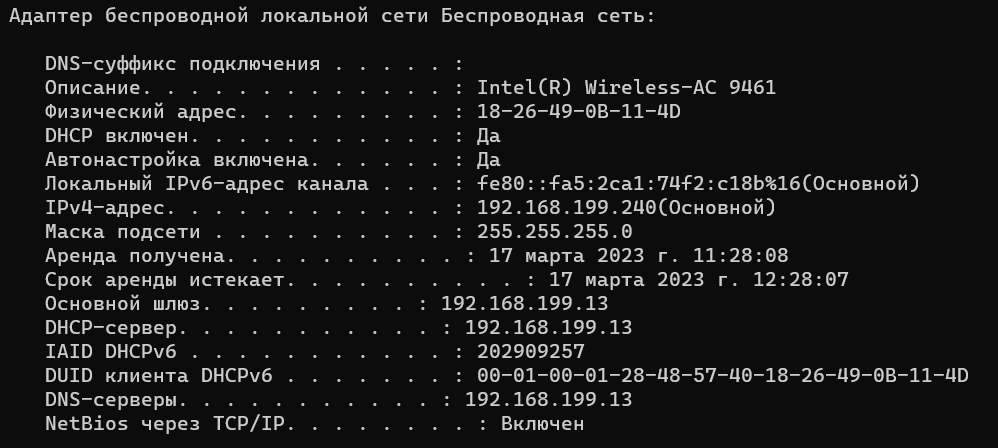
Рис.11. Команда ipconfig /all
b. Обмениваемся IP-адресами ПК с другими студентами (Рис. 12)
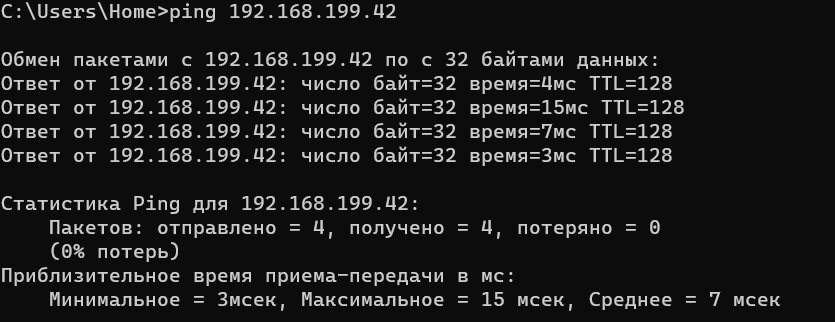
Рис. 12. Обмениваемся ip адресами
Шаг 2. Запускаем программу Wireshark и начинаем сбор данных.
a. Переходим к Wireshark. Дважды щелкаем нужный интерфейс, чтобы начать захват пакетов. У
b. В верхней части окна программы Wireshark начинает прокручиваться информация.
c. После этого все данные в верхнем окне исчезают, однако захват трафика в интерфейсе продолжается. Открываем окно командной строки и отправляем эхо-запрос с помощью команды ping на IP-адрес, полученный от другого учащегося. (Рис. 13)

Рис. 13. ICMP фильтр
d. Останавливаем захват данных, нажимая на значок Stop Capture (Остановить захват).
Шаг 3. Изучаем полученные данные.
a. Выбираем кадры PDU первого запроса ICMP в верхнем разделе окна программы Wireshark.
b. Не меняя выбор кадра PDU в верхнем разделе окна, переходим в средний раздел. Нажимаем символ + слева от строки Ethernet II, чтобы просмотреть МАС-адреса источника и назначения. (Рис. 14)
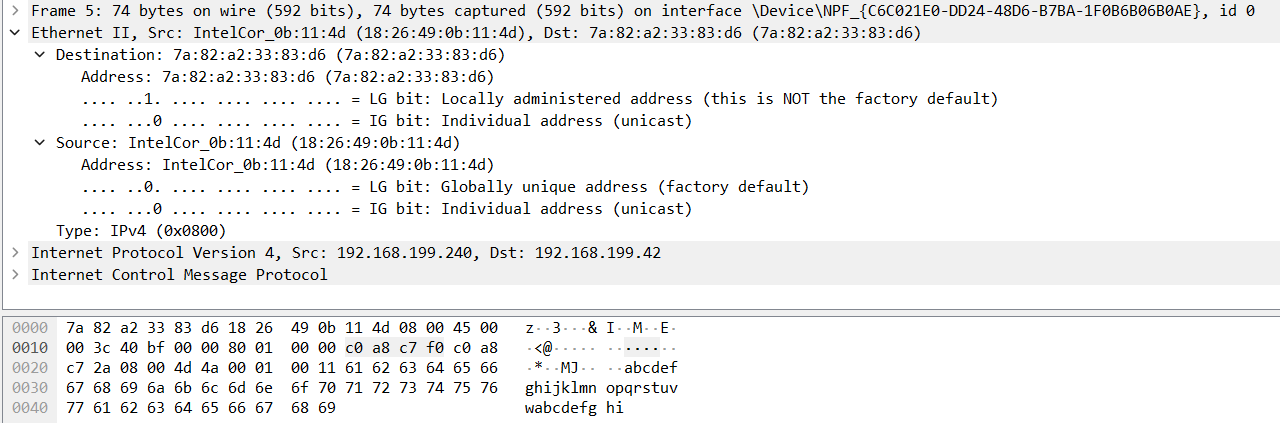
Рис. 14. PDU первого запроса ICMP
Совпадает ли MAC-адрес источника с интерфейсом компьютера? – да совпадает
Совпадает ли MAC-адрес назначения в программе Wireshark с MAC-адресом другого участника рабочей группы? – да совпадает
Как ваш ПК определил MAC-адрес другого ПК, на который был отправлен эхо-запрос с помощью команды ping? — MAC-адрес получают через запрос ARP(Address Resolution Protocol — протокол определения адреса)
КС домашная работа 1. Лабораторная работа. Использование программы Wireshark для просмотра сетевого трафика Топология

Примечание. Если перечислено несколько интерфейсов и вы не уверены в том, какой из них нужно выбрать, нажмите кнопку Details (Подробнее) и откройте вкладку 802.3 (Ethernet). Убедитесь в том, что MAC-адрес соответствует результату, который вы получили в шаге 1б. Убедившись в правильности интерфейса, закройте окно информации об интерфейсе.
- После этого нажмите кнопку Start (Начать), чтобы начать захват данных.
- Информация может прокручиваться очень быстро, это зависит от интенсивности взаимодействия ПК с локальной сетью. Чтобы облегчить просмотр и работу с данными, собранными программой Wireshark, можно применить фильтр. В этой лабораторной работе нас интересуют только единицы данных протокола (PDU) ICMP (эхо-запрос с помощью команды ping). Чтобы вывести на экран только единицы данных протокола ICMP (эхо-запрос с помощью команды ping), в поле фильтра в верхней части окна программы Wireshark введите icmp и нажмите клавишу ввода или кнопку Apply (Применить).
- После этого все данные в верхнем окне исчезнут, однако захват трафика в интерфейсе продолжится. Откройте окно командной строки, которое вы открывали ранее, и отправьте эхо-запрос с помощью команды ping на IP-адрес, полученный от другого учащегося. Обратите внимание на то, что в верхней части окна программы Wireshark снова появятся данные.
- Остановите захват данных, нажав на значок Stop Capture (Остановить захват).
- Изучите полученные данные.
- Выберите кадры PDU первого запроса ICMP в верхнем разделе окна программы Wireshark. Обратите внимание на то, что в столбце Source (Источник) указывается IP-адрес вашего компьютера, а в столбце «Destination» (Назначение) — IP-адрес ПК другого участника, на который вы отправили эхо-запрос с помощью команды ping.
- Не меняя выбор кадра PDU в верхнем разделе окна, перейдите в средний раздел. Нажмите на символ + слева от строки «Ethernet II», чтобы увидеть МАС-адреса источника и назначения.
- Сбор и анализ данных протокола ICMP в программе Wireshark при передаче данных в удаленную сеть
- Запустите захват данных в интерфейсе.
- Нажмите на значок Interface List (Список интерфейсов), чтобы снова открыть список интерфейсов ПК.
- Убедитесь, что напротив интерфейса локальной сети установлен флажок, и нажмите кнопку Start (Начать).
- Появится окно с предложением сохранить полученные ранее данные перед началом нового захвата. Сохранять эти данные необязательно. Нажмите Continue without Saving (Продолжить без сохранения).
- Активировав захват данных, отправьте эхо-запрос с помощью команды ping на следующие три URL-адреса веб-сайтов:
- www.yahoo.com
- www.cisco.com
- www.google.com
- Остановите захват данных, нажав на значок Stop Capture (Остановить захват).
- Изучите и проанализируйте данные, полученные от удаленных узлов.
- Просмотрите собранные данные в программе Wireshark и изучите IP- и MAC-адреса трех веб-сайтов, на которые вы отправили эхо-запросы. Ниже в оставленном месте укажите IP- и MAC-адреса назначения для всех трех веб-сайтов.
2 — й адрес: IP: 23.13.249.186 MAC: 10:a3:b8:e2:7e:98
- Какова существенная особенность этих данных?
- Вопросы для повторения
Как эта информация отличается от данных, полученных в результате эхо-запросов локальных узлов в части 1?
Потому что IP-адрес на который отправляется ping находится в
другой сети доступ к которой осуществляется через локальный узел.Команда PING — отправить эхо-запрос по протоколу ICMP на имя или IP-адрес целевого узла
Команда PING это, пожалуй, самая используемая сетевая утилита командной строки. PING присутствует во всех версиях всех операционных систем с поддержкой сети и является простым и удобным средством опроса узла по имени или его IP-адресу.
Для обмена служебной и диагностической информацией в сети используется специальный протокол управляющих сообщений ICMP (Internet Control Message Protocol). Команда ping позволяет выполнить отправку управляющего сообщения типа Echo Request (тип равен 8 и указывается в заголовке ICMP-сообщения) адресуемому узлу и интерпретировать полученный от него ответ в удобном для анализа виде. В поле данных отправляемого icmp-пакета обычно содержатся символы английского алфавита. В ответ на такой запрос, опрашиваемый узел дожжен отправить icmp-пакет с теми же данными, которые были приняты, и типом сообщения Echo Reply (код типа в ICMP-заголовке равен 0) . Если при обмене icmp-сообщениями возникает какая-либо проблема, то утилита ping выведет информацию для ее диагностики.
Формат командной строки:
ping [-t] [-a] [-n число] [-l размер] [-f] [-i TTL] [-v TOS] [-r число] [-s число] [[-j списокУзлов] | [-k списокУзлов]] [-w таймаут] конечноеИмя
-t — Непрерывная отправка пакетов. Для завершения и вывода статистики используются комбинации клавиш Ctrl + Break (вывод статистики и продолжение), и Ctrl + C (вывод статистики и завершение).
-a — Определение адресов по именам узлов.
-n число — Число отправляемых эхо-запросов.
-l размер — Размер поля данных в байтах отправляемого запроса.
-f — Установка флага, запрещающего фрагментацию пакета.
-i TTL — Задание срока жизни пакета (поле «Time To Live»).
-v TOS — Задание типа службы (поле «Type Of Service»).
-r число — Запись маршрута для указанного числа переходов.
-s число — Штамп времени для указанного числа переходов.
-j списокУзлов — Свободный выбор маршрута по списку узлов.
-k списокУзлов — Жесткий выбор маршрута по списку узлов.
-w таймаут — Максимальное время ожидания каждого ответа в миллисекундах.ping google.com — эхо-запрос к узлу с именем google.com с параметрами по умолчанию — количество пакетов равно 4, длина массива данных = 32 байта.
ping -6 ya.ru — пинг узла ya.ru с использованием протокола Ipv6
ping -a 192.168.1.50 — выполнить пинг с определением имени конесного узла по его адресу.
ping -s 192.168.0.1 computer — пинг узла computer от источника 192.168.0.1. Используется когда на компьютере имеется несколько сетевых интерфейсов.
ping w 5000 ya.ru — пинг с таймаутом ожидания равным 5 секунд ( по умолчанию — 4 сек).
ping -n 5000 -l 1000 ab57.ru — опрос узла ab57.ru 5000 раз, пакетами с данными длиной в 1000байт. Допустимая максимальная длина данных — 65500.
ping -n 1 -l 3000 -f ya.ru — пинг с запретом фрагментации пакета.
ping -n 1-r 3 ya.ru — отправить 1 эхо-запрос на узел ya.ru с отображением первых 3-х переходов по маршруту.
ping -i 5 ya.ru — пинг с указанием времени жизни TTL=5. Если для достижения конечного узла потребуется большее количество переходов по маршруту, то маршрутизатор, прервавший доставку ответит сообщением ”Превышен срок жизни (TTL) при передаче пакета.”
Обобщенная схема соединения компьютера (планшета, ноутбука домашней сети) с удаленным конечным узлом можно представить следующим образом:
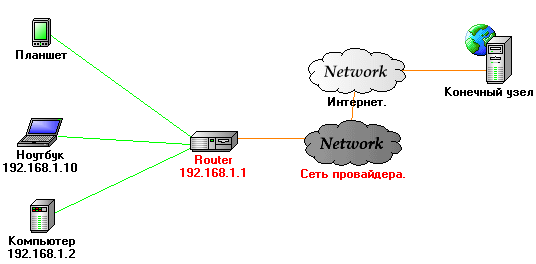
В качестве домашней сети используется наиболее распространенная сеть с IP-адресами 192.168.1.0 /255.255.255.0 . Речь идет об IPv4 – IP протоколе версии 4, где для адресации используется 4 байта. IP- адреса принято представлять в виде десятичных значений байтов, разделяемых точками. Каждое устройство в сети должно иметь свой уникальный адрес. Кроме адреса, в сетевых настройках используется маска сети ( маска подсети). Маска имеет такой же формат представления, как и адрес. Комбинация адреса и маски определяет диапазон адресов, которые принадлежат локальной сети — 192.168.1.0-192.168.1.255. Первый и последний адреса диапазона не назначаются отдельным сетевым устройствам, поскольку используются в качестве адреса сети и широковещательного адреса. Обычно адрес роутера делают равным 192.168.1.1 или 192.168.1.254. Это не является обязательным стандартом, но на практике используется довольно часто. Единичные биты маски определяют постоянную часть IP-адреса сети, а нулевые — выделяемые отдельным узлам. Значение 255 — это байт с установленными в единицу битами. Маска сети служит средством определения диапазона IP-адресов, принадлежащих локальной сети. Устройства с такими адресами достижимы локально, без использования маршрутизации . Маршрутизация — это способ обмена данными с сетевыми устройствами не принадлежащими к данной локальной сети через специальное устройство — маршрутизатор ( router, роутер ). Маршрутизаторы представляют собой специализированные компьютеры с несколькими сетевыми интерфейсами и специализированным программным обеспечением обеспечивающим пересылку IP-пакетов между отправителем и получателем, находящимися в разных сетях. В такой пересылке могут участвовать несколько маршрутизаторов, в зависимости от сложности маршрута. Домашний роутер — простейшая разновидность маршрутизатора, который обеспечивает пересылку пакетов, адресованных во внешние сети следующему по маршруту маршрутизатору в сети провайдера. Следующий маршрутизатор проверяет достижимость адреса конечного узла локально, и либо пересылает ему данные, либо передает их следующему маршрутизатору в соответствии с таблицей маршрутов. Так происходит до тех пор, пока данные не достигнут получателя или закончится время жизни пакета.
Команда PING можно использовать для диагностики отдельных узлов:
ping 127.0.0.1 — это пинг петлевого интерфейса. Должен выполняться без ошибок, если установлены и находятся в работоспособном состоянии сетевые программные компоненты.
ping свой IP или имя — пинг на собственный адрес или имя. Должен завершаться без ошибок, если установлены все программные средства протокола IP и исправен сетевой адаптер.
ping IP-адрес роутера — должен выполняться, если исправна сетевая карта компьютера, исправен кабель или беспроводное соединение, используемые для подключения к роутеру и исправен сам роутер. Кроме того, настройки IP должны быть такими, чтобы адрес компьютера и роутера принадлежали одной подсети. Обычно это так, когда сетевые настройки выполняются автоматически средствами DHCP-сервера маршрутизатора.
ping yandex.ru — выполнить опрос узла с именем yandex.ru . Если опрос завершается с ошибкой, то причиной может быть не только отсутствие связи с маршрутизатором провайдера, но и невозможность определения адреса узла yandex.ru из-за проблем с программными средствами разрешения имен.
ping 8.8.8.8 — выполнить опрос узла с IP-адресом 8.8.8.8 . Если опрос по адресу выполняется без ошибок, а опрос по имени завершается сообщением о неизвестном узле, то проблема в разрешении имен. Причиной может быть неработоспособность DNS-сервера провайдера. В этом случае, можно попробовать сменить его в настройках сетевого соединения на публичные DNS сервера Google с адресами 8.8.4.4 и 8.8.8.8. Также, проблема может быть вызвана плохим качеством связи с провайдером, что сопровождается слишком большим временем отклика и пропаданием пакетов.
ping -t yandex.ru — выполнять ping до нажатия комбинации CTRL+C, При нажатии CTRL+Break — выдается статистика и опрос узла продолжается.
ping -n 1000 -l 500 192.168.1.1 — выполнить ping 1000 раз с использованием сообщений, длиной 500 байт. Пинг пакетами стандартной длины в 32 байта может выполняться без ошибок, а на длинных — с ошибками, что характерно для беспроводных соединения при низком уровне сигнала в условиях интенсивных помех.
ping -n 1 -r 9 -w 1000 yandex.ru — выполнить ping 1 раз (ключ -n 1), выдавать маршрут для первых 9 переходов (-r 9), ожидать ответ 1 секунду (1000мсек)
В результате выполнения данной команды отображается и трассировка маршрута:
Обмен пакетами с yandex.ru [87.250.251.11] с 32 байтами данных:
Ответ от 87.250.251.11: число байт=32 время=36мс TTL=54
Маршрут: 81.56.118.62 ->
81.56.112.1 ->
10.109.11.9 ->
10.109.11.10 ->
195.34.59.105 ->
195.34.52.213 ->
195.34.49.121 ->
195.34.52.213 ->
87.250.239.23Статистика Ping для 87.250.251.11:
Пакетов: отправлено = 1, получено = 1, потеряно = 0
(0% потерь)
Приблизительное время приема-передачи в мс:
Минимальное = 36мсек, Максимальное = 36 мсек, Среднее = 36 мсекВ данном примере, между отправителе и получателем пакетов выстраивается цепочка из 9 маршрутизаторов. Нужно учитывать тот факт, что в версии утилиты ping.exe для Windows, число переходов может принимать значение от 1 до 9. В случаях, когда этого значения недостаточно, используется команда tracert
Отсутствие эхо-ответа не всегда является признаком неисправности, поскольку иногда по соображениям безопасности, некоторые узлы настраиваются на игнорирование эхо-запросов, посылаемых PING. Примером может служить узел microsoft.com и некоторые маршрутизаторы в сетях небольших провайдеров.
Использование PING в командных файлах.
Нередко, команда PING используется для организации задержек в командных файлах. Выполняется пингование петлевого интерфейса с указанием нужного значения счетчика пакетов, задаваемого параметром -n . Посылка эхо-запросов выполняется с интервалом в 1 секунду, а ответ на петлевом интерфейсе приходит практически мгновенно, поэтому задержка будет приблизительно равна счетчику минус единица:
ping -n 11 127.0.0.1 — задержка в 10 секунд.
Команда PING используется в командных файлах для определения доступности IP-адресов. Поскольку, результат опроса никак не отражается в переменной ERRORLEVEL , то вместо ее анализа используется поиск определенных признаков в данных стандартного вывода PING. Если внимательно посмотреть на сообщения программы ping.exe при опросе доступного и недоступного узла, то можно заметить, что они значительно отличаются
ping 456.0.0.1 — ping на несуществующий адрес
Ответ на такую команду может отличаться от конкретной версии утилиты, и может быть приблизительно таким
При проверке связи не удалось обнаружить узел 456.0.0.1. Проверьте имя узла и повторите попытку.
ping yandex.ru — ping на адрес узла yandex.ru
Ответ на ping доступного узла:
Обмен пакетами с yandex.ru [87.250.250.11] по 32 байт:
Ответ от 87.250.250.11: число байт=32 время=10мс TTL=55Таким образом, для решения задачи определения доступности узла в командном файле, достаточно проанализировать характерные слова в выводе ping.exe при успешном ответе. Наиболее характерно в данном случае наличие слова TTL . Оно никогда не встречается при возникновении ошибки и состоит всего лишь из символов английского алфавита. Для поиска «TTL» в результатах ping.exe удобнее всего объединить ее выполнение в цепочку с командой поиска строки символов FIND.EXE (конвейер ping и find). Если текст найден командой FIND, то значение переменной ERRORLEVEL будет равно 0
ping -n 1 COMPUTER | find /I «TTL» > nul
if %ERRORLEVEL%==0 goto LIVE
ECHO computer недоступен
подпрограмма обработки недоступного состояния
.
Exit
:LIVE — начало подпрограмм ы обработки состояния доступности узла
.
.Сборник самостоятельных работ по МДК 01.01. Компьютерные сети
Самостоятельные работы учебной дисциплины разработана на основе Федерального государственного образовательного стандарта среднего профессионального образования (далее – ФГОС СПО) по специальности 09.02.06 Сетевое и системное администрирование.
Самостоятельная работа № 1
Тема 1.1. Изучение сети
Самостоятельная работа : Составление карты сети Интернет с помощью утилит «ping» и «traceroute»
Проверка подключения к сети посредством эхо-запроса с помощью команды ping
1: Определите, доступен ли удалённый сервер. Для трассировки маршрута к удалённой сети используемый ПК должен быть подключён к Интернету.
a. Сначала мы воспользуемся эхо-запросом с помощью команды ping. Эхо-запрос с помощью команды ping — это средство для проверки доступности узла. Пакеты информации пересылаются удалённому узлу с требованием ответа. Локальный ПК определяет, получен ли ответ для каждого пакета, и рассчитывает, какое время заняла пересылка этих пакетов по сети. Название эхо-запрос пришло из области активной гидролокации, где оно обозначало звуковой сигнал, отправляемый под воду и отражающийся от дна или других кораблей.
b. Нажмите кнопку Пуск на экране компьютера, введите команду cmd в поле Найти программы и файлы и нажмите клавишу ВВОД.
c. В командной строке введите ping www.cisco.com .
d. В первой строке полученных данных отображается полное доменное имя (FQDN) e144.dscb.akamaiedge.net. Затем следует IP-адрес 23.1.48.170. Веб-узлы компании Cisco, содержащие одну и ту же информацию, размещаются на различных серверах (так называемых зеркалах) по всему миру. Это значит, что имя FQDN и IP-адрес будут отличаться в зависимости от вашего местонахождения.
e. Возьмём приведённую ниже часть полученных результатов.

f. Теперь отправьте эхо-запрос с помощью команды ping на веб-сайты регионального интернетрегистратора (RIR), расположенные в различных частях мира.


Южная Америка: C:\> ping lacnic.net

Все эти эхо-запросы с помощью команды ping были отправлены с компьютера, расположенного в США. Что происходит со средним временем эхо-запроса (в миллисекундах), когда данные передаются в пределах одного континента (Северной Америки), по сравнению с ситуацией, когда данные из Северной Америки пересылаются на другие континенты?
Отслеживание маршрута к удалённому серверу с помощью утилиты «traceroute»
1: Определите, какой маршрут из всего интернет-трафика направлен к удалённому серверу. Проверив достижимость с помощью утилиты «ping», стоит более внимательно рассмотреть каждый сегмент сети, через который проходят данные. Для этого воспользуемся утилитой tracert.
a. В командной строке введите tracert www.cisco.com .

b. Сохраните результаты, полученные после ввода команды «tracert», в текстовый файл, выполнив указанные ниже действия.
1) Нажмите правой кнопкой мыши на строку заголовка окна командной строки и выберите параметры Изменить > Выделить всё.
2) Ещё раз нажмите правой кнопкой мыши на строку заголовка окна командной строки и выберите параметры Изменить > Копировать.
3) Откройте Блокнот Windows. Для этого нажмите кнопку Пуск и выберите Все программы > Стандартные > Блокнот.
4) Чтобы вставить данные в Блокнот, выберите в меню Правка команду Вставить.
5) В меню Файл выберите команду Сохранить как и сохраните файл Блокнота на рабочий стол с названием tracert1.txt.
c. Запустите утилиту tracert для каждого веб-сайта назначения и сохраните полученные результаты в последовательно пронумерованные файлы. C:\> tracert www.afrinic.net C:\> tracert www.lacnic.net
d. Интерпретируйте данные, полученные с помощью утилиты tracert.
В зависимости от зоны охвата вашего интернет-провайдера и расположения узлов источника и назначения отслеженные маршруты могут пересекать множество переходов и сетей. Каждый переход — это один маршрутизатор. Маршрутизатор представляет собой особый компьютер, который используется для перенаправления трафика через Интернет. Представьте, что вы отправились в поездку по автодорогам нескольких стран. Во время своего путешествия вы постоянно попадаете на развилки, где нужно выбирать одно из нескольких направлений. Теперь представьте себе, что на каждой такой развилке имеется устройство, которое указывает правильный путь к конечной цели вашего путешествия. То же самое делает маршрутизатор для пакетов в сети.
Поскольку компьютеры используют язык цифр, а не слов, маршрутизаторам присваиваются уникальные IP-адреса (номера в формате x.x.x.x). Утилита tracert показывает, по какому пути проходит пакет данных до конечного пункта назначения. Кроме того, с помощью утилиты tracert можно определить, с какой скоростью проходит трафик через каждый сегмент сети. Каждому маршрутизатору на пути прохождения данных отправляются три пакета, время ответа на которые измеряется в миллисекундах. Используя данную информацию, проанализируйте результаты, полученные с помощью утилиты tracert при отправке пакетов к www.cisco.com. Ниже представлен весь маршрут трассировки.

e. Существует интернет-сервис whois, с помощью которого можно узнать владельца доменного имени. Сервис whois доступен по адресу http://whois.domaintools.com/. Согласно информации, полученной с помощью whois, домен alter.net также принадлежит компании Verizon.
f. Теперь рассмотрим пример с пересылкой интернет-трафика через несколько интернетпровайдеров. Ниже представлены результаты применения утилиты «tracert» к узлу www.afrinic.net .

Что происходит в переходе 7? Является ли level3.net тем же самым интернет-провайдером, что и в переходах 2–6? Чтобы ответить на этот вопрос, воспользуйтесь сервисом whois.
Как меняется время, необходимое для пересылки пакета данных между Вашингтоном и Парижем в переходе 10 по сравнению с предыдущими переходами 1–9?
Что происходит в переходе 18? С помощью сервиса whois выполните поиск по адресу 168.209.201.74. Кто является владельцем этой сети?
g. Введите команду tracert www.lacnic.net .

3: Отслеживание маршрута к удалённому серверу с помощью программных и веб-средств
1: Воспользуйтесь веб-средством для трассировки маршрута.
a. С помощью сайта http://www.subnetonline.com/pages/network-tools/online-tracepath.php отследите маршрут к следующим веб-сайтам: www.cisco.com www.afrinic.net Скопируйте данные и сохраните их в файл Блокнота. Как меняется трассировка маршрута при переходе на www.cisco.com из командной строки (см. часть 1), а не через веб-сайт? (Полученные результаты могут изменяться в зависимости от местонахождения и того, с каким интернет-провайдером работает ваше учебное заведение.)
Сравните результаты трассировки маршрута в Африку из части 1 с результатами трассировки того же маршрута через веб-интерфейс. Какую разницу вы заметили?
В некоторых результатах трассировки маршрута можно увидеть сокращение «asymm». Есть идеи, что оно может означать? В чём его смысл?
Работа с программой VisualRoute Lite Edition VisualRoute — это проприетарная программа, позволяющая отобразить результаты трассировки маршрута наглядно.
a. Если программа VisualRoute Lite Edition на вашем компьютере не установлена, загрузите ее по следующей ссылке: http://www.visualroute.com/download.html Если с загрузкой или установкой программы VisualRoute возникнут проблемы, обратитесь за помощью к инструктору. Убедитесь, что выполняется загрузка Lite Edition.
b. С помощью программы VisualRoute 2010 Lite Edition отследите маршруты к www.cisco.com .
c. Сохраните полученные IP-адреса в файле Блокнота.
Сравнените результы трассировки
Критерии оценки:
«5» (отлично): выполнены все задания самостоятельной работы без ошибок.
«4» (хорошо): выполнены все задания самостоятельной работы с замечаниями.
«3» (удовлетворительно): выполнены не все задания самостоятельной работы, имеются замечания.
«2» (не зачтено): студент не выполнил или выполнил неправильно задания самостоятельной работы.
Самостоятельная работа № 2
Тема 1.3. Сетевые протоколы и коммуникации
Самостоятельная работа : Просмотр сетевого трафика с помощью программы Wire S hark.

Сбор и анализ данных протокола ICMP по локальным узлам в программе Wireshark
1: Определите адреса интерфейсов вашего ПК. В данной лабораторной работе вам необходимо узнать IP-адрес компьютера и физический адрес сетевого адаптера, который называется MAC-адресом.
a. Откройте окно командной строки, введите команду ipconfig /all и нажмите клавишу ВВОД.
b. Запишите IP-адрес интерфейса ПК и МАС-адрес (физический адрес).
c. Обменяйтесь IP-адресами с другими учащимися, но пока что не сообщайте им свой МАС-адрес.
2: Запустите программу Wireshark и начните перехват данных.
a. На своём ПК нажмите кнопку Пуск и найдите Wireshark в списке программ. Дважды нажмите на Wireshark.
b. Запустив программу Wireshark, нажмите на параметр Interface list (Список интерфейсов).
c. В окне «Capture Interfaces» (Перехват интерфейсов) программы Wireshark установите флажок рядом с интерфейсом, подключённым к вашей локальной сети.
d. После этого нажмите кнопку Start (Начать), чтобы начать перехват данных.
e. Информация может прокручиваться очень быстро в зависимости от типа связи между ПК и локальной сетью. Чтобы облегчить просмотр и работу с данными, собранными программой Wireshark, можно применить фильтр. В этой лабораторной работе нам нужны только протокольные блоки данных (PDU) ICMP (эхо-запрос с помощью команды ping). Чтобы вывести на экран только протокольные блоки данных ICMP (эхо-запрос с помощью команды ping), в поле фильтра в верхней части окна программы Wireshark введите icmp и нажмите клавишу ВВОД или кнопку Apply (Применить).
f. После этого все данные в верхнем окне исчезнут, однако перехват трафика в интерфейсе продолжится. Откройте окно командной строки, которое вы открывали ранее, и отправьте эхозапрос с помощью команды ping на IP-адрес, полученный от другого учащегося. Обратите внимание на то, что в верхней части окна программы Wireshark снова появятся данные.
g. Остановите перехват данных, нажав на значок Stop Capture (Остановить перехват).
3. Изучите полученные данные. В шаге 3 необходимо проверить данные, сформированные эхо-запросами с помощью команды ping ПК других учащихся. Программа Wireshark отображает данные в трёх разделах: 1) в верхнем разделе отображается список полученных кадров PDU со сводной информацией об IP-пакетах; 2) в среднем разделе приводится информация о PDU для кадра, выбранного в верхнем разделе экрана, и деление кадра PDU на слои протоколов; 3) в нижнем разделе показываются необработанные данные каждого уровня. Необработанные данные отображаются как в шестнадцатеричном, так и десятичном форматах.
a. Выберите PDU-кадры первого запроса ICMP в верхнем разделе окна программы Wireshark. Обратите внимание на то, что в столбце Source (Источник) указывается IP-адрес вашего компьютера, а в столбце «Destination» (Назначение) — IP-адрес ПК, которому вы отправили эхозапрос с помощью команды ping.
b. Не меняя выбор PDU-кадра в верхнем разделе программы, перейдите в средний раздел. Нажмите на символ + слева от строки «Ethernet II», чтобы увидеть МАС-адреса источника и назначения.
Совпадает ли MAC-адрес источника с интерфейсом вашего компьютера?
Совпадает ли MAC-адрес назначения в программе Wireshark с MAC-адресом другого учащегося?
Как ваш ПК вычислил MAC-адрес ПК, на который был отправлен эхо-запрос с помощью команды ping?
Сбор и анализ данных протокола ICMP по удалённым узлам в программе Wireshark
1: Запустите перехват данных в интерфейсе.
a. Нажмите на значок Interface List (Список интерфейсов), чтобы снова открыть список интерфейсов ПК.
b. Убедитесь в том, что напротив интерфейса локальной сети установлен флажок, и нажмите кнопку Start (Начать).
c. Появится окно с предложением сохранить полученные ранее данные перед началом нового перехвата. Сохранять эти данные необязательно. Нажмите кнопку Continue withoutSaving (Продолжить без сохранения).
d. Активировав перехват данных, отправьте эхо-запрос с помощью команды ping на следующие три URL-адреса: 1) www.yahoo.com 2) www.cisco.com 3) www.google.com
e. Остановите перехват данных, нажав на значок Stop Capture (Остановить перехват).
2: Изучите и проанализируйте данные, полученные от удалённых узлов.
a. Просмотрите собранные данные и изучите IP- и MAC-адреса трёх запрошенных веб-сайтов.
Ниже укажите IP- и MAC-адреса назначения для всех трех веб-сайтов.
1адрес:IP: _____._____._____._____ MAC: ____:____:____:____:____:____
2адрес:IP: _____._____._____._____ MAC: ____:____:____:____:____:____
3адрес:IP: _____._____._____._____ MAC: ____:____:____:____:____:____
b. Какова особенность этих данных?
c. Как эта информация отличается от данных, полученных в результате эхо-запросов локальных узлов в части 2?
Критерии оценки:
«5» (отлично): выполнены все задания самостоятельной работы без ошибок.
«4» (хорошо): выполнены все задания самостоятельной работы с замечаниями.
«3» (удовлетворительно): выполнены не все задания самостоятельной работы, имеются замечания.
«2» (не зачтено): студент не выполнил или выполнил неправильно задания самостоятельной работы.
Самостоятельная работа № 3
Тема 1.8. IP-адресация
Самостоятельная работа : Тестирование сетевого подключения с помощью команд «ping» и «traceroute».


Создание и настройка сети
1: Создайте сеть в соответствии с изображенной на схеме топологией.
2: Удалите настройки на маршрутизаторах и коммутаторах и перезагрузите устройства.
3: Настройте IP-адреса и шлюзы по умолчанию для компьютеров в соответствии с таблицей адресации.
4: Настройте маршрутизаторы LOCAL (Локальный), ISP (Интернет-провайдер) и REMOTE (Удалённый), используя приведённые ниже загрузочные конфигурации. Скопируйте и вставьте в окно командной строки режима общих настроек параметры конфигурации для каждого устройства. Сохраните конфигурацию в файл загрузочной конфигурации startup-config. Загрузочная конфигурация для маршрутизатора LOCAL:


Настройте загрузочную конфигурацию на коммутаторах S1 и S3.
Загрузочная конфигурация для маршрутизатора S1:


6. Настройте таблицу IP-узлов на маршрутизаторе LOCAL. Таблица IP-узлов позволяет вместо IP-адреса использовать для подключения удалённого устройства имя узла. Таблица узлов обеспечивает разрешение имён для устройств с перечисленными ниже конфигурациями. Скопируйте и вставьте указанные ниже конфигурации для маршрутизатора LOCAL. Они позволят вводить команды ping и traceroute на маршрутизаторе LOCAL, используя имена узлов.

Тестирование основной сети с помощью команды ping
1.Проверьте сетевое подключение из сети LOCAL, используя компьютер ПК-A. Все эхо-запросы с помощью команды ping с ПК-A на другие устройства в топологии должны быть успешными. Если это не так, проверьте топологию и подключение кабелей, а также настройки устройств Cisco и компьютеров.
a. Отправьте эхо-запрос с помощью команды ping с ПК-A на шлюз по умолчанию (интерфейс GigabitEthernet 0/1 маршрутизатора LOCAL).
b. Отправьте с компьютера ПК-A эхо-запросы с помощью команды ping на адреса, указанные в приведённой ниже таблице, и запишите среднее время прохождения сигнала и существования (TTL).

Обратите внимание на среднее время прохождения сигнала при отправке запроса на адрес 192.168.3.3 (ПК-В). Время увеличилось, поскольку до того, как ПК-A получил ответ от ПК-В, запросы ICMP обрабатывались тремя маршрутизаторами.
2. Отправьте расширенные команды ping с компьютера. Используемая по умолчанию команда ping отправляет четыре запроса по 32 байта каждый. Ответ на каждый запрос ожидается в течение 4000 мс (4 с), после чего отображается сообщение Request timed out (Время запроса превышено). Для устранения неполадок в сети параметры команды ping можно настроить более точно.
a. В командной строке введите команду ping и нажмите клавишу ВВОД.
b. Используя параметр –t, отправьте эхо-запрос с помощью команды ping на компьютер ПК-В, чтобы проверить его доступность.
C:\Users\User1>ping –t 192.168.3.3
c. Перед тем, как перейти к следующему шагу, снова подключите Ethernet-кабель или активируйте интерфейс GigabitEthernet на маршрутизаторе REMOTE (с помощью команды no shutdown). Через 30 секунд эхо-запрос с помощью команды ping снова должен быть успешным.
d. Чтобы остановить команду ping, нажмите клавиши Ctrl+C
3. Проверьте сетевое подключение из сети LOCAL, используя устройства Cisco. Команду ping можно использовать и на устройствах Cisco. В этом шаге рассматривается выполнение команды ping на маршрутизаторе LOCAL и коммутаторе S1.
a. С маршрутизатора LOCAL отправьте эхо-запрос с помощью команды ping на компьютер ПК-В в сети REMOTE, используя IP-адрес 192.168.3.3. LOCAL# ping 192.168.3.3
b. Поскольку на маршрутизаторе LOCAL настроена таблица локальных узлов, эхо-запрос с помощью команды ping на ПК-В в сети REMOTE можно отправить, используя имя узла для маршрутизатора LOCAL.
c. Для команды ping доступны дополнительные параметры. В командной строке введите команду ping и нажмите клавишу ВВОД. Введите 192.168.3.3 или PC-C (ПК-В) в поле Target IP address (Целевой IP-адрес). Нажмите клавишу ВВОД, чтобы принять значение по умолчанию для других параметров.
d. Если в сети возникают проблемы, можно отправить расширенный эхо-запрос с помощью команды ping. Отправьте команду ping на адрес 192.168.3.3 с числом повторов 500. Затем отсоедините кабель между маршрутизатором REMOTE и коммутатором S3 или отключите интерфейс GigabitEthernet 0/1 на маршрутизаторе REMOTE.
Когда вместо восклицательных знаков (!) появятся буква U и точки (.), снова подключите Ethernetкабель или активируйте интерфейс GigabitEthernet на маршрутизаторе REMOTE. Через 30 секунд эхо-запрос с помощью команды ping снова должен быть успешным. Нажмите клавиши Ctrl+Shift+6, чтобы остановить команду ping. LOCAL# ping
e. Кроме того, для проверки сетевого подключения можно использовать коммутатор. В этом примере коммутатор S1 отправляет эхо-запрос с помощью команды ping на коммутатор S3 в сети REMOTE. S1# ping 192.168.3.11
Тестирование основной сети с помощью команд tracert и traceroute
1. Отправьте команду tracert с компьютера ПК-A на компьютер ПК-В. a. В командной строке введите tracert 192.168.3.3.
2: Изучите дополнительные параметры команды tracert.
a. В командной строке введите команду tracert и нажмите клавишу ВВОД.
b. Используйте параметр -d. Обратите внимание на то, что IP-адрес 192.168.3.3 не определяется как ПК-В.
C:\Users\User1>tracert –d 192.168.3.3
3: Отправьте команду traceroute с маршрутизатора LOCAL на ПК-В.
a. В командной строке маршрутизатора LOCAL введите traceroute 192.168.3.3 или traceroute PC-C. Имена узлов будут определены, поскольку на маршрутизаторе LOCAL настроена таблица локальных IP-узлов.
LOCAL# traceroute 192.168.3.3
4: Отправьте команду traceroute с коммутатора S1 на ПК-В.
b. На коммутаторе S1 введите traceroute 192.168.3.3. В результатах выполнения программы traceroute имена узлов не отображаются, поскольку на этом коммутаторе таблица локальных IPузлов не настроена.
S1# traceroute 192.168.3.3
Критерии оценки:
«5» (отлично): выполнены все задания самостоятельной работы без ошибок.
«4» (хорошо): выполнены все задания самостоятельной работы с замечаниями.
«3» (удовлетворительно): выполнены не все задания самостоятельной работы, имеются замечания.
«2» (не зачтено): студент не выполнил или выполнил неправильно задания самостоятельной работы.
Самостоятельная работа № 4
Тема 1.8. IP-адресация
Самостоятельная работа : Сегментация IP-сетей, изучение калькуляторов подсетей, расчёт подсетей IPv4
Обзор доступных калькуляторов подсетей
1: Рассмотрите некоторые программы для расчёта данных подсетей. Компания Solarwinds предлагает бесплатный калькулятор подсетей, который можно загрузить и установить на компьютер под управлением ОС Windows. Для загрузки этой программы необходимо указать личные данные (имя, компанию, страну, адрес электронной почты и номер телефона). Загрузить и установить калькулятор подсетей Solarwinds можно с веб-сайта компании www.solarwinds.com .
Если вы используете компьютер под управлением ОС Linux, рекомендуем утилиту ipcalc, которую можно найти в большинстве версий системы Linux. Для установки утилиты ipcalc на компьютер под управлением Linux воспользуйтесь командой apt-get install ipcalc.
2: Воспользуйтесь веб-калькулятором подсетей. Веб-калькуляторы подсетей не требуют установки, но для работы с ними необходимо подключение к Интернету. Указанный ниже веб-калькулятор подсетей можно использовать на любом устройстве с доступом к Интернету, включая смартфоны и планшеты.
a. Откройте браузер, перейдите на сайт www.ipcalc.org и выберите ссылку IP Subnet Calculator (Калькулятор IP-подсетей)

b. Нажмите ссылку IP Subnet Calculator (Калькулятор IP-подсетей), и введите в открывшемся окне IPадрес и маску подсети или IP-адрес и префиксную запись CIDR. Примеры ввода каждого из этих параметров показаны в разделе Introduction (Введение)

c. В поле Application (Приложение) введите 192.168.50.50/27 и нажмите кнопку Calc! (Рассчитать). Ниже появится таблица с информацией о сети в десятичном и двоичном форматах.

Используя приведённые выше данные, ответьте на вопросы.
Назовите сетевой адрес. ____________________________________
Назовите маску подсети. ____________________________________
Сколько узлов поддерживает эта сеть? ________________________
Назовите наименьший адрес узла. ____________________________
Назовите наибольший адрес узла. ____________________________
Назовите широковещательный адрес. ______________________
Расчёт сетевых данных с помощью калькулятора подсетей
1: Заполните приведённую ниже таблицу для адреса 10.223.23.136/10.

Общий или частный тип адреса?
2. Заполните приведённую ниже таблицу для адреса 172.18.255.92 с маской подсети 255.255.224.0.

Какова в данной сети префиксная запись CIDR?
Общий или частный тип адреса?
3: Заполните приведённую ниже таблицу, используя адрес 192.168.184.78 с маской подсети 255.255.255.252.

Какова в данной сети префиксная запись CIDR?
Общий или частный тип адреса?
Где может использоваться такая сеть?
Заполните приведенные ниже таблицы, зная заданный IPv4-адрес, исходную и новую маску подсети


Критерии оценки:
«5» (отлично): выполнены все задания самостоятельной работы без ошибок.
«4» (хорошо): выполнены все задания самостоятельной работы с замечаниями.
«3» (удовлетворительно): выполнены не все задания самостоятельной работы, имеются замечания.
«2» (не зачтено): студент не выполнил или выполнил неправильно задания самостоятельной работы.
Самостоятельная работа № 5
Тема 1.9. Разбиение IP-сетей на подсети
Самостоятельная работа : Настройка адресации IPv6, проверка адресации IPv4 и IPv6.


Настройка адресации IPv6 на маршрутизаторе
1: Включение пересылки пакетов IPv6 на маршрутизаторе.
a. Введите команду глобальной настройки маршрутизации одноадресной передачи IPv6. Данная команда нужна для включения пересылки пакетов IPv6 на маршрутизаторе. Эта команда будет рассмотрена позже в данном семестре.
R1(config)# ipv6 unicast-routing
2.Настройка адресации IPv6 на GigabitEthernet0/0.
a. Щёлкните R1 и откройте вкладку CLI. Нажмите клавишу ВВОД.
b. Войдите в привилегированный режим.
c. Введите команды, необходимые для перехода в режим настройки интерфейса GigabitEthernet0/0.
d. Настройте адрес IPv6 с помощью следующей команды:
R1(config-if)# ipv6 address 2001:DB8:1:1::1/64
e. Настройте локальный адрес канала IPv6 с помощью следующей команды:
R1(config-if)# ipv6 address FE80::1 link-local
f . Активируйте интерфейс.
3: Настройка адресации IPv6 на GigabitEthernet0/1.
a. Введите команды, необходимые для перехода в режим настройки интерфейса GigabitEthernet0/1.
b. Нужные IPv6-адреса см. в таблице адресации.
c. Настройте адрес IPv6, локальный адрес канала и активируйте интерфейс.
4: Настройка адресации IPv6 на Serial0/0/0.
a. Введите команды, необходимые для перехода в режим настройки интерфейса Serial0/0/0.
b. Нужные IPv6-адреса см. в таблице адресации.
c. Настройте адрес IPv6, локальный адрес канала и активируйте интерфейс.
Настройка адресации IPv6 на серверах
1: Настройка адресации IPv6 на сервере Accounting.
a. Щёлкните Accounting, откройте вкладку Desktop (Рабочий стол) и выберите раздел IP Configuration (Настройка IP).
b. Установите для адреса IPv6 значение 2001:DB8:1:1::4 с префиксом /64.
c. Установите для шлюза IPv6 локальный адрес канала FE80::1.
2: Настройка адресации IPv6 на сервере CAD.
Повторите шаги от 1а на 1c для сервера CAD. IPv6-адреса см. в таблице адресации.
Настройка адресации IPv6 на клиентах
1: Настройка адресации IPv6 на клиентских узлах Sales и Billing.
a. Щёлкните узел Billing, откройте вкладку Desktop и выберите IP Configuration.
b. Установите для адреса IPv6 значение 2001:DB8:1:1::3 с префиксом /64.
c. Установите для шлюза IPv6 локальный адрес канала FE80::1.
d. Повторите шаги с 1а по 1c для узла Sales. IPv6-адреса см. в таблице адресации.
2: Настройка адресации IPv6 на клиентских узлах Engineering и Design.
a. Щёлкните узел Engineering, откройте вкладку Desktop и выберите IP Configuration.
b. Установите для адреса IPv6 значение 2001:DB8:1:2::3 с префиксом /64.
c. Установите для шлюза IPv6 локальный адрес канала FE80::1.
d. Повторите шаги с 1а по 1c для узла Design. IPv6-адреса см. в таблице адресации.
Тестирование и проверка подключения к сети
1: Открытие веб-страниц с сервера на клиентах.
a. Щёлкните узел Sales и откройте вкладку Desktop. Закройте окно IP Configuration, если это необходимо.
b. Щёлкните значок Web Browser. Введите адрес 2001.DB8:1:1::4 в поле URL и нажмите кнопку Go. Должен загрузиться веб-сайт Accounting.
c. Введите адрес 2001.DB8:1:2::4 в поле URL и нажмите кнопку Go. Должен загрузиться веб-сайт CAD.
d. Повторите шаги с 1a по 1d для других клиентов.
2: Проверка связи с провайдером.
a. Откройте окно настройки любого клиентского компьютера, щёлкнув его значок.
b. На вкладке Desktop выберите Command Prompt.
c. Проверьте подключение к поставщику услуг Интернета, выполнив следующую команду: PC> ping 2001:DB8:1:A001::1
d. Запускайте команду ping на других клиентах, пока не убедитесь, что у всех есть связь с провайдером.


Заполнение таблицы адресации
1: Проверка адресации IPv4 с помощью команды ipconfig.
a. Щёлкните ПК1, откройте вкладку Desktop (рабочий стол) и выберите Command Prompt (командная строка).
b. Введите команду ipconfig /all для сбора данных об IPv4-адресе.
Заполните таблицу адресации, указав IPv4-адрес, маску подсети и шлюз по умолчанию.
c. Щёлкните ПК2, откройте вкладку Desktop (рабочий стол) и выберите Command Prompt (командная строка).
d. Введите команду ipconfig /all для сбора данных об IPv4-адресе. Заполните таблицу адресации, указав IPv4-адрес, маску подсети и шлюз по умолчанию.
2: Проверка адресации IPv6 с помощью команды ipv6config.
a. На узле ПК1 выполните команду ipv6config /all для сбора данных о IPv6. Заполните таблицу адресации, указав IPv6-адрес, префикс подсети и шлюз по умолчанию.
b. На узле ПК2 выполните команду ipv6config /all для сбора данных о IPv6. Заполните таблицу адресации, указав IPv6-адрес, префикс подсети и шлюз по умолчанию.
Проверка подключения с использованием команды ping
1: Проверка связи IPv4 с помощью команды ping.
a. C узла ПК1 отправьте эхо-запрос на IPv4-адрес узла ПК2. Был ли получен успешный результат?
b. C узла ПК2 отправьте эхо-запрос на IPv4-адрес узла ПК1. Был ли получен успешный результат?
2: Проверка связи IPv6 с помощью команды ping.
a. C узла ПК1 отправьте эхо-запрос на IPv6-адрес узла ПК2. Был ли получен успешный результат?
b. C узла ПК2 отправьте эхо-запрос на IPv6-адрес узла ПК1. Был ли получен успешный результат?
Определение пути с помощью трассировки маршрута
1: Использование команды tracert для определения пути IPv4.
a. На узле ПК1 выполните трассировку маршрута до ПК2. PC> tracert 10.10.1.20 Какие адреса встречались на пути?
С какими интерфейсами связаны четыре адреса?
b. На ПК2 выполните трассировку маршрута до ПК1. Какие адреса встречались на пути?
С какими интерфейсами связаны четыре адреса?
2: Использование команды tracert для определения пути IPv6. a. На узле ПК1 выполните трассировку маршрута до IPv6-адреса узла ПК2. PC> tracert 2001:DB8:1:4::A Какие адреса встречались на пути?
С какими интерфейсами связаны четыре адреса?
b. На узле ПК2 выполните трассировку маршрута до IPv6-адреса узла ПК1. Какие адреса встречались на пути?
С какими интерфейсами связаны четыре адреса?
Критерии оценки:
«5» (отлично): выполнены все задания самостоятельной работы без ошибок.
«4» (хорошо): выполнены все задания самостоятельной работы с замечаниями.
«3» (удовлетворительно): выполнены не все задания самостоятельной работы, имеются замечания.
«2» (не зачтено): студент не выполнил или выполнил неправильно задания самостоятельной работы.
Самостоятельная работа № 6
Тема 1.10. Уровень приложений
Самостоятельная работа : Изучение основных сетевых служб, изучение функции обмена файлами между одноранговыми устройствами, определение преобразований портов. Изучение правил работы DNS. Изучение протокола FTP
Опишите принцип работы протокола DNS
Опишите принцип работы протокола FTP
Определение одноранговых сетей, протоколов обмена файлами и приложений
1: Дайте определение одноранговых сетей.
a. Что такое одноранговая сеть?
b. Назовите преимущества одноранговых сетей по сравнению с архитектурой «клиент-сервер».
c. Назовите недостатки одноранговых сетей.
Дайте определение одноранговых сетей, протоколов обмена файлами и приложений.
a. Укажите, какие протоколы обмена файлами для одноранговых сетей применяются в настоящее время.
b. Какие популярные приложения для обмена файлами в одноранговых сетях используются в настоящее время?
c. Какой из протоколов для обмена файлами в одноранговых сетях на сегодняшний день считается наиболее популярным в сети Интернет?
Анализ проблем, возникающих при обмене файлами в одноранговых сетях
1: Рассмотрите проблему нарушения авторских прав при использовании одноранговых сетей.
a. Как расшифровывается и что означает сокращение DMCA?
b. Какие две организации активно преследуют нарушение авторских прав в одноранговых сетях?
c. Какое наказание предусмотрено за нарушение авторских прав?
d. Какие законы об авторском праве в отношении обмена файлами действуют в вашей стране? Можно ли назвать их более или менее строгими, чем в других странах? Насколько активно правоохранительные органы в вашей стране преследуют лиц, которые распространяют материалы, охраняемые авторским правом?
2: Рассмотрите другие проблемы, связанные с одноранговыми сетями. a. Какие виды вредоносного ПО могут передаваться путём обмена файлами по одноранговым сетям?
b. Что такое «фальшивые торренты»?
c. Каким образом одноранговые сети могут использоваться для кражи конфиденциальной информации?
Изучение судебных процессов, связанных с нарушением авторских прав в одноранговых сетях
a. Какая известная одноранговая сеть обмена MP3-файлами была закрыта по решению суда?
b. Назовите один из самых крупных судебных процессов, связанных с одноранговыми сетями.
Критерии оценки:
«5» (отлично): выполнены все задания самостоятельной работы без ошибок.
«4» (хорошо): выполнены все задания самостоятельной работы с замечаниями.
«3» (удовлетворительно): выполнены не все задания самостоятельной работы, имеются замечания.
«2» (не зачтено): студент не выполнил или выполнил неправильно задания самостоятельной работы.
Самостоятельная работа № 7
Тема 1.11. Создание и настройка небольшой компьютерной сети
Самостоятельная работа : Обеспечение безопасности сетевых устройств; Изучение процедур восстановления паролей.


1.Основные настройки устройства
1: Создайте сеть в соответствии с изображенной на схеме топологией. Подключайте отображаемые в топологии устройства, а также кабель по мере необходимости.
2: Выполните инициализацию и перезагрузку маршрутизатора и коммутатора.
3: Настройте маршрутизатор. Справку по командам, необходимым для протокола SSH, см. в предыдущей лабораторной работе.
a. Подключите консоль к маршрутизатору и активируйте привилегированный режим.
b. Войдите в режим конфигурации.
c. Присвойте маршрутизатору имя R1.
d. Отключите поиск DNS, чтобы предотвратить попытки маршрутизатора неверного преобразования введённых команд так, как если бы они были узлами.
e. Назначьте class в качестве пароля привилегированного режима.
f. Назначьте cisco в качестве пароля консоли и включите вход по паролю.
g. Назначьте cisco в качестве пароля виртуального терминала и включите вход по паролю.
h. Зашифруйте пароли, хранящиеся в открытом виде.
i. Создайте баннер с предупреждением о запрете несанкционированного доступа к устройству.
j. Настройте и активируйте интерфейс маршрутизатора G0/1 с помощью сведений, содержащихся в таблице адресации.
k. Сохраните текущую конфигурацию в файл загрузочной конфигурации.
4: Настройте коммутатор.
a. Подключите консоль к коммутатору и активируйте привилегированный режим.
b. Войдите в режим конфигурации.
c. Присвойте коммутатору имя S1.
d. Отключите поиск DNS, чтобы предотвратить попытки маршрутизатора неверного преобразования введённых команд так, как если бы они были узлами.
e. Назначьте class в качестве пароля привилегированного режима.
f. Назначьте cisco в качестве пароля консоли и включите вход по паролю.
g. Назначьте cisco в качестве пароля виртуального терминала и включите вход по паролю.
h. Зашифруйте пароли, хранящиеся в открытом виде.
i. Создайте баннер с предупреждением о запрете несанкционированного доступа к устройству.
j. Присвойте интерфейсу SVI, который используется по умолчанию, IP-адрес из таблицы адресации.
k. Сохраните текущую конфигурацию в файл загрузочной конфигурации.
Настройка основных мер безопасности на маршрутизаторе
1: Используйте надёжные пароли. Администратор должен следить за тем, чтобы пароли отвечали стандартным рекомендациям по созданию надёжных паролей. Рекомендации могут включать сочетание в пароле букв, цифр и специальных символов и определять его минимальную длину. Примечание. Согласно рекомендациям по обеспечению эффективной работы в производственной среде необходимо использовать надёжные пароли, такие как приводятся в этой лабораторной работе. Однако для простоты выполнения лабораторных работ в данном курсе используются пароли cisco и class.
a. Чтобы соблюсти рекомендации, измените зашифрованный пароль привилегированного режима.
R1(config)# enable secret Enablep@55 b.
Укажите, что пароль должен включать не менее десяти символов.
R1(config)# security passwords min-length 10
2: Активируйте подключения SSH.
a. В качестве имени домена укажите CCNA-lab.com.
R1(config)# ip domain-name CCNA-lab.com
b. Создайте в базе данных локальных пользователей запись, которая будет использоваться при подключении к маршрутизатору через SSH. Пароль должен соответствовать стандартам надёжных паролей, а пользователь — иметь права доступа уровня администратора.
R1(config)# username admin privilege 15 secret Admin15p@55
c. Настройте транспортный ввод для vty-линий таким образом, чтобы они могли принимать подключения SSH, но не разрешайте подключения Telnet.
R1(config)# line vty 0 4
R1(config-line)# transport input ssh
d. Для проверки подлинности в vty-линиях должна использоваться база данных локальных пользователей.
R1(config-line)# login local
e. Создайте ключ шифрования RSA с длиной 1024 бит.
R1(config)# crypto key generate rsa modulus 1024
3: Обеспечьте защиту консоли и vty-линий.
a. Маршрутизатор можно настроить таким образом, чтобы он завершал сеанс подключения, неактивного в течение указанного времени. Если сетевой администратор вошёл в систему сетевого устройства, а потом был внезапно вызван в другое место, по истечении установленного времени эта команда автоматически завершит сеанс подключения. Приведённые ниже команды закрывают линию связи через пять минут неактивности.

Указанная ниже команда препятствует входу в систему с использованием метода полного перебора. Маршрутизатор блокирует попытки входа в систему на 30 секунд, если в течение 120 секунд будет дважды введён неверный пароль. На этом таймере установлено низкое значение специально для выполнения данной лабораторной работы.
R1(config)# login block-for 30 attempts 2 within 120 Что означает 2 within 120 в приведённой выше команде ?
Что означает block-for 30 в приведённой выше команде?
4. Убедитесь, что все неиспользуемые порты отключены. По умолчанию порты маршрутизатора отключены, однако рекомендуется лишний раз убедиться, что все неиспользуемые порты административно отключены. Для этого можно воспользоваться командой show ip interface brief. Все неиспользуемые порты, не отключенные административно, необходимо отключить с помощью команды shutdown в режиме конфигурации интерфейса.
R1# show ip interface brief
5. Убедитесь, что все меры безопасности предприняты должным образом.
a. С помощью программы Tera Term подключитесь к R1 по протоколу Telnet. Принимает ли R1 подключение по протоколу Telnet?
b. С помощью программы Tera Term подключитесь к R1 по протоколу SSH. Принимает ли R1 подключение по протоколу SSH?
c. Намеренно укажите неверное имя пользователя и пароль, чтобы проверить, будет ли заблокирован доступ к системе после двух неудачных попыток. Что произошло после ввода неправильных данных для входа в систему во второй раз?
d. Из консольной сессии на маршрутизаторе отправьте команду show login, чтобы проверить состояние входа в систему. В приведённом ниже примере команда show login была отправлена в течение 30-секундной блокировки доступа к системе и показывает, что маршрутизатор находится в режиме «Quiet». Маршрутизатор не будет принимать попытки входа в систему в течение еще 14 секунд.
e. По истечении 30 секунд повторите попытку подключения к R1 по протоколу SSH и войдите в систему, используя имя пользователя admin и пароль Admin15p@55. Что отобразилось после успешного входа в систему? f. Выберите привилегированный режим и укажите в качестве пароля Enablep@55. Если вы неправильно укажете пароль, прервётся ли подключение по протоколу SSH после двух неудачных попыток в течение 120 секунд?
1. Изучение регистра конфигурации Чтобы восстановить или сбросить пароль привилегированного режима, пользователю необходимо через интерфейс ROMMON запретить маршрутизатору обращение к начальной конфигурации в процессе запуска. После загрузки пользователь получит доступ к привилегированному режиму, перезапишет текущую конфигурацию, используя сохранённую начальную конфигурацию, восстановит или сбросит пароль и восстановит процесс загрузки маршрутизатора, добавив начальную конфигурацию. Регистр конфигурации маршрутизатора играет ключевую роль в процессе восстановления пароля. В первой части этой лабораторной работы вы узнаете предназначение регистра конфигурации маршрутизатора и функции некоторых его значений.
1. Опишите предназначение регистра конфигурации. Для чего необходим регистр конфигурации?
С помощью какой команды можно изменить регистр конфигурации в режиме конфигурации?
С помощью какой команды можно изменить регистр конфигурации в интерфейсе ROMMON?
2: Определите значения регистра конфигурации и их функции. Изучите и опишите поведение маршрутизатора со следующими значениями регистра конфигурации: 0x2102
Чем отличаются эти значения регистра конфигурации?
Регистрация процедуры восстановления пароля для отдельного маршрутизатора Cisco
1: Подробно опишите процесс восстановления пароля для отдельного маршрутизатора Cisco. Изучите и опишите шаги и команды, необходимые для восстановления или сброса пароля или защищённого пароля привилегированного режима на вашем маршрутизаторе Cisco. Кратко изложите шаги своими словами.
2.Ответьте на вопросы о процедуре восстановления пароля. Используя процедуру восстановления пароля, ответьте на приведённые ниже вопросы. Как найти текущий параметр для регистра конфигурации вашего маршрутизатора? Как перейти в режим ROMMON? Какие команды требуются для перехода в интерфейс ROMMON? Какое сообщение должно появиться после загрузки маршрутизатора? Зачем начальную конфигурацию необходимо ввести в текущую? Почему важно вернуть исходное значение регистра конфигурации после восстановления пароля?
Критерии оценки:
«5» (отлично): выполнены все задания самостоятельной работы без ошибок.
«4» (хорошо): выполнены все задания самостоятельной работы с замечаниями.
«3» (удовлетворительно): выполнены не все задания самостоятельной работы, имеются замечания.
«2» (не зачтено): студент не выполнил или выполнил неправильно задания самостоятельной работы.
Самостоятельная работа № 8
Тема 1.13. Основные концепции и настройка коммутации
Самостоятельная работа : Поиск и устранение неполадок в системе безопасности портов коммутатора

Сотрудник, обычно работающий на PC1, принёс свой личный ноутбук, отключил PC1 и подключил ноутбук к телекоммуникационной розетке. Напомнив ему о политике безопасности, согласно которой запрещается подключать к сети личные устройства, вам необходимо снова подключить PC1 и возобновить работу порта.
Отключите личный ноутбук (Home Laptop) и снова подключите PC1 к соответствующему порту. Изменилось ли состояние порта после повторного подключения PC1? — Введите команду, позволяющую узнать состояние порта. В каком состоянии порт?
С помощью какой команды безопасности порта была включена данная функция?
Включите порт, выполнив соответствующую команду.
Проверьте подключение. Теперь PC1 должен успешно отправлять эхо-запросы на PC2.
Критерии оценки:
«5» (отлично): выполнены все задания самостоятельной работы без ошибок.
«4» (хорошо): выполнены все задания самостоятельной работы с замечаниями.
«3» (удовлетворительно): выполнены не все задания самостоятельной работы, имеются замечания.
«2» (не зачтено): студент не выполнил или выполнил неправильно задания самостоятельной работы.
Самостоятельная работа № 9
Тема 1.15. Концепция маршрутизации
Самостоятельная работа : Настройка базовых параметров маршрутизатора с помощью интерфейса командной строки (CLI) системы Cisco IOS


Настройка топологии и инициализация устройств
1: Подключите кабели в сети в соответствии с топологией.
a. Подключите устройства в соответствии с топологией и проведите все необходимые кабели.
b. Включите все устройства в топологии.
2: Выполните инициализацию и перезагрузку маршрутизатора и коммутатора.
Настройка устройств и проверка подключения
1: Настройте интерфейсы ПК.
a. На PC-A настройте IP-адрес, маску подсети и параметры шлюза по умолчанию.
b. На PC-B настройте IP-адрес, маску подсети и параметры шлюза по умолчанию.
2: Настройте маршрутизатор.
a. Подключитесь к маршрутизатору с помощью консольного подключения и активируйте привилегированный режим.
Router> enable Router#
b. Войдите в режим глобальной конфигурации маршрутизатора.
Router# config terminal
c . Назначьте маршрутизатору имя устройства.
Router(config)# hostname R1
d. Отключите поиск DNS, чтобы предотвратить попытки маршрутизатора неверно преобразовать введённые команды так, как если бы они были узлами.
R1(config)# no ip domain-lookup e.
Пароли должны содержать не менее 10 символов.
R1(config)# security passwords min-length 10
Укажите способы усиления защиты паролей, кроме установки минимальной длины.
f. Назначьте cisco12345 в качестве зашифрованного пароля привилегированного режима.
R1(config)# enable secret cisco12345
g. В качестве пароля консоли назначьте ciscoconpass, установите лимит времени, активируйте вход в систему и добавьте команду logging synchronous. Команда logging synchronous позволяет синхронизировать выходные данные отладки и программного обеспечения Cisco IOS, а также запрещает этим сообщениям прерывать ввод команд с клавиатуры.

h. В качестве пароля vty назначьте ciscovtypass, установите лимит времени, активируйте вход в систему и добавьте команду logging synchronous.
R1(config)# line vty 0 4

i. Зашифруйте незашифрованные пароли.
R1(config)# service password-encryption j. Создайте баннер с предупреждением о запрете несанкционированного доступа к устройству.
R1(config)# banner motd #Unauthorized access prohibited!#
k . Настройте IP -адрес и описание интерфейса. Активируйте оба интерфейса на маршрутизаторе.

l. Настройте часы на маршрутизаторе. R1# clock set 17:00:00 18 Feb 2013
m. Сохраните файл текущей конфигурации в файл загрузочной конфигурации.
R1# copy running-config startup-config
3. Проверьте сетевое соединение.
4. Настройте маршрутизатор для доступа по протоколу SSH.
Отображение данных маршрутизатора
1: Установите сеанс SSH с маршрутизатором R1. На компьютере PC-B с помощью Tera Term создайте сеанс SSH с маршрутизатором R1 по IP-адресу 192.168.0.1 и войдите в систему, используя имя пользователя admin и пароль adminpass1.
2: Получите основные данные об аппаратном и программном обеспечении.
a. Используйте команду show version, чтобы ответить на вопросы о маршрутизаторе. Как называется образ IOS, под управлением которой работает маршрутизатор?
Какой объём энергонезависимого ОЗУ (NVRAM) имеет маршрутизатор?
Какой объём флеш-памяти имеет маршрутизатор?
b. Зачастую команды show могут выводить несколько экранов данных. Фильтрация выходных данных позволяет пользователю отображать лишь нужные разделы выходных данных. Чтобы включить команду фильтрации, после команды show введите прямую черту (|), после которой следует ввести параметр и выражение фильтрации. Чтобы отобразить все строки выходных данных, которые содержат выражение фильтрации, можно согласовать выходные данные с оператором фильтрации с помощью ключевого слова include. Настройте фильтрацию для команды show version и используйте команду show version | include register, чтобы ответить на следующий вопрос.
Отобразите загрузочную конфигурацию. Выполните команду show startup-config на маршрутизаторе, чтобы ответить на следующие вопросы. Как пароли представлены в выходных данных?
Используйте show startup — config | begin vty . Что происходит в результате выполнения этой команды?
4: Отобразите таблицу маршрутизации на маршрутизаторе. Выполните команду show ip route на маршрутизаторе, чтобы ответить на следующие вопросы. Какой код используется в таблице маршрутизации для отображения сети с прямым подключением?
Сколько записей маршрутов закодированы с кодом С в таблице маршрутизации? _____ Шаг 5: Отобразите на маршрутизаторе сводный список интерфейсов. Выполните команду show ip interface brief на маршрутизаторе, чтобы ответить на следующий вопрос. Какая команда позволяет изменить состояние портов Gigabit Ethernet с DOWN на UP?
Настройка протокола IPv6 и проверка подключения
1: Назначьте IPv6-адреса интерфейсу G0/0 маршрутизатора R1 и включите IPv6- маршрутизацию.
Примечание. Назначение IPv6-адрес в дополнение к IPv4-адресам на интерфейсе называют двойным стеком, поскольку активным является как протокол IPv4, так и протокол IPv6. Благодаря включению IPv6-маршрутизации одноадресной передачи на маршрутизаторе R1 компьютер PC-B получает сетевой IPv6-префикс для интерфейса G0/0 маршрутизатора R1 и может автоматически настраивать свой IPv6-адрес и шлюз по умолчанию.
a. Назначьте интерфейсу G0/0 глобальный индивидуальный IPv6-адрес, в дополнение к индивидуальному адресу на интерфейсе назначьте локальный адрес канала и включите IPv6- маршрутизацию. R1# configure terminal

b. Чтобы проверить параметры IPv6 на маршрутизаторе R1 выполните команду show ipv6 int brief. Если интерфейсу G0/1 не назначен IPv6-адрес, то почему он отображается как [up/up] (ВКЛ/ВКЛ)?
c. На компьютере PC-B выполните команду ipconfig, чтобы проверить настройки IPv6. Какой IPv6-адрес назначен компьютеру PC-B?
Какой шлюз по умолчанию назначен компьютеру PC-B?
От компьютера PC-B отправьте эхо-запрос на локальный адрес канала шлюза по умолчанию маршрутизатора R1. Был ли запрос успешным?
От компьютера PC-B отправьте эхо-запрос на индивидуальный IPv6-адрес маршрутизатора R1 2001:db8:acad:a::1. Был ли запрос успешным?
Критерии оценки:
«5» (отлично): выполнены все задания самостоятельной работы без ошибок.
«4» (хорошо): выполнены все задания самостоятельной работы с замечаниями.
«3» (удовлетворительно): выполнены не все задания самостоятельной работы, имеются замечания.
«2» (не зачтено): студент не выполнил или выполнил неправильно задания самостоятельной работы.
Самостоятельная работа № 10
Тема 1.16 Маршрутизация между VLAN
Самостоятельная работа : Поиск и устранение неполадок в маршрутизации между сетями VLAN.


Параметры назначения портов коммутатора

Построение сети и загрузка конфигураций устройств
Шаг 1: Подключите кабели в сети в соответствии с топологией.
2: Настройте узлы ПК. Адреса узлов ПК можно посмотреть в таблице адресации.
3: Загрузите конфигурации маршрутизаторов и коммутаторов. Загрузите следующие конфигурации в соответствующий маршрутизатор или коммутатор. Все устройства настроены с одинаковыми паролями. Пароль привилегированного режима — class, пароль канала — cisco.
Настройка маршрутизатора R1:


Настройка коммутатора S1:

Настройка коммутатора S2:


Сохраните текущую конфигурацию в загрузочную конфигурацию.
Поиск и устранение неполадок в конфигурации маршрутизации между VLAN
a. На маршрутизаторе R1 введите команду show ip route для просмотра записей таблицы маршрутизации. Какие сети в ней перечислены?
Все ли сети представлены в таблице маршрутизации? Если нет, каких сетей не хватает?
По каким причинам маршрут может отсутствовать в таблице маршрутизации?
b. На маршрутизаторе R1 выполните команду show ip interface brief. Есть ли в выходных данных сведения о неполадках в интерфейсах маршрутизатора? Если да, то какие команды помогут устранить эти неполадки?
c. На маршрутизаторе R1 повторно выполните команду show ip route. Убедитесь, что все сети присутствуют в таблице маршрутизации. Если нет, выполняйте поиск и устранение неполадок, пока все сети не появятся в таблице маршрутизации.
Критерии оценки:
«5» (отлично): выполнены все задания самостоятельной работы без ошибок.
«4» (хорошо): выполнены все задания самостоятельной работы с замечаниями.
«3» (удовлетворительно): выполнены не все задания самостоятельной работы, имеются замечания.
«2» (не зачтено): студент не выполнил или выполнил неправильно задания самостоятельной работы.
Самостоятельная работа № 11
Тема 1.17 Статическая маршрутизация
Самостоятельная работа : Поиск и устранение неполадок статических маршрутов IPv4 и IPv6


Построение сети и настройка базовых параметров устройства
1: Подключите кабели в сети в соответствии с топологией. Подключите устройства в соответствии с топологией и подсоедините соответствующие кабели.
2: Выполните инициализацию и перезагрузку маршрутизатора и коммутаторов
3: Настройте базовые параметры каждого маршрутизатора.
a. Отключите поиск DNS.
b. Присвойте имена устройствам в соответствии с топологией.
c. Назначьте class в качестве пароля привилегированного режима EXEC.
d. Назначьте cisco в качестве паролей консоли и VTY.
e. Настройте logging synchronous, чтобы сообщения от консоли не могли прерывать ввод команд.
4: Настройте узлы и веб-сервер.
a. Настройте IP-адреса для IPv4 и IPv6.
b. Настройте шлюз по умолчанию IPv4.
5: Загрузите настройки маршрутизатора. Маршрутизатор HQ


Выполнение поиска и устранения неполадок в работе статических маршрутов в сети IPv4
Таблица адресации IPv4

1 : Выполнение поиска и устранения неполадок на маршрутизаторе HQ. Маршрутизатор HQ — это звено между маршрутизаторами ISP и BRANCH. Маршрутизатор ISP представляет внешнюю сеть, в то время как маршрутизатор BRANCH представляет корпоративную сеть. В маршрутизаторе HQ настроены статические маршруты к сетям ISP и BRANCH.
a. Отобразите состояние интерфейсов на HQ. Введите команду show ip interface brief. Запишите и устраните все возникшие проблемы.
b. От маршрутизатора HQ отправьте эхо-запрос на маршрутизатор BRANCH (192.168.0.254). Успешно ли выполнен эхо-запрос?
c. От маршрутизатора HQ отправьте эхо-запрос на маршрутизатор ISP(10.1.1.1). Успешно ли выполнен эхо-запрос?
d. Отправьте эхо-запрос с PC-A на шлюз по умолчанию. Успешно ли выполнен эхо-запрос?
e. Отправьте эхо-запрос с PC-A на PC-C. Успешно ли выполнен эхо-запрос?
f. Отправьте эхо-запрос с PC-A на сетевой сервер. Успешно ли выполнен эхо-запрос?
g. Отобразите таблицу маршрутизации на маршрутизаторе HQ. Какие маршруты без прямого подключения показаны в таблице маршрутизации?
h. Что можно сказать о сетевом соединении, исходя из результатов эхо-запросов, выходных данных таблицы маршрутизации и статических маршрутов в текущей конфигурации?
i. Какие команды необходимо (если необходимо) ввести, чтобы устранить неполадки маршрутизации? Запишите команду(ы).
j. Повторите любой шаг от b до f, чтобы убедиться, что неполадки устранены. Запишите свои наблюдения и возможные следующие шаги по выявлению и устранению неполадок подключения.
2: Выполните поиск и устранение неполадок на маршрутизаторе ISP. В маршрутизаторе ISP должен существовать маршрут к маршрутизаторам HQ и BRANCH. На маршрутизаторе ISP настроен один статический маршрут для достижения сетей 192.168.1.0/24, 192.168.0.0/25 и 192.168.0.252/30.
a. Отобразите состояние интерфейсов на маршрутизаторе ISP. Введите команду show ip interface brief. Запишите и устраните все возникшие проблемы.
b. От маршрутизатора ISP отправьте эхо-запрос на маршрутизатор HQ (10.1.1.2). Успешно ли выполнен эхо-запрос?
c. Отправьте эхо-запрос с веб-сервера на шлюз по умолчанию. Успешно ли выполнен эхо-запрос?
d. Отправьте эхо-запрос с веб-сервера на PC-A. Успешно ли выполнен эхо-запрос?
e. Отправьте эхо-запрос с веб-сервера на PC-C. Успешно ли выполнен эхо-запрос?
f. Отобразите таблицу маршрутизации на маршрутизаторе ISP. Какие маршруты без прямого подключения показаны в таблице маршрутизации?
g. Что можно сказать о сетевом соединении, исходя из результатов эхо-запросов, выходных данных таблицы маршрутизации и статических маршрутов в текущей конфигурации?
h. Какие команды необходимо (если необходимо) ввести, чтобы устранить неполадки маршрутизации? Запишите команду(ы). (Подсказка: ISP требует только одного суммарного маршрута в сети компании 192.168.1.0/24, 192.168.0.0/25 и 192.168.0.252/32.)
i. Повторите любой шаг от b до е, чтобы убедиться, что неполадки устранены. Запишите свои наблюдения и возможные следующие шаги по выявлению и устранению неполадок подключения.
3: Выполните поиск и устранение неполадок на маршрутизаторе BRANCH. В маршрутизаторе BRANCH настроен маршрут по умолчанию для достижения остальной части сети и ISP.
a. Отобразите состояние интерфейсов на BRANCH. Введите команду show ip interface brief. Запишите и устраните все обнаруженные неполадки
b. От маршрутизатора BRANCH отправьте эхо-запрос на маршрутизатор HQ (192.168.0.253). Успешно ли выполнен эхо-запрос?
c. Отправьте эхо-запрос с PC-C на шлюз по умолчанию. Успешно ли выполнен эхо-запрос?
d. Отправьте эхо-запрос с PC-C на PC-A. Успешно ли выполнен эхо-запрос?
e. Отправьте эхо-запрос с PC-C на веб-сервер. Успешно ли выполнен эхо-запрос?
f. Отобразите таблицу маршрутизации на маршрутизаторе BRANCH. Какие маршруты без прямого подключения показаны в таблице маршрутизации?
g. Что можно сказать о сетевом соединении, исходя из результатов эхо-запросов, выходных данных таблицы маршрутизации и статических маршрутов в текущей конфигурации?
h. Какие команды необходимо (если необходимо) ввести, чтобы устранить неполадки маршрутизации? Запишите команду(ы).
i. Повторите любой шаг от b до е, чтобы убедиться, что неполадки устранены. Запишите свои наблюдения и возможные следующие шаги по выявлению и устранению неполадок подключения.
Критерии оценки:
«5» (отлично): выполнены все задания самостоятельной работы без ошибок.
«4» (хорошо): выполнены все задания самостоятельной работы с замечаниями.
«3» (удовлетворительно): выполнены не все задания самостоятельной работы, имеются замечания.
«2» (не зачтено): студент не выполнил или выполнил неправильно задания самостоятельной работы.
Самостоятельная работа № 12
Тема 1.18. Динамическая маршрутизация
Самостоятельная работа : Настройка протоколов RIPv2 и RIPng.


Построение сети и настройка базовых параметров устройства
1: Подключите кабели в сети в соответствии с топологией.
2: Выполните инициализацию и перезагрузку маршрутизатора и коммутатора.
3: Настройте основные параметры на каждом маршрутизаторе и коммутаторе.
a. Отключите поиск DNS.
b. Настройте имена устройств в соответствии с топологией.
c. Настройте шифрование пароля.
d. Назначьте class в качестве пароля привилегированного режима EXEC.
e. Назначьте cisco в качестве паролей консоли и VTY.
f. Настройте баннер MOTD (сообщение дня) для предупреждения пользователей о запрете несанкционированного доступа.
g. Настройте logging synchronous для консольного канала.
h. Назначьте IP-адреса всем интерфейсам в соответствии с таблицей адресации.
i. Для каждого интерфейса настройте описание с IP-адресом.
j. Если возможно, установите значение тактовой частоты для последовательных интерфейсов DCE. k. Скопируйте текущую конфигурацию в загрузочную конфигурацию.
4: Настройте узлы ПК. Адреса узлов ПК можно посмотреть в таблице адресации.
5: Проверка соединения. На данный момент компьютеры не могут отправлять друг другу эхо-запросы. a. Каждая рабочая станция должна иметь возможность выполнять успешный эхо-запрос подключённого маршрутизатора. При неудачном выполнении эхо-запросов выполните поиск и устранение неполадок.
b. Маршрутизаторы должны иметь возможность отправлять успешные эхо-запросы друг другу. При неудачном выполнении эхо-запросов выполните поиск и устранение неполадок.
Настройка и проверка маршрутизации RIPv2
1: Настройте маршрутизацию по протоколу RIPv2.
a. На маршрутизаторе R1 настройте RIPv2 в качестве протокола маршрутизации и объявите соответствующие сети.

b. Настройте протокол RIPv2 на маршрутизаторе R3 и используйте команду network, чтобы добавить соответствующие сети и предотвратить обновления маршрутизации в интерфейсе локальной сети.
c. Настройте протокол RIPv2 на маршрутизаторе R2. Не объявляйте сеть 209.165.201.0.
Примечание. Не обязательно делать интерфейс G0/0 на маршрутизаторе R2 пассивным, поскольку сеть, связанная с этим интерфейсом, не объявляется.
2: Проверьте текущее состояние сети.
a. Состояние двух последовательных каналов можно легко проверить, выполнив команду show ip interface brief на маршрутизаторе R2.
R2# show ip interface brief
Проверьте наличие подключения между компьютерами. Успешно ли отправляется эхо-запрос от узла PC-A на PC-B? Почему?
Успешно ли проходит эхо-запрос с PC-A на PC-С? Почему?
Успешно ли проходит эхо-запрос с узла PC-С на PC-B? Почему?
Успешно ли проходит эхо-запрос с узла PC-С на PC-А? Почему?
c. Убедитесь в том, что протокол RIPv2 активирован на маршрутизаторах. Чтобы проверить это, можно использовать команды debug ip rip, show ip protocols и show run.
R1# show ip protocols
Какие сведения подтверждают работу RIPv2 при выполнении команды debug ip rip на маршрутизаторе R2?
Изучив выходные данные отладки, в командной строке привилегированного режима выполните команду undebug all.
Какие сведения подтверждают работу RIPv2 при выполнении команды show run на маршрутизаторе R3?
Отключите автоматическое суммирование маршрутов. Локальные сети, подключённые к маршрутизаторам R1 и R3, состоят из «разорванных» сетей. Маршрутизатор R2 отображает в таблице маршрутизации два пути к сети 172.30.0.0/16, имеющие одинаковую стоимость. Маршрутизатор R2 отображает только адрес главной классовой сети 172.30.0.0, но не отображает подсети этой сети.
R2# show ip route
Маршрутизатор R1 отображает только собственные подсети сети 172.30.0.0. В таблице маршрутизации R1 не содержатся маршруты для подсетей 172.30.0.0 маршрутизатора R3.
R1# show ip route
Маршрутизатор R3 отображает только собственные подсети сети 172.30.0.0. В таблице маршрутизации R3 не содержатся маршруты для подсетей 172.30.0.0 маршрутизатора R1.
R3# show ip route
Чтобы определить маршруты, полученные в обновлениях RIP от маршрутизатора R3, используйте команду debug ip rip на маршрутизаторе R2. Укажите их далее.
Маршрутизатор R3 не передаёт какие-либо подсети 172.30.0.0, только суммарный маршрут 172.30.0.0/16, включая маску подсети. Поэтому таблицы маршрутизации на R1 и R2 не отображают подсети 172.30.0.0 на R3.
3: Отключите автоматическое суммирование маршрутов.
a. Для отключения автоматического суммирования в RIPv2 используется команда no auto-summary. Отключите автоматическое суммирование на всех маршрутизаторах. Маршрутизаторы больше не суммируют маршруты на границах главной классовой сети. Маршрутизатор R1 приведён здесь в качестве примера.
R1(config)# router rip
R1(config-router)# no auto-summary
b. Чтобы очистить таблицу маршрутизации, используйте команду clear ip route *.
R1(config-router)# end R1# clear ip route *
c. Изучите таблицы маршрутизации. Не забывайте, что для сходимости таблиц после того, как они были очищены, требуется некоторое время. Подсети LAN, подключённые к маршрутизаторам R1 и R3, должны быть включены во все три таблицы маршрутизации.
R2# show ip route
R1# show ip route
R3# show ip route
Чтобы просмотреть обновления RIP, на маршрутизаторе R2 используйте команду debug ip rip.
R2# debug ip rip
Через 60 секунд выполните команду no debug ip rip.
Какие маршруты содержатся в обновлениях RIP, принятых от R3?
4: Настройте и перераспределите маршрут по умолчанию для получения доступа к Интернету.
a. На маршрутизаторе R2 создайте статический маршрут к сети 0.0.0.0 0.0.0.0 с помощью команды ip route. После выполнения этой команды любой трафик, направленный на неизвестный адрес назначения, пересылается на интерфейс G0/0 маршрутизатора R2. Интернет моделируется путём настройки шлюза «последней надежды» на маршрутизаторе R2.
R2(config)# ip route 0.0.0.0 0.0.0.0 209.165.201.2
b. Маршрутизатор R2 объявит маршрут для других маршрутизаторов, если команда defaultinformation originate будет добавлена в его конфигурацию RIP.
R2(config)# router rip
R2(config-router)# default-information originate
5: Выполните проверку настройки маршрутизации. a. Просмотрите таблицу маршрутизации маршрутизатора R1. R1# show ip route
b. Просмотрите таблицу маршрутизации на R2. Каким образом путь для интернет-трафика появился в таблице маршрутизации маршрутизатора R2?
a. Смоделируйте отправку трафика в Интернет, отправив эхо-запросы от узла PC-A и PC-C в сеть 209.165.201.2. Успешно ли выполнен эхо-запрос?
b. Убедитесь в том, что узлы в разбитой на подсети сети могут достичь друг друга. Для этого выполните эхо-запрос между узлами PC-A и PC-C. Успешно ли выполнен эхо-запрос?
Настройка протокола IPv6 на устройствах

1.Настройте узлы ПК. Адреса узлов ПК можно посмотреть в таблице адресации.
2: Настройте протокол IPv6 на маршрутизаторах. Примечание. Назначение IPv6-адреса в дополнение к IPv4-адресу на интерфейсе называют двойным стеком. Подобное название определено тем, что оба стека протоколов IPv4 и IPv6 активны.
a. Назначьте глобальный и локальный адрес канала каждому интерфейсу маршрутизатора, используя данные из таблицы адресации.
b. Включите IPv6-маршрутизацию на каждом маршрутизаторе.
c. Введите соответствующую команду, чтобы проверить IPv6-адреса и состояние канала. Запишите команду в строке ниже.
d. Каждая рабочая станция должна иметь возможность выполнять успешный эхо-запрос подключённого маршрутизатора. При неудачном выполнении эхо-запросов выполните поиск и устранение неполадок.
e. Маршрутизаторы должны иметь возможность отправлять успешные эхо-запросы друг другу.
При неудачном выполнении эхо-запросов выполните поиск и устранение неполадок.
Настройка и проверка маршрутизации RIPng
1: Настройте маршрутизацию RIPng. При использовании IPv6 на каждом интерфейсе обычно настроено несколько IPv6-адресов. Команда network не используется в RIPng. Вместо этого на уровне интерфейса включается маршрутизация RIPng и определяется локально-значимым именем процесса, в виду того, что RIPng может создавать множество процессов.
a. Для каждого интерфейса на маршрутизаторе R1, который должен участвовать в маршрутизации RIPng, выполните команду ipv6 rip Test1 enable, где Test1 является локально-значимым именем процесса.
R1(config)# interface g0/1
R1(config)# ipv6 rip Test1 enable
R1(config)# interface s0/0/0
R1(config)# ipv6 rip Test1 enable
b. Настройте RIPng для последовательных интерфейсов на маршрутизаторе R2 с Test2 в качестве имени процесса. Интерфейс G0/0 не следует настраивать подобным образом.
c. Настройте RIPng для всех интерфейсов на маршрутизаторе R3 с Test3 в качестве имени процесса.
d. Убедитесь, что RIPng работает на маршрутизаторах. Для проверки RIPng можно использовать команды show ipv6 protocols, show run, show ipv6 rip database и show ipv6 rip имя процесса. На маршрутизаторе R1 выполните команду show ipv6 protocols.
R1# show ipv6 protocols
e. Выполните команду show ipv6 rip Test1.
R1# show ipv6 rip Test1
f. Просмотрите таблицу маршрутизации IPv6 каждого маршрутизатора. В строке ниже запишите команду, используемую для просмотра таблицы маршрутизации.
g. Проверьте наличие подключения между компьютерами. Успешно ли отправляется эхо-запрос от узла PC-A на PC-B?
Успешно ли проходит эхо-запрос с PC-A на PC-С?
Успешно ли проходит эхо-запрос с узла PC-С на PC-B?
Успешно ли проходит эхо-запрос с узла PC-С на PC-А?
Почему некоторые эхо-запросы были выполнены успешно, а другие нет?
2: Настройте и распространите маршрут по умолчанию.
a. На маршрутизаторе R2 создайте статический маршрут по умолчанию к сети ::0/64 с помощью команды ipv6 route и IP-адреса выходного интерфейса G0/0. Выполнение команды пересылает любой трафик с неизвестным адресом назначения из интерфейса G0/0 маршрутизатора R2 по направлению к PC-B, моделируя работу Интернета. Ниже напишите команду, которую вы использовали.
b. Статические маршруты могут быть включены в обновления RIPng с помощью команды ipv6 rip имя-процесса default-information originate в режиме конфигурации интерфейса. Настройте отправку маршрута по умолчанию в обновлениях RIPng из последовательных каналов маршрутизатора R2.
R2(config)# int s0/0/0 R2(config-rtr)# ipv6 rip Test2 default-information originate
R2(config)# int s0/0/1 R2(config-rtr)# ipv6 rip Test2 default-information originate
Выполните проверку настройки маршрутизации.
a. Просмотрите таблицу маршрутизации IPv6 маршрутизатора R2.
R2# show ipv6 route
b. Просмотрите таблицы маршрутизации на маршрутизаторах R1 и R3. Каким образом обеспечивается путь для интернет-трафика в таблицах маршрутизации R1 и R3?
Проверка соединения. Смоделируйте отправку трафика в Интернет, отправив эхо-запрос от узла PC-A и PC-C к адресу 2001:DB8:ACAD:B::B/64.
Критерии оценки:
«5» (отлично): выполнены все задания самостоятельной работы без ошибок.
«4» (хорошо): выполнены все задания самостоятельной работы с замечаниями.
«3» (удовлетворительно): выполнены не все задания самостоятельной работы, имеются замечания.
«2» (не зачтено): студент не выполнил или выполнил неправильно задания самостоятельной работы.
Самостоятельная работа № 13
Тема 1.20. Списки контроля доступа
Самостоятельная работа : Поиск и устранение неполадок в настройке и размещении ACL-списков; Настройка и проверка ACL-списков для IPv6.


Настройка топологии и инициализация устройств
1: Подключите кабели в сети в соответствии с топологией
2: Выполните инициализацию и перезагрузку маршрутизатора и коммутаторов.
Настройка устройств и проверка подключения
1: Настройте IPv6-адреса на всех ПК. Настройте глобальный индивидуальный IPv6-адрес в соответствии с таблицей адресации. Используйте локальный адрес канала FE80::1 для шлюза по умолчанию на всех ПК.
2: Настройте коммутаторы.
a. Отключите поиск DNS.
b. Назначьте имя узла.
c. Назначьте имя домена для ccna-lab.com.
d. Зашифруйте все незашифрованные пароли.
e. Создайте баннер MOTD, предупреждающий пользователей о том, что неавторизованный доступ запрещён.
f. Создайте базу данных локального пользователя с именем пользователя admin и паролем classadm.
g. Назначьте class в качестве зашифрованного пароля привилегированного режима EXEC.
h. Назначьте cisco в качестве пароля консоли и включите вход по паролю.
i. Активируйте возможность входа на линии VTY с помощью локальной базы данных.
j. Создайте ключ шифрования RSA для SSH с длиной 1024 бит.
k. Измените настройку линий VTY transport input на настройку all только для протоколов SSH и Telnet.
l. Назначьте IPv6-адрес для VLAN 1 в соответствии с таблицей адресации.
m. От имени администратора отключите все неактивные интерфейсы.
3: Настройте базовые параметры на всех маршрутизаторах.
a. Отключите поиск DNS.
b. Назначьте имя узла.
c. Назначьте имя домена для ccna-lab.com.
d. Зашифруйте все незашифрованные пароли.
e. Создайте баннер MOTD, предупреждающий пользователей о том, что неавторизованный доступ запрещён.
f. Создайте базу данных локального пользователя с именем пользователя admin и паролем classadm.
g. Назначьте class в качестве зашифрованного пароля привилегированного режима EXEC.
h. Назначьте cisco в качестве пароля консоли и включите вход по паролю.
i. Активируйте возможность входа на линии VTY с помощью локальной базы данных.
j. Создайте ключ шифрования RSA для SSH с длиной 1024 бит.
k. Измените настройку линий VTY transport input на настройку all только для протоколов SSH и Telnet.
4: Настройте IPv6-параметры на маршрутизаторе R1.
a. Настройте индивидуальный IPv6-адрес на интерфейсах G0/0, G0/1 и S0/0/0.
b. Настройте локальный IPv6-адрес канала на интерфейсах G0/0, G0/1 и S0/0/0.
На всех трёх интерфейсах используйте FE80:: 1 в качестве локального адреса канала.
c. На интерфейсе S0/0/0 установите тактовую частоту 128000.
d. Включите интерфейсы.
e. Включите IPv6-маршрутизацию одноадресной передачи.
f. Настройте маршрут IPv6 по умолчанию для использования интерфейса S0/0/0.
R1(config)# ipv6 route ::/0 s0/0/0
5: Настройте параметры IPv6 на маршрутизаторе R2.
a. Настройте индивидуальный IPv6-адрес на интерфейсах S0/0/0 и S0/0/1.
b. Настройте локальный IPv6-адрес канала на интерфейсах S0/0/0 и S0/0/1.
На обоих интерфейсах используйте FE80:: 2 в качестве локального адреса канала.
c. На интерфейсе S0/0/1 установите тактовую частоту со значением 128000.
d. Включите интерфейсы.
e. Включите IPv6-маршрутизацию одноадресной передачи.
f. Настройте статические IPv6-маршруты для маршрутизации трафика на подсети LAN, подключенные к маршрутизаторам R1 и R3.
R2(config)# ipv6 route 2001:db8:acad::/48 s0/0/0
R2(config)# ipv6 route 2001:db8:cafe:c::/64 s0/0/1
6: Настройте параметры IPv6 на маршрутизаторе R3.
a. Настройте индивидуальный IPv6-адрес на интерфейсах G0/1 и S0/0/1.
b. Настройте локальный IPv6-адрес канала на интерфейсах G0/1 и S0/0/1.
На обоих интерфейсах используйте FE80:: 1 в качестве локального адреса канала.
c. Включите интерфейсы.
d. Включите IPv6-маршрутизацию одноадресной передачи.
e. Настройте маршрут IPv6 по умолчанию для использования интерфейса S0/0/1.
R3(config)# ipv6 route ::/0 s0/0/1
7: Проверка соединения.
a. Все компьютеры должны успешно выполнять эхо-запросы ко всем остальным компьютерам, указанным в топологии.
b. Подключитесь по Telnet к маршрутизатору R1 со всех компьютеров в топологии.
c. Подключитесь по SSH к маршрутизатору R1 со всех компьютеров в топологии.
d. Подключитесь по Telnet к коммутатору S1 со всех компьютеров в топологии.
e. Подключитесь по SSH к коммутатору S1 со всех компьютеров в топологии.
f. Теперь выявите и устраните неполадки с подключением, поскольку ACL-списки, которые вы создадите в третьей части лабораторной работы, ограничат доступ к определённым областям сети.
Настройка и проверка ACL-списков для IPv6
1: Настройте и проверьте ограничения VTY на маршрутизаторе R1.
a. Создайте ACL-список, в соответствии с которым доступ к маршрутизатору R1 через Telnet разрешён только для узлов из сети 2001:db8:acad:a::/64. Все узлы должны обладать доступом к маршрутизатору R1 только через telnet.
R1(config)# ipv6 access-list RESTRICT-VTY
R1(config-ipv6-acl)# permit tcp 2001:db8:acad:a::/64 any
R1(config-ipv6-acl)# permit tcp any any eq 22
b. Примените ACL-список под именем RESTRICT-VTY на линиях VTY маршрутизатора R1.
R1(config-ipv6-acl)# line vty 0 4
R1(config-line)# ipv6 access-class RESTRICT-VTY in
c. Отобразите новый ACL- список .
R1# show access-lists
d. Убедитесь, что ACL-список RESTRICT-VTY пропускает только Telnet-трафик из сети 2001:db8:acad:a::/64.
2: Ограничьте доступ через Telnet к сети 2001:db8:acad:a::/64.
a. Создайте ACL-список под именем RESTRICTED-LAN, который заблокирует доступ через Telnet к сети 2001:db8:acad:a::/64
2: Ограничьте доступ через Telnet к сети 2001:db8:acad:a::/64.
a. Создайте ACL-список под именем RESTRICTED-LAN, который заблокирует доступ через Telnet к сети 2001:db8:acad:a::/64.

b. Примените ACL-список RESTRICTED-LAN на интерфейсе G0/1 для всего исходящего трафика.

c. Подключитесь по Telnet к коммутатору S1 от узлов PC-B и PC-С, чтобы проверить ограничение Telnet. Подключитесь по SSH к коммутатору S1 от узла PC-B, чтобы убедиться, что к этому узлу по-прежнему можно получить доступ через SSH. При необходимости выявите и устраните любые неполадки.
d . Используйте команду show ipv 6 access — list , чтобы просмотреть ACL -список RESTRICTED — LAN .
R1# show ipv6 access-lists RESTRICTED-LAN
e. Используйте команду clear ipv6 access-list, чтобы сбросить счётчики совпадений для ACL- списка RESRICTED-LAN.
R1# clear ipv6 access-list RESTRICTED-LAN
f. Снова отобразите ACL-список с помощью команды show access-lists, чтобы убедиться, что счётчики удалены.
R1# show access-lists RESTRICTED-LAN
Критерии оценки:
«5» (отлично): выполнены все задания самостоятельной работы без ошибок.
«4» (хорошо): выполнены все задания самостоятельной работы с замечаниями.
«3» (удовлетворительно): выполнены не все задания самостоятельной работы, имеются замечания.
«2» (не зачтено): студент не выполнил или выполнил неправильно задания самостоятельной работы.
Самостоятельная работа № 14
Тема 1.20. Протокол DHCP
Самостоятельная работа : Поиск и устранение неполадок в работе DHCPv6


1: Построение сети и настройка базовых параметров устройства
1: Подключите кабели в сети в соответствии с топологией.
2: Выполните запуск и перезагрузку маршрутизатора и коммутатора.
3: Настройте основные параметры маршрутизатора и коммутатора.
a. Отключите поиск DNS.
b. Настройте имена устройств в соответствии с топологией.
c. Зашифруйте все незашифрованные пароли.
d. Создайте баннер MOTD, предупреждающий пользователей о том, что неавторизованный доступ запрещён.
e. Назначьте class в качестве зашифрованного пароля доступа к привилегированному режиму EXEC. f. Установите cisco в качестве пароля консоли и виртуального терминала VTY и включите вход по паролю.
g. Настройте logging synchronous, чтобы сообщения от консоли не могли прерывать ввод команд.
4: Загрузите конфигурацию IPv6 на маршрутизатор R1.

5: Загрузите конфигурацию IPv6 на коммутатор S1.

6: Сохраните текущую конфигурацию на маршрутизаторе R1 и коммутаторе S1.
7: Убедитесь, что IPv6 включён на компьютере PC-A. Убедитесь, что IPv6 был включён в окне «Подключение по локальной сети — свойства» на компьютере PC-A.
Поиск и устранение неполадок подключения IPv6
1: Выполняйте поиск и устранение неполадок на интерфейсах IPv6 маршрутизатор R1.
a. Согласно топологии, какой интерфейс должен быть включен на маршрутизаторе R1 для установления сетевого соединения? Запишите все команды, используемые для определения активных интерфейсов.
b. При необходимости выполните шаги, необходимые для активации интерфейса. Запишите команды, используемые для исправления ошибок конфигурации, и проверьте, включён ли интерфейс.
c. Определите IPv6-адреса, настроенные на маршрутизаторе R1. Запишите найденные адреса и команды, используемые для просмотра IPv6-адресов.
d. Проверьте, были ли допущены какие-либо ошибки конфигурации. При обнаружении ошибок, запишите все команды, используемые для исправления конфигурации.
e. Какая многоадресная группа необходима на маршрутизаторе R1 для функционирования SLAAC?
f. Какая команда используется для того, чтобы проверить, входит ли маршрутизатор R1 в эту группу?
g. Если маршрутизатор R1 не входит в группу многоадресной рассылки, которая необходима для правильной работы SLAAC, внесите в конфигурацию необходимые изменения для того, чтобы R1 стал частью этой группы. Запишите все команды, необходимые для исправления ошибок конфигурации.
h. Повторно выполните команду, чтобы проверить, присоединился ли интерфейс G0/1 к многоадресной группе всех маршрутизаторов (FF02::2). Примечание. Если вы не можете присоединиться к многоадресной группе всех маршрутизаторов, попробуйте сохранить текущую конфигурацию и перезагрузить маршрутизатор.
2: Выполните поиск и устранение неполадок в работе маршрутизатора S1
a. Активны ли интерфейсы, необходимые для сетевого соединения на коммутаторе S1?
Запишите все команды, которые используются для активации необходимых интерфейсов на коммутаторе S1.
b. Какую команду можно использовать для того, чтобы определить, был ли назначен индивидуальный IPv6-адрес коммутатору S1?
c. Настроен ли индивидуальный IPv6-адрес на коммутаторе S1? Если да, то какой?
d. Если коммутатор S1 не может получить адрес с помощью SLAAC, внесите в конфигурацию необходимые изменения, чтобы исправить эту проблему. Запишите используемые команды.
e. Повторно выполните команду, чтобы проверить, может ли интерфейс получить адрес с помощью SLAAC. f. Возможно ли отправить эхо-запрос от коммутатора S1 на индивидуальный IPv6-адрес, назначенный интерфейсу G0/1 маршрутизатора R1?
3: Выполните поиск и устранение неполадок в работе компьютера PC-A
a. Выполните команду, используемую на компьютере PC-A для того, чтобы проверить назначенный IPv6-адрес. Запишите команду.
b. Какой индивидуальный IPv6-адрес был предоставлен компьютеру PC-A с помощью SLAAC?
c. Возможно ли отправить успешный эхо-запрос от компьютера PC-A на адрес шлюза по умолчанию, назначенный SLAAC?
d. Возможно ли отправить успешный эхо-запрос на управляющий интерфейс коммутатора S1?
Устранение неполадок в работе DHCPv6 без отслеживания состояния
1: Определите, правильно ли работает DHCPv6 без отслеживания состояния.
a. Какое имя присвоено пулу DHCP IPv6? Как вы это определили?
b. Какая сетевая информация указана в пуле DHCPv6?
c. Какие сведения DHCPv6 назначены компьютеру PC-A? Как вы это определили?
Выполните поиск и устранение неполадок на маршрутизаторе R1. a. Какие команды можно использовать для того, чтобы определить, настроен ли маршрутизатор R1 в режиме DHCPv6 без отслеживания состояния?
Находится ли интерфейс G0/1 маршрутизатора R1 в режиме DHCPv6 без отслеживания состояния?
c. Какую команду можно использовать, чтобы маршрутизатор R1 присоединился к группе всех серверов DHCPv6?
d. Убедитесь, что группа всех серверов DHCPv6 настроена для интерфейса G0/1. e. Получит ли компьютер PC-A сведения DHCP теперь? Почему?
f. Что нужно добавить в конфигурацию G0/1, чтобы узлы использовали сервер DHCP для получения других сведений о сети?
g. Сбросьте настройки IPv6 на компьютере PC-A.
1) Откройте окно «Подключение по локальной сети — свойства», снимите флажок с пункта Протокол Интернета версии 6 (TCP/IPv6) и нажмите OK, чтобы принять внесённые изменения.
2) Снова откройте окно «Подключение по локальной сети — свойства», поставьте флажок в пункте Протокол Интернета версии 6 (TCP/IPv6) и нажмите OK, чтобы принять внесённые изменения.
h. Введите команду для проверки изменений, внесённых на компьютере PC-A.
Критерии оценки:
«5» (отлично): выполнены все задания самостоятельной работы без ошибок.
«4» (хорошо): выполнены все задания самостоятельной работы с замечаниями.
«3» (удовлетворительно): выполнены не все задания самостоятельной работы, имеются замечания.
«2» (не зачтено): студент не выполнил или выполнил неправильно задания самостоятельной работы.
Самостоятельная работа № 15
Тема 1.22. Преобразование сетевых адресов IPv4
Самостоятельная работа : Поиск и устранение неполадок конфигураций NAT.


Построение сети и настройка базовых параметров устройства
1: Подключите кабели в сети в соответствии с топологией.
2: Настройте узлы ПК.
3: Выполните инициализацию и перезагрузку маршрутизатора и коммутатора
4: Настройте базовые параметры каждого маршрутизатора.
a. Отключите поиск DNS.
b. Присвойте имена устройствам в соответствии с топологией.
c. Настройте IP-адреса в соответствии с таблицей адресов.
d. Установите тактовую частоту на 128000 для всех последовательных интерфейсов DCE.
e. Назначьте cisco в качестве пароля консоли и виртуального терминала VTY.
f. Назначьте class в качестве зашифрованного пароля доступа к привилегированному режиму EXEC.
g. Настройте logging synchronous, чтобы сообщения от консоли не могли прерывать ввод команд.
5: Настройте статическую маршрутизацию.
a. Создайте статический маршрут от маршрутизатора интернет-провайдера до маршрутизатора Gateway, используя диапазон публичных сетевых адресов 209.165.200.224/27.
ISP(config)# ip route 209.165.200.224 255.255.255.224 s0/0/0
b. Создайте маршрут по умолчанию от маршрутизатора Gateway к маршрутизатору ISP.
Gateway(config)# ip route 0.0.0.0 0.0.0.0 s0/0/1
6: Загрузите настройки маршрутизатора. В вашем распоряжении конфигурации для маршрутизаторов. Ошибки содержатся в конфигурации для маршрутизатора Gateway. Определите и исправьте ошибки конфигурации. Конфигурация шлюзового маршрутизатора

Поиск и устранение неполадок статического NAT
a. Чтобы устранить неполадки в NAT, используйте команду debug ip nat. Включите отладку NAT, чтобы видеть преобразования через маршрутизатор Gateway в реальном времени.
Gateway# debug ip nat
b. Отправьте эхо-запрос с PC-A на Lo0 маршрутизатора интернет-провайдера (ISP). Появляются ли какие-либо преобразования отладки NAT на маршрутизаторе Gateway?
c. На маршрутизаторе Gateway введите команду, которая позволит увидеть все текущие преобразования NAT на данном маршрутизаторе.
d. Запишите все команды, необходимые для исправления ошибки в конфигурации статического NAT.
e. Отправьте эхо-запрос с PC-A на Lo0 маршрутизатора интернет-провайдера (ISP). Появляются ли какие-либо преобразования отладки NAT на маршрутизаторе Gateway?
f. На маршрутизаторе Gateway введите команду, которая позволит увидеть общее количество текущих преобразований NAT. Запишите команду в строке ниже.
Успешно ли проходит статическое преобразование NAT? Почему?
g. На маршрутизаторе Gateway введите команду, которая позволит увидеть текущую конфигурацию маршрутизатора. Запишите команду в строке ниже.
h. Есть ли какие-либо проблемы в текущей конфигурации, которые препятствуют статическому NAT?
i. Запишите все команды, необходимые для исправления ошибок в конфигурации статического NAT.
j. Отправьте эхо-запрос с PC-A на Lo0 маршрутизатора интернет-провайдера (ISP). Появляются ли какие-либо преобразования отладки NAT на маршрутизаторе Gateway?
k. Чтобы убедиться в правильном функционировании статического NAT, используйте команду show ip nat translations verbose.
Примечание. Период истечения времени для ICMP очень короткий. Если вы не видите все преобразования в выходных данных, повторите эхо-запрос. Успешно ли проходит статическое преобразование NAT?
Поиск и устранение неполадок динамического NAT
a. Отправьте эхо-запрос с PC-B на Lo0 на маршрутизаторе интернет-провайдера (ISP). Появляются ли какие-либо преобразования отладки NAT на маршрутизаторе Gateway?
b. На маршрутизаторе Gateway введите команду, которая позволит увидеть текущую конфигурацию маршрутизатора. Есть ли какие-либо проблемы в текущей конфигурации, которые препятствуют динамическому преобразованию NAT?
c. Запишите все команды, необходимые для исправления ошибок в конфигурации динамического NAT.
d. Отправьте эхо-запрос с PC-B на Lo0 на маршрутизаторе интернет-провайдера (ISP). Появляются ли какие-либо преобразования отладки NAT на маршрутизаторе Gateway?
e. Чтобы отслеживать использование NAT, используйте команду show ip nat statistics. Успешно ли проходит NAT?
Какой процент динамических адресов выделен?
f. Отмените все операции отладки с помощью команды undebug all.
Критерии оценки:
«5» (отлично): выполнены все задания самостоятельной работы без ошибок.
«4» (хорошо): выполнены все задания самостоятельной работы с замечаниями.
«3» (удовлетворительно): выполнены не все задания самостоятельной работы, имеются замечания.
«2» (не зачтено): студент не выполнил или выполнил неправильно задания самостоятельной работы.
Основные источники:
1.Кузин, А. В. Компьютерные сети: учебное пособие / А.В. Кузин, Д.А. Кузин. — 4-е изд., перераб. и доп. — Москва: ФОРУМ: ИНФРА-М, 2020 — 190 с. — (Среднее профессиональное образование). — ISBN 978-5-00091-453-3. — Текст: электронный. — URL: https://znanium.com/catalog/product/1088380 (дата обращения: 22.02.2021). — Текст: электронный. – Режим доступа: по подписке.
2 .Максимов Н.В. Компьютерные сети: учеб. пособие/ Н.В.Максимов, И.И. Попов. – 6-е изд., перераб и доп. – М.: Форум.: Инфра-М, 2018. – 464с. – (Среднее профессиональное образование). – Текст: непосредственный.
3.Эксплуатация объектов сетевой инфраструктуры: учебник для студентов учреждений СПО/ Под ред. А.В. Назарова. – М.: Академия, 2018. – 368с. – Текст: непосредственный Рек. ФГАУ «ФИРО»
1. Олифер В., Олифер Н. Компьютерные сети. Принципы, технологии, протоколы. — Издательство: Питер, 2010 г.- 944 стр.
1.Электронный учебный курс: ЭУМК: Компьютерные сети/ В.В. Баринов, И.В. Баринов, А.В. Пролетарский, А.Н. Пылькин. – Лицензиар: ООО «ОИЦ «Академия». – Срок пользования: 15.10.2018 – 15.10.2021 г.-Режим доступа: по паролю.
В верхней части окна программы Wireshark начнет прокручиваться информация. Строки данных выделяются различными цветами в зависимости от протокола.
Совпадает ли MAC-адрес источника с интерфейсом вашего компьютера? ___Да___
Совпадает ли MAC-адрес назначения в программе Wireshark с MAC-адресом другого учащегося?
Как ваш ПК определил MAC-адрес другого ПК, на который был отправлен эхо-запрос с помощью команды ping?
При запросе компьютер 1 обращается по IP к компьютеру 2, сообщает свой MAC-адрес и запрашивает MAC-адрес компьютера 2