КОМПАС-3D v21
Для создания разреза или сечения необходим другой вид и обозначение линии разреза в нем. Модель будет рассечена и спроецирована в направлении взгляда на плоскость, параллельную секущей. Таким образом, результат построения разреза или сечения зависит от того, в каком виде находится линия разреза и от ориентации модели в этом виде (для разреза — также от направления взгляда).

По расположению создаваемой линии разреза относительно имеющихся в чертеже ассоциативных видов автоматически определяется вид, которому должна принадлежать линия разреза. Если этот вид не является текущим, он становится таковым и линия разреза включается в него.
Обратите внимание: если виды чертежа накладываются друг на друга, то вид для линии разреза может быть определен некорректно.
1. Создайте обозначение линии разреза или сечения с помощью команды Линия разреза/сечения или Линия сложного разреза/сечения.
После простановки в ассоциативном виде линии разреза или сечения автоматически запускается команда создания разреза/сечения.
Если в нужном виде чертежа уже есть линия разреза или сечения, вызовите команду Разрез/сечение  и укажите линию разреза или сечения.
 |
Способы вызова команды «Разрез/сечение» |
• Инструментальная область: Черчение — Виды — Разрез/сечение
• Главное меню: Вставка — Вид с модели — Разрез/сечение
• Найдите и запустите команду с помощью поля поиска в строке Главного меню
После указания линии разреза или сечения в графической области отображается фантом габаритной рамки вида, а на Панели параметров — элементы настройки его параметров.
2. Разрез/сечение располагается в проекционной связи со своим опорным видом, что ограничивает возможность его перемещения. Вы можете отключить эту связь с помощью переключателя Проекционная связь . В этом случае вид можно расположить в произвольном месте, а также повернуть на заданный угол — на Панели параметров появляется поле Угол поворота , в которое вводится значение угла.
3. Задайте имя и номер вида с помощью соответствующих полей. Номером вида может быть любое число, отличное от номеров уже имеющихся видов.
4. Задайте масштаб вида и цвет его отображения. Подробнее.
5. Если требуется передать в вид слои, имеющиеся в модели, включите опцию Передавать слои .
6. Если опорный вид создан со сборочной модели с настроенными параметрами разнесения, то в создаваемом виде можно отобразить эту сборку в разнесенном виде. Для этого включите опцию Разнести компоненты сборки .
7. Выберите тип изображения — разрез или сечение — с помощью переключателя Разрез/Сечение .
8. Настройте отрисовку линий вида. Подробнее.
9. Настройте параметры штриховки. Подробнее.
10. Настройте передачу в вид объектов и элементов оформления. Для этого в секции Объекты включите нужные опции в списках Объекты модели и Обозначения из модели .
11. Укажите, какие обозначения должны быть автоматически созданы в виде. Для этого в группе Создавать секции Объекты включите соответствующие опции в списке Обозначения в чертеже .
12. Настройте состав надписи вида. Подробнее.
13. Выберите точку, которая будет использоваться в качестве базовой точки вида. Для этого в группе Базовая точка вида нажмите одну из следующих кнопок:
 Центр габаритного прямоугольника или контура ,
 Начало координат вида .
14. Задайте точку привязки вида. Для этого укажите положение точки мышью в графической области или введите ее координаты в поле Точка привязки группы Координаты Панели параметров.
Создание вида будет завершено. В графической области появится изображение вида, а в Дереве чертежа — его пиктограмма и название.

По умолчанию все детали, попавшие в секущую плоскость, показываются в разрезе. При необходимости вы можете сделать некоторые из них неразрезаемыми.
Если рассекаемая область опорного вида имеет разрыв, то разрез/сечение автоматически строится с разрывом.
© ООО «АСКОН-Системы проектирования», 2022. Все права защищены. | Единая телефонная линия: 8-800-700-00-78
3.6.2. Разрез/сечение
Для создания в текущем чертеже вида, содержащего изображение разреза или сечения модели, вызовите команду Вставка | Вид с модели | Разрез/Сечение или нажмите кнопку Разрез/сечение на панели Ассоциативные виды.
Укажите в окне чертежа обозначение секущей плоскости. На экране появится фантом изображения в виде габаритного прямоугольника.
На панели свойств появятся элементы управления, которые позволяют задать параметры создаваемых объектов.
После настройки всех параметров укажите положение точки привязки изображения. В чертеж будет вставлен новый разрез или сечение, а в Дереве построения чертежа появится пиктограмма созданного вида и его название.
ПОСТРОЕНИЕ СЕЧЕНИЙ И РАЗРЕЗОВ НА ЧЕРТЕЖАХ
Формирование чертежа детали производится путем последовательного добавления необходимых проекций, разрезов и сечений. Первоначально создается произвольный вид с указанной пользователем модели, при этом задается ориентация модели, наиболее подходящая для главного вида. Далее по этому и следующим видам создаются необходимые разрезы и сечения.
Главный вид (вид спереди) выбирается таким образом, чтобы он давал наиболее полное представление о формах и размерах детали.
Разрезы на чертежах
В зависимости от положения секущей плоскости различают следующие виды разрезов:
а) горизонтальные, если секущая плоскость располагается параллельно горизонтальной плоскости проекций;
б) вертикальные, если секущая плоскость перпендикулярна горизонтальной плоскости проекций;
в) наклонные — секущая плоскость наклонена к плоскостям проекций.
Вертикальные разрезы подразделяются на:
· фронтальные — секущая плоскость параллельна фронтальной плоскости проекций;
· профильные — секущая плоскость параллельна профильной плоскости проекций.
В зависимости от числа секущих плоскостей разрезы бывают:
· простые — при одной секущей плоскости (рис.107);
· сложные — при двух и более секущих плоскостях (рис.108)
Стандартом предусмотрены следующие виды Сложных разрезов:
· ступенчатые, когда секущие плоскости располагаются параллельно (рис.108 а) и ломаные — секущие плоскости пересекаются (рис.108 б)


Рис.107 Простой разрез
Рис.108 Сложные разрезы
Обозначение разрезов
В случае, когда в простом разрезе секущая плоскость совпадает с плоскостью симметрии предмета, разрез не обозначается (рис.107). Во всех остальных случаях разрезы обозначаются прописными буквами русского алфавита, начиная с буквы А, например А-А.
Положение секущей плоскости на чертеже указывают линией сечения – утолщенной разомкнутой линией. При сложном разрезе штрихи проводят также у перегибов линии сечения. На начальном и конечном штрихах следует ставить стрелки, указывающие направление взгляда, стрелки должны находиться на расстоянии 2-3 мм от наружных концов штрихов. С наружной стороны каждой стрелки, указывающей направление взгляда, наносят одну и ту же прописную букву.
Для обозначения разрезов и сечений в системе КОМПАС используется одна и та же кнопка  Линия разреза, расположенная на странице Обозначения (рис.109).

Рис.109 Кнопка Линия разреза
Соединение половины вида с половиной разреза
Если вид и разрез представляют собой симметричные фигуры (рис.110), то можно соединять половину вида и половину разреза, разделяя их штрихпунктирой тонкой линией, являющейся осью симметрии. Часть разреза обычно располагают справа от оси симметрии, разделяющей часть вида с частью разреза, или снизу от оси симметрии. Линии невидимого контура на соединяемых частях вида и разреза обычно не показываются. Если с осевой линией, разделяющий вид и разрез, совпадает проекция какой-либо линии, например, ребра гранной фигуры, то вид и разрез разделяются сплошной волнистой линией, проводимой левее оси симметрии, если ребро лежит на внутренней поверхности, или правее, если ребро наружное.
Ребро наружное
Ребро наружное
Рис. 110 Соединение части вида и разреза
Построение разрезов
Построение разрезов в системе КОМПАС изучим на примере построения чертежа призмы, задание для которого изображено на рис.111.
Последовательность построения чертежа следующая:
1. По заданным размерам построим твердотельную модель призмы (рис.109 б). Сохраним модель в памяти компьютера в файле с именем «Призма».

Рис.112 Панель Линии
3. Для построения профильного разреза (рис.113) начертим линию разреза А-А на главном виде с помощью кнопки  Линия разреза .

Рис.113 Построение профильного разреза
Направление взгляда и текст обозначения можно выбрать на панели управления командой внизу экрана (рис.114). Завершается построение линии разреза нажатием на кнопку Создать объект.

Рис.114 Панель управления командой построения разрезов и сечений
4. На панели Ассоциативные виды (рис.115) выберем кнопку Линия разреза, затем появившейся на экране ловушкой укажем линию разреза. Если все сделано верно (линия разреза должна быть обязательно построена в активном виде), то линия разреза окрасится в красный цвет. После указания линии разреза А-А на экране появится фантом изображения в виде габаритного прямоугольника.

Рис.115 Панель Ассоциативные виды
С помощью переключателя  Разрез/сечение на Панели свойств выбирается тип изображения – Разрез (рис.116) и масштаб отображаемого разреза.
Отключение проекционной связи

Рис.116 Панель управления командой построения разрезов и сечений
Профильный разрез построится автоматически в проекционной связи и со стандартным обозначением. При необходимости проекционную связь можно отключать переключателем  Проекционная связь (рис.116). Для настройки параметров штриховки, которая будет использована в создаваемом разрезе (сечении) используется элементы управления на вкладке Штриховка.
Рис.117 Построение горизонтального разреза Б-Б и сечения В-В
Если выбранная секущая плоскость при построении разреза совпадает с плоскостью симметрии детали, то в соответствии со стандартом такой разрез не обозначается. Но если просто стереть обозначение разреза, то из-за того, что вид и разрез в памяти компьютера связаны между собой, то сотрется и весь разрез. Поэтому для того, чтобы удалить обозначение, вначале следует разрушить связь вида и разреза. Для этого щелчком левой кнопки мыши выделяется разрез, а затем щелчком правой кнопки мыши вызывается контекстное меню, из которого выбирается пункт Разрушить вид (рис.97). Теперь обозначение разреза можно удалить.
5. Для построения горизонтального разреза проведем через нижнюю плоскость отверстия на виде спереди линию разреза Б-Б. Предварительно обязательно двумя щелчками левой кнопки мыши вид спереди следует сделать текущим. Затем строится горизонтальный разрез (рис.117).
6. При построении фронтального разреза совместим часть вида и часть разреза, т.к. это симметричные фигуры. На линию разделяющую вид и разрез проецируется наружное ребро призмы, поэтому разграничим вид и разрез сплошной тонкой волнистой линией, проводимой правее оси симметрии, т.к. ребро наружное. Для построения волнистой линии используется кнопка  Кривая Безье, расположенной на панели Геометрия, вычерчиваемая стилем Для линии обрыва (рис.118). Последовательно указывайте точки, через которые должна пройти кривая Безье. Закончить выполнение команды следует нажатием на кнопку Создать объект.

Рис.118 Выбор стиля линии для обрыва
Сечением называется изображения предмета, которые получаются при мысленном рассечении предмета плоскостью. На сечении показывают только то, что расположено в секущей плоскости.
Положение секущей плоскости, с помощью которой образуется сечение, на чертеже указывают линией сечения, так же как для разрезов.
Сечения в зависимости от расположения их на чертежах разделяются на вынесенные и наложенные. Вынесенные сечения располагаются чаще всего на свободном поле чертежа и обводятся основной линией. Наложенные сечения располагают непосредственно на изображении предмета и обводят тонкими линиями (рис.119).


Рис.119 Построение сечений
Рассмотрим последовательность построения чертежа призмы с вынесенным наклонным сечением Б-Б (рис.117).
1. Сделаем вид спереди активным двойным щелчком левой кнопкой мыши по виду и начертим линию разреза с помощью кнопки Линия разреза . Выберем текст надписи В-В.
2. С помощью кнопки Линия разреза, расположенной на панели Ассоциативные виды (рис.115), появившейся ловушкой укажем линию секущей плоскости В-В. С помощью переключателя  Разрез/сечение на Панели свойств следует выбрать тип изображения – Сечение (рис.116), масштаб отображаемого сечения выбирается из окна Масштаб.
Построенное сечение располагается в проекционной связи, что ограничивает его перемещение по чертежу, но проекционную связь можно отключать с помощью кнопки  Проекционная связь.
На готовом чертеже следует прочертить осевые линии, при необходимости проставить размеры.
КОМПАС-3D V8. Руководство пользователя — часть 78
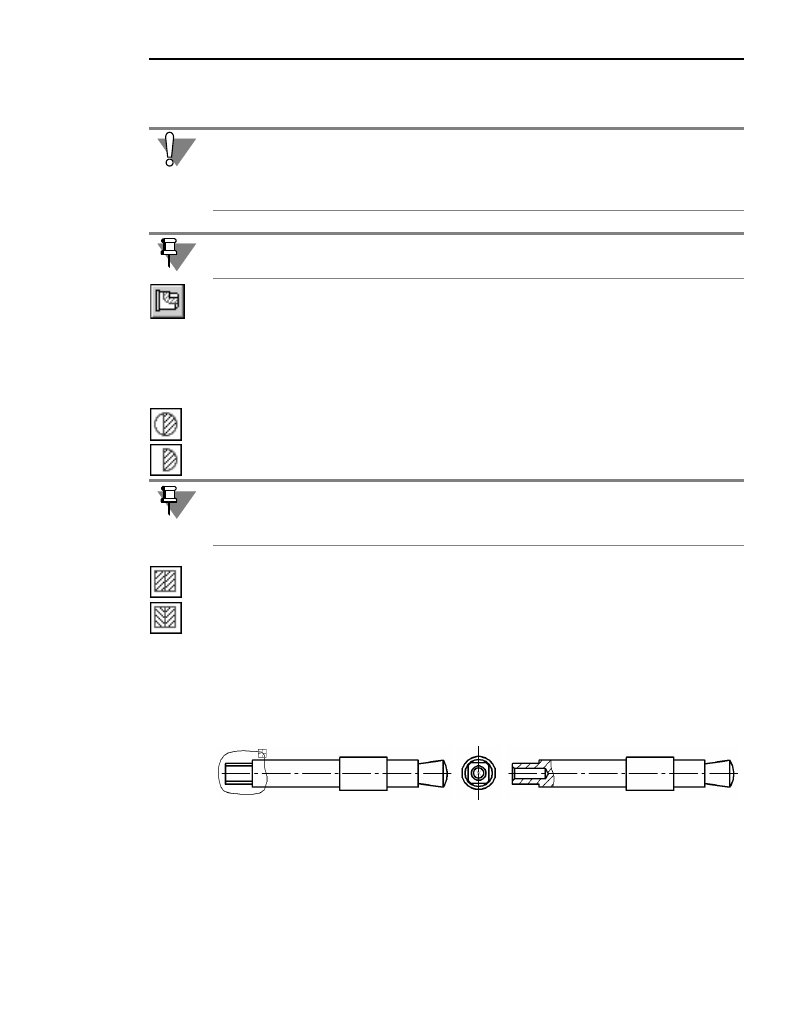
объектов (см. Том I, раздел 8.1.10 на с. 72), а также при редактировании ранее создан!
ного местного разреза. Она позволяет заново указать положение секущей плоскости.
Разрез/сечение позволяют выбрать тип изображения: разрез
Чтобы настроить штриховку, активизируйте вкладку
Штриховка Панели свойств. Груп!
Штриховка сборки позволяет выбрать способ штриховки соседних
деталей сборки. Остальные элементы управления вкладки
Штриховка описаны в Томе I
После указания контура, ограничивающего местный разрез, на экране появится фантом
прямой линии — след секущей плоскости. Обратите внимание на то, что этот фантом ви!
ден, только когда курсор проходит над видом, плоскость проекций которого перпенди!
кулярна плоскости проекций создаваемого местного разреза.
Укажите положение секущей плоскости (рис. 48.2, б).
Необходимым условием корректного построения местного разреза является расположе!
ние контура именно в его опорном виде. Поэтому при создании обозначения проследите,
чтобы текущим был соответствующий вид (об управлении состоянием видов
см. раздел 43.2 на с. 38).
Контур не должен иметь самопересечений.
Разрез/сечение доступна, если опорный вид создаваемого местного разреза не
является разрезом (сечением). В противном случае тип изображения совпадает с типом
изображения в опорном виде, и переключение невозможно.
Рис. 48.2. Построение местного разреза: а) указание контура, ограничивающего разрез,