Как правильно сканировать QR-код через телефон
В последнее время QR-коды стали невероятно популярным средством шифрования информации. Причем используются они повсеместно и в самых разных целях. Они позволяют узнать сведения о товаре, получить ссылку на какой-нибудь ресурс, скачать приложение или даже совершить платеж. Чтобы расшифровать заложенную в коде информацию, необходимо сканировать QR через телефон, а это можно сделать несколькими способами.
Сканировать QR-коды можно по-разному
Подробно о том, что такое QR-код, мы рассказывали в отдельном материале, поэтому сегодня не будем тратить время на теоретическую часть. Сразу перейдем к практике, для чего нам понадобится сначала найти сканер QR, а потом правильно отсканировать код.
⚡ Подпишись на AndroidInsider в Дзене, чтобы получать новости из мира Андроид первым
Где в телефоне QR-сканер
Сканер QR-кода является незаменимым инструментом, который по умолчанию присутствует на большинстве смартфонов в виде отдельного приложения. Вы можете найти его на главном экране или в одной из папок, расположенных на рабочем столе Андроид. Кроме того, сканер QR на телефоне бывает представлен как отдельная функция камеры.
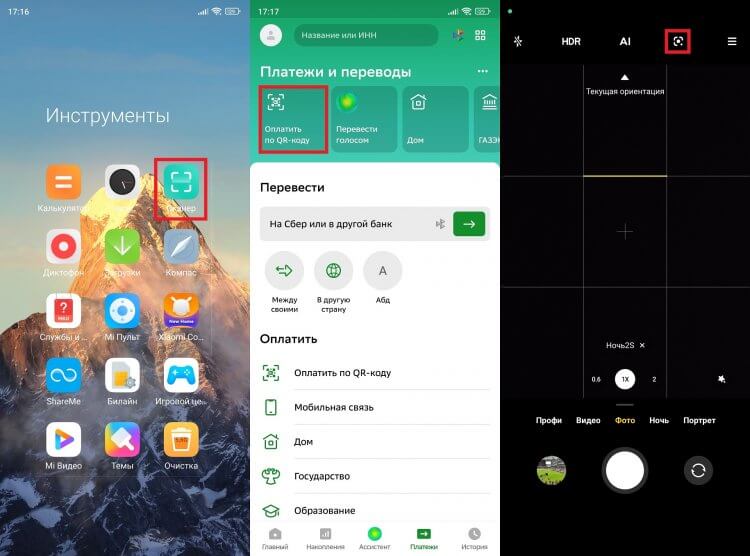
Сканер бывает представлен в виде отдельной программы, а также нередко встраивается в сторонние приложения
Наконец, сканер QR-кодов нередко встраивают в приложения разработчики стороннего софта. В мобильном клиенте вашего банка он необходим для совершения платежей, а в программе интернет-магазина этот инструмент помогает быстро найти информацию о товаре или проверить подлинность уже приобретенной вещи.
Как сканировать QR-код на Android
Сканировать QR-код помогает камера нашего смартфона. С ее помощью создается цифровое изображение кода, после чего программное обеспечение считывает его и расшифровывает заложенную информацию. Ну а теперь по шагам разберемся, как сканировать QR на телефоне:
- Запустите приложение со сканером QR на своем мобильном устройстве.
- Наведите камеру смартфона на код таким образом, чтобы он оказался в рамке, которая отображается на экране.
- Приложение сразу же отсканирует QR и покажет всю информацию, заложенную в коде. Если это будет ссылка, то программа предложит открыть ее в браузере.
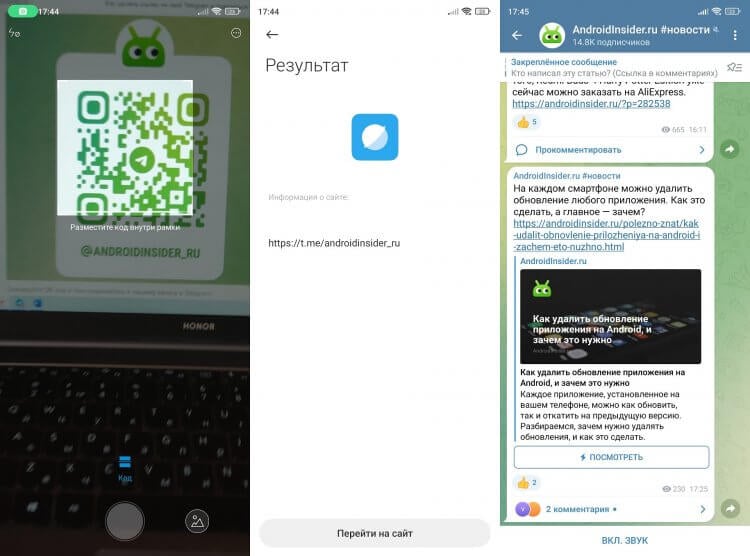
Нужно просто навести камеру на объект
Есть еще один способ, как сканировать QR на Андроид, актуален для тех случаев, когда код сохранен на вашем устройстве в виде отдельного изображения. В приложениях-сканерах есть кнопка перехода в галерею, нажав на которую вы сможете выбрать интересующий файл. Далее происходит все то же самое, что и при обычном сканировании: программа анализирует код и расшифровывает информацию, заложенную в нем.
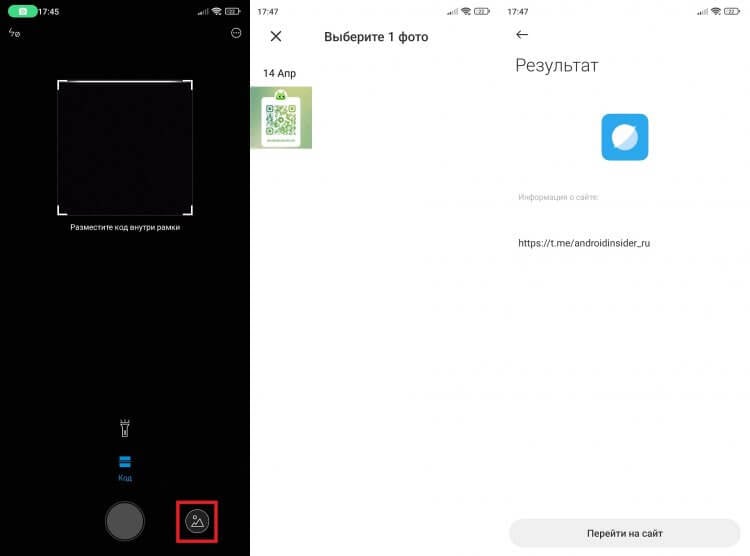
Сканер умеет работать и с отдельными файлами
Обратите внимание, что обычное приложение сканера QR подходит не для всех ситуаций. К примеру, если вам нужно оплатить какую-то услугу, то следует запускать инструмент через программу своего банка. В противном случае вы увидите на экране только реквизиты и ничего не сможете с ними сделать. Пользы от такого сканирования никакой.
Приложения со сканером QR-кодов
Несмотря на то, что сканер QR-кода по умолчанию представлен на большинстве смартфонов, порой его бывает сложно найти, а набор его функций совершенно не устраивает пользователя. Если описанное выше соответствует вашей ситуации, установите стороннюю программу. А мы подскажем, какое из сотен приложений Google Play стоит выбрать.
❗ Поделись своим мнением или задай вопрос в нашем телеграм-чате
QR-сканер от Any Studio
Этот сканер для телефона хоть и не является самым популярным, но определенно заслуживает внимания за счет высокой оценки на Google Play (4.8 балла) и набора предлагаемых функций. Помимо QR приложение умеет сканировать штрих-коды через телефон.
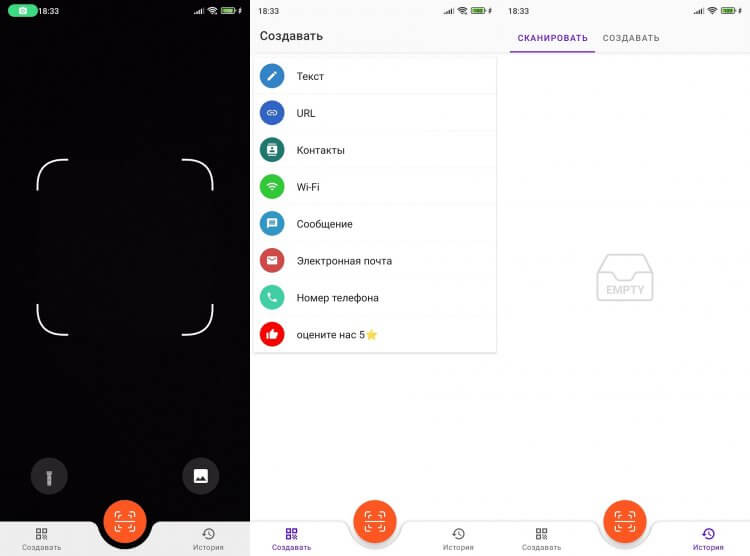
Удобный сканер с массой дополнительных функций
Запустив программу, вы сразу увидите перед собой окно сканера. Также через главный экран можно включить фонарик или выбрать изображение в галерее. Приложение умеет не только сканировать, но и создавать QR-коды.
Считыватель QR-кодов Simple Design
Следующее приложение для QR обладает таким же минималистичным интерфейсом, предлагая сразу после запуска отсканировать код. Есть функция фонарика и загрузки картинки с кодом из галереи.
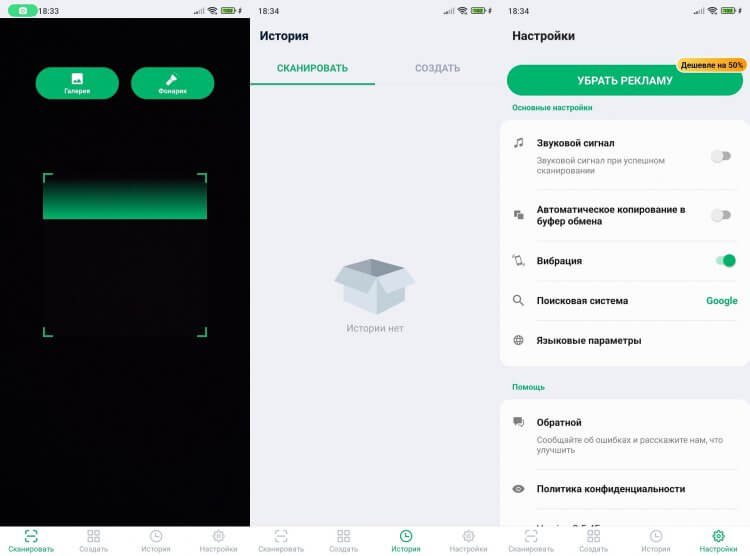
Стильное и удобное приложение с гибкой настройкой
Через эту программу удается и создавать QR, а все отсканированные коды будут храниться в отдельной вкладке «История». В настройках можно включить звуковой сигнал и вибрацию, а также выбрать поисковую систему по умолчанию. Все опции доступны бесплатно.
�� Загляни в телеграм-канал Сундук Али-Бабы, где мы собрали лучшие товары с АлиЭкспресс
Сканер QR-кода от MicroSingle
Считыватель QR для телефона от студии MicroSingle обладает максимально простым меню. Главный экран представляет из себя видоискатель, помогающий вам поместить код в рамку для корректного сканирования. В случае проблем с расшифровкой QR программа предлагает написать в службу поддержки.
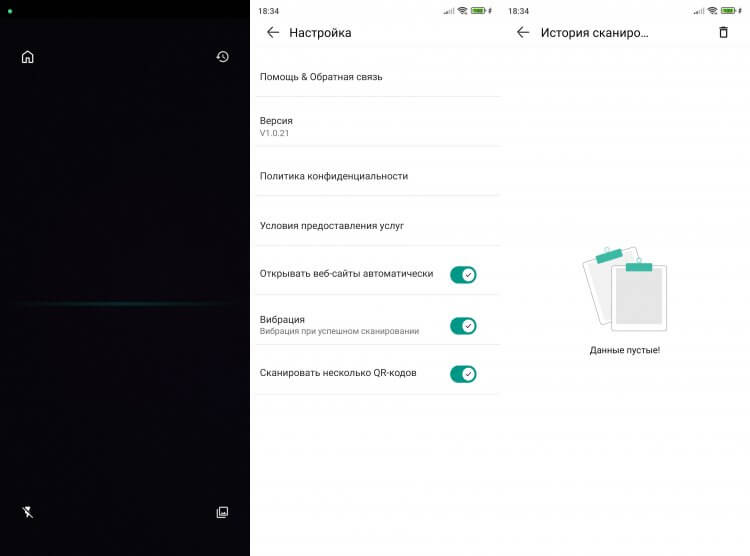
Самый минималистичный сканер, который только можно найти
В приложении есть всего 4 кнопки: «Настройка», «История», «Фонарик» и «Галерея». Создавать собственные коды считыватель не позволяет, зато предлагает функцию одновременного сканирования сразу нескольких кодов.
QRbot — еще один сканер QR
Завершает подборку сканер QR на Андроид, который скачали более миллиона раз. QRbot обладает устаревшим интерфейсом, что, впрочем, не мешает считыванию кодов. После запуска вы можете выбрать способ сканирования: через камеру или галерею.
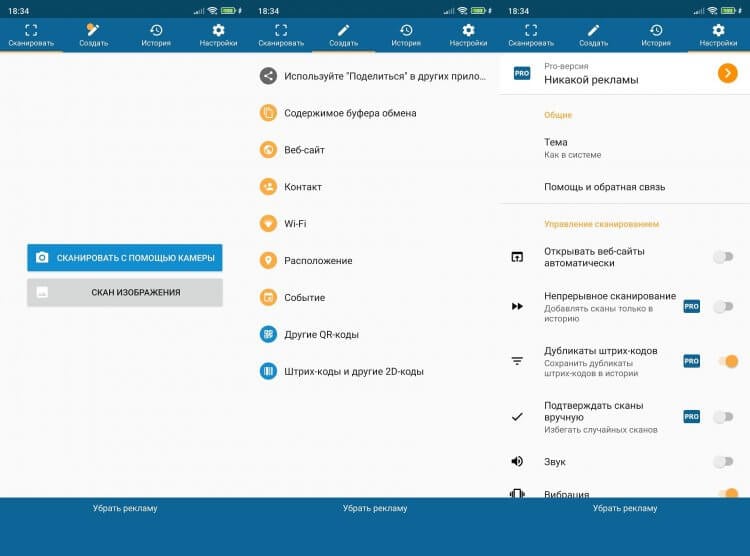
Отдельные настройки приложения доступны только по подписке, которую нельзя оформить в России
Особого внимания заслуживает вкладка «Создать». Здесь вы можете сделать не только QR, но и любой другой тип 2D-кодов. Также приложение дает несколько шаблонов для создания QR-кода контакта, ссылки на веб-сайт или подключения к точке доступа Wi-Fi.
Как активировать QR код на телефоне: подробная инструкция
QR коды — это удобный способ передачи информации, который стал популярным благодаря своей простоте и универсальности. Они могут содержать ссылки на веб-сайты, контактные данные, текстовую информацию и многое другое. Для активации QR кода на телефоне необходимо выполнить несколько простых шагов.
Во-первых, вам понадобится приложение для сканирования QR кодов. На сегодняшний день существует множество приложений, которые позволяют сканировать QR коды. Вы можете найти их в магазине приложений на вашем телефоне. Установите приложение, которое вам больше всего нравится и откройте его.
Во-вторых, откройте камеру приложения и наведите ее на QR код. Приложение автоматически распознает код и отобразит информацию, которая содержится в нем. Если это ссылка на веб-сайт, приложение предложит открыть его в вашем браузере. Если это контактные данные, приложение предложит добавить их в вашу адресную книгу.
Если вы хотите активировать QR код, содержащий текстовую информацию, вы можете просто скопировать ее и использовать по своему усмотрению. Это может быть полезно, например, если вам нужно сохранить определенную информацию или передать ее кому-то другому.
Что такое QR код и как он работает
QR код – это двухмерный штрих-код, который может содержать различную информацию: текст, ссылки, номера телефонов и другие данные. Он был создан в 1994 году японской компанией Denso Wave и получил широкое распространение благодаря своей удобной и быстрой считываемости.
QR код состоит из черных и белых квадратных модулей, которые формируют определенные узоры и позволяют коду хранить информацию. Чем больше модулей содержит код, тем больше информации в нем может быть закодировано.
Для считывания QR кода необходимо использовать специальное приложение на смартфоне или планшете. Приложение распознает узоры модулей и преобразует их в информацию, которую можно увидеть на экране устройства. Таким образом, QR код предоставляет простой и удобный способ передачи данных с помощью камеры мобильного устройства.
QR коды могут быть использованы в различных областях: в рекламе, логистике, бизнесе и даже в медицине. Они позволяют быстро и точно передавать информацию, сокращая время и усилия, необходимые для ввода или записи данных вручную.
Как распознать QR код на телефоне
QR коды – это удобный и быстрый способ передачи информации с помощью смартфона. Для распознавания QR кода на телефоне нужно выполнить несколько простых шагов.
1. Установите на свой смартфон специальное приложение для сканирования QR кодов. В App Store или Google Play вы найдете множество подобных приложений, например, QR Scanner или QR Code Reader.
2. Откройте приложение для сканирования QR кодов и наведите камеру смартфона на QR код, который вы хотите распознать. Постарайтесь держать телефон неподвижно и не слишком близко к QR коду.
3. Приложение автоматически распознает QR код и отобразит его содержимое на экране вашего телефона. Если QR код содержит ссылку, вы можете нажать на нее и перейти по этой ссылке в браузере вашего смартфона.
4. Если приложение не распознало QR код, попробуйте повторить сканирование с другого ракурса или с другого устройства. Иногда помогает подвигать телефоном или включить вспышку для лучшего освещения.
Теперь вы знаете, как распознать QR код на телефоне. Этот простой процесс позволяет быстро получить доступ к нужной информации и использовать QR коды в повседневной жизни.
Как скачать и установить приложение для чтения QR кодов
Для того чтобы считывать и интерпретировать QR коды на своем телефоне, вам потребуется установить специальное приложение для чтения QR кодов. Эти приложения могут быть найдены и загружены из магазинов приложений, которые доступны на большинстве мобильных устройств.
1. Откройте магазин приложений на вашем устройстве. На iPhone это App Store, а на устройствах Android это Google Play Store.
2. Введите «QR reader» или «QR scanner» в поисковую строку магазина приложений.
3. Просмотрите результаты поиска и выберите приложение, которое вам нравится и имеет хорошие отзывы от пользователей.
4. Нажмите на кнопку «Установить» или «Скачать», чтобы начать загрузку и установку приложения на ваше устройство.
5. После завершения установки, найдите и откройте приложение на вашем устройстве.
6. Теперь вы можете использовать приложение для сканирования и чтения QR кодов. Просто откройте приложение, наведите камеру вашего устройства на QR код и дождитесь, пока приложение его распознает и предоставит вам информацию, связанную с QR кодом.
Теперь у вас есть приложение для чтения QR кодов на вашем телефоне, и вы можете легко сканировать и использовать QR коды для доступа к информации, веб-сайтам и другим ресурсам, которые могут быть скрыты в этих кодах.
Как активировать QR код на телефоне
QR-коды – это специальные матричные штрих-коды, которые могут быть считаны с помощью камеры смартфона или специального QR-сканера. Активация QR-кода на телефоне – это процесс распознавания и считывания информации, закодированной в QR-коде.
Для активации QR кода на телефоне вам потребуется приложение, способное считывать и интерпретировать QR-коды. Множество таких приложений доступно для загрузки в магазинах приложений для различных операционных систем (Android, iOS, Windows Phone и др.). Найдите и установите подходящее приложение на свой телефон.
После установки приложения откройте его и разрешите доступ к камере вашего телефона. Возможно, вам придется включить разрешение для доступа к камере в настройках приложения или операционной системы.
Теперь, когда приложение готово к работе, откройте камеру вашего телефона и наведите ее на QR-код. Приложение автоматически распознает и считает информацию, закодированную в QR-коде. В зависимости от типа информации, в QR-коде может быть ссылка на веб-страницу, текстовая информация, контактные данные, географические координаты и многое другое.
После успешного считывания QR-кода вы сможете использовать полученную информацию по своему усмотрению. Например, если QR-код содержит ссылку на веб-страницу, вы можете открыть ее в своем браузере, чтобы получить дополнительную информацию или предложения.
Как использовать QR код для быстрого доступа к информации
QR коды — это удобный и быстрый способ получить доступ к различным видам информации с помощью смартфона или планшета. Они могут быть использованы для перехода на веб-страницы, получения контактной информации, просмотра видео или получения скидок и акций.
Для использования QR кода вам понадобится специальное приложение для сканирования QR кодов. Вы можете найти множество бесплатных приложений в магазине приложений вашего устройства. Установите одно из них и откройте его.
После открытия приложения вы увидите экран сканирования. Вам нужно будет прицелиться на QR код с помощью камеры вашего устройства. Приложение автоматически распознает код и отобразит информацию, связанную с ним.
Если QR код содержит веб-ссылку, приложение автоматически откроет ее в вашем веб-браузере. Если код содержит контактную информацию, вы сможете сохранить ее в своей адресной книге. Если код содержит текстовую информацию, она будет отображена на экране вашего устройства.
QR коды могут быть использованы в различных сферах жизни: в маркетинге, рекламе, магазинах, транспорте и т.д. Они позволяют быстро и удобно получить нужную информацию без необходимости вводить ее вручную или искать на веб-страницах.
Преимущества использования QR кодов в повседневной жизни
Быстрый и удобный способ получения информации. QR коды позволяют получить нужную информацию всего лишь в одно касание. Достаточно отсканировать код с помощью специального приложения на смартфоне, и вы мгновенно получите доступ к информации, ссылкам, контактам и многому другому.
Универсальность и доступность. QR коды могут хранить различные типы данных, включая текст, ссылки, номера телефонов, электронные адреса и даже географические координаты. Они могут быть использованы для разных целей, от маркетинговых акций и рекламы до упрощения работы с документами и оплаты товаров.
Экономия времени и ресурсов. QR коды позволяют сократить время на поиск и ввод информации. Например, вместо того чтобы вводить длинные URL-адреса вручную, достаточно отсканировать QR код, и вы сразу перейдете на нужную веб-страницу. Также использование QR кодов упрощает процесс оплаты товаров или получения билетов, не требуя дополнительных действий со стороны пользователя.
Безопасность и защита информации. QR коды могут быть зашифрованы для обеспечения безопасности передаваемых данных. Это особенно важно в случае, когда используются QR коды для оплаты или передачи конфиденциальной информации. Также, QR коды могут быть защищены паролем или использованием специальных алгоритмов шифрования для предотвращения несанкционированного доступа к информации.
Увеличение эффективности и результативности бизнеса. QR коды могут быть использованы для улучшения процессов внутри компании, например, ведения учета товаров, отслеживания поставок или контроля продаж. Они также могут быть использованы для проведения маркетинговых акций и привлечения новых клиентов.
Популярность и распространенность. QR коды широко используются в различных сферах деятельности, включая розничную торговлю, логистику, туризм, здравоохранение и другие. Все больше компаний и организаций начинают использовать QR коды для улучшения своих процессов и взаимодействия с клиентами.
Как сканировать QR-код со смартфона
Теперь можно провести оплату по QR-коду в магазине или на сайте, не вводя данные карты, показать ваш полис ОСАГО или что вы вакцинированы. Еще в QR-код помещают меню кафе, чтобы не приходилось передавать из рук в руки бумажное и можно было переслать его опаздывающим на встречу друзьям.
Также QR-коды часто встречаются на упаковках новых устройств. Вместо горы макулатуры в коробке вы найдете QR-код, который ведет на электронную версию инструкции.
Допустим, вместо кассира в музее вы встретили QR-код или хотите расплатиться в магазине смартфоном с помощью системы быстрых платежей . Как отсканировать QR-код и оплатить билет или покупку?
На устройствах с iOS
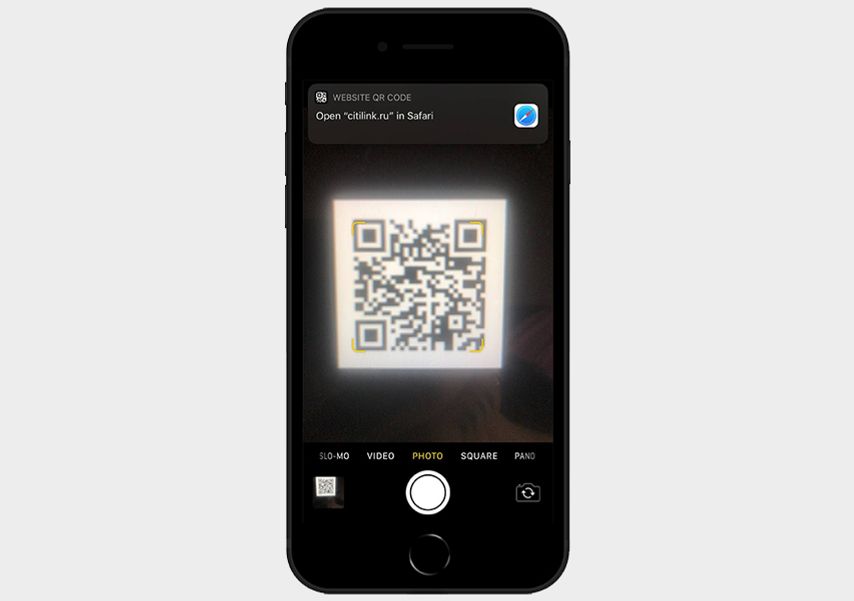
Чтобы перейти по ссылке, кликните по уведомлению
На iPhone и iPad функция сканирования QR-кодов уже встроена в Камеру. Достаточно навести объектив вашего устройства на код — и на экране появится уведомление со ссылкой, которая в нем зашифрована.
На устройствах Android
В случае с ОС Аndroid всё зависит от марки и модели конкретного устройства. В современных моделях от Samsung и Xiaomi QR-коды сканирует штатное приложение «Камера».
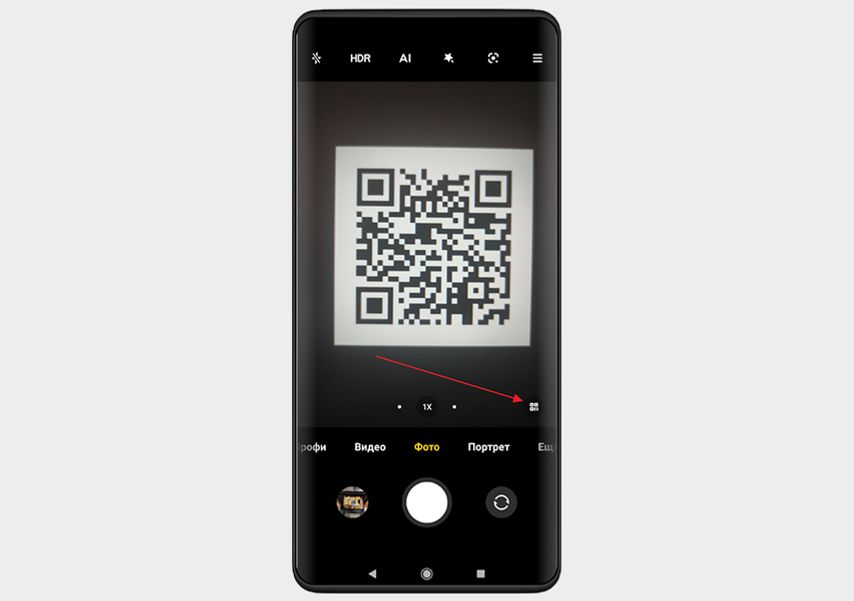
Если кликнуть по нему, откроются подробности
При наведении камеры на QR-код появится либо сама ссылка, либо символ, подтверждающий ее наличие. К примеру, на Xiaomi/Redmi/POCO этот символ выглядит вот так.
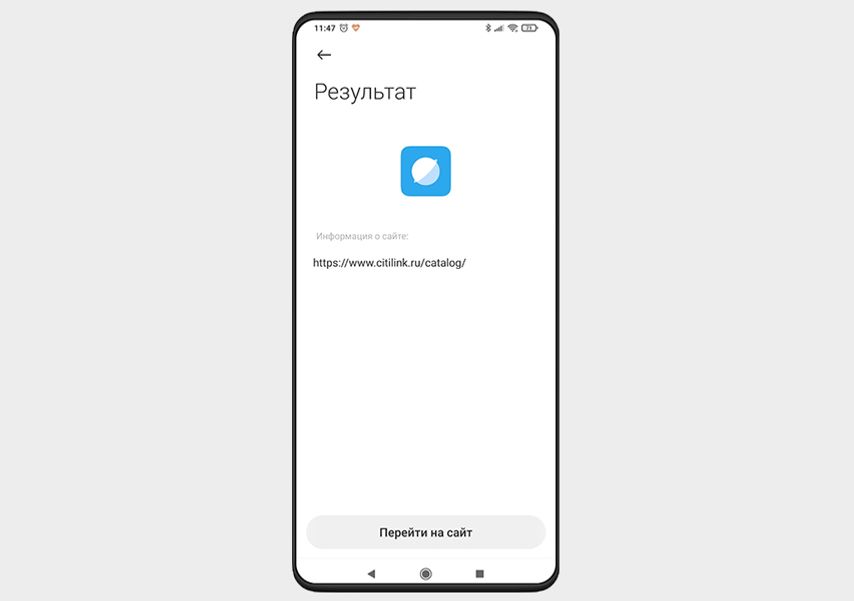
Дальше останется тапнуть на кнопку Перейти на сайт
С помощью Google Lens
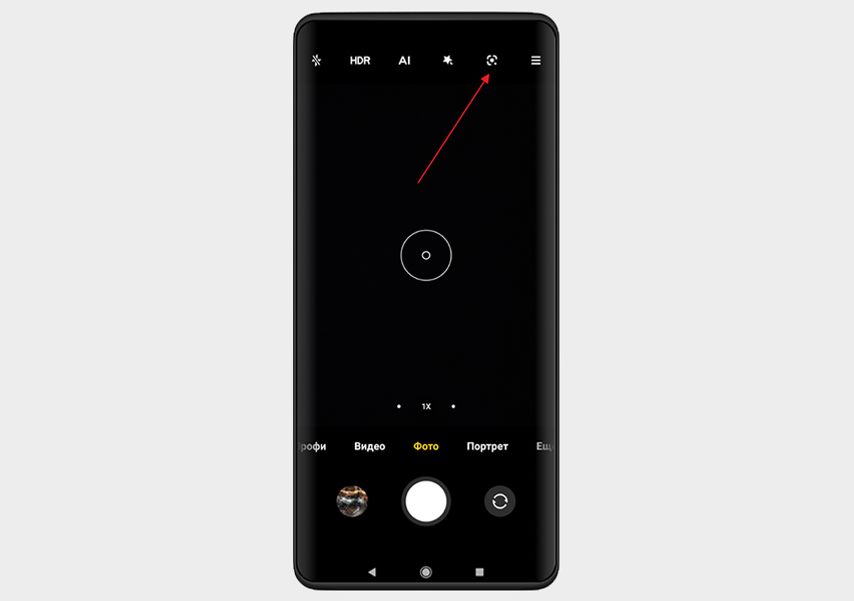
Кликните на него — откроется окно с символическим изображением сканера. Теперь наведите камеру на QR-код — появится кликабельная ссылка
Но встроенного сканирования может и не быть. В этом случае попробуйте расшифровать ссылку с помощью Google Lens. Включите камеру и поищите в интерфейсе значок сканера, часто он расположен в верхнем меню справа.
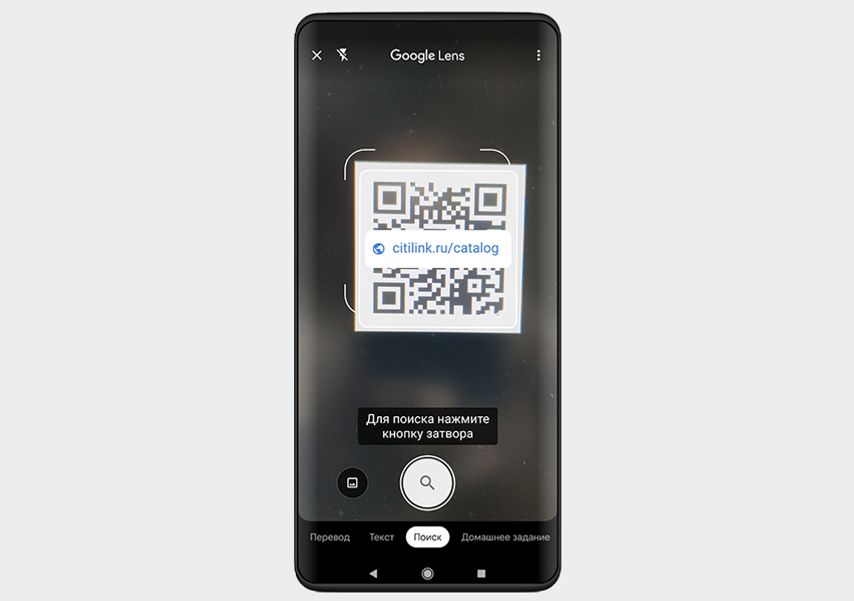
Нажмите на ссылку — и перейдете по адресу
С помощью приложений
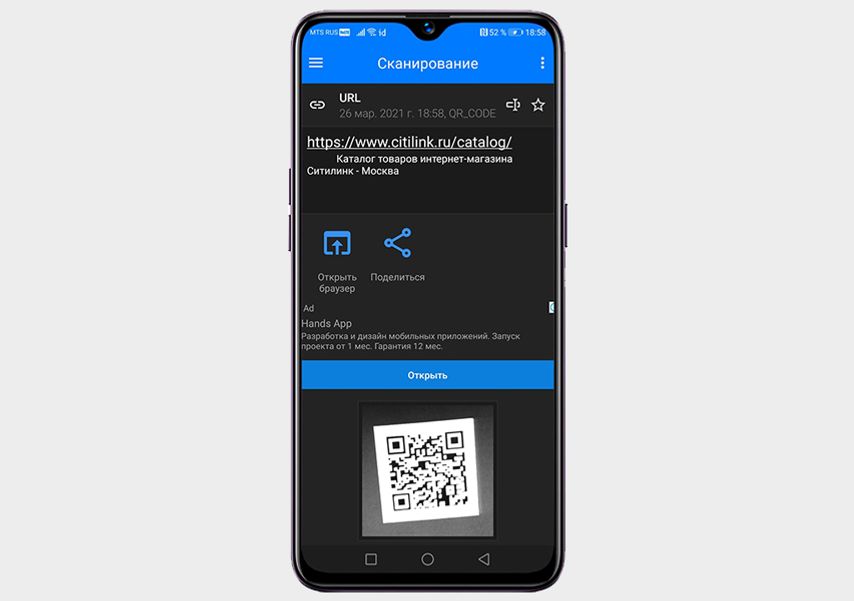
Действия те же: откройте приложение, наведите камеру на код — появится кликабельная ссылка
А старым смартфонам без встроенного сканирования и Google Lens помогут сторонние приложения. Просто зайдите в Google Play и наберите «QR сканер». Для эксперимента мы установили Сканер «QR & штрих-кодов».
Как открыть QR-код на фотографии
QR-код необязательно сканировать прямо на месте. Например, вы ожидаете в кафе друга и хотите поделиться с ним меню, чтобы заранее сделать заказ. Сделайте фото QR-кода, ведущего на меню, и отправьте приятелю.
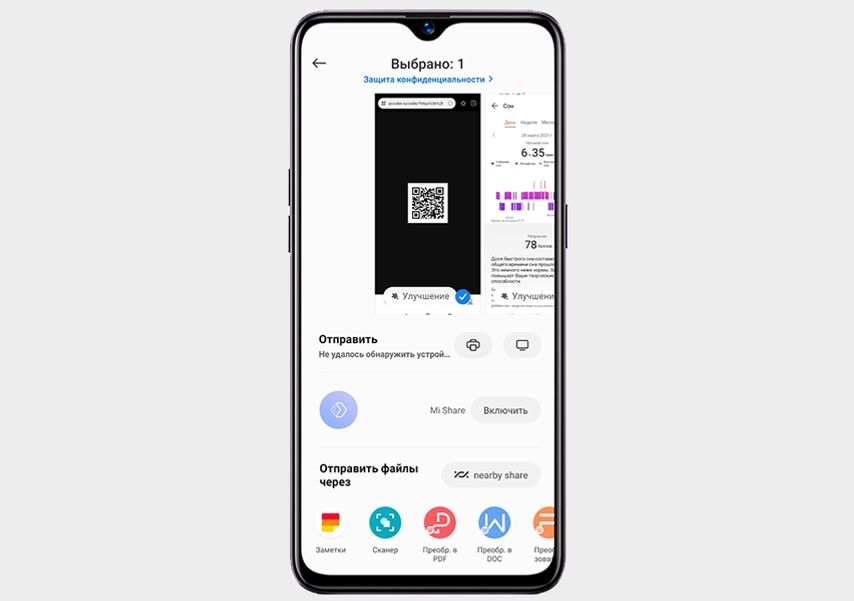
Выберите фото из галереи и отправьте другу
Чтобы прочитать QR-код c фотографии, нужно воспользоваться приложением, которое умеет их сканировать. Это может быть то же Google Lens или встроенное приложение, например «Сканер» в Xiaomi, Redmi или POCO.
У нас ещё много всего интересного
Оставьте почту и получайте подборку лучших материалов от главного редактора раз в две недели.
Как сканировать QR-код со смартфона
Бумажные меню и инструкции к технике — прошлый век. Эти и другие привычные вещи заменили QR-коды. Как упростить жизнь и правильно сканировать их своим гаджетом? Собрали в мини-инструкции.
В статье рассказывается:
- Способы считывания на iPhone
- Сканирование на Android
- Топ-3 QR-сканеров
- Распознавание скриншотов и фото
Способы считывания на iPhone
Обладателям устройств на iOS повезло больше всех. Просто наведите камеру на изображение QR-кода. На экране отобразится ссылка, нажав на которую вы перейдете на сайт или в приложение. Если ссылка не появляется, попробуйте сфокусировать камеру вручную или протрите объектив. Проверьте, что используете режим «фото», а не «видео».

Источник: piqsels.com
Не получилось отсканировать QR-код даже после этих действий? Тогда попробуйте следующее.
Перезагрузите телефон или само приложение камеры. Это поможет, если проблема в единоразовом глюке устройства.
Перезапустите функцию. Для этого зайдите в настройки, найдите «Камеру», отключите/включите ползунок напротив строки «Сканирование QR-кодов».
Добавьте значок сканера на панель управления (она появляется при смахивании экрана снизу вверх и наоборот в зависимости от модели iPhone, там отрегулируйте яркость/громкость и другие параметры). Чтобы это сделать, откройте в настройках «Пункт управления» и из списка «Еще элементы управления» выберите сканер кодов.
Отсканируйте фото в галерее, если не получается в онлайн-режиме с камеры. Для активации функции перейдите в настройках в раздел «Основные», далее «Язык и регион», затем включите ползунок «Сканер текста».
Радикальный вариант для «упертых» телефонов — сброс настроек. Учтите, что вы удалите параметры словарей клавиатуры, экрана «Домой», использования геоданных и некоторые другие. Файлы, фото и другая информация останутся на месте, в целом такой сброс не критичен. Перейдите в «Настройки» — «Основные» — «Перенос или сброс iPhone» — «Сбросить».
Сканирование на Android
У других брендов все зависит от конкретного телефона. Например, последние модели Samsung отсканируют QR-код, как и iPhone, через камеру (как правило, доступно на версиях Android 8 и старше). Проверить наличие опции можно в настройках камеры. Если на вашей модели функция не предусмотрена, то единственный выход — специальное приложение.
Скачать приложение точно стоит, ведь использование QR часто будет полезным. Так, почти во всех магазинах оплачивать покупки можно без карт. Это экономит ваше время и выручает в ситуациях, когда пластик остался дома.


Топ-3 QR-сканеров
Можно скачать приложение в маркете. Например, в числе популярных есть:
Молния QR Сканер Штрих Код. Работает быстро, оснащено защитой от сомнительных ссылок и фонариком для сканирования при недостатке света. Среди минусов — реклама, которую можно отключить в платной версии.
Сканер QR и штрих-кодов. Все то же самое, а также возможность создавать свои QR, и история отсканированных кодов.
Считыватель и сканер QR-кодов. И вновь такие же функции с бонусной возможностью сканировать QR онлайн на сайтах общественных учреждений, таких как «Госуслуги» и других. В отзывах отмечают, что приложение отлично работает даже при плохой видимости.
Пользователи Google Lens могут считывать коды с его помощью. Кнопка сканера, как правило, располагается в верхнем правом углу экрана. Работает сканер оперативно и четко.
Распознавание скриншотов и фото
Обладателям «яблок» опять повезло: опция встроена на телефоне (как ее включить, рассказали в первом разделе). Кнопка сканера появится в правом нижнем углу при открытии фото/скрина в галерее.
Владельцы андроидов, у вас алгоритм действий все тот же — скачивайте специальное приложение. Во всех должна быть функция сканирования изображений.
Настраивайте опцию, чтобы пользоваться ею без ограничений. За оплату по QR некоторые магазины даже начисляют дополнительные бонусы с покупок. Хотя самый большой кешбэк вы и так получите, расплачиваясь картой «Халва».
Вся информация о ценах, партнерах и тарифах актуальна на момент публикации статьи. Действующие магазины-партнеры Халвы.