Очистка папки WinSxS в Windows 10, 8 и Windows 7
Если вас смущает то, что папка WinSxS много весит и интересует вопрос о том, можно ли удалить ее содержимое, в этой инструкции подробно будет описан процесс очистки данной папки в Windows 10, 8 и Windows 7, а заодно расскажу, что это за папка и для чего она нужна и можно ли удалить WinSxS полностью.
В папке WinSxS хранятся резервные копии системных файлов операционной системы до обновлений (и не только, о чем — далее). То есть, всякий раз, как вы получаете и устанавливаете обновления Windows, в эту папку сохраняется информация об изменяемых файлах, сами эти файлы с тем, чтобы у вас была возможность удалить обновление и откатить сделанные изменения.
Через какое-то время папка WinSxS может занимать достаточно много места на жестком диске — несколько гигабайт, при этом размер этот все время увеличивается по мере установки новых обновлений Windows.. К счастью, очистить содержимое данной папки сравнительно легко штатными средствами. И, если компьютер после последних обновлений работает без каких-либо проблем, это действие сравнительно безопасно.
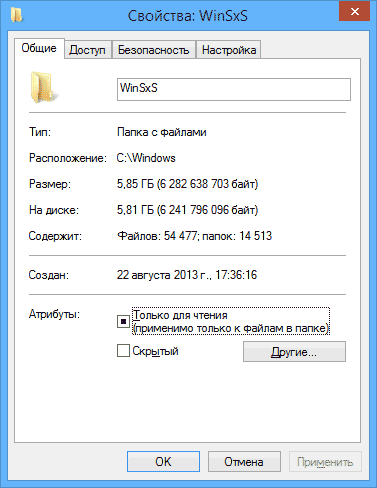
Также в Windows 10 папка WinSxS используется, например, для сброса Windows 10 в исходное состояние — т.е. необходимые для автоматической переустановки файлы берутся именно из нее. Дополнительно, раз уж у вас возникла проблема со свободным пространством на жестком диске, рекомендую к ознакомлению статьи: Как очистить диск от ненужных файлов, Как узнать, чем занято место на диске.
Очистка папки WinSxS в Windows 10
Прежде чем говорить об очистке папки хранилища компонентов WinSxS, хочу предупредить о некоторых важных вещах: не пытайтесь удалить эту папку. Просто довелось видеть пользователей, у которых папка WinSxS не удаляется, они используют методы, похожие на описанные в статье Запросите разрешение от TrustedInstaller и в конце-концов удаляют ее (или часть системных файлов из нее), после чего удивляются, почему система не загружается.
В Windows 10 папка WinSxS хранит не только файлы, связанные с обновлениями, но и файлы самой системы, используемые в процессе работы, а также для того, чтобы вернуть ОС в исходное состояние или выполнить некоторые операции, связанные с восстановлением. Итак: какой-то самодеятельности при очистке и уменьшении размера этой папки не рекомендую. Следующие же действия безопасны для системы и позволяют очистить папку WinSxS в Windows 10 только от ненужных резервных копий, создаваемых при обновлении системы.
- Запустите командную строку от имени администратора (например, через правый клик по кнопке Пуск)
- Введите команду Dism.exe /online /cleanup-image /AnalyzeComponentStore и нажмите Enter. Папка хранилища компонентов будет проанализирована и вы увидите сообщение о необходимости ее очистки.
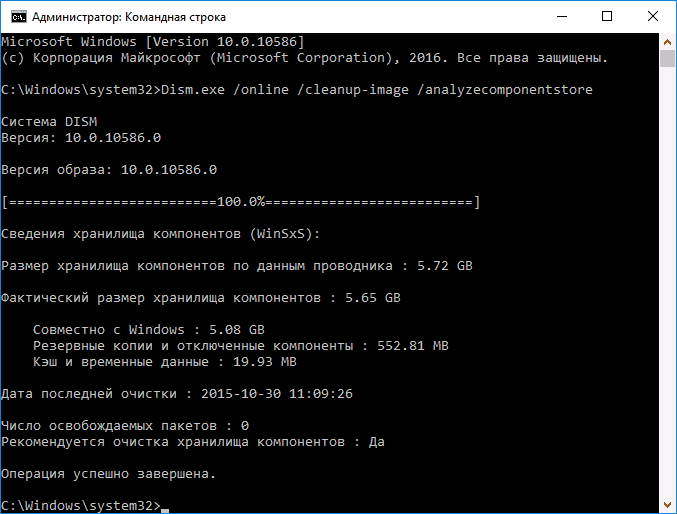
- Введите команду Dism.exe /online /cleanup-image /StartComponentCleanup и нажмите Enter для запуска автоматической очистки папки WinSxS.

Один важный момент: не следует злоупотреблять этой командой. В некоторых случаях, когда резервных копий обновления Windows 10 в папке WinSxS нет, после выполнения очистки, папка может даже слегка увеличиться. Т.е. производить очистку есть смысл, когда указанная папка слишком, на ваш взгляд, разрослась (5-7 Гб — это не слишком).
Также очистку WinSxS можно произвести автоматически в бесплатной программе Dism++
Как очистить папку WinSxS в Windows 7
Для очистки WinSxS в Windows 7 SP1 требуется предварительно установить необязательное обновление KB2852386, которое добавляет соответствующий пункт в утилиту очистки диска.
Вот как это сделать:
- Зайдите в центр Обновления Windows 7 — это можно сделать через панель управления или воспользоваться поиском в меню пуск.
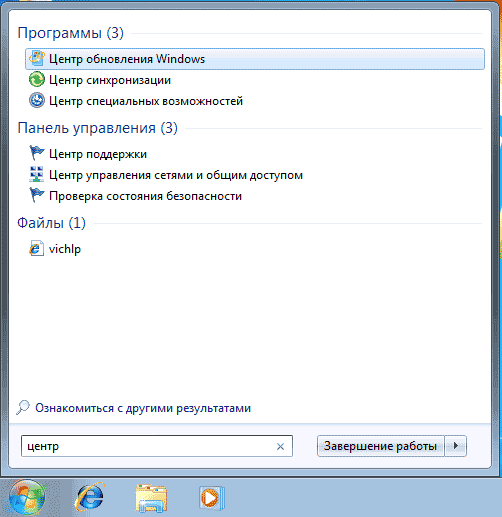
- Нажмите «Поиск обновлений» в меню слева и подождите. После этого, кликните по необязательным обновлениям.
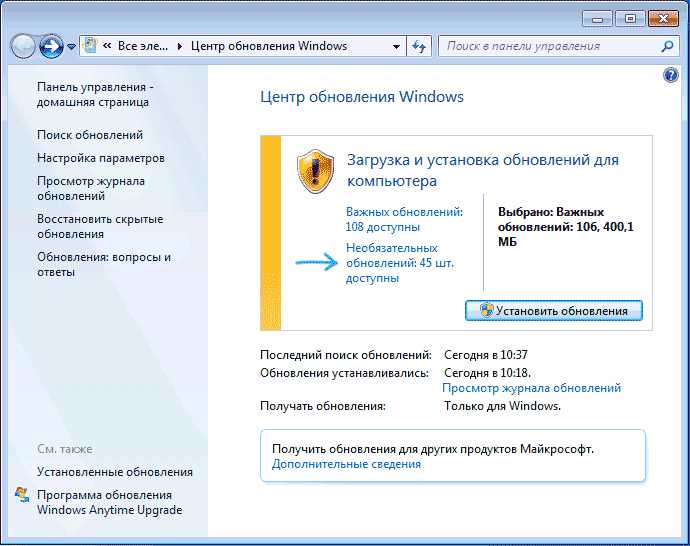
- Найдите и отметьте необязательное обновление KB2852386 и установите его.

- Перезагрузите компьютер.

После этого, для того, чтобы удалить содержимое папки WinSxS, запустите утилиту очистки диска (также, быстрее всего воспользоваться поиском), нажмите кнопку «Очистка системных файлов» и выберите пункт «Очистка обновлений Windows» или «Файлы резервной копии пакета обновлений».

Удаление содержимого WinSxS в Windows 8 и 8.1
В последних версиях ОС Windows возможность удалить резервные копии обновлений имеется в утилите очистки диска по умолчанию. То есть для того, чтобы удалить файлы в WinSxS, вам следует выполнить следующее:

- Запустить утилиту «Очистка диска». Для этого на начальном экране можете воспользоваться поиском.
- Нажать кнопку «Очистка системных файлов»
- Выбрать пункт «Очистка обновлений Windows»
Помимо этого, в Windows 8.1 есть и еще один способ очистить эту папку:
- Запустите командную строку от имени администратора (для этого нажмите клавиши Win+X на клавиатуре и выберите нужный пункт меню).
- Введите команду dism.exe /Online /Cleanup-Image /StartComponentCleanup /ResetBase
Также, с помощью dism.exe вы можете точно узнать, сколько занимает папка WinSxS в Windows 8, для этого воспользуйтесь следующей командой:
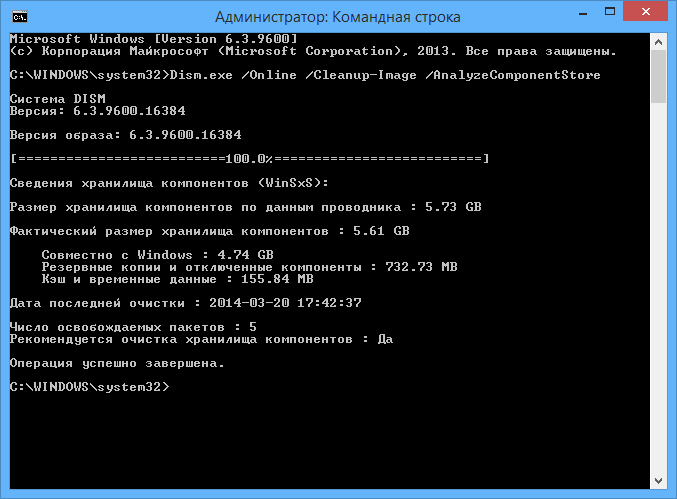
Автоматическая очистка резервных копий обновлений в WinSxS
Помимо очистки содержимого данной папки вручную, вы можете воспользоваться планировщиком заданий Windows, для того, чтобы это происходило автоматически.

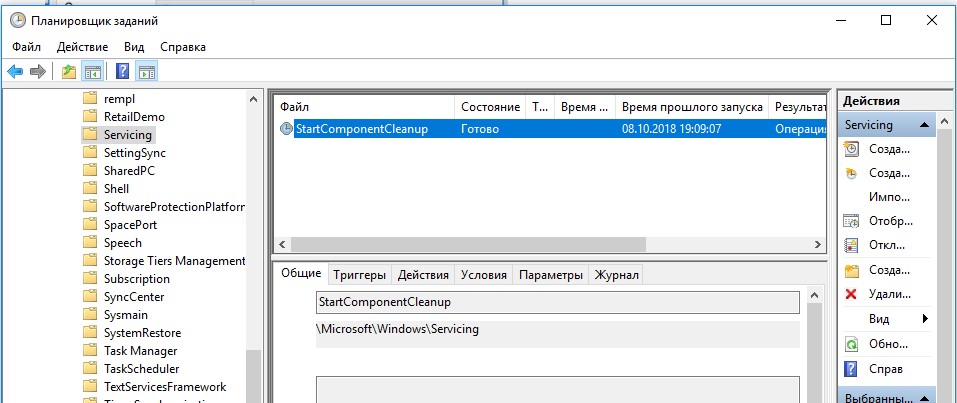
Для этого необходимо создать простую задачу StartComponentCleanup в Microsoft\Windows\Servicing с нужной периодичностью выполнения.
Надеюсь, статья будет полезной и предостережет от нежелательных действий. В случае возникновения вопросов — задавайте, постараюсь ответить.
Корректная очистка и сжатие папки WinSxS в Windows 10/ Windows Server
 16.08.2021
 itpro
 Windows 10, Windows Server 2016
 комментариев 25
В этой статье мы поговорим о каталоге WinSxS в Windows, причинах его постоянного роста и способах очистки. Каталог C:\windows\WinSxS является хранилищем компонентов Windows. В этом каталоге хранятся dll библиотеки, бинарные и xml файлы, необходимые для установки и работы различных ролей и компонентов Windows. Каждый раз когда вы устанавливаете обновления Windows (это происходит ежемесячно), новая версия обновляемого компонента устанавливается в систему, а старая сохраняется в хранилище компонентов WinSxS (это необходимо для обеспечения совместимости и возможности “отката“ к старым версиям компонентов при удалении проблемного обновления).
Со временем размер каталога WinSxS постоянно увеличивается. Причем его размер ничем не ограничен (хотя на практике размер папки WinSxS в Windows 10 редко превышает 15-20 Гб.)
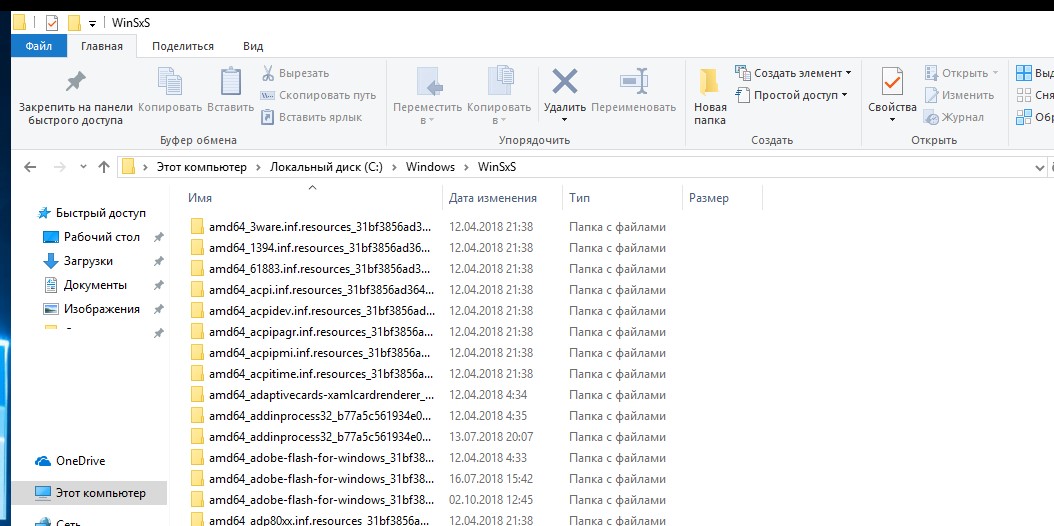
В этой статье мы рассмотрим наиболее безвредные способы очистки папки WinSxS в Windows 10 и Windows Server.
- Оптимизация хранилища компонентов и удаление старых версий компонентов, оставшихся после установки обновлений Windows;
- Технология FeaturesonDemand (функции по требованию), позволяющая удалить неиспользуемые компоненты Windows с диска;
- Сжатие файлов в папке WinSxS – способ уменьшить размер каталога WinSxS за счет включения NTFS компрессии.
Как узнать реальный размер папки WinSxS в Windows 10?
Самый простой способ получить текущий размер каталога WinSxS в Windows, запустить проводник File Explorer и открыть свойства папки %windir%\WinSxS (или воспользоваться скриптом PowerShell). Но имейте в виду, что большинство файловых менеджеров (в том числе File Explorer) показывают несколько больший размер каталога WinSxS, чем он занимает на диске.
Дело в том, что в каталоге WinSxS есть большое количество hard links (жестких символических ссылок) на файлы в других системных каталогах. Файловые менеджеры при подсчете размера папки WinSxS учитывают объем файлов, на которые ссылаются жесткие ссылки, а это не корректно.
Чтобы реальный (без учета жестких ссылок) размер папки WinSxS, воспользуйтесь утилитой SysInternal du:
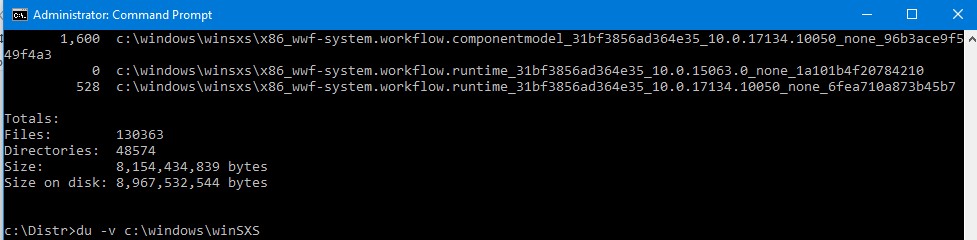
du -v c:\windows\winSXS
Но проще всего проанализировать размер хранилища компонентов в папке WinSxS с помощью команды DISM:
Dism.exe /Online /Cleanup-Image /AnalyzeComponentStore
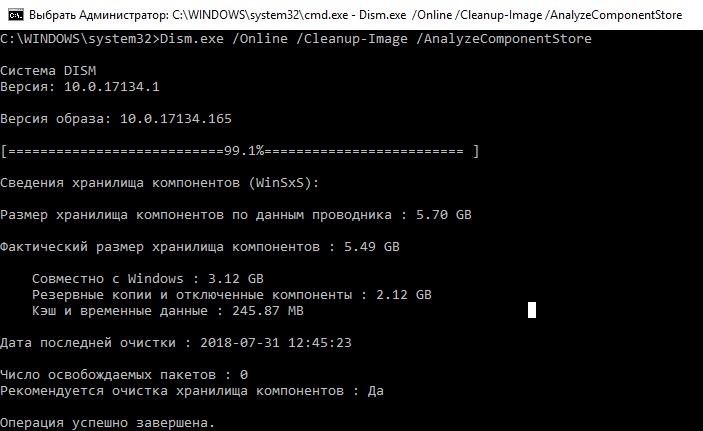
Разберемся, что возвращает данная команда:
Размер хранилища компонентов по данным проводника : 5.70 GB (это размер хранилища с учета жестких ссылок, который отображается в проводнике)
Фактический размер хранилища компонентов : 5.49 GB (реальный размер хранилища компонентов за исключением жестких ссылок)
Совместно с Windows : 3.12 GB (обязательные файлы системы, не могут быть удалены)
Резервные копии и отключенные компоненты : 2.12 GB (устаревшие файлы компонентов, которые нужны на случай проблем с установленными обновлениями)
Кэш и временные данные : 245.87 MB (файлы используются для ускорения работы системы обслуживания)
Дата последней очистки : 2018-07-31 12:45:23
Число освобождаемых пакетов : 10 (файлы, которые обновились после установки обновлений Windows, они будут удалены при очистке хранилища)
Рекомендуется очистка хранилища компонентов : Да
Как вы видите, в данном случае можно уменьшить размер каталога WinSxS на 2.1 Гб + 250 Мб.
DISM /Online /Cleanup-Image /RestoreHealth
Очистка хранилища компонентов WinSxS в Windows
Самый быстрый и простой способ освободить место в хранилище компонентов Windows (т.е. очистить папку WinSxS) – оптимизация хранилища командой:
Dism.exe /Online /Cleanup-Image /StartComponentCleanup
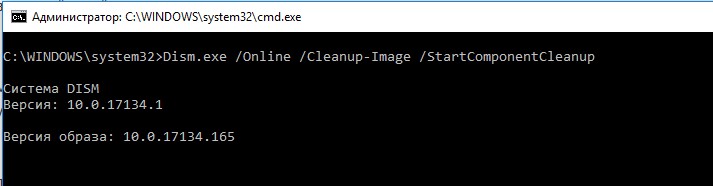
После окончания очистки проверьте текущий размер хранилища компонентов:
Dism.exe /Online /Cleanup-Image /AnalyzeComponentStore
В моем примере это помогло уменьшить размер папки WinSxS на 2,5 Гб.
С помощью еще одного параметра /ResetBase вы можете удалить все предыдущие версии компонентов, оставшиеся после установки обновлений Windows. После этого вы не сможете удалить установленные обновления или Service Pack, а в панели обновлений appwiz.cpl у обновлений пропадет кнопка «Удалить»).
Чтобы очистить старые версии компонентов, выполните:
Dism.exe /Online /Cleanup-Image /StartComponentCleanup /ResetBase
dism /online /Cleanup-Image /spsuperseded
Также вы можете удалить устаревшие обновления с помощью мастера очистки диска. Выполните команду cleanmgr c правами администратора.
В окне утилиты выберите диск и в следующем окне нажмите кнопку «Очистить системны файлы».
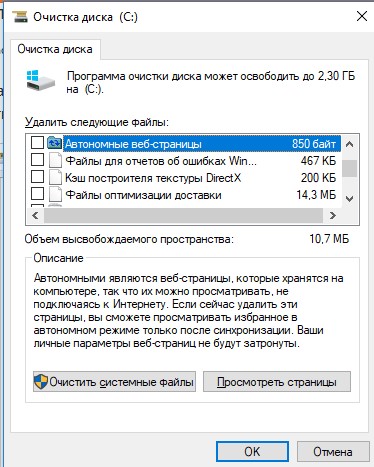
Далее выберите опцию “Файлы журнала обновления Windows» и нажмите ОK. Утилита очистки диска покажет сколько места вы можете освободить, удалив файлы журнала старых обновлений Windows. В моем примере это 427 Мб.
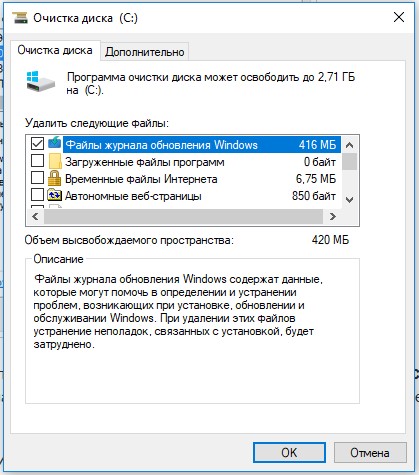
После окончания очистки хранилища с помощью DISM проверьте сколько освободилось места на диске.
В планировщике задания Windows 10 и Windows Server 2016 есть специальное задание автоматического обслуживания, которое регулярно выполняет оптимизацию и очистку каталога WinSxS (выполняется действия, аналогичные команде dism с ключом StartComponentCleanup). Это задание StartComponentCleanup находится в разделе \Microsoft\Windows\Servicing. Данное задание запускается в фоновом режиме и автоматически удаляет версии компонентов старше 30 дней, которое были заменены более новыми версиями.
Можно запустить это задание вручную так:
schtasks.exe /Run /TN «\Microsoft\Windows\Servicing\StartComponentCleanup»
Удаление неиспользуемых компонентов Windows (Windows Server)
В статье Безопасная очистка папки WinSxS в Windows Server 2016/2012 мы рассмотрели функцию Features on Demand (функции по требованию), предоставляющую возможность удаления с диска бинарных файлов неиспользуемых ролей и компонентов из каталога WinSxS. Для этого в Windows Server используется командлет PoweShell Uninstall-WindowsFeature.
В Windows 10 командлет Uninstall-WindowsFeature отсуствует, и для удаления компонентов Windows из образа нужно использовать DISM.
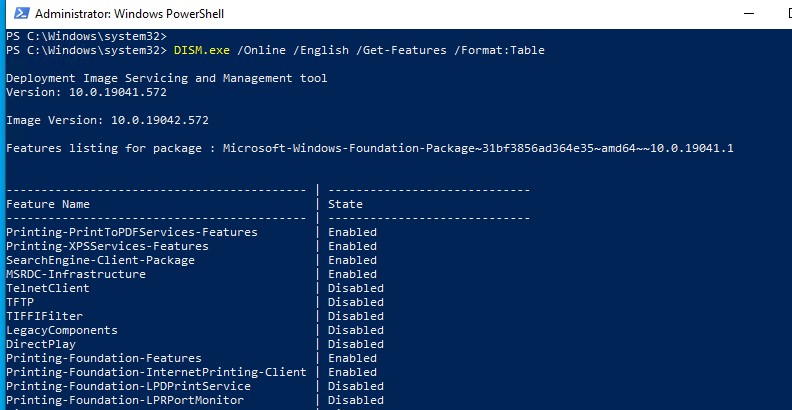
Полный список доступных функций в образе Windows 10 можно получить с помощью команды:
DISM.exe /Online /English /Get-Features /Format:Table
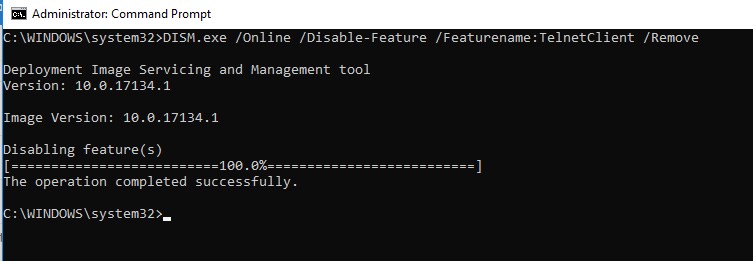
Чтобы удалить, например компонент TelnetClient с диска (из каталога WinSxS), выполните команду:
DISM.exe /Online /Disable-Feature /Featurename:TelnetClient /Remove
Если еще раз вывести список всех доступных функций по требованию в Windows, вы увидите, что статус компонента изменится на Disabled with Payload Removed.
Таким образом в Windows можно существенно уменьшить размер папки WinSxS, удалив с диска неиспользуемые компоненты. Единственный нюанс, это вариант очистки каталога WinSxS подойдет для достаточной продвинутых пользователей, которые разбираются в компонентах Windows 10 и их назначении.
Включаем NTFS сжатие на папке WinSxS в Windows
Еще один способ уменьшить размера каталога WinSxS в Windows 10 – сжать содержимое каталога на уровне файловой системы NTFS.
- Откройте командную строку с правами администратора;
- Остановите и отключите службы Windows Installer и Windows Module Installer:
- Создайте резервную копию списков доступа (ACL) назначенных на файлы и папки в каталоге WinSxS с помощью утилиты icacls. Резервная копия ACL представляет собой обычной текстовый файл, в котором указаны все файлы и каталоги и назначенные на них NTFS разрешения (в дальнейшем этот файл понадобиться для восстановления оригинальных ACL):
Проверьте текущий размер каталога WinSxS.
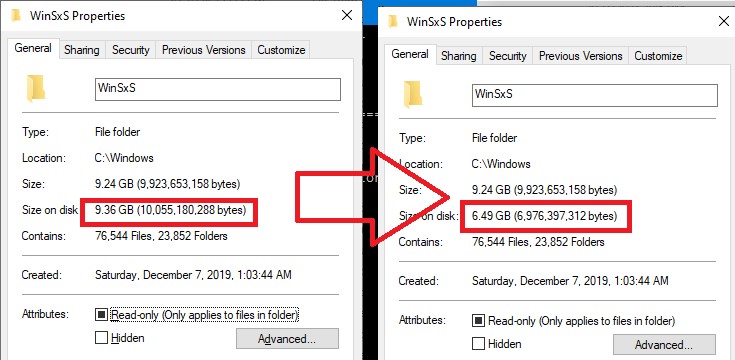
Как вы видите, в нашем примере размер папки WinSxS за счет сжатия уменьшился с 9,36 Гб до 6,5 Гб (примерно на треть). Неплохо, особо для небольшого по размеру SSD-диска.
Указанные команды можно выполнять по отдельности (так проще контролировать успешность выполнения каждой из них), либо можно объединить все операции в один файл скрипт. Вы можете скачать готовый bat файл для сжатия WinSxS здесь compress_winsxs.bat
Данный скрипт нужно запускать периодически, т.к. в каталоге WinSxS будут появляться новые «несжатые» файлы после установки новых обновлений Windows и программ.
Как очистить и сжать папку WinSxS в Windows 10

Если вы найдете папку WinSxS, то будете удивлены ее размерами. Находится она по такому пути — Этот компьютер > Локальный диск (C:) > Windows, и в нашем случае её размер составляет больше 8 ГБ.

Windows 10 использует системную папку WinSxS для хранения файлов, необходимых в процессе установки и функционирования системы, а так же резервных копий обновлений. И каждый раз, когда вы устанавливаете обновления, она многократно увеличивается в размере.
Как очистить папку WinSxS в Windows 10
Откройте командную строку от имени администратора, найдя ее через системный поиск.

Вставьте эту команду Dism.exe /online /cleanup-image /AnalyzeComponentStore и нажмите «Enter«. Произойдет анализ, и появится сообщение о необходимости очистки хранилища компонентов.

Для очистки, воспользуйтесь следующей командой Dism.exe /online /cleanup-image /StartComponentCleanup и дождитесь окончания операции.

Сжатие папки WinSxS
Для сжатия папки WinSxS скачайте и распакуйте этот архив, запустите от администратора файл LOWwinsxs.bat который выполнит процесс компрессии.

После выполнения всех процедур, нам удалось уменьшить размер папки WinSxS с восьми гигабайт до четырех.

В дополнение к этому, можно воспользоваться отличной утилитой CompactGU и сжать тяжелые программы, что позволит еще больше высвободить пространство на системном диске.
как уменьшить размер папки winsxs в windows 10
Windows 10 использует системную папку WinSxS для хранения файлов, необходимых в процессе установки и функционирования системы, а так же резервных копий обновлений. И каждый раз, когда вы устанавливаете обновления, она многократно увеличивается в размере.
Как очистить папку WinSxS в Windows 10
Откройте командную строку от имени администратора, найдя ее через системный поиск.
Вставьте эту команду Dism.exe /online /cleanup-image /AnalyzeComponentStore и нажмите «Enter«. Произойдет анализ, и появится сообщение о необходимости очистки хранилища компонентов.
Для очистки, воспользуйтесь следующей командой Dism.exe /online /cleanup-image /StartComponentCleanup и дождитесь окончания операции.
Сжатие папки WinSxS
После выполнения всех процедур, нам удалось уменьшить размер папки WinSxS с восьми гигабайт до четырех.
В дополнение к этому, можно воспользоваться отличной утилитой CompactGU и сжать тяжелые программы, что позволит еще больше высвободить пространство на системном диске.
Очистка папки WinSxS в Windows 10, 8.1 и 7
Внимательные пользователи могут обнаружить, что на системном диске в Windows 7, 8.1 и 10 существует довольно большая папка WinSxS, размер которой со временем только возрастает. Что это за папка, что в ней хранится и как её очистить?
Что за папка WinSxS в Windows
Все способы очистки мигрировали из Windows 8.1 в Windows 10. Правда, в новой операционной системе Microsoft папка WinSxS получила несколько новых функций. Теперь она заодно используется некоторыми системными механизмами. И, к слову, любые функции резервного копирования и восстановления как в Windows 8, так и в Windows 10 связаны с папкой WinSxS.
Почему папка WinSxS занимает много места
Во-первых, начиная с Windows 8 папка WinSxS содержит некоторые системные файлы и компоненты, в том числе критические. Во-вторых, на самом деле папка WinSxS меньше, чем кажется. Дело в том, что в ней содержится множество ссылок на файлы в директории Windows. Проводник, например, считает ссылки, как сами файлы, поэтому реальный объём WinSxS будет отличаться от того, что отображается в её свойствах.
Как удалить папку WinSxS
Никак. Удаление папки приведёт к тому, что ваша система больше никогда не загрузится. Это связано с тем, что в ней хранятся, в числе иных, критические системные файлы.
Как очистить папку WinSxS в Windows 7
В Windows 7 существует лишь один способ очистки данной папки.
Как определить размер папки WinSxS в Windows 10 и 8.1
Выше мы писали о том, что Проводник определяет объем папки WinSxS некорректно. К счастью, в системе предусмотрен механизм правильного измерения объёма WinSxS.
Разберём, какие цифры что означают.
На «чистой» системе, которая была установлена недавно, размер папки по данным проводника и фактический размер могут совпадать. Более того, большинство файлов в папке WinSxS могут относиться к критическим системным. Тем не менее уже после установки нескольких обновлений ситуация изменится.
Очистка папки WinSxS в Windows 10 и 8.1
Способы очистки папки WinSxS в Windows 8.1 и Windows 10 одинаковы, будут работать в каждый операционной системе. Всего их существует четыре:
Разберём их по очереди.
Как очистить папку WinSxS в Windows 10 и 8.1 с помощью утилиты Очистка диска
Очистка WinSxS в Windows 10 и 8.1 с помощью DISM
Как очистить WinSxS в Windows 10 и 8.1 при помощи DISM с удалением предыдущих версий компонентов
Ещё раз предупредим, что подобная очистка лишит вас возможности отката версий компонентов и системы. В случае, если Microsoft случайно выпустит накопительное обновление Windows 10 с критическими багами, и вы выполните эту операцию после его установки, вернуться на предыдущую версию ОС не удастся.
Очистка папки WinSxS в Windows 8.1 и Windows 10 с помощью утилиты Планировщик заданий
Вы можете просто запустить задачу прямо сейчас:
Вы также можете настроить автоматическое выполнение, например, когда компьютер не используется:
Теперь вы знаете, зачем нужна папка WinSxS, почему она такая большая, и как очистить её в Windows 7, Windows 8.1 и Windows 10.
Как «удалить» папку WinSxS в Windows 10 для освобождения места на диске

Кроме того, при установке качественных обновлений новые компоненты будут храниться в папке WinSxS, а для удаления проблемного обновления необходима предыдущая версия компонентов. В результате со временем папка увеличивает свой размер без ограничений.
Хотя ожидается, что папка WinSxS будет со временем увеличиваться, фактический размер на диске не такой большой, как может показаться. Проблема в том, что большинство людей используют стандартный File Explorer для оценки его размера. Но, поскольку папка использует «жесткие ссылки», то есть указатели на исходные файлы с совершенно разными именами и местоположениями в одном разделе, они будут отображаться как отдельные файлы для таких приложений как File Explorer, сообщающих неправильный размер папки.
Если вы пытаетесь освободить место, вы не сможете удалить папку WinSxS. Однако, можно уменьшить её размер, удалив те файлы, которые больше не требуются для работы Windows 10, и вы можете выполнить эту задачу, используя командную строку, хранилище и даже устаревшую утилиту очистки диска.
В этом руководстве по Windows 10 мы расскажем, как правильно очистить папку WinSxS, чтобы освободить место на вашем компьютере.
Как уменьшить размер папки WinSxS с помощью командной строки
Если вы хотите очистить папку WinSxS с помощью командной строки, вам придется использовать инструмент обслуживания образов развертывания (DISM) в двухэтапном процессе. Сначала нужно определить фактический размер папки на диске, а затем вам нужно выполнить команду, чтобы удалить файлы, которые занимают место.
Проверка размера папки WinSxS
Чтобы определить фактический размер папки WinSxS, выполните следующие действия:
Выполнив эти шаги, вы сможете определить фактический размер папки Windows Side by Side и рекомендуется ли её очистка.
Кроме того, команда вернет другую полезную информацию, например, сколько компонентов используется совместно с Windows 10, а также размер резервных копий и отключенных функций, а также время последнего использования инструмента очистки.
Очистка папки WinSxS
Чтобы уменьшить размер папки WinSxS с помощью командной строки, выполните следующие действия.
После того, как вы выполните эти шаги, будет запущена команда для удаления этих компонентов, занимающих место на жестком диске. Однако, после очистки WinSxS вы не сможете откатиться к предыдущей сборке.
Если вы хотите определить, сколько места вы освободили с помощью командной строки, вы можете повторно запустить команду, чтобы проанализировать папку и сравнить значения «Фактический размер хранилища компонентов» с предыдущим результатом.
Как уменьшить размер папки WinSxS с помощью хранилища
Чтобы очистить папку WinSxS со смыслом Хранилища, выполните следующие действия:
Совет: если вы не видите этого пункта, нажмите «Показать больше категорий», чтобы найти его.
После выполнения этих действий элементы Центра обновления Windows исчезнут из хранилища, но это не означает, что папка WinSxS больше не доступна. Она по-прежнему будет частью папки «Windows», но без файлов, которые могут использовать пространство на основном жестком диске.
Как уменьшить размер папки WinSxS с помощью очистки диска
Кроме того, вы также можете уменьшить размер папки WinSxS с помощью устаревшего инструмента очистки диска, выполнив следующие действия:
После выполнения этих действий средство очистки диска удалит все временные файлы, найденные в WinSxS, но без удаления папки.
Несмотря на то, что эти инструкции помогут уменьшить площадь, занимаемую WinSxS, папка со временем снова увеличится в размере, когда появятся новые обновления и компоненты. В рамках процесса обслуживания Windows 10 попытается автоматически уменьшить размер папки, но вы всегда можете повторить эти шаги.
WinSxS: зачем папка нужна, и как уменьшить её размер?
В этой статье мы обсудим ситуацию вокруг папки WinSxS в Windows, почему та неизменно разрастается в размерах, и пути регулирования её объёма.
Директория C:\Windows\WinSxS является репозиторием компонентов ОС Windows. Она содержит в себе файлы DLL, бинарные файлы, файлы XML, необходимые для установки и операций любой функции Windows. Когда устанавливаются обновления Windows, в системе появляются новые версии компонентов Windows; при этом предыдущие версии перебираются в указанную папку. Это делается для того, чтобы у пользователя была возможность откатиться назад в случае появления с обновлением каких-то проблем или сохранялась возможность совместимости с предыдущими версиями.

Даже не присматриваясь к этому краткому описанию назначения папки можно понять, что со временем увеличение объёмов папки неизбежно. Причём этот процесс ничем неограничен, хотя на своей памяти папок WinSxS размером более 20 Гб я не видел.

Самый простой способ сократить размер папки — просто убрать прежние версии оставшихся компонентов и устаревших обновлений (не вручную, естественно). Для этого можно воспользоваться встроенной в Windows 10 утилитой очистки системы cleanmgr.exe или особой опцией команды DISM (о чём ниже).
КСТАТИ
В Windows 7 одноимённое средство очистки старые обновления не затрагивает. По умолчанию. Чтобы удалять ненужные обновления в этой версии при помощи cleanmgr.exe, необходимо обновление KB 2852386.
Всё бы ничего, да не всё так просто. Кроме описанных функций, папка WinSxS настоящий склад жёстких символьных (символических) ссылок, которые являются указателями на файлы, принимая на себя все их функции. Это значит, что ссылка и сам файл могут иметь разные названия и располагаться в разных директориях одного тома, указывая при этом на один и тот же объект. А файловые менеджеры всех мастей отображают большой размер папки WinSxS именно с учётом таких жёстких ссылок, которые лежат в этой директории. Настоящий размер папки WinSxS можно узнать, например, с помощью небольшой программки DU (Disk Usage) от Sysinternals. Кроме того, проверить размер хранилища системных компонентов можно при помощи команды DISM:
Нередко на форумах вопрос о ручной очистке папки повторяется. Поддержу тех, у кого хватает ума оградить пользователей от стирания содержимого WinSxS простым выделением и клавишей Delete. Часто такие действия заканчиваются повреждением системного образа, хотя иногда (даже редко) такое удаление и «прокатывает». Но даже если так и произошло, такой метод высвобождения пространства крайне не рекомендуется. Основными способами очистки WinSxS можно назвать:
Применяя все три варианта сразу в порядке, описанном ниже, можно добиться неплохих результатов по высвобождению дискового пространства. И, если вы обладатель Windows 10, начните с команды в консоли от имени администратора:
С этим справляется и cleanmgr.exe, также запущенная от имени администратора. Кстати говоря, в Планировщике задач Windows 10 предусмотрена операция, аналогичная DISM. Она затирает устаревшие обновления сроком старше 30 дней. Ищите задачу с именем StartComponentCleanup в разделе
Настройки по требованию или удаление компонентов
Такая «функция» появилась в новой версии Windows, позволяя удалять бинарные файлы неиспользуемых системных возможностей. И она доступна только из DISM или с помощью командлета DISM в PowerShell. Кроме того, нужно помнить, что команда DISM не способна анализировать пакеты зависимостей, как это происходило в предыдущей версии с похожей возможностью. В общем, после удаления пакета с использованием только DISM будет удалено только указанное. А остальные зависимые пакеты останутся. Полный список настроек и функций в образе Windows можно посмотреть запустив в консоли команду:


К примеру, мы не собираемся использовать неизменно появляющийся во всех версиях Windows давно почти бесполезный Internet Explorer. Его можно убрать из списка функций и возможностей, т.е. из именно из папки WinSxS, с помощью вот этой команды:
Теперь в списке доступных функций системы статус этой службы изменится на Отключён (Disabled). Однако это именно тот случай, когда пользователь должен быть уверен в своих действиях. Напропалую отключать все Enabled-функции не следует по понятным причинам.

NTFS сжатие для WinSxS
Следующим вариантом уменьшить размер папки WinSxS — применить к директории сжатие на уровне NTFS. В этом случае настоятельно рекомендуется подстраховаться созданием полноценной резервной копии системы. После её создания запускаем консоль и останавливаем пару служб:
Запасёмся резервной копией списков доступа, закреплённых за папками и файлами (ACL-ки) в нашей директории с помощью утилиты icacls. Резервная копия ACL представляет собой простой тестовый файл, в котором прописываются файлы и папки, а также разрешения к ним.
Станем владельцем самой папки WinSxS и включённых в неё папок:
Присвоим своей учётке полные права на эту директорию:
Сожмём содержимое папки командой из терминала. Некоторые из файлов сжатию не поддадутся (они могут просто использоваться прямо сейчас системой), так что, запусти вы команду без флага /I, она, наткнувшись на заблокированный файл, процесс остановит. Можно обнаружить название процесса, который работает над этим файлом (Ctrl + F) и остановить его. Однако стоит сосредоточиться именно на сжатии тех файлов, которые системой не используются:
После того, как закончим, дополученные на WinSxS права лучше делегировать обратно TrustedInstaller:
Восстанавливаем оригинальные ACL в папку WinSxS из ранее созданного резервного файла:
А теперь восстанавливаем автозапуск служб Windows Installer and Windows Module Installer:
Можете проверить размер папки WinSxS:


Перед запуском закройте проводник Windows. Перед запуском распакуйте файл из архива, разблокируйте в свойствах и запустите от имени администратора. Времени потребуется немало.
Как сжатие повлияет на работу папки WinSxS и системы в целом?
Windows работает со сжатыми файлами в так называемом прозрачном режиме (режиме передачи данных). Но на сжатие/декомпрессию данных всегда требуется время. А это пользователь иногда замечает: далеко не у всех из нас под капотом прицеплен «модерновый камень». Но, кстати, в случае с функцией сжатия иметь мощный процессор гораздо более эффективнее, чем быстрый жёсткий диск — в некоторых случая я лично отмечал даже прирост скорости в работе именно со сжатыми файлами. Так что пользователи нестарых моделей компьютеров замедление работы не ощутят, а вот обладателям «старичков» функцию сжатия следует использовать осторожно по отношению к любым сжатым файлам и папкам.
Удаление старых версий: cleanmgr.exe
Ещё один надёжный способ освободить место на диске (в том числе и в папке WinSxS) это утилита очистки cleanmgr.exe. В Windows 10 она умеет немного больше, чем предыдущие в Vista/7. Запускаем:

Далее вам следует лишь выбрать диск для очистки и выставить галочку у пункта Файлы журнала обновления Windows:
Как безопасно уменьшить размер папки WinSxS в Windows
Судя по количеству поисковых запросов, многие пользователи Windows ищут способ уменьшить размер системной папки WinSxS. Об эту папку, которая через некоторое время после начала эксплуатации операционной системы Windows начинает занимать на диске достаточно много места, было сломано немало копий. Народ по-разному пытался бороться с ее размерами, однако, не всегда успешно.
На самом деле, истинный размер папки WinSXS не совсем тот, который показывают файловые менеджеры: Explorer, FAR и другие, или утилиты, наподобие Scanner. А точнее было бы сказать, – совсем не тот. Виноваты в этом жесткие ссылки (Hard Links). Но об этом чуть ниже.
Каталог WinSXS имеет очень большое значение для функционирования операционной системы Windows. Хранятся в этом каталоге, по большей части, динамические библиотеки DLL, но не только. Причем, одна и та же динамическая библиотека может быть сохранена несколько раз в разных версиях.
Записывают их инсталляторы программ и системных обновлений, а вот удалять старые версии файлов никто не торопится. Получается что-то вроде полупроводника — движение только в одну сторону. Могу лишь предположить, почему так происходит. Деинсталляторы, очевидно, не могут определить, нужны ли использовавшиеся программой динамические библиотеки кому-либо еще, и не трогают их.
Способы уменьшения размера папки WinSxS
К сожалению, вразумительных критериев того, какие файлы из каталога WinSxS уже можно удалить, а какие нет, не существует. Или, скажем так, доподлинно они не известны. Судя по отзывам пользователей, которые все же рискнули это сделать на основе неких соображений, ничем хорошим для системы такое удаление не закончилось.
Оставлю этот вариант как теоретически возможный, но сам таким способом уменьшать размер папки WinSxS никогда не буду, и вам не советую.
Большое количество публикаций представляют командный файл от Christian Bering Boegh как чудесное средство уменьшения размера WinSxS. Однако, последнюю заявленную версию WinsxsLite — 1.88 скачать уже не получилось. Видимо, с проектом Winsxslite не все так хорошо.
Смысл работы этого многопроходного скрипта заключается в поиске самых свежих версий библиотек и создании ссылок на них со всех предыдущих с последующим удалением последних.
Ну что же, тут по крайней мере есть идея. Однако, она не гарантирует 100-процентного положительного результата. Я поддался соблазну, потратил достаточно много времени и получил совершенно отрицательный результат. Скрипт отработал первую фазу и «сломался» на второй. После требуемой, по алгоритму работы этого командного файла, перезагрузки компьютера напрочь отказалась работать системная утилита subinacl. На этом все и закончилось. Коль уж сам скрипт не может отработать после внесенных им изменений, то о чем тут вообще можно говорить.
Если есть желание непременно воспользоваться пакетным файлом WinsxsLite, то в обязательном порядке сделайте предварительно бекап системы!
Если сделать, в общем-то, необоснованное предположение о том, что файлы, размещенные в папке WinSxS, используются системой не так часто, как файлы из других системных папок, таких как: Program Files, ProgramData, system32 и др., то почему бы не попробовать сделать их ntfs-сжатие? Результат заранее не очевиден, но, по крайней мере, это совершенно безопасный вариант.
Microsoft постаралась максимально защитить папку WinSxS от всяческих посягательств на нее извне. Если открыть закладку «Безопасность» в свойствах папки, то можно увидеть, что только пользователь «TrustedInstaller» имеет полный доступ. Все остальные, включая «Система» и «Администраторы», приравнены к рядовым пользователям с правами на чтение и выполнение.

Таким образом, для того, чтобы иметь возможность сделать ntfs-сжатие файлов в этой папке, сначала нужно установить необходимые разрешения.
Запускаем командную строку с правами администратора и последовательно выполняем следующие команды:
takeown /A /R /F C:\Windows\winsxs\* В результате владельцем папок и файлов в WinSxS станет группа пользователей «Администраторы».
icacls C:\Windows\winsxs\* /T /grant Администраторы:(F) Результатом будет добавление прав полного доступа на все папки и файлы в WinSxS.
Не хочется подробно расписывать значение ключей команд. Кому интересно – посмотрите по /? в командах, все достаточно очевидно.
Теперь можно сделать сжатие файлов, но не торопитесь и дочитайте статью до конца.
Самое время вспомнить о том, что в WinSxS лежат не только уникальные файлы, но и большое количество жестких ссылок на файлы, разбросанные по различным системным папкам.
Мы уже несколько раз обращались к теме символьных ссылок, которые использовали для переноса каталогов пользователей на другой диск. (См. «Перенос Windows 7 на твердотельный диск …» Часть 2 и Часть 3).
Тогда мы использовали обычные символические ссылки (Symbolic link), которые представляют собой специальные файлы, содержащие указатели на объекты в файловой системе. При попытке обратиться к объекту, в качестве которого может выступать файл или папка, символьная ссылка передает действительный путь к нему.
В папке WinSxS для файлов используется разновидность символической ссылки, которая называется жесткой ссылкой (Hard Links).
Жесткая ссылка создается командой:
mklink /H “Link” “Target”
Link — путь к виртуальному объекту (первоначальное местоположение объекта);
Target — путь к реальному объекту (относительный или абсолютный).
Жесткая ссылка может быть создана только на файл и в пределах одного раздела.
Название этого типа ссылок, в какой-то степени, говорит само за себя – штука это жестокая. Hard Link создает абсолютно равноправный исходному указатель на файл. Новый указатель и первоначальный могут иметь разные имена и находиться в разных каталогах (в пределах одного раздела), но они указывают на один и тот же объект. Сам объект будет существовать в файловой системе до тех пор, пока на него существует хотя бы один указатель.
После создания жесткой ссылки невозможно определить, какая из ссылок на объект была исходной. Вот тут-то и кроется причина неправильного вычисления объема папки WinSxS файловыми менеджерами. Они включают в расчет суммарный размер всех файлов из других системных папок, на которые имеются жесткие ссылки (а с другой стороны, как иначе? Ссылки то равноправны).
Со ссылками всех типов, включая и жесткие, умеет работать файловый менеджер FAR (Alt/F6). С его помощью можно легко посмотреть количество ссылок, которые имеет файл:

Для этого нужно выбрать 9-й режим отображения любой из панелей. Крайний правый столбец покажет количество ссылок на файлы в текущем каталоге.
В нашем случае, если сделать ntfs-сжатие всех файлов в папке WinSxS, то сжатыми окажутся и файлы в других системных каталогах, на которые имеются жесткие ссылки.
Ничего страшного в этом нет. Если процессор быстрый, а жесткий диск обычный механический, то за счет ntfs-сжатия файлов может быть даже получен общий прирост производительности.
Это произойдет в том случае, если уменьшение времени на запись или считывание более короткого файла будет превалирующим над увеличением процессорного времени на сжатие или распаковку файла. Можно предположить, что для большинства современных компьютеров с традиционными дисками будет иметь место как раз выигрыш.
Сначала я сделал сжатие всех файлов папки WinSxS. Нам понадобится это в дальнейшем для прикидки объемов уникальных файлов и файлов, созданных жесткими ссылками.
Compact /C /A /I /S:C:\Windows\winsxs\
Результат для Windows 7 x64 получился такой:
— исходный размер папки WinSxS составлял 10,1 ГБ,
— после сжатия – 6,85 ГБ.
Выигрыш места на диске составил 3,25 ГБ, или 32% от первоначального размера папки. Очень неплохо, учитывая, что все это делается для небольшого SSD-диска.
Теперь раскрутим файлы назад:
Compact /U /A /I /S:C:\Windows\winsxs
и попробуем сжать только уникальные файлы. Как же это сделать?
Скрипт, естественно, работает не так быстро, как «безразборное» сжатие всех файлов. В моем случае на i7 и SSD-диске перебор и сжатие файлов заняли около 20 минут.
Результат получился такой:
— исходный размер папки WinSxS составлял 10,1 ГБ,
— после сжатия только уникальных файлов – 8,25 ГБ.
Выигрыш места на диске составил 1,85 ГБ, или 18,3% от первоначального размера папки. Много меньше, чем после сжатия всех файлов, но тоже неплохо. Для моего 60-гигабайтного SSD-диска вполне различимо.
В заключение вернем разрешения на файлы:
icacls C:\Windows\winsxs\* /T /L /grant:r Администраторы:(RX)
Соотношение уникальных файлов и жестких ссылок в папке WinSxS Windows 7
Прикинем соотношение объемов уникальных и ссылочных файлов. Для этого решим простую математическую задачку (Можно было бы, конечно, написать еще один скрипт и подсчитать все точно, но большого практического смысла в этом я не вижу).
Сделаем допущение, что средняя степень сжатия файлов одинакова для уникальных и неуникальных файлов.
Kc = Vc / V где V – исходный объем папки WinSxS, Vc – ее объем после полного сжатия.
F1 + FL = V
KC * F1 + FL = Vc1 F1 – объем уникальных файлов, FL–объем ссылочных файлов, Vc1 – объем WinSxS после сжатия уникальных файлов.