Как выделить один цвет в Фотошопе

Я приглашаю вас снова погрузиться в удивительную реальность программного обеспечения Фотошоп. Сегодня на нашем уроке мы изучим еще одну увлекательную тему, которая просто превратит нашу фотографию во что-то неординарное и интересное. Мы поговорим с Вами о том, как сделать выделение одного цвета в этой программе.
Иногда в процессе редактирования возникает необходимость подчеркнуть тот или иной объект на изображении. Давайте с вами попробуем этим как раз и заняться.
Основные аспекты
Для того что наш рабочий процесс удался на славу, первым делом нужно ознакомиться с теоретической частью.
Чтобы выделить один цвет необходимо применить такой инструментарий, как «Цветовой диапазон».
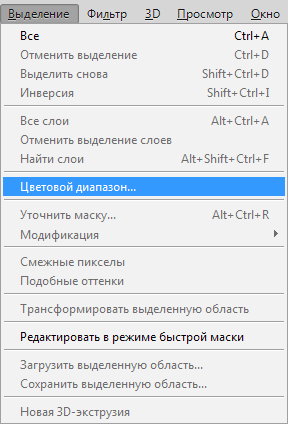
На этом занятии, мы будем использовать для редактирования Фотошоп CS6. Мы берем русифицированную версию, которая имеет много отличий от предыдущих серий программного обеспечения.
Существует еще один инструментарий, который имеет большое сходство с «Цветовым диапазоном», его название «Волшебная палочка».

Мы помним, что эта опция применялась еще в первых сериях Фотошопа, поэтому нет никакого секрета, что в данный момент времени разработчики выпустили на рынок программного обеспечения инструментарий посвежее и с большим количеством функций. Таким образом, по этим причинам волшебную палочку в данном занятии мы применять не будем.
Как выделить один цвет
- Для того чтобы активировать «Цветовой диапазон», первым делом открываем подраздел «Выделение» (см. скриншот выше), который находится в верхней панели инструментов программы Фотошоп.
- Как только вы увидите меню, мы должны выбрать строку с вышеуказанным инструментарием. Случается, что установка характеристик может стать слишком сложной и чересчур запутанной, однако сложностей, если разобраться повнимательней, данный процесс из себя не представляет.
- В меню находим «Выбрать», где возможно установить цветовую гамму, которая подразделяются на два типа: стандартный ряд готовой комплектации или аналогичная совокупность цветов, которые получены из самого объекта нашего редактирования.
Важно знать, что в нижней области окошка с характеристиками ряда цветовой гаммы можно посмотреть в режиме предварительного просмотра нашей фотографии, которая при первом взгляде кажется полностью черной.
Имея те знания, которыми я с вами поделился, вы быстрыми темпами овладеете инструментарием «Цветовой диапазон».
Как в Фотошопе выделить только один цвет?
Самый простой способ, позволяющий выделить один цвет на изображении — это применение «Волшебной палочки». В целом, работа с инструментом выглядит так: Выбираем .
Как выделить весь один цвет в фотошопе?
Выберите инструмент «Волшебная палочка» на панели «Инструменты». Если нужно выбрать несмежные области похожего цвета, снимите флажок «Смежные пиксели» на панели параметров. Если нужно выбрать смежные области похожего цвета, оставьте флажок «Смежные пиксели» установленным. Выберите нужный цвет на изображении.
Как настроить Выделение в фотошопе?
Выберите меню «Выделение» > «Модификация» > «Граница». Введите количество пикселов от 1 до 200 для выделения полосы пикселов вокруг исходной выделенной области и нажмите «ОК». Новая выделенная область окружает исходную выделенную область, ее центр находится на границе исходной выделенной области.
Выделяем один цвет в Adobe Photoshop
Профессиональное программное обеспечение Photoshop предлагает своим пользователям огромный список инструментов выделения. Например, здесь можно выделить какой-то один цвет на всей фотографии или на каком-то конкретном объекте. Это очень удобно в случае, если требуется, например, отделить основное изображение от однотонного фона.

В ходе статьи рассмотрим доступные инструменты для того, чтобы сделать выделение объекта по его цвету в Photoshop.
Как выделить один цвет в Photoshop
Инструментарий программы предлагает несколько вариантов решения данной задачи. В зависимости от ваших требований, выбирайте тот вариант, который вам подходит больше всего.
Вариант 1: Инструмент «Волшебная палочка»
Этот инструмент был ещё в самых ранних версиях программы и не претерпел серьёзных изменений в новых. Вот как с ним работать:
- Загрузите изображение, где требуется выделить какой-то определённый цвет. Подробно на этом мы останавливаться не будем.
- В панели слоёв обратите внимание на добавленный слой. Он по умолчанию будет закрыт (напротив стоит иконка замка). Откройте его для редактирования, чтобы избежать ошибок при выделении. Это можно сделать, просто кликнув два раза по замку. Также вы можете просто создать дубликат фонового слоя с помощью сочетания клавиш Ctrl+J и работать уже с ним. Данный вариант рекомендуется больше, особенно, если после выделения планируется какая-либо ещё работа.
- Теперь выберите в левой панели с инструментами «Волшебную палочку».

- «Режим образца». В большинстве случаев подойдёт стандартный тип – «Точка». Однако в редких ситуациях может потребоваться сменить тип. Выберите наиболее подходящий для вас опытным путём;
- «Допуск». Самый важный параметр этого инструмента. Чем больше будет значение в этом поле, тем сильнее будет выделение по смежным цветам. Например, при допуске 1000 единиц выделятся будет не только синий цвет, но и все его оттенки и производные от них. Однако при 10 единицах выделится только тот синий цвет, на который вы нажали и ни на тон темнее или светлее;
- Переключатели «Сглаживание» и «Смежные пиксели». Первый отвечает за настройку сглаживания выделения, которая используется, если его вырезать (чтобы оно не было слишком рубленным). Второй переключатель отвечает за взятие образцов цвета из соседних пикселей. Используется для более корректного выделения;
- Переключатель «Образец со всех слоёв». Если у вас изображение разбито на несколько слоёв, то в таком случае образец цвета будет браться не только с того слоя, с которым вы сейчас работаете, но и с других тоже.
Теперь вы можете перенести это выделение на новый слой с помощью комбинации клавиш Ctrl+J. Если же требуется более точная настройка выделения, рекомендуется перейти в пункт «Выделение и маска» для уточнения краёв. Подробно расписывать, как работать с этим инструментом мы не будем, так как статья не о нём.
Вариант 2: Инструмент «Цветовой диапазон»
Этот инструмент тоже чем-то похож на «Волшебную палочку», однако настраивается он в отдельном окне и позволяет сделать более корректное выделение всех цветов на изображении с вытекающими оттенками. Правда, если, например, вам нужно просто отделить однотонный фон от основного изображения, лучше всего использовать «Волшебную палочку», чтобы случайно не отделить часть изображения с похожим цветом, который встречается на фоне.
Работа с этим инструментом производится по следующей инструкции:
-
Нажмите в верхнем меню программы по кнопке «Выделение». Там из контекстного меню нужно будет выбрать пункт «Цветовой диапазон».


В ходе данной статьи мы рассмотрели доступные способы сделать выделение какого-то одного цвета с помощью инструментов программы Adobe Photoshop. Если у вас остались вопросы по содержанию статьи, напишите их в комментариях ниже. Если же статья была вам полезна, поделитесь ею с друзьями и знакомыми, возможно, эта информация будет полезна и им.
Как в Photoshop быстро выделить нужный цвет, заменить его или убрать
Доброго времени суток, уважаемые читатели моего блога. Все больше становятся необходимы стильные картинки для популярности сайта. Всем подавай качественные работы. Если вы делаете одностаничник или ведете блог, то учиться обрабатывать фотки необходимо.
Сегодня я покажу вам как из обычного средненького изображения сделать иллюстрацию, которая будет в тренде.
Итак, сейчас вы узнаете как в фотошопе выделить один цвет и какие интересные возможности открывает этот навык. Я покажу вам как оставить на картинке только определенный оттенок, а все остальные убрать и наоборот. Вы также научитесь перекрашивать красные розы в белые всего за несколько секунд.
Как заменить один цвет другим
Для начала поговорим про то, как перекрасить объект в другой цвет. Прошло несколько веков и в отличие от приказа королевы из «Алисы в стране чудес», сейчас в подобной задаче уже нет ничего безумного. Все будет очень просто.
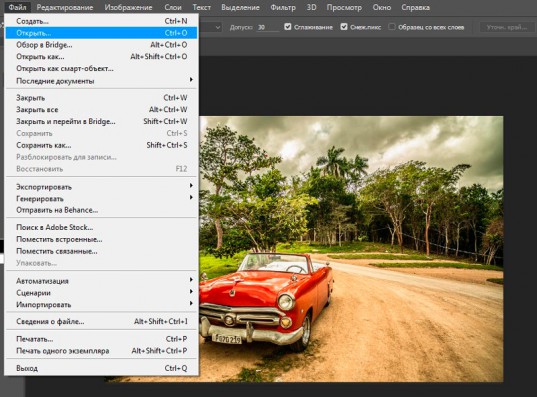
Итак, открываем программу, а затем и фотографию. При выборе иллюстрации учитывайте, что один цвет изменится на всей картинке.
Если бы изначально, на примере, который я привожу стояла машина зеленого цвета, то ничего не получилось бы. Трава и лес тоже бы приобрели другой оттенок.
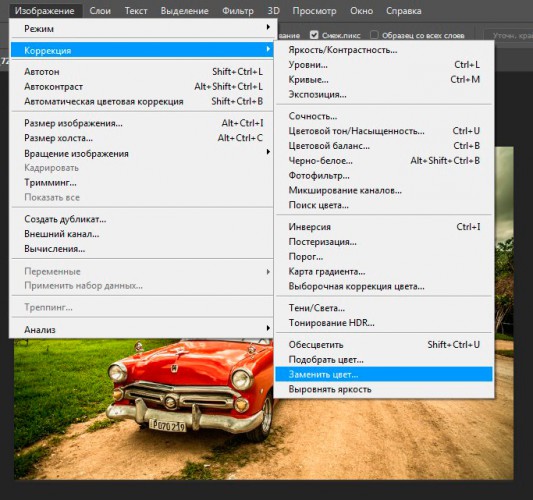
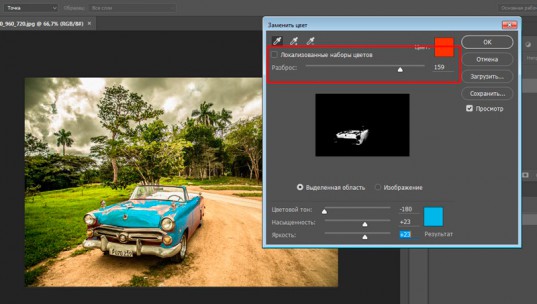
Итак, переходим в раздел «Изображение», который располагается в верхней панели. Находим «Коррекцию», а затем и «Заменить цвет».
Привычный курсор заменится на тот, который вы используете, выбирая инструмент «Пипетка». Теперь вам нужно только щелкнуть на цвет, от которого вы хотите избавиться. Обращайте внимание на то, что подсвечивается на эскизе в открывшемся дополнительном меню, чтобы убедиться, что выбор сделан правильно.
Что такое «разброс». В фотошопе, да и на современных изображениях, используется невероятное количество оттенков. Чем больше показатель, выставляемый при настройке разброса, тем больше цветов вы захватываете. Делать это можно с самого начала или уже в конце обработки.
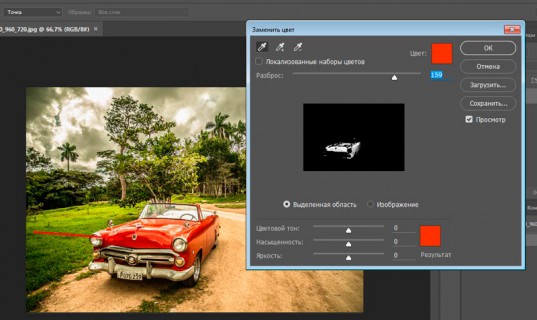
Теперь можно подергать за ползунок «Цветовой тон», чтобы поменять цвет, или кликнуть на плашку с цветом. Я предпочитаю второй вариант.
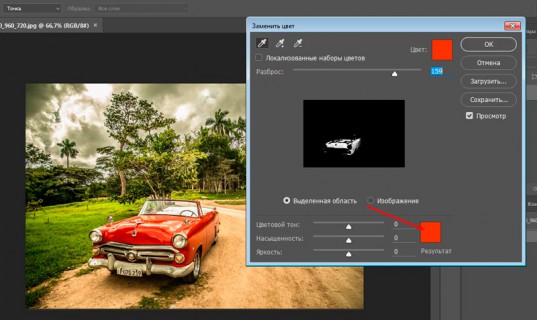
Вот такой результат у меня получился. Машина как будто всегда была золотой.
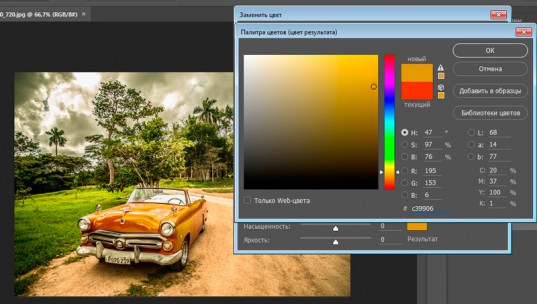
Я выбрал удачную фотографию и грамотно определил цвет. Как говорится, сошлись все звезды, а потому результат выглядит очень круто. На самом деле такое случается не всегда, иногда приходится долго ковыряться. Совсем скоро я покажу.
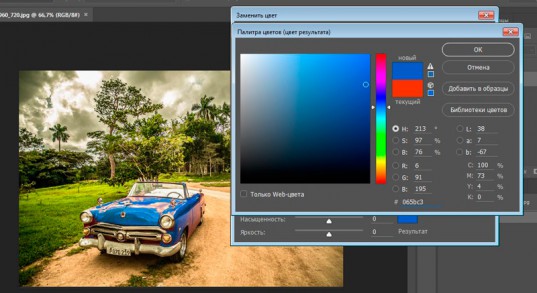
Поиграйте с «разбросом» после того как закончите, чтобы лучше настроить цвет. Об этом я уже говорил.
Оставляем на фото только один цвет, а меняем все остальные
Покажу вам один интересный эффект, который частенько используется в кино и рекламе. Выберем один цвет, а все остальное будет черно-белое. Находим инструмент «Волшебная палочка».
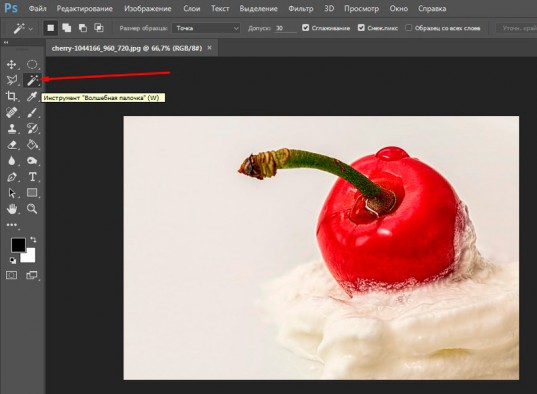
Теперь, в любом месте фотографии, кликаем правой кнопкой мыши и выбираем «Цветовой диапазон…».
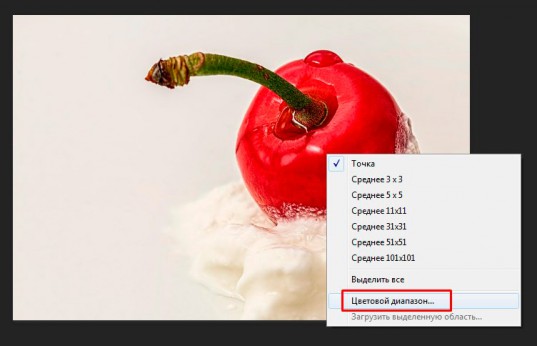
Волшебная палочка превратилась в пипетку, а также появилось почти такое же окно, как и в первом методе, который я показывал для замены цвета. Однако, значительные изменения при использовании этого способа все-же имеются.
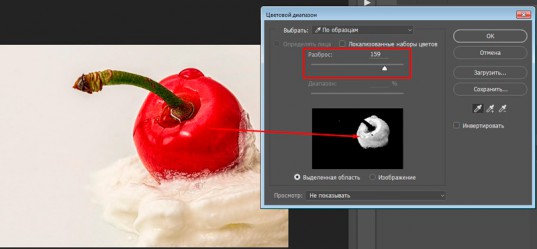
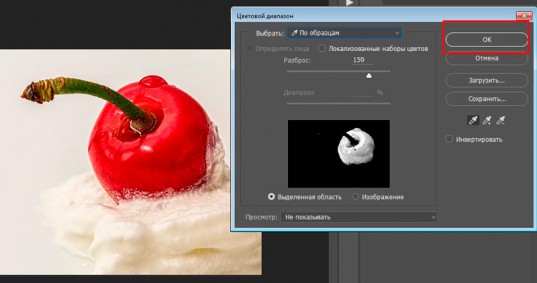
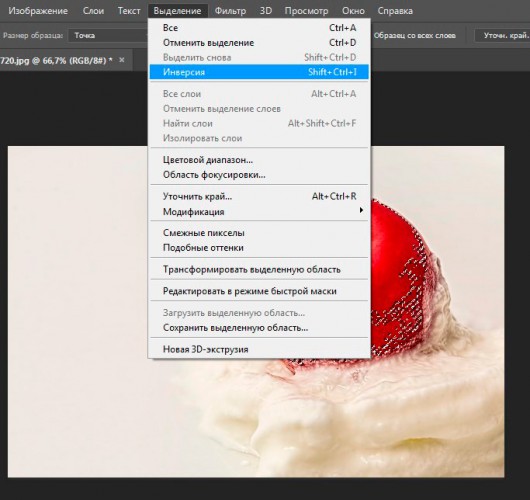
Весь цвет выделился и теперь с ним можно работать, но об этом чуть позже. Для начала кое-что интересное. В верхнем меню найдите «Выделение», а затем «Инверсия». Активировать функцию можно одновременно зажав Shift+Ctrl+I.
Что произойдет? Теперь вы будете работать не с выделенным цветом, он останется нетронутым, а вот все остальные можно будет без проблем удалить.
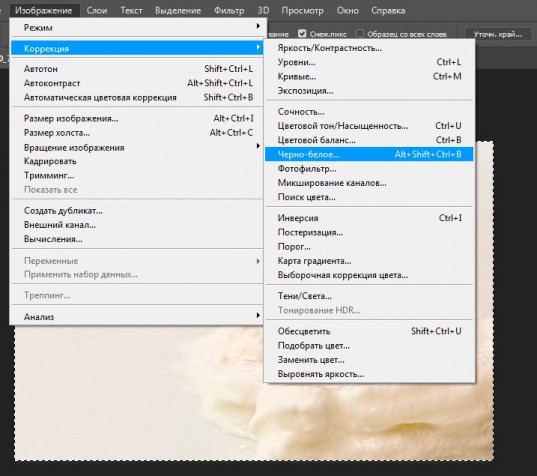
Переходим в панель «Изображение» — «Коррекция» и убираем все цвета, сделав фотографию черно-белой.
Осталось только нажать Ctrl+D, чтобы снять все выделение.
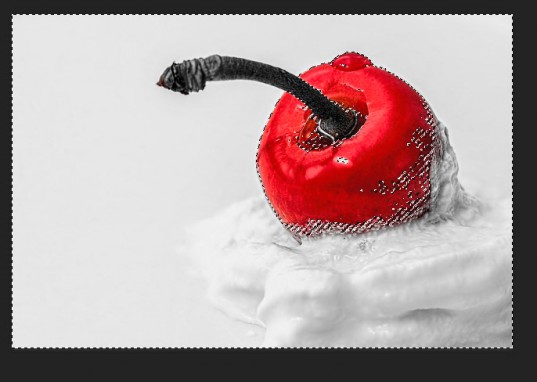
Готово. Вот так выглядит картинка теперь.
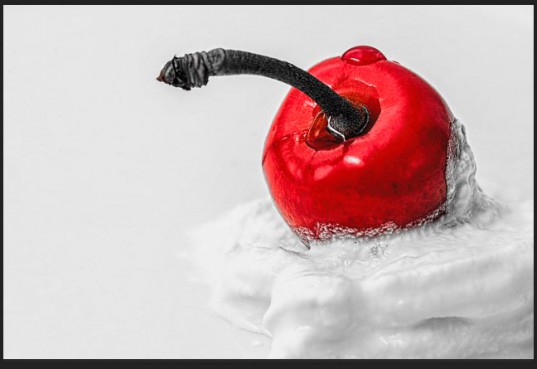
Убираем определенный цвет
Первый способ, который я вам показывал, с заменой цвета, очень хорош, но вам будет невероятно сложно сделать один объект черно-белым, а остальные оставить цветными. Тут лучше пользоваться предыдущим методом с некоторыми изменениями.
Сперва выбираете инструмент «Волшебная палочка», затем кликнув правой кнопкой мыши «Цветовой диапазон», ну и пипеткой определяетесь с цветом. «Инверсию» делать не нужно. Вы сразу переходите в верхнюю панель «Изображение».
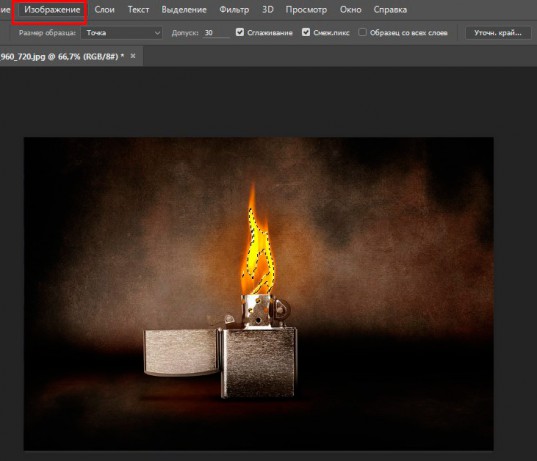
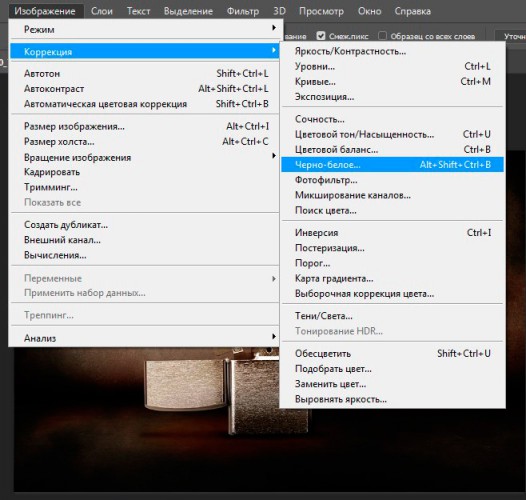
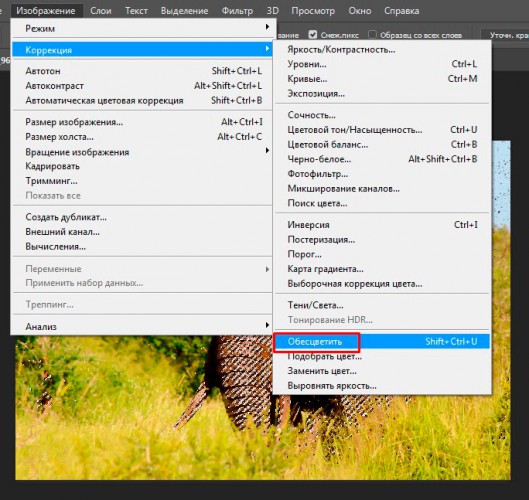
Находите здесь функцию «Коррекция» и можете убрать его полностью применив функцию «Обесцветить» или «Черно-белое».
В некоторых случаях, когда для отображения одного объекта использовано множество цветов, придется повторять операцию несколько раз.
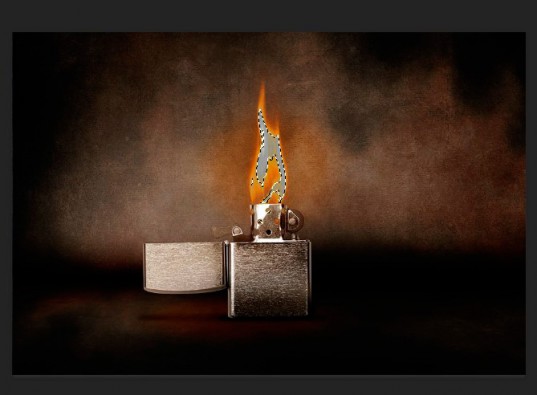
В данном примере я убирал цвет, выделив два цвета.
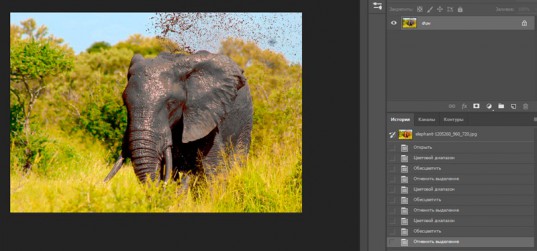
Ну а для другого рисунка пришлось потрудиться и активировать опцию «Обесцветить» аж 3 раза.
В результате я добился вот такого эффекта.
Сравните с исходником.
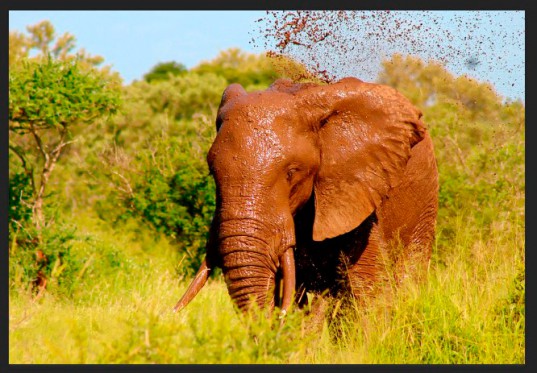
Для таких объектов, я думаю, что лучше все-таки использовать другой прием. Убирать цвета, если их много, можно чуть быстрее и качественнее. В этом помогает возможность создания быстрой маски.
Посмотрите пятиминутное видео, чтобы понять как справиться с задачей и добиться красивого эффекта. Все очень просто и для некоторых объектов просто незаменимо.
Ну вот и все. Если вам понравился этот урок, то я рекомендую подписаться на рассылку и получать больше интересных статей не только о фотошопе, но и о заработке в интернете. Такое хобби, как веб-дизайн может принести неплохую прибыль.
Если заинтересовались, но совершенно ничего не понимаете в этой профессии, могу предложить бесплатный набор мини-курсов, который внесет ясность. Всего за неделю вы сможете твердо определиться в своем выборе и понять хотите ли вы ввязываться в веб-дизайн — перейти
Если вы решите, что это ваше, то могу порекомендовать курс этой же команды — Основы коммерческого веб-дизайна . Начинайте прямо сейчас и откройте для себя множество секретов этой профессии.
Ну а тем, кто еще мало чего понимает в фотошопе, но очень интересуется инструментами и хочет открыть для себя все возможности этой программы, я рекомендую курс Зинаиды Лукьяновой «Фотошоп с нуля в видеоформате» , основательницы самого крупного портала об этой программе.
Вы наверняка натыкались на множество скучных учебников, в которых рассказывают о photoshop так, как будто это не увлекательная программа, в которой можно создавать невероятные проекты, а третий закон Ньютона.
Такое обучение может напрочь убить все желание. А между тем, без знаний основ у вас не получится получать прибыль. Благодаря курсам Зинаиды Лукьяновой такого не произойдет, учеба и работа в дальнейшем не станут вызывать негативных эмоций и ассоциироваться с издевательством над собственной силой.