Проблема шлейфов на мониторе AOC Q27G2E/BK: возможные причины и способы решения
Монитор является одним из ключевых компонентов компьютерной системы, который отображает информацию для пользователя. Однако, иногда на мониторе могут возникать проблемы, такие как шлейфы. В данной статье рассмотрим монитор AOC Q27G2E/BK и проблему шлейфов на нём, а также возможные причины и способы их решения.
Описание проблемы
Шлейфы — это вертикальные полосы или полосы размытия, которые появляются на экране монитора. Они могут значительно ухудшить качество изображения и затруднить восприятие информации. Проблема шлейфов может быть достаточно распространенной на мониторе AOC Q27G2E/BK.
Возможные причины проблемы
- Некачественный кабель HDMI или DisplayPort: Использование некачественного кабеля может привести к возникновению шлейфов на экране монитора. Рекомендуется использовать оригинальные кабели или кабели высокого качества.
- Подключение кабеля не полностью: Если кабель не подключен к монитору или компьютеру надежно, это может вызвать проблему шлейфов. Убедитесь, что кабель подключен правильно и надежно закреплен.
- Перегрев монитора: Перегрев монитора может быть ещё одной возможной причиной проблемы шлейфов. Убедитесь, что монитор достаточно охлаждается и находится в прохладном месте.
- Неправильные настройки монитора: Некорректные настройки монитора, такие как неправильная частота обновления экрана, могут привести к появлению шлейфов. Проверьте настройки монитора и убедитесь, что они соответствуют рекомендациям производителя.
Способы решения проблемы
- Замените кабель HDMI или DisplayPort: Если вы заметили шлейфы на мониторе, первым шагом может быть замена кабеля HDMI или DisplayPort на качественный. Убедитесь, что новый кабель соответствует требованиям и рекомендациям монитора.
- Проверьте подключение кабеля: Проверьте, правильно ли подключен кабель к монитору и компьютеру. Убедитесь в надежности соединений и отсутствии любых повреждений.
- Охладите монитор: Если монитор перегревается, попробуйте расположить его в прохладном месте или использовать дополнительные средства охлаждения, такие как вентиляторы или подставки с вентиляцией.
- Проверьте настройки монитора: Проверьте настройки монитора на предмет правильности. Убедитесь, что частота обновления экрана соответствует рекомендациям производителя и выберите оптимальные настройки для вашей системы.
Заключение
Проблема шлейфов на мониторе AOC Q27G2E/BK может быть вызвана различными причинами, включая некачественные кабели, неправильное подключение, перегрев или неправильные настройки монитора. Перед принятием каких-либо мер по решению проблемы, рекомендуется произвести диагностику проблемы и установить точную причину появления шлейфов. Если проблема не решается, рекомендуется обратиться к профессионалам или сервисному центру для получения дополнительной помощи.
Почему на мониторе появляются шлейфы в играх и можно ли это исправить
Бывает, что динамичная игра на мониторе выглядит смазанной — при резких поворотах камеры за объектами остаются заметные шлейфы. Этот эффект называется гостингом (от английского слова ghost — «призрак») и наблюдается даже в игровых мониторах с частотой обновления 144 Гц и выше.
Из-за чего возникает эффект гостинга, можно ли его снизить или убрать совсем и какой монитор лучше покупать?
Как возникает гостинг в играх
На плавность и четкость изображения на мониторе в динамичных сценах влияют два параметра: частота обновления и время отклика.
- Частота обновления — скорость, с которой матрица меняет изображение. Она отображает количество обновлений за одну секунду и измеряется в герцах (Гц). В смартфоны, ноутбуки, телевизоры обычно ставят экраны на 60 или 120 Гц, в игровых мониторах может быть 144 Гц и больше.
- Время отклика — время, за которое пиксель экрана успевает изменить свою яркость и цвет. Измеряется в миллисекундах.
На что влияет частота обновления
Стандартной частотой обновления для мониторов долгое время считались 60 Гц. Они дают достаточную плавность отображения картинки в простых задачах, но при быстром перемещении курсора или прокручивании страницы в браузере движения уже воспринимаются как серия рывков. А в динамических играх вроде Counter Strike и других соревновательных шутерах мониторам с 60 Гц не хватает отзывчивости — ситуация в игре меняется быстрее, чем монитор готов отобразить.
Сейчас уже геймерские мониторы выпускают с частотой обновления 144 Гц. Есть и модели на 240 Гц и выше, но пока они редкие и дорогие.
![Монитор Acer Predator X25 24.5", черный [um.kx0ee.006]](https://cdn.citilink.ru/DlLnojfI5T2--s3H8FNXKvE3VWcVXgHt3jbT5qCJJW8/fit/1300/601/sm/1/plain/items/1507625_v01_b.jpg)
Высокая частота обновления решила проблему с плавностью и отзывчивостью, но возникла другая. Если пиксели не успевают изменить цвет и яркость с той скоростью, с которой дисплей дает сигнал на обновление, за движущимися объектами остаются шлейфы из остаточных изображений — возникает тот самый эффект гостинга.
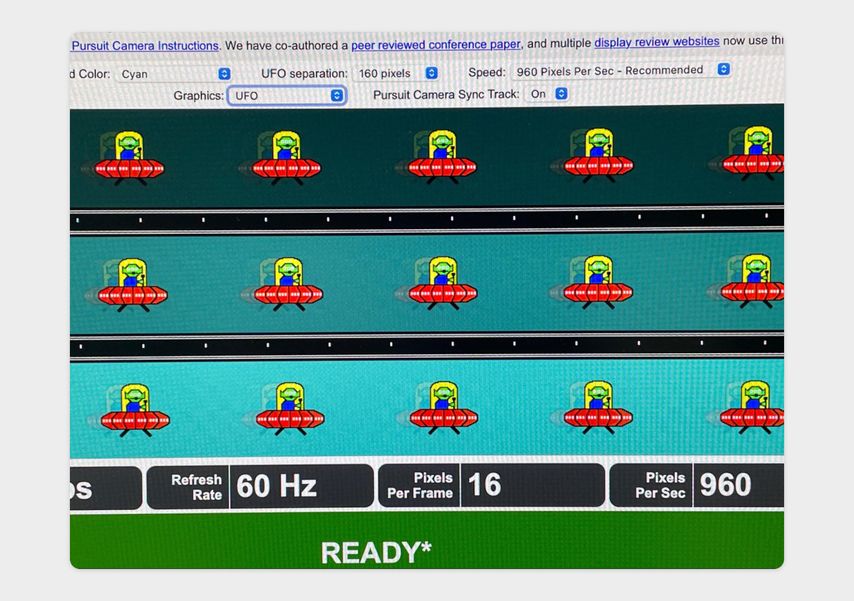
Гостинг бывает не только в играх — шлейфы могут оставить любые быстро движущиеся объекты на экране. Например, инопланетяне в популярном тесте UFO
На что влияет время отклика
От времени отклика пикселей напрямую зависит, будут ли заметны шлейфы за динамичными объектами в кадрах. Оптимальное время отклика для монитора с конкретной частотой обновления можно посчитать по формуле:
Время отклика = 1000 миллисекунд / Количество герц
Например, посчитаем время отклика для монитора с частотой обновления 144 Гц: 1000 / 144 = 6,9 мс.
Но найти модель с такими параметрами непросто. Так как кроме частоты обновления и времени отклика для монитора важны и другие характеристики — например, яркость, контрастность и качество цветопередачи. Некоторые из этих параметров сложно сочетаются друг с другом. Так, у VA-матриц хорошая глубина черного цвета и высокая контрастность, но большое время отклика по сравнению с другими типами матриц.
Чтобы не приходилось жертвовать одними характеристиками ради улучшения других, бренды часто идут на компромиссы. Либо упор делается на чем-то одном: времени отклика и частоте обновления в игровых мониторах, качестве цветопередачи и яркости — в профессиональных дизайнерских.
Идеальное значение, рассчитанное по формуле, лучше считать ориентиром — чем ближе параметры монитора к расчетным, тем меньше вероятность столкнуться с эффектом гостинга.
Можно даже не считать, а прислушаться к рекомендациям экспертов из лаборатории Rtings. Они занимаются профессиональным тестированием телевизоров и мониторов. По их мнению , оптимальное время отклика — до 13 мс. На мониторе с такой характеристикой шлейфы будут незаметны большинству людей с нормальным зрением.
Но и это лишь приблизительное значение — из-за особенностей восприятия невозможно заранее понять, будете ли вы замечать шлейфы на конкретном мониторе. Важно оценить его вживую. Для этого можно использовать как реальную игру, так и специальные тесты вроде сайта UFO Test , на котором отображаются движущиеся с разной скоростью предметы.
Я вижу шлейфы на своем мониторе с откликом 1 мс. Как так получилось?
Бренды иногда идут на хитрость. Например, применяют разные способы подсчета времени отклика. Корректно измерять время, за которое пиксель полностью меняет свой цвет с одного на другой, например с черного на белый.
Вместо этого производители мониторов нередко указывают время отклика при переходе от темно-серого цвета к светло-серому (это можно понять по аббревиатуре GtG рядом с характеристикой). Этот процесс происходит в несколько раз быстрее, чем полный цикл переключения.
Так появляются рекламные заявления про отклик в 1 или 2 мс, даже если речь идет о недорогих моделях.
Еще один распространенный способ увеличить показатель на бумаге — указать время отклика с учетом дополнительных функций и режимов, которые выключены по умолчанию.
Иногда производители указывают полное значение времени отклика, но чаще приходится искать информацию в обзорах и на профильных ресурсах вроде лаборатории Rtings.
Как снизить эффект гостинга
Если вы купили монитор и заметили на нем эффект гостинга, снизить минимальное время отклика невозможно — она ограничена настройками и качеством материалов матрицы, которые закладываются при проектировании и производстве. Но есть несколько способов, с помощью которых можно снизить шлейфы или совсем избавиться от них.
Выберите оптимальный режим функции Overdrive . Она может называться OD, TraceFree или Response Time. Обычно в стандартном режиме работы монитора, который устанавливается на заводе, пиксели работают не на минимальном времени отклика. Производитель оставляет небольшой запас, но дает пользователям возможность самостоятельно настроить время отклика монитора. Обычно эта настройка доступна в трех значениях — Normal, Faster и Fastest, — иногда может быть в виде ползунка от 0 до 100.
Эта функция помогает снизить эффект гостинга, но иногда в ущерб качеству картинки. На максимальных значениях могут появиться мерцания, искажения цветов или чрезмерная контрастность из-за того, что пиксели работают на пределе возможностей и не всегда функционируют в таком режиме идеально. Проверьте, есть ли эта функция в вашем мониторе, и попробуйте подобрать оптимальные настройки, чтобы шлейфы уменьшились, но не в ущерб общему качеству изображения.
Попробуйте включить функцию MBR . Иногда производители в характеристиках монитора обещают время отклика 1 мс — это реальный показатель, но только с использованием функции MBR (motion blur reduction). С ней экран работает в режиме стробоскопа: после каждого кадра вставляет черная картинка. Благодаря этому все остаточные изображения между двумя кадрами полностью убираются. Глаз не замечает эти промежуточные кадры, а изображение при этом выглядит четким даже в динамичных сценах фильма или игры.
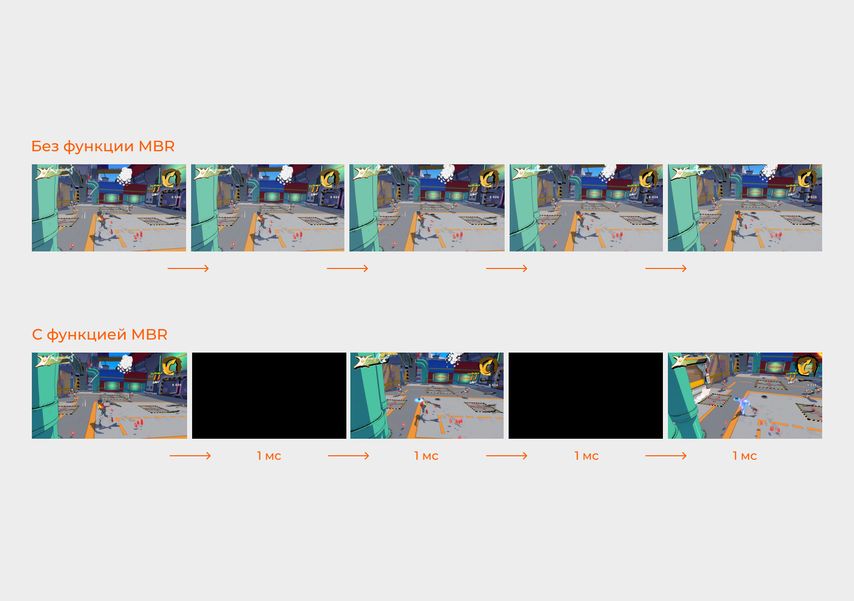
Функция MBR по умолчанию выключена на мониторах, ее нужно активировать в настройках. И у нее есть два серьезных минуса:
- С ней не работают технологии синхронизации кадров FreeSync и G-SYNC. Шлейфы в динамичных играх пропадут, но вместо них появятся разрывы кадров, и скачки FPS станут заметнее.
- У мониторов при включении MBR снижается яркость. Обычно яркость падает примерно на 20–30%. Это не критично, если монитор обладает яркой подсветкой на 400 нит и выше. Но если у вас недорогая модель с яркостью менее 350 нит, включение MBR делает использование монитора некомфортным.
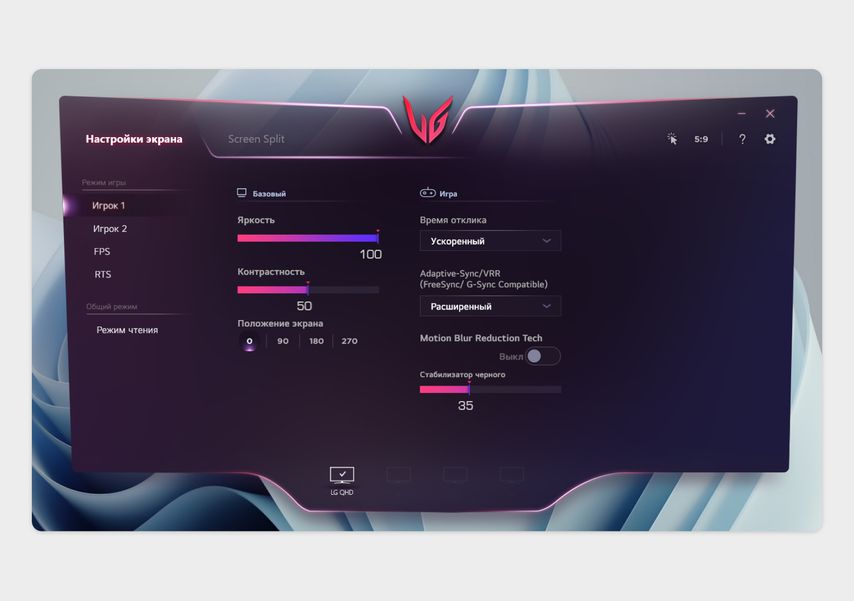
Так выглядит включение MBR на мониторах LG. При активации переключателя технологии FreeSync и G-SYNC отключаются
Как проверить монитор на битые пиксели
Монитор – это устройство, которое опытный компьютерщик никогда не станет покупать без предварительной проверки. Причина проста – сэкономленные пара часов времени могут обернуться потраченными зря деньгами или годами раздражения при работе, если дисплей окажется бракованным. Одним из наиболее частых и раздражающих дефектов изображения являются битые пиксели. Что это такое? Для начала стоит уточнить, что такое пиксель вообще.
Пиксель, если говорить простыми словами – минимальный элемент изображения на экране, способный принимать тот или иной цвет. Битым же называется такой пиксель, который не принимает никакой цвет вообще, или принимает некорректный. Это может выглядеть, например, как на картинке ниже. Представьте, что вам придется работать за монитором с подобным «косяком» ежедневно. Малоприятная перспектива, не правда ли?
реклама

Дополнительная проблема заключается в том, что в подобных случаях Закон о защите прав потребителей не поможет — дисплей с одной-двумя дефектными точками не считается бракованным и не подлежит обмену или возврату, поэтому обезопасить себя следует заранее. Как это сделать? Перед визитом в магазин подготовьте следующее:
- Флешку с записанными на нее картинками разных цветов. Среди них должны быть как минимум черная, белая, красная, синяя и зеленая заливки. Картинки запишите хотя бы в двух разных форматах – пригодится, если проверка будет проводиться на оборудовании магазина. Как минимум .jpg и .bmp.
- Увеличительное стекло. Чем больше его эффект – тем лучше! При помощи такого инструмента битый пиксель высмотреть значительно проще, чем невооруженным глазом.
- Ноутбук или нетбук, а также видеокабель для подключения к монитору в зависимости от имеющихся разъемов. Чаще всего, HDMI или DisplayPort.

реклама
Сотрудники магазина могут пытаться заявлять, что проверка на битые пиксели – платная услуга. Эффективны следующие аргументы (лучше использовать их по порядку):
- «Подключите монитор к источнику питания для проверки на работоспособность, а дальше я самостоятельно посмотрю все, что мне нужно.»
- «Да выполните вы свой план на других людях. А если не позволите провести проверку, я просто уйду в другой магазин и куплю там, а к вам больше не приду.»
- «Позовите администратора/управляющего, поговорю с ним». (В разговоре с последним упомяните, что рассказ о возникшей негативной ситуации обязательно окажется на множестве тематических интернет-ресурсов с указанием конкретного магазина, а также фамилий и должностей участников)
Скорее всего, вам удастся отстоять свое право провести тесты. Если нет – дело ваше, можете и заплатить, но лучше просто отправиться в другой магазин, где тоже есть нужная модель. Зачем поощрять заработок на подобных услугах?
Теперь непосредственно о проверке. Подключите к монитору питание и подсоедините девайс к компьютеру или ноутбуку. Вставьте флешку в USB-порт. Откройте первую картинку с заливкой и перейдите в полноэкранный режим просмотра. Дальше вам понадобится лупа. Используя ее, внимательно и неторопливо исследуйте всю поверхность экрана на наличие битых пикселей. Удобнее всего это делать рядами, слева направо и сверху вниз. Ищите резко выделяющиеся по цвету точки, а при подозрении на битый пиксель аккуратно проведите по дисплею пальцем – возможно, это просто соринка. Процедуру проверки следует повторить как минимум с пятью заготовленными картинками с заливкой. Да, процесс довольно утомительный, и глаза от такой нагрузки могут начать слезиться, но это лучше, чем потом покупать новый монитор или ругаться, работая на бракованном.

реклама
Если битые пиксели нашлись – просите принести для проверки другой экземпляр устройства. Если же их нет – отлично, можно брать! Лучше, конечно, проверить дисплей и по другим параметрам, таким, как равномерность подсветки и отсутствие артефактов и шлейфов при быстром движении объектов, но это уже тема для отдельной статьи.
Доводилось ли вам сталкиваться с битыми пикселями на экранах каких-либо устройств? И проверяете ли вы мониторы, телевизоры, ноутбуки, смартфоны при покупке? Пишите в комментариях!
Как понять что сломалось шлейф или матрица
В процессе эксплуатации ноутбука неизбежно могут возникнуть проблемы с экраном. Наиболее распространенными этими проблемами являются полные или частичные повреждения матрицы или соединительного шлейфа. Чтобы правильно определить причину неисправности экрана, нужно провести дополнительные проверки, которые могут показать, где находится источник проблемы.
Как узнать, что сломалась матрица
Определить, что сломалась матрица, можно по следующим признакам:
- Низкое качество изображения. Отображаемое изображение становится едва заметным или практически не видно.
- Искажение отображаемого изображения. Одним из наиболее распространенных симптомов является появление цветных вертикальных полос. Этот симптом указывает на повреждение конкретных частей матрицы, которые будут требовать замены или ремонта.
- Отсутствие изображения на экране. Если экран полностью черный или серый, это может быть свидетельством неисправности матрицы.
Как узнать, что повреждена матрица
Если повреждена матрица ЖКИ, то на экране могут появляться следующие проблемы:
- Черные пятна на экране, которые могут быть показаны как отдельные точки, так и большие области.
- Черные, белые или цветные полосы могут появляться на экране как горизонтально, так и вертикально.
- Некоторые части экрана могут не отображаться вообще.
Как отличить неисправность матрицы от дисплея
Хотя оба, матрица и дисплей, могут вызывать схожие симптомы, следующие признаки указывают на повреждение матрицы:
- Цветные, вертикальные или горизонтальные полосы на экране.
- Отсутствие изображения.
- Мелкие трещины на экране, составляющие сетку.
- Изображение нарушено, показывая искажения в отображении.
Как проверить соединительный шлейф
Следует проверить соединительный шлейф, если симптомы указывают на отсутствие или искажение изображения. Для проверки необходимо выполнить следующие действия:
- Отключите ноутбук и отсоедините все кабели.
- Найдите соединительный шлейф, подключенный к матрице.
- Отсоедините соединительный шлейф и тщательно проверьте на наличие повреждений.
- Если вы обнаружили повреждения, свяжитесь с профессиональным ремонтником и поменяйте шлейф.
Как проверить матрицу
Следует проверить матрицу, если симптомы указывают на ее неисправность. Для проверки нужно:
- Включите ноутбук.
- Прижмите матрицу (экран) и посмотрите, что происходит с изображением.
- Если изображение меняется, значит, матрица требуется ремонта или замены.
Полезные советы
- По возможности избегайте структурных изменений в ноутбуке. Они могут привести к повреждению матрицы или соединительного шлейфа.
- Если у вас есть подозрение на повреждение матрицы и соединительного шлейфа, не пытайтесь решить проблему самостоятельно. В связи с данным вопросом, нужно всегда обратиться за помощью к специалисту.
- В любом случае, проведение небольшой предварительной диагностики может помочь определить причину неисправности, а также сэкономить ваши деньги и время на ремонт.
- Регулярно ухаживайте за своим ноутбуком, чтобы избежать худшего.
Вывод
Неработающий экран ноутбука — это довольно неприятно. Поврежденная матрица или соединительный шлейф — это две основные причины неисправности экрана. Определение причины неисправности экрана может помочь в более эффективном решении проблемы. Если вы не уверены, относитесь к этой проблеме серьезно, поскольку попытки устранить проблему самостоятельно могут только усугубить ее. Обратитесь за помощью к специалисту, чтобы получить качественный ремонт, который продлит жизнь вашей технике.
Как понять что матрица умирает
Матрица — устройство, обеспечивающее отображение информации на экране. К сожалению, иногда матрица может выйти из строя, и на экране монитора появляются различные дефекты. Один из наиболее распространенных признаков того, что матрица перестала работать, — это появление снега на экране. Это может означать, что матрица не получает необходимый сигнал с компьютера. Другие признаки неисправности матрицы — мигающее изображение, полосы на экране и битые пиксели. Полное отсутствие картинки может быть вызвано как неисправностью матрицы, так и проблемами с видеокартой. Если у вас появились указанные признаки, рекомендуется обратиться к специалисту за помощью.
Как понять что отошел шлейф на ноутбуке
Для того чтобы понять, что отошел шлейф на ноутбуке, нужно обратить внимание на несколько признаков. Прежде всего, если на экране появляется изображение только при подключении стороннего монитора, то это может указывать на повреждение шлейфа. Также следует обратить внимание на искажения в изображении, появление полос или сильное рябление. Если эти симптомы игнорировать, то матрица может полностью выйти из строя и потребуется ее замена. Поэтому, в случае подозрений на отошедший шлейф, необходимо обратиться к специалистам для диагностики и ремонта, чтобы предотвратить большие проблемы с устройством в будущем.
Как выглядит повреждение матрицы ноутбука
Повреждение матрицы ноутбука может проявляться через различные признаки. Один из таких признаков — появление пятен и полос на экране. Это может быть вызвано попаданием жидкости на матрицу или механическими повреждениями. Другой признак — искажение цветовой гаммы. Это может происходить из-за неисправности графического адаптера или из-за необходимости калибровки экрана. Еще одним признаком повреждения является мерцание экрана. Это может быть связано с неисправностью подсветки или с наличием проблем с инвертером. Если вы заметили эти признаки, то рекомендуется обратиться к специалисту для диагностики и ремонта вашего ноутбука.
Как понять что на мониторе сломалась матрица
Матрица — это главный элемент экрана ноутбука, который отображает изображение. Если монитор перестал работать, возможно, сломалась матрица. Есть несколько типичных признаков неисправности матрицы. Во-первых, изображение на экране становится очень тусклым. Картинка становится едва заметной, и кажется, что ноутбук вообще не включен. Во-вторых, на экране появляются цветные вертикальные полосы, которые искажают изображение. Наконец, экран может стать полностью черным или серым без каких-либо других признаков. Если на мониторе ноутбука появились эти признаки, то есть вероятность, что проблема заключается в матрице. В таком случае, следует обратиться к специалисту для замены поломки.
Если же при изменении положения экрана изображение частично или полностью исчезает, при этом звук продолжает работать, то можно подозревать, что проблема возникла в шлейфе, который связывает матрицу с ноутбуком. Также можно проверить работу картинки через внешний монитор: подключив его, можно понять, в чем именно проблема. Если на внешнем мониторе изображение отображается качественно, значит, проблема в матрице или шлейфе. В случае, если изображение на внешнем мониторе также не отображается, возможно, это связано с драйверами видеокарты или же с неправильными настройками ПК. В любом случае, перед ремонтом необходимо проанализировать возможные причины поломки и выбрать подходящий способ устранения проблемы.