Как оцифровать аудиокассеты в домашних условиях
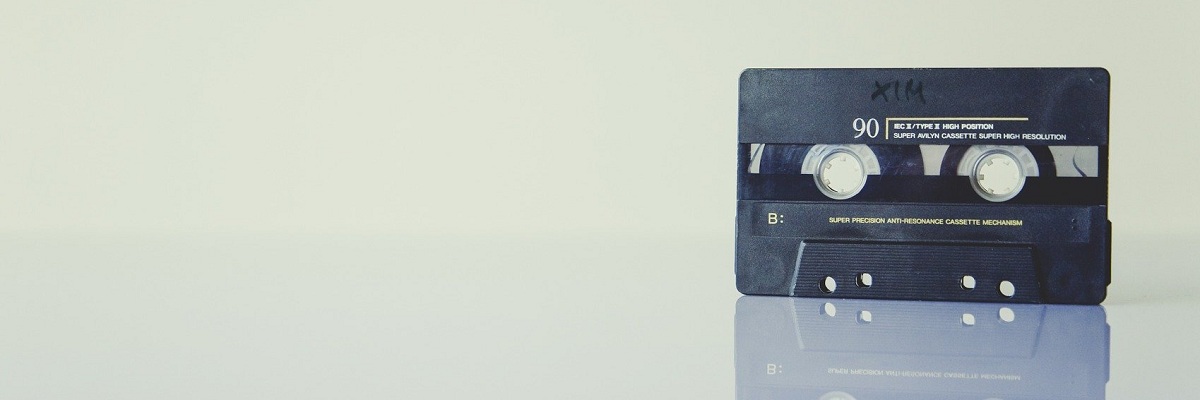
Для переноса аудио в цифровой формат и даже улучшения его качества понадобится специальные программы для ПК и несколько часов работы.
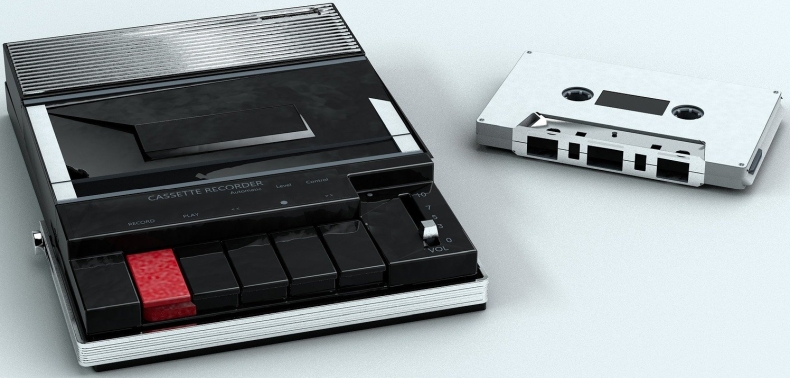
Перед оцифровкой аудиокассету надо подготовить. Во-первых, придется достать, одолжить или взять напрокат (а если обрабатываемых кассет много – даже купить) подходящую для проигрывания технику. Это может быть музыкальный центр, магнитофон или кассетный плеер.
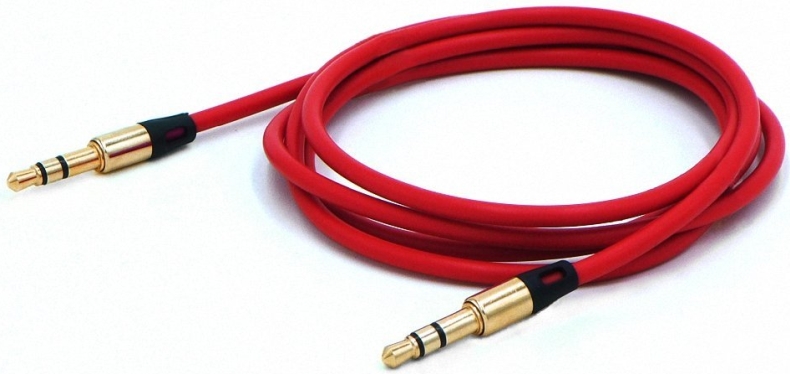
Кроме того, понадобится кабель для соединения выхода аудиотехники с входом на компьютере. В современных музыкальных центрах можно найти два разъема типа «тюльпан», для которых несложно купить переходник, обеспечивающий подключение к ПК (третий разъем на звуковой карте, после «наушников» и «микрофона»). Плеер придется подключать через выход для гарнитуры проводом 3.5 мм на 3.5 мм, а старый магнитофон – с помощью переходника 5 DIN/TRS.
При наличии цифрового диктофона можно попробовать обойтись и без проводов. Такое устройство дает возможность записывать звук, проигрываемый на музыкальном центре, сразу переводя его в формат WAV или MP3. Но у способа есть серьезные недостатки – диктофон, скорее всего, воспримет все вибрации динамика и посторонние шумы, которые потом придется очень долго убирать вручную. А еще для качественной записи диктофоном понадобятся хорошие и недешевые колонки – тогда как для оцифровки с помощью компьютера это не обязательно.
Следующий этап подготовки – проверка аудиокассеты. Ее необходимо очистить от пыли и загрязнений, перемотать на начало оцифровываемой записи и склеить пленку, если на ней есть разрывы. Также специалисты рекомендуют прокрутить кассету от начала до конца 1-2 раза – это обеспечит более ровную намотку пленки и уменьшит шанс ее разрыва.
Программы для записи и обработки аудио
Приготовив технику и кабели, стоит выбрать программу, с помощью которой будет выполняться запись. В интернете можно найти платные и многофункциональные утилиты для оцифровки и редактирования аудиозаписей. Так как пользователь вряд ли будет заниматься переносом записей на профессиональном уровне, для его задач вполне хватит бесплатной программы – Audacity или Audiograbber.
Утилита Audacity предлагает немало интересных возможностей для оцифровки и обработки звука – и с кассет, и с подключенного к ПК микрофона, и даже с грампластинки. При использовании специальной звуковой карты программа обеспечит запись даже потокового звука – например, передачи интернет-радио.
Программа Audiograbber позволяет записывать аудиофайлы и конвертировать их в разные форматы, применяя для этого встроенные кодировщики. С помощью утилиты можно копировать аудиокассеты и CD-диски, вести запись с микрофона, получая в результате треки MP3, WAV и WMA. Кроме того, программа может самостоятельно давать названия файлам, используя собственную базу данных, разделять длинные треки и автоматически уменьшать шум с помощью VST-плагина.
Как оцифровать аудиокассету
После того как на компьютере установлена подходящая программа, а выбранное для проигрывания кассеты устройство подключено к ПК, оцифровка информации не представляет особой сложности.

Интерфейс бесплатной программы Audacity
Процесс можно разделить на несколько этапов, взяв в качестве примера программу Audacity:
- Убедиться в том, что выбрано два канала записи (Меню «Правка» — «Параметры» — «Устройства»).
- Проверить наличие скачанной библиотеки LAME MP3 (нажать кнопку «Найти библиотеку», открыть папку и найти файл lame_enc.dll). Если ее нет – скачать и установить вручную.
- Проконтролировать правильность подключения магнитофона к компьютеру. Если все сделано должным образом, при нажатии на кнопку «Пуск» проигрывающего устройства можно услышать звук из динамиков компьютера – или ноутбука, который тоже можно использовать для работы.
- Нажать на кнопку «Запись» и включить магнитофон.
- Подождать, пока все необходимое содержимое кассеты не перепишется на накопитель компьютера. файл в нужный формат. Например, в MP3 с битрейтом 256 Кбит/с. Такого качества будет вполне достаточно для записи с аудиокассеты. Для аудиокниги или голоса хватит даже 128 Кбит/с.
Если кассету не останавливать, вся запись будет представлять собой один большой файл. Разбить его на отдельные треки можно или потом, в редакторе, или сразу – с помощью записывающей программы.
Обработка звуковых файлов
Программа Audacity позволяет выполнять почти любые действия по обработке аудиофайлов, включая нормализацию, обрезку и создание эффекта затухания, изменения скорости и высоты тона записи. С помощью этой утилиты можно склеивать файлы, конвертировать их в любые форматы и удалять шумы.
Среди инструментов для улучшения качества звука стоит выделить:
- Click Removal. Эффект, благодаря которому можно сначала найти щелчки и трески, а затем избавиться от них. Все помехи такого типа выглядят при визуальном просмотре как тонкие и выделяющиеся на фоне общего уровня пики.
- Repair. Эффект, восстанавливающий короткие отрезки длиной до 128 выборок, используя интерполяцию.
- Click removal using the Spectrogram view. Инструмент для удаления трудно определяемых небольших помех.
- Silence Audio. Эффект, автоматически заглушающий сравнительно большие по длине отрезки. Однако применять его рекомендуется осторожно, чтобы не повлиять на качество звукозаписи.
- Draw Tool. Инструмент для ручного выравнивания волноформы и ослабления помех. Длина обрабатываемого отрезка не ограничена, но времени придется потратить намного больше по сравнению с автоматическим удалением.
- Frequency Smoothing. Инструмент для частотного сглаживания. Позволяет размывать шумоподавление на несколько соседних частотных полос.
Похожей функциональностью обладают и другие редакторы. В том числе Sony Sound Forge, Sonarca Sound Recorder Free, «АудиоМастер» и Adobe Audition.
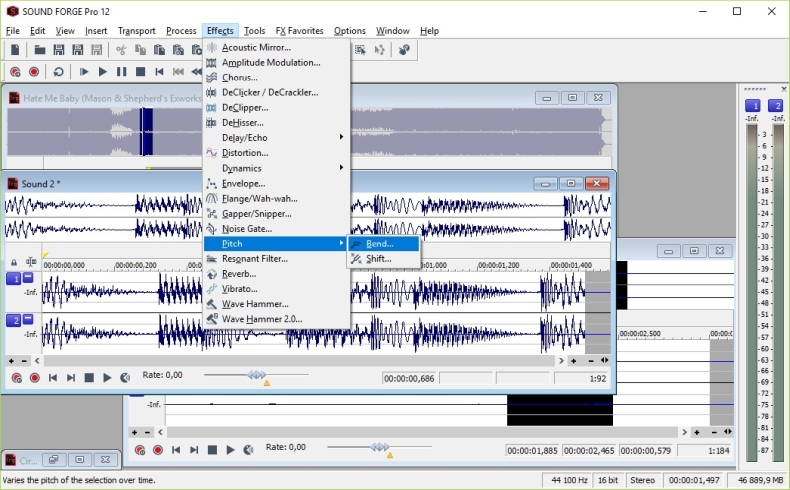
Sound Forge – еще одна бесплатная программа для обработки аудио на ПК
Независимо от выбранного варианта, процесс редактирования сводится к выполнению примерно одинаковых задач – начиная с разделения большого файла на несколько меньших по размеру, соответствующих музыкальным трекам или отрывкам разговора. Еще одна цель обработки – устранение помех и шума, выравнивание низких и высоких частот, изменение тембра или громкости и даже наложение звуковых эффектов. Хотя основная задача сводится к тому, чтобы сделать звук как можно более разборчивым.
Несколько полезных советов при обработке аудио
В процессе записи и улучшения качества звука стоит воспользоваться несколькими полезными советами:
- Несмотря на то, что для оцифровки может применяться даже кассетный аудиоплеер, качество записи будет серьезно зависеть от выбранной техники. Оптимальный вариант – все-таки более современный музыкальный центр.
- На качество влияет и выбор кабеля. Дешевые шнуры почти не имеют экранирования и при использовании хоть и незначительно, но повышают количество шумов. Чтобы не тратить лишнее время на обработку аудио, стоит сразу покупать хороший кабель (переходник).
- Режим понижения шума стоит сразу включать при записи с кассеты. Конечно, при обработке можно попробовать устранить большую часть проблем, но некоторые щелчки и трески все равно останутся.
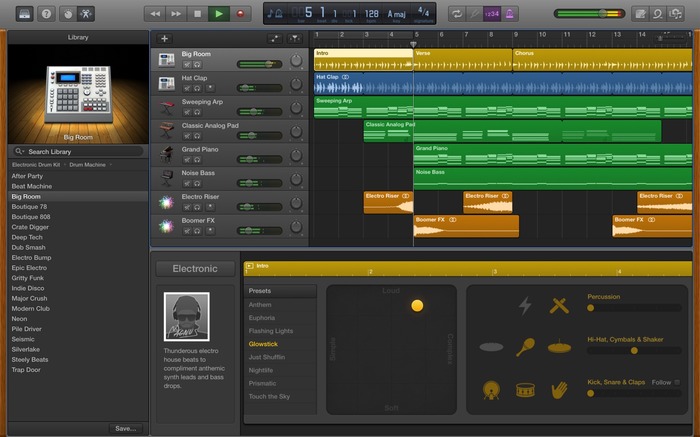
- Кроме Audacity существуют десятки более профессиональных и удобных редакторов – начиная с Garage Band и Magix Audio Master Suite. Но многие из них платные, а за некоторые придется заплатить до $100-200. Если качество звука имеет серьезное значение, можно выбрать и один из этих вариантов.
Еще одна рекомендация для тех, кто собирается не только оцифровать кассету, но и улучшить качество полученной записи – работать следует только с копией файла. Для этого можно скопировать треки и экспериментировать с ними до получения нормального результата. А, если файлы будут обрабатываться несколько раз, стоит делать промежуточные копии, чтобы не начинать работу сначала.
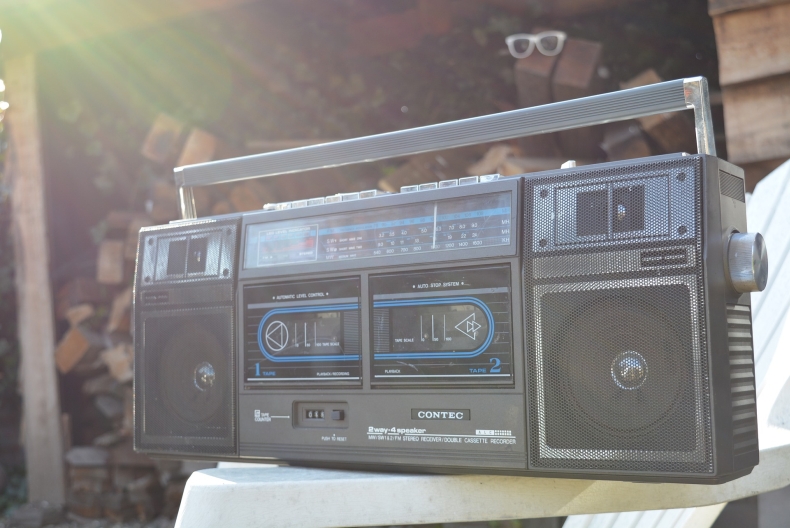
Кассету, запись с которой подвергалась оцифровке, не стоит спешить выбрасывать. Во-первых, информация на жестком диске и даже SSD может пропасть. Во-вторых, возможно, что у пользователя получится сделать в будущем более качественную копию, применяя лучшее оборудование. В-третьих, если вы оцифровываете свою запись (например, с концерта), наличие оригинала подтвердит авторские права на копию.
Итоги
Оцифровка аудиозаписей позволит восстановить и сохранить уже, казалось бы, потерянную информацию. И даже немного улучшить оригинальное качество – хотя для этого понадобится время и определенные навыки. Если у пользователя нет ни времени, ни хорошей техники, ни уверенности в своих силах, работу можно доверить профессионалам – это обойдется дороже, но гарантирует лучший результат.
Оцифровка аудиокассет
Эта статья рассчитана на людей, не сталкивавшихся ранее с оцифровкой звука, которые хотят особенно не заморачиваясь, максимально просто и быстро перевести в цифру свои аудиозаписи. Речь не идёт о профессиональной или даже полупрофессиональной оцифровке. Эта статья о быстрой оцифровке подручными средствами.
У многих из тех, чья молодость пришлась на девяностые, восьмидесятые и ещё более древние года, наверняка сохранились записи личного характера на магнитной ленте (кассетах и катушках), которые нельзя найти в цифровом виде ни в Интернете, ни на лотках магазинов. Такие записи могут быть очень ценны, но время не щадит магнитную плёнку. Поэтому перевод этих записей в цифровой вид становится очень актуальным.
Технология любительского перевода несложна, и её можно осуществить самостоятельно, не пользуясь услугами соответствующих компаний. Для примера рассмотрим в этой статье перевод аудиоматериала с кассет в mp3-файлы.
Введение
Сначала мне хотелось бы дать небольшое количество полезной технической информации, чтобы вы в общих чертах представляли, что мы будем дальше делать. Но если вы не в состоянии её воспринимать, можете пропустить эту главу. А для оставшихся я продолжу.
Как известно, любая оцифровка — это округление. Округление аналогового, плавного сигнала, до ближайшей цифры, приблизительно равной истинной величине сигнала. Цифра всегда дискретна. Отсюда вывод — в любом случае оцифрованный сигнал будет хуже аналогового (пока аналоговый ещё больше не размагнитится). Кроме того, на качество оцифровки влияют характеристики плёнки, магнитофона, звуковой карты, её тип (внешняя/внутренняя), интерфейс передачи данных (для внешних карт) и даже качество соединительного шнура.
Справедливости ради замечу, что это отличие в качестве для большинства нормальных людей абсолютно неразличимо, а при оцифровке на хорошей аппаратуре и с высокими значениями параметров оцифровки оно практически незаметно даже для аудиофилов, хотя некоторые из них всё же говорят, что чувствуют разницу. Однако думаю, что это чисто психологическое ощущение.
Преимущество же оцифровки в том, что оцифрованный материал может храниться неопределённо долго, его можно передавать через Интернет, при дальнейшем копировании его качество не теряется и его можно всячески редактировать и чистить от шумов цифровыми методами.
Для оцифровки мы будем использовать компьютер со звуковой картой. Звуковая карта состоит из двух половинок. Первая — это АЦП (аналогово-цифровой преобразователь), служащий для записи аналогового звука в компьютер (собственно оцифровка) и ЦАП (цифро-аналоговый преобразователь), служащий для обратного действия — воспроизведения оцифрованного сигнала, т.е. выдача его в аналоговом виде на колонки.
Тщательность работы АЦП настраивается всего двумя параметрами, смысл которых легко понять:
Частота дискретизации (кГц) — частота, с которой АЦП измеряет оцифровываемый аналоговый сигнал, поданный ему на вход извне. Другими словами, это количество промеров входящего аналогового сигнала, выполняемых за одну секунду. Соответственно, и при воспроизведении оцифрованного звука он выдаётся из файла или звукового компакт-диска на ЦАП с той же частотой, с какой был промерен и записан. Для звуковых компакт-дисков этот параметр равен 44,1 кГц.
Битовая глубина (бит) — количество бит, которое отводится на хранение результата каждого промера. Для записей на звуковых компакт-дисках этот параметр равен 16 битам. Таким образом, громкость сигнала на звуковом компакт-диске может иметь до 65535 градаций.
Для считывания аналогового сигнала и его хранения мы выберем уже упомянутые значения перечисленных выше параметров, а именно: 44,1 кГц и 16 бит, используемые в обычных звуковых компакт-дисках. Этого качества нам будет вполне достаточно. Для считывания можно было бы выбрать и более высокие параметры, чтобы точнее оцифровать сигнал, но в этом есть следующие минусы:
- АЦП старых звуковых карт могут не поддерживать более высокие параметры, а те, которые поддерживают, могут хуже оцифровывать сигнал на пределе своих характеристик. В этом случае качественнее окажется сигнал, уверенно считанный при менее амбициозных значениях параметров.
- Любое преобразование оцифрованного аудиоматериала — это дополнительные погрешности округления. Поэтому оцифровывая сигнал с теми же параметрами, с какими мы будем его в дальнейшем записывать в файл MP3, мы исключим эти погрешности. Мы всё равно решили записывать сигнал качества звукового компакт-диска (44,1 кГц 16 бит), а избыточность может пригодиться только при редактировании аудиоматериала, которым мы заниматься не будем.
- С ростом значений параметров растёт и размер файла с оцифрованным звуком. При качестве звукового компакт-диска он уже будет равен 500 мегабайтам для 45 минут звучания (1 сторона кассеты). Кроме того, программа, которой мы будем пользоваться, почему-то не работает с wav-файлами, размер которых приближается к трём гигабайтам. А это размер, который достигается при оцифровке 45 минут на максимальных параметрах (192 кГц 24 бита).
Для конвертирования оцифрованного материала в файлы формата MP3 введём ещё один параметр — битрейт.
Битрейт (кбит/с) — количество бит, которое используется для хранения одной секунды звука. Битрейт компакт диска равен 1411 кбит/с (44,1 кГц * 16 бит * 2 канала). При сжатии звука в формат MP3 часть малослышимой ухом звуковой информации выбрасывается, что позволяет резко снизить битрейт (а значит и объём информации) без существенного ущерба качеству. Субъективным минимумом для качества, схожего с качеством звукового компакт диска, является битрейт 192 кбит/с. Это тот минимум, который субъективно позволяет сохранить качество, сравнимое с качеством звуковых компакт-дисков.
Казалось бы, учитывая наше изначально невысокое качество кассетного звука, его можно было бы без ощутимого ущерба упаковать и в более низкий битрейт. Но кассетный звук включает в себя характерный фоновый шум, который тоже оцифровывается, занимая некоторое место, и при более низком битрейте он просто вытеснит часть полезного сигнала. Так что ниже 192 кбит/с при оцифровке с магнитной ленты опускаться не стоит, да и выше подниматься особого смысла нет, поскольку запас качества, даваемый более высоким битрейтом, останется в нашем случае просто невостребованным.
Необходимые для оцифровки инструменты
Для осуществления оцифровки нам понадобятся следующие вещи:
- Магнитофон кассетный с линейным выходом (идеально — магнитофон-приставка максимально высокого класса, в худшем случае — кассетный плейер с гнездом для наушников).
- Компьютер со звуковой картой.
- Соединительный шнур со штекерами, соответствующими линейным гнёздам магнитофона и звуковой карты.
- Программа для захвата и обработки звука.
Рассмотрим по порядку все перечисленные компоненты.
1. Магнитофон. К сожалению, зарубежные магнитофоны, в отличие от советских, в основной своей массе не снабжаются гнездом линейного выхода (видимо, буржуи вступили в сговор, и не разрешают простому народу друг у друга ничего переписывать, чтобы те всегда сами покупали музыку за денежки). Поэтому, если в вашем распоряжении нет магнитофона с линейным выходом, в качестве такового можно использовать гнездо для наушников. Для этого следует все регуляторы частот на магнитофоне поставить в среднее положение, чтобы они не вносили искажения при перезаписи, а громкость установить на четверть от максимальной. Если же вы обладаете познаниями в радиоэлектронике, то лучше всего разобрать такой магнитофон, и снять сигнал непосредственно с предварительного усилителя, до регуляторов громкости и частот.
Но лучше всего использовать в качестве источника звука магнитофонную приставку. Подойдёт даже советская Яуза с её вторым классом сложности и заявленным частотным диапазоном 31,5—14000 Гц, а для кассет на основе двуокиси хрома 31,5—16000 Гц, что очень даже неплохо:
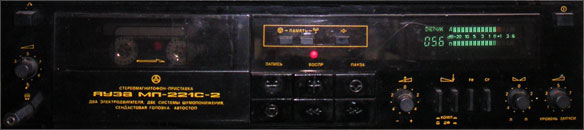
Советские магнитофоны подразделялись на классы сложности с 0 по 4. О классе говорит первая цифра в номере. Например, Яуза МП-221С-2 относится ко второму классу сложности. Чем меньше цифра, тем выше класс, и тем лучше характеристики магнитофона. При оцифровке качественных записей магнитофонами классов 3 и 4 лучше не пользоваться.
Также нам понадобится доступ к регулировочному винту считывающей головки магнитофона. Дело в том, что дорожки, записанные на разных магнитофонах или даже на одном магнитофоне, но в разное время, редко совпадают, и для получения наилучшего звучания нам придётся подстраивать головку на слух под дорожку каждой кассеты. Это даёт очень существенный выигрыш в качестве, поэтому этим не стоит пренебрегать.
В магнитофонной приставке Яуза головка закрыта панелью, которая снимается при сдвигании её влево:
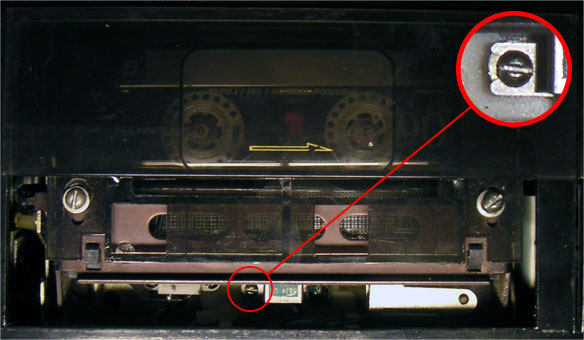
2. Компьютер со звуковой картой. Для оцифровки 45 минут звука с качеством звукового компакт-диска, на жёстком диске должно быть свободно около 500 мегабайт для 45-минутного wav-файла и около сотни мегабайт для MP3-файлов, в которые мы будем конвертировать отдельные треки. На звуковой карте сзади имеются круглые разъёмы, похожие на гнёзда для наушников. Гнездо линейного входа, как правило, помечено голубым цветом (согласно требованиям, появившимся в спецификации PC 99 Audio от Intel и Microsoft), а также значком со стрелкой, указывающей в центр кружка и/или надписью LINE IN (или L-IN):
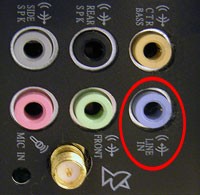
По характеристикам нам подойдёт практически любая современная звуковая карта, даже интегрированная в материнскую плату (нам необходима частота дискретизации АЦП — 44100 кГц, разрядность АЦП — 16 бит).
3. Соединительный шнур. В случае использования советских магнитофонов и магнитофонных приставок распайка шнура должна быть следующей:
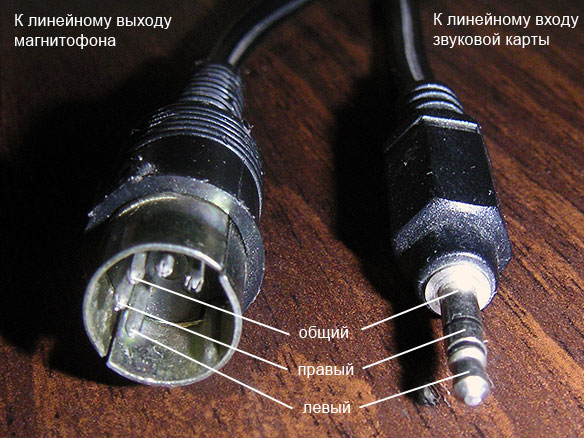
К линейному выходу магнитофона:
Разъём DIN5-папа (http://pinouts.ru/Home/DinAudio.shtml):
2 — общий
3 — левый канал
5 — правый канал
К линейному входу звуковой карты:
Штекер 3,5 мм (mini-Jack) стерео (http://pinouts.ru/Home/Tele35s.shtml):
1 — концевой контакт — левый канал
2 — средний контакт — правый канал
3 — контакт у основания — общий
Если вы в качестве линейного выхода используете гнездо для наушников, то используйте кабель со штекерами описанного выше типа на обоих его концах.
4. Программа для захвата и обработки звука. Чтобы избежать использования нескольких программ и не заморачиваться со сложными аудиоредакторами, рекомендую использовать простую программу Spin It Again 2.1 (http://www.acoustica.com/spinitagain/index.htm), специально созданную для любительской оцифровки аудиоматериала с кассет или грампластинок. В этой программе содержатся все необходимые инструменты для захвата звука, фильтрации шумов, нарезки треков, записи дисков и даже подробная помощь с фотографиями по подключению магнитофона или проигрывателя пластинок к компьютеру! Если вы предпочитаете не платить за используемое вами ПО, то легко найдёте в Интернете и серийник для этой программы.
Подготовка к оцифровке
1. Убедитесь, что магнитофон выключен и соедините линейный выход магнитофона с линейным входом звуковой карты компьютера. Включите питание магнитофона.
2. Промотайте кассету до конца взад-вперёд, чтобы снять внутренние напряжения плёнки, ровнее её намотать и сдуть накопившуюся пыль.
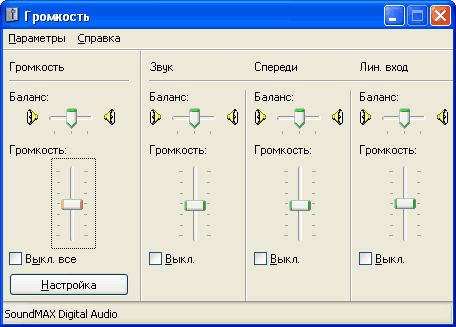
3. Настройте программные регуляторы воспроизведения (регуляторы ЦАП) следующим образом. Сдвоенным щелчком мыши на рисунке громкоговорителя, расположенном в системном лотке (там, где часы), откройте окно с регуляторами громкости воспроизведения. В меню выберите Параметры -> Свойства, и установив галочки в нижнем окне напротив всех строчек регуляторов воспроизведения, отобразите все регуляторы. Затем в отображённых регуляторах с помощью флажка «Выкл» выключите звук у всех регуляторов, кроме регулятора общей громкости, регулятора «Звук», если есть — регулятора «Спереди» и регулятора «Лин. вход», установив их заодно на средний уровень. Снова откройте свойства, и уберите все выключенные регуляторы, чтобы они не мешались, сняв напротив их строчек галочки. Итого у нас останется 3 (или 4) регулятора воспроизведения. В Вашем случае набор регуляторов может быть иным, но общий смысл их настройки в том, чтобы разрешить воспроизведение звука для прослушивания только с линейного входа и из программы воспроизведения.
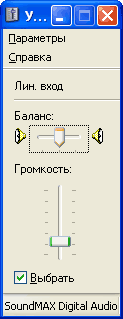
4. Теперь настройте регуляторы записи (регуляторы АЦП). Для этого снова откройте свойства регулятора громкости, и переключите режим настройки громкости с воспроизведения на запись. В нижнем окне оставьте галочку только напротив строчки регулятора записи «Лин. вход». В самом регуляторе установите флажок «Выбрать». Регулятор записи установите в среднее положение и оставьте на экране. Кстати, чтобы иметь возможность сразу вызывать регуляторы записи, не добираясь до него через регуляторы воспроизведения, создайте на рабочем столе ярлык, в котором в качестве объекта ссылки введите: %windir%\system32\SNDVOL32.exe /r
5. Считывающую головку магнитофона протрите спиртом. Если это давно не делалось, то разница в качестве звука до и после протирки будет весьма заметной.
6. Включите кассету на воспроизведение и, регулируя отвёрткой винт головки, добейтесь максимально качественного звучания, ориентируясь по высоким частотам.
7. Запустите программу Spin It Again. Нажав кнопку Settings произведите начальные настройки частоты дискретизации и битовую глубину на вкладке Audio:
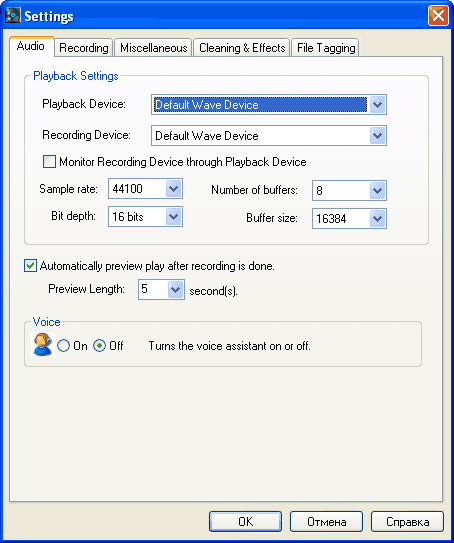
Sample Rate — частота дискретизации, с которой будет считываться звук. Стандартом для звукового компакт-диска является частота дискретизации 44100 Гц (44,1 кГц). Она вполне достаточна для качественного воспроизведения музыки всего слышимого частотного диапазона до 22500 Гц. Поэтому установите эту настройку в 44100.
Bit depth — битовая глубина. Стандартом для звукового компакт-диска является разрядность в 16 бит. Её нам будет вполне достаточно, поэтому установите эту настройку в 16 bits.
На вкладке Recording в поле Recording Folder пропишите путь к папке, в которую будет помещён несжатый wav-файл с оцифрованным звуком.
На вкладке miscellaneous в разделе miscellaneous settings я рекомендую снять все галочки, чтобы не вносить в процесс записи неконтролируемых автоматических действий, а в поле Normalize Volume установить значение Normalize each track individually, чтобы при конвертации в MP3 программа сама подтягивала недостаточную громкость каждого трека до идеального значения.
Остальные настройки можно не трогать — на ваше усмотрение.
Оцифровка. Этап 1. Считывание в wav и нарезка на треки.
1. Нажмите кнопку Record A Cassette Tape, расположенную в начальном окне программы Spin It Again. Окно программы изменит вид:
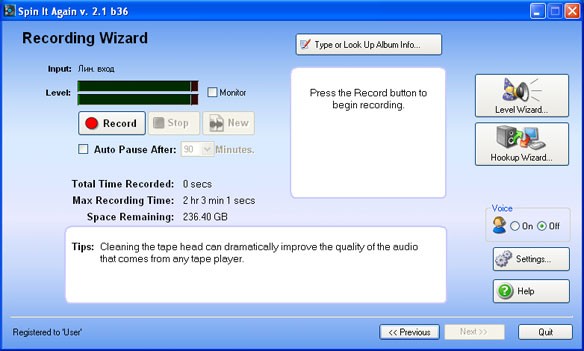
2. Включите кассету на воспроизведение и регулятором записи, который вы оставили открытым при подготовке к оцифровке, установите по индикаторам уровня записи программы уровень, при котором при самых громких звуках жёлтые полоски индикаторов подбираются к красной области, но не залезают в неё. Лучше чуть недотягивать до красного сектора, чем иметь периодические попадания туда.
3. Отмотайте ленту на начало и в программе нажмите кнопку Record.
4. Запишите одним треком всю сторону кассеты. После того, как сторона закончилась, нажмите в программе кнопку Stop. На вопрос о подтверждении этого действия ответьте утвердительно. После этого окно снова изменит вид:
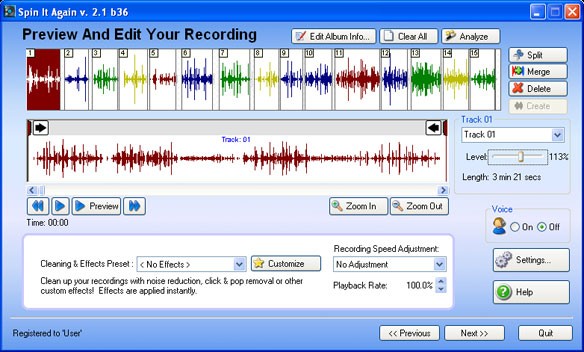
5. На вопрос о том, хотите ли вы, чтобы программа самостоятельно разбила запись на треки по отдельным песням, ответьте утвердительно. В верхней части окна будет показана разбивка всей стороны на треки. Программа начнёт проигрывание начал и концов треков, чтобы Вы смогли проконтролировать правильность разбивки. Перетаскивая границы треков мышкой, уточняем их, удаляем ненужные, вставляем отсутствующие, объединяем неверно разбитые. При желании, в нижней части окна можно включить один из фильтров и изменить скорость проигрывания. Фильтрами пользоваться не рекомендую, поскольку они в этой программе довольно грубы и сильно режут частоты. В правой части окна можно изменить уровень громкости каждого трека, но лучше эту настройку не трогать, поскольку она устанавливается программой для каждого трека автоматически, о чём мы указали программе ранее в настройках.
6. После разметки всех треков нажимаем кнопку Next >>. В новом окне в колонке Name можно поменять название каждого трека. Информация из остальных колонок в атрибуты файла mp3 почему-то не экспортируется, но имя полученного в дальнейшем файла будет соответствовать названию трека.
Оцифровка. Этап 2. Конвертация треков в MP3.
1. Нажимаем кнопку Next >>. Окно изменит вид и нам будет предложено несколько разных вариантов действий. Запишем треки в mp3-файлы. Для этого нажмём кнопку Create Audio Files.
2. Во вновь изменившемся окне выбираем формат файла — MP3 и нажимаем рядом кнопку Detalis для тонкой настройки формата MP3. Формат MP3 сжимает звук, выбрасывая из него неслышимые или плохо слышимые ухом компоненты, то есть происходит сжатие с потерями, и итоговое качество файла будет зависеть от степени его сжатия.
3. Поскольку мы решили делать файл с качеством звукового компакт-диска, то ползунок настройки Preset Quality устанавливаем в положение CD Quality. Эта настройка позволит не слишком сильно сжимать звук, чтобы по возможности сохранить его качество, но в то же время удержать размеры каждой песни в пределах 2–3 мегабайт . При такой настройке 1 секунда звука кодируется 192 килобитами (битрейт — 192 кбит/с), что субъективно сравнимо с качеством звукового компакт-диска, хотя на звуковом компакт-диске информация не сжимается и битрейт там составляет 1411,2 кбит/с (44,1 кГц * 16 бит * 2 канала).
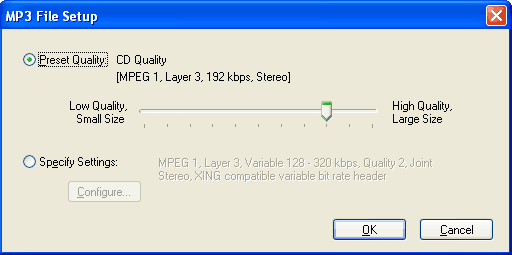
4. Нажимаем ОК, в поле Folder вводим путь к папке, куда мы хотим поместить файлы MP3, и нажимаем Next >>. Программа начнёт перевод помеченных треков в формат MP3. Это займёт несколько секунд, после чего программа сохранит готовые MP3-файлы в указанной вами папке и вернётся в режим выбора вариантов действий.
5. Чтобы начать новую оцифровку, нажмите Make A New Recording и повторите оба этапа оцифровки.
Как оцифровать аудиокассету
В век цифровых технологий найти и послушать любую аудиозапись очень легко: в сети Интернет есть почти все. Раньше прослушивание любимой музыки было делом непростым: записи было сложно достать, они хранились на пластинках или кассетах, их передавали из рук в руки и переписывали. У многих любителей музыки до сих пор остались старые записи на кассетах. Слушать их порой невозможно: качество звука на таких носителях со временем ухудшается, звук становится глухим, прерывается.
Иногда магнитная лента и вовсе рвется. Чтобы сохранить ценные аудиозаписи, проводится оцифровка аудиокассет – перевод записи в цифровой формат. К тому же, с помощью программ для обработки аудио можно улучшить качество звука — убрать шумы, повысить или понизить уровень басов и изменить другие параметры аудиозаписи. Оцифровать аудио вполне реально в домашних условиях. Вам понадобятся:
- Аудиокассета
- Магнитофон или плеер для аудиокассет
- Компьютер
- Аудиокабель
- Программа для обработки аудио
Как перевести звук в цифровой формат
Если лента в кассете оборвана, то сначала необходимо ее склеить и максимально бережно, чтобы не повредить магнитный слой, очистить ленту от загрязнений и пыли. Затем несколько раз промотать кассету взад-вперед. Делается это для того, чтобы ровнее намотать пленку – звук будет сниматься лучше, вероятность порвать ленту меньше. Перемотайте кассету на начало или на то место, с которого хотите начать запись.
Другие исполнители на Юду
Магнитофон для оцифровки кассет подойдет любой — главное, чтобы он работал. Это может быть советский кассетник или китайский плеер – качество цифровой записи от этого зависеть не будет. Но сначала проверьте, какие выходы есть на задней панели вашего магнитофона – от этого зависит способ соединения с компьютером.
-
На задней панели есть два круглых разъема, над которыми написано “lineout” или “audioout”. Это аудиовыход.
К разъемам аудиовыхода подключите аудиокабель. Это провод, на одном из концов которого – два штекера, красного и белого цвета. Красный штекер подключается к гнезду, обозначенному буквой R, белый – к гнезду L.
Подключите провод к линейному входу компьютера. Это гнездо голубого цвета с надписью “linein”, оно находится на задней панели компьютера. Если вы используете ноутбук, то линейного входа в нем может не оказаться. В этом случае подключите кабель к гнезду розового цвета – это микрофонный вход. Обычно в ноутбуке линейный вход совмещен со входом микрофона. Режим записи переключится автоматически.
Теперь, когда все готово, можно приступать к оцифровке звука аудиокассет. Установите в магнитофон кассету, перемотайте ее на начало и нажмите кнопку «Запись». Когда вы перепишете аудиозапись в компьютер, можно приступать к обработке.
Использование программ для обработки звуковых файлов
Для обработки звука в домашних условиях можно использовать любой аудиоредактор — например, Audacity. Эта программа хороша тем, что доступна для любой платформы (Windows, MacOs и Linux) и распространяется бесплатно.
Можно воспользоваться и другими программами для редактирования звука. Например, аудиоредактор SonySoundForge позволяет прослушивать в колонках звук во время записи.Еще одна удобная программа – Sonarca Sound Recorder Free.Она умеет записывать звук с различных источников и сохранять его в форматах wav и mp3. Удобна в использовании программа «АудиоМастер» от отечественного разработчика AMS Software. Adobe Audition – профессиональный редактор аудио, обладает широкими возможностями обработки аудиофайлов.
Редактирование звука с помощью компьютера
Итак, скачайте и установите программу, которую вы выбрали для дальнейшей работы. Для некоторых программ также придется скачать библиотеку, позволяющую кодировать файлы в формат mp3 (по умолчанию программы работают с форматом Wave). Скорее всего, библиотеку можно найти на том же сайте, откуда вы скачаете аудиоредактор.
Найдите на компьютере переписанный с магнитофона файл. Он имеет расширение *.wav. Если вы хотите прослушивать запись на компьютере или выкладывать в сеть, ее нужно перекодировать в формат mp3.
В программе нажмите кнопку «файл», «экспортировать». Выберите место на диске, где он будет храниться. Выберите тип файла – mp3, и установите битрейт – скорость передачи данных, или качество звука. Для музыки обычно устанавливают значение 256kbps. Если вы перекодируете с кассеты свой голос или другую любительскую запись, можно взять меньшее значение.
Иногда удобнее сохранить аудиофайл не целиком, а отдельными композициями. Для этого надо выделить мышкой нужный кусочек записи, нажать «экспортировать выделенное». Каждый выделенный фрагмент можно править в программе отдельно.
Чтобы отредактировать звук самостоятельно, нужно обладать некоторыми навыками работы с аудиоредактором. Можно и поэкспериментировать, только не забудьте сохранить исходный файл, чтобы потом не пожалеть о неудачной обработке.
Самостоятельное редактирование аудиофайла сводится к тому, чтобы:
- Убрать шумы и помехи
- Обрезать звуковую дорожку или соединить ее с другой
- Выровнять высокие или низкие частоты, тембр, уровень громкости
- По желанию наложить звуковые эффекты
За экспериментами не забудьте о том, что цель редактирования аудиозаписи – улучшить ее звучание, очистить от помех и сделать запись более разборчивой.
Оцифровка аудиокассет позволяет не только сохранить ценные для вас кассеты в домашних условиях. С помощью цифровых технологий вы можете воскресить любимые аудиозаписи: исправить недостатки, улучшить качество звука.
10 советов, которые позволят оцифровать аудиокассету в домашних условиях
Получайте на почту один раз в сутки одну самую читаемую статью. Присоединяйтесь к нам в Facebook и ВКонтакте.
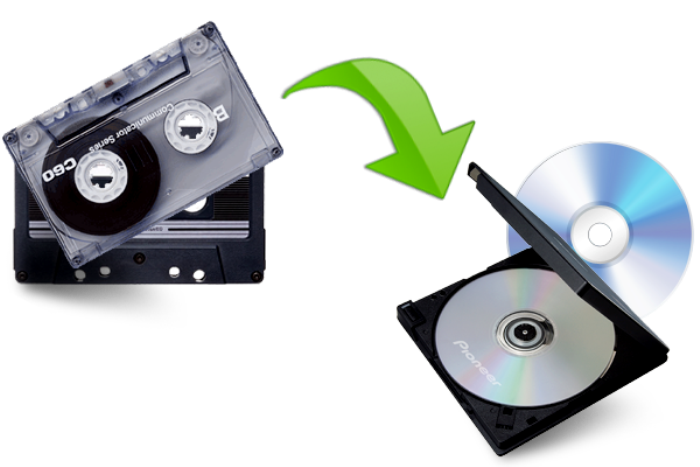
1. Правильная подготовка к оцифровке — залог качественного результата
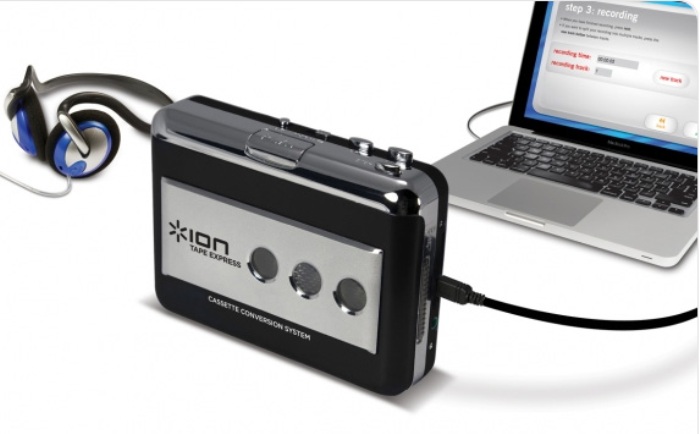
Для того, чтобы перевести аудиозапись в цифровой формат, необходимо запастись не только нужными программами в ПК, но и некоторым другим оборудованием. В первую очередь, следует достать с антресолей или взять напрокат технику, которая сможет проиграть аудиокассету. Для этой цели подойдут старый-добрый магнитофон, современный музыкальный центр или даже кассетный плеер.
Еще необходимо приобрести кабель, который соединит аудиопроигрыватель с компьютером — он должен иметь с обеих сторон разъем типа «тюльпан». Подключить к ПК его можно через третье гнездо на звуковой карте, рядом с «наушниками» и «микрофоном». Плеер же соединяется через гнездо для гарнитуры проводом 3.5 мм на 3.5 мм, а магнитофон – с помощью переходника 5 DIN/TRS.
2. Не стоит экономить на качестве оборудования
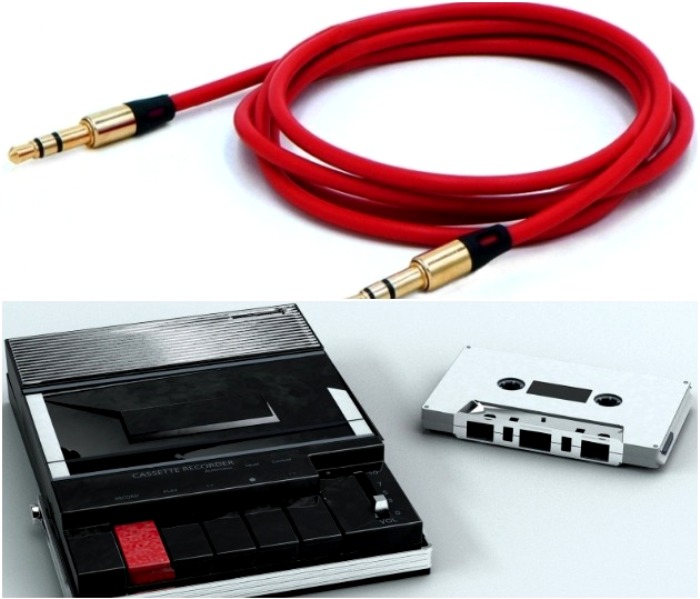
В независимости от того, какое оборудование для проигрывания аудиокассеты вы выбрали, оно должно быть хорошего качества — именно это значительно влияет на конечный результат оцифровки.
Совет от Novate.ru: если есть такая возможность, лучше прибегнуть к помощи более современного музыкального центра.
Это же касается и выбора кабеля. У дешевого переходника есть один недостаток — из-за практически полного отсутствия экранирования он во время использования может повышать количество шумов. Поэтому, чтобы не приходилось после заниматься дополнительной очисткой записи, стоит выбирать более качественный кабель.
3. О нюансах применения цифрового диктофона
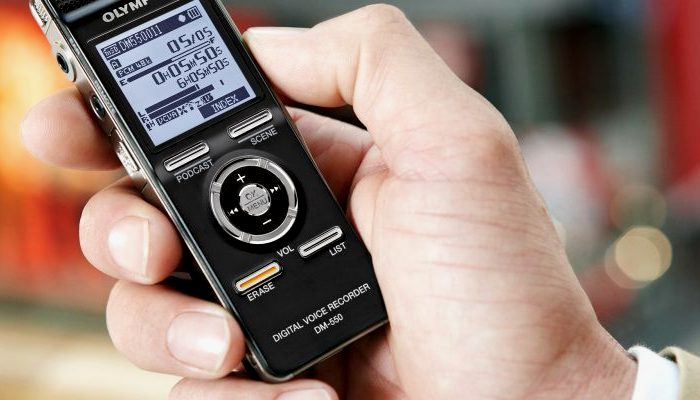
Один из вариантов оцифровки аудиокассеты в домашних условиях является использование цифрового диктофона. Причем на первых порах этот способ может показаться гораздо проще и удобнее. Ведь, действительно, применение этого гаджета не требует лишних кабелей и программ: дело в том, что цифровой диктофон способен записать звук, который воспроизводится проигрывателем и сразу же переводить его в формат WAV или MP3.
Однако использование диктофона имеет ряд нюансов, которые заставляют задуматься: а стоит ли выбирать такой способ оцифровки. Дело в том, что гаджет, кроме самой записи, воспримет также все шумы и дополнительные вибрации от динамика проигрывателя, которые позже необходимо будет зачищать вручную. Кроме того, для записи с помощью диктофона требуются качественные и, соответственно, дорогие колонки, что не является необходимым при оцифровке с ПК.
4. Важно не пренебрегать проверкой кассеты
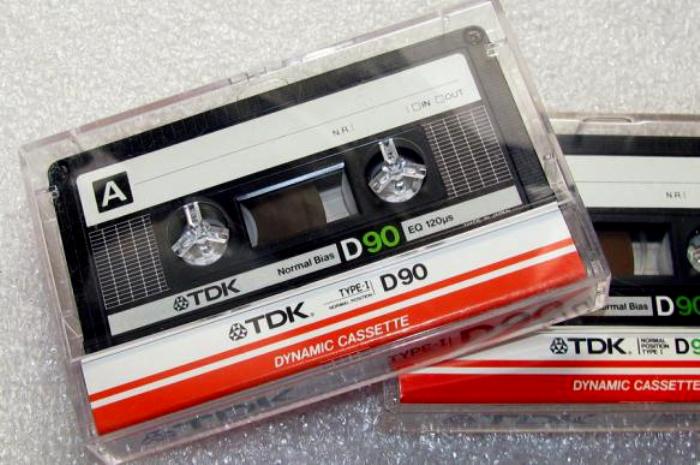
Приготовить стоит и саму аудиокассету. Необходимо очистить ее от пыли и грязи, а также проверить пленку на предмет разрывов и устранить их при наличии последних.
Кроме того, специалисты советуют прокрутить запись на аудиокассете от начала до конца один-два раза. Так обеспечивается более прямая намотка пленки и снижение вероятности ее разрыва.
5. Для домашней оцифровки подойдут и бесплатные программы
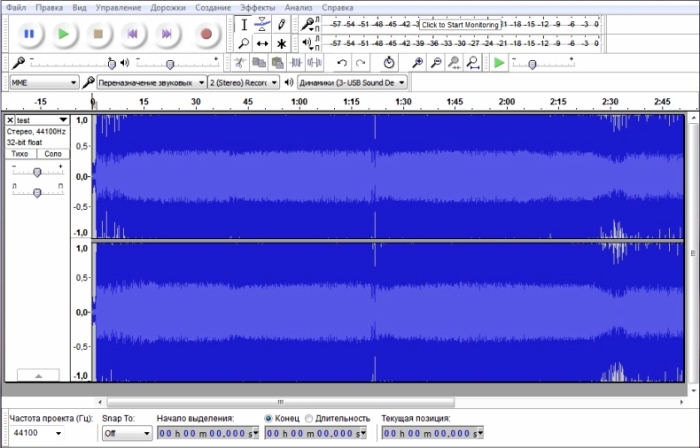
Сегодняшние ресурсы Интернета позволяют остановить свой выбор на программе, наиболее подходящей для той или иной цели. Кроме того, есть возможность получить нужную утилиту совершенно бесплатно, не опасаясь за эффективность ее работы.
Наиболее популярными программами для оцифровки в домашних условиях являются Audacity или Audiograbber. Первая способна обработать записи не только на аудиокассетах, но также грампластинках и даже потоковые звуки, например, радиотрансляций в Интернете. А вот вторая программа имеет функцию конвертации в самые разные форматы — MP3, WAV и WMA, а также будет присваивать правильные названия записанным файлам, используя встроенную базу данных. Можно также опробовать и другие редакторы: Sony Sound Forge, Sonarca Sound Recorder Free, «АудиоМастер» и Adobe Audition.
6. Не забываем и о платных ресурсах
7. Полезные кнопки в Audacity
И всё-таки, самой распространённой программой для оцифровки считается Audacity. Кроме того, она довольно проста в обращении, поэтому новички в этом процессе могут смело начинать с неё. Вот только не во всех инструкциях к нем указан ряд весьма полезных кнопок, которые необходимо включить, чтобы процесс оцифровки прошла как по маслу.
Речь идёт о нескольких инструментах, которые встроены в программу: Click Removal (избавление от щелчков и треска), Click removal using the Spectrogram view (удаление трудно определяемых небольших помех), Draw Tool (ручное выравнивание волноформы и ослабление помех), Frequency Smoothing (частотное сглаживание).
8. О режиме понижения шума
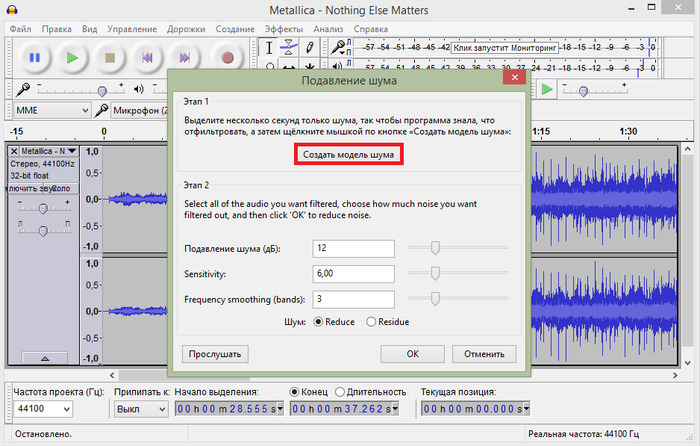
Специалисты рекомендуют включать режим понижения шума с самого начала записи с аудиокасессты. Ведь в этом случае не придётся дополнительно заниматься очисткой конечного трека от ненужных щелчков и треска.
Совет от Novаte.ru: если вы во время редактирования записи применяете дополнительное занижение звука отдельных отрезков на треке (а это не одно и тоже с шумоподавлением, из-за чего и возникают проблемы), обращаться с таким инструментом следует осторожно.
9. Копия записи — лучшее поле для экспериментов
10. Не спешите выбрасывать старую кассету
Даже если оцифровка прошла успешно, не торопитесь выбрасывать устаревший формат оригинальной записи. И не только ностальгии ради. Для такого решения есть несколько весьма практичных причин.
Во-первых, запись на компьютере может оказаться не настолько долговечной и удалиться, или ее могут удалить случайно. Во-вторых, при условиях постоянной модернизации программного обеспечения можно в будущем сделать более качественную оцифровку, а для этого вновь потребуется первоисточник. И в-третьих, если речь идёт о записи концерта, подтвердить наличие авторских прав на копию поможет оригинал в виде кассеты.
В поисках качественной программы в закромах всемирной сети можно стать жертвой мошенников, поэтому важно соблюдать насколько важных правил: 8 вещей, которые ни в коем случае нельзя делать в интернете, чтобы не лишиться личных данных