Fl Studio► Оптимизация использования ЦП и памяти
Если использование вашего процессора или диска поднимается слишком высоко, вы услышите щелчки в звуке (переполнение буфера). Хорошая новость в том, что использование процессора и диска обычно может быть значительно снижено, если у вас есть время, чтобы внести некоторые коррективы в звуковые настройки FL Studio. Почему это происходит? Аудио-буфер сохраняет аудиоданные перед их отправкой на аудиоустройство. Это позволяет FL Studio выравнивать кратковременные всплески нагрузки на процессор, когда обработка может быть медленнее, чем «в режиме реального времени». Если звуковой буфер иссякает, потому что ваш процессор или жёсткий диск не могут успевать за звуковым потоком “в реальном времени”, то ваша звуковая карта издает щелчки или заикания. Стоит отметить, что опустошения могут происходить только при воспроизведении в режиме реального времени, они не происходят при экспорте в wav или mp3 файл. Если вы слышите подобное в экспортированном звуковом файле, то вполне вероятно, какой то из плагинов ведёт себя плохо, в этом случае проверьте настройки плагинов.
Некоторые очень важные настройки расположены в меню Options > Audio:
- Звуковые настройки — для Windows одна из самых важных настроек состоит в выборе ASIO драйвера звуковой карты в меню Input/output. Попробуйте в первую очередь ASIO драйвер который устанавливается вместе с вашей звуковой картой. Или, если такого нет используйте Image-Line FL Studio ASIO. Какой бы драйвер вы не использовали, скачайте последнюю версию от производителя вашей звуковой карты.
Не подключайте аудиоустройство через хаб. Используйте прямое подключение к USB-порту.
- Увеличение длины звукового буфера — для Windows и macOS убедитесь, что длина буфера не менее 10 мс (441 сэмплов). Настройка длины буфера находится на странице звуковых настроек. Для Windows чтобы увидеть настройки, вам нужно нажать кнопку Show ASIO panel, если вы используете ASIO драйвер (как и должно быть!). Начните с 10 мс (441 сэмплов) продолжая добавлять по 5 мс (220 сэмплов), пока вы не заметите падение нагрузки на процессор. Но есть ограничения, длина буфера более 40 мс (1764 сэмплов) сделает трудной живую игру. Примечания:
- USB-хабы — не подключайте аудиоустройство через хаб. Используйте прямое подключение USB-порту.
- Пользователи Mac — попробуйте агрегировать ваш аудиоинтерфейс. Это часто улучшает неразрешимые проблемы с потрескиванием, особенно во время записи.
Поскольку буфер уменьшается, расходы на обработку становятся все более значительным процентом от общего времени, затрачиваемого на заполнение буфера, и поэтому измеритель нагрузки на ЦП будет быстро расти при значениях буфера ниже 10 мс. И наоборот, как только вы превысите 20 мс, увеличение длины буфера будет намного менее эффективным. Примечание: Для объяснения того, как измеритель нагрузки на ЦП в FL Studioотличается от измеритель нагрузки на ЦП в ОС, см. здесь.
Приведённые здесь задержки в сэмплах предполагают, что установлена частота дискретизации 44100 Гц.
- Работает ли ваш процессор на полной скорости? У вас есть несколько режимов энергосбережения/процессора. Если вы серьёзно относитесь к вашей музыкальной деятельности, то вы будете готовы к, по крайней мере, некоторому таянию полярных ледяных шапок. Посмотрите:
- Windows — Windows Пуск > Панель управления > Система и безопасность*** > Электропитание. ***Есть это подменю или нет, зависит от настроек Windows. Установите управление питанием в «Режим высокой производительности». Если вы используете процессор ноутбука/планшета и испытываете неожиданные всплески нагрузки на процессор, попробуйте «Дополнительные настройки» и установите минимальное/максимальное состояние процессора на 99%. Это может мешать работе системы в режиме турбо-процессора, и вызвать термическое регулирование, которое вызывает проблемы.
- macOS — откройте Системные настройки > «Энергосбережение» > (доступная опция зависит от вашей модели Mac) установите ползунок «Сон компьютер» в «Никогда» ИЛИ установите флажок «Предотвращение автоматического отключения компьютера при выключении дисплея». Отключите «Отпустить жёсткие диски, когда это возможно» и «Включить сон». Ноутбуки: Откройте Системные настройки > «Энергосбережение» > отключите автоматическое переключение графики. Наконец, ВСЕГДА держите ноутбук подключенным к источнику питания.
- Плагины подключенные через мост — убедитесь, что вы не подключаете плагины через мост без необходимости на это. Существуют две распространенные причины:
- Ошибки VST библиотеки — убедитесь, что вы используете плагины, соответствующие для вашей версии FL Studio (32 или 64 бит). Некоторые люди переключаются в FL Studio 64 Bit, а их VST библиотека по-прежнему 32 бит. Если FL Studio не сможет найти 64-битные эквиваленты плагинов, то FL Studio будет подключать через мост 32-битные версии в режиме 64 бит. При этом используется больше ресурсов процессора, чем когда 32 бит плагин используются FL Studio 32 Bit или 64 бит плагины используются FL Studio 64 Bit.
- Неверные настройки оболочки — убедитесь, что у вас не включено Оболчка Processing > Make bridged, там где это не нужно. Оболочка запоминает настройки, поэтому отключите для каждого плагина с включенным автосохранением. Плагины подключенные через мост использует около 2% процессора на каждый плагин, так пара плагинов не будет иметь значения, но 10+ определённо будет. Плагины подключенные через мост также могут просто плохо себя вести, вызывая появление всплесков, сбоев и возможного падения. Обязательно установите 32/64 битные версии ВСЕХ плагинов, чтобы соответствовать версии FL Studio.
- Time stretching > Mode > Stretch — если в этот режим установлено много аудиоклипов, они будут потреблять гораздо больше процессора, чем при установке Resample. Как правило, вы должны использовать режим Stretch для клипов, которые изменяют темп. В противном случае используйте автономные режимы растяжения.
- Поддержка многопоточности — убедитесь в том, что в панели звуковых настроек включены Multithreaded generator processing и Multithreaded mixer processing И если вы используете VST плагины, в панели оболочки включено Allow threaded processing.
- Умное отключение — активируйте функцию Smart Disable в звуковых настройках, а затем запустите Меню Tools > Macros >Switch smart disable for all plugins. Это отключит эффекты и инструменты, когда они не издают никакого звука и поможет значительно уменьшить нагрузку на процессор. Если эта глобальная опция вызывает проблем с какими то плагинами её можно отключить для этих отдельных плагинов с помощью параметра Smart disable в меню оболочки. Примечание: Smart Disableактивно только во время воспроизведения в реальном времени, оно временно отключается при рендеринге.
- Создание многоядерно-совместимых проектов — убедитесь, что в вашем проекте высоко требовательные к процессору плагины, маршрутизированы на полностью независимые каналы микшера без каких-либо общих ‘посылов’ инструментов. Многоядерные процессоры должны вычислять задачи, которые могут быть запущены одновременно и параллельно, и поэтому разделены между ядрами. Каждый канал микшера представляет собой “возможность” для создания этих независимых параллельных путей обработки. Каждый элемент в звуковой цепи от инструмента до канала микшера и эффектов на нем должны быть обработаны последовательно на одном и том же ядре. Если один канал микшера связан с другим, то все инструменты и эффекты на обоих каналах теперь имеют зависимость и не могут быть разделены по ядрам. Симптомы этой ситуации — это сбои в звуковом сигнале такого плагина, поскольку индивидуальные максимальные уровни ядра и есть причина опустошения, в то время как общая нагрузка на процессор по-прежнему оказывается низкой.
Контрольный список оптимизации
Быстрый список ссылок для оптимизации работы процессора…
- Обновитесь до FL Studio 20.0.4 или новее. Мы внесли в обработку звук некоторые существенные изменения с версией 20.0.4, с резким улучшением использования процессора.
- Установите эти звуковые настройки, чтобы обеспечить максимальную производительность:
- Buffer length (длина буфера) — убедитесь, что ваш буфер составляет не менее 10 мс (441 сэмплов). Мы рекомендуем от 10 до 40 мс.
- Resampling quality (качество ресэмплинга) — должно быть установлено не более 24 point sinc (лучше нижнее).
- Sample rate (частота дискретизации) — установите значение 44 100 Гц (или 48 000 Гц, если это недоступно). Частоты дискретизации, такие как 192 кГц и 96 кГц, будут использовать значительно больший объем процессора, чем рекомендуемое значение по умолчанию 44,1 кГц.
- Reset plugins on transport (сброс плагинов при транспортных командах) — убедитесь, что Reset plugins on transport отключено, так как это может привести к существенному сбою при запуске/остановке когда используются VST плагины.
- Priority (приоритет) — установите значение Highest (самый высокий) и снимите флажок Safe overloads (безопасные перегрузки) (не волнуйтесь, «небезопасная» перегрузка просто на мгновение заблокирует управление интерфейсом).
- Параметры ASIO — попробуйте использовать опции Mix in buffer switch и Triple buffer. Примечание: Если это не поможет, перед продолжением обязательно выключите их.
- Умное отключение — активируйте функцию Smart Disable в звуковых настройках, а затем запустите Меню Tools > Macros >Switch smart disable for all plugins.
- Консолидация паттернов — используйте команду Consolidate this track из меню вызываемого щелчком правой кнопки мыши по треку плейлиста, чтобы преобразовать ваши самые высоко нагружаемые процессор паттерны в аудиоклипы.
- PPQ — настройка PPQ устанавливает разрешение событий для текущего проекта. Установки выше 192 PPQ могут иметь значительное влияние на нагрузку. В целом используйте 96 PPQ, если вы не нуждаются в дополнительном временном разрешении.
- Для тяжелых проектов с аудиотреками — выключите Keep on disk (держать на диске) для всех Sampler-ов и аудио-клипов. Это гарантирует, что сэмплы будут загружены в оперативную память избегая опустошений, вызываемых задержками перекачки с диск в оперативную память или уменьшением масштабирования плейлиста, (Ctrl+щелчок правой кнопкой мыши) по пустой области, так чтобы все аудиоклипы могли быть увидины до нажатия Play. Это заставляет данные аудио-клипов кэшироваться в оперативную память.
- Уменьшите количество плагинов — попробуйте уменьшить количество плагинов (инструментов и эффектов). Это наиболее требовательные к процессору части программы.
- Ограничьте полифонию — используйте максимальное значение полифонии, чтобы уменьшить максимальную полифонию инструментов (см. Дополнительные настройки инструмента). Это часто резко уменьшает использование процессора в сложных мелодиях. Вы всё ещё можете установить в FL Studio игнорирование максимальных значений полифонии при экспорте в wav/mp3 файл (см. Экспорт в .wav/.mp3/.mid).
- Отключите MIDI — отключить все опции Enable MIDI… в меню Options, потому как обработка MIDI использует ресурсы процессора, даже когда она не используется.
- Проскальзывание в плейлисте — попробуйте отключить Меню плейлиста > View > Keep labels on screen. Пользователи Mac см. здесь.
- Плагины ведут себя плохо — см. этот раздел руководства.
Проблемы, связанные с системой
- Конкурирующие и фоновые программы — закройте все несущественные программы, которые могут конкурировать за ресурсы, например, программы обмена мгновенными сообщениями (AIM, МСМ/WLM, Skype, Yahoo! Messenger), торренты, веб-браузеры, аудио/видеоплееры и др. Если возникают проблемы, проверьте планировку деятельности антивирусного сканирования, резервное копирование, обновления Windows, дефрагментацию диска, даже Wi-Fi и Blue-Tooth адаптеры как известно вызывают проблемы, особенно если они постоянно переделывают раздробленные соединения.
- Проблемы с оборудованием — отключите неиспользуемые устройства HDMI, USB, BlueTooth и FireWire, если вы испытываете неожиданные всплески нагрузки на процессор и сбои, чтобы исключить эти причины.
- Проблемы с драйверами — обновите свой аудиодрайвер, видеодрайвер и BIOS материнской платы в этом порядке, проверяя каждый раз исчезли проблемы или нет. Обязательно используйте последний драйвер с сайта производителя для вашей операционной системы.
- Расширьте свою память — проверьте страницу руководства Панель процессора и памяти. Добавление большего количества физической памяти может улучшить отзывчивость. Это может помочь, если вы используете 4 ГБ или меньше.
- Проверьте производительности процессора — найдите оценку производительности вашего ЦП на CPU Benchmark. Вот как мы оцениваем баллы:
- Слабый — 4 999 или меньше.
- Средний — от 5000 до 9999.
- Сильные — от 10 000 до 14 999.
- Очень сильный — 15 000 и более.
Если ваш процессор находится в «слабой» или «средней» категориях, проявите уважение, не бросайте на него 30+ плагинов с высокой загрузкой процессора и не удивляйтесь, почему он задыхается. На компьютерах на сегодняшний день обработка звука, выполняемая программным обеспечением DAW, является одной из самых интенсивных задач с интенсивным использованием ЦП в реальном времени. Это потребляет больше процессора, чем 3D-игры, которые разгружают большую часть работы на графический процессор. Каждый аудиопоток нуждается в вычислении в реальном времени не менее 44100 сэмплов, умноженных на количество запущенных вами плагинов, умноженное на их собственные внутренние манипуляции. Но вся надежда не потеряна, ограничения порождают творчество, работайте с тем, что у вас есть, и радуйтесь демократизации современного музыкального производства.
Настройка FL Studio. Аудио. (audio settings)

Настройка FL Studio достаточно простая процедура, но многие не знают, как её сделать. В этой статье я помогу вам с настройками аудио.
Итак, заходим в options – audio settings.

Откроется окно с настройками звука. Сверху находится раскрывающийся список input/output и скорее всего у вас там выбран по умалчиванию “первичный звуковой драйвер” , но у этого драйвера очень большая задержка звука. То есть, когда вы нажимаете клавишу на midi-клавиатуре или меняете какой-нибудь параметр звучания во время воспроизведения, проходит достаточно большое количество времени (по умалчиванию 93 миллисекунды) до того момента, как звук появится или изменится. И меньше 50 миллисекунд вряд ли удастся выставить без появления треска и зависаний.

Поэтому выберем более подходящий драйвер. Для этого нажимаем на этот раскрывающийся список и найдём строчку ASIO + название вашей звуковой карты или фирмы её производителя. Например если у вас карточка Сreative x-fi, то находим и выбираем creative ASIO. (если E-MU 1212m/0404, как на скриншоте, то E-MU ASIO)

Возможно такой строчки у вас нет, это значит, что ваша звуковая карта (например встроенная в материнскую плату) не поддерживает эту технологию, тогда ищем и выбираем ASIO4All. Скачать его можно здесь ASIO4ALL 2.12 — Russian . А подробно про настройку этого драйвера вы можете прочитать здесь

Теперь, не закрывая окно настроек, открываем любой демо трек через file – open (по умалчиванию находятся C:\Program Files (x86)\Image-Line\FL Studio 10\Data\Projects).

И нажимаем в окне settings кнопку Show ASIO panel. Откроются настройки ASIO драйвера.


Здесь находим Buffer size (в ASIO4ALL) или Buffer latency (в Creative ASIO), выставляем для начала 5 ms или 256 samples соответственно. Закрываем это окно с помощью кнопки “ок” либо, если её нет, то просто крестиком.

Сверху над кнопкой Show ASIO panel значение buffer length должно изменится на наши выбранные значения. Далее нажимаем воспроизведение и слушаем. Не должно быть треска, зависаний звука, значение underruns на панели настроек не должно увеличиваться во время воспроизведения. В противном случае снова открываем настройки ASIO драйвера (show ASIO panel) и увеличиваем значение Buffer size (Buffer latency). Снова проверяем, нажимая воспроизведение. Так делаем до тех пор пока нас не устроит звучание. Ещё отмечу, что лично для меня минимально приемлемая задержка это 12 милисекунд (512 samples) и если у вас это значение больше, то стоит задуматься об апгрейде компьютера 
В принципе с настройкой звука всё. Остальное можно оставить по умалчиванию или выставить, как на скриншоте снизу.

Но всё-таки пробежимся по настройкам на всякий случай. Начнём сверху.
Auto close device – параметр отвечает за освобождение звукового драйвера при сворачивании FL Studio. То есть если вы свернёте программу, то звук от FL прекратится и вы сможете включить допустим аудио плеер и он не будет ругаться на занятость драйвера. Отмечу, что на хороших звуковых картах таких проблем нет и включать эту функцию нет необходимости.
Sample rate (Hz) – Здесь указывается частота дискретизации воспроизведения. Оставляем как есть. Обычно 44100 или 48000. Кстати для звуковых карт от Creative лучше выставлять 48000 так, как у них эта частота является основной и 44100 например получается путем преобразования, а это плохо влияет на качество звука.
Clock source – Тоже не меняем. Оставляем Internal или Big Ben для ASIO4ALL
Mix in buffer switch – Может помочь выставить меньшую задержку с использование некоторых звуковых карт. По умалчиванию выключена. (я тоже не включаю потому, что никакой разницы у меня нет  )
)
Triple buffer – включение этого параметра может уменьшить треск и зависания звука, когда процессор сильно загружен. Можно включить.
Priority – Приоритет обработки звука программой. По умалчиванию стоит highest (наивысший). Можно не трогать, но если у вас слабый процессор и прогамма подвисает, то можно уменьшить значение.
Safe overloads – Должен быть включен. Адаптирует приоритет, когда процессор перегружен, оставляя немного мощности для отображения интерфейса.
Playback tracking source – Отвечает за то откуда будут браться данные о положении индикатора текущей позиции воспроизведения в Playlist/Piano roll/Event Editor Оставляем по умалчиванию driver. Если есть проблемы с отображением, то выбираем hybrid.
Offset – тоже относится к положению индикатора воспроизведения. И если нет проблем с ним, то оставляем как есть. (ползунок посередине) В противном случае регулируем смещение ползунком.
Multithreaded generator processing – Должна быть включена. Позволяет распределять нагрузку между ядрами процессора при работе с генераторами (инструментами) Это увеличивает скорость обработки.
Multithreaded mixer processing – Тожедолжна быть включена. Распределяет нагрузку от работы микшера и эффектов между ядрами процессора.
Smart disable – Лучше включить. Отключает в проекте плагины, которые бездействуют для экономии мощности процессора. Но работает только для тех плагинов, в которых включена функция Smart disable.
Align tick lengths — Может снизить нагрузку на процессор и повысить производительность при работе с некоторыми плагинами (которые используют технологию PPQ). По умалчиванию выключена (у меня тоже и я её не включаю обычно)
Resampling – Здесь выбирается метод интерполяции сэмплов при повышении или понижении их тона. Оптимальным является 6-point hermite, который выбран по умалчиванию.(именно его я и рекомендую) Далее идут 64, 128, 256, 512-point sinc они более качественные, но и “прожорливые”. Самым же простым является Linear и если хотите снизить нагрузку на процессор, то выбирайте его.
Preview Mixer Track – Тут можно выбрать канал микшера через, который будет выводится звук метронома, прослушивания аудио из внутреннего браузера программы и звукового редактора Edison. По умалчиванию настроен на мастер-канал (в окошке два прочерка: (—) Я оставляю так).
Play truncated notes – Если включена эта функция, то при перемещении маркера воспроизведения на середину ноты она будет воспроизводится, а если выключена то будет звучать только следующая нота.
На этом с аудио настройками FL studio всё. Если статья была вам полезна, то ставьте лайки, пишите комментарии, подписывайтесь на новости
10 Ways To Reduce Latency In FL Studio
If you have ever created a big project or tried to record in FL Studio, there’s a good chance that you’ve encountered latency. Audio latency refers to the time it takes for an audio or MIDI signal to be sent to your computer and heard from your speakers. Even a small amount of latency can make it extremely difficult to record or use a MIDI device.
The good news is that making a few small adjustments to your software and workflow can significantly reduce latency.
The 10 most effective strategies for reducing latency in FL Studio are:
- Reduce Buffer Size
- Increase Sample Rate
- Delete Inactive Plugins
- Delete Unused Tracks & Clips
- Install ASIO4ALL
- Update FL Studio
- Close Other Programs
- Free Up Hard Drive Space
- Upgrade Your Computer’s RAM
- Restart Your Computer
Without further ado, let’s get started!
1. Reduce Buffer Length
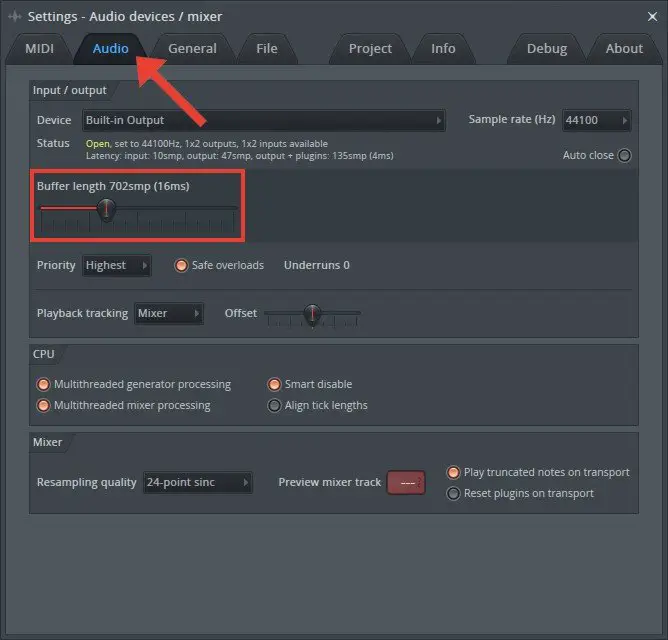
Reducing the buffer length is one of the most effective ways to minimize latency in FL Studio. Buffer is the amount of time it takes for your computer to process any incoming audio signal.
To reduce the buffer length in FL Studio, go to Options then select Audio Settings. Locate the Buffer Length slider, then click and drag it left to reduce buffer. Make sure your buffer is no less than 10 ms (441 samples) – we recommend between 10-40 ms. The ideal buffer length is the smallest your computer can manage without running into other unwanted audio issues.
2. Reduce Sample Rate
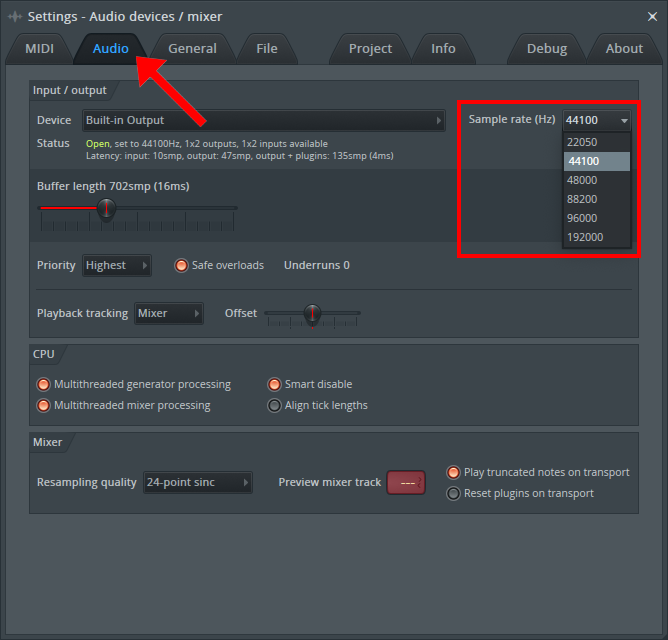
Another way to minimize latency in FL Studio is to reduce the sample rate. Sample rate is the number of samples of audio carried per second – the lower the sample rate, the less demand there is on FL Studio to produce an audio signal.
To reduce the sample rate in FL Studio, open Settings and select the Audio tab. Open the drop-down box beside Sample rate and select a lower sample rate. High sample rates such as 192.0 kHz or 96.0 kHz will use significantly more CPU than the recommended default of 44.1 kHz, resulting in a more noticeable delay in audio.
3. Delete Inactive Plugins
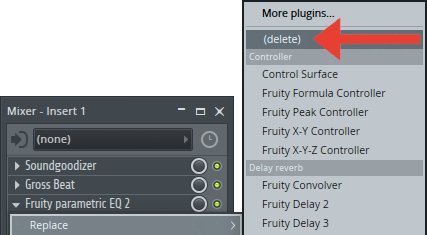
One of the easiest ways to reduce latency is by deleting any plugins that aren’t being used in your FL Studio projects. Plugins can take up a large chunk of your CPU which directly impacts latency.
To delete inactive or unused plugins, head to FL Studio’s mixer. Beside an inactive instrument of effect plugin, select the small arrow then select Replace > (delete).
4. Delete Unused Tracks & Clips
Deleting unused track and clips is a quick and easy way to reduce latency. By removing nonessential elements of your FL Studio project, you can lessen the burden on your computer’s CPU, therefore reducing latency.
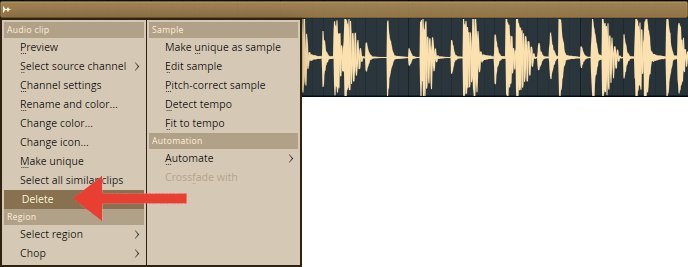
To delete audio and MIDI clips, simply right-click the top portion of the clip. Alternatively, click on the icon in the top left corner of a clip and press Delete. To delete tracks, right-click the track number/name and press Delete.
5. Install ASIO4ALL
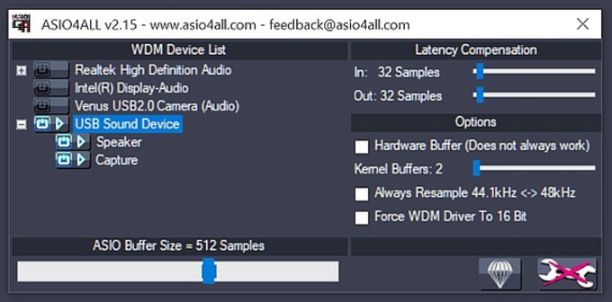
ASIO4ALL is an audio driver for Windows computers that is specifically designed to help reduce audio latency. ASIO4ALL can lower your CPU load and give you a more responsive playback than other types of drivers.
To download ASIO4ALL, click here. Once you have installed the driver, select Audio Settings from the Options menu. Lastly, open the Device drop-down box and select ‘ASIO4ALL’.
6. Update FL Studio
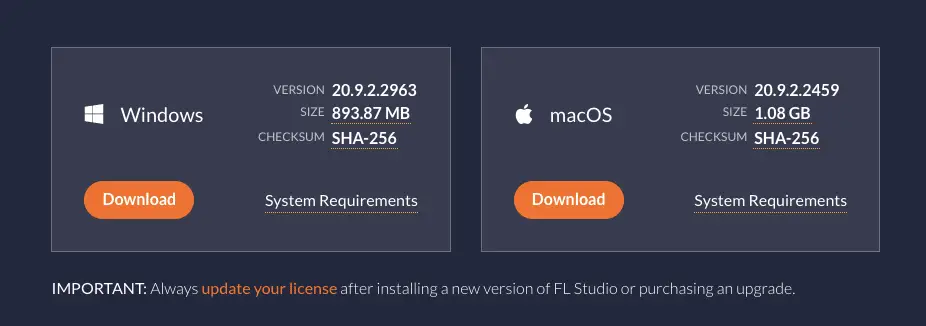
To minimize latency in FL Studio, try to keep the software up to date. It’s the only way to make sure that you have all the latest features, bug fixes and security updates. Also update any external plugins, VSTs and drivers that you have installed within FL Studio.
If you would like to learn more about updating FL Studio, make sure to visit our previous guide titled ‘How To Update FL Studio Without Losing Data’.
7. Close Other Programs
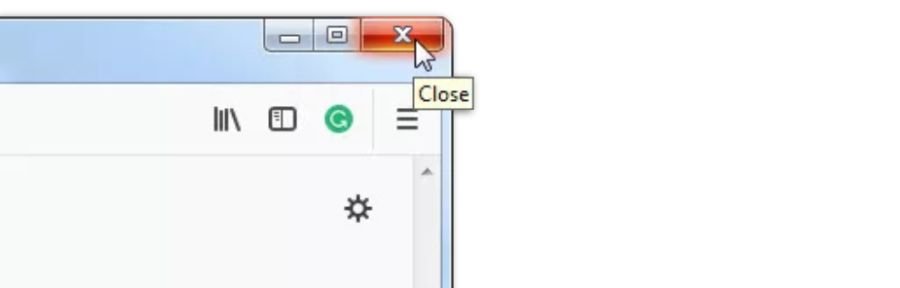
Another simple way to reduce latency in FL Studio is to close other programs and browsing tabs that are running on your computer. This will free up a significant amount of RAM and ensure FL Studio has the space to run smoothly and efficiently.
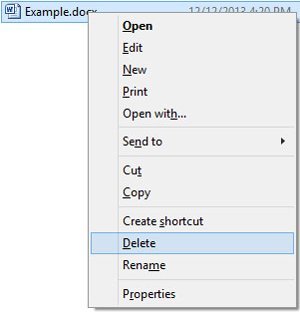
8. Free Up Hard Drive Space
Deleting unwanted files and applications can free up disk space and allow FL Studio to run more efficiently. If you are experiencing latency issues with FL Studio, try deleting any old files that you no longer need.
You can do this manually by selecting and deleting files or by using a disk cleaning utility (CCleaner, CleanMyMac etc.) that can do it for you automatically.
9. Upgrade Your Computer’s RAM
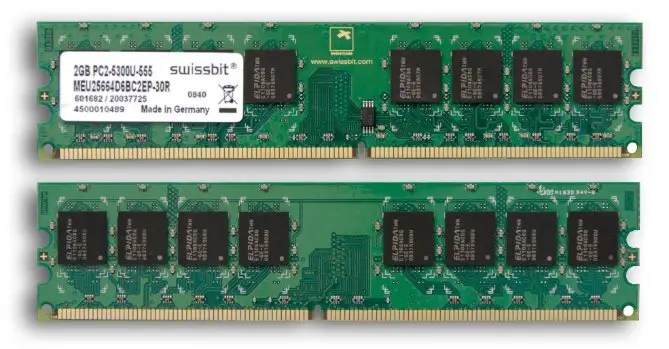
One of the most important components of your computer is RAM. It’s what allows your computer to run quickly and efficiently. While upgrading your computer’s RAM can be a difficult and costly procedure, it is perhaps the most effective way to reduce latency in FL Studio, as well as speed up all of your computer’s processes.
10. Restart Your Computer
When all else fails, try restarting your computer. This can help free up CPU and clear any unnecessary background processes which may be interfering with latency issues. Make sure to save your FL Studio project before restarting.
FAQ | What Causes Audio Latency?
Latency is a familiar problem faced by FL Studio users and unfortunately, there are a number of factors that can cause it. The most common factors include the audio driver and hardware you’re using, as well as your buffer size and sample rate.
FAQ | What Should My Buffer Size Be In FL Studio?
We recommend using a buffer size between 10-40 ms. The ideal buffer size is the smallest your computer can manage without running into other unwanted audio issues.
FAQ | What Sample Rate Should I Use In FL Studio?
For FL Studio, 44.1 kHz or 48.0 kHz is the best sample rate to go for. The lower the sample rate, the less demand there is on FL Studio to produce an audio signal. If you are using a more powerful computer with lots of free hard drive space, feel free to test higher sample rates.
Want To Know More?
Here at Live Aspects, we have dozens of useful lessons and tutorials created to enhance your music production skills and help speed up the learning process. You can access our huge range of music theory lessons and production tips and tricks here.
Benjamin Jones
Hi, my name is Ben. I live in Melbourne, Australia and I’m the founder of Live Aspects. I’m a DJ and producer with a bachelor’s degree in Audio Production. I’ve spent the last eleven or so years addicted to music production and discovering the extraordinary ways producers around the world create their music. My goal is to provide eager producers with the tools and information they need to make amazing music and experience the thrill of music production.
What Sample Rate and Buffer Length to Use in FL Studio
Sample rate and buffer length will greatly determine the quality of your audio, both during playback and also when exported. Understanding how the two work, how to set them up, and how to use them is vital for any profession in the audio field. Apart from quality, sample rate and buffer length largely influence your production experience. Set them too high and your computer might start lagging, or in extreme cases, even straight out crash.
In this article, we’re going to go over what sample rate and buffer length are, their implications and applications to audio, and how to use the two to our benefit.
Sample Rate
Sample rate refers to the number of samples taken per second of the waveform. It is normally represented in Hertz (Hz). During recording, the audio signal coming from your mic is analog and is converted to a digital signal to be stored as data on your computer. During conversion, your interface takes thousands of snapshots (photos) per second of the waveform and combines them to create an audio recording. These snapshots are what we refer to as samples.

The image on the left represents an analog audio wave while the right image is a representation of the same audio wave in digital format. The analog signal is digitized by turning it into binary code made up of ones and zeros. During conversion, the amplitudes of the samples taken may be rounded off to fit into the code. This leads to some information being lost as the analog signal is digitized. Increasing the sample rate increases the number of samples taken thus reducing the amount of information lost.

The amount of the original analog signal lost during the conversion creates an error in the digital waveform.
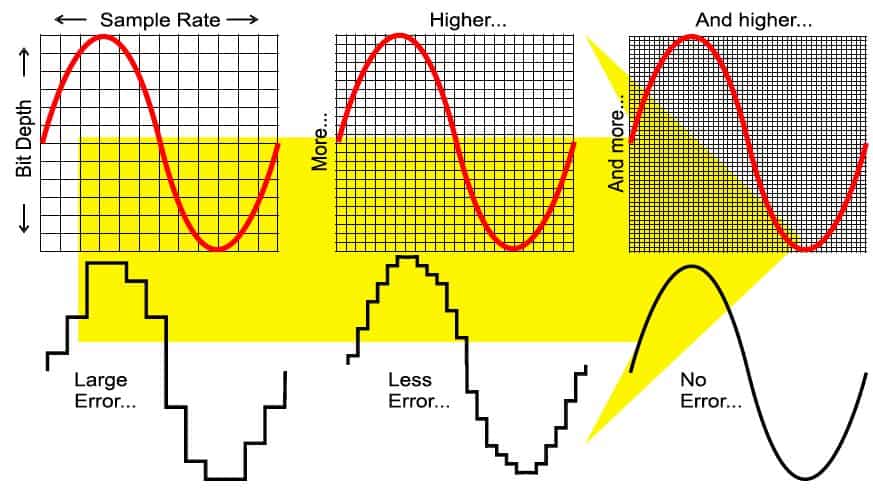
The lower the sample rate the larger the error and the lower the quality. The higher the sample rate, the more information is captured thus reducing the error which creates a more accurate digital reproduction of the recorded audio in comparison to the original audio. The file created is of a higher quality, but also larger in size.
On the question of what sample rate to use, your best bet would be 44.1 kHz or 48 kHz. These are the two most commonly used sample rates in the audio world. 44.1 kHz is CD quality and is fit for streaming platforms and consumer audio. 48 kHz is the preference in audio for film since it offers a more accurate recording of the original sound source and also allows for more dynamic range. Although these are the industry standard, always be sure to inquire what would be the most preferred sample rate for delivery.
Note: The sample rate should always be the first thing to set before starting a project. If FL Studio’s sample rate is set to 44.1 kHz and you play a 48 kHz audio file, FL will read the samples slower resulting in the audio sounding slightly lowered in pitch and slowed down. If you’re working with audio files, set the sample rate of FL to the sample rate of the audio files before you import them.
To set the sample rate.
Step 1: Go to ‘Options’ in the main toolbar.

Step 2: Select ‘Audio settings’.

Step 3: On the audio settings page, click on the dialogue box next to ‘Sample rate’.
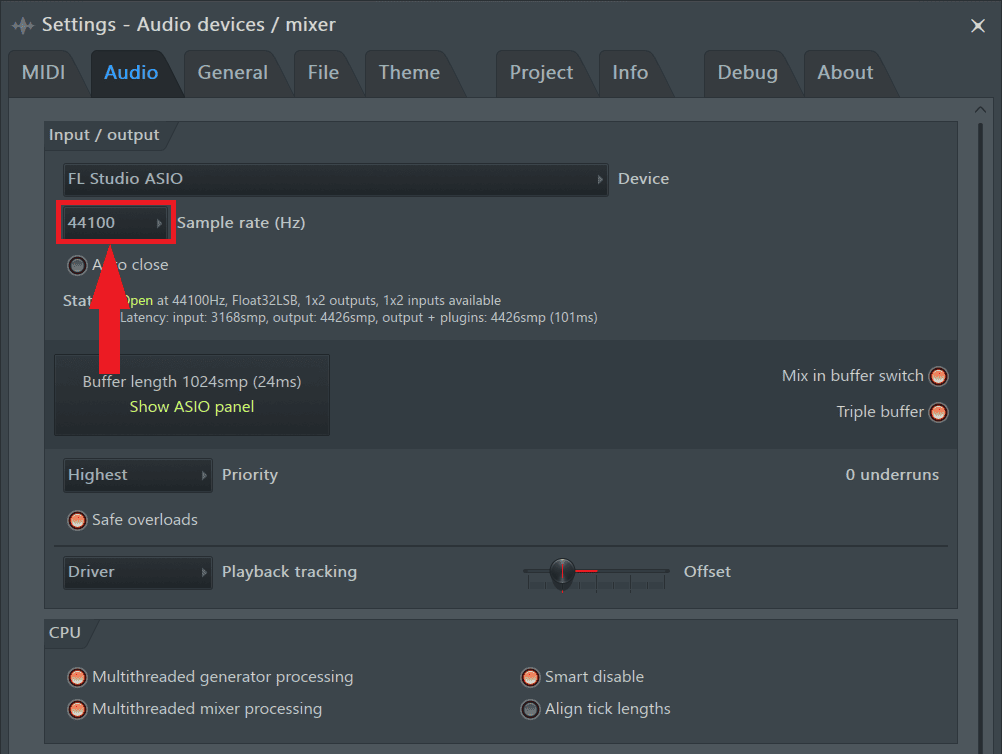
Step 4: Select a sample rate from the listed options.

Buffer Length
Buffer length is the amount of time your computer is allowed to take to process the audio signal of your sound card or audio interface. The buffer length can also be defined using samples as the number of samples taken by your computer to process the audio signal of your sound card or audio interface. This makes the buffer length be represented as both samples and time in milliseconds. The milliseconds will vary depending on the sample rate used. Common denominations of buffer lengths are 64smp, 128smp, 256smp, 512smp, 1024smp, 2048smp, and 4096smp.

The buffer determines the maximum time your computer can take to process an analog audio signal coming in from your audio interface, convert it to digital, run it through the processing applied in your computer, convert it back to an analog signal, send it back to the audio interface, and then out through the outputs. The longer the buffer length, the more time taken by your computer to process the audio, lightening the load on the CPU.
Setting the buffer length will be entirely dependent on the current task at hand. It is not uncommon to find yourself switching back and forth between different buffer lengths as you progress in your project. When tracking, we want to avoid latency so the buffer length should be set to the lowest possible value your computer can handle. A buffer length of 128smp or 256smp will suffice. This ensures that the timing of the recorded audio files lines up as close as possible to their live performances and avoids any audible latency.
When mixing, however, a longer buffer length is ideal as latency is not an issue since we are already done recording. A longer buffer allows the computer to take more time to process the audio before it relays it which is advantageous when you’ve got multiple effect chains running across different mixer tracks. A buffer length of 1024 is preferred when mixing. This reduces the stress on your CPU and frees up more processing power to be utilized elsewhere. As you continue mixing, you may start experiencing crackling audio, increase the buffer length even higher as a fix.
To set the buffer length:
Step 1: Go to Options>Audio settings.
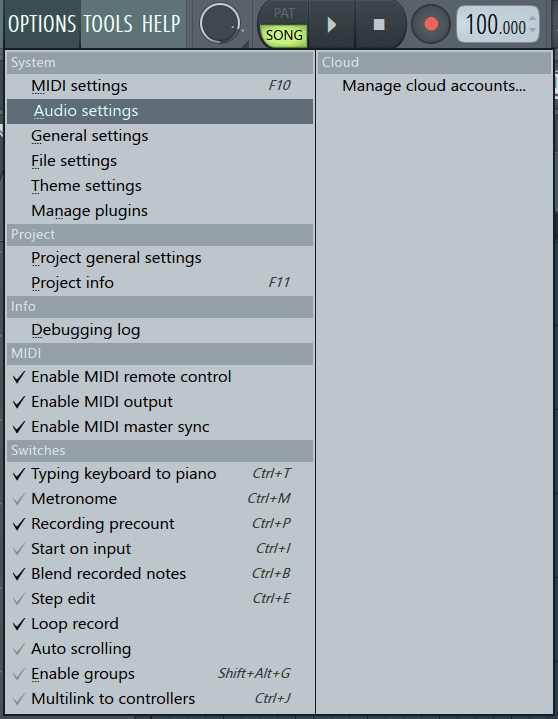
Step 2: Click on the area marked below to show the ASIO panel.

Step 3: Once opened, the available buffer lengths will be displayed on the panel. Select your preferred buffer length from the options.

Conclusion
The sample rate to use will largely be determined by the final intended use of the audio, however, when it comes to buffer length, a lot of variables come into play. Apart from what we’ve discussed, setting the correct buffer length will also be determined by your computer’s specs so make sure to stay within its limits. As always, have fun creating.