Как подключить PlayStation 5 к компьютеру или ноутбуку с Windows 10

В этой статье мы рассмотрим, как можно удаленно подключить PlayStation 5 к компьютеру или ноутбуку с Windows 10. Это означает, что вы сможете играть в игры, установленные на компьютере с Windows 10, передавая их с PS5.
Для использования функции удаленной игры ваша приставка PlayStation 5 должна быть подключена к Интернету. Это отличный способ оторваться от дивана и при этом иметь возможность играть в PS5 за своим компьютерным столом, и программа PS Remote Play действительно работает очень хорошо.
Как настроить удаленное воспроизведение PlayStation 5 в Windows 10 : 1. Сначала вам нужно перейти сюда и скачать PS Remote Play
- После загрузки вам нужно запустить установочный файл и следовать инструкциям на экране
- После завершения установки Remote Play нажмите Finish и запустите программу
- Теперь вам нужно войти в программу Remote Play, используя свою учетную запись PlayStation Network (ту же учетную запись, под которой вы вошли в PS5)
Теперь включите PlayStation 5 и убедитесь, что на PS5 включена функция Remote Play, перейдя в Settings > System > Remote Play и включите ON » Enable Remote Play «
В приложении Remote Playна компьютере нажмите на иконку PS5
Remote Play начнет подключение к PlayStation 5
Теперь вы подключены и можете играть в игры PS5 на своем компьютере
Вот так просто можно подключить PlayStation 5 к компьютеру с Windows 10, что позволит вам удаленно играть в игры PS5. Приятно иметь возможность пересесть с дивана на компьютерное кресло и продолжить игру, не перемещая PS5.
YouTube видео: Как подключить PlayStation 5 к компьютеру или ноутбуку с Windows 10
Вопросы и ответы по теме: “Как подключить PlayStation 5 к компьютеру или ноутбуку с Windows 10”
Можно ли подключить PS5 к ноутбуку через HDMI?
Подключите кабель HDMI к разъему HDMI OUT на задней панели консоли PS5™. Затем подключите этот же кабель HDMI к разъему HDMI на устройстве вывода изображения. Подключите кабель питания к разъему AC IN на задней панели PS5.
Можно ли пс5 подключить к ноутбуку?
Включите консоль PS5 или переведите ее в режим покоя. Подключите контроллер к Windows PC с помощью кабеля USB. 3. Запустите приложение [PS Remote Play] на Windows PC и выберите пункт [Войдите в PSN].
Можно ли подключить консоль к ноутбуку?
Если нужно подключить консоль Xbox, но нет маршрутизатора, консоль можно подключить к компьютеру или ноутбуку с Windows и использовать подключение к Интернету на этом устройстве.
Как транслировать экран пс5 на ПК?
Вручную зарегистрируйте консоль для использования дистанционного воспроизведения на PC или Mac. На начальном экране консоли PS5 перейдите в раздел Настройки > Система > Дистанционное воспроизведение > Связать устройство, после чего на экране отобразится номер.Сохраненная копия
Что будет если подключить плейстейшен к ноутбуку?
Современная консоль ПС4 примечательна тем, что позволяет осуществлять удаленную трансляцию изображения. Иными словами, она может передавать сигнал на другое устройство, на котором вы будете играть. И им будет ваш ноутбук.
Как использовать ноутбук в качестве монитора для консоли?
Использовать ноутбук как монитор можно через HDMI разъем или посредством VGA выхода. Если системный блок содержит только HDMI гнездо, а портативный ПК оснащен VGA входом, то для их совместной работы понадобится специальный переходник.
Как подключить Playstation 5 к ноутбуку или компьютеру: 3 способа подключения ПС5 к ноуту и ПК
 Сразу после выхода консоль от Сони PS 5 приобрела популярность на рынке — и получила от геймеров множество восхищённых отзывов. Приставка проста в настройке и использовании, показывает великолепный уровень быстродействия — и, по сути, заставляет владельца сталкиваться ровно с одним вопросом: как подключить Playstation 5 к ноутбуку или компьютеру. Это необходимо, если вам нужен монитор, чтобы играть в игры, смотреть фильмы или запускать потоковое вещание.
В другой статье, мы уже рассказали, как подключить PS5 к телевизору. В приведённой ниже инструкции мы рассмотрим несколько способов подключения — выбирайте, какой придётся по душе. Большое преимущество работы с консолью через ПК — отсутствие затрат на приобретение отдельного монитора; кроме того, остаётся свободен ваш телевизор. Перед началом работ советуем прочитать руководство и приобрести всё необходимое, в частности, кабель и, если требуется, адаптер.
Способы подключения PS5 к ноутбуку или компьютеру
Способ #1: Подключение ПС5 к ноутбуку или компьютерному монитору через HDMI кабель
Первый способ, который мы разберём, — проводной, с использованием сравнительно современного интерфейса HDMI. Такой разъём обязательно будет размещаться на корпусе вашей приставки Playstation 5; имеется соответствующий порт и на компьютере (почти всегда) и ноутбуке. Кроме того, им оснащены многие современные мониторы, что крайне упрощает прямое подключение.
Правда, при использовании в качестве промежуточного звена компа или ноута вам, чтобы выполнить подключение ПС 5 к ПК, придётся столкнуться с небольшой сложностью: порты довольно часто работают только на вывод картинки и звука, а не на приём и дальнейшую передачу. В таком случае необходимо пользоваться именно разъёмом, расположенным на мониторе, или выбрать любой другой вариант подключения PS 5 к компьютеру или ноуту.
Если же порт на корпусе ПК подходит для приёма сигнала, поступающего с ПС5, для подключения следует выполнить такие манипуляции:
- Один штекер кабеля вставьте в порт PS5 — до упора, но не прикладывая излишних усилий.

- Второй, аналогичным образом, подключите к компьютеру или ноутбуку.

- После включения обоих устройств передача видео и аудиосигнала должна быть установлена и настроена автоматически, в течение нескольких мгновений.
- Подключите к ПС 5 наушники или внешние колонки, чтобы иметь возможность слышать звуковое сопровождение.
Найти информацию о возможностях портов, размещённых на вашем ноутбуке или компе, вы можете в прилагаемой производителем спецификации или на официальном сайте компании.
С подключением консоли непосредственно к дисплею также не возникнет сложностей:
- Подключите первый штекер кабеля к монитору. Если на последнем отсутствует порт HDMI, для использования дисплея в качестве устройства вывода для PS 5 понадобится приобрести переходник — например, с HDMI на VGA.

- Второй штекер вставьте в порт консоли. Сразу после включения запустится автоматическая синхронизация.
Пара слов про адаптеры
В инструкции выше мы рассказали, как подключить ПС5 к ноутбуку через hdmi. Подключение PS5 к ноутбуку через HDMI возможно без применения адаптеров — но с мониторами, особенно если речь идёт о старых моделях, всё сложнее. Вы можете не найти на корпусе дисплея разъёма HDMI, но там обязательно будут присутствовать другие интерфейсы: VGA (практически всегда), DVI (чуть реже) и некоторые иные. Для работы с ПС 5 в этом случае потребуется купить адаптер, к которому и будет подключаться HDMI-кабель.
Несколько советов по выбору переходника для подключения приставки:
- Постарайтесь купить адаптер, электропитание которого обеспечивается посредством включения дополнительной «вилки» в USB-порт приставки. Устройства без возможности подключить источник питания могут отказываться передавать сигнал с консоли на монитор.
- Позаботьтесь о выводе звука. Разъёмы вроде VGA и DVI рассчитаны только на трансляцию видеопотока — а значит, для получения звуковой информации к ПС 5 придётся подключать наушники или внешние динамики.
- Поскольку интерфейс DVI встречается в нескольких подвидах (A, D, I), перед покупкой убедитесь, что приобретаете точно такой переходник, который подходит к вашему монитору.
Способ #2: Подключение Playstation 5 к ноутбуку или компьютеру по технологии Remote Play

В отличие от проводного варианта, дистанционное подключение PS5 к компьютеру позволяет не заботиться о размещении кабелей и выборе переходников. Правда, картинка будет транслироваться с несущественной на первый взгляд задержкой — но, если вы играете в видеоигры, требующие мгновенной реакции, для подключения лучше выбрать какой-либо иной из перечисленных в нашей статье способов.
Настройка дистанционной передачи сигнала производится в следующем порядке:
- Скачайте и инсталлируйте специальное приложение для PS 5. Программа распространяется совершенно безвозмездно — вам не придётся платить ни за скачивание, ни за подписку.
- После запуска приложения вы увидите окошко, содержащее все необходимые для начала работы параметры.
- Создайте, пользуясь программой, учётную запись. Это обязательный шаг, пропустить его не получится.
- Задайте для консоли PS5, которую хотите подключить к компьютеру или ноутбуку, качество картинки и частоту обновления экрана (смены кадров).
- После того, как приставка будет включена, активируйте в параметрах соединения опцию «Дистанционное воспроизведение».
- Кликните по ссылке «Добавить устройство».
- Снова переключите внимание на ПК. Здесь, на экране авторизации, вы увидите плашку «Регистрация вручную». Чтобы подключить ПС 5 к ноутбуку или компьютеру, щёлкните по ней, после чего в текстовом поле введите код доступа, отображаемый приставкой.
- Через несколько секунд процесс синхронизации должен успешно завершиться. Можете начинать пользоваться PS5!
Что нужно, чтобы подключить PS 5 к ПК через дистанционное подключение Remote Play
Первое и основное требование для настройки связи между устройствами — наличие интернет-соединения. Разумеется, вам потребуется в настройках консоли разрешить получение информации через интернет. Для подключения можно использовать кабель; обязательно удостоверьтесь, что ваша сеть соответствует стандарту NAT1. Можно выполнять передачу интернет-сигнала и через роутер — в этом случае проблем с соответствием сети почти наверняка не возникнет.
В целом возможно несколько вариантов подключения к сети. Первый, NAT1, подразумевает непосредственное соединение кабеля с ПС 5, без каких-либо промежуточных звеньев. Второй, NAT2, свидетельствует о наличии в цепочке как минимум одного такого звена — чаще всего это маршрутизатор. Третий, NAT3, означает, что подключение выполняется по максимально безопасному протоколу, с закрытием «ненужных» и неприоритетных портов.
В последнем случае вам для подключения PS 5 к компьютеру потребуется изменить настройки так, чтобы часть портов оказалась вновь открытой. Список необходимых для работы портов вы можете найти в требованиях Сони к настройкам сети.

В перечне указаны только минимальные сетевые настройки — вы можете выдать PS 5, подключаемой к компьютеру или ноутбуку, дополнительные разрешения по собственному усмотрению.
Сразу отметим, что в дистанционном режиме использовать для подключения технологию вай-фай крайне нежелательно. Пакеты сетевого трафика и так будут передаваться и приниматься с небольшой задержкой, связанной со сжатием и расшифровкой; применение беспроводной сети дополнительно замедлит процесс, и поиграть в активные видеоигры у вас почти наверняка не получится. Для подключения консоли к интернету лучше использовать кабель, обеспечивающий как более высокую скорость, так и отсутствие потери пакетов. Как мы уже упоминали, такой кабель может быть подключён и к ПК, и к приставке посредством маршрутизатора. Этот совет вы можете найти и в официальной документации Сони.

Приложение, которое мы посоветовали для дистанционного подключения ПС 5 к компьютеру или ноутбуку, малочувствительно к версии ОС Виндовс. А вот подключить PS5 к ПК, не обновив прошивку консоли до самой последней версии, у вас не выйдет. Кроме того, использование программы требует регистрации — последняя, правда, выполняется абсолютно бесплатно и много времени не отнимает.
Наконец, не забывайте о расстоянии между компьютером и ПС5. Радиоволны, передаваемые консолью, ослабевают пропорционально пройденной дистанции; проще говоря, чем дальше одно устройство от другого, тем хуже и «тормознее» будет принимаемый компом или ноутом сигнал. Следовательно, поиграть в игры, не тратя при этом нервы на каждое зависание, вы не сможете.
Способ #3: Запустить игры на компьютере через сервис PS Now

Официально этот сервис для стриминга, предлагаемый компанией-производителем, в России пока недоступен (на момент написания статьи). Вместе с тем в интернете имеется предостаточно руководств, помогающих настроить приём и передачу сигнала в обход региональных ограничений. Обязательное условие такого подключения — выбор адреса размещения консоли. Чаще всего используются североамериканские и японские адреса, а для подмены IP применяются VPN-приложения. При регистрации нового аккаунта понадобится указать не только подменную страну, но и город, а также почтовый индекс.
Помимо прочего, при регистрации японского аккаунта вся информация будет представлена вам на соответствующем языке. Вопроса, можно ли подключить PS5 к ноутбуку или ПК, не возникнет, но воспользоваться автопереводчиком вам наверняка придётся. С другой стороны, в самих играх вы сможете выбрать английский интерфейс — а зачастую и русский.
Ещё одна сложность — система оплаты. Привязать рублёвую карточку к иностранному аккаунту вы не сможете; лучше использовать универсальный электронный кошелёк вроде PayPal. Рекомендуем подготовить новый профиль, указав в нём те же данные, что и при регистрации в PS Now. Сотовый номер можете привести и российский — он необходим исключительно при авторизации. После того как профиль PayPal будет создан, вам потребуется привязать к нему валютную (не рублёвую) карту. Теперь можете указывать данные учётной записи во вновь созданном аккаунте сервиса PS Now — самый сложный и утомительный этап пройден.
После подготовки профиля необходимо скачать на компьютер, к которому подключается PS 5, приложение для работы сервиса. Пока что разработчиком поддерживается только ОС Виндовс — возможно, когда-нибудь появятся и иные варианты, вплоть до мобильных платформ. По завершении всех настроек советуем или провести первичный платёж по подписке, или выбрать бесплатный недельный пробный период. Разрешать автоматическую оплату не стоит: вернуть, возможно, зря потраченные деньги вы уже не сможете, поскольку при создании аккаунта использовали недостоверные сведения.
Покажем, как подключить PS5 к компьютеру при помощи стриминговой платформы:
- Скачайте ПО для подключения по ссылке.
- Создайте, с учётом перечисленных выше требований, новый «иностранный» профиль. К последнему необходимо привязать платёжную валютную карту.
- Авторизуйтесь в только что созданном аккаунте. При необходимости обновите приложение — для этого можно использовать совершенно любые данные.
- Нажмите на плашку Get Started.
- На сайте разработчика откройте основной раздел Playstation Now. Здесь вы можете выбрать один из вариантов подписки; присутствует и бесплатный вариант под названием 7 Day Trial.
- Когда выбор будет сделан, щёлкните по кнопке Add to Cart и выполните необходимые для подтверждения покупки действия.
- Закройте приложение. При новом запуске вы увидите на экране список видеоигр, доступных для вашего аккаунта.
Что нужно, чтобы запустить Playstation Now на ноутбуке или компьютере
Основные требования к запуску сервиса на ПК:
- Наличие установленной операционной системы Виндовс, начиная с седьмого поколения.
- Джойстик, поддерживающий переназначение игровых действий по технологии Xinput. Можете использовать как оригинальный продукт Dualshock, так и модели от Xbox. Вместо джойстика можно настроить и клавиатуру с мышкой, однако в этом случае об удобстве управления игровым процессом лучше забыть.
- Интернет-подключение со скоростью от 5 Мбит/с. Очень рекомендуем, чтобы сократить задержки передачи сигнала, использовать проводное подключение к Глобальной сети.
Кроме того, вам потребуется создать основной и платёжный профили с локацией в США, Японии или любой другой поддерживаемой разработчиком стране; как это сделать, мы подробно рассказали выше.
Заключительные советы
Выше мы привели несколько инструкций, как подключить PS5 к ноутбуку или компьютеру. Невозможность наладить связь может быть вызвана такими причинами:
- Используемый вами разъём HDMI позволяет только передавать сигнал на внешние устройства, но не принимать входящий поток.
- Ваш ПК или ноут не способен с достаточной производительностью обрабатывать входящий поток данных — особенно если речь идёт о дистанционном просмотре. Решение в такой ситуации только одно: обновление конфигурации компьютера.
- При отсутствии звука следует убедиться, что применяемый вами интерфейс предназначен для передачи аудиосигнала. Если это не так, выводить звуковое сопровождение придётся посредством наушников или внешних динамиков, подключаемых к ПС 5.
Пользуйтесь приведёнными выше советами, выбирайте удобный для вас способ подключения PS 5 к ПК — и наслаждайтесь игровым процессом!
как подключить ps5 к ноутбуку через hdmi
Как вы знаете, необходим монитор или телевизор, чтобы подключить консоль чтобы использовать его и играть с ним, поэтому многие из вас, вероятно, задавались вопросом, не портативный компьютер или даже All in One имеет встроенный экран Можете ли вы подключить консоль и использовать этот экран для игры? В этой статье мы рассмотрим это и расскажем вам об имеющихся альтернативах.
Если вы используете традиционный ПК, состоящий из оборудования с монитором и периферийными устройствами, и монитор имеет соединение HDMI, подключить PS4 очень легко, Xbox На одной или другой консоли и используйте монитор ПК для воспроизведения (на самом деле, если у монитора есть несколько видеовходов, вам даже не придется подключать и отключать один и другой для переключения между ПК и консолью). Однако с ноутбуками и AIO все меняется, несмотря на то, что у них также есть порт HDMI.
Нет, вы не можете подключить консоль к ноутбуку
Буквально вы действительно можете подключить это. Проблема в том, что HDMI порты ноутбуков являются только портами вывода видео, то есть служат только для вывода изображения с ноутбука на внешний монитор, а не наоборот. Таким образом, даже если вы можете подключить консоль к ноутбуку, это не принесет никакой пользы, потому что HDMI не поддерживает входящие соединения.
С практической точки зрения, консоль похожа на компьютер, и ее порт HDMI является выходом, а не входом. Таким образом, оба порта HDMI на консолях и ноутбуках всегда являются выходными и служат только для прямого подключения к ним монитора или телевизора, поэтому, за исключением случая, о котором мы упоминали ранее, в разделе «Все для компьютеров» есть некоторые исключения. Во-первых, вы никогда не сможете использовать экран ноутбука для подключения консоли.
Не напрямую, но вы можете играть на своем ноутбуке
К счастью, еще не все потеряно, по крайней мере, с консолями следующего поколения. В случае с SONY PlayStation 4 есть PS4 Remote Play, а в случае Microsoft На консолях у нас есть Xbox Play Anywhere, две разные системы, но с одной и той же целью: иметь возможность играть на своих консолях непосредственно на ПК. Нам просто нужно установить программное обеспечение, подключить контроллер консоли к ПК или ноутбуку и иметь подключение к локальной сети между ПК и консолью.
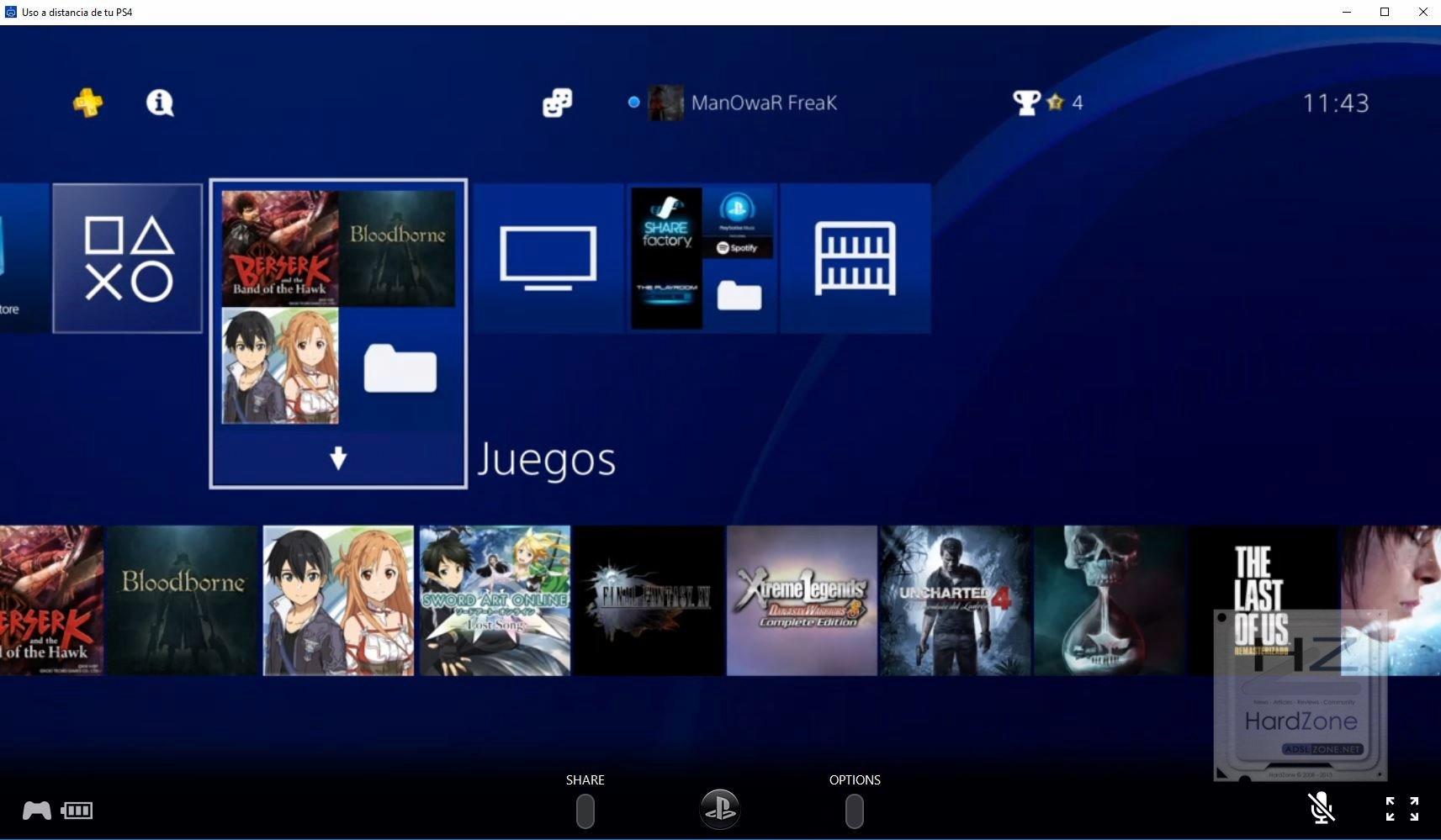
К сожалению, в настоящее время это единственные альтернативы, которые у нас есть для игры на консоли на ноутбуке, за исключением редких исключений оборудования, которое имеет входной порт HDMI.
Как вывести изображение с ps4 на экран ноутбука?
В 99% ноутбуков только HDMI out, непонятно на что он надеялся.
Выход есть: карты захвата, которые используют для записи геймплея с консоли.
После первоначальной настройки можно Remote Play ещё.
Через внешнюю карту захвата будет дикий инпут лаг в
Пока твой друг не купил ещё и карту захвата, как тут советуют, заранее предупреждаю, что у многих карт захвата дичайший инпут-лаг на превью картинки (несколько секунд), а даже у тех, где он низкий, всё равно многовато для комфортной игры.
Карты захвата не имеют инпут-лага только на вывод картинки на монитор/ТВ, но при передаче по USB на ноутбук инпут лаг всё равно будет.
Только зачем ему покупать карту захвата если можно купить монитор?
Там друг явно не особо изучает вопрос заранее, до траты денег, а тут ещё и карту захвата активно советуют
купить телек или монитор можно не предлагать, и так понятно, что это самое простое решение
Герои не ищут легких путей?
Монитор 22“ 2 тысячи на авито, телевизор толстый 32 дюйма в районе 5к стоит бу, и китайские новые в районе 6к.
Карты захвата и прочий бред в ту же цену обойдутся, а на сдачу инпут лаг и пердолинг.
Если 2 геймпада, то один можно конвертировать в монитор. ред.
Выше все правильно сказали, в ноутбуках HDMI-выход, а не вход, возможность вывода через него на экран ноута невозможна с аппаратной точки зрения. Так что либо карта захвата, либо Remote Play.
Remote play, карта захвата.
Твой друг конечно знатно ступил. Тут вариант только использовать Remote Play. Но т.к. это стрим видео, то будь добр пожинать все прелести стриминга, хоть и без инпут лага и рассыпания картинки. Все-равно будет видно, что смотришь видео ролик. Ну и если у друга слимка, то максимум что он увидит, это разрешение 720p. FullHD только на Pro.
У меня на PC есть приложение «дистанционное воспроизведение PS4». Но так понимаю что это тот самый «Remote Play».
Как подключить Playstation 5 к ноутбуку или компьютеру: 3 способа подключения ПС5 к ноуту и ПК
Сразу после выхода консоль от Сони PS 5 приобрела популярность на рынке — и получила от геймеров множество восхищённых отзывов. Приставка проста в настройке и использовании, показывает великолепный уровень быстродействия — и, по сути, заставляет владельца сталкиваться ровно с одним вопросом: как подключить Playstation 5 к ноутбуку или компьютеру. Это необходимо, если вам нужен монитор, чтобы играть в игры, смотреть фильмы или запускать потоковое вещание.
В другой статье, мы уже рассказали, как подключить PS5 к телевизору. В приведённой ниже инструкции мы рассмотрим несколько способов подключения — выбирайте, какой придётся по душе. Большое преимущество работы с консолью через ПК — отсутствие затрат на приобретение отдельного монитора; кроме того, остаётся свободен ваш телевизор. Перед началом работ советуем прочитать руководство и приобрести всё необходимое, в частности, кабель и, если требуется, адаптер.
Способы подключения PS5 к ноутбуку или компьютеру
Способ #1: Подключение ПС5 к ноутбуку или компьютерному монитору через HDMI кабель
Первый способ, который мы разберём, — проводной, с использованием сравнительно современного интерфейса HDMI. Такой разъём обязательно будет размещаться на корпусе вашей приставки Playstation 5; имеется соответствующий порт и на компьютере (почти всегда) и ноутбуке. Кроме того, им оснащены многие современные мониторы, что крайне упрощает прямое подключение.
Правда, при использовании в качестве промежуточного звена компа или ноута вам, чтобы выполнить подключение ПС 5 к ПК, придётся столкнуться с небольшой сложностью: порты довольно часто работают только на вывод картинки и звука, а не на приём и дальнейшую передачу. В таком случае необходимо пользоваться именно разъёмом, расположенным на мониторе, или выбрать любой другой вариант подключения PS 5 к компьютеру или ноуту.
Если же порт на корпусе ПК подходит для приёма сигнала, поступающего с ПС5, для подключения следует выполнить такие манипуляции:
Найти информацию о возможностях портов, размещённых на вашем ноутбуке или компе, вы можете в прилагаемой производителем спецификации или на официальном сайте компании.
С подключением консоли непосредственно к дисплею также не возникнет сложностей:
Пара слов про адаптеры
В инструкции выше мы рассказали, как подключить ПС5 к ноутбуку через hdmi. Подключение PS5 к ноутбуку через HDMI возможно без применения адаптеров — но с мониторами, особенно если речь идёт о старых моделях, всё сложнее. Вы можете не найти на корпусе дисплея разъёма HDMI, но там обязательно будут присутствовать другие интерфейсы: VGA (практически всегда), DVI (чуть реже) и некоторые иные. Для работы с ПС 5 в этом случае потребуется купить адаптер, к которому и будет подключаться HDMI-кабель.
Несколько советов по выбору переходника для подключения приставки:
Способ #2: Подключение Playstation 5 к ноутбуку или компьютеру по технологии Remote Play
В отличие от проводного варианта, дистанционное подключение PS5 к компьютеру позволяет не заботиться о размещении кабелей и выборе переходников. Правда, картинка будет транслироваться с несущественной на первый взгляд задержкой — но, если вы играете в видеоигры, требующие мгновенной реакции, для подключения лучше выбрать какой-либо иной из перечисленных в нашей статье способов.
Настройка дистанционной передачи сигнала производится в следующем порядке:
Что нужно, чтобы подключить PS 5 к ПК через дистанционное подключение Remote Play
Первое и основное требование для настройки связи между устройствами — наличие интернет-соединения. Разумеется, вам потребуется в настройках консоли разрешить получение информации через интернет. Для подключения можно использовать кабель; обязательно удостоверьтесь, что ваша сеть соответствует стандарту NAT1. Можно выполнять передачу интернет-сигнала и через роутер — в этом случае проблем с соответствием сети почти наверняка не возникнет.
В целом возможно несколько вариантов подключения к сети. Первый, NAT1, подразумевает непосредственное соединение кабеля с ПС 5, без каких-либо промежуточных звеньев. Второй, NAT2, свидетельствует о наличии в цепочке как минимум одного такого звена — чаще всего это маршрутизатор. Третий, NAT3, означает, что подключение выполняется по максимально безопасному протоколу, с закрытием «ненужных» и неприоритетных портов.
В последнем случае вам для подключения PS 5 к компьютеру потребуется изменить настройки так, чтобы часть портов оказалась вновь открытой. Список необходимых для работы портов вы можете найти в требованиях Сони к настройкам сети.
В перечне указаны только минимальные сетевые настройки — вы можете выдать PS 5, подключаемой к компьютеру или ноутбуку, дополнительные разрешения по собственному усмотрению.
Сразу отметим, что в дистанционном режиме использовать для подключения технологию вай-фай крайне нежелательно. Пакеты сетевого трафика и так будут передаваться и приниматься с небольшой задержкой, связанной со сжатием и расшифровкой; применение беспроводной сети дополнительно замедлит процесс, и поиграть в активные видеоигры у вас почти наверняка не получится. Для подключения консоли к интернету лучше использовать кабель, обеспечивающий как более высокую скорость, так и отсутствие потери пакетов. Как мы уже упоминали, такой кабель может быть подключён и к ПК, и к приставке посредством маршрутизатора. Этот совет вы можете найти и в официальной документации Сони.
Приложение, которое мы посоветовали для дистанционного подключения ПС 5 к компьютеру или ноутбуку, малочувствительно к версии ОС Виндовс. А вот подключить PS5 к ПК, не обновив прошивку консоли до самой последней версии, у вас не выйдет. Кроме того, использование программы требует регистрации — последняя, правда, выполняется абсолютно бесплатно и много времени не отнимает.
Наконец, не забывайте о расстоянии между компьютером и ПС5. Радиоволны, передаваемые консолью, ослабевают пропорционально пройденной дистанции; проще говоря, чем дальше одно устройство от другого, тем хуже и «тормознее» будет принимаемый компом или ноутом сигнал. Следовательно, поиграть в игры, не тратя при этом нервы на каждое зависание, вы не сможете.
Способ #3: Запустить игры на компьютере через сервис PS Now
Официально этот сервис для стриминга, предлагаемый компанией-производителем, в России пока недоступен (на момент написания статьи). Вместе с тем в интернете имеется предостаточно руководств, помогающих настроить приём и передачу сигнала в обход региональных ограничений. Обязательное условие такого подключения — выбор адреса размещения консоли. Чаще всего используются североамериканские и японские адреса, а для подмены IP применяются VPN-приложения. При регистрации нового аккаунта понадобится указать не только подменную страну, но и город, а также почтовый индекс.
Помимо прочего, при регистрации японского аккаунта вся информация будет представлена вам на соответствующем языке. Вопроса, можно ли подключить PS5 к ноутбуку или ПК, не возникнет, но воспользоваться автопереводчиком вам наверняка придётся. С другой стороны, в самих играх вы сможете выбрать английский интерфейс — а зачастую и русский.
Ещё одна сложность — система оплаты. Привязать рублёвую карточку к иностранному аккаунту вы не сможете; лучше использовать универсальный электронный кошелёк вроде PayPal. Рекомендуем подготовить новый профиль, указав в нём те же данные, что и при регистрации в PS Now. Сотовый номер можете привести и российский — он необходим исключительно при авторизации. После того как профиль PayPal будет создан, вам потребуется привязать к нему валютную (не рублёвую) карту. Теперь можете указывать данные учётной записи во вновь созданном аккаунте сервиса PS Now — самый сложный и утомительный этап пройден.
После подготовки профиля необходимо скачать на компьютер, к которому подключается PS 5, приложение для работы сервиса. Пока что разработчиком поддерживается только ОС Виндовс — возможно, когда-нибудь появятся и иные варианты, вплоть до мобильных платформ. По завершении всех настроек советуем или провести первичный платёж по подписке, или выбрать бесплатный недельный пробный период. Разрешать автоматическую оплату не стоит: вернуть, возможно, зря потраченные деньги вы уже не сможете, поскольку при создании аккаунта использовали недостоверные сведения.
Покажем, как подключить PS5 к компьютеру при помощи стриминговой платформы:
Что нужно, чтобы запустить Playstation Now на ноутбуке или компьютере
Основные требования к запуску сервиса на ПК:
Кроме того, вам потребуется создать основной и платёжный профили с локацией в США, Японии или любой другой поддерживаемой разработчиком стране; как это сделать, мы подробно рассказали выше.
Заключительные советы
Выше мы привели несколько инструкций, как подключить PS5 к ноутбуку или компьютеру. Невозможность наладить связь может быть вызвана такими причинами:
Пользуйтесь приведёнными выше советами, выбирайте удобный для вас способ подключения PS 5 к ПК — и наслаждайтесь игровым процессом!
Можно ли подключить PS5 к ноутбуку?
Транслируйте свои игры PlayStation с консоли на телефон, планшет, ноутбук, компьютер и консоли PS5 или PS4. Возможность работы дистанционного воспроизведения через подключение к сотовой сети вашего мобильного устройства не поддерживается. Требуется соединение с Интернетом со скоростью загрузки не менее 5 Мб/с.
Можно ли подключить консоль к ноутбуку?
Практически все современные ноутбуки имеют HDMI-порт. Но зачастую он работает в формате Out, то есть выводит изображение, например, на монитор, телевизор и проектор. В таком случае ничего не выйдет. Только устройства с поддержкой HDMI In можно использовать для подключения Sony Playstation 4.
Как подключить PS5 к компьютеру?
Просто подключите DualSense к кабелю USB-C — USB-A (например, к тому, который идет в комплекте с PS5), а другой конец подключите к компьютеру. Если на вашем компьютере есть порт USB-C, вы также можете использовать обычный кабель USB-C.
Можно ли джойстик от PS5 подключить к компьютеру?
Важно отметить, что в комплектации PS5 такой кабель имеется, но вот в коробке с DualSense при покупке контроллера отдельно он отсутствует. Теперь просто соедините ПК с геймпадом по кабелю, после чего компьютер автоматически обнаружит его в качестве нового устройства ввода.
Как подключить Нинтендо к ноутбуку?
Как подключить Nintendo Switch к ноутбуку
Как играть в Playstation 4 через ноутбук?
Подключение PS4 к ноутбуку или монитору при помощи HDMI кабеля
Как подключить ПС к ноутбуку через HDMI?
Процедура выглядит следующим образом:
Как подключить джойстик от PS5 к PS4?
Есть способ, с помощью которого вы действительно можете использовать новый контроллер на своей PS4. Однако для этого потребуется другой компьютер или ноутбук. Вам потребуется установить приложение PS4 Remote Play на свой компьютер, а затем подключить контроллер DualSense PS5 с помощью кабеля USB или Bluetooth.
Можно ли подключить Nintendo Switch Lite к ноутбуку?
Увы, так подключить не получится, так как на ноутбуке расположен ВЫХОД, а не ВХОД hdmi. Тут Вам следует использовать отдельный монитор или телевизор.
Можно ли подключить Nintendo Switch к ПК?
Способы подключения контроллера Nintendo Switch Pro
Новые контроллеры Nintendo Joy-Con для коммутатора используют Bluetooth, то есть вы можете подключить их к устройствам Windows, Mac и Android. … Даже если у вас нет Bluetooth, вы все равно можете использовать USB-провод для подключения контроллера напрямую к ПК.
Можно ли подключить Nintendo Switch к компьютеру?
Подключите консоль Nintendo Switch к компьютеру с помощью USB-кабеля (продается отдельно). USB-кабель необходимо подключить непосредственно к разъему USB Type-C™ в нижней части консоли Nintendo Switch (USB-порты на док-станции не поддерживают эту функцию).
Как подключить ps5 к ноутбуку?
Можно ли подключить PS5 к ноутбуку?
ПК с ОС Windows и Mac
На любой компьютер или ноутбук (с ОС Windows 10 и macOS версии 10.13 или выше) можно установить приложение «Дистанционное воспроизведение PS». … Устройства Mac с ОС macOS версии 10.15* или выше поддерживают возможность подключения DUALSHOCK 4 по Bluetooth.
Как подключить ноутбук к PS4 через HDMI?
Процедура выглядит следующим образом:
Можно ли подключить консоль к ноутбуку?
Практически все современные ноутбуки имеют HDMI-порт. Но зачастую он работает в формате Out, то есть выводит изображение, например, на монитор, телевизор и проектор. В таком случае ничего не выйдет. Только устройства с поддержкой HDMI In можно использовать для подключения Sony Playstation 4.
Как играть в PlayStation 4 через ноутбук?
Но если девайс оснащён HDMI-in, то достаточно выполнить следующие действия:
Можно ли использовать HDMI на ноутбуке как вход?
Использовать ноутбук как монитор можно через HDMI разъем или посредством VGA выхода. Если системный блок содержит только HDMI гнездо, а портативный ПК оснащен VGA входом, то для их совместной работы понадобится специальный переходник.
Можно ли подключить Xbox к ноутбуку?
Как подключить Xbox к ноутбуку (трансляция)
Как использовать ноутбук в качестве монитора для PS3?
Как узнать на ноутбуке HDMI вход или выход?
Если ваш ноутбук не является демонстрационным модулем от одного из производителей ноутбуков, у вас есть выход HDMI. Чтобы быть уверенным, просто посмотрите модель вашего ноутбука в поисковой системе и посмотрите спецификации. В разделе «Порты ввода / вывода» порт HDMI будет указан как «вход» или «выход».
Как включить HDMI на ноутбуке Windows 10?
Выбираем «Устройства воспроизведения» или «Звуковые устройства» – всё зависит от версии ОС (Windows 7, 8, 10 и пр.). В открывшемся списке должен быть и телевизор, к которому вы «законнектили» ноутбук через HDMI. Нажимаем на него правой кнопкой мыши, а затем выбираем «Использовать по умолчанию» или «Включить».
Как подключить ПС к компьютеру?
Настройка ПК для подключения PS4
Как подключить PS4 к монитору через компьютер?
Как подключить PS4 к монитору
Как включить пс4 без джойстика?
Как можно выключить PS4 без джойстика
Можно ли играть в PS4 на мониторе?
Есть еще один вариант — подключить PS4 к монитору компьютера. … Лучше всего подключать через HDMI-кабель, но иногда бывает, что на мониторе нет соответствующего порта. Изображение PS4 на мониторе Можно найти переходник DVI-HDMI.
Как включить PSP 4?
1) Включение PS4 с помощью кнопки питания: Достаточно нажать на кнопку питания на передней панели PS4. 2) Можно также включить консоль с помощью кнопки PS посередине контроллера DualShock 4. Будьте внимательны, перед этим джойстик нужно соединить с PS4 или подключить проводным способом, если он разряжен.
Можно ли подключить телефон к PS4?
На системе PS4™ выберите (Настройки) > [Настройки подключения мобильного приложения] > [Добавить устройство]. На экране появится число. Запустите (PS4 Second Screen) на смартфоне или другом устройстве и выберите систему PS4™, к которой хотите подключиться.
Управление консолью PS5 с ПК Windows
Установите приложение [PS Remote Play] на Windows PC, а затем подключитесь к своей консоли PS5.
Подготовка
Чтобы использовать функцию «Дистанционная игра», вам потребуются указанные ниже элементы.
- Кроме того, можно использовать беспроводной контроллер DualSense Edge™ или беспроводной контроллер DUALSHOCK®4.
- Чтобы можно было использовать голосовой чат, потребуется микрофон, например встроенный микрофон на Windows PC.
Установка приложения
Указанные ниже действия нужно выполнить только при первом использовании приложения. Вы можете использовать одно и то же приложение для подключения и к консоли PS5, и к консоли PS4.
Загрузите приложение [PS Remote Play] и сохраните его на рабочем столе или в другом месте.
Ознакомьтесь с документами «Лицензионное соглашение с пользователем приложения SIE» и «Политика конфиденциальности». После установки флажка кнопка загрузки станет доступной.
2. Запустите файл установки и, следуя инструкциям на экране, установите приложение.
В процессе установки может отобразиться сообщение о том, что необходимо загрузить дополнительное программное обеспечение, которое требуется для нормальной работы приложения [PS Remote Play]. Чтобы загрузить это программное обеспечение, следуйте инструкциям на экране.
Настройка консоли PS5
Настройте консоль PS5 одним из указанных ниже способов. Указанные ниже действия нужно выполнить только при первом использовании функции «Дистанционная игра».
- На начальном экране перейдите в раздел [Настройки] > [Система] > [Дистанционная игра] и включите настройку [Разрешить Дистанционную игру].
- Чтобы начать выполнение функции «Дистанционная игра», когда консоль PS5 находится в режиме покоя, выберите пункт [Настройки] > [Система] > [Энергосбережение] > [Функции, доступные в режиме покоя]. Затем установите флажки [Сохранить подключение к Интернету] и [Разрешить включение PS5 через сеть].
Запуск функции «Дистанционная игра»
Указанные ниже действия потребуется выполнять при каждом подключении к консоли PS5 с Windows PC.
1. Включите консоль PS5 или переведите ее в режим покоя. 2. Подключите контроллер к Windows PC с помощью кабеля USB. 3. Запустите приложение [PS Remote Play] на Windows PC и выберите пункт [Войдите в PSN]. 4. Выполните вход в учетную запись, которую вы используете для своей консоли PS5.
Если выбрать пункт [Настройки], можно настроить параметры качества видео для функции «Дистанционная игра», например разрешение и частоту кадров. 5. Выберите пункт [PS5].
Приложение выполнит поиск консоли PS5, на которой выполнен вход в сеть с использованием вашей учетной записи, и автоматически подключится к ней. После подключения на Windows PC отобразится экран консоли PS5, и можно будет использовать функцию «Дистанционная игра». Если будет обнаружено несколько консолей PS5, выберите консоль, которую необходимо использовать.
В следующий раз можно будет выбрать консоль, к которой вы подключались раньше.
- Ваш Windows PC не сможет найти консоль PS5 и подключиться к ней, если с момента, когда вы в последний раз входили в систему, прошло более 60 дней. Прежде чем удаленно подключаться за пределами своего дома, убедитесь, что ваше устройство правильно подключается к консоли PS5, когда оно находится рядом с ней.
- Если приложению не удается найти устройство, к которому вы хотите подключиться, если не удается установить соединение или оно нестабильно, см. раздел Если функция «Дистанционная игра» недоступна.
Использование функции «Дистанционная игра» с HDR-качеством видео
Если телевизор или дисплей, к которому подключены Windows PC и консоль PS5, поддерживает режим HDR, можно использовать функцию «Дистанционная игра» с HDR-качеством видео.
1. На начальном экране консоли PS5 перейдите в меню [Настройки] > [Экран и видео] > [Вывод видео] и для параметра [HDR] выберите значение [Всегда включать] или [Включать, если поддерживается]. 2. На Windows PC установите расширение HEVC Video Extension, распространяемое компанией Microsoft. 3. Включите настройку HDR на дисплее. 4. В разделе настроек Windows PC выберите пункты [Система] > [Дисплей] > [Настройки Windows HD Color] и включите параметр [Воспроизводить игры и приложения HDR]. 5. Запустите приложение [PS Remote Play] на Windows PC и войдите в сеть. 6. В разделе [Настройки] перейдите в раздел [Качество видео при Дистанционной игре] и установите флажок [Включить HDR].
Элементы управления функцией «Дистанционная игра»
Помимо контроллера для управления консолью PS5 можно использовать контрольную панель.
Если во время выполнения функции «Дистанционная игра» навести курсор мыши Windows PC на экран, который вы используете для функции «Дистанционная игра», отобразится контрольная панель.
- Кнопка создания
Выполняет те же функции, что и кнопка (создания) на контроллере. - Кнопка PS
Открывает центр управления на консоли PS5. - Кнопка параметров
Выполняет те же функции, что и кнопка (параметров) на контроллере.
Статус микрофона
Выберите пункт [Включить микрофон] или [Выключить микрофон], чтобы включить или выключить микрофон.
Размер экрана
Позволяет изменять размер экрана в режиме «Дистанционная игра».
Выход из функции «Дистанционная игра»
1. Щелкните значок в правом верхнем углу экрана, который вы используете для выполнения функции «Дистанционная игра».
Отобразится сообщение «Этот сеанс функции «Дистанционная игра» будет отключен».
Чтобы выйти из функции «Дистанционная игра», когда консоль PS5 находится в режиме покоя, установите флажок [Переключение консоли в режим покоя]. 2. Выберите пункт [OK].
Будет выполнен выход из функции «Дистанционная игра», и экран перейдет в состояние, которое было перед подключением Windows PC к консоли PS5.
Чтобы удалить приложение [PS Remote Play], перейдите в раздел настроек Windows PC и выберите пункты [Приложения] > [Программы и компоненты] и удалите приложение [PS Remote Play].