4.Вставка декоративного текста в документ
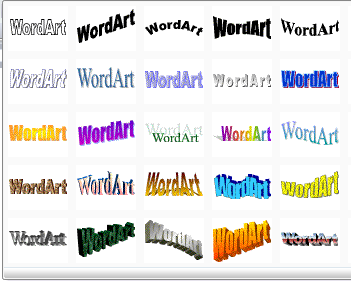
Word 2007 позволяет вставить декоративный текст в документ. Для этого необходимо выделить соответствующий фрагмент текста. Во вкладке Вставка группа Текст кнопка WordArt выбрать нужный вид текста и нажать кнопку ОК (Рис. 18, 19).
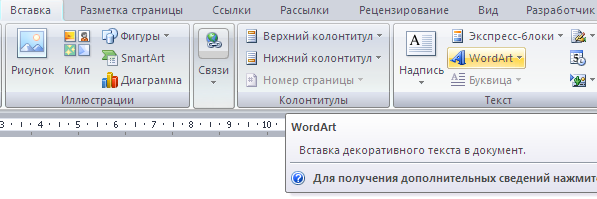
Рис. 18. Включение WordArt
5.Рисование блок-схем алгоритма
Word 2007 с помощью вкладки Вставка группы Иллюстрации элемента управления Фигуры (Рис.20) позволяет создавать графические образы, схемы, в частности блок-схемы алгоритмов различных программ.
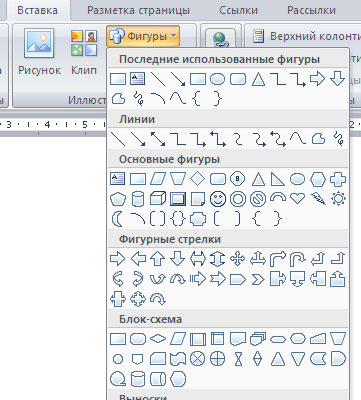
Рис.20. Вставка фигур
Рисование блок-схемы начинается с установки курсора в исходной точке документа. Далее делается щелчок мыши на соответствующей фигуре и производится его рисование левой кнопкой мыши в документе и так последовательно фигура за фигурой. Для ввода текста в элемент блок-схемы этот элемент необходимо выделить, правой кнопкой мыши вызвать контекстное меню, выбрать команду Добавить текст и ввести нужную информацию с клавиатуры.
6.Создание рисунков SmartArt
Рисунки SmartArt служат для наглядного представления данных, их можно быстро и легко создать на основе различных макетов, чтобы эффективно донести сообщение или идею.
Вкладка Вставка группа Иллюстрации кнопка SmartArt (Рис.21, 22)
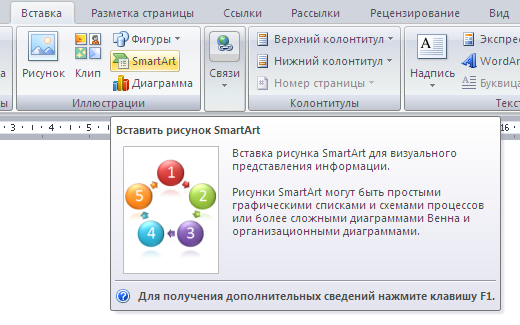
Рис.21. Включение SmartArt
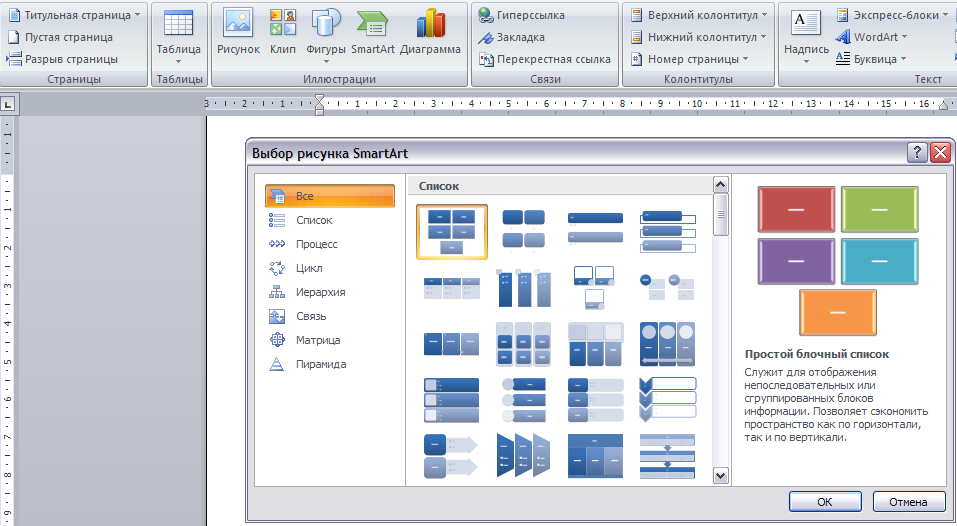
Рис. 22. SmartArt
В SmartArt имеется семь типов рисунка (Рис.22): Список, Процесс, Цикл, Иерархия, Связь, Матрица, Пирамида.
При создании рисунка SmartArt предлагается выбрать его тип, например, Процесс, Иерархия, Цикл или Связь. Тип соответствует категории рисунка SmartArt и содержит несколько различных макетов. Макет содержит текстовые окна, которые заполняются необходимой информацией. Двойным щелчком мышкой вне макета рисунок фиксируется в документе. Можно легко изменить выбранный макет рисунка SmartArt, щелкнув по нему мышкой. Большая часть текста и другого содержимого — цвета, стили, эффекты и форматирование текста автоматически переносится в новый макет.
Можно также добавить и удалить фигуры в рисунке SmartArt. Это осуществляется через контекстное меню. Например, в макете Простой процесс по умолчанию отображаются три фигуры, а для иллюстрации необходимо только две или, например, пять фигур. По мере добавления или удаления фигур и редактирования текста расположение фигур и текста внутри этих фигур будут обновляться автоматически, подстраиваясь под первоначальный дизайн и границы макета рисунка SmartArt.
Чтобы быстро придать создаваемому рисунку SmartArt профессиональный и законченный вид, примените к нему Стиль SmartArt. Данная вкладка (Рис.23) открывается при вводе соответствующего типа рисунка в документ.

Рис.23. Стили SmartArt
Перед тем, как создавать рисунок SmartArt, представьте, какой тип и макет подойдут для лучшего отображения данных. Что необходимо передать посредством рисунка SmartArt? Какой он должен иметь вид? Поскольку можно быстро и легко переключать макеты, попробуйте несколько разных типов и найдите тот, который лучше всего иллюстрирует информацию. Рисунок должен быть понятным и легким для восприятия. Экспериментируйте с различными типами рисунков SmartArt, используя приведенную ниже таблицу в качестве отправной точки. В таблице даны сведения, призванные помочь начать подбор, они не являются полным списком возможных и обязательных вариантов.
Добавление объекта WordArt

Совет. Видео не на вашем языке? Попробуйте выбрать Скрытые субтитры  .
Выберите Вставка > WordArt.
Выберите нужный стиль WordArt.
Примечание: Чтобы преобразовать существующий текст в объект WordArt, выделите его, а затем на вкладке Вставка нажмите кнопку WordArt.
Изменение цвета
Выделите текст WordArt, который нужно изменить.
На вкладке Формат фигуры или Средства рисования — Формат нажмите Заливка текста или Контур текста и выберите нужный цвет.
Щелкните за пределами текстового поля, чтобы увидеть результат.
Выбор текстового эффекта
Выделите текст WordArt, который нужно изменить.
Выберите Формат фигуры или Средства рисования — Формат > Текстовые эффекты >Преобразовать.
Выберите нужный эффект.
Щелкните за пределами текстового поля, чтобы увидеть результат.
Поворот
Выберите объект WordArt и перетащите круглый маркер поворота в верхней части поля.
Чтобы отразить или повернуть объект WordArt на 90 градусов, щелкните Формат фигуры или Средства рисования — Формат > Поворот и выберите вариант.
Выделите текст WordArt, который нужно изменить.
Перейдите на вкладку Главная и выберите параметры, например начертание шрифта, размер шрифта или подчеркивание.
Дважды щелкните объект WordArt, который нужно удалить, затем нажмите клавишу DELETE.
Выберите Вставка > WordArt.
Выберите нужный стиль WordArt.
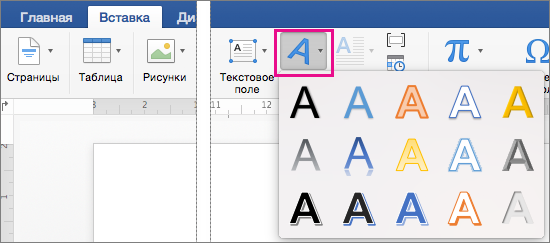
Примечание: Чтобы преобразовать существующий текст в объект WordArt, выделите его, а затем на вкладке Вставка нажмите кнопку WordArt.
Выделите текст WordArt.
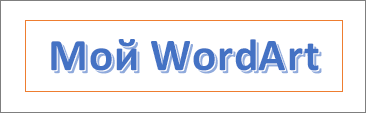
Щелкните Формат фигуры > Текстовые эффекты > Преобразовать и выберите нужный эффект.
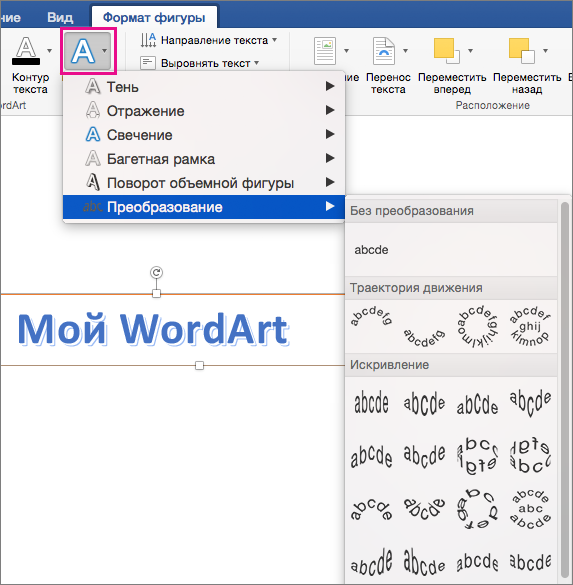
Выделите текст WordArt, который нужно изменить.
После этого появится вкладка Формат фигуры.
Щелкните Формат фигуры > Заливка текста и выберите нужный цвет.
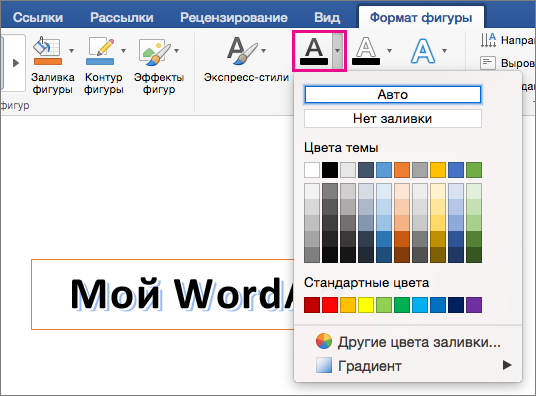
Чтобы изменить контур текста WordArt, щелкните Формат фигуры > Контур текста и выберите цвет.
В Word в Интернете вы можете просматривать объекты WordArt, которые уже содержатся в документе, но чтобы добавить другие объекты WordArt, нужно открыть или изменить документ в классической версии Word.
Чтобы изменить цвет или размер шрифта, применить к тексту полужирное, курсивное или подчеркнутое начертание, вы можете использовать команды из группы Шрифт на вкладке Главная.
Создание надписей в Microsoft Word
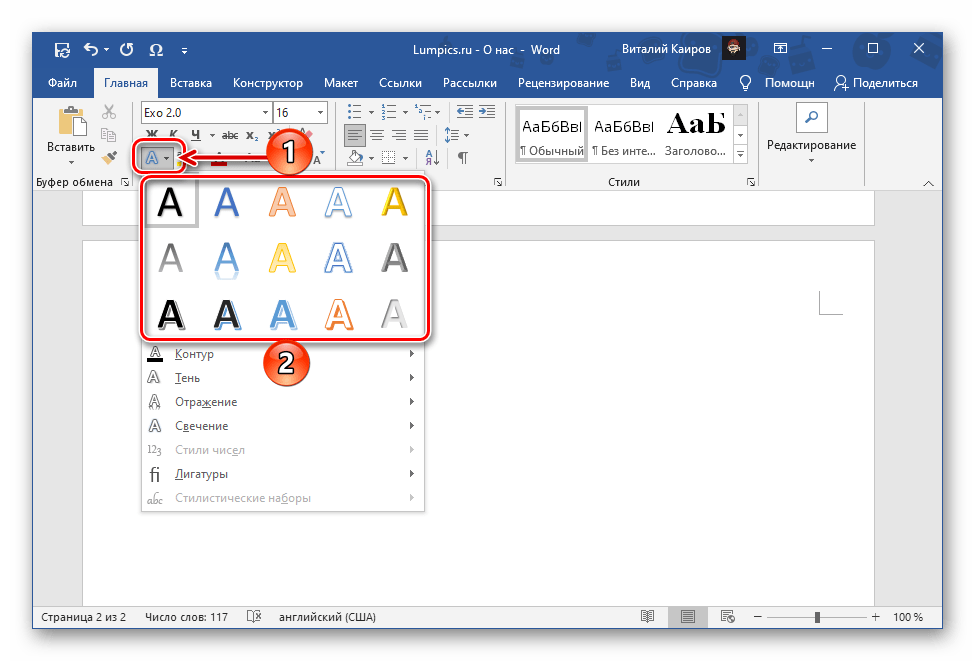
- Разверните меню обозначенной на изображении ниже кнопки, нажав на расположенный справа от нее указывающий вниз треугольник, и выберите подходящий вариант оформления (его можно будет изменить в любой момент).
- Введите текст надписи.
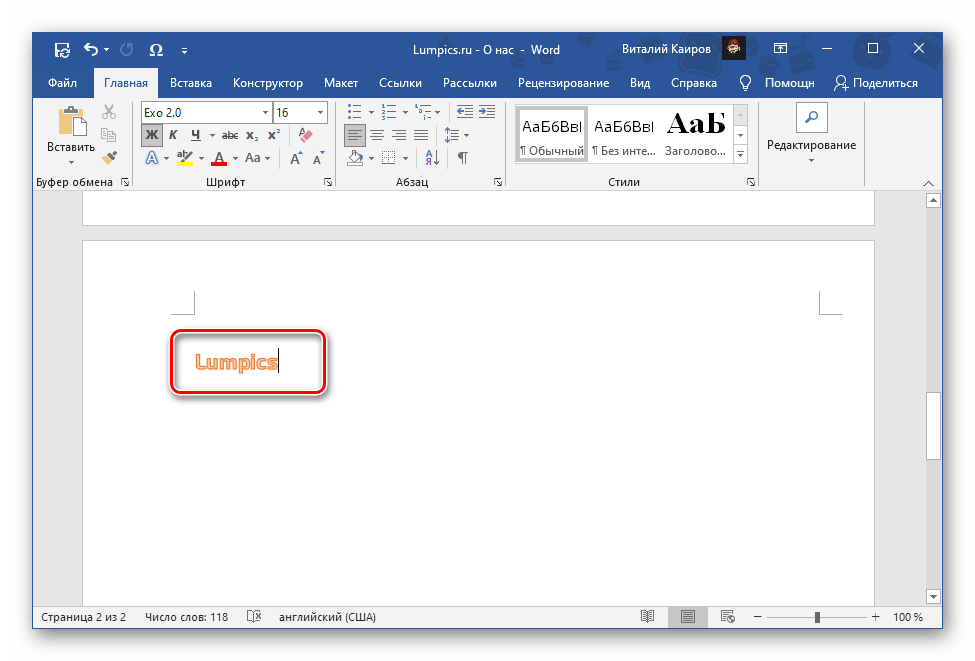
- Выделите ее и, по необходимости, измените такие параметры, как шрифт, размер, начертание, цвет и другие.
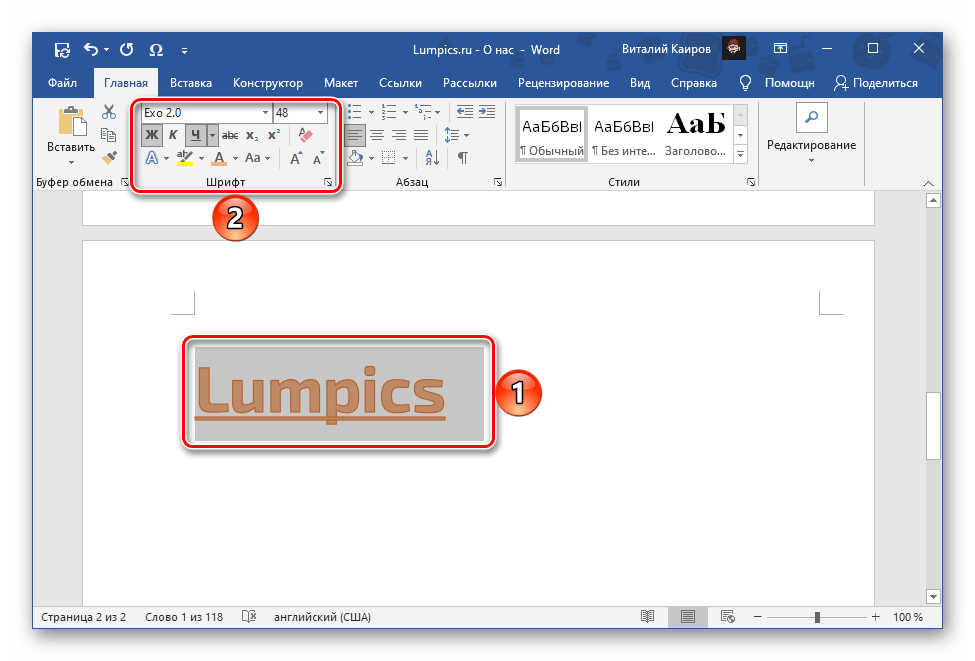
Читайте также: Как изменить шрифт в Word - В меню выбора стиля, открытом нами на первом шаге текущей инструкции, можно задействовать один из доступных или сразу несколько эффектов.
- «Контур» – цвет, толщина и вид линии;
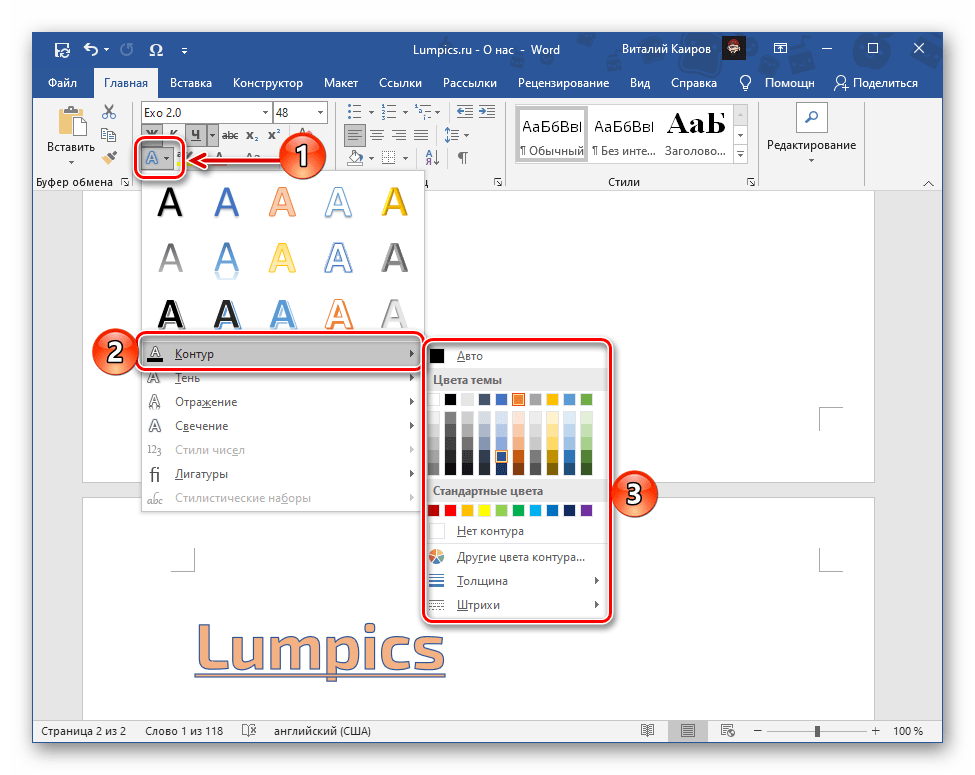
- «Контур» – цвет, толщина и вид линии;
Способ 2: Текстовое поле
Несколько более широкие возможности оформления и редактирования предоставляет такой вариант создания надписи в Ворде, как использование текстового поля.
-
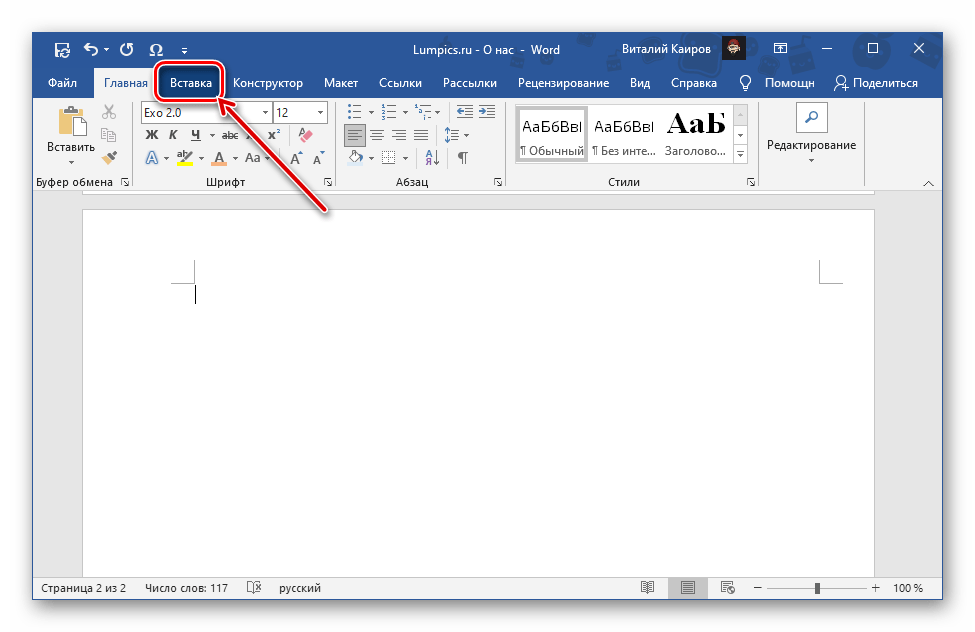
На ленте с инструментами текстового редактора перейдите во вкладку «Вставка».
Примечание: Помимо шаблонных полей, можно использовать «Дополнительные надписи с сайта Office.com» (доступно только в лицензионной версии офисного пакета от Microsoft) и «Добавление надписи» (позволяет нарисовать произвольное пустое поле и затем заполнить его). Любую самостоятельно созданную надпись через показанное выше меню можно будет сохранить в коллекцию.
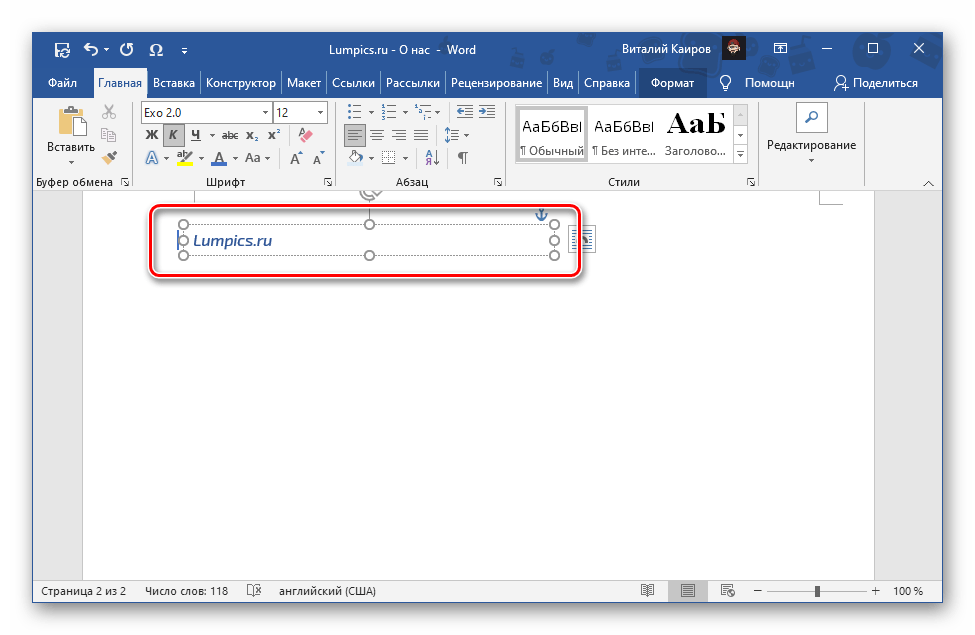
измените размер и содержимое блока, добавив в него необходимую надпись.
- «Стили фигур» — с помощью представленных в этой группе инструментов можно определить цвет фона за текстом и контура поля, а также добавить эффекты;
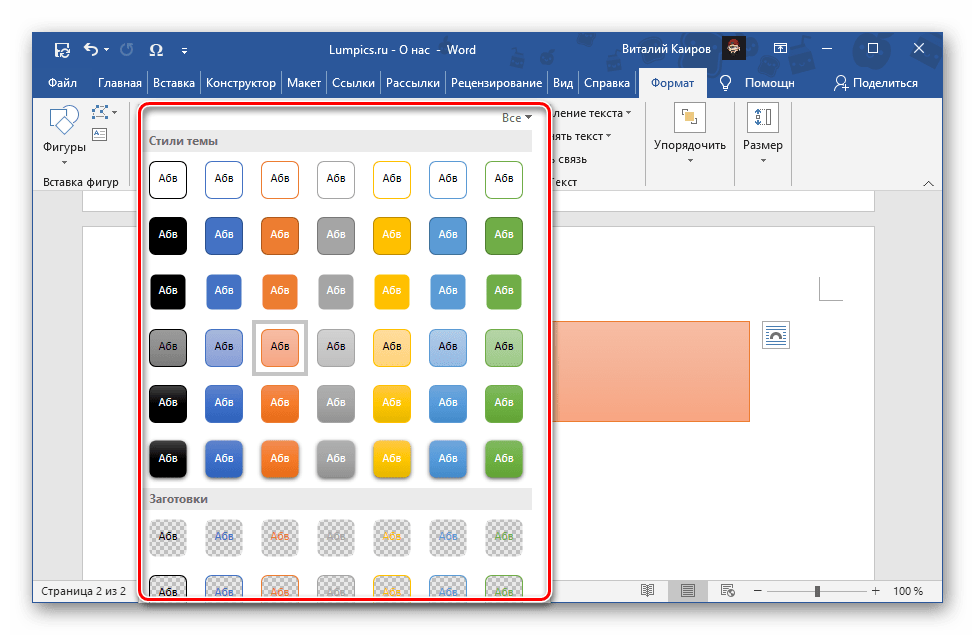
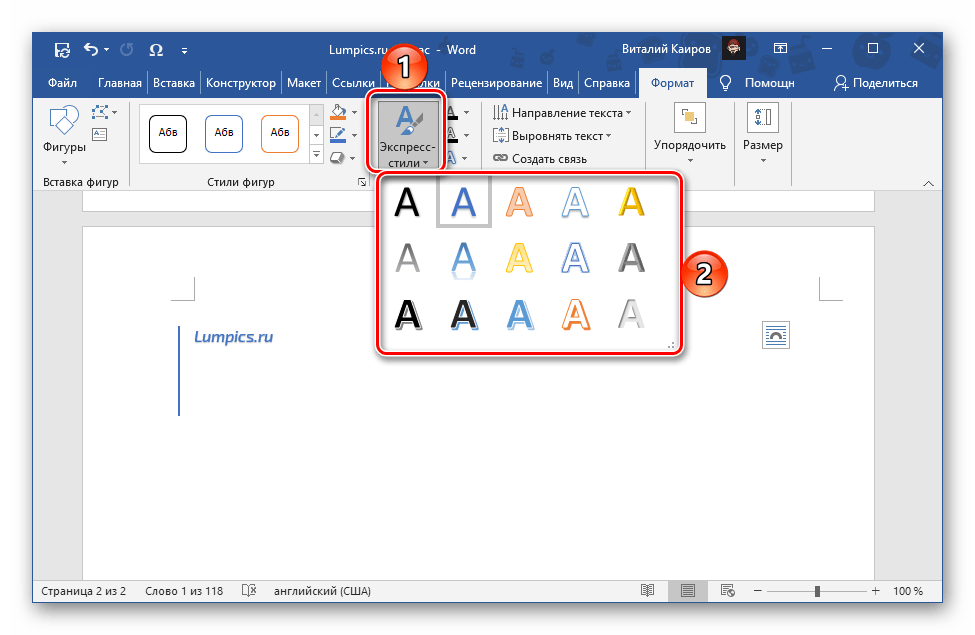
- «Стили WordArt» — возможность выбора стиля надписей, их цвета (и заливки, и контура) и художественных эффектов (тени, свечение, отражение и т. д.);
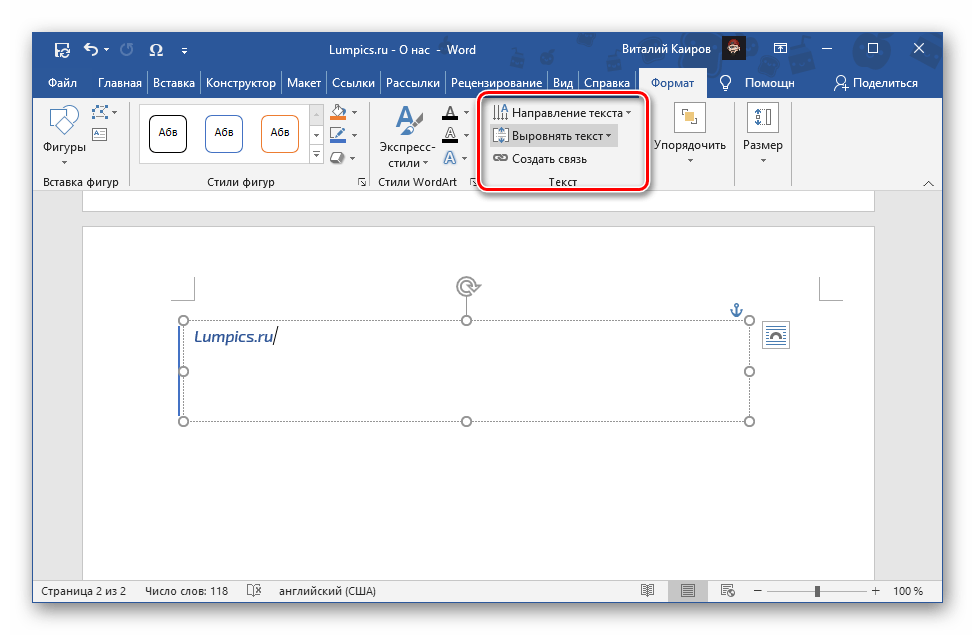
- «Текст» — позволяет изменить направление текста, выровнять его, а также создать связь полей друг с другом;
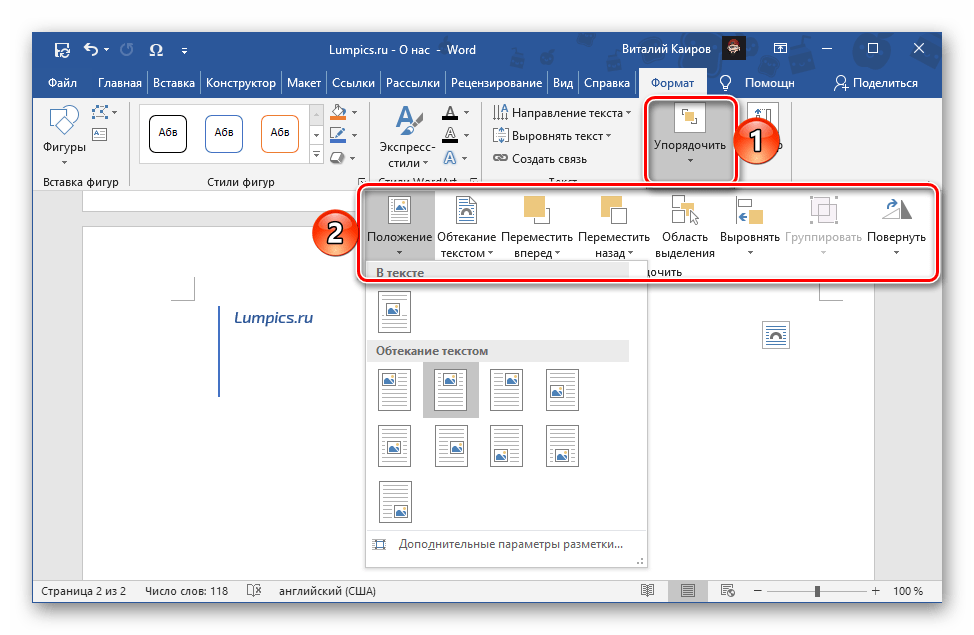
- «Упорядочить» — здесь можно изменить положение поля с текстом, выбрать вариант обтекания, переместить, повернуть блок и т. д.;
Читайте также: Как повернуть текст в Microsoft Word - «Размер» — возможность задать точные размеры высоты и ширины текстового поля.
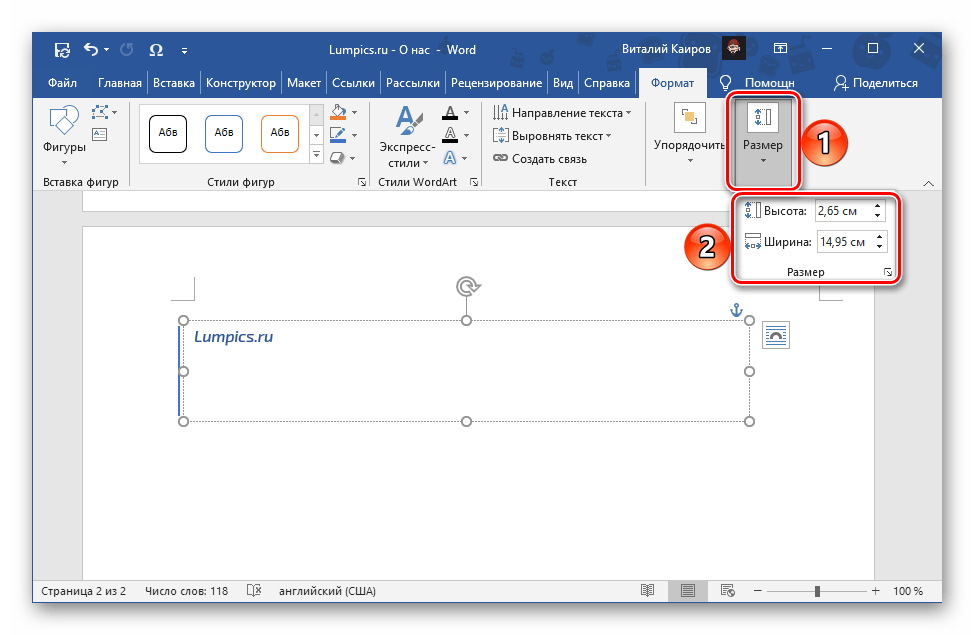
Примечание: Изменить внешний вид текста внутри поля (такие его параметры, как шрифт, размер, начертание и т. д.) также можно с помощью стандартных инструментов, распложенных во вкладке «Главная».
Стоит отметить, что надписи, созданные с помощью текстовых полей, – это отдельные элементы документа, но для работы с ними и редактирования доступны практически все те же возможности и инструменты, что и для обычного текста, а в некоторых случаях даже больше.
Способ 3: Объект WordArt
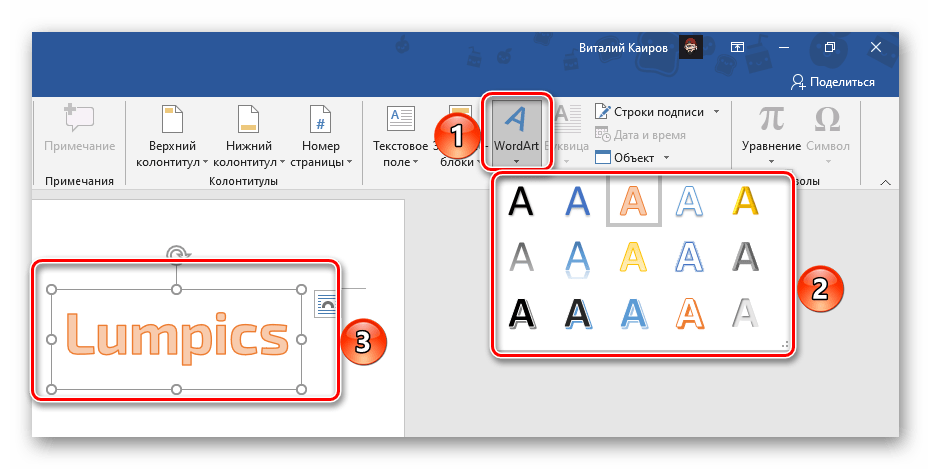
Внутри рассмотренного выше «Текстового поля» по умолчанию содержатся надписи обычного вида, который затем можно изменять под свои нужды. Если же вы хотите создать изначально более привлекательный объект, стоит прибегнуть к средствам WordArt, расположенным во все той же вкладке «Вставка». Возможности для редактирования объектов WordArt, по сути, те же, что и для обычных надписей и текстового поля, рассмотренных нами выше, поэтому повторно акцентировать на них внимание не будем.
Читайте также: Как зеркально отразить надпись в Word
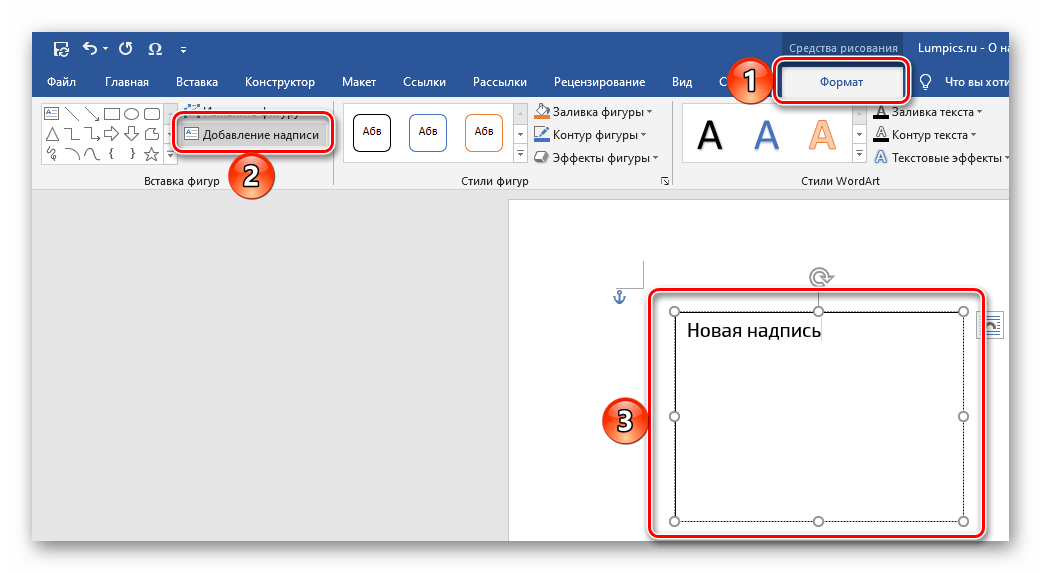
Примечание: После создания текстового поля или WordArt-элемента во вкладке «Формат» появляется возможность «Добавления надписи» (в группе инструментов «Вставка фигур». Используя ее, можно нарисовать пустое поле, заполнить его текстом и отредактировать на свое усмотрение.
Способ 4: Стили
Если задача добавления надписи в документ Word обусловлена не необходимостью создания отдельного объекта, а выделением таких важных частей текста, как заголовки и подзаголовки, следует обратиться к доступному в текстовом редакторе набору стилей. В данном случае можно не только выбрать шаблонные варианты, но и создать свои собственные. Более подробно о том, как все это сделать, мы ранее рассказывали в отдельных статьях.
Вставка декоративного текста в документ
Вставка текста осуществляется с помощью кнопки WordArt из группы Текст вкладки Вставка на ленте инструментов.

Затем путём использования стилей WordArt задаётся стиль объекта, например:

В открывшемся окне вместо фразы "Текст надписи" вводится необходимый текст и выполняются соответствующие настройки.


Для изменения объекта требуется выполнить двойной щелчок по нему левой клавишей мыши, и, используя различные группы, произвести необходимые действия в окне Работа с объектом WordArt.

Например, изменить интервал между буквами и стиль текста.
3.11 Режим Схема документа
Этот режим используется для навигации по тексту документа, в котором заголовки оформлены одним из стилей Заголовок. Его включение осуществляется с помощью вкладки Вид при установке флажка Схема документа в группе Показать или скрыть.
Структура документа отображается в левой части окна. Щелчком левой кнопки мыши по соответствующему заголовку можно быстро перейти к просмотру следующего за ним текста.

Понравилась статья? Добавь ее в закладку (CTRL+D) и не забудь поделиться с друзьями: