Как удалить веткад из автокада
Как правило проблемы с установкой программы возникают при обновлении CAD платформы либо в процессе установки новой версии VetCAD++. Если Вы произвели установку, но VetCAD++ не работает, проверьте следующее:
1. Убедитесь, что VetCAD++ грузится именно с той папки, в которую Вы положили лицензию. Для этого зайдите в настройки AutoCAD и перейдите на вкладку Файлы (Files). Раскройте первую ветку дерева на этой вкладке (Пути поддержки — Support File Search Path) и убедитесь, что путь прописан к нужной папке VetCAD++. Если там присутствуют ссылки на другие папки VetCAD++, удалите их и перезапустите AutoCAD.
2. Если предыдущие пункты не помогли, выгрузите группу меню VetCAD++ (команда _menuload), перезапустите AutoCAD и повторите установку VetCAD++ заново.
3. Если же и после этого VetCAD++ не запускается, произведите удаление утилит в ручном режиме по следующему алгоритму:
Выполните команду _menuload и выгрузите группу меню VetCAD++
Зайдите в настройки AutoCAD и перейдите на вкладку Файлы (Files). Раскройте первую ветку дерева на этой вкладке (Пути поддержки — Support File Search Path) и удалите все пути к папкам VetCAD++. На той же вкладке раскройте ветку (если есть) «Доверенные местоположения» (Trusted locations) и удалите все пути к папкам VetCAD++
Выполните команду _cui и удалите (если есть) файлы частичной адаптации VetCAD++ (см. картинку ниже)
Перезапустите AutoCAD и повторите установку VetCAD++ заново.
Если и после этого утилиты не грузятся, пишите в Данный адрес e-mail защищен от спам-ботов, Вам необходимо включить Javascript для его просмотра. VetCAD++ с указанием версии VetCAD++, CAD платформы, операционной системы и битности (32 или 64).
VETCAD.com.ua — VetCAD в Украине, все о ВетКАД. Бесплатно скачать демо-версию
VetCAD++ версии 3.11 (R4) для AutoCAD 2004-2017 укр. локализация
- шрифт уменьшить размер шрифтаувеличить размер шрифта
- Печать
- Комментарии (3)

VetCAD++ версии 3.11 R4 (AutoCAD 2004-2017). Подробнее.
Добавлен новый функционал: подсчет объемов для спецификаций по свойcтвам объектов (поля VetCAD++)
Смотрим Урок 2.1 и Урок 2.2 из автоматизации
Локализирована ведомость расхода стали.
В данной версии уже добавленна база материалов на украинском языке DB (по умолчанию), а также локализированный перевод таблиц спецификаций на украинский язык (по умолчанию). Добавлена возможность включения укр. раскладки в текстовом редакторе. (по умолчанию)
+ в архив сразу добавлена возможность установки для 64 разрядной версии AutoCAD
++ привязка программы к USB (флешке, внешнему винчестеру) стала намного удобнее.
Как установить (или обновить версию) см. ReadMe.txt в составе архива или см. здесь.
Внимание! Если вы использовали VetCAD++ более ранних версий, обновиться можно, скачав файл update.rar. Распакуйте этот архив в папку с VetCAD++.
Для пользователей версии 3.11 обновление бесплатно. Обновление до версии 3.11 с более ранних версий является платным и составляет 50% от полной стоимости программы. Если у вас лицензия ниже 3.9, то после обновления программа будет работать в ознакомительном режиме с ограничениями.
Если у вас уже установлен VetCAD++ установить украинскую базу данных см. здесь , локализация таблиц см. здесь .
Как удалить веткад из автокада
VetCAD++ — набор утилит для AutoCAD, во многом облегчающих жизнь инженера-проектировщика.
VetCAD++ ориентирован в основном на инженеров, занимающихся проектированием промышленных и гражданских зданий.
VetCAD++ включает программы для формирования спецификаций, ведомостей расхода стали, позволяет проставлять позиции на чертежах, производить их подсчет и включать их в спецификацию.
VetCAD++ помогает оформлять чертежи в соответствии с отечественными стандартами.
VetCAD++ поддерживает все версии AutoCAD, начиная с версии AutoCAD 2002, в том числе и версию AutoCAD 2007.
Данная версия является ознакомительной и имеет некоторые ограничения.
Программа заполнения спецификаций:
— не работает редактирование по двойному клику мыши
— чертеж может включать только 20 строк спецификации
— в выборку стали можно посчитать только 10 записей спецификации
— в выборку стали не включаюся записи групповой спецификации
— не работает множественное редактирование записей спецификации
Программа простановок позиций:
— не работает редактирование по двойному клику мыши
— позиции можно ставить только в текущем слое (нет возможности выбора)
— недоступны настройки по цвету и весу линии. (используются только текущие)
Калькулятор:
— все четные цифры в результатах заменены знаком *
Для приобретения полной версии, заполните форму заказа, расположенную ниже.
Стоимость полной версии 1500 руб.
Как удалить слой в Автокаде? Почему не удаляется слой?
Часто возникают ситуации, когда необходимо в AutoCAD удалить ненужный слой. Как удалить неиспользуемые слои в Автокаде — рассмотрим далее.
Конечно, можно просто сделать слой невидимым. Он не будет отображаться и печататься, однако будет храниться в файле чертежа. При этом размер файла будет увеличен. Поэтому оптимально слой в AutoCAD не отключать, а удалять.
Чтобы удалить слой в AutoCAD, выделите его в диалоговом окне «Диспетчер свойств слоёв» и нажмите на кнопку «Удалить».
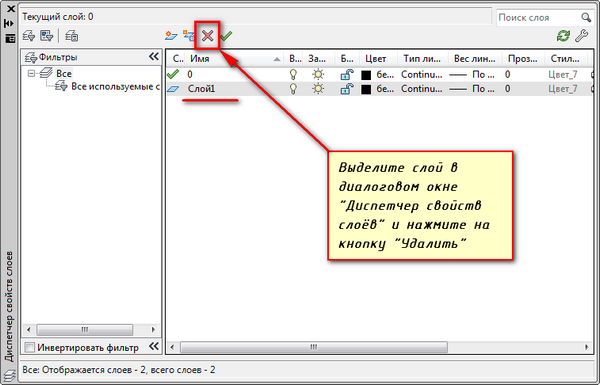
По окончании закройте Диспетчер и убедитесь, что слой удален.
Также удалить слои можно через команду «Очистить» (она же _PURGE).
Причины, по которым не удаляется слой в Автокаде
Существуют причины, по которым не удается удалить слой AutoCAD:
- Слой содержит графические элементы чертежа, т.е. объекты.
- Вы пытаетесь удалить нулевой слой «0» или слой Defpoints (узнать, что это за слои).
- Слой является текущим.
- Ранее на этом слое были созданы блоки, т.е. он содержит описание блока. Хотя самого блока уже может и не быть на чертеже (ознакомьтесь со статьей про взаимосвязь блоков и слоев в Автокаде, чтобы не допускать ошибок!).
- Слой содержит внешние ссылки.
Вот основные причины, почему не удаляется слой в Автокаде. При неудачной попытке выполнить удаление слоя появится предупреждающее сообщение:
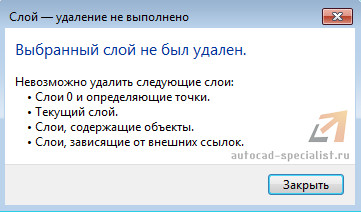
Как удалить ненужные слои на чертеже Автокад? Для этого воспользуйтесь последовательной инструкцией, описанной ниже.
Алгоритм удаления ненужного слоя
- Убедитесь, что слой не текущий, размороженный и разблокированный.
- Проверьте, чтобы на слое не было объектов. Это сделать очень просто: отключите все слои, затем нажмите Ctrl+A для выделения всех объектов текущего слоя и клавишу Delete. Рационально выполнить команду _LAYDEL (она же СЛОЙУДАЛ), которая позволяет не только удалить все объекты на слое, но и очистить его. Чтобы эта команда выполнилась корректно, слой, подлежащий очистке от объектов, не должен быть текущим.
- Удалите все определения блоков, которые не используются на чертеже. Для этого выполните команду «Очистить» (читать, как удалить блоки в Автокаде).
- Проверьте, не подключены ли к чертежу какие-нибудь файлы, внешние ссылки-референсы (xref, картинки и т.д.).
- Повторите вышеописанную процедуру удаления слоя через Диспетчер свойств слоев или команду ОЧИСТИТЬ.
Можно также попробовать сохранить файл в формате *.dxf, а потом обратно dwg. Иногда это помогает автоматически избавиться от «мусора».
Если ничего не помогло, можно просто создать новый файл с нужными слоями и затем скопировать туда графические элементы чертежа из «загрязненных» файлов.
Советую ознакомиться с видеоуроком, который позволит вам в несколько раз увеличить эффективность работы в программе AutoCAD. Вы узнаете, как можно удалять все элементы, которые не присутствуют в графическом пространстве, но при этом загружают файл (смотреть урок «Создание команд и макросов в Автокад на примере команды ОЧИСТИТЬ»).
Как удалить слой в Автокаде, содержащий объекты?
Можно ли в Автокад удалить слой вместе с объектами? Ведь на удаление каких-либо ненужных элементов может уйти много времени. К сожалению, удалить слой Автокад с объектами нельзя! Поэтому внимательно посмотрите, как почистить слои в Автокаде в вышеописанном алгоритме. Особое внимание обратите на п.2 и команду _LAYDEL (она же СЛОЙУДАЛ).