Как сделать картинку прозрачной в PowerPoint
При оформлении презентаций в PowerPoint может понадобиться наложить картинку поверх текста или другой картинки. Для этого нужно сделать одну из картинок частично прозрачной. В данной статье мы расскажем о том, как это делается в современных версиях PowerPoint, например, в PowerPoint 2007, 2010, 2013, 2016 и 2019.
Как сделать прозрачный рисунок в PowerPoint
Для того чтобы сделать картинку прозрачной в PowerPoint нужно выделить ее мышкой и перейти на вкладку « Формат рисунка ».
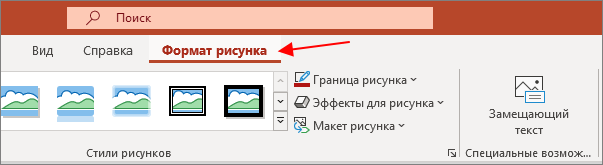
На вкладке « Формат рисунка » нужно нажать на кнопку « Прозрачность » и выбрать один из предложенных уровней прозрачности для изображения.
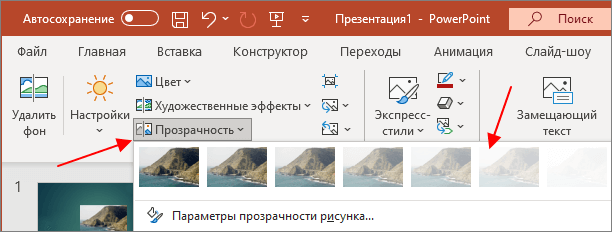
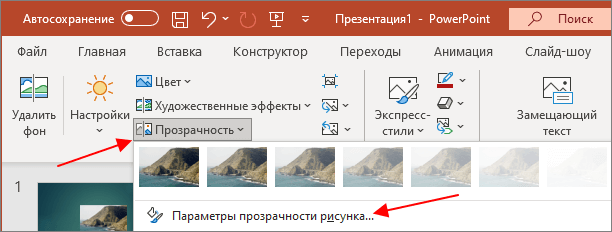
Если стандартные уровни прозрачности изображения не подходят, то их можно настроить вручную. Для этого нужно нажать на кнопку « Параметры прозрачности рисунка ».
В результате откроется боковое меню, в котором можно будет указать любое значение прозрачности от 0 до 100%.
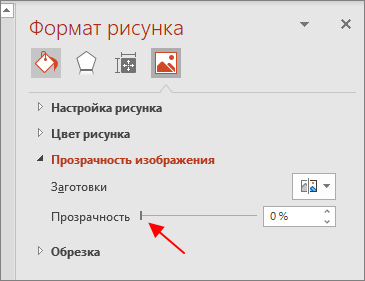
Также в данном меню можно изменить и другие параметры картинки, например, настроить резкость, яркость, контрастность и насыщенность изображения.
Как сделать фон картинки прозрачным в PowerPoint
Также в некоторых случаях возникает необходимость сделать прозрачным только фон картинки, при этом оставив основную часть изображения в исходном виде. Конечно, подобные операции лучше всего выполнять в графических редакторах, там фон картинки можно удалить очень точно и качественно. Но, если у вас мало времени, то можно воспользоваться функциями PowerPoint.
Предположим, у нас есть красивое изображение с однородным фоном, который мы хотим сделать прозрачным прямо в PowerPoint.
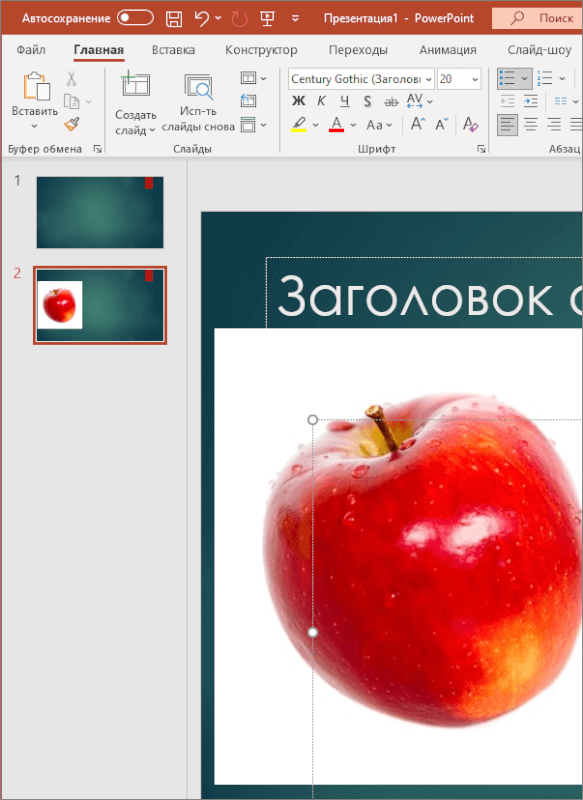
Для этого нужно выделить изображение и перейти на вкладку « Формат рисунка ».
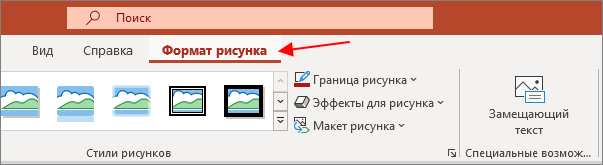
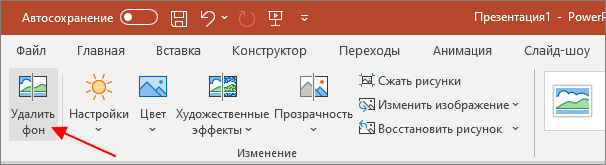
После перехода на вкладку « Формат рисунка » нужно нажать на кнопку « Удалить фон », которая находится в левой части панели с инструментами PowerPoint.
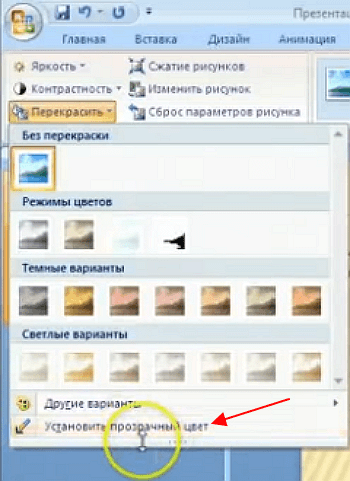
Если у вас старая версия PowerPoint (например, в PowerPoint 2007), то для удаления фона нужно выделить рисунок, перейти на вкладку « Формат », нажать на кнопку « Перекрасить », выбрать пункт « Установить прозрачный цвет » и кликнуть на фон картинки.
В результате фон картинки, к которому будет применена прозрачность, будет выделен розовым цветом, а на панели инструментов появятся кнопки для управления настройками.

Для управления фоном используются кнопки « Пометить области для сохранения » и « Пометить области для удаления ». С помощью этих кнопок можно указать программе, какие области изображения должны удаляться, а какие нет.
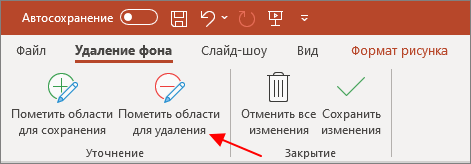
Но, если у рисунка был однородный фон, то его удаление должно пройти автоматически и вам останется только сохранить изменения с помощью соответствующей кнопки.
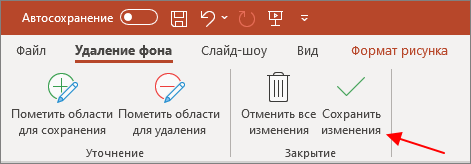
После этого фон картинки станет полностью прозрачным и ее можно будет разместить в нужном месте презентации.
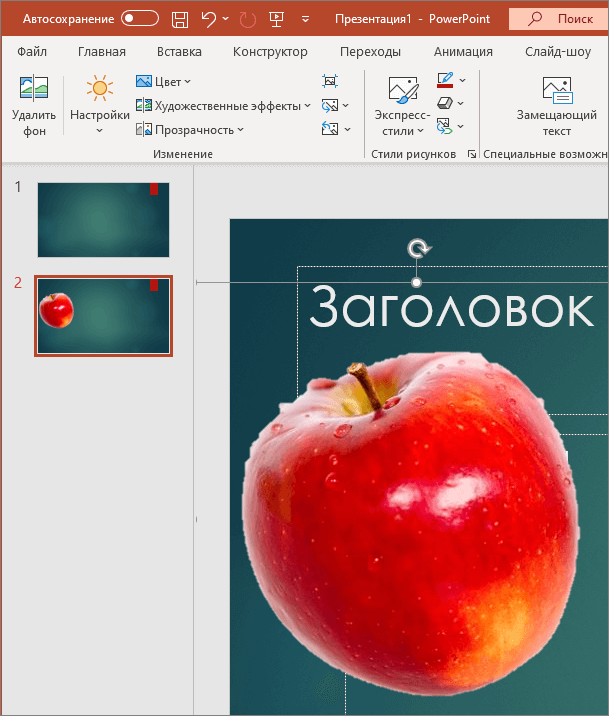
При этом фон картинки больше не будет перекрывать собой другие элементы презентации PowerPoint.
- Как добавить и удалить слайд в PowerPoint
- Как вставить музыку в презентацию PowerPoint на все слайды
- Как вставить GIF в презентацию PowerPoint
- Как создать презентацию в PowerPoint: пошаговая инструкция
- Как наложить музыку на все слайды презентации в PowerPoint
Создатель сайта comp-security.net, автор более 2000 статей о ремонте компьютеров, работе с программами, настройке операционных систем.
Задайте вопрос в комментариях под статьей или на странице «Задать вопрос» и вы обязательно получите ответ.
КАК ВСТАВИТЬ В ФИГМЕ КАРТИНКУ БЕЗ ФОНА
Вставка картинок в Figma – одно из базовых действий при создании макетов. Существует множество способов вставки картинок с учетом их источника и формата, но особый интерес вызывают картинки без фона.
Для вставки картинки без фона в Figma вам потребуется использовать специальный формат такой, как PNG с прозрачным фоном. Важно отметить, что не все картинки могут содержать прозрачный фон и вам может потребоваться использовать специальные инструменты для удаления фона.
Чтобы вставить картинку без фона в свой проект в Figma, выполнить следующие действия:
1. Откройте проект в Figma и выберите необходимую страницу.
2. Нажмите на иконку вставки изображений в верхней панели инструментов или воспользуйтесь горячей клавишей «Cmd+Shift+K» для вызова меню вставки.
3. Выберите файл изображения с прозрачным фоном на вашем компьютере и нажмите кнопку «Открыть».
4. Вставьте изображение в ваш документ в Figma.
Теперь вы знаете, как вставить картинку без фона в Figma и можете использовать этот навык для создания профессиональных макетов.

Как удалить фон с фото за 5 секунд — Figma
Как УДАЛИТЬ ФОН на Фото или Картинке на Телефоне?
4 способа удалить фон на фото в браузере и в Figma
Почему PNG картинка скачивается с фоном из квадратиков в фотошопе
Фоновые элементы в Figma // Паттерн за 2 минуты // Дизайн background
Figma – 4 способа удаления фона. Как в Фигме вырезать объект.
Как вырезать объект в Figma — Простое действие по удалению фона
Способы импорта изображения в Фигма — Как вставить картинку в Фигма?
Figma уроки #4: как вставлять изображения, добавлять эффекты и экспортировать файлы
Как сделать прозрачный фон в Paint?
Сразу стоит отметить, что в данном случае речь идет не о заднем плане фотографий, так как сделать прозрачный фон у картинки как таковой невозможно. Но при этом остается возможность удаления фона фотографий при вставке их в другие изображения, так как он может мешать при их объединении, и сделать это достаточно просто:
- Открываем фотографию, которую вы собираетесь в будущем вставлять в другие изображения.
- Нажимаем кнопку «Выделить» в верхней части панели инструментов.
- Выбираем пункт «Прозрачное выделение».
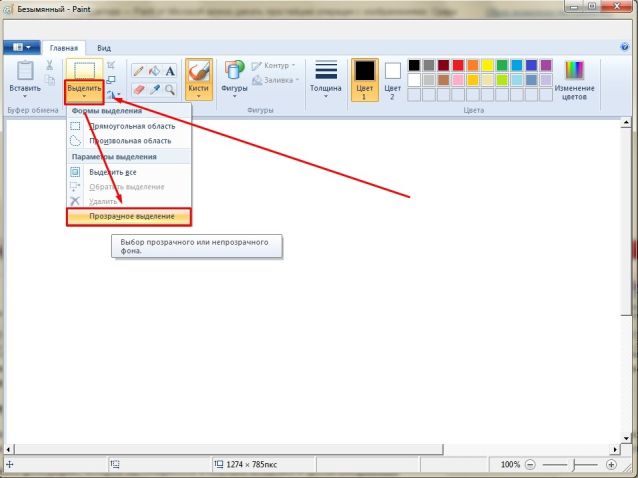
- Кликаем снова на «Выделить» и выбираем пункт «Выделить все».
Теперь вы можете размещать вставленное изображение в нужное вам место и снимать выделение. Так как сделать фон картинки прозрачным Paint вы успели до этого, он не будет перекрывать другие изображения на рабочем поле, что является достаточно удобным, если вы хотите совмещать несколько картинок между собой.
Как вставить?
Вставлять изображение в другое через Paint можно следующим образом:
- Открываем картинку, которая будет служить основой вашего изображения и к которой вы собираетесь прикрепить другую.
- Нажимаете на стрелочку под кнопкой «Вставить».
- Выбираете функцию «Вставить из», после чего выбираете то изображение, у которого вы сделали прозрачный фон.
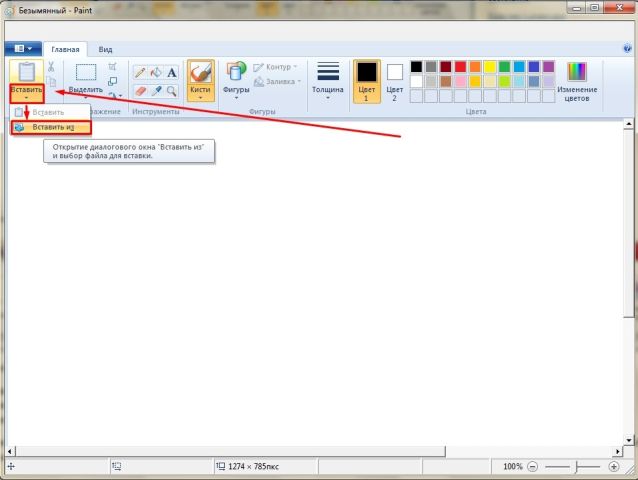
Так как убрать задний фон в Paint можно для нескольких изображений, таким образом вы можете совмещать между собой большое количество файлов, и они будут максимально органично вписываться друг в друга.
Как вставить изображение без фона
При оформлении презентаций в PowerPoint может понадобиться наложить картинку поверх текста или другой картинки. Для этого нужно сделать одну из картинок частично прозрачной. В данной статье мы расскажем о том, как это делается в современных версиях PowerPoint, например, в PowerPoint 2007, 2010, 2013, 2016 и 2019.
Как сделать прозрачный рисунок в PowerPoint
Для того чтобы сделать картинку прозрачной в PowerPoint нужно выделить ее мышкой и перейти на вкладку « Формат рисунка ».
На вкладке « Формат рисунка » нужно нажать на кнопку « Прозрачность » и выбрать один из предложенных уровней прозрачности для изображения.
Если стандартные уровни прозрачности изображения не подходят, то их можно настроить вручную. Для этого нужно нажать на кнопку « Параметры прозрачности рисунка ».
В результате откроется боковое меню, в котором можно будет указать любое значение прозрачности от 0 до 100%.
Также в данном меню можно изменить и другие параметры картинки, например, настроить резкость, яркость, контрастность и насыщенность изображения.
Как сделать фон картинки прозрачным в PowerPoint
Также в некоторых случаях возникает необходимость сделать прозрачным только фон картинки, при этом оставив основную часть изображения в исходном виде. Конечно, подобные операции лучше всего выполнять в графических редакторах, там фон картинки можно удалить очень точно и качественно. Но, если у вас мало времени, то можно воспользоваться функциями PowerPoint.
Предположим, у нас есть красивое изображение с однородным фоном, который мы хотим сделать прозрачным прямо в PowerPoint.
Для этого нужно выделить изображение и перейти на вкладку « Формат рисунка ».
После перехода на вкладку « Формат рисунка » нужно нажать на кнопку « Удалить фон », которая находится в левой части панели с инструментами PowerPoint.
Если у вас старая версия PowerPoint (например, в PowerPoint 2007), то для удаления фона нужно выделить рисунок, перейти на вкладку « Формат », нажать на кнопку « Перекрасить », выбрать пункт « Установить прозрачный цвет » и кликнуть на фон картинки.
В результате фон картинки, к которому будет применена прозрачность, будет выделен розовым цветом, а на панели инструментов появятся кнопки для управления настройками.
Для управления фоном используются кнопки « Пометить области для сохранения » и « Пометить области для удаления ». С помощью этих кнопок можно указать программе, какие области изображения должны удаляться, а какие нет.
Но, если у рисунка был однородный фон, то его удаление должно пройти автоматически и вам останется только сохранить изменения с помощью соответствующей кнопки.
После этого фон картинки станет полностью прозрачным и ее можно будет разместить в нужном месте презентации.
При этом фон картинки больше не будет перекрывать собой другие элементы презентации PowerPoint.
- Как добавить и удалить слайд в PowerPoint
- Как вставить музыку в презентацию PowerPoint на все слайды
- Как вставить GIF в презентацию PowerPoint
- Как создать презентацию в PowerPoint: пошаговая инструкция
- Как наложить музыку на все слайды презентации в PowerPoint
Создатель сайта comp-security.net, автор более 2000 статей о ремонте компьютеров, работе с программами, настройке операционных систем.
Задайте вопрос в комментариях под статьей или на странице «Задать вопрос» и вы обязательно получите ответ.
Как сделать прозрачный фон у картинки в powerpoint.

На просторах интернета можно найти много инструментов, с помощью которых, можно удалить фон картинки. Например, Фотошоп или Pixlr Editor. Но не каждый может пользоваться данными инструментами, так как в них сложно разобраться, да и значительная часть не бесплатно. А вот PowerPoint знает почти каждый пользователь интернета, так как он устанавливается в компьютер как обычно по умолчанию.
«>
И сегодня разберёмся, как сделать прозрачный фон у картинки в powerpoint, так как большинство не имеют представления, что данным инструментом можно свободно воспользоваться для этих целей.
Очень часто бывает такая ситуация, когда нужна какая-то картинка, но без фона, сохранённая в формате png. В интернете много картинок в формате png на любой запрос, но бывают, что вам нужна именно эта картинка, а она в формате jpeg, т.е с фоном и в этом нам поможет, сделать прозрачный фон у картинки, самый простой и известный нам сервис PоwerPoint
Пошаговая инструкция, как сделать прозрачный фон у картинки в powerpoint
Первое, что нужно сделать, создать чистый слайд и загрузить изображение с фоном.
А чтобы было легче разобраться, белый слайд сделать цветным и загрузить картинку

Следующий шаг, переходим в опцию — Формат рисунка — Удалить фон. Но, чтобы перейти в эту опцию, обязательно выделите рисунок

Как только кликаем на опцию — Удалить фон, рисунок сразу же окрашивается в малиновый цвет.
Также, обратите внимание на то, что рисунок выделяется двумя рамками: первая заключает сам рисунок, а второй рамкой выделяется поле, для удаления фона. И ели вы хотите удалить фон с у картинки, то необходимо совместить эти две рамки.

Также посмотрите вверху на пять вкладок сервиса. Каждая подписана и можно понять функцию каждой кнопки.

Щёлкаем на вкладку «Пометить области для удаления».
Сразу же появляется карандаш, который оставляет пометку «минус».