Отключение Google Ассистента на телефоне OPPO
На всех Android-смартфонах установлен Гугл помощник. Это персональный робот, который отвечает на вопросы пользователя и выполняет рутинные действия, такие как установка будильника, вызов конкретного абонента, отправка сообщения. Несмотря на многофункциональность, данный инструмент может мешать. Сегодня выясним, как осуществить отключение Google Ассистента на телефоне OPPO.
Плюсы и минусы ассистента
Для начала рассмотрим плюсы и минусы Google Assistant. К преимуществам следует отнести:
- Быстрота. Можно сразу получить доступ к интересующей информации с помощью голоса. Нет необходимости вручную печатать запрос.
- Удобство. Попросите «умного» ассистента завести будильник или отправить СМС. Вам не придется заходить в другие приложения и самостоятельно проделывать действия.
- Функциональность. Помимо выполнения поисковых запросов, Assistant умеет рассказывать сказки и анекдоты, петь колыбельные, играть в игры.
- Случайные срабатывания.
- Запросы не всегда правильно распознаются.
- Ограниченный функционал в плане управления смартфоном. Помощник не может выключить или перезагрузить мобильное устройство.
Зачем отключать?
Гугл Помощник на Оппо может некорректно срабатывать. Если у вас включены виртуальные кнопки вместо жестов, то длительное нажатие на клавишу «Домой» вызывает ассистента. Дело в том, что эту кнопку легко зацепить, и сразу появится окно с помощником. Если при этом вы еще говорите, то робот расценит это как голосовую команду и выдаст поисковый результат.
Кнопка питания включает Гугл Ассистента, если удерживать ее несколько секунд. Это тоже доставляет неудобства. И, конечно же, пользователи хотят отключить смарт-ассистента, если просто не пользуются им.
Как правильно отключить Google Assistant на OPPO
Давайте выясним, как отключить Гугл ассистента на ОППО. Есть три простых и действенных способа.
Распознавание голоса
Если произнести фразу «Окей, Google», смарт-ассистент сразу активируется. Данную функцию можно выключить. Для этого:
- Переходим по пути: «Управление приложениями» – «Приложение по умолчанию».
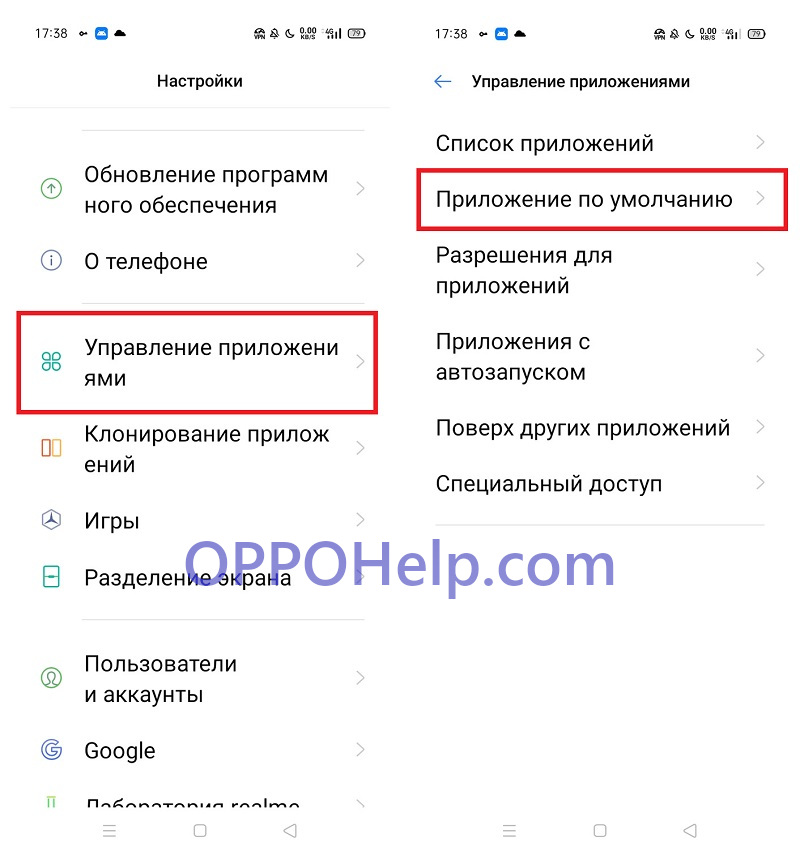
- Открываем пункт «Помощник» и жмем по шестеренке в правом углу.
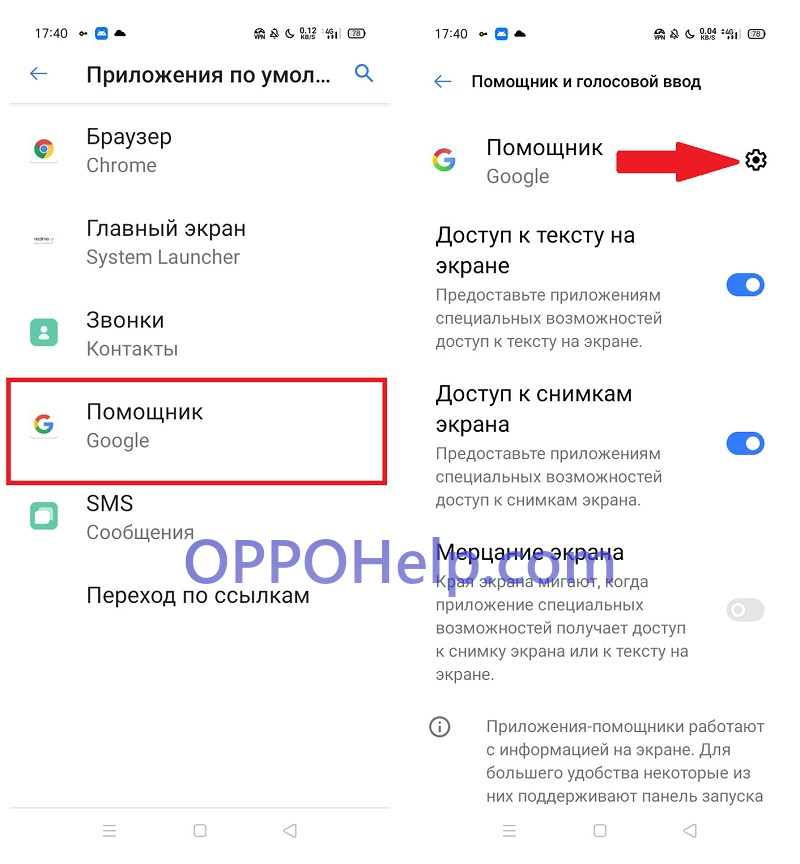
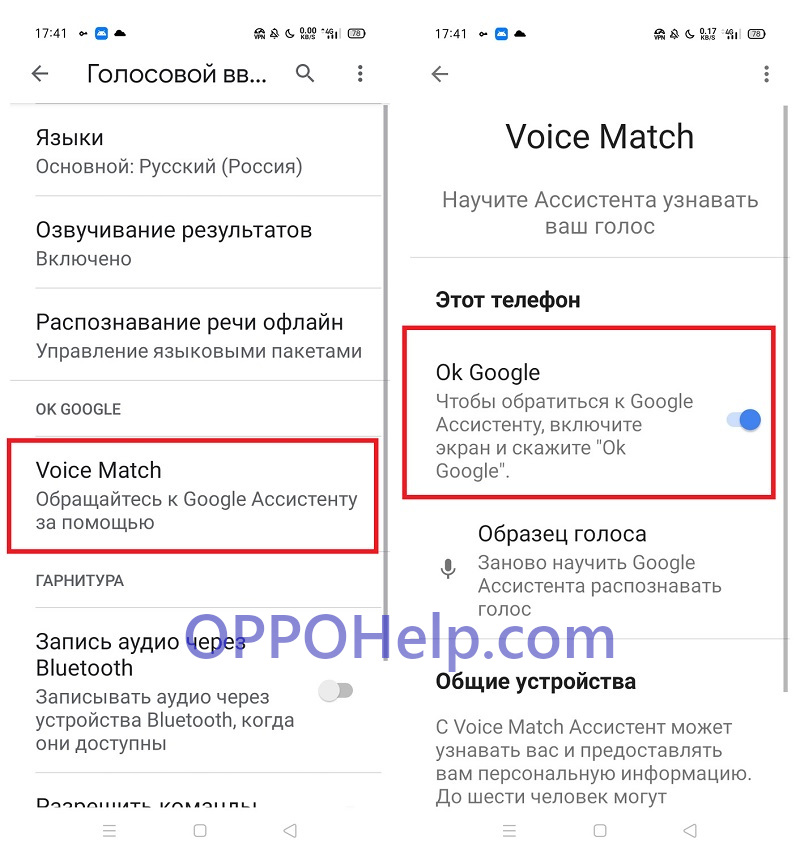
- Опускаемся до вкладки «Voice Match» и выключаем ползунок «OkGoogle». Подтверждаем выбор. Готово, теперь помощник не будет запускаться на ваш голос.
Срабатывание на кнопку питания
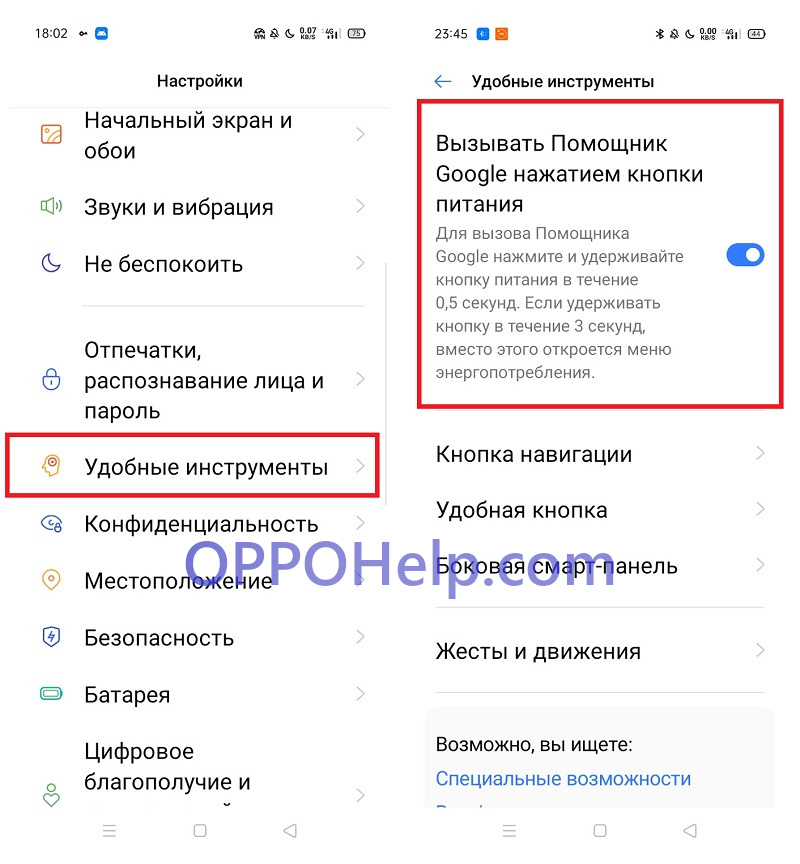
Не хотите, чтобы Assistant запускался после длительного нажатия на кнопку питания? Тогда в настройках открываем пункт «Удобные инструменты». Деактивируем строку «Вызывать Помощник Google нажатием кнопки питания». Сделано.
Полное отключение
Инструмент поддерживает полное отключение. Если не собираетесь пользоваться «умным» ассистентом, следуйте нижеприведенной инструкции:
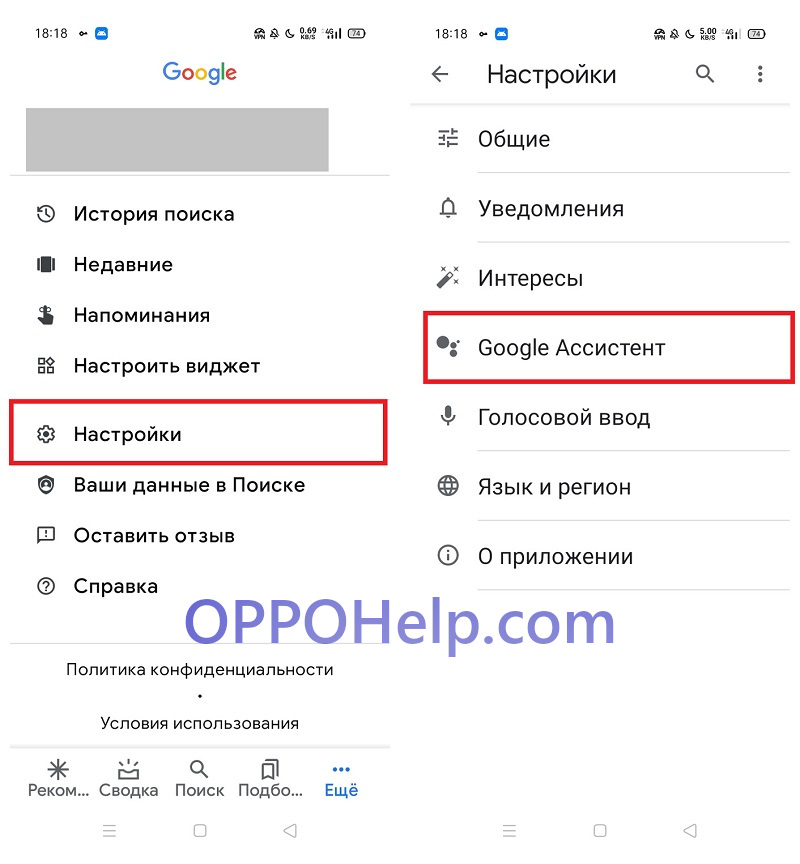
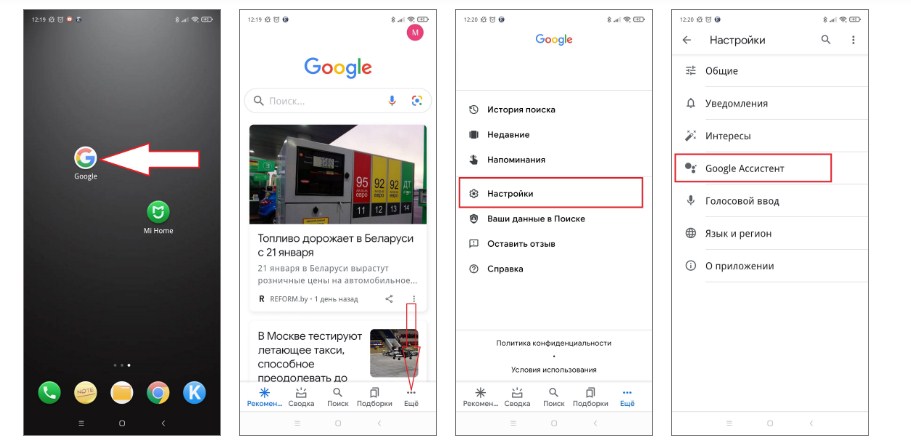
- В Гугл браузере кликаем по троеточию внизу экрана. Открываем «Настройки» – «GoogleАссистент».
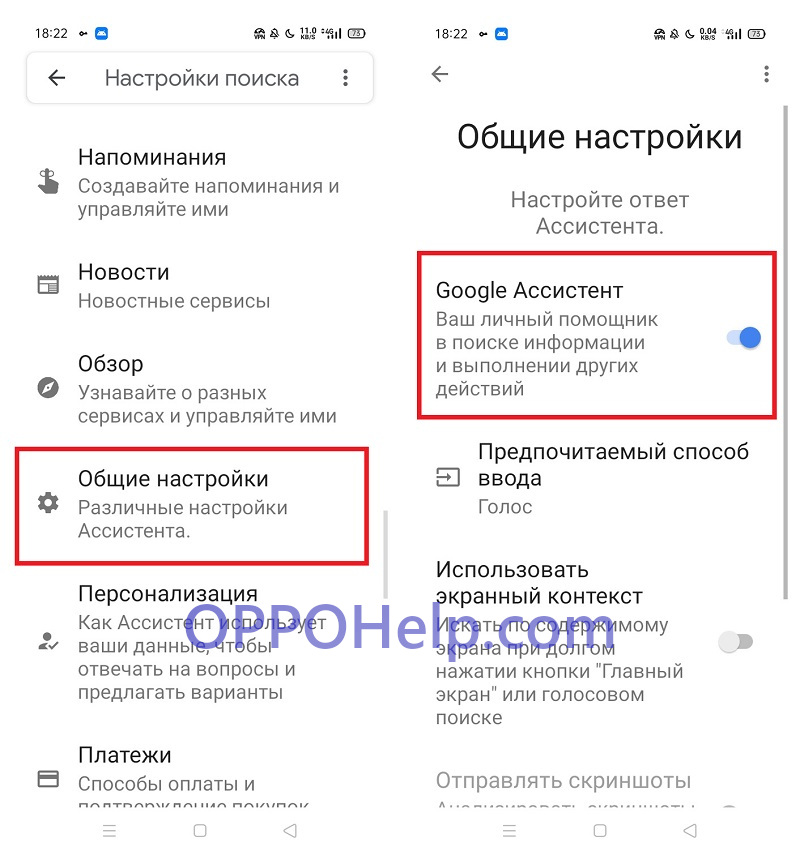
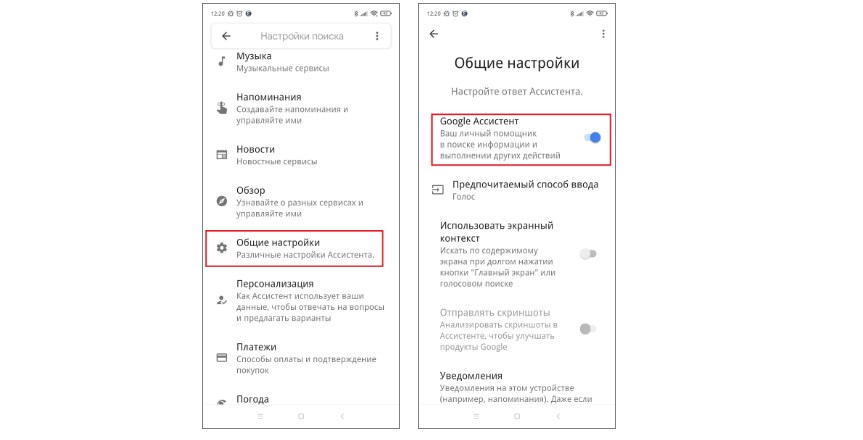
- Переходим в «Общие настройки». Выключаем ползунок напротив «Google Ассистент». Читаем предупреждение и нажимаем «Отключить».
Можно ли полностью удалить Гугл Помощника?
Полностью избавиться от интеллектуального помощника на OPPO нельзя, так как это системная программа. Вы можете отключить инструмент полностью, либо деактивировать некоторые функции. В ближайшее время на сайте выйдет статья на тему удаления предустановленных приложений.
Как убрать интеллектуального помощника на телефоне oppo

Самый простой способ деинсталлировать приложение Google Ассистент — это убрать его из списка софта через домашний экран или список софта. Для этого сделайте следующее:
-
Откройте меню, где отображаются иконки всех установленных приложений на Андроиде. Найдите голосового помощника «Ассистент», нажмите на его значок и удерживайте секунду. Отобразится всплывающее меню, где нужно выбрать пункт «Удалить»
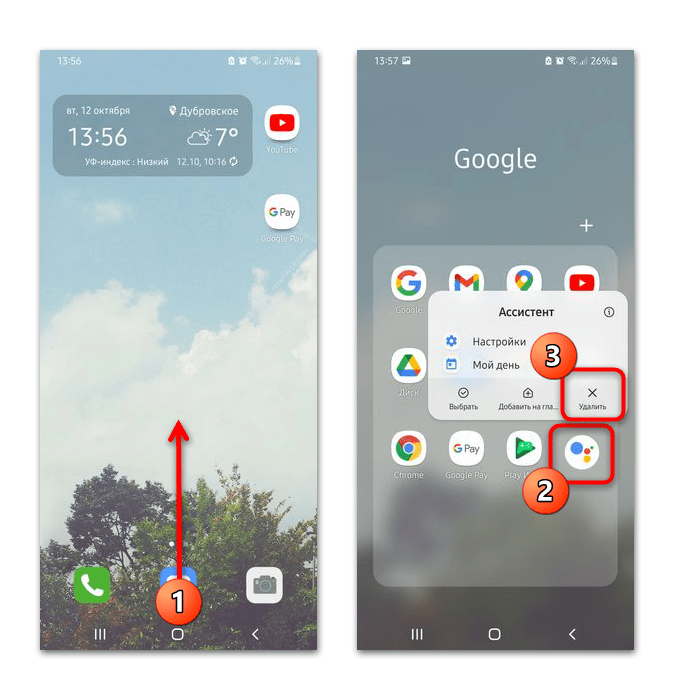
Процедура удаления через главное меню может отличаться в зависимости от модели устройства и версии установленной на нем оболочки Android.
Способ 2: Системные «Настройки»
Голосовой помощник Google Ассистент на устройствах Android можно удалить стандартным способом через раздел с установленными приложениями. Для этого действуйте так:
- Через главное меню или верхнюю шторку перейдите в раздел «Настройки». Выберите подраздел с приложениями.
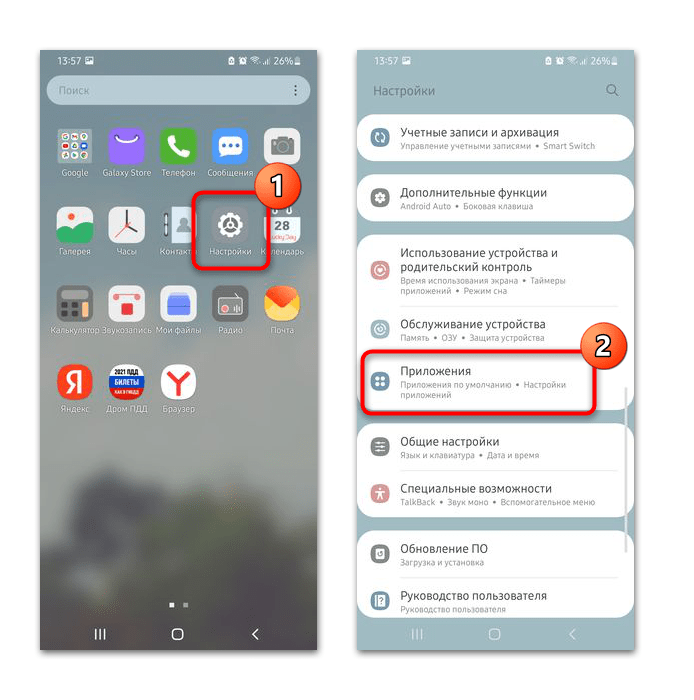

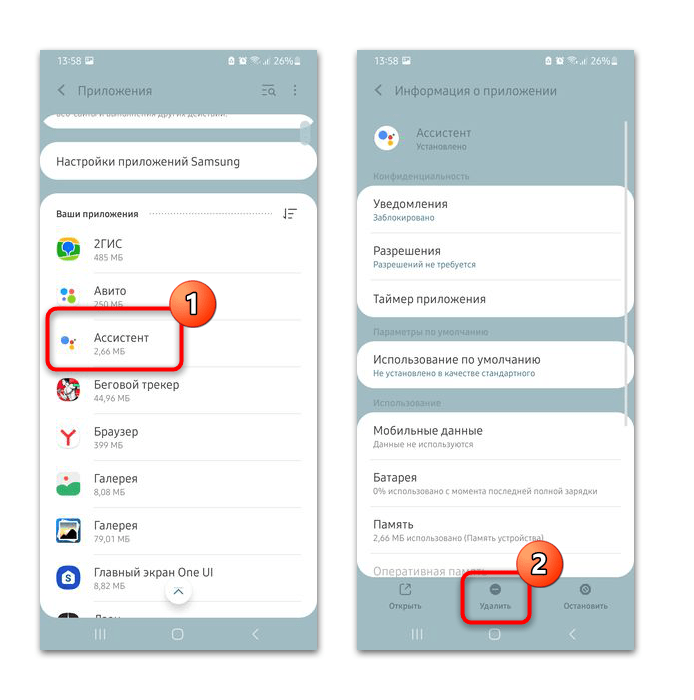
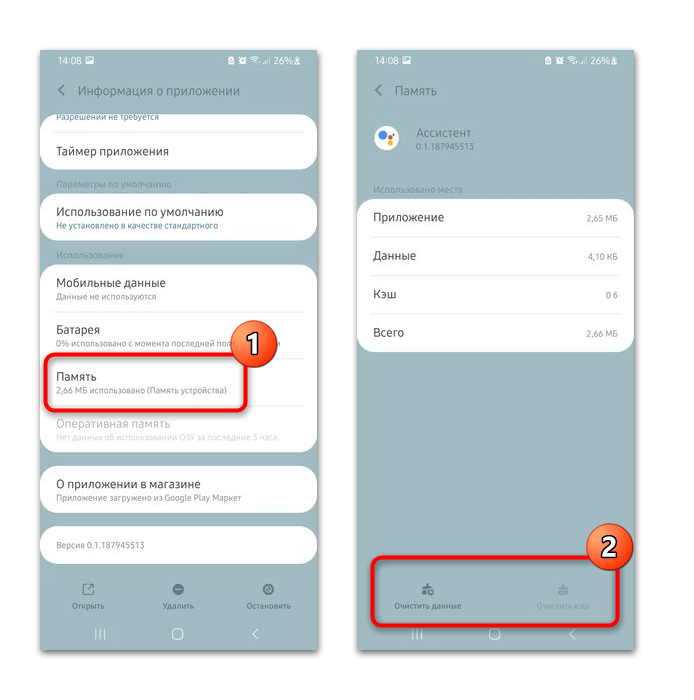
Через окно настроек приложения также можно временно остановить его работу, нажав на соответствующую кнопку, однако оно будет запущено при следующем включении смартфона. При помощи раздела «Память» есть возможность удалить временные файлы, которые занимают место на хранилище, сам Ассистент при этом останется на месте.
Способ 3: Сторонние приложения
Более опытные пользователи могут воспользоваться сторонними решениями для удаления Ассистента, поскольку не все оболочки дают его стереть раз и навсегда: иногда через системные «Настройки» получается только восстановить версию приложения до исходного состояния. Как правило, удаляются такие приложения только на устройствах с наличием root. Более развернуто об этом вы можете прочитать в нашей отдельной универсальной статье.
Способ 4: Отключение Ассистента
На некоторых смартфонах Google Assistant может работать, но не отображаться в списке приложений как отдельное. В такой ситуации можно просто отключить его через приложение Google или, возможно, «Настройки» Android (данная возможность зависит от оболочки). О том, как деактивировать работу Ассистента без его удаления мы рассказывали в отдельном материале по ссылке ниже.
Отключение Google Ассистента на телефоне OPPO
На всех Android-смартфонах установлен Гугл помощник. Это персональный робот, который отвечает на вопросы пользователя и выполняет рутинные действия, такие как установка будильника, вызов конкретного абонента, отправка сообщения. Несмотря на многофункциональность, данный инструмент может мешать. Сегодня выясним, как осуществить отключение Google Ассистента на телефоне OPPO.
Плюсы и минусы ассистента
Для начала рассмотрим плюсы и минусы Google Assistant. К преимуществам следует отнести:
- Быстрота. Можно сразу получить доступ к интересующей информации с помощью голоса. Нет необходимости вручную печатать запрос.
- Удобство. Попросите «умного» ассистента завести будильник или отправить СМС. Вам не придется заходить в другие приложения и самостоятельно проделывать действия.
- Функциональность. Помимо выполнения поисковых запросов, Assistant умеет рассказывать сказки и анекдоты, петь колыбельные, играть в игры.
- Случайные срабатывания.
- Запросы не всегда правильно распознаются.
- Ограниченный функционал в плане управления смартфоном. Помощник не может выключить или перезагрузить мобильное устройство.
Зачем отключать?
Гугл Помощник на Оппо может некорректно срабатывать. Если у вас включены виртуальные кнопки вместо жестов, то длительное нажатие на клавишу «Домой» вызывает ассистента. Дело в том, что эту кнопку легко зацепить, и сразу появится окно с помощником. Если при этом вы еще говорите, то робот расценит это как голосовую команду и выдаст поисковый результат.
Кнопка питания включает Гугл Ассистента, если удерживать ее несколько секунд. Это тоже доставляет неудобства. И, конечно же, пользователи хотят отключить смарт-ассистента, если просто не пользуются им.
Как правильно отключить Google Assistant на OPPO
Давайте выясним, как отключить Гугл ассистента на ОППО. Есть три простых и действенных способа.
Распознавание голоса
Если произнести фразу «Окей, Google», смарт-ассистент сразу активируется. Данную функцию можно выключить. Для этого:
- Переходим по пути: «Управление приложениями» – «Приложение по умолчанию».
- Открываем пункт «Помощник» и жмем по шестеренке в правом углу.
- Опускаемся до вкладки «Voice Match» и выключаем ползунок «OkGoogle». Подтверждаем выбор. Готово, теперь помощник не будет запускаться на ваш голос.
Срабатывание на кнопку питания
Не хотите, чтобы Assistant запускался после длительного нажатия на кнопку питания? Тогда в настройках открываем пункт «Удобные инструменты». Деактивируем строку «Вызывать Помощник Google нажатием кнопки питания». Сделано.
Полное отключение
Инструмент поддерживает полное отключение. Если не собираетесь пользоваться «умным» ассистентом, следуйте нижеприведенной инструкции:
- В Гугл браузере кликаем по троеточию внизу экрана. Открываем «Настройки» – «GoogleАссистент».
- Переходим в «Общие настройки». Выключаем ползунок напротив «Google Ассистент». Читаем предупреждение и нажимаем «Отключить».
Можно ли полностью удалить Гугл Помощника?
Полностью избавиться от интеллектуального помощника на OPPO нельзя, так как это системная программа. Вы можете отключить инструмент полностью, либо деактивировать некоторые функции. В ближайшее время на сайте выйдет статья на тему удаления предустановленных приложений.
Как полностью отключить Google Ассистента
Бесполезно спорить с тем фактом, что Google Assistant — это очень полезный инструмент, который к тому же значительно эволюционировал с тех пор, как он впервые появился на наших смартфонах. Это, пожалуй, один из лучших (если вообще не лучший) голосовой помощник на сегодня. Но нужен Ассистент далеко не всем. Да и, будем честны, ложные срабатывания у него до сих пор присутствуют. И что делать в такой ситуации? Вывод очевиден — отключить помощника, чтобы тот больше вам не докучал. И сегодня мы расскажем вам, как же полностью деактивировать голосового ассистента от Google.
Избавляемся от голосового помощника
Почему Google Ассистент активируется по ошибке?
Это происходит потому, что иногда случайно нажимается кнопка, настроенная на открытие Google Assistant. Зачастую — это та же клавиша, что и отвечает за разблокировку. И если ее чуть-чуть передержать или случайно нажать несколько раз, то помощник захватывает ваш голос, анализирует его и выполняет указанное действие. При этом вам нужно его «остановить», выйти на главный экран и лишь потом начать делать то, зачем вы собственно, разблокировали смартфон. Также если у вас настроено автоматическое включение ассистента в ответ на известную команду «Окей, Google», то он может иногда неверно распознать происходящее и начать слушать.
Как отключить полностью Google Ассистента
Хорошая новость заключается в том, что для этого есть не один, а сразу три различных варианта, о которых речь пойдет ниже. Если вы решили полностью отключить Google Assistant, то выполните следующие действия:
- Откройте приложение своего Google Аккаунта и выберите меню настроек (три полосы, расположенные в углу экрана).
- В этом разделе вам необходимо отыскать пункт, отвечающий за работу Google Ассистента.
- Заходите туда и выбирайте «Настройки», а затем «Телефон» и отключайте Google Ассистента навсегда.
Но этот способ достаточно радикальный и, вполне возможно, что вам захочется в той или иной степени сохранить Google Ассистента и иметь к нему периодический доступ. В этой ситуации вам нужно лишь отключить вызов помощника при нажатии на функциональную клавишу. Довольно странно, но настройка этой опции находится не в меню настроек Google Ассистента. Однако мы подскажем вам, что делать. Заходите в программу «Настройки» и выберите пункт «Приложения», а затем «Приложения по умолчанию» Тут вы найдете возможность указать, какой помощник будет назначен на функциональную клавишу. Нам, ясное дело, Google Ассистент тут не нужен. Так что смело «вычеркиваем» его из списка. А вы пользуетесь Google Ассистентом? Расскажите об этом в нашем чате в Телеграм.
Ну и еще один момент: отключение распознавания фразы «Окей, Google». Эта возможность (вы будете удивлены) тоже располагается в другом месте. Очень «удобно»! Спасибо! Вам нужно выбрать любое приложение от Google и там нажать на значок в углу, который выглядит как 3 горизонтальные полоски, расположенные одна над другой. Теперь нажмите пункт «Настройки», а затем найдите там «Google Ассистент». Теперь вы находитесь в меню опций Google Ассистента. Проскролльте все до самого конца, где вы найдете список устройств, на которых используется ваш Google Ассистент. В этом списке будет и ваш телефон, поэтому выберите его и отключайте. Поздравляем. Теперь помощник перестанет откликаться на голосовую команду.
Как отключить голосовой помощник на телефоне андроид — инструкция для Google Ассистент, Talkback
 Смартфоны и аксессуары
Как отключить голосовой помощник на телефоне андроид, убрать Google Assistant на Android, как отключить голосовой помощник Voice Assistent на android, деактивировать TalkBack.
Не всегда наличие активного голосового помощника на мобильном устройстве является удобной функцией. Нередко бывают случаи, когда он включается в самый неподходящий момент, мешая тем самым общению или препятствуя рабочему процессу.
Именно по этой причине нужно знать, как отключить голосовой помощник на телефонах под управлением андроид, что для этого нужно сделать, на что обратить внимание, чтобы сделать эту функцию неактивной на более моделях и флагманах 2022-2023 годов.
Как отключить голосовой помощник Google Ассистент на Android — общая инструкция для всех устройств андроид
Не всегда у абонента имеется в запасе достаточно времени, чтобы разбираться, как отключить голосовой помощник Google Ассистент от Гугл на андроиде с учетом той или иной модели или производителя. По этой причине нужно знать общие для всех устройств принципы, позволяющие убрать подобную функцию.
Отключить Google Assistant например, нужно, когда услугами виртуального помощника пользуются крайне редко, или управление смартфона голосом не производится. Также известная проблема, касающаяся того, что программа не всегда корректно распознает голосовые команды, которые ей отдает пользователь.
Важно понимать, что полностью удалить ассистент с устройства не получится, так как он является системной службой Google. Пользователь имеет возможность деактивировать (отключить) опцию непосредственно через настройки телефона. Для этой цели можно воспользоваться общей инструкцией, которая работает на всех устройствах, поддерживающих в качестве операционной системы Андроид разных версий.
Чтобы убрать голосовой помощник на андроиде, рекомендуется выполнить следующий алгоритм действий:
- Зайти в настройки.
- Перейти во вкладку с приложениями.
- Открыть их.
- Открыть вкладку приложений по умолчанию.
- Перейти в раздел помощь и голосовой ввод.
- Открыть вкладку «помощник».
Там потребуется нажать на вариант «нет» для деактивации этой функции (перевести курсор в неактивное положение).
Существует также еще один, более сложный и затратный по времени вариант отключения – через личный аккаунт Google. Действия будут следующими:
- Открыть Google (сделать это можно через основное меню).
- Перейти в меню (нажать на 3 точки, которые находятся внизу экрана смартфона).
- В открывшемся меню нужно перейти во вкладку настроек.
- Перейти во вкладку ассистента.
- Нажать на Google Assistant.
- Выбрать вариант Assistant.
- Нажать на «телефон».
- Перетянуть ползунок для деактивации опции голосового помощника (он должен стать серым).
После этого ассистент будет считаться деактивированным (неактивным), но как сервис он сохраниться на устройстве и в аккаунте.
Отключаем голосовой помощник-ассистент Talkback
Нужно учитывать, что существует и еще один вариант голосового помощника, который располагается во вкладке «Специальные возможности».
Предназначается он для управления смартфоном людьми, которые имеют ограничения по зрению. Называется подобный ассистент Talkback.
Важно знать, как отключить голосовой помощник Talkback на телефоне, поскольку после активации этого режима управлять устройством будет очень не удобно, если ранее этого делать не приходилось.
Причина в том, что после активации говорящего помощника пользователь полностью теряет контроль управления над собственным мобильным устройством. В этом режиме не предусматривается ознакомление с функционалом, нет инструкции использования.
Все привычные действия и функции перестают работать. Нельзя, например, перейти в меню или нажать на экране на иконку программы или приложения. Для отключения этого помощника потребуется выполнить следующие действия (последовательность действий приведена на изображениях:):
- Перейти в Настройки.
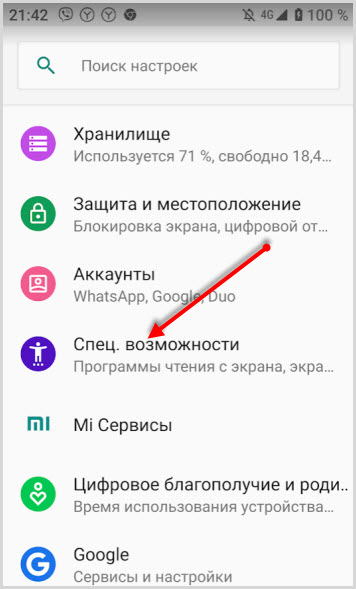
- Нажимать двумя пальцами на экран, чтобы перейти в раздел «Специальные возможности».
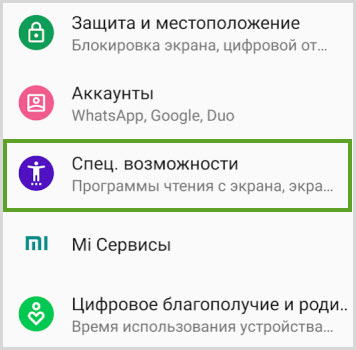
- Далее нажать на него также двумя пальцами (появится зеленая рамка).
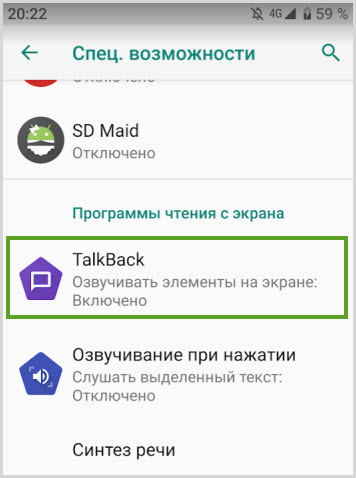
- Продолжать нажатие пальцами до подраздела с названием режима.
- Затем двумя пальцами следует дважды нажать на него, чтобы появилась зеленая рамка.
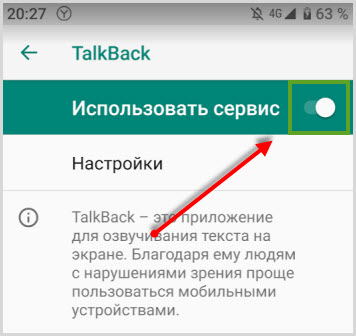
- Открыть быстрым нажатием диалоговое окно и нажать «ок».
- Для того чтобы подтвердить выключение, повторно выделить зеленую рамку.
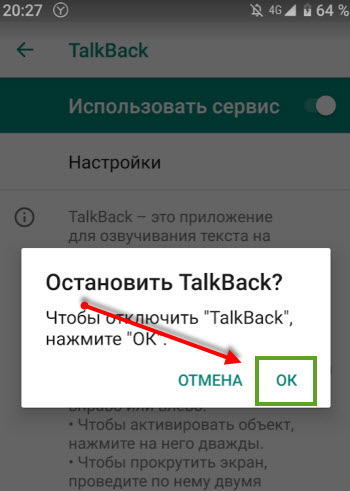
После этого помощник для управления голосом будет отключен и смартфоном можно будет пользоваться в обычном режиме.
Часто производится отключение голосового помощника на android смартфонах для того, чтобы сэкономить ресурсы устройства. Любой голосовой помощник является программой, которая потребляет достаточно много энергии. Также она занимает место во внутренней памяти устройства. Если помощник активен, то можно столкнуться с такими проблемами, как недостаточный объем памяти и быстрая разрядка батареи.
Еще одна причина для отключения – безопасность. Известно, что голосовые помощники сохраняют всю поступающую информацию (голосовые запросы). На ее основе формируется, например, контекстная реклама или подбираются видео в разделе рекомендованных.
Ассистенты могут стать причиной замедления работы смартфона. Если же будет медленным интернет, то помощник будет работать некорректно или вообще не подключится. Еще одна причина для того, чтобы знать, как отключить голосовой ассистент, заключается в том, что у подобных программ часто возникают ошибки запуска.
Нередко срабатывает включение после произнесения определенной фразы, или же вызвать виртуального помощника можно неудачным нажатием кнопки «Домой».
Как отключить голосовой помощник на популярных смартфонах под управлением андроид
Кроме стандартной процедуры отключения ассистента, нужно знать, как отключить голосовой помощник на смартфонах популярных брендов.
Причина в том, что у некоторых моделей могут присутствовать небольшие различия в функциональной части. Для большого числа пользователей будет интересно узнать, как отключить голосовой помощник на телефоне Самсунг. Там сразу устанавливается голосовой Ассистент от компании Гугл. Для отключения нужно сделать следующее:
- Перейти в настройки.
- Зайти в приложения.
- Нажать на 3 точки.
- Перейти во вкладку «Приложения по умолчанию».
- Нажать на «Device Assistant».
- Там нажать «Нет», и отказываемся от голосового помощника.
После этого помощник будет деактивирован, но сам сервис останется на устройстве.
Чтобы убрать голосовой помощник на телефоне хонор или хуавей (функционал и интерфейс полностью идентичен), потребуется перейти в настройки смартфона, затем в приложения. Там войти во вкладку «Приложения по умолчанию»;
Как убрать голосовой помощник на телефоне androiud — интерфейс телефона Хонор:


Кликнуть по «Помощник и голосовой ввод» и нажать там на вариант «Нет» в появившемся меню.
На смартфонах от Xiaomi установленный помощник-ассистент выключается немного по другому пути. Потребуется проделать больше действий:
- Перейти в «Настройки».
- Оттуда в «Приложения».
- Там нажать на «Все приложения».
- Далее выбрать «Настройки» (3 точки в углу справа вверху).
- В выпадающем меню перейти в «Приложения по умолчанию».
- Там во вкладку «Помощник и голосовой ввод».
- Оттуда во вкладку «Google».
Как отключить голосовой помощник на андроиде от Xiaomi:
В ней уже потребуется выбрать вариант «Нет» и нажать на него.
Деактивировать голосовые команды на смартфонах realme также просто — необходимо сделать несколько несложных действий:
- Перейти в приложение Гугл на смартфоне.
- Там нажать на 3 точки вверху экрана.
- Открыть из предложенных вариантов вкладку «Настройки».
- Перейти из него в раздел «Голосовой поиск».
- Оттуда во вкладку под названием «Распознавание Ок, Google».
- Затем нужно перевести ползунок в неактивное положение (он станет серым).
Нужно обратить внимание, что пользователю может быть предложено деактивировать голосовое распознавание на всех экранах, в приложении Google, или во время использования карт. Следует выбрать подходящий вариант и перевести ползунок в неактивное положение. После этого помощник перестанет запускаться голосовой командой.
Как отключить голосовой помощник на андроид-флагманах 2022-2023 годов
В этом случае потребуется сделать все основные действия, которые применялись для деактивации ассистента и ранее. Если отключение осуществляется стандартно через настройки смартфона, то действия будут следующими:
- Потребуется перейти в меню «Настройки».
- Там нужно открыть вкладку «Приложения».
- В ней выбрать «Приложения по умолчанию» (она представлена шестеренкой, расположенной в правом верхнем углу экрана).
- Там нужно выбрать «Помощник и голосовой ввод» (в некоторых случаях обозначается «Помощник»).
В появившемся списке для отключения помощника нужно выбрать пункт «Нет».
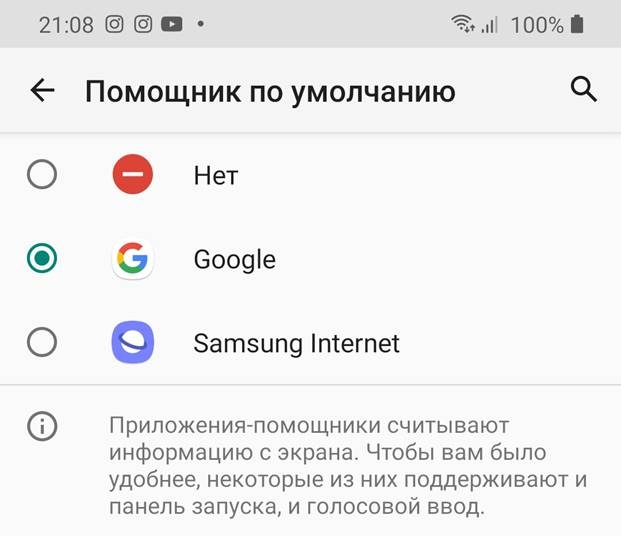
Сложностей и проблем в большинстве случаев не возникает, но нужно учитывать, что на некоторых современных моделях смартфонов, включая и флагманские варианты, путь к «Google Ассистенту» может отличаться от стандартного. Если это так, то рекомендуется сначала воспользоваться поиском по фразе «Помощник и голосовой ввод». После этого можно будет начинать процесс отключения по стандартным правилам.
Возможные проблемы
Что касается возможных проблем, то они заключаются в большинстве случаев с тем, что неопытный пользователь не может зайти в необходимую вкладку. Для этой цели нужно использовать поиск на своем устройстве.
Также проблемой может быть нестандартный путь к ассистенту. Он также быстро находится по поиску. Еще одна рекомендация заключается в том, что после отключения нужно не забывать подтверждать свои действия, так как если этого не сделать, помощник вновь включится.
Еще один вопрос, который может возникнуть у человека, который не использует голосовой помощник никогда, как убрать его полностью (отключить). Для этого нужно сделать следующие действия:
- Зайти в «Приложения».
- Откроется список установленных на устройстве приложений.
- В списке выбрать «Ассистент» или «Google Assistant» (зависит от имеющегося устройства).
- Нажать напротив него «Удалить».
- Нажать на подтверждение.
После этого помощник не будет работать и включаться после произнесения, например, «ОК» в разговоре. Если же в будущем удаленный функционал потребуется снова, можно повторно активировать его, предварительно скачав программу из Play Маркета.
Если увлекаетесь инвестициями, то рекомендую отличную статью про подсчёт комиссий и расходов на брокерских счетах.
Как отключить Google ассистент на Android
Google Ассистент или Google Assistant – это голосовой помощник на базе облачных технологий и искусственного интеллекта от компании Google, который был представлен в 2016 году и заменил собой ранее работавший сервис Google Now. Google Ассистент используется в Android смартфонах, смарт-часах на базе Android Wear, умной колонке Google Home, ноутбуке Pixelbook и беспроводных наушниках Pixel Buds. Также данный голосовой помощник доступен в приложении Google Allo.
Google Assistant умеет выполнять простые команды, отвечать на вопросы и искать информацию в интернете. В отличие от Google Now, который только выполнял команды пользователя, Google Ассистент может вести с пользователем двухстороннюю беседу, так как это делают голосовые помощники Siri или Алиса.
Google Assistant является частью операционной системы Android и предустанавливается на множество телефонов. Из-за этого существует множество пользователей, которым он не нравится и которые стремятся его отключить. Если вы также хотите отключить Google Ассистента на своем Android смартфоне, то предлагаем ознакомиться с этой статьей.
Отключение Ассистента через приложение Google
Голосовой помощник Google Ассистент является частью стандартного приложения Google. Поэтому самый надежный способ его отключить, это воспользоваться настройками этого приложения.
Для этого вам нужно открыть список всех установленных приложений и найти там приложение под названием «Google». Обратите внимание, нужное вам приложение называется просто «Google», не нужно его путать с «Google Start» или другими приложениями со схожими названиями.
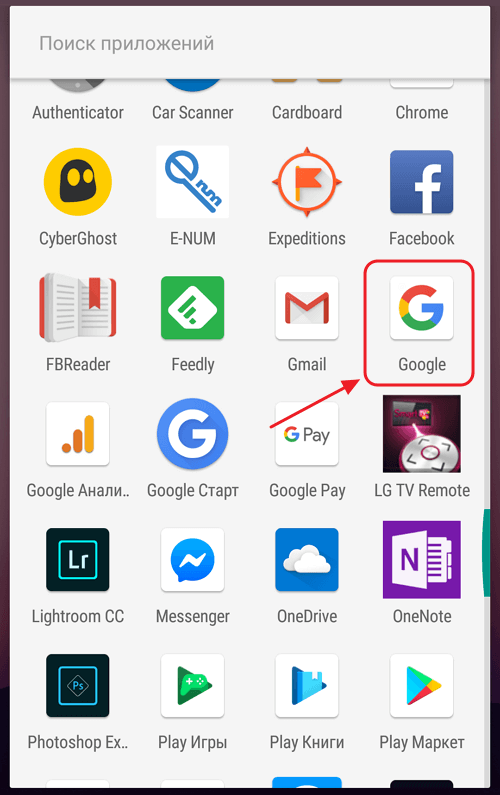
После этого откройте приложение «Google», перейдите в раздел «Еще» (ссылка на него должна быть нижнем правом углу экрана) и откройте настройки.
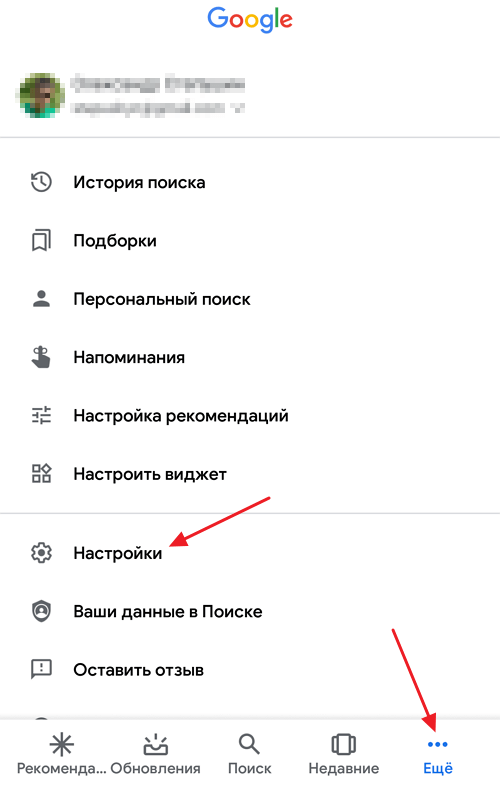
В настройках приложения Google нужно открыть раздел «Google Ассистент».
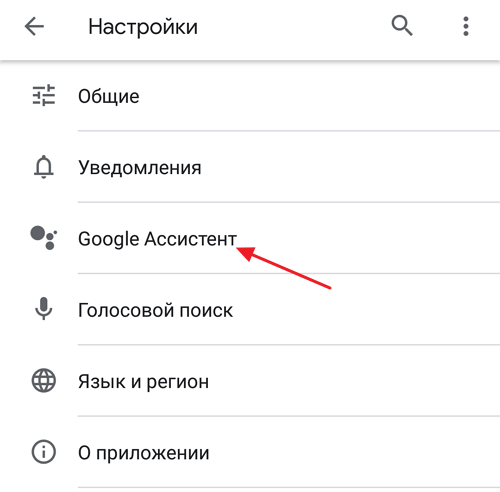
В результате перед вами появятся настройки Google Ассистента. Здесь достаточно много разных настроек, которые разделены на несколько вкладок. Для того чтобы полностью отключить Google Ассистента вам нужно перейти на вкладку «Ассистент», пролистать настройки в самый конец и нажать на название устройства (это может быть телефон, планшет или другое устройство с Android).

После этого откроется страница с настройками, которые касаются выбранного ранее устройства. На этой странице есть переключатель, с помощью которого вы сможете отключить Google Ассистент.
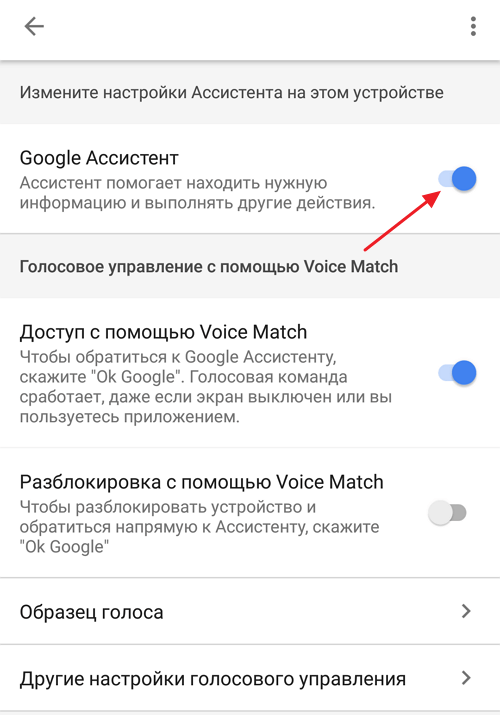
Также на данной странице настроек есть опция под названием «Доступ с помощью Voice Match». Она отвечает за работу голосовой команды «Окей Гугл». С ее помощью можно отключить данную команду, не отключая сам Ассистент Google.
Отключение голосового помощника через приложения по умолчанию
Для выполнения определенных действий или открытия файлов в операционной системе Android используются определенные приложения (так называемые приложения по умолчанию). При этом пользователю предоставляется возможность изменять эти приложения. Например, для получения и отправки сообщений по умолчанию используется стандартное приложение «Сообщения», но при желании пользователь может установить приложение от стороннего разработчика и настроить его как приложение по умолчанию для работы с сообщениями.
Данная возможность работает и для голосовых помощников. Это позволяет пользователю установить на устройство несколько голосовых помощников от разных разработчиков и выбрать одного из них в качестве помощника по умолчанию. Также пользователь может вообще не указывать помощника по умолчанию, в этом случае действия, которые с ним связаны, выполнятся не будут.
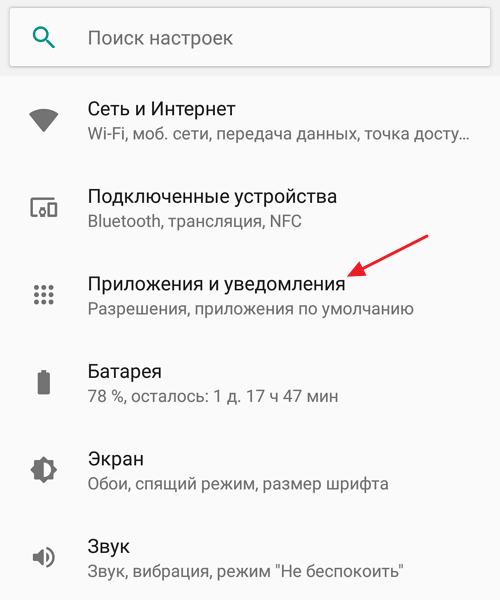
Для того чтобы отключить Google Ассистента в настройках приложений по умолчанию нужно открыть настройки Android и перейти в раздел «Приложения и уведомления».
После этого нужно пролистать страницу в самый конец и перейти в «Расширенные настройки».
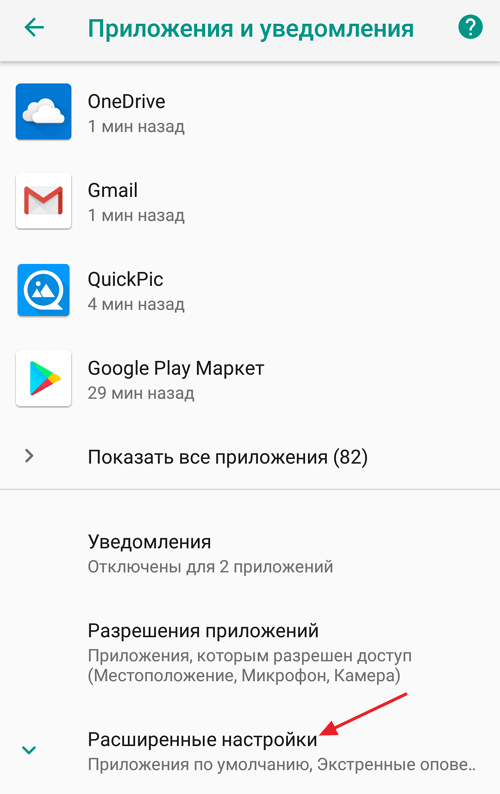
В расширенных настройках нужно открыть подраздел «Приложения по умолчанию».

В результате перед вами откроется список действий, для которых установлены приложения по умолчанию. Здесь нужно выбрать вариант «Помощник и голосовой ввод».
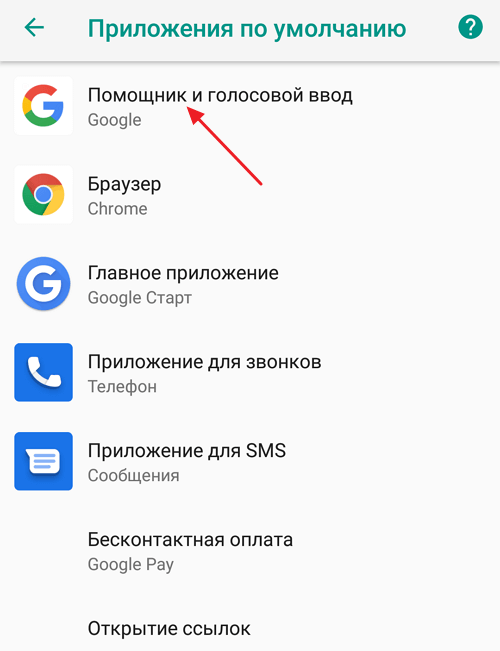
Открыв «Помощник и голосовой ввод» вы увидите список установленных на вашем телефоне голосовых помощников.
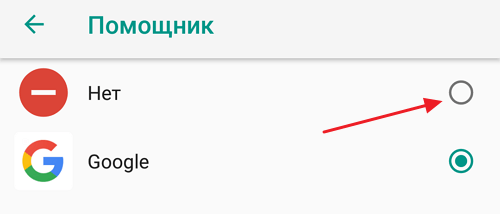
Для того чтобы отключить Google Ассистента, а также всех остальных голосовых помощников, здесь нужно просто выбрать вариант «Нет».
Как удалить Google Ассистент на Android
На некоторых Android телефонах голосовой помощник Google Ассистент установлен как отдельное приложение. В этом случае его можно удалить из системы, точно также, как это делается и с остальными приложениями. К сожалению, такой вариант доступен далеко не всегда. Чаще всего Google Ассистент является частью операционной системы Android и удалить его нельзя.
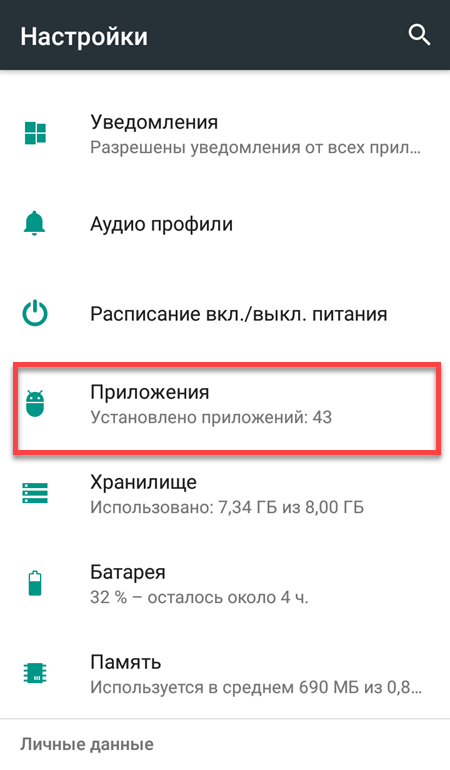
Для того чтобы удалить Google Ассистент откройте настройки Android и перейдите в раздел «Приложения».
После этого просмотрите список установленных приложений и найдите там приложение под названием «Ассистент» или «Google Assistant».
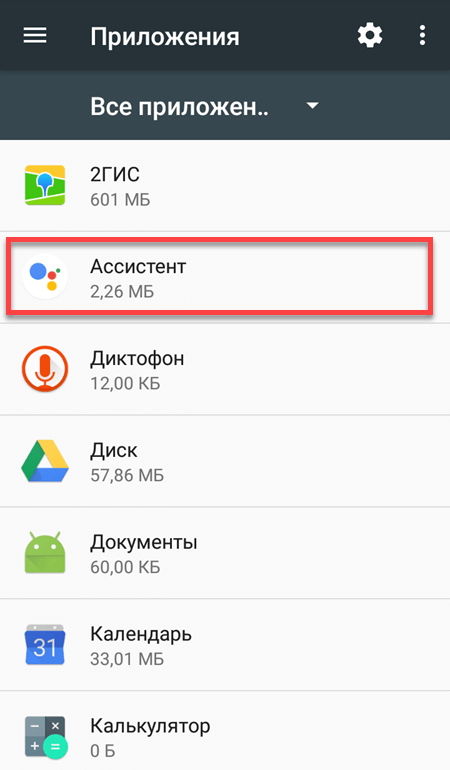
Дальше откройте страницу этого приложения и нажмите на кнопку «Удалить».
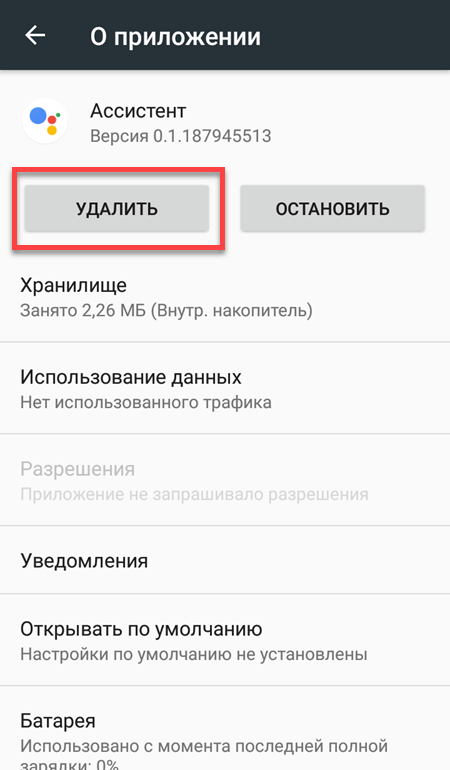
После удаления голосовой помощник Google Ассистент должен исчезнуть с вашего телефона.