Загрузка iPhone и iPad в режим DFU для устранения ошибок в iTunes при обновлении и восстановлении прошивки

В предыдущей статье мы рассказывали о Recovery Mode на iPhone, iPod и iPad, но иногда, при обновлении устройства до последней версии прошивки, iTunes/Finder выдает ошибки, устранить которые, в данном режиме уже невозможно. Особенно часто эти ошибки возникают у владельцев устройств на которых сделан джейлбрейк. И для того, чтобы довести установку обновления iOS до конца, нужно загрузиться в так называемом режиме DFU. Что же это за режим и для чего он нужен, а также как им воспользоваться, мы подробно расскажем в этой статье.
О режиме Recovery Mode Вы можете прочесть в статье по этой ссылке.
DFU (Device Firmware Update) — это особый режим прошивки устройства, который осуществляется в обход установленной версии системы iOS и предназначенный для полной переустановки ПО на iPhone и iPad. Этот режим относится к аварийным режимам и при подключении к iTunes на компьютере распознается как режим восстановления, а экран устройства по сравнению Recovery Mode не отображает никакой информации (является полностью черным) и не реагирует на нажатия кнопки POWER и других
Режим DFU предназначен для восстановления или обновления прошивки iOS-устройства, когда вам не удается это сделать используя штатные средства iTunes/Finder и Recovery Mode. Данный режим поможет восстановиться после неудачной прошивки или исправить системный сбой в работе iPhone, iPod, iPad и позволит девайсу снова загрузиться в нормальном режиме.
Как войти в режим DFU Mode на iPhone 2G, 3G, 3GS, 4, 5, 6/6 Plus, 7/7 Plus, SE, а также iPad с кнопкой Home
Способ №1
- Подключите iOS-устройства к компьютеру Windows или Mac
- Одновременно нажмите и удерживайте в течении 10 секунд кнопки:
- для устройств с физической кнопкой (iPhone 6S и более ранних моделях) — Home и Power
- для устройств с сенсорной кнопкой (iPhone 7/7 Plus) — Volume Down и Power

- Через 10 секунд отпустите кнопку Power и продолжайте удерживать Home / Volume Down

- Удерживайте кнопку Home / Volume Down пока iTunes или Finder на компьютере не распознает устройство в режиме восстановления (DFU Mode) выдав при этом соответствующее сообщение
Способ №2
- Подключите iOS-устройства к компьютеру Windows или Mac
- Зажмите кнопку Power на 3 секунды

- Через 3 секунды не отпуская кнопку Power нажмите кнопку:
- Home для устройств с физической кнопкой Home
- Volume Down для устройств с сенсорной кнопкой Home (iPhone 7/7 Plus)
и продолжайте их удерживать в течении 10 секунд
Как войти в режим DFU Mode на iPhone 8/8 Plus, iPhone X/XR/XS, iPhone 11/11 Pro, iPhone 12/12 Pro и iPad Pro с Face ID
- Запустите на компьютере c операционной системой Windows или Mac программу iTunes, а на Mac с macOS Catalina и Big Sur – Finder и подсоедините ваш телефон или планшет
- Поочередно нажмите кнопки Volume Up и Volume Down

- Затем зажмите кнопку Power на 10 секунд. Экран устройства должен погаснуть

- Удерживая кнопку Power , нажмите Volume Down и удерживайте ее

- Через 5 секунд отпустите кнопку Power , но продолжайте удерживать Volume Down пока iTunes или Finder не распознает устройство в режиме восстановления


Теперь можете спокойно приступать к прошивке своего устройства. Как уже сообщалось выше, распознать режим DFU очень трудно, так как ваш iPhone, iPod или iPad в этот момент не будет реагировать на кнопки, а экран его будет темным.
Как выйти из режима DFU Mode
Чтобы вывести iOS-устройство из режима DFU Mode необходимо его перезагрузить. Для этого снова одновременно нажмите и удерживайте в течении 10 секунд кнопки Power и Home для устройств с физической кнопкой Home, Power и Volume Down для iPhone 7, а для устройств iPhone 8 и выше – сначала нажмите кнопку Volume Up и отпустите, а затем тоже самое с Volume Down , потом зажмите Power до появления на экране логотипа Apple после чего аппарат должен загрузиться в нормальном режиме. Если этого не произошло и телефон не запустился, такое бывает, когда iPhone подключен кабелем к компьютеру, тогда просто еще раз кратковременно нажмите на кнопку включения Power и Вы увидите логотип Apple свидетельствующий о загрузке системы.
Как и в Recovery Mode, так и DFU Mode ваш девайс при выходе из режима может попасть в постоянный режим восстановления (Recovery Mode Loop). В таких случаях советуем вам обратится к услугам специалистов или же попытаться вывести устройство самостоятельно, с помощью специальных программ – TinyUmbrella, redsn0w, RecBoot.
Хотите узнать больше советов? Тогда вступайте в наши группы в социальных сетях, где Вы найдете много полезной информации
Как ввести или вывести iPhone в режим DFU? (все модели, включая iPhone 12)
Забыли пароль блокировки, ваш смартфон Apple неожиданно превратился в «кирпич» или появилась необходимость в перепрошивке? Тогда первое, что нужно сделать – это перевести устройство в специальный низкоуровневый режим восстановления, который называется DFU (Device Firmware Update).

Что такое DFU режим?
DFU Mode – специальный низкоуровневый режим устройства, при котором не используется загрузка операционной системы. При помощи USB-подключения на устройство поступают исключительно сигналы технической информации.
Раньше, режим DFU применялся в основном для получения джейлбрейка на первых версиях iPhone, iPad или iPod Touch. В настоящее же время режим DFU используется лишь при восстановлении iOS-устройства, защищенного паролем-блокировки (не путать с Блокировкой активации «Найти iPhone») так как в последние годы хакеры выпускают инструменты, требующие от пользователя минимального участия.
Устройство, находящееся в режиме DFU, ничего не отображает на экране, дисплей полностью черный.

После того как компьютере распознает, находящееся в режиме DFU устройство, появится сообщение «Компьютер обнаружил iPhone в режиме восстановления…».
С 2007 года по мере развития iOS-устройств Apple трижды изменяла процесс ввода (вывода) iPhone, iPad и iPod Touch в режим DFU. На данный момент существуют три инструкции, каждая из которых соответствует конкретному устройству.
Как ввести iPhone 2G, 3G, 3GS, 4, 4S, 5, 5C, 5S, 6, 6 Plus в режим DFU Mode
1. На компьютере Mac с macOS Catalina 10.15 (или более новой версией macOS): запустите приложение Finder. На компьютере Mac с macOS Mojave 10.14 или более старой версией macOS либо на компьютере с Windows запустите программу iTunes (скачать).
2. Подключите устройство к компьютеру с помощью кабеля.
3. Зажмите одновременно кнопки Домой + Включения до тех пор, пока экран устройства не погаснет (10-15 секунд).

4. Через одну секунду, после того, как экран устройства погас отпустите кнопку Включения, но продолжайте удерживать кнопку Домой в течение 15 секунд.
После того, как устройство окажется в режиме DFU, iTunes или другая используемая программа уведомит сообщением, что устройство находится в режиме восстановления. В таком случае можно приступать к процедуре восстановления (инструкция).
Как вывести iPhone 2G, 3G, 3GS, 4, 4S, 5, 5C, 5S, 6, 6 Plus из режима DFU Mode
Для того, чтобы выйти из режима DFU, достаточно нажать и удерживать нажатыми одновременно кнопки Включения и Домой в течение 10-15 секунд, до появления на экране логотипа Apple.

Как ввести iPhone 7 и iPhone 7 Plus в режим DFU Mode
iPhone 7 и iPhone 7 Plus являются единственными смартфонами Apple, которые получили вторую модификацию процесса, позволяющего активировать DFU режим.
1. Подключите iPhone 7 к компьютеру Mac или Windows при помощи кабеля;
2. На компьютере Mac с macOS Catalina 10.15 (или более новой версией macOS): запустите приложение Finder. На компьютере Mac с macOS Mojave 10.14 или более старой версией macOS либо на компьютере с Windows запустите программу iTunes (скачать).
3. Выключите iPhone;

4. Нажмите и удерживайте кнопку питания, расположенную на правой iPhone, в течение 2-х секунд;
5. Удерживая кнопку питания, нажмите и удерживайте кнопку уменьшения громкости, расположенную слева;
6. Удерживайте обе кнопки в течение 10 сек.
7. Отпустите кнопку питания, продолжая удерживать кнопку уменьшения громкости еще в течение пяти секунд;
8. Если дисплей по-прежнему остается выключенным, значит, устройство перешло в режим DFU. В таком случае на компьютере появится уведомление об обнаружении подключенного iPhone 7, после чего его можно восстановить (инструкция).

Примечание: Если на экране появился логотип Apple, значит, вы удерживали кнопки слишком долго и нужно повторить все сначала;
В режиме DFU экран не должен ничего отображать (просто черный дисплей).

9. Обратите внимание: если на экране появляются какие-либо логотипы (Apple, iTunes с кабелем и т.д.), значит, вы активировали режим восстановления, а не DFU. Если он работает – отлично. Если нет, снова попытайтесь включить режим DFU.
Как вывести iPhone 7 и iPhone 7 Plus из режима DFU Mode
Для того чтобы выйти из DFU на iPhone 7 или iPhone 7 Plus, удерживайте кнопку уменьшения громкости и кнопку питания до появления логотипа Apple на экране телефона.
Как ввести iPhone 8, iPhone 8 Plus, iPhone X, iPhone XR, iPhone XS, iPhone XS Max, iPhone 11, iPhone 11 Pro, iPhone 11 Pro Max, iPhone 12 mini, iPhone 12, iPhone 12 Pro, iPhone 12 Pro Max в режим DFU Mode
1. На компьютере Mac с macOS Catalina 10.15 (или более новой версией macOS): запустите приложение Finder. На компьютере Mac с macOS Mojave 10.14 или более старой версией macOS либо на компьютере с Windows запустите программу iTunes (скачать).
2. Подключите включенный iPhone к компьютеру, на котором установлена программа iTunes, при помощи кабеля.
3. Нажмите кнопку Увеличить звук на левой боковой панели, затем отпустите её.
4. Нажмите кнопку Уменьшить звук на левой боковой панели, затем отпустите её.
5. Нажмите и удерживайте кнопку питания – до тех пор, пока экран iPhone не станет черным. Обычно на это уходит порядка 10 секунд.
6. Не отпуская кнопку питания, нажмите и удерживайте также и кнопку Уменьшить звук – в течение 5 секунд.
7. Отпустите кнопку питания, но продолжайте удерживать кнопку Уменьшить звук в течение примерно 10 секунд.
8. В iTunes (или приложении Finder на macOS Catalina и более новой версией macOS) появится уведомление о том, что программа нашла iPhone в Режиме восстановления.

Готово – ваш iPhone 8, iPhone 8 Plus, iPhone X, iPhone XR, iPhone XS, iPhone XS Max, iPhone 11, iPhone 11 Pro, iPhone 11 Pro Max, iPhone 12 mini, iPhone 12, iPhone 12 Pro, iPhone 12 Pro Max перешел в режим DFU (черный экран)! Теперь можно приступать к его восстановлению или обновлению (подробная инструкция).
Если же после всех проделанных манипуляций уведомления на компьютере вы не увидели – значит, где-то была допущена ошибка. Перечитайте инструкцию еще раз – теперь максимально внимательно – и попробуйте еще раз.
Как выйти из режима DFU на iPhone 8, iPhone 8 Plus, iPhone X, iPhone XR, iPhone XS, iPhone XS Max, iPhone 11, iPhone 11 Pro, iPhone 11 Pro Max, iPhone 12 mini, iPhone 12, iPhone 12 Pro, iPhone 12 Pro Max
Если вы заходили в DFU не для того, чтобы восстановить прошивку своего iPhone, а для чего-то еще (например, просто попробовать, как входить в режим) и уже закончили свои дела, выйти из него можно так:
1. Нажмите и быстро отпустите кнопку Увеличить громкость.
2. Нажмите и быстро отпустите кнопку Уменьшить громкость.
3. Нажмите и удерживайте кнопку питания до тех пор, пока на экране появится логотип Apple.
Насколько публикация полезна?
Нажмите на звезду, чтобы оценить!
Средняя оценка 4.7 / 5. Количество оценок: 13
Оценок пока нет. Поставьте оценку первым.
Будьте любезны,подскажите:Есть ли какие хитрости с Recovery Mode и DFU Mode на iPhone 2G?Аппарат на компе и Тунце не определяется(неизвестное устройство)?Можно ли оживить?
Спасибо за дельные предложения.Просто выручили!
одскажите чайнику,вчера приобрел ipod touch 4 g 32gb с версией 6.0
при попытке скинуть все настройки девайс перезагруз,и теперь тупо висит яблоко,при попытке восстановить через айтюнс,нихера не вышло не известная ошибка,при попытке войти через DFU Mode,тоже не выходит после того как я отпускаю вверхнюю кнопку девайс просто опять типо загружается и высвечивает ЯБЛОКО,после чего ком то распознает его то нет,короче я в бешенстве нимогу ничего сделать сам может кто то поможет мне через скайп.
ОООЧЕЕЕНЬЬЬ ПРОШУ ВАШЕЙ ПОМОЩИ И АДЕКВАТНОСТИ
Как ввести айфон в режим dfu

- прошивка загрузчика;
- старт загрузчика;
- прошивка всех дополнительных модулей;
- создание разделов файловой системы;
- прошивка системных разделов.
Recovery Mode — программный режим прошивки, при котором восстановление в режиме подобно откату Windows на созданную ранее точку восстановления. Основные системные файлы не затрагиваются, а только происходит восстановление настроек и параметров.
DFU же — режим загрузчика. Восстановление в этом режиме подобно полной переустановке системы, когда необходимые компоненты создаются заново.
- Подключите устройство исправным кабелем к компьютеру.
- Выключите устройство

Сообщение отредактировал directorgeneral — 01.10.16, 12:13
Способ 1. 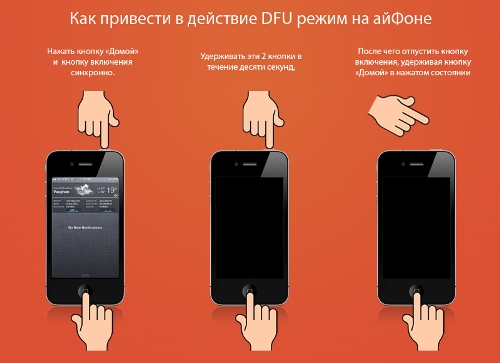
Способ 2. 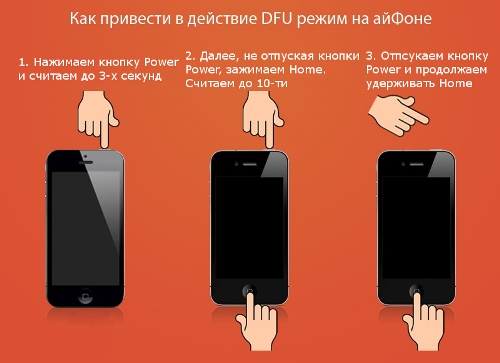
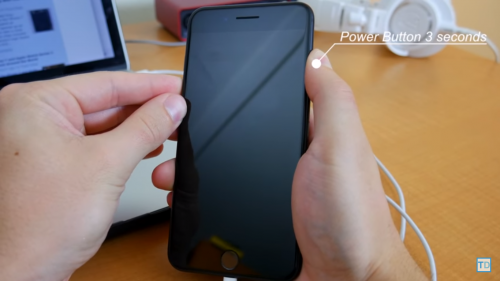

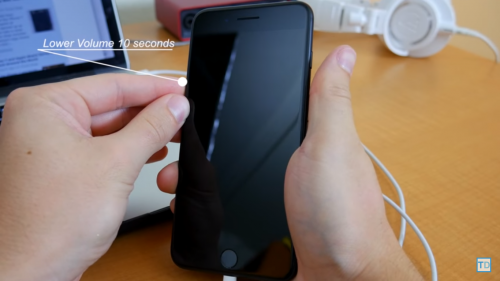
Сообщение отредактировал T0ugh — 01.11.17, 13:49
- Обсудить и получить помощь по данному FAQ вы сможете, создав тему в разделе iOS — Первая помощь ->

Как перевести iPhone в режим DFU (обновлено для iPhone 13, SE 2022 г.)
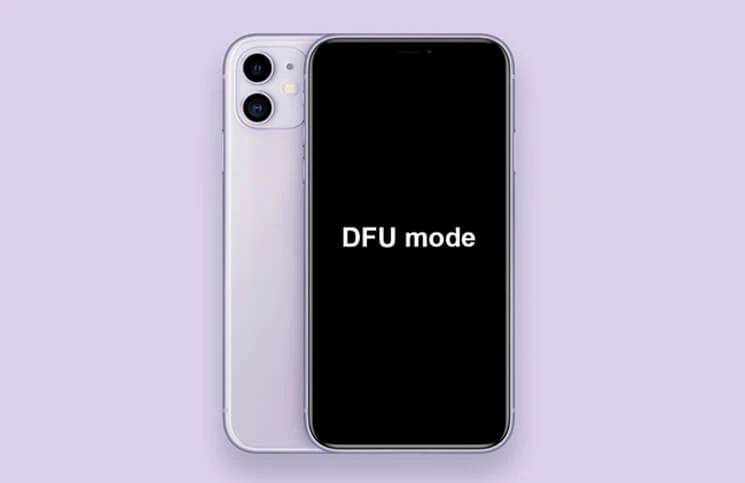
DFU расшифровывается как «Обновление прошивки устройства». Это последнее возможное решение для устранения серьезных проблем на вашем устройстве iOS или iPadOS.
Вы можете перевести свой iPhone в режим DFU, когда он отказывается включаться/выключаться, застревает на логотипе Apple, зависает на экране или перестает отвечать на запросы.
Таким образом, режим DFU — это самый высокий уровень восстановления, который вы можете выполнить на своем устройстве. Давайте проверим это!
Прежде чем вы начнете:
- Сделайте резервную копию вашего устройства на компьютере или в iCloud (если возможно)
- DFU Restore также обновит ваше устройство до последней применимой версии iOS или iPadOS.
- Не пытайтесь восстановить DFU, если ваше устройство повреждено водой. Это может принести больше вреда, чем пользы!
- Если на вашем Mac установлена macOS Catalina или Big Sur, используйте Finder . Если вы используете более раннюю версию macOS или ПК с Windows, используйте iTunes .
Как перевести iPhone 13, 12, 11, X и iPhone SE 2022 в режим DFU
Флагманские iPhone, такие как iPhone 13, 12, 11 и серии X, имеют Face ID. Другие, в том числе новейший iPhone SE 2022 и iPhone 8, 8 Plus, не имеют кнопку «Домой». Тем не менее, процесс входа в режим DFU на этих устройствах одинаков. Вот:
- Подключите ваш iPhone к Mac или ПК с помощью кабеля Lightning-USB.
- Нажмите, а затем отпустите кнопку увеличения громкости .
- Сразу же нажмите и отпустите кнопку уменьшения громкости .
- Теперь нажмите и удерживайте боковую кнопку в течение 10 секунд.
Экран станет черным. - Продолжайте удерживать боковую кнопку, а затем нажмите кнопку уменьшения громкости в течение 5 секунд.
- Через 5 секунд отпустите боковую кнопку, но продолжайте удерживать кнопку уменьшения громкости.
- Продолжайте нажимать кнопку уменьшения громкости еще 10 секунд.
И все это, пока экран вашего iPhone черный. - Отпустите кнопку уменьшения громкости после того, как в Finder или iTunes появится всплывающее окно с сообщением «Ваш Mac обнаружил iPhone в режиме восстановления». Вы должны восстановить этот iPhone, прежде чем его можно будет использовать».
- Теперь нажмите « ОК » во всплывающем окне и нажмите «Восстановить iPhone» .
Примечание . Если вы видите логотип Apple или ваш iPhone перезагружается, это означает, что один из шагов был выполнен неправильно. В таком случае внимательно прочитайте и повторите процесс.
Как войти в режим DFU на iPhone 7 и 7 Plus
- Подключите iPhone 7 к Mac или ПК с помощью кабеля Lightning-USB.
- Нажмите и удерживайте кнопку включения/выключения на правой стороне iPhone в течение 3 секунд.
- Теперь нажмите и удерживайте кнопку уменьшения громкости на левой стороне вашего iPhone, все еще удерживая кнопку включения / выключения.
- Убедитесь, что обе кнопки удерживаются нажатыми в течение 10 секунд.
Примечание. Если на экране появится логотип Apple, вам придется перезапустить процесс. Не держите их слишком долго. - Теперь отпустите кнопку включения / выключения, но продолжайте удерживать кнопку уменьшения громкости около 5 секунд.
Примечание. Если на экране появится уведомление о подключении к компьютеру , вам потребуется начать заново. Убедитесь, что не держите его слишком долго. - Ваш iPhone теперь будет в режиме DFU. Экран будет черным. Вы получите предупреждение от iTunes или Finder о том, что он обнаружил ваш iPhone. Нажмите «Восстановить iPhone» .
Как войти в режим DFU на iPhone 6s и более ранних версиях
- Подключите свой iPhone 6s, SE 1-го поколения или более ранней модели к компьютеру.
- Нажмите и удерживайте правую кнопку включения/выключения в течение 3 секунд.
- Затем, все еще нажимая кнопку включения/выключения, нажмите и удерживайте кнопку «Домой» на передней панели устройства.
- Продолжайте удерживать обе кнопки в течение 10 секунд. При необходимости используйте часы.
Примечание . Если вы будете удерживать их слишком долго, вы увидите логотип Apple. Это означает, что вы потерпели неудачу и вам придется начать с первого шага снова. - Сразу после истечения 10 секунд отпустите кнопку включения/выключения, но продолжайте удерживать кнопку «Домой» в течение следующих 5 секунд.
Примечание . Если на экране появится экран «Подключи к компьютеру», вам потребуется запустить его снова. Убедитесь, что не держите его слишком долго. - После того, как вы правильно выполните шаг 5, экран вашего iPhone останется черным. Это означает, что ваш iPhone теперь находится в режиме DFU.
- iTunes или Finder также отобразят всплывающее окно. Нажмите «Восстановить iPhone», чтобы продолжить.
Как перевести iPad с Face ID в режим DFU
Процесс входа в режим DFU на iPad с Face ID аналогичен iPhone с Face ID и iPhone 8/SE 2020. Вот краткий обзор.
- Подключите свой iPad с Face ID к Mac или ПК.
- Нажмите и удерживайте кнопку питания в верхней части iPad в течение 3 секунд.
- Продолжайте удерживать кнопку питания. Затем нажмите и удерживайте кнопку уменьшения громкости с правой стороны iPad.
- Продолжайте удерживать обе кнопки в течение 10 секунд. При необходимости используйте часы.
Примечание . Если вы видите логотип Apple, это означает, что вы держите его слишком долго. В таком случае вам придется начать процесс заново. - Теперь отпустите верхнюю кнопку питания, но продолжайте удерживать кнопку уменьшения громкости в течение следующих 5 секунд.
- Если экран iPad остается черным, а вы видите всплывающее окно в iTunes или Finder, это означает, что вы успешно вошли в режим DFU.
Как перевести iPad с кнопкой «Домой» в режим DFU
Процесс перевода iPad с кнопкой «Домой» в режим DFU аналогичен iPhone 6s и более ранним версиям. Взглянем.
- Подключите iPad к Mac или ПК с помощью кабеля Lightning-USB.
- Нажмите и удерживайте верхнюю кнопку питания в течение 3 секунд.
- Затем, удерживая кнопку питания, нажмите и удерживайте кнопку «Домой» на передней панели iPad.
Продолжайте удерживать обе кнопки в течение 10 секунд. При необходимости используйте часы.
Примечание . Если вы будете удерживать их слишком долго, вы увидите логотип Apple. Это означает, что вы потерпели неудачу и вам придется начать с первого шага снова. - Сразу после 10 секунд отпустите верхнюю кнопку питания, но продолжайте удерживать кнопку «Домой» в течение следующих 5 секунд.
Примечание . Если появится экран «Подключение к компьютеру», вам потребуется запустить его снова. Убедитесь, что не держите его слишком долго. - После того, как вы правильно выполните шаг 5, экран вашего iPad останется черным. Это означает, что ваше устройство теперь находится в режиме DFU.
iTunes или Finder также отобразят всплывающее окно. Нажмите «Восстановить iPhone», чтобы продолжить.
Как выйти из режима DFU на любом iPhone или iPad
Если вы передумали и хотите выйти из режима DFU на полпути, вот как выйти из режима DFU на iPhone и iPad.
Чтобы выйти из режима DFU на iPhone 13, 12, SE 2022, SE 2020, iPhone 11, серии X и iPad с Face ID : нажмите и отпустите кнопку увеличения громкости. Сразу же нажмите и отпустите кнопку уменьшения громкости. Наконец, нажмите и удерживайте кнопку питания/боковую кнопку (верхняя кнопка для iPad), пока на экране не появится логотип Apple.
Чтобы выйти из режима DFU на iPhone 7 и 7 Plus : одновременно нажмите и удерживайте боковую кнопку питания и кнопку уменьшения громкости. Оставьте обе кнопки, когда увидите логотип Apple на экране.
Чтобы выйти из режима DFU на iPhone 6s и более ранних версиях или iPad с кнопкой «Домой» : одновременно нажмите и удерживайте кнопку «Домой» на передней панели устройства и боковую кнопку питания (верхнюю кнопку для iPad). Оставьте кнопки, когда увидите логотип Apple.
Короче говоря, используйте принудительный перезапуск , чтобы выйти из режима DFU на любом iPhone или iPad.
Вот как вы можете войти в режим DFU на своем iPhone или iPad. Просто помните, что если вы видите логотип кабеля молнии и логотип MacBook на своем iPhone, это означает, что вы находитесь не в режиме DFU, а в режиме восстановления .
Это другое. В режиме DFU у вас есть только один вариант — «Восстановить iPhone» . В режиме восстановления вы увидите две опции: « Обновить iPhone » и «Восстановить iPhone» . Если обновление работает для вас и решает вашу проблему, то нет необходимости в восстановлении DFU. Наслаждайтесь своим работающим устройством!