Решение ошибок с запуском Discord на компьютере
В статье речь пойдет о решении общих проблем с загрузкой Discord, когда окно программы даже не появляется на рабочем столе. Если же вы столкнулись с бесконечной загрузкой мессенджера, прежде всего прочитайте инструкции по ссылке ниже, а если ничего из перечисленного не помогло, попробуйте остальные способы из этого руководства.
Подробнее: Решение проблемы с бесконечной загрузкой Discord
Способ 1: Проверка системного времени
Обычно при запуске Дискорда используются встроенные алгоритмы проверки времени через интернет, но ошибки все же могут возникнуть, если на компьютере настроена неправильная дата. Рекомендуем проверить этот параметр и при необходимости исправить его. О том, как это осуществляется проще всего, читайте в инструкции от другого нашего автора.
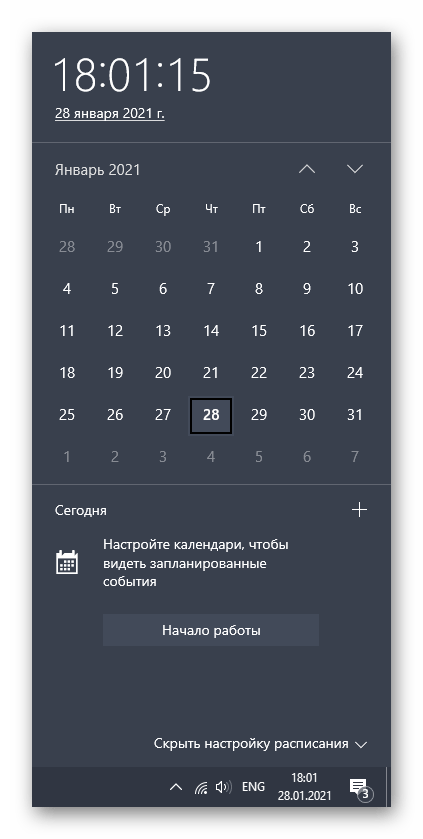
Если вдруг возникла ситуация, что время автоматически сбрасывается при перезагрузке компьютера, вероятнее всего, проблема заключается в севшей батарейке на материнской плате, но могут быть и другие причины, ознакомиться с которыми можно в руководстве ниже.
Способ 2: Запуск программы от имени администратора
Одно из доступных решений неполадок при запуске Дискорда — использование привилегий администратора, если текущая учетная запись по умолчанию не обладает ими. Для запуска софта с повышенными полномочиями нажмите по ярлыку или исполняемому файлу правой кнопкой мыши и через появившееся контекстное меню выберите пункт «Запуск от имени администратора».
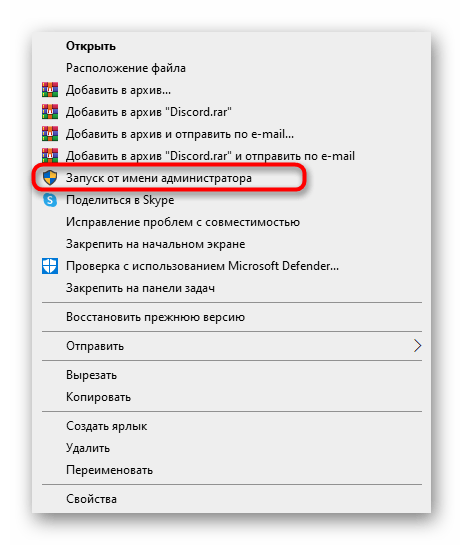
Есть вероятность того, что у выбранного пользователя в Windows отсутствуют необходимые полномочия и он не может задействовать права администратора. В этом случае понадобится переключиться на другую учетную запись или настроить требуемые разрешения.
Способ 3: Завершение процессов Discord
Если при попытке запуска мессенджера в операционной системе уже запущены ее процессы, вполне возможна ситуация, что графический интерфейс программы вовсе не откроется из-за сбоев, как раз связанных с этими задачами. Вам предстоит завершить их все, а потом повторить попытку открытия.
- Щелкните правой кнопкой мыши по пустому месту на панели задач и через контекстное меню вызовите «Диспетчер задач».
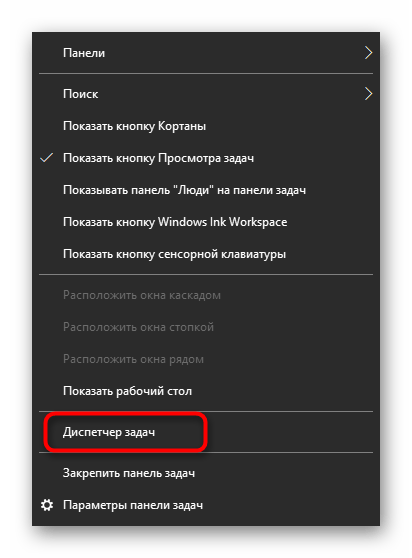
- На вкладке «Процессы» найдите все строки с именем «Discord» и по очереди кликните ПКМ по каждой из них.
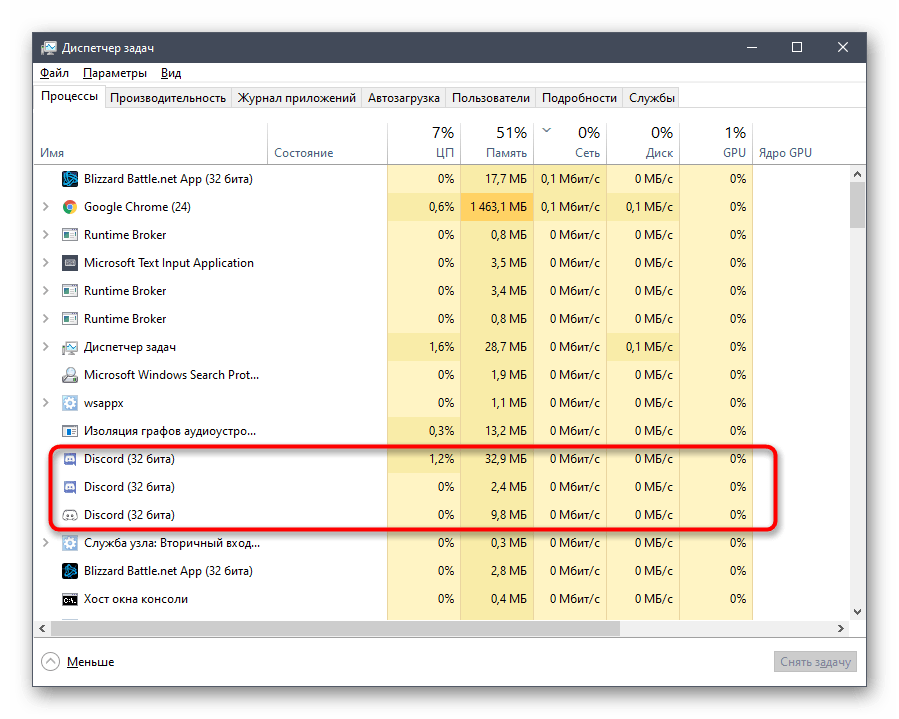
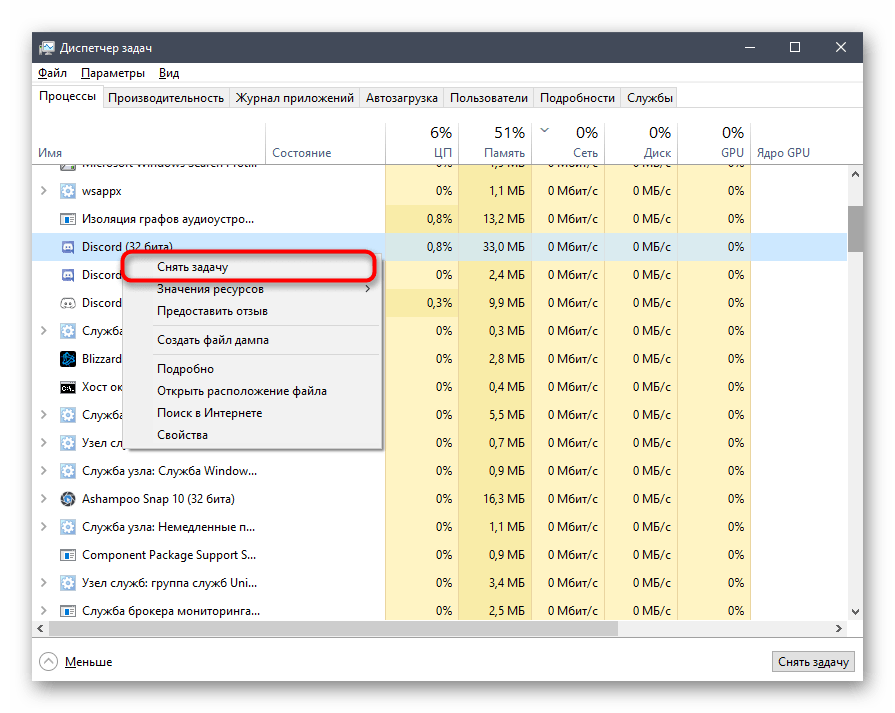
- Через появившееся меню понадобится выбрать пункт «Снять задачу» и сделать то же самое со всеми остальными строками с аналогичными названиями.
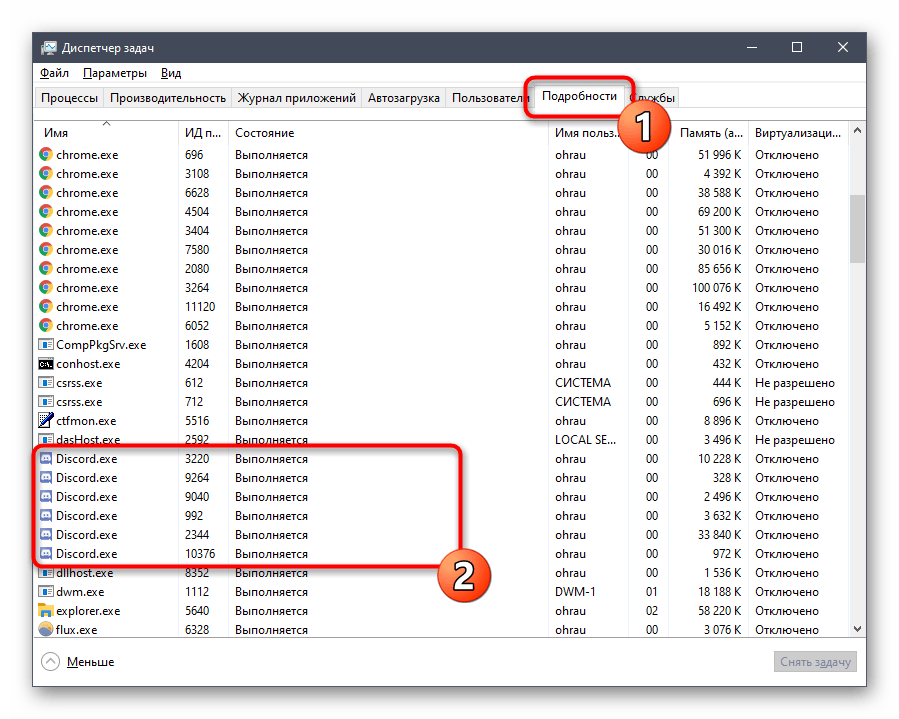
- Дополнительно перейдите на вкладку «Подробности» и просмотрите список процессов.
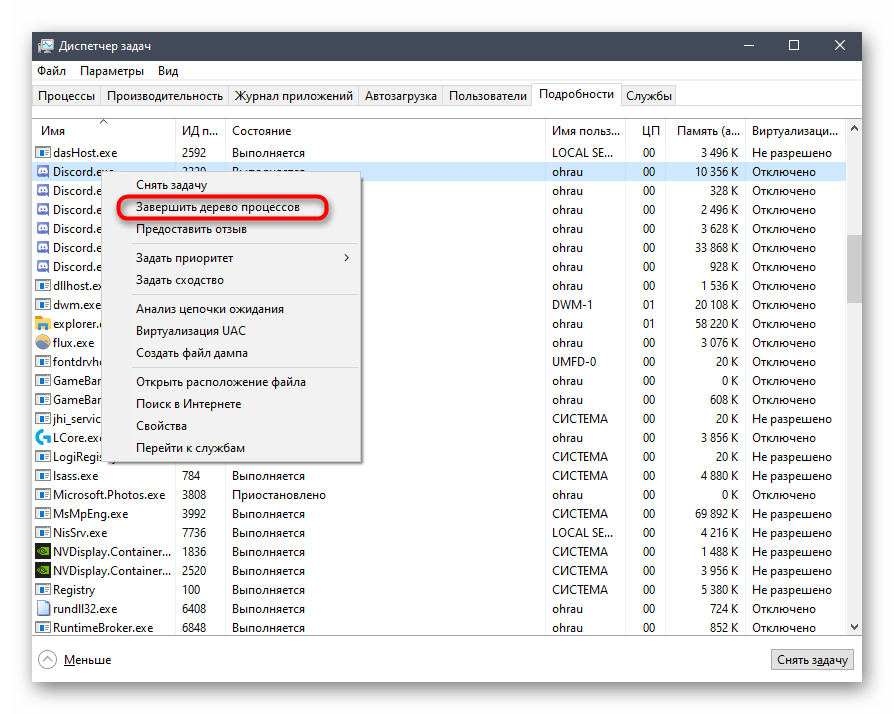
- При обнаружении «Discord» снова нажмите правую кнопку мыши, но на этот раз выберите пункт «Завершить дерево процессов».
Если вы предпочитаете пользоваться «Командной строкой» для выполнения подобных задач или желаете ускорить сам процесс, воспользуйтесь альтернативной инструкцией, подразумевающей завершение всех задач Дискорда путем ввода всего одной команды.
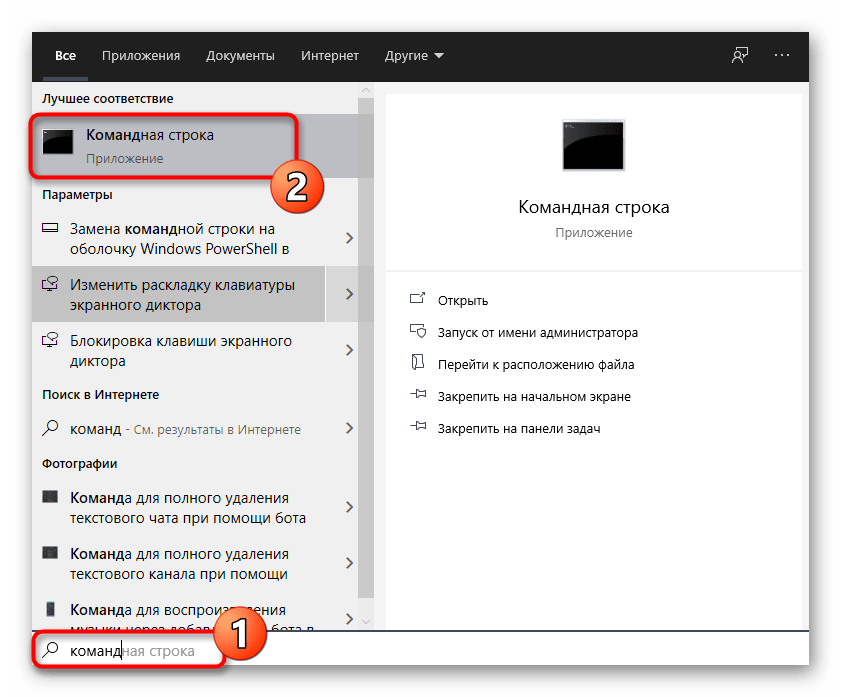
- Запустите консоль любым удобным для вас методом — например, отыскав ее через меню «Пуск».
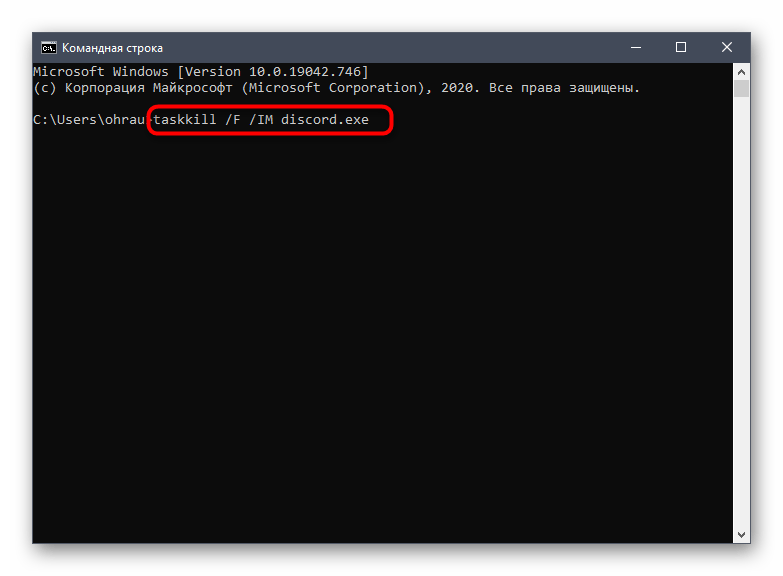
- Введите команду taskkill /F /IM discord.exe и нажмите Enter для подтверждения действия.
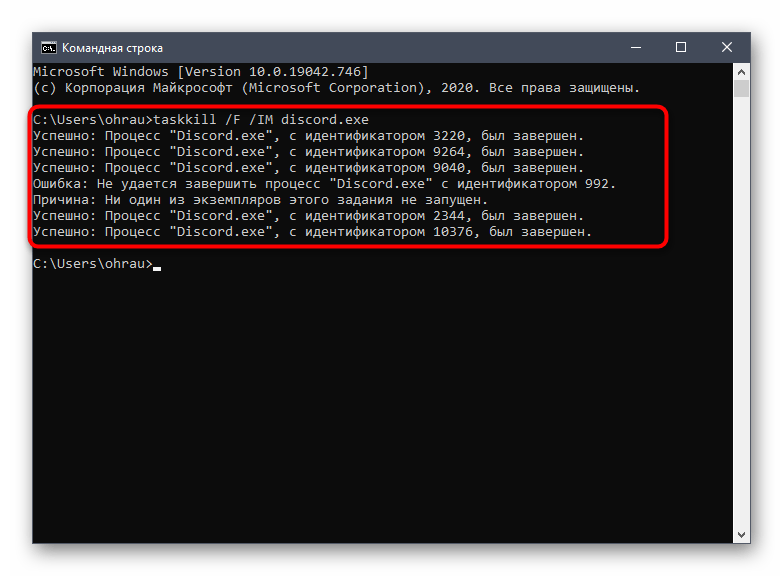
- Появится информация о том, что все процессы были успешно завершены.
Способ 4: Завершение сеанса в веб-версии
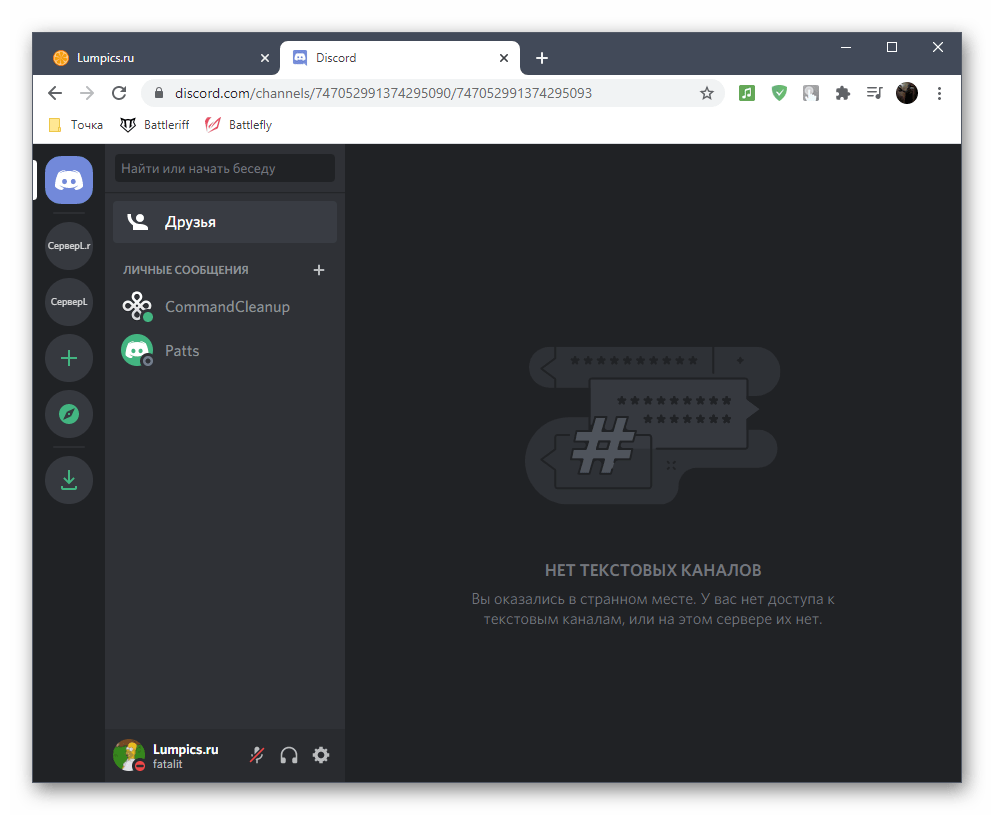
Некоторые пользователи параллельно с программой Discord открывают другой или тот же аккаунт в веб-версии через браузер на своем компьютере. Разработчики не рекомендуют такое совмещение из-за проблем с синхронизацией данных. Подобная ситуация может привести и к тому, что Дискорд просто не стартует, поэтому при наличии открытой вкладки с веб-версией на время закройте ее и запустите мессенджер еще раз.
Способ 5: Отключение локального прокси-сервера
Стандартная функциональность Windows позволяет активировать использование прокси-сервера для локальной сети, что обычному юзеру практически всегда попросту не нужно. Иногда этот параметр добавляется автоматически, и вызвано это внесением изменений со стороны других установленных программ или при взаимодействии с операционной системой. Мы советуем проверить и отключить прокси-сервер для нормализации работы Дискорда.
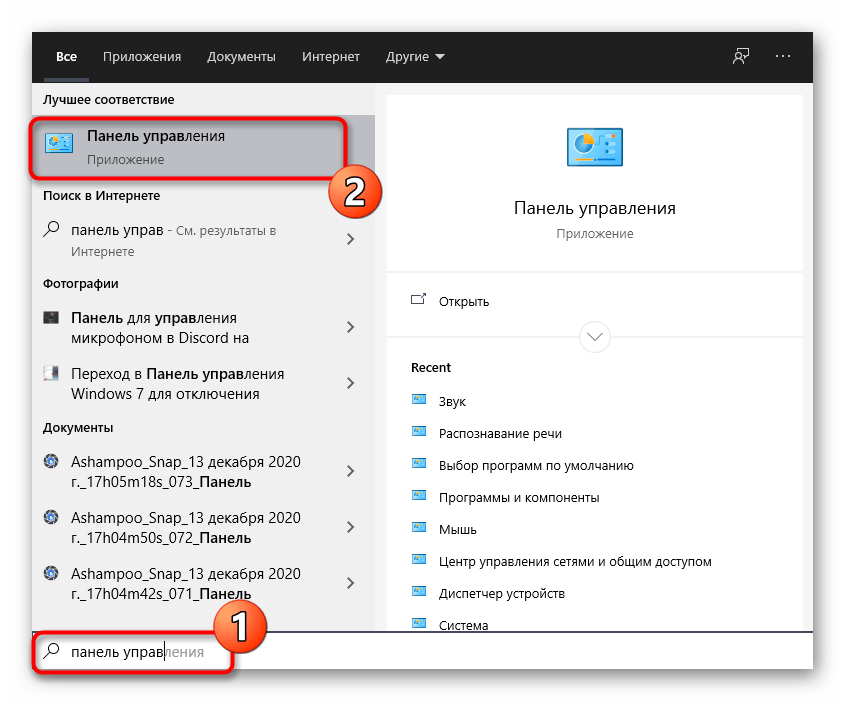
- Откройте «Пуск» и через поиск найдите приложение «Панель управления», в которое и следует перейти.
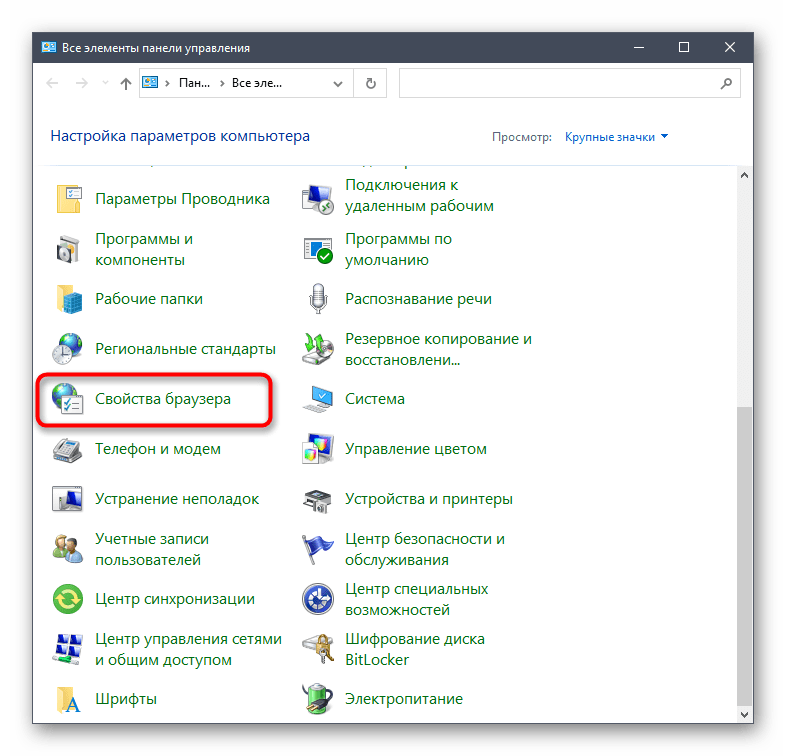
- Среди параметров отыщите «Свойства браузера» и кликните по нему для открытия нового окна.
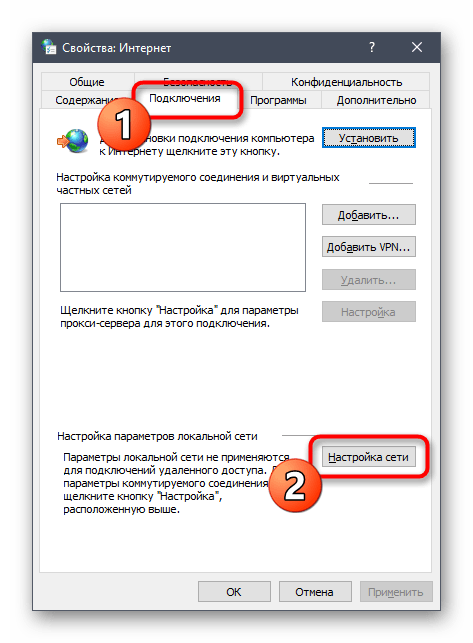
- Переместитесь на вкладку «Подключения» и щелкните по кнопке «Настройка сети», расположенной в блоке «Настройка параметров локальной сети».
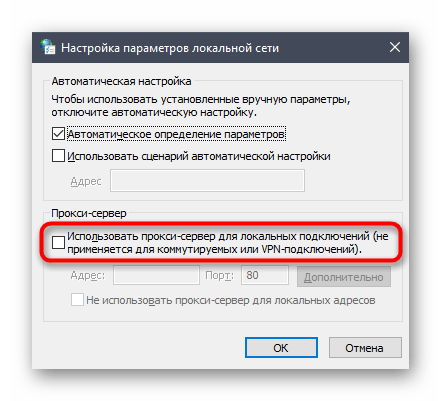
- Обратите внимание на блок «Прокси-сервер» и снимите там галочку, отвечающую за его активацию. Если же она и так отсутствует, просто закройте данное меню и переходите к следующему методу.
Способ 6: Выбор другого DNS-сервера
Проблемы с сетевым подключением — еще одна причина возникновения трудностей при запуске рассматриваемой программы. Чаще всего это происходит из-за ошибок с DNS-серверами. Установленные по умолчанию варианты не всегда оказываются подходящими или же неполадки связаны непосредственно с провайдером, поэтому входящее соединение не устанавливается, и, как следствие, не запускается Дискорд. Самое верное решение — установка DNS-серверов от Google, что производится следующим образом:
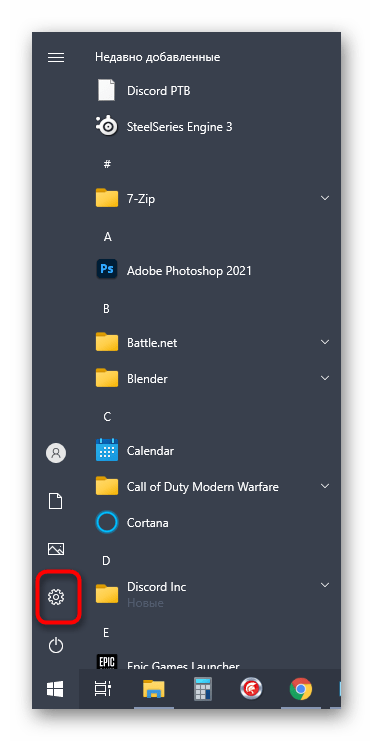
- Откройте «Пуск» и перейдите в меню «Параметры».
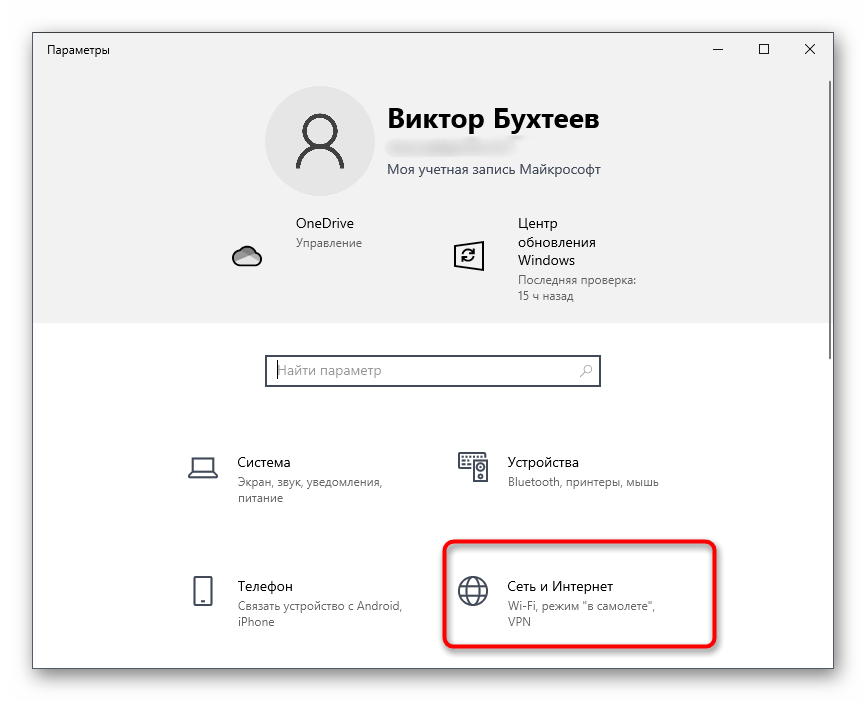
- Перейдите в раздел «Сеть и Интернет».
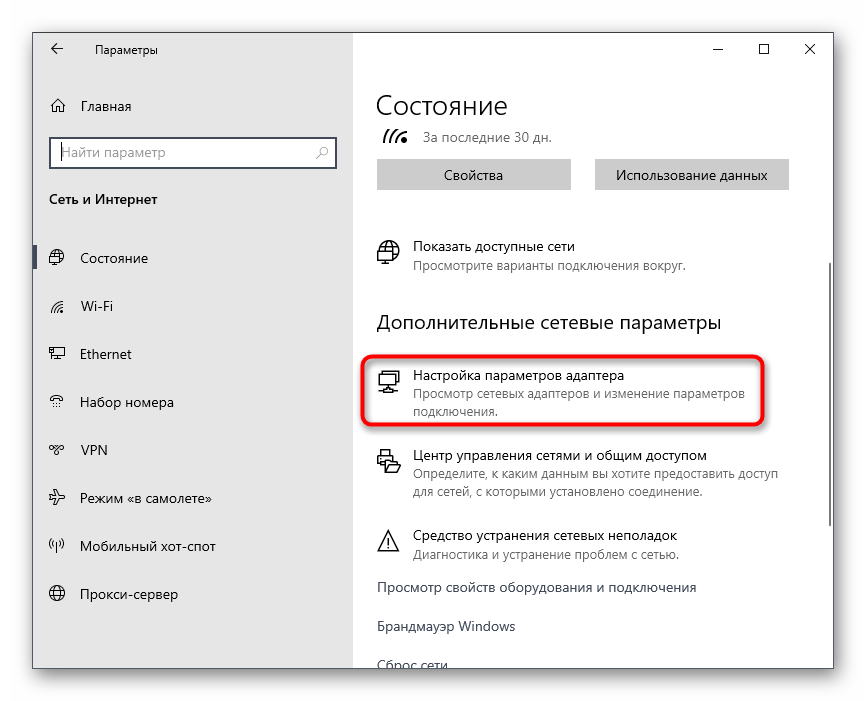
- В блоке «Дополнительные сетевые параметры» нажмите по строке «Настройка параметров адаптера».
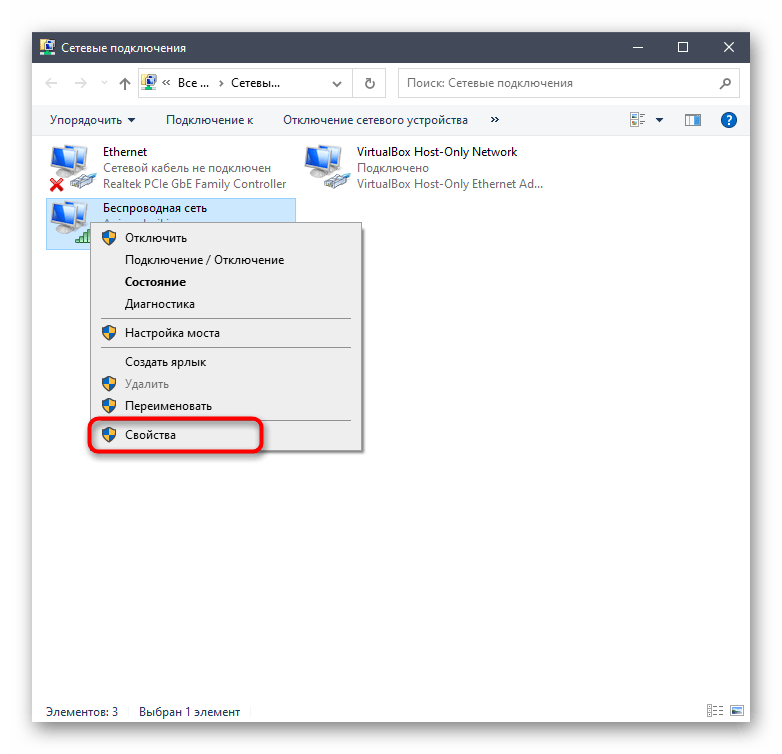
- В новом окне выберите используемый сетевой адаптер, щелкните по нему правой кнопкой мыши и из контекстного меню выберите «Свойства».
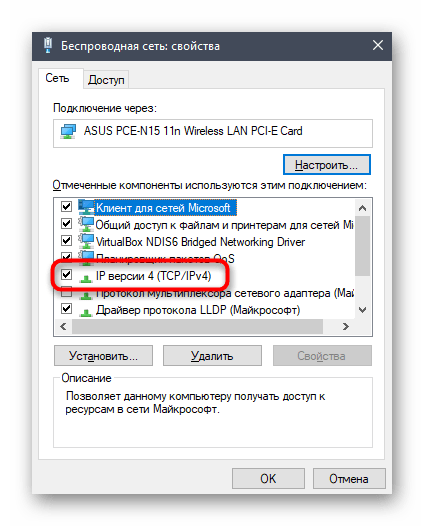
- Дважды кликните по параметру «IP версии 4 (TCP/IPv4)».
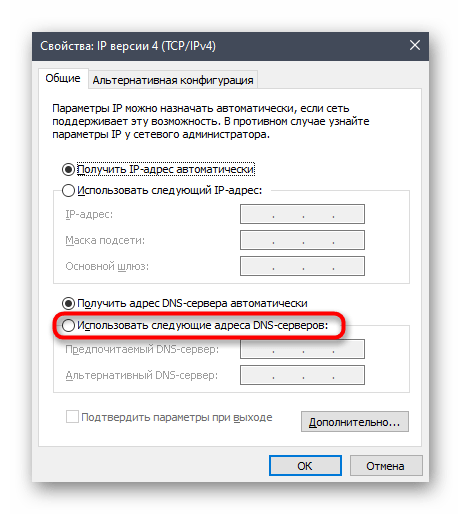
- Установите маркер возле пункта «Использовать следующие адреса DNS-серверов».
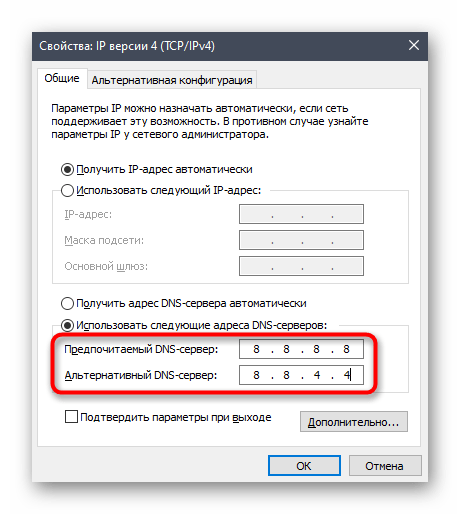
- В качестве предпочтительного сервера введите адрес 8.8.8.8 , а альтернативному присвойте 8.8.4.4 . Если же эти значения и так установлены, отметьте маркером «Получать адрес DNS-сервера автоматически» и примените изменения
Способ 7: Сброс кеша DNS-сервера
Разберем еще один метод, связанный с DNS-сервером. На этот раз в качестве решения проблемы задействуем команду, которая очистит кеш и решит вопрос с проблемными протоколами и пакетами, если такие вдруг образовались. Для реализации данной задачи вам не нужны особые знания, поскольку в консоли вводится всего одна команда, выполняющая все действия в автоматическом режиме.
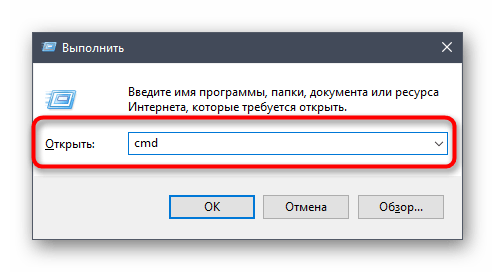
- Выше мы уже говорили о методе запуска «Командной строки», но вы можете использовать любой другой метод — например, перейдя в консоль через утилиту «Выполнить» (Win + R), введя cmd и нажав Enter.
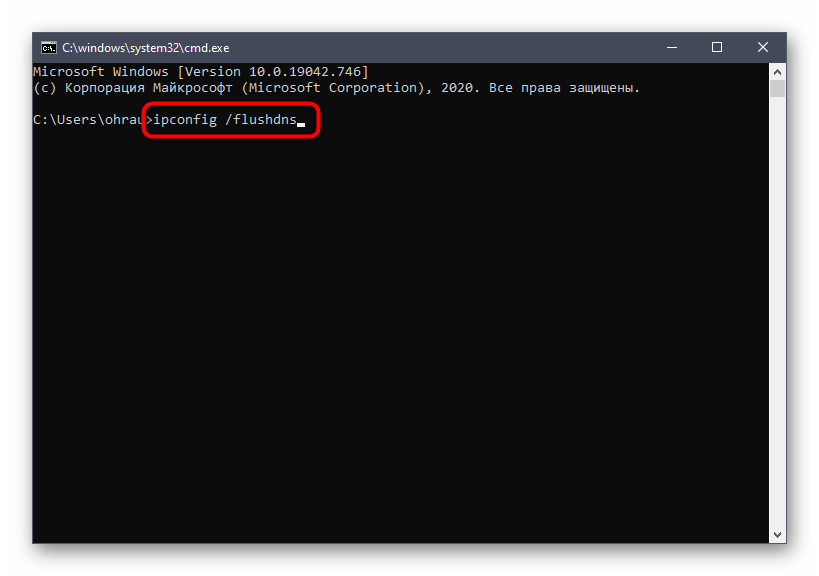
- В самой консоли наберите команду ipconfig /flushdns и подтвердите ввод.
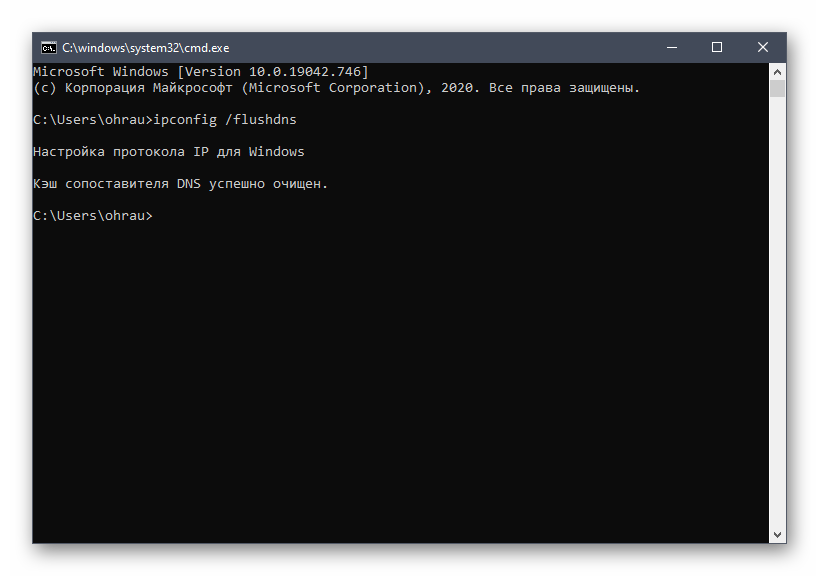
- Через несколько секунд на экране появится информация об успешной очистке кеша сопоставителя.
Отправьте ПК на перезагрузку или переподключитесь к текущей сети, после чего можете снова открывать Дискорд и проверять, как он поведет себя на этот раз.
Способ 8: Установка последних обновлений Windows
Этот метод актуален для всех версий Виндовс (рассмотрим только Windows 10), поскольку для нормальной работы Дискорда обязательно наличие последних системных обновлений. Если вы давно не проверяли их или поиск не было запущен автоматически, рекомендуем выполнить это.
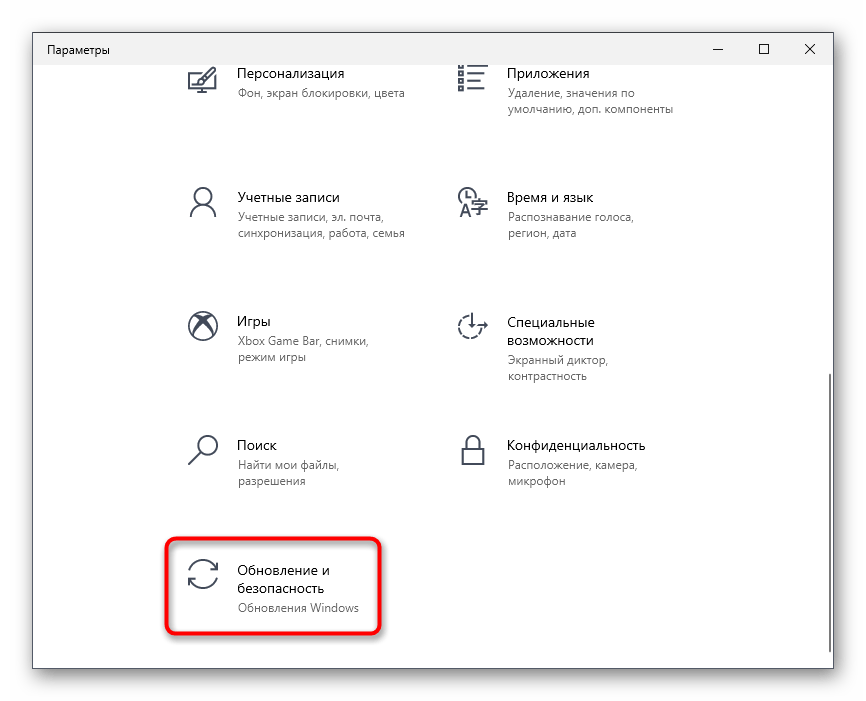
- Снова откройте приложение «Параметры», найдите раздел «Обновление и безопасность» и перейдите в него.
- Нажмите кнопку «Проверить наличие обновлений», запустив тем самым процесс их поиска.
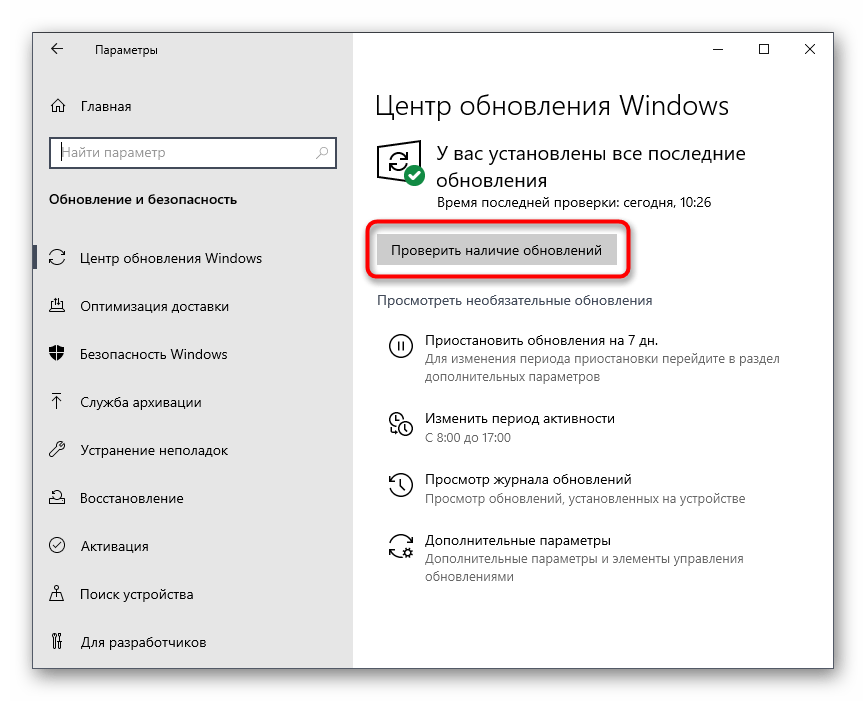
- Ожидайте завершения операции и ознакомьтесь с полученными результатами. По необходимости установите найденные файлы и перезагрузите компьютер, чтобы изменения вступили в силу.
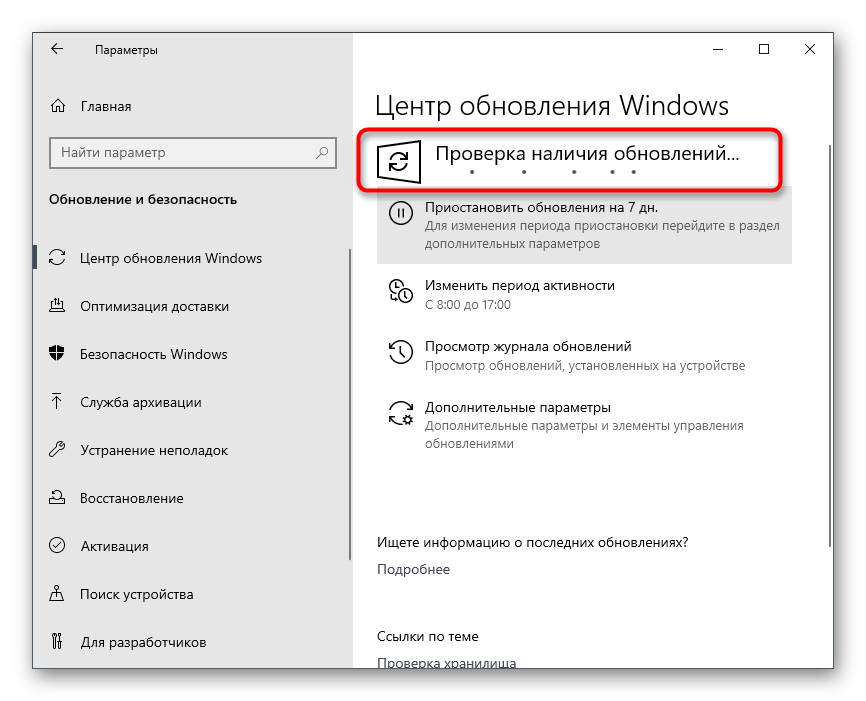
Если у вас есть вопрос касательно установки обновлений или во время этой процедуры возникли определенные трудности, воспользуйтесь материалами по ссылкам ниже, которые могут оказаться полезными.
Способ 9: Удаление файлов Discord
В двух системных папках Windows находится часть файлов Discord. Все они автоматически восстанавливаются, если были утеряны или с выходом обновления. Их удаление можно использовать как средство избавления от проблем с запуском мессенджера, если те вызваны как раз конфликтами на уровне файлов.
-
Запустите утилиту «Выполнить», используя комбинацию клавиш Win + R, введите там %appdata% и нажмите Enter для перехода по данному пути.
Способ 10: Загрузка последней версии Discord
Если предыдущий вариант с очисткой файлов Дискорда не помог, советуем полностью удалить программу, а затем снова выполнить те же самые действия, чтобы избавиться от остаточных файлов. Это позволит произвести чистую инсталляцию последней версии софта, предварительно загрузив ее с официального сайта.
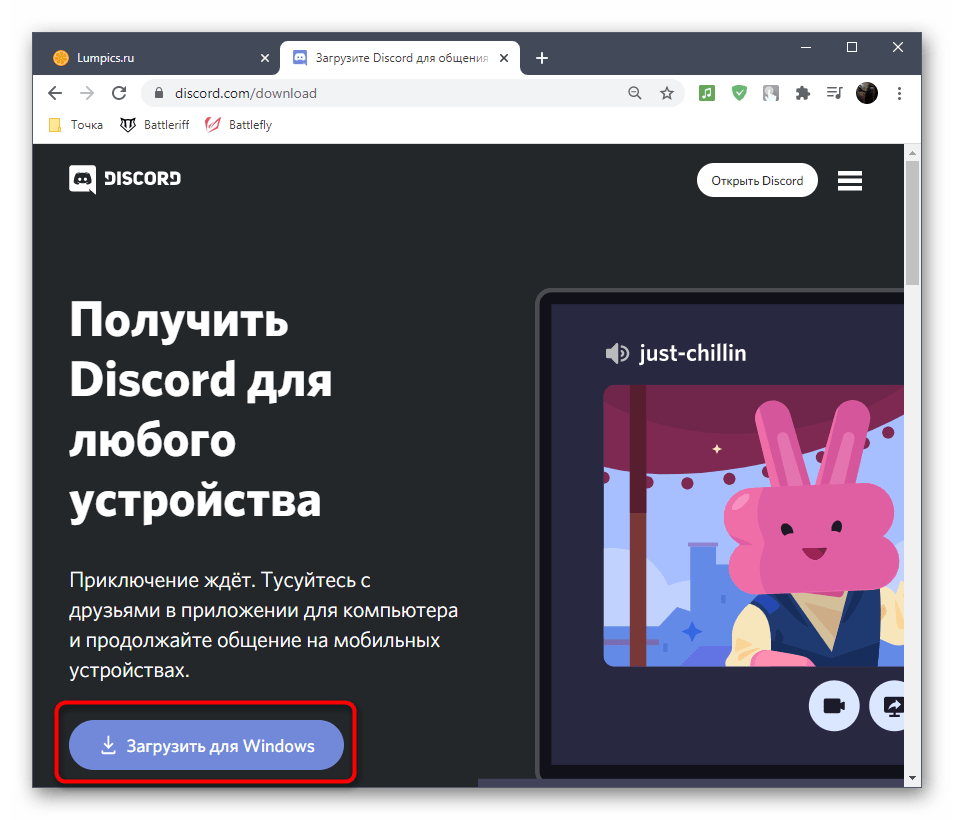
Если вы затрудняетесь с инсталляцией ПО, ознакомьтесь с тематической инструкцией от другого нашего автора, перейдя по следующей ссылке.
Способ 11: Проверка публичной тестовой версии
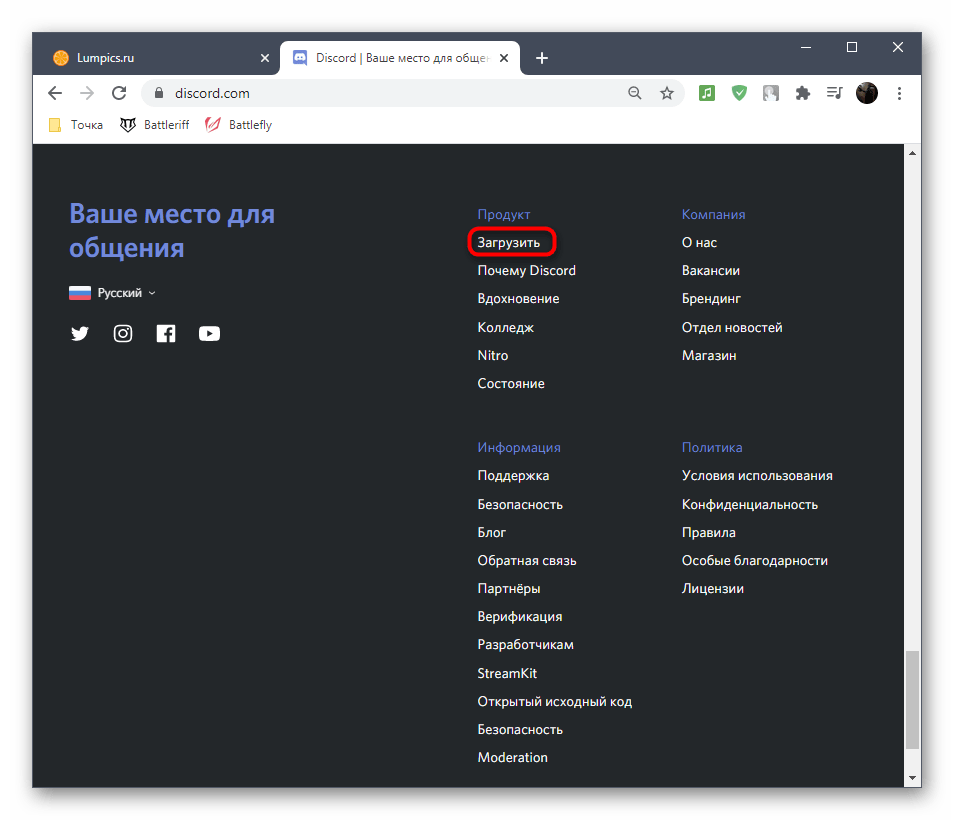
Разработчики предлагают всем желающим загрузить публичную тестовую версию с не вышедшими функциями в стабильной сборке. В вашем случае это нужно сделать не для проверки новых функций, а в качестве решения ошибки при запуске обычной версии. Для скачивания соответствующей сборки выполните следующие действия:
- Кликните по ссылке выше для перехода на официальный сайт Discord и в конце страницы щелкните по строке «Загрузить».
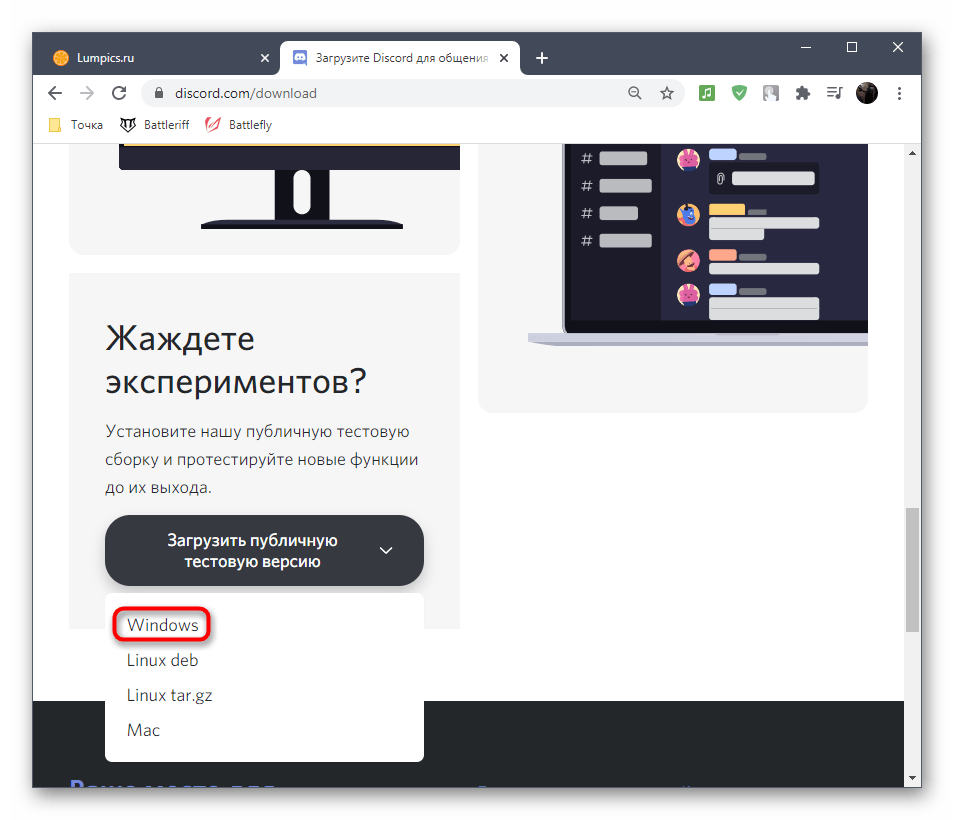
- В списке доступных загрузок найдите кнопку «Загрузить публичную тестовую версию» и нажмите по ней.
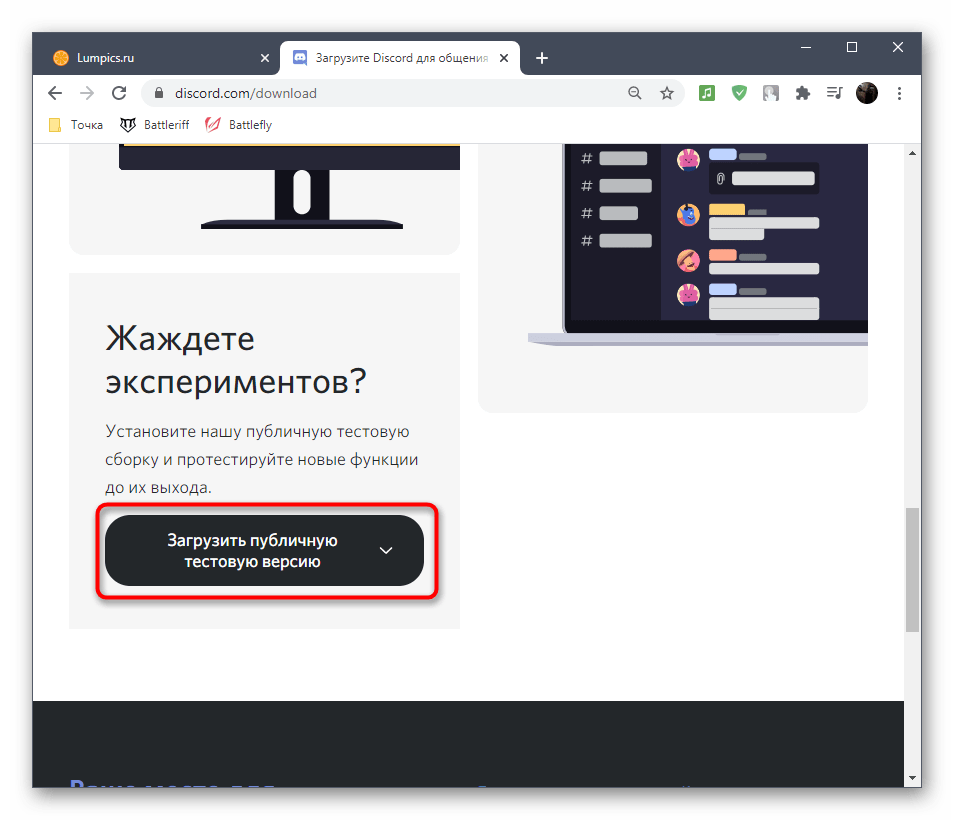
- Выберите используемую платформу, чтобы начать скачивание исполняемого файла на компьютер.
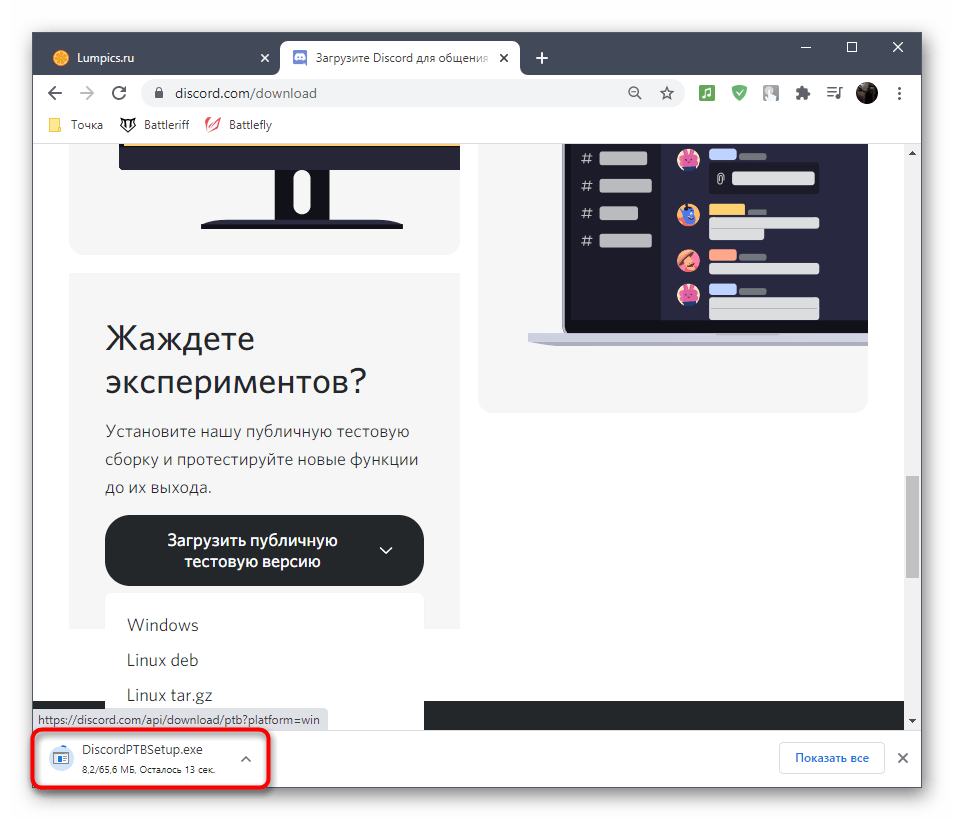
- Ожидайте окончания загрузки и запустите установщик для начала распаковки файлов программы.
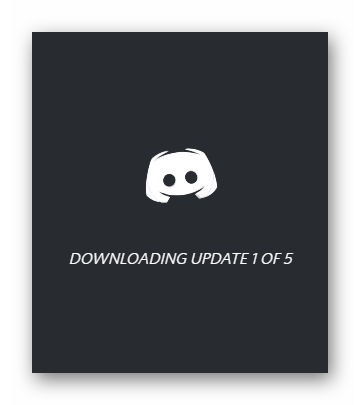
- Дождитесь окончания проверки обновлений и проверьте, запустится ли эта версия Дискорда на вашем компьютере.
Способ 12: Проверка целостности системных файлов
Приступать к последнему методу нашего материала следует только в тех случаях, когда ничего их перечисленного выше не принесло должного результата. Тогда есть повод полагать, что проблема с запуском Дискорда связана с нарушением целостности системных файлов. В Windows есть специальные консольные утилиты, позволяющие проверить необходимые компоненты и исправить их, если те повреждены или отсутствуют. Об этом рассказывается в полноформатном материале на нашем сайте, перейти к чтению которого можно, нажав по следующему заголовку.
[ИСПРАВЛЕНО] Discord не открывается
Когда вы дважды щелкаете Discord, но программа не открывается, это может быть очень неприятно. Не паникуйте, эту проблему легко решить. Вместо использования веб-версии Discord вы можете прочитать приведенный ниже контент, чтобы исправить свое приложение Discord. Попробуйте эти исправления: в этом руководстве вы узнаете 3 простых способа исправить Discord, который не […]
Когда вы дважды щелкаете Discord, но программа не открывается, это может быть очень неприятно. Не паникуйте, эту проблему легко решить. Вместо использования веб-версии Discord вы можете прочитать приведенный ниже контент, чтобы исправить свое приложение Discord.
Попробуйте эти исправления:
В этом руководстве вы узнаете 3 простых способа исправить Discord, который не открывает проблему. Двигайтесь вниз по списку, пока не найдете тот, который работает.
- Убить Дискорд задание
- Установите дату/время автоматически
- Запустите Дискорд от имени администратора
- Используйте диспетчер задач
- Отключите свои прокси
- Очистка вашего DNS
- Переустановите дискорд
Бонус: обновите драйвер
Исправление 1: задача «Убить Discord»
Вероятно, вы можете исправить этот сбой простым перезапуском. Полностью убейте задачу Discord и перезапустите ее.
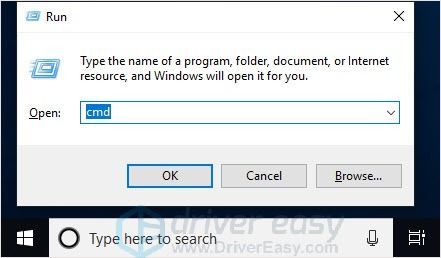
1) Нажмите клавиша с логотипом Windows + R вместе и введите команда на вашей клавиатуре. Затем нажмите В ПОРЯДКЕ .
2) Тип Taskkill/F/IM discord.exe и нажмите Входить ключ.
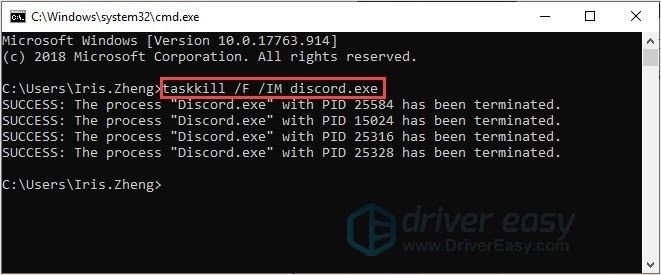
3) Снова запустите Дискорд. Он должен нормально открываться.
Исправление 2: установите дату/время автоматически
Это может показаться вам странным, но многим пользователям это помогает решить проблему. Если вы уже установили время автоматически, вы можете перейти к следующему исправлению. Или вы можете выполнить следующие шаги.
1) Нажмите кнопку Windows logo key + I вместе, чтобы открыть настройки Windows.
2) Затем нажмите Время и язык .
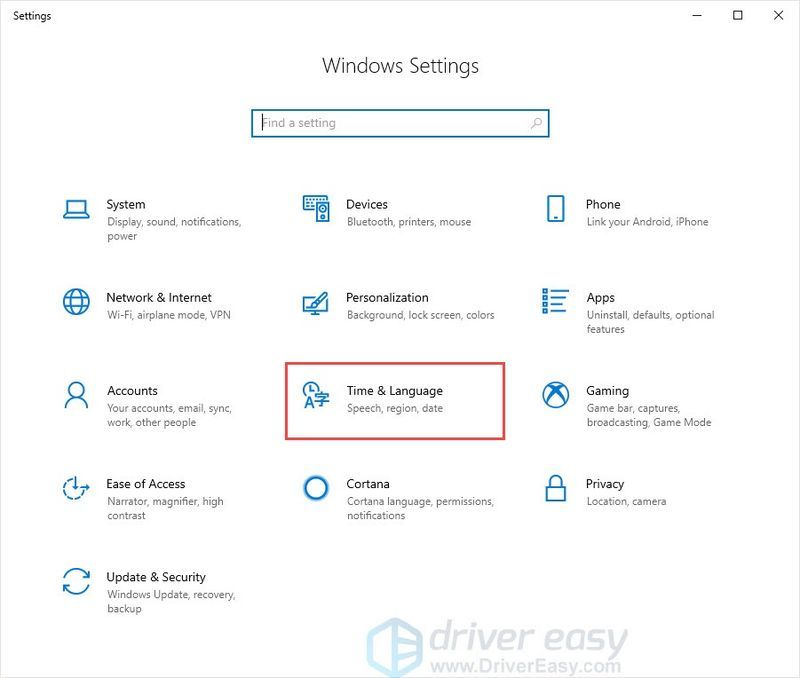
3) В правой панели включите кнопку под Установить время автоматически .
4) Перезагрузите программу Discord для проверки.
Если это не работает, перейдите к следующему исправлению.
Исправление 3: Запустите Discord от имени администратора
Некоторые функции могут быть заблокированы системой Windows, что вызывает проблемы. Благодаря доступу с высокой степенью целостности Discord может в полной мере использовать свои функции и не будет блокироваться другими программами.
Так что просто запустите Discord, поскольку администратор может решить эту проблему.
1) Найдите и щелкните правой кнопкой мыши значок Discord на панели задач Windows. Иногда он скрыт, просто нажмите Показать скрытые значки . Затем нажмите Выйти из раздора .
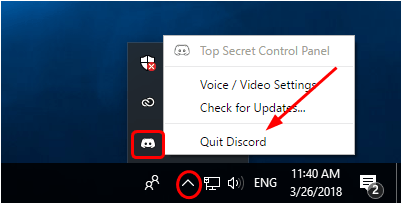
2) На рабочем столе щелкните правой кнопкой мыши Ярлык дискорда и выберите Запустить от имени администратора . 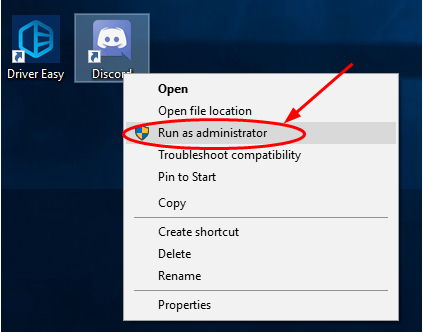
3) Нажмите да по запросу контроля учетных записей пользователей.
4) Дискорд должен открыться.
Исправление 4: используйте диспетчер задач
Используйте диспетчер задач, чтобы полностью закрыть задачи Discord и перезапустить его, это может помочь вам решить эту проблему.
1) Нажмите Ctrl + Shift + Esc вместе, чтобы открыть диспетчер задач.
2) На вкладке «Процесс» выберите приложение Discord и нажмите Завершить задачу .
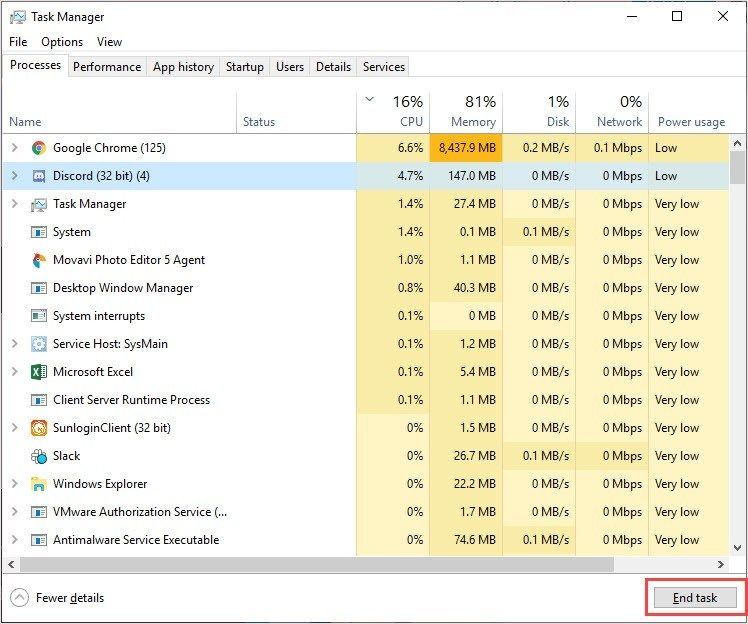
3) Перезапустите Дискорд. Он должен открыться.
Исправление 5: отключите свои прокси
Если вы используете прокси-серверы во время работы с Discord и у вас возникла эта проблема, вам необходимо отключить прокси-серверы.
Вот как:
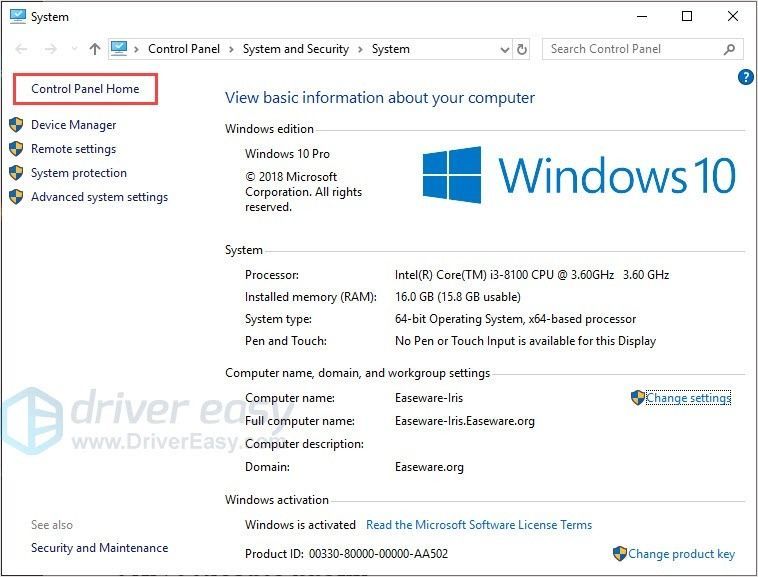
1) Нажмите кнопку Клавиша с логотипом Windows + Пауза и нажмите Панель управления Главная .
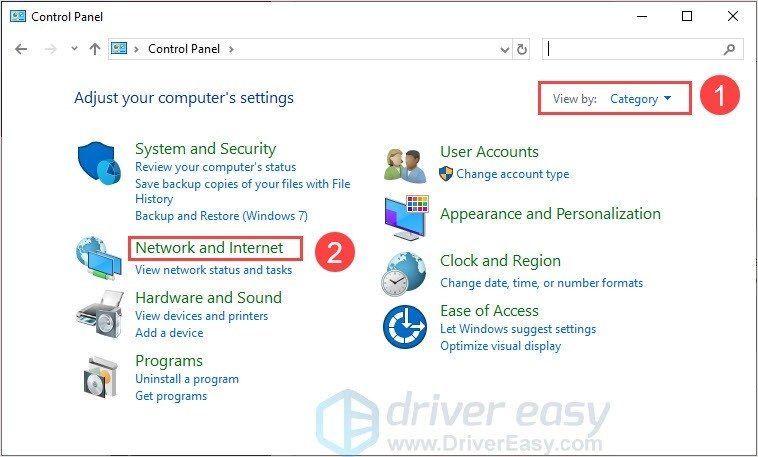
2) Установить панель управления Просмотр по категориям и нажмите Сеть и Интернет .
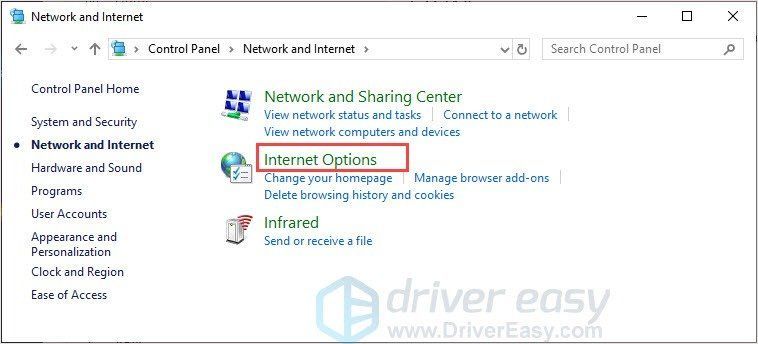
3) Нажмите настройки интернета .
4) В Соединения вкладка, нажмите Настройки локальной сети .
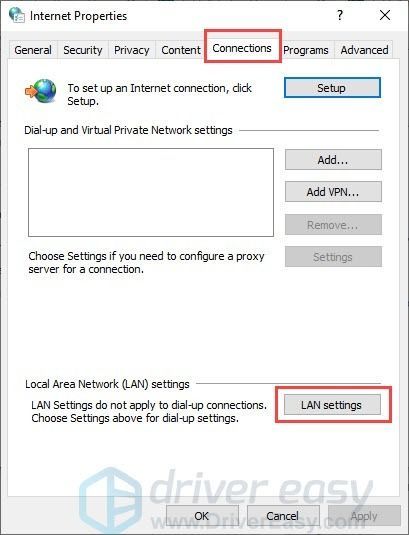
5) Снимите флажок Используйте прокси-сервер для вашей локальной сети . Затем нажмите OK, чтобы сохранить изменения.
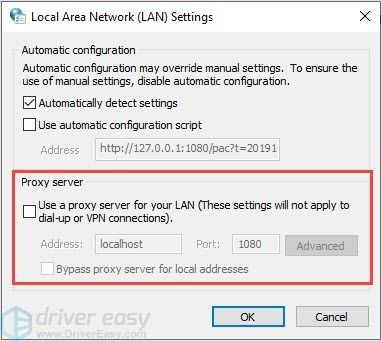
6) Перезапустите Discord, и он должен открыться.
Исправление 6: сброс вашего DNS
Очистка кеша удаляет всю информацию, хранящуюся в кеше, заставляя компьютер искать новую информацию DNS. Это исправление помогло многим пользователям решить проблему.
1) Полностью выйти из Discord.
2) Нажмите кнопку Windows logo key + R вместе, чтобы открыть окно «Выполнить».
3) Тип команда . Затем нажмите Ctrl + Shift + Enter вместе работать от имени администратора. 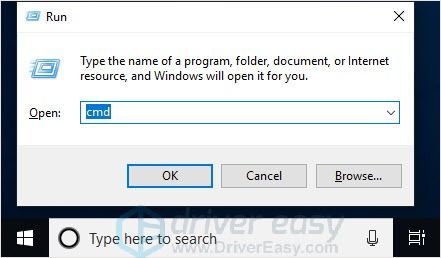
4) Вы можете напечатать или скопировать с нашего ipconfig /flushdns (после «g» есть пробел) и нажмите Входить .

5) Снова запустите Discord. Он должен открыться.
Исправление 7: переустановите Discord
Если вышеуказанные исправления не работают, вы можете переустановить Discord, чтобы проверить, работает ли он. Удаление и переустановка Discord может просто перезаписать файлы данных. Код ошибки может быть исправлен этим исправлением.
1) Нажмите клавиша с логотипом Windows и R на клавиатуре одновременно, чтобы вызвать окно «Выполнить».
2) Тип appwiz.cpl , затем нажмите Входить на вашей клавиатуре.
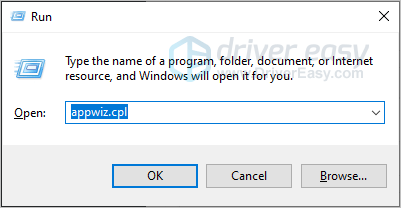
3) Щелкните правой кнопкой мыши Discord в списке и выберите Удалить .
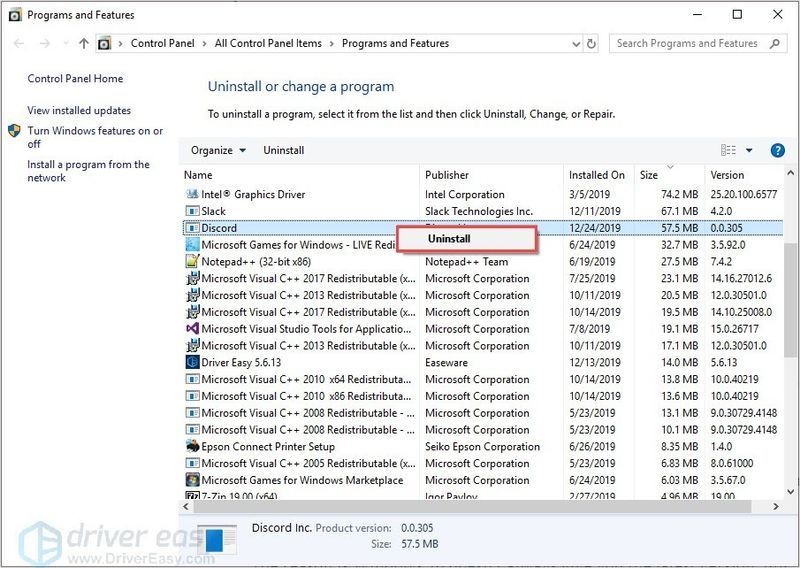
4) Скачать и установить Раздор с официального сайта. Затем снова запустите Discord.
Бонус: обновите драйвер
Чтобы предотвратить потенциальные проблемы с вашей компьютерной системой и Discord, настоятельно рекомендуется регулярно обновлять драйверы.
Причина в том, что Windows 10 не всегда предоставляет вам последнюю версию. Но с устаревшими или неправильными драйверами вы можете столкнуться со многими проблемами, например, Дискорд микрофон не работает . Поэтому очень важно постоянно обновлять драйверы.
Есть два способа обновить драйвер: вручную и автоматически.
Вариант 1 — вручную — Вам потребуются некоторые навыки работы с компьютером и терпение, чтобы обновить драйверы таким образом, потому что вам нужно найти именно тот драйвер в Интернете, загрузить его и установить шаг за шагом.
Вариант 2 — автоматически (рекомендуется) – Это самый быстрый и простой вариант. Все это делается всего за пару кликов мыши — легко, даже если вы новичок в компьютере.
Опция 1 — Скачайте и установите драйвер вручную
Скачать драйвера можно с официального сайта производителя. Найдите модель, которая у вас есть, и найдите правильный драйвер, который подходит для вашей конкретной операционной системы. Затем загрузите драйвер вручную.
Вариант 2 — автоматическое обновление драйверов.
Если у вас нет времени или терпения обновлять драйверы вручную, вы можете сделать это автоматически с помощью Драйвер Легкий .
Driver Easy автоматически распознает вашу систему и найдет для нее правильные драйверы. Вам не нужно точно знать, какая система работает на вашем компьютере, вам не нужно рисковать загрузкой и установкой не того драйвера, и вам не нужно беспокоиться об ошибке при установке.
Вы можете обновить свои драйверы автоматически с помощью БЕСПЛАТНО или За версия Driver Easy. Но с версией Pro это займет всего 2 клика (и вы получите полную поддержку и 30-дневная гарантия возврата денег ):
Мы надеемся, что вы найдете этот пост полезным. Если у вас есть какие-либо вопросы или предложения, вы можете оставить комментарии ниже. Спасибо за чтение.
Как запустить Discord от имени администратора – сделайте кого-нибудь администратором
Discord не требует прав администратора, потому что он отлично работает с элементами управления безопасностью Windows 10. Тем не менее, если вы, ребята, хотите запустить Discord от имени администратора, вы можете это сделать. Вы также можете запускать любую программу вместе с правами администратора на любом компьютере с Windows, для управления которым у вас есть достаточные разрешения. Я покажу вам несколько способов сделать это. Просто прочтите эту статью, чтобы узнать все о том, как запустить Discord от имени администратора – сделать кого-нибудь администратором. Давайте начнем!
В Windows также есть несколько уровней доступа: пользователь и администратор. Пользователь также может выполнять основные задачи на компьютере, но не вносить никаких изменений в систему. Все, что изменяет способ работы Windows, взаимодействует с оборудованием или другим программным обеспечением. Все, что изменяет или может повлиять на безопасность или стабильность, также заблокировано за правами администратора.
Если компьютер, на котором вы его используете, ваш, скорее всего, у вас есть доступ администратора к нему. Даже если вы это сделаете, Windows 10 по-прежнему пытается сделать все возможное, чтобы защитить себя, заблокировав вам доступ к некоторым функциям. Это сделано для того, чтобы поддерживать стабильность, однако иногда может мешать.
Эта система называется системой с «наименьшими привилегиями», которая предоставляет учетным записям Windows минимальные привилегии, важные для выполнения задачи. Это сделано для того, чтобы вредоносные программы или ошибки пользователя не повредили целостности системы. Это позволяет вам выполнять задачу, которую вы должны делать.
UAC, контроль доступа пользователей и менее известные Обязательный контроль целостности (MIC) оба стремятся контролировать, какие приложения могут получить доступ к таким вещам, как реестр, групповая политика и основные процессы Windows, чтобы также попытаться сохранить его в безопасности. Они ограничивают то, что программы действительно могут делать, куда они также могут записывать изменения, сколько и какие типы изменений реестра они также могут выполнять. Какие ресурсы они могут получить, а также все виды другого взаимодействия. Эти функции безопасности являются причиной того, что большую часть времени вам, возможно, придется запускать приложение от имени администратора.

Запустите Discord с правами администратора в Windows 10
Насколько мне известно, также нет функций, которые Раздор Это необходимо для того, чтобы программа внесла основные изменения в Windows. Однако он также должен отлично работать без доступа администратора, если вы столкнетесь с чем-то. Для этого нужен доступ администратора, вы можете предоставить его несколькими способами.
Вам, ребята, потребуется доступ администратора к вашему компьютеру, чтобы внести эти изменения.
- Щелкните правой кнопкой мыши ярлык Discord и выберите «Запуск от имени администратора».
Это, вероятно, самый простой способ сделать это. Это ситуативно, так что если вы, ребята, запускаете какой-то продвинутый процесс. Что вы можете открыть его как администратор и во многих случаях просто запустить его в обычном режиме.
Вы можете временно открыть Discord от имени администратора вместе с сочетанием клавиш.
- Он находится в приложении Discord в меню «Пуск» Windows.
- Нажмите Ctrl + Shift и выберите значок Discord.
Это также открывает Discord как администратор и фактически работает ситуативно. Так что вам придется делать это каждый раз, когда вы открываете Discord.
- Щелкните правой кнопкой мыши ярлык Discord и выберите «Свойства».
- Затем выберите вкладку «Совместимость» и установите флажок рядом, чтобы запустить эту программу от имени администратора.
- Нажмите на Применить.
Это в основном установит права администратора навсегда.
Вы, ребята, также можете настроить Discord для работы с правами администратора в реестре.
- Сначала введите «Regedit» в поле поиска Windows и просто откройте редактор реестра.
- Перейдите в ‘HKEY_CURRENT_USER Software Microsoft Windows NT CurrentVersion AppCompatFlags Layers’
- Затем выберите папку «Слои» в левом меню и щелкните правой кнопкой мыши пустое место на правой панели.
- Выберите «Создать новое строковое значение».
- Вы должны ввести полный путь к Discord.
- Теперь введите «
Для меня полный путь к Discord на самом деле ‘C: Users jamie AppData Roaming Microsoft Windows Start Menu Programs Discord Inc. Вы, ребята, можете узнать, найдя Discord в меню «Пуск», выбрав «Еще» и Местонахождение открытого файла. Затем нажмите на адресную строку вверху, чтобы указать полный путь.
Отключить контроль учетных записей пользователей
Если компьютером пользуетесь только вы, то вы всегда можете отключить UAC, если он слишком сильно мешает. Если у вас, ребята, есть хороший антивирус, сканер вредоносных программ и хорошая интернет-гигиена. Вы тоже должны его выключить. Если у вас общий компьютер или у вас есть привычка заходить в темные места в Интернете и загружать случайные файлы, то, возможно, вам не стоит выключать его.
Чтобы отключить UAC, сделайте следующее:
- Сначала просто введите UAC в поле поиска Windows.
- Затем выберите в меню Изменить настройки контроля учетных записей пользователей.
- Теперь переместите ползунок вниз рядом с Never Notify.
- Выберите ОК для сохранения.
Это в основном отключает UAC. Он не будет запускать Discord в качестве администратора, однако должен вылечить эти раздражающие всплывающие окна UAC, с которыми вы должны соглашаться, когда вы, ребята, также вносите изменения в систему.
Как вы можете сделать кого-нибудь админом в Discord?
- Во-первых, просто откройте Discord на своем Mac или ПК и перейдите на свой сервер, на котором вы, ребята, хотите сделать кого-нибудь администратором.
- Затем нажмите на имя сервера в верхнем левом углу экрана и выберите «Настройки сервера» в появившемся меню.
- Затем выберите «Роли» из списка вариантов слева.
- В левом верхнем углу нажмите на крошечный значок плюса рядом с «Роли», чтобы создать новую роль. Новая роль будет уместно называться «Новая роль».
- Теперь под заголовком «Имя роли» вы, ребята, можете переименовать эту роль. Переименуйте его в «Админ». Или какой-нибудь другой заголовок, который позволит людям узнать, для чего он на самом деле. Роли будут видны другим пользователям, если коснуться имени человека с ролью, поэтому просто выберите подходящий заголовок.
- Вы, ребята, можете отметить опцию «Отображать участников ролей отдельно от участников в сети». Это сделает так, чтобы пользователи с этой ролью отображались над всеми другими пользователями в списке пользователей.
- Теперь в разделе «Общие разрешения» просто отметьте параметр «Администратор». Затем нажмите «Сохранить изменения» в самом низу.
- Чтобы предоставить эту недавно созданную роль пользователю, щелкните его имя пользователя правой кнопкой мыши на своем сервере и выберите «Роли» из раскрывающегося меню. Затем также установите флажок рядом с вашей новой ролью.
Что ж, это все с моей стороны. Если вы хотите узнать больше об этой статье или у вас есть вопросы. Тогда не стесняйтесь спрашивать меня о чем угодно в разделе комментариев ниже.
Как в Дискорде можно дать админку и передать права на сервер другому человеку
Разобраться, как в мессенджере Дискорд дать доступ к админке, поможет не только пытливый ум или научный подход. Для начала следует понять, какие преимущества несет данное действие. Так ли оно необходимо. Административные права расширяют полномочия юзера, делают его, если не всемогущим, то достаточно влиятельным на сервере. Чтобы стать админом, можно использовать несколько разных способов. Каждый из них будет рассмотрен отдельно.
Что дают права администратора и владельца сервера
Владеющий сервером по умолчанию наделяется расширенными полномочиями. Это дает ему право приглашать и удалять пользователей, выносить предупреждение и отправлять в бан. Права администратора можно получить. Для этого владелец ресурса должен назначить своего официального заместителя, делегировать функции админа, модератора.

Не всегда у владельца сервера есть возможность самостоятельно заниматься делами, управлять ресурсом. В данном случае выделенный администратор успешно справится с поставленными задачами.
Как сделать права администратора другим пользователям
Администратора допускается назначить. В группе, где число участников превышает 20, такой персонаж необходим. Да и в меньших по численности не помешает. Кто-то должен ставить на место троллей, бороться со спамом. А также выделять роли, поощрять и даже «карать» пользователей.

Первый способ
Одним из распространенных вариантов выдать админправа, назначить модерку пользователю является путь через настройки сервера. Единственное условие: потенциальный администратор должен находиться на том же ресурсе, где производятся манипуляции.
- Зайти на требуемый сервер.
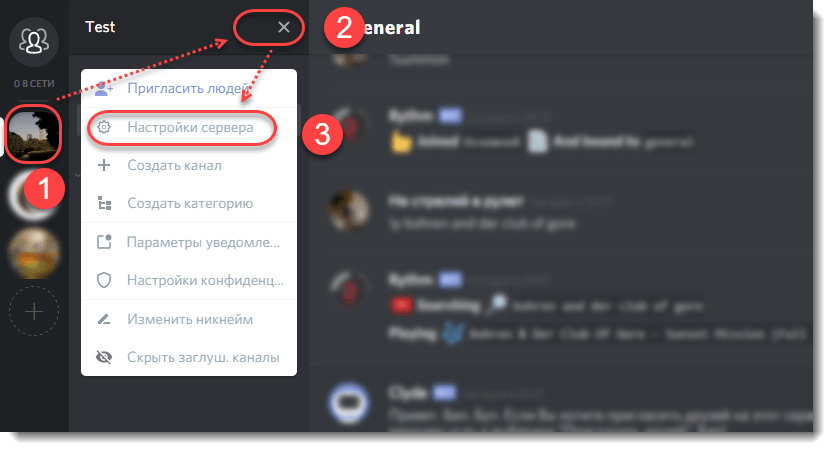
- Открыть вкладку «Настройки».
- Среди появившихся позиций выбрать «Роли».
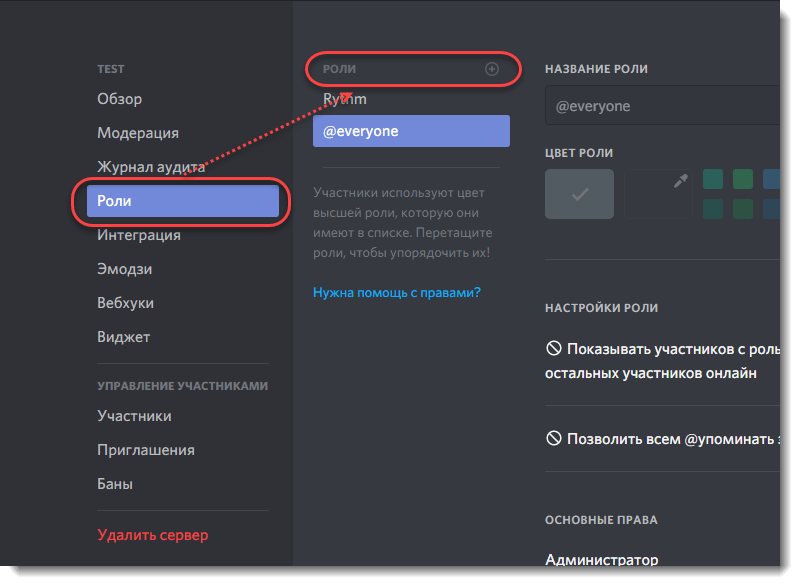
- Создать новую запись, нажав на «+».
- Назначить название для административной записи.

- Присвоить требуемые разрешения.

- Сохранить изменения.
Останется обнаружить среди участников требуемого персонажа, связать его учетную запись и только что созданную роль. Допускается менять название, цвет записи сразу же или позже.
Второй способ
Следующий метод предоставить админправа использует главный экран сервера. Но это сработает в том случае, если специальная роль уже создана. Соответственно ей назначены требуемые полномочия. Остается наделить конкретного пользователя данными функциями. Сделать модератором. В отличие от предыдущего, в меню настроек заходить не понадобится.
Далее потребуется выбрать нужного юзера из предложенного перечня членов группы. Затем запустить контекстное меню, щелкнув на аватар будущего администратора. И назначить его таковым, добавив роль.

Какие настройки ролей в Discord не стоит давать другим пользователям
При всей заманчивости передачи полномочий другим пользователям следует помнить о том, чего делать нельзя категорически. Это касается передачи конкретных ролей. По умолчанию владелец ресурса в Дискорде наделен правами администратора. Иногда его называют суперюзером. То есть он может банить, выгонять других участников чата. Вот эти права передавать нельзя ни в коем случае!
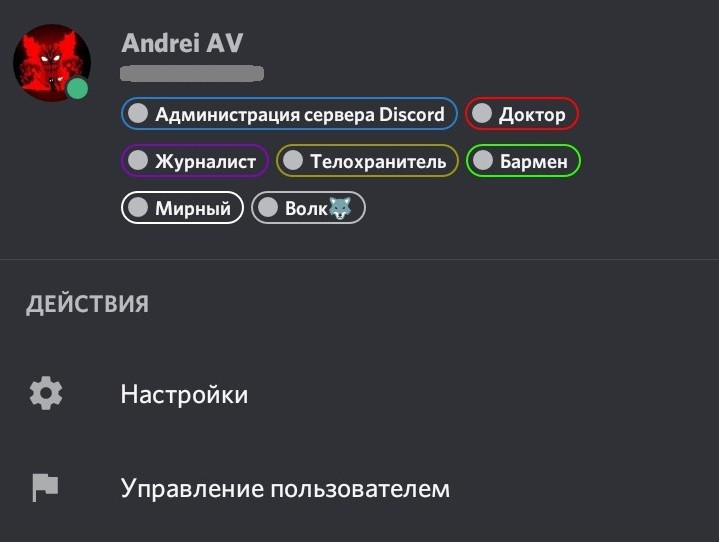
Вообще в мессенджере существуют следующие типы ролей:
- Администратор. Лучше оставить себе или передавать самым доверенным пользователям.
- Управление сервером. Пользователь с данными полномочиями практически равен админу, может корректировать настройки.
- Управление ролями. Создание, изменение ролей. Дается с осторожностью, администратору, модераторам.
- Создание приглашения. Ничего страшного, но лучше не давать всем подряд.
- Изменение ника. Как и в предыдущем случае, лучше раздавать осторожно.
- Операции с сообщениями. Дается админам, модераторам.
- Отключение участников. Суперроль, которая должна оставаться за владельцем, доверенными участниками.
- Операции с эмодзи, чтение (отправка) сообщений. Безопасны. Доступны всем.
Остальные роли, такие как работа со ссылками, историей, файлами, назначаются на усмотрение владельца ресурса.

Как передать права на сервер другому человеку
Пользователь, группа которого в Дискорде достаточно велика, вполне закономерно может передать права управления другому. Снять «корону» лидера, отдать роль доверенному участнику. Но сначала следует назначить на сервере администратору соответствующие полномочия.
Далее переходим в меню участников. Там находится тот, кто нам нужен. Переходим к никнейму (аватару), подтверждаем назначение. Тогда же следует установить требуемые разрешения для назначенного админа.
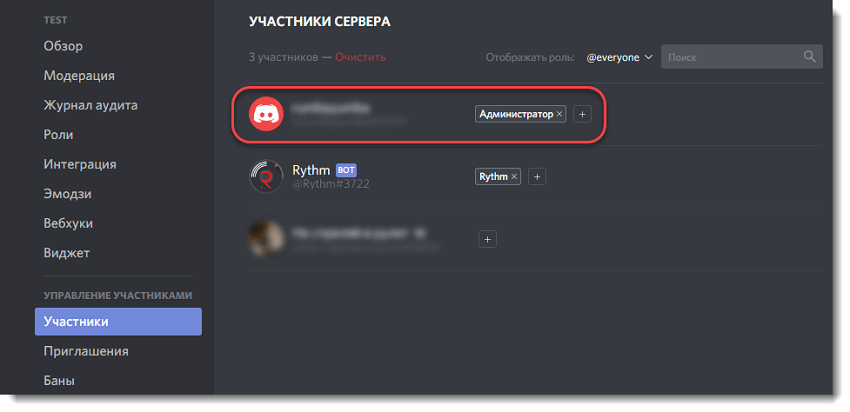
Как забрать админку?
Следует проделать действия как при назначении, только в обратном порядке. В контекстном меню записи пользователя выбираем назначенные роли. В строке «Администрирование» следует просто снять галочку. Права автоматически сняты. Но сделать это сможет лишь владелец сервера (суперпользователь).