Как поставить ключевой кадр в премьере?
Ключевые кадры можно добавить на панели «Таймлайн» или «Элементы управления эффектами» в точку текущего времени. Для запуска процесса добавления ключевых кадров нажмите кнопку «Переключение анимации» (часики) на панели «Элементы управления эффектами».
Нажмите кнопку «Активировать выражение», чтобы включить или выключить выражение и, соответственно, включить или отключить ключевые кадры. Если вы случайно удалили ключевые кадры, выберите команду «Правка» > «Отменить».
Ключевые кадры используются для задания параметров движения, эффектов, аудио и других свойств, которые обычно изменяются с течением времени. Ключевой кадр обозначает определенный момент времени, где задается значение для свойства слоя, такое как положение в пространстве, степень прозрачности или громкость звука.
Нажмите кнопку в правом верхнем углу панели «Элементы управления эффектами», чтобы открыть меню панели. Выберите пункт «Привязка». Выберите объекты, например «Ключевые кадры видео», к которым необходимо привязать ключевые кадры. Отмените выбор объектов, к которым не нужно привязывать ключевые кадры.
Как поставить ключевой кадр в премьере?
Сначала переместите курсор на мини-шкалу времени, где вы хотите разместить первый ключевой кадр. Затем измените значение атрибута высоты волны, щелкнув и перетащив числовое значение рядом с ним. Это значение будет, когда курсор достигнет этого первого ключевого кадра.
Что такое ключевые кадры в Alight Motion?
Ключевые кадры используются для задания параметров движения, эффектов, аудио и других свойств, которые обычно изменяются с течением времени. Ключевой кадр обозначает определенный момент времени, где задается значение для свойства слоя, такое как положение в пространстве, степень прозрачности или громкость звука.
Как добавить ключевые кадры в видео?
Добавление ключевых кадров Ключевые кадры можно добавить на таймлайне или на панели «Элементы управления эффектами» в точку текущего времени. Для запуска процесса добавления ключевых кадров нажмите кнопку «Переключение анимации» на панели «Элементы управления эффектами».
Что такое Alight Motion?
Alight Motion — первое профессиональное приложение для моушн-дизайна iPhone, iPad и Mac, предлагающее вам анимацию профессионального качества, анимационную графику, визуальные эффекты, редактирование и композитинг видео и многое другое! Несколько слоев графики, видео и аудио.
Зачем нужны ключевые кадры?
С помощью ключевого кадра можно задать положение, добавить опорные точки, операции, комментарии и т. д. Выделение кадра на основе диапазона позволяет выбрать диапазон кадров между двумя ключевыми кадрами одним щелчком мыши. В диапазоне статических кадров одно и то же содержимое доступно на протяжении всего диапазона.
Что значит ключевые кадры?
Ключевые кадры используются для преобразования состояния цветокоррекции, маски или регулировки панорамирования и сканирования во времени. Ключевой кадр помечает точку во времени, для которой указано состояние (например, позиция маски).
Какой кадр называется ключевым как его создать?
Ключевым называют кадр, в котором задаются изменения в анимации. В пошаговой анимации ключевым является каждый кадр, а в кадрированной анимации, где содержание промежуточных кадров рассчитывается как постепенное изменение от начального к конечному, ключевыми являются только начальный и конечный кадры.
Как поставить ключевой кадр в премьере? Ответы пользователей
Если вы переместитесь в новое место на временной шкале и внесете какие-либо изменения в значение высоты волны, будет добавлен ключевой кадр. Вы также можете .
Ключевой кадр обозначает определенный момент времени, где задается значение для свойства слоя, такое как положение в пространстве, степень прозрачности или .
Программа Premiere Pro позволяет изменять параметры эффектов во времени. Для этого используется метод ключевых кадров. Ключевые кадры – это временные точки, .
Кроме этого, ключевые кадры можно создавать вручную с помощью кнопки Добавить/Удалить ключевой кадр. Необходимо создать как минимум два ключевых кадра с .
Навигатор по ключевым кадрам состоит из левой и правой стрелки с кнопкой Добавить/Удалить ключевой кадр между ними. При появлении левой или правой стрелки .
Анимация в видео, неразрывно связана с таким понятием, как кейфрейм, или по другому, ключевой кадр. То есть, вы задаете начальную точку, с .
(Premiere Pro CC 2018) Я выбрал текст, и хочу чтобы он плавно плыл по экрану. Но когда я выбираю эффект «положение» у меня не создаются ключевые кадры при .
Используя Adobe Premiere для редактирования видео, вы можете добавить анимацию постепенного . Нажмите на секундомер, чтобы установить ключевой кадр.
Как добавить ключевой кадр в Premiere Pro
Проиграйте видео, чтобы увидеть созданную анимацию. Если вам нужно внести изменения, вы можете вернуться к редактированию ключевых кадров и параметров.
Добавление ключевых кадров в Premiere Pro позволяет создавать анимацию, управлять эффектами и параметрами видео. Это полезный инструмент для добавления динамики и живости в ваш проект. Используйте этот гайд, чтобы начать использовать ключевые кадры в Premiere Pro и создавать уникальные анимации в своих видео.
WWW.IURAF.RU Уроки видеомонтажа в Adobe

Для дальнейшей работы создадим новый проект в Adobe Premiere? импортируем в проект 2 файла: видеоклип со звуковой дорожкой (дорожки V1 и A1) и аудиоклип (дорожка A2). Для удобства работы с аудио увеличим высоту аудио дорожек. Этот урок предназначен для изучения в версии Adobe Premiere 2017 Pro (без СС).
Для отображения видео или аудио эффекта нужно навести курсор мыши на дорожку, нажать правую кнопку мыши и в всплывающем меню включить нужный эффект. Например для визуального отображения видеоэффекта «Поворот» наводим мышь на видеодорожку, вызываем вспльвающее меню и выбираем пункт Проказать ключевые кадры/Движение/Поворот. Отобразится прямая, отображающая поворот кадра, посредине видеодорожки (чо она отображает разберемся дальше на этом уроке). для визуального отображения аудиоэффекта «Громкость» наводим мышь на аудиодорожку, вызываем вспльвающее меню и выбираем пункт Проказать ключевые кадры/Громкость/Уровень. (см.рис.)
Если щелкнуть по видеодорожке и активировать панель панель «Элементы управления эффектами», на ней отобразятся стандартные эффекты для видео и аудио дорожек. Почему стандартные — это внутренние эффекты Adobe Premiere, кроме них есть эффекты для видео и аудио на панели «Эффекты», кроме этого можно установить дополнительные эффекты сторонних производителей.
Для видеоклипа с аудиодорожкой отображаются эффекты кака для видео так и для аудио (как на рис).
Что мы видим на панели «Элементы управления эффектами»:
- Указатель раскрытия/скрытия параметров эффекта — малиновый кружек.
- Fx — Опции Вкл/Выкл эффекта — красный кружек. При щелчке Fx перечеркивается и эффект выключается, еще один щелчек эффект включает.
- Название эффекта — красный прямоугольние.
- Сбросить параметр эффекта — темно-коричневый кружек.
- Название параметра эффекта — серый прямоугольник.
- Параметры эффекта — желтый прямоугольник.
- Часики — переключение анимации параметра эффекта — желтый кружек.
- Добавить/удалить Ключевой кадр — синий овал. Треугольник справа — перейти на предыдущий Ключевой кадр, слева на следующий Ключевой кадр. Ими удобно пользоваться и.к. установить Курсор воспроизведенияна Ключевой кадр мышью достаточно сложно!
- Графическая регулировка Параметров эффекта — голубой прямоугольник.
- Опции Масштабирования эффекта — голубые овалы.
- Группа эффектов — светло-коричневый прямоугольник.
- Свернуть группу эффектоа — светло-коричневый кружек.
В правой части панели «Элементы управления эффектами» эффекты отображаются графически:
- Курсор воспроизведения — зеленый прямоугольник.
- Ключевые кадры — синий прямоугольник.
- Полоса прокрутки с масштабированием — белый прямоугольник.
Положение Курсора воспроизведения — коричневый прямоугольник слева внизу.
Параметры управления воспроизведением аудио — зеленый прямоугольник справа внизу.
Функции эффектов вытекают из названия, поэтому описывать я их не буду. Давайте закончим этот урок, и Вы сами сможете разобраться.
2. Настройка видеодорожки.
Давайте научимся использовать стандартные эффекты для настройки видео. Для примера я буду использовать эффект «Движение/Масштаб» (далее для краткости «Масштаб»):
- Для перехода в начальное состояние настройте Таймлайн и сбросьте значения всех эффектов:
- Во всплывающем меню видеодорожки включите меню «Показать Ключевые кадры/Движение/Масштаб».
- Настройте высоту дорожек на панели Таймлайн: увеличьте высоту видеодорожки, так чтобы на ней отображалась линия масштаба.
- Отключите аудиодорожки буква «М» в настройках аудиодорожки.
- Отключите все опции переключение анимации — часики должны быть отключены. Если в эффекте у Вас были установлены Ключевые кадры будет выведено сообщение: «Будут удалены имеющиеся Ключевые кадры. Продолжить?». Соглашайтесь.
- Сбросьте параметры у всех эффектов, щелкнув по параметру «Сбросить параметр эффекта».
- Раскроем параметры эффекта Масштаб.
- Установим Курсор воспроизведения в положение 4 сек.
- Для установки Ключевого кадра щелкнем по часикам. Ключевой кадр должен отобразиться в правой части панели «Элементы управления эффектами» и на Таймлайн.
- Установим Курсор воспроизведения в положение 6 сек. и установим Ключевой кадр, щелкнув по опции «Добавить/удалить Ключевой кадр».
- Установим Курсор воспроизведения в положение 10 сек. и опять установим Ключевой кадр. (Должны отобразиться 3 Ключевых кадра)
- Перейдем ко второму Ключевому кадру, для этого нажму опцию перейти к предыдущему Ключевому кадру, и установим значение 50
- Установим Курсор воспроизведения перед первым Ключевой кадр (это можно сделать и на Таймлайн и на панели «Элементы управления эффектами»).
- Просмотрим созданный эффект
Что мы видим?
- Размер видео от 2сек. до 4сек. уменьшается c 100% до 50%.
- Размер видео от 4сек. до 10сек. увеличивается от 50% до 100%.
- В первом интервале скорость изменения масштаба -25 кадров/сек.
- Во втором интервале скорость изменения масштаба -12,5 кадров/сек.
ВНИМАНИЕ! У Вас скорость изменения может быть другой, это зависит от установок проекта и видеоклипа — количества кадров в сек.
У меня в проекте — 29,97 кадров/сек., в видеоклипе — 23,976 кадров/сек.
Теперь вы можете попробовать настраивать остальные видео эффекты, ориентируясь на название и нажначение. Сразу скажу что настройка эффектов от сторонних производителей может существенно отличать от настройки стандартных (встроенных) эффектов. Примеры настройки эффектов сторонних производителей мы рассмотрим на уроках Adobe After Effects.
3. Ключевые кадры.
Добавление ключевых кадров.
Ключевые кадры можно добавить на панели «Таймлайн» или «Элементы управления эффектами» в точку текущего времени. Для запуска процесса добавления ключевых кадров нажмите кнопку «Переключение анимации» (часики) на панели «Элементы управления эффектами».
На панели «Таймлайн» выберите клип, содержащий эффект, который нужно анимировать. Если нужно добавить и изменить ключевые кадры на панели «Таймлайн», сделайте ключевые кадры видимыми для видео или аудиодорожки. Если ключевые кадры не отображаются по умолчанию, щелкните по значку «Гаечный ключ» на панели «Таймлайн», затем выберите «Показать ключевые кадры клипа».
- Нажмите кнопку «Добавить/удалить ключевой кадр» на панели «Элементы управления эффектами» и измените значение свойства эффекта.
- Выберите инструмент «Выделение» или «Перо» и щелкните левой кнопкой мыши диаграмму ключевых кадров (Диаграмма Ключевых кадров — кривая соединяющая Ключевые кадры), удерживая нажатой клавишу CTRL, а затем измените значение свойства эффекта. С помощью инструмента «Выделение» или «Перо» можно добавить ключевой кадр в любом месте на диаграмме при этом Курсор воспроизведения можно не перемещать. На панели «Элементы управления эффектами») измените элементы управления для свойства эффекта. При этом в точке текущего времени автоматически будет создан ключевой кадр.
Выделение ключевых кадров.
- Чтобы выделить ключевой кадр, выберите инструмент «Выделение» или «Перо» и щелкните значок ключевого кадра на панели «Таймлайн».
- Чтобы выделить несколько ключевых кадров, выберите инструмент «Выделение» или «Перо» и, удерживая нажатой клавишу SHIFT, щелкните левой кнопкой мыши несколько смежных или несмежных ключевых кадров на панели «Таймлайн».
- Чтобы выделить несколько ключевых кадров выберите инструмент «Перо» и нарисуйте область выделения вокруг ключевых кадров.
- Что бы добавить ключевые кадры к уже выделенным — удерживайте клавишу SHIFT и щелкайте по Ключевому кадру.
- Чтобы выделить все ключевые кадры для свойства на панели «Элементы управления эффектами», щелкните название свойства слоя. Например, щелкните «Положение».
Удаление ключевых кадров.
Удалить ключевые кадры можно так:
- Выделите один или несколько ключевых кадров и выберите команду «Правка» > «Очистить». Можно также нажать клавишу DELETE.
- Поместите индикатор текущего времени в ключевой кадр и нажмите кнопку «Добавить/удалить ключевой кадр».
- Чтобы удалить все ключевые кадры, нажмите кнопку «Переключение анимации» слева от названия эффекта или свойства. В появившемся окне подтверждения нажмите кнопку «ОК».
4. Диаграмма Ключевых кадров.
- Наведем мышь на Ключевой кадр нажмем левую кнопку и переместим вниз (или вверх). Посмотрите, что получилось. (См.рис.)
- Наведем мышь на кривую диаграммы Ключевых кадров нажмем левую кнопку и переместим вниз или вверх. Посмотрите, что получилось.
Наведем мышь на Ключевой кадр нажмем правую кнопку — отобразится всплывающее меню в котором можно настраивать кривую диаграммы Ключевых кадров.
Описать словами что происходит при выборе опций этого меню затруднительно, поэтому я рекомендую попробовать самостоятельно. Смысл в том что ломаная кривая диаграммы можно изменить на плавную кривую.
Теперь мы можем переходить к настройкам видео и аудиодрожек.
5. Настройка аудиодорожки.
Давайте научимся использовать стандартные эффекты для настройки аудио. Для примера я буду использовать эффект «Горомкость/Уровень» (далее для красткости «Уровень»):
- Сначала настроим Рабочую среду и сбросим значения всех аудио эффектов:
- Уменьшу максимально панель Эффекты, и расширю панель «Элементы управления эффектами».
- Во всплывающем меню аудио дорожки включите «Показать Ключевые кадры/Громкость/Уровень».
- Настройте высоту дорожек на панели Таймлайн: увеличьте высоту аудиодорожек. Это можно сделать мышью или так: На Таймлайн нажмите Параметры отображения Таймлайн (ключик) и в меню выберите пункт «Развернуть все дорожки».
- Для увеличения масштаба на таймлан длительность аудиодорожки сократим до 16 сек.
- Включите используемую аудиодорожку (буква «М» в настройках аудиодорожки).
- Отключите все опции переключение анимации для аудио.
- Сбросьте параметры у всех аудио эффектов, щелкнув по параметру «Сбросить параметр эффекта».
Диаграмму ключевых кадров измените как на рис. и проиграйте понаблюжав за изменением звузового сопровождения. Что мы должны услышать:
- От начала до первого Ключевого кадра звук дорожки А1 — приглушен, дорожки А2 — нормальная громкость.
- От первого Ключевого кадра до второго уровень звука дорожки А1 — нарастает, дорожки А2 — уменьшается.
- До второго Ключевого кадра до третьего звук дорожки А2 — приглушен, дорожки А1 — нормальная громкость.
- От третьего Ключевого кадра до четвертого уровень звука дорожки А1 — уменьшается, дорожки А2 — нарастает.
- От третьего Ключевого кадра до конца звук дорожки А1 — приглушен, дорожки А2 — нормальная громкость.
Следующее видео демонстрирует резальтаты нашей работы по настройке аудио.
Добавление, навигация и установка ключевых кадров
Для анимации свойства нужно изменять его значение с течением времени. В Premiere Pro свойства эффекта можно анимировать, назначив им ключевые кадры.
Ключевой кадр обозначает определенный момент времени, где задается значение, такое как положение в пространстве, степень прозрачности или громкость звука. Для изменения свойства с течением временем необходимо указать не менее двух ключевых кадров: один для значения в начале изменения, а второй — для значения в конце изменения. Затем Premiere Pro постепенно изменяет значения между ключевыми кадрами, что называется интерполяцией.
С ключевыми кадрами можно работать на панелях «Таймлайн» или «Элементы управления эффектами».
Добавление, выбор и удаление ключевых кадров
Добавление ключевых кадров
Ключевые кадры можно добавить на таймлайне или на панели «Элементы управления эффектами» в точку текущего времени. Для запуска процесса добавления ключевых кадров нажмите кнопку «Переключение анимации» на панели «Элементы управления эффектами».
Для создания ключевых кадров в дорожке или клипе не нужно включать отображение ключевых кадров.
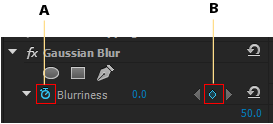
A. Кнопка «Переключение анимации» B. Кнопка «Добавить/удалить ключевой кадр»
Если нужно добавить и изменить ключевые кадры на панели «Таймлайн», сделайте ключевые кадры видимыми для видео- или аудиодорожки.
Если ключевые кадры не отображаются по умолчанию, щелкните по значку «Гаечный ключ» на панели «Таймлайн», затем выберите «Показать ключевые кадры клипа».
При добавлении ключевых кадров в фиксированный эффект («Движение», «Непрозрачность» или «Громкость») на панели таймлайна можно пропустить шаг 3.
На панели «Элементы управления эффектами» щелкните треугольник, чтобы развернуть эффект, в который нужно добавить ключевые кадры, а затем щелкните значок «Переключение анимации», чтобы активировать ключевые кадры для свойства эффекта.
(Панель «Элементы управления эффектами») Щелкните треугольник, чтобы развернуть свойство эффекта и отобразить его диаграммы «Значение» и «Скорость».
(Панель «Временная шкала») Выберите свойство эффекта в меню эффекта рядом с названием клипа или дорожки.
Переместите курсор воспроизведения в точку, где нужно добавить ключевой кадр.
Нажмите кнопку «Добавить/удалить ключевой кадр» на панели «Элементы управления эффектами» и измените значение свойства эффекта.
Выберите инструмент «Выделение» или «Перо» и щелкните левой кнопкой мыши диаграмму ключевых кадров, удерживая нажатой клавишу CTRL (Windows) или COMMAND (Mac OS), а затем измените значение свойства эффекта. С помощью инструмента «Выделение» или «Перо» можно добавить ключевой кадр в любом месте на диаграмме. Индикатор текущего времени можно не перемещать.
Для добавления ключевых кадров с помощью инструмента «Перо» клавишу-модификатор использовать не обязательно. Однако клавиша-модификатор нужна для инструмента «Выделение».
- (Только панель «Элементы управления эффектами») Измените элементы управления для свойства эффекта. При этом в точке текущего времени автоматически будет создан ключевой кадр.
Если нужно внести дополнительные изменения, с помощью стрелки навигатора по ключевым кадрам на панели «Элементы управления эффектами» перейдите к существующему ключевому кадру. Этот метод также подходит для точной настройки ключевых кадров для других эффектов.
Выделение ключевых кадров
Если нужно изменить или скопировать ключевой кадр, сначала выделите его на панели «Таймлайн». Невыделенные ключевые кадры отображаются как пустые рамки, а выделенные ключевые кадры — как заполненные рамки. Сегменты между ключевыми кадрами выбирать не обязательно, потому что их можно перетащить непосредственно. Кроме того, сегменты автоматически изменяются при изменении ключевых кадров, определяющих их конечные точки.
- Чтобы выделить ключевой кадр, выберите инструмент «Выделение» или «Перо» и щелкните значок ключевого кадра на панели «Временная шкала».
- Чтобы выделить несколько ключевых кадров, выберите инструмент «Выделение» или «Перо» и, удерживая нажатой клавишу SHIFT, щелкните левой кнопкой мыши несколько смежных или несмежных ключевых кадров на панели «Временная шкала».
При наведении инструмента «Выделение» или «Перо» на ключевой кадр рядом с указателем появится значок ключевого кадра .
- Чтобы выделить несколько ключевых кадров с помощью перетаскивания на панели «Временная шкала», выберите инструмент «Перо» и нарисуйте область выделения вокруг ключевых кадров. Удерживайте клавишу SHIFT, чтобы добавить несколько ключевых кадров к выделенной области.
На панели «Элементы управления эффектами» можно также выделить несколько ключевых кадров с помощью инструмента «Выделение».
Чтобы выделить все ключевые кадры для свойства на панели «Элементы управления эффектами», щелкните название свойства слоя. Например, щелкните «Положение», чтобы выделить все ключевые кадры положения для слоя.
Удаление ключевых кадров
Если ключевой кадр больше не нужен, его можно смело удалить из свойства эффекта на панели «Элементы управления эффектами» или «Таймлайн». Можно удалить одновременно все ключевые кадры или отключить ключевые кадры для свойства эффекта. При отключении ключевых кадров на панели «Элементы управления эффектами» с помощью кнопки «Переключение анимации» удаляются существующие ключевые кадры, а новые ключевые кадры нельзя будет создать до тех пор, пока не будут повторно включены ключевые кадры.
Выделите один или несколько ключевых кадров и выберите команду «Правка» > «Очистить». Можно также нажать клавишу DELETE.
Поместите индикатор текущего времени в ключевой кадр и нажмите кнопку «Добавить/удалить ключевой кадр».
(Только панель «Элементы управления эффектами») Чтобы удалить все ключевые кадры для свойства эффекта, нажмите кнопку «Переключение анимации» слева от названия эффекта или свойства. В появившемся окне подтверждения нажмите кнопку ОК.
Если отключить кнопку «Переключение анимации», ключевые кадры для свойства будут безвозвратно удалены, а свойство получит значение текущего времени. Удаленные ключевые кадры нельзя восстановить повторным включением кнопки «Переключение анимации». Если вы случайно удалили ключевые кадры, выберите команду «Правка» > «Отменить».
Просмотр ключевых кадров и диаграмм
На панели «Элементы управления эффектами» и «Таймлайн» можно настроить время и значения ключевых кадров, но их работа основана на разных принципах. На панели «Элементы управления эффектами» одновременно отображаются все свойства эффекта, ключевые кадры и методы интерполяции. Для клипов на панели «Таймлайн» одновременно отображается только одно свойство эффекта. На панели «Элементы управления эффектами» можно управлять любыми значениями ключевых кадров. На панели «Таймлайн» управление ограничено. Например, нельзя изменить значения, в которых используются координаты X и Y, например «Положение» на таймлайне. Однако ключевые кадры можно изменить, не переходя на панель «Элементы управления эффектами».
На диаграммах на панелях «Таймлайн» и «Элементы управления эффектами» отображаются значения всех ключевых кадров и интерполированные значения между этими кадрами. Если диаграмма свойства эффекта является плоской, значение свойства не изменяется между ключевыми кадрами. Если диаграмма растет вверх или вниз, значение свойства увеличивается или уменьшается между ключевыми кадрами. Скорость и плавность изменений свойства между ключевыми кадрами можно изменить. Достаточно изменить метод интерполяции и изменить кривые Безье.
Просмотр ключевых кадров на панели «Элементы управления эффектами»
Если вы добавили ключевые кадры в последовательность клипа, их можно просмотреть на панели «Элементы управления эффектами». Для всех эффектов, содержащих свойства ключевых кадров, отображаются значки «Сводный ключевой кадр», если эффект свернут. Сводные ключевые кадры отображаются в заголовке эффекта и соответствуют всем отдельным ключевым кадрам свойств, которые содержатся в эффекте. Сводные ключевые кадры недоступны для изменения. Они отображаются только для информации.
При необходимости нажмите кнопку «Показать/скрыть представление таймлайна» на панели «Элементы управления эффектами», чтобы отобразить таймлайн эффектов. При необходимости разверните панель «Элементы управления эффектами», чтобы сделать видимой кнопку «Показать/скрыть представление таймлайна».
(Необязательно) Чтобы просмотреть диаграммы «Значение» и «Скорость» для свойства эффекта, нажмите на треугольник рядом со значком «Переключение анимации».
Просмотр ключевых кадров и свойств на панели «Таймлайн»
Если вы добавили ключевые кадры для анимации эффекта, их вместе со свойствами можно просмотреть на панели «Таймлайн». Для видео- и аудиоэффектов на панели «Таймлайн» можно отобразить ключевые кадры, относящиеся к каждому клипу. Для аудиоэффектов на панели «Таймлайн» можно отобразить ключевые кадры для всей дорожки. Для каждого клипа или дорожки можно отобразить разные свойства. Однако ключевые кадры можно отобразить одновременно только для одного свойства в отдельном клипе или дорожке.
Отрезки, соединяющие ключевые кадры, образуют диаграмму, на которой отражаются изменения значений ключевых кадров клипа или дорожки во времени. При изменении ключевых кадров и отрезков изменяется форма диаграммы.
Для видеодорожки нажмите кнопку «Показать ключевые кадры» и выберите одно из следующих меню:
Показать ключевые кадры
Отображает диаграмму и ключевые кадры любого видеоэффекта, примененного к клипам в дорожке. Рядом с названием клипа откроется меню эффекта, в котором можно выбрать нужный эффект.
Показать маркеры непрозрачности
Отображает диаграмму и ключевые кадры эффекта «Непрозрачность» для всех клипов в дорожке.
Скрыть ключевые кадры
Скрывает диаграммы и ключевые кадры для всех клипов в дорожке.
Для аудиодорожки нажмите кнопку «Показать ключевые кадры» и выберите одно из следующих меню:
Показать ключевые кадры клипа
Отображает диаграмму и ключевые кадры любого аудиоэффекта, примененного к клипам в дорожке. Рядом с названием клипа откроется меню эффекта, в котором можно выбрать нужный эффект.
Показать громкость клипа
Отображает диаграмму и ключевые кадры эффекта «Громкость» для всех клипов в дорожке.
Показать ключевые кадры дорожки
Отображает диаграмму и ключевые кадры любого аудиоэффекта, примененного ко всей дорожке. В начале полосы прокрутки появляется меню эффекта, в котором можно выбрать нужный эффект.
Показать громкость дорожки
Отображает диаграмму и ключевые кадры любого эффекта «Громкость», примененного ко всей дорожке.
Скрыть ключевые кадры
Скрывает диаграммы и ключевые кадры для всех клипов в дорожке.
В подсказке отображается положение ключевого кадра, а также параметры и свойства, заданные для него на панели «Элементы управления эффектами». Используйте эту информацию для точного размещения ключевых кадров. Можно быстро увидеть значение, установленное для ключевого кадра. Можно также быстро сравнить расположение и изменить значения двух или более ключевых кадров.
Указание отображения ключевого кадра для панели «Таймлайн»
Можно указать типы ключевых кадров для отображения на дорожках таймлайна. Также можно указать, должны ли вообще по умолчанию отображаться ключевые кадры. Например, можно скрыть по умолчанию ключевые кадры, чтобы их нельзя было случайно установить или изменить при работе с клипом.