Как добавить контакт в WhatsApp: полное руководство
Без мессенджеров сложно представить жизнь современного человека. Skype, WhatsApp, Viber — хоть одно из этих приложений установлено на смартфон каждого второго пользователя. Однако с функционалом у многих до сих пор возникают трудности. Например, как добавить контакт в WhatsApp?
Добавление контактов в WhatsApp на Andoid-смартфоне
Стоит понимать, что этот мессенджер синхронизируется с телефонной книгой. Как только вы запишите в неё номер пользователя, его контакт сразу же появится и в WhatsApp (при условии, что он установил приложение). Вот что вам потребуется сделать:
- В меню смартфона найдите иконку телефонной трубки и откройте приложение «Телефон».
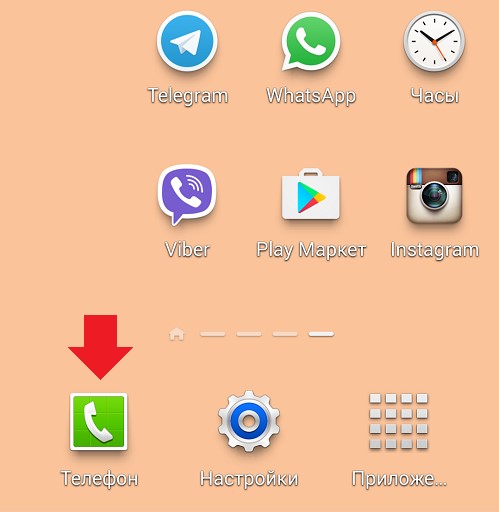
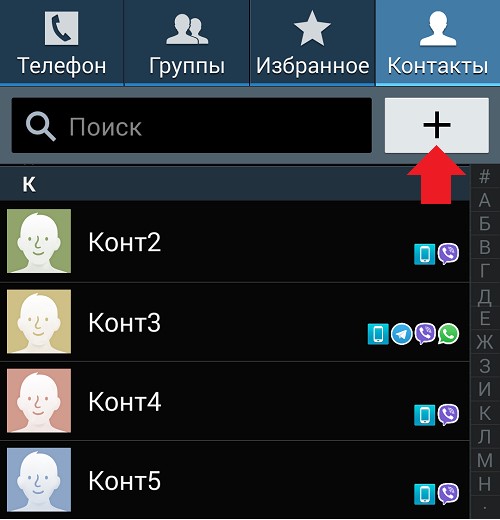
- Перейдите во вкладку «Контакты», возле строки поиска нажмите на знак «+». Тем самым вы добавите новый контакт. Можно воспользоваться другим способом: перейдите в раздел «Телефон», напишите номер и нажмите на кнопку сохранения.
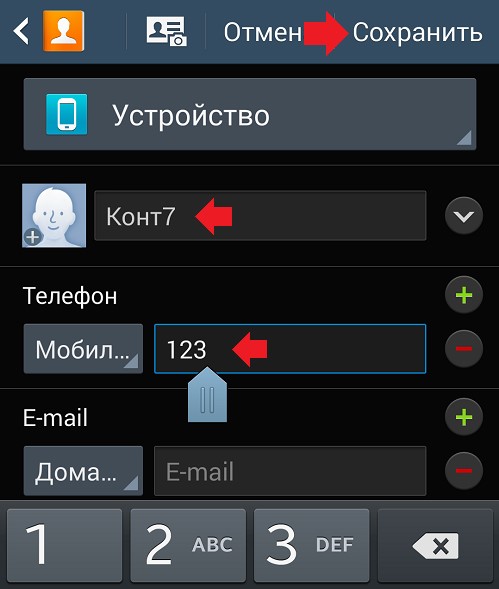
- В открывшемся окне введите имя нового абонента, а также его номер телефона. В правом верхнем углу нажмите «Сохранить». Если вы записываете иностранный номер, не ставьте «0» в самом начале.
- Теперь перейдите в главное меню телефона и откройте приложение WhatsApp. В левом нижнем углу есть вкладка «Чаты».
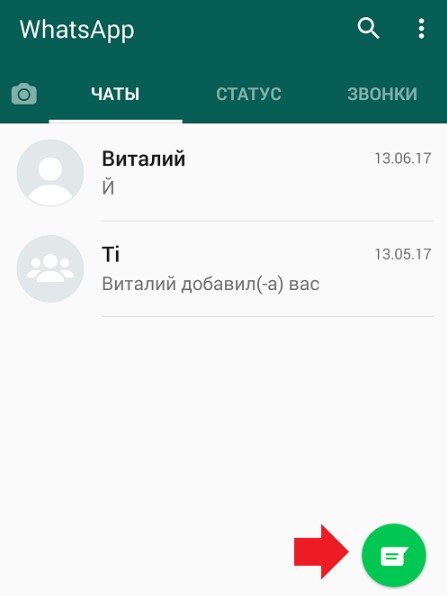
- Откроется список людей из вашей телефонной книги, которые установили мессенджер себе на смартфон. Если человек, чей номер вы записали ранее, пользуется этим приложением, то вы увидите его в списке.
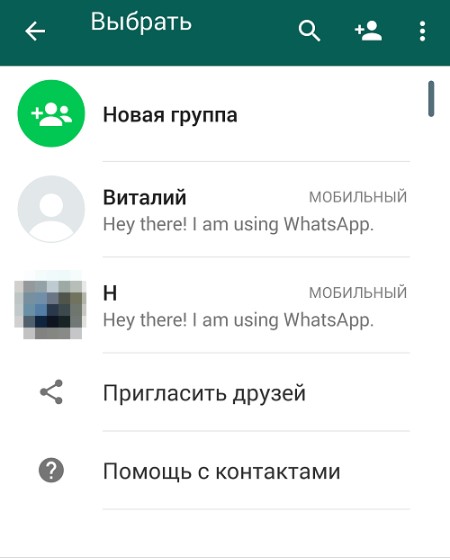
Если мессенджер не установлен у другого пользователя
Нужного абонента не было в списке? Это значит, что он не установил на свой смартфон WhatsApp. Выход — прислать ему сообщение с просьбой скачать его:
- Откройте приложение и нажмите на кнопку «Пригласить друзей».
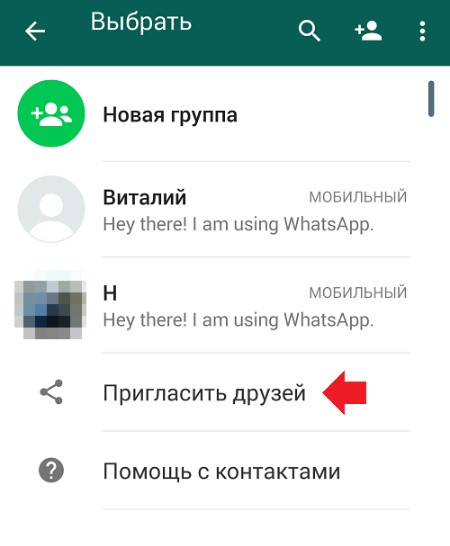
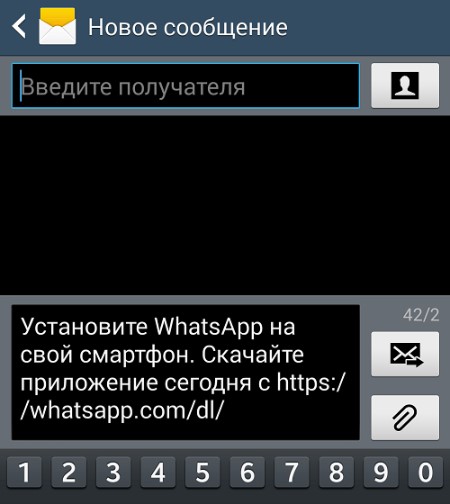
- Появится список номеров из телефонной книги. Выберите нужного человека и отправьте ему сообщение. В поле для ввода уже будет вставлен текстовый шаблон.
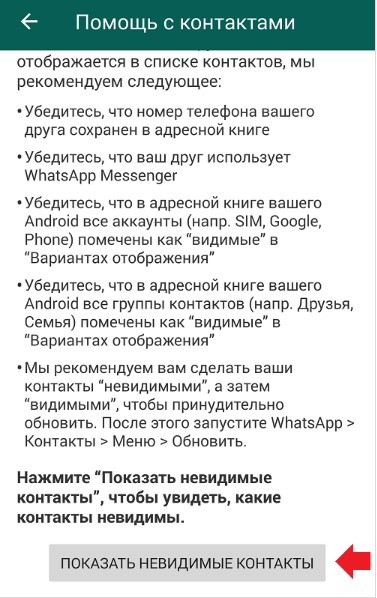
Если у пользователя установлен WhatsApp, но его номер не отображается в контактах, откройте приложение и выберите «Помощь с контактами».
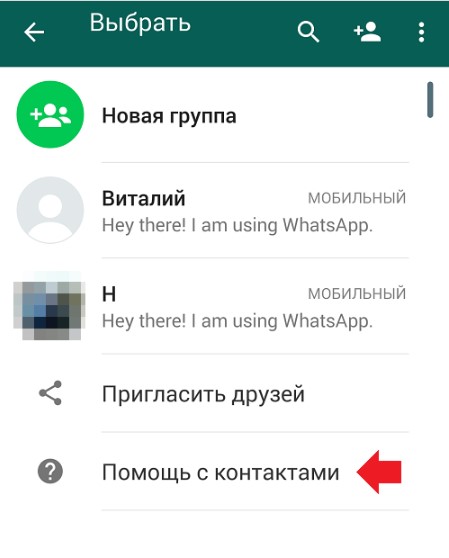
Прочитайте инструкцию и ознакомьтесь с возможными проблемами. Возможно, пользователь оказался невидимым.
Как добавить контакты в iOS
Если вы знаете номер пользователя, которого нужно добавить в раздел «Контакты», половина дела уже сделана. Следуйте простой инструкции:
- Найдите в меню телефона приложение WhatsApp и откройте его.

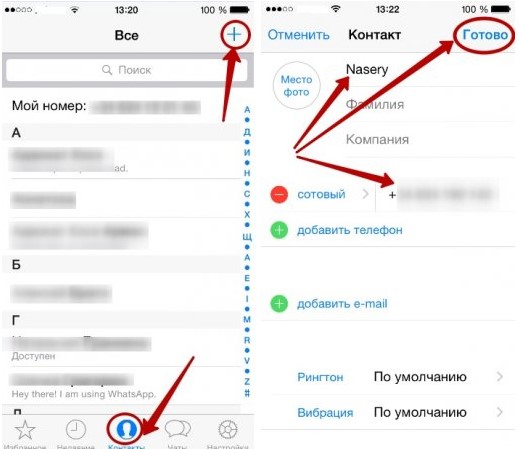
- Перейдите во вкладку «Контакты» и нажмите на знак «+».
- Введите номер телефона и другие личные данные абонента. Для вступления изменений в силу нажмите «Готово».
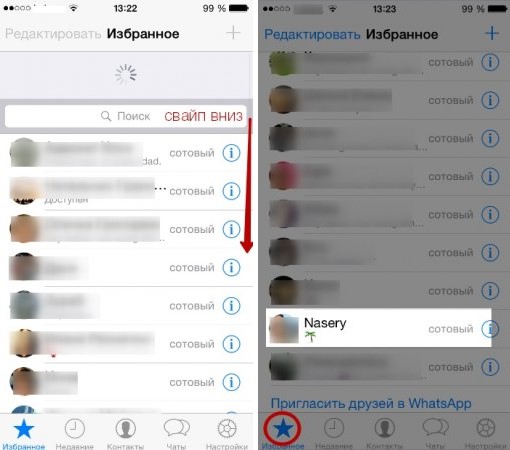
- Теперь потребуется перейти во вкладку «Избранное». Обновите этот раздел, потянув пальцем вниз. Если у нужного человека установлено приложение, то он появится в этом списке. В ином случае отправьте ему ссылку на скачивание мессенджера через СМС.
Можно добавить в список тех пользователей, которые прислали вам сообщение:
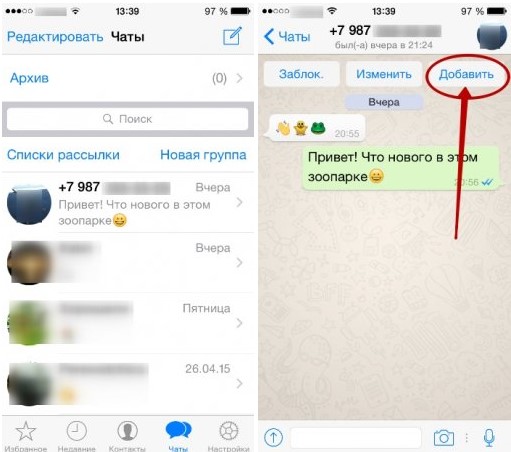
- Откройте чат и нажмите в верхнем углу кнопку «Добавить».
- Выберите «Новый контакт» или «Добавить в имеющийся». Введите имя абонента и нажмите «Готово».
Как ввести номер в Ватсапе
WhatsApp — это одно из самых популярных приложений мессенджеров, которое позволяет общаться с друзьями, родственниками, коллегами и другими людьми в режиме реального времени при помощи интернета. Для многих пользователей важно знать, как добавить новый контакт и номер телефона в Ватсапе, чтобы легко находить нужного человека и связываться с ним.
Как ввести номер в Ватсапе
Существует несколько способов добавить номер телефона в Ватсапе:
- Указать номер в контактах телефона
Чтобы добавить новый контакт и его номер телефона в Ватсапе, нужно добавить его в телефонную книгу устройства. Для этого нужно:
- Открыть приложение Контакты на своем телефоне;
- Нажать на кнопку «Добавить контакт» или «Создать контакт»;
- Ввести имя контакта и его номер телефона;
- Нажать на кнопку «Сохранить».
Контакт будет автоматически добавлен в ваш список контактов WhatsApp.
- Добавить контакт в Ватсапе
Чтобы добавить новый контакт и его номер телефона в Ватсапе, нужно:
- Открыть приложение WhatsApp;
- Нажать на кнопку «Новый чат»;
- В поле поиска набрать имя или номер телефона контакта;
- Нажать на кнопку «Найти»;
- Нажать на кнопку «Добавить в контакты»;
- Ввести имя контакта и его номер телефона;
- Нажать на кнопку «Сохранить».
Контакт будет автоматически добавлен в ваш список контактов WhatsApp.
Что делать, если контакт не отображается в Ватсапе
Если контакт не отображается в списке контактов WhatsApp, нужно перезагрузить список контактов. Для этого нужно:
- Открыть приложение WhatsApp;
- Нажать на кнопку «Новый чат»;
- Нажать на кнопку «Параметры»;
- Нажать на кнопку «Перезагрузить контакты»;
- Подождать, пока список контактов обновится.
Полезные советы и выводы
- Чтобы добавить контакт в Ватсапе, его нужно добавить в телефонную книгу устройства или в самом приложении.
- Если контакт не отображается в списке контактов Ватсап, нужно перезагрузить список контактов.
- Перед сохранением контакта в Ватсапе убедитесь, что вы правильно ввели его имя и номер телефона.
- В списках контактов Ватсапа можно создавать группы и добавлять в них несколько контактов.
- WhatsApp защищен надежной системой шифрования, что позволяет защищать ваши сообщения и данные от злоумышленников.
Используя наши советы, вы сможете быстро и легко добавить новый контакт и номер телефона в Ватсапе, а также настроить его на свой вкус. Будьте в курсе последних новостей, общайтесь со своими близкими и друзьями и не бойтесь использовать все возможности, которые предоставляет вам WhatsApp.
Как получить код подтверждения в Ватсап
Для того чтобы получить код подтверждения в Ватсап, необходимо выполнить регистрацию в приложении. После ввода своего номера телефона на экране появится сообщение с кодом подтверждения. Если код не придет в течение нескольких минут, можно запросить его снова. Для этого нужно нажать на кнопку «Отправить код по СМС» или «Позвонить мне». В случае, если время ожидания истекло, то приложение предложит запросить телефонный звонок. Нужно выбрать вариант «Позвонить мне», и система сама продиктует шестизначный код. Остается только его ввести для подтверждения номера телефона в Ватсап. Таким образом, получить код подтверждения в Ватсап достаточно просто и быстро.
Кто видит избранные сообщения в Ватсапе
В приложении WhatsApp есть функция «Избранное», которая позволяет пользователям отметить важные сообщения в чатах. Чтобы посмотреть избранные сообщения, нужно перейти на страницу контакта или группы, в которой они были отправлены. Избранные сообщения также могут быть найдены в отдельном разделе поиска, что удобно, если нужно быстро найти определенную информацию. Для добавления сообщения в Избранное нужно нажать и удерживать на нем палец и выбрать функцию «Добавить в избранное» в появившемся меню. Эта функция может быть полезна для сохранения информации, которую нужно запомнить или найти быстро, также она может быть использована для избежания потери важных данных или заметок, которые могут быть утеряны в большом потоке сообщений.
Как пригласить человека в клиентский чат
Для того чтобы пригласить человека в клиентский чат, необходимо выполнить несколько простых шагов. Сначала нужно нажать на три точки в верхнем правом углу окна чата. Появится всплывающее меню, в котором нужно выбрать пункт «Данные группы». После этого нужно пролистать список до пункта «Пригласить по ссылке» и выбрать его. В появившемся окне нужно нажать на кнопку «Копировать ссылку». После этого ссылка на чат будет скопирована в буфер обмена, и можно отправить ее приглашаемому человеку. Он должен открыть ссылку и присоединиться к группе. Таким образом, приглашение в клиентский чат теперь стало еще более простым и удобным.
Можно ли подключить Ватсап без телефона
Сегодня пользователи могут подключать WhatsApp без использования телефона. Ранее для входа в приложение необходимо было просканировать QR-код камерой своего мобильного телефона и поддерживать его подключенным к Интернету. Однако теперь, чтобы подключить WhatsApp на компьютере, достаточно установить специальный клиент из Microsoft Store и привязать свой аккаунт один раз, просканировав QR-код. После этого можно пользоваться чатами WhatsApp на компьютере без телефона. Это очень удобно для тех, кто работает на компьютере в офисе или дома. Теперь все сообщения и уведомления будут поступать сразу на компьютер, что существенно экономит время и упрощает общение.
Чтобы добавить номер телефона в WhatsApp, необходимо ввести имя и номер телефона контакта, а затем сохранить его. Контакт будет автоматически добавлен в ваш список контактов. Если вы не можете увидеть этот контакт, нужно открыть WhatsApp и нажать на «Новый чат», затем на «Параметры» и «Перезагрузить контакты». Это позволит обновить список контактов и отобразить новые добавленные контакты. Ввод номера телефона может происходить как с помощью ввода цифр на клавиатуре телефона, так и с помощью копирования и вставки из других источников. Важно помнить, что для добавления контакта в WhatsApp необходимо, чтобы этот контакт также использовал этот мессенджер.
Все права защищены © 2023.
WhatsApp — это мгновенные сообщения и голосовая связь, которые позволяют пользователям обмениваться сообщениями и звонить по всему миру. Он предоставляет простой и удобный способ связи с друзьями, семьей и коллегами через интернет, и позволяет обмениваться текстовыми сообщениями, фотографиями, видео и документами. Благодаря своей широкой популярности и доступности на различных платформах, WhatsApp стал одним из самых популярных мессенджеров в мире.
Как добавить новый номер в WhatsApp на телефоне

Телефон
WhatsApp – популярный мессенджер для обмена сообщениями. Добавить контакт из телефона в WhatsApp можно двумя способами: синхронизацией телефонной книги, либо при помощи специального сайта, который позволяет начать диалог с незнакомым пользователем и внести его в список диалогов в мессенджере. Для включения нового контакта из телефонной книги ничего предпринимать не требуется – синхронизация осуществляется автоматически. Если этого не происходит – необходимо вручную вписать номер.
Способ 1. Добавление контакта через WhatsApp
Если мессенджер получил разрешение на использование списка контактов, он будет автоматически синхронизировать записи. Как записать номер телефона в WhatsApp:
- Запустить приложение.
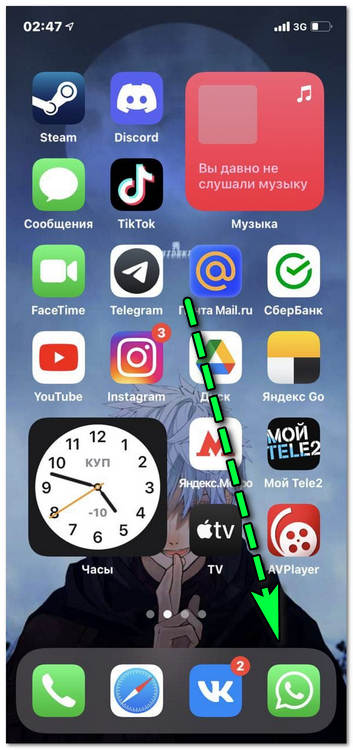
- Открыть раздел «Чаты».
- Нажать на зеленую кнопку в нижней правой части экрана.
- Выбрать «Новый контакт».
- Ввести номер телефона, имя, установить фото.
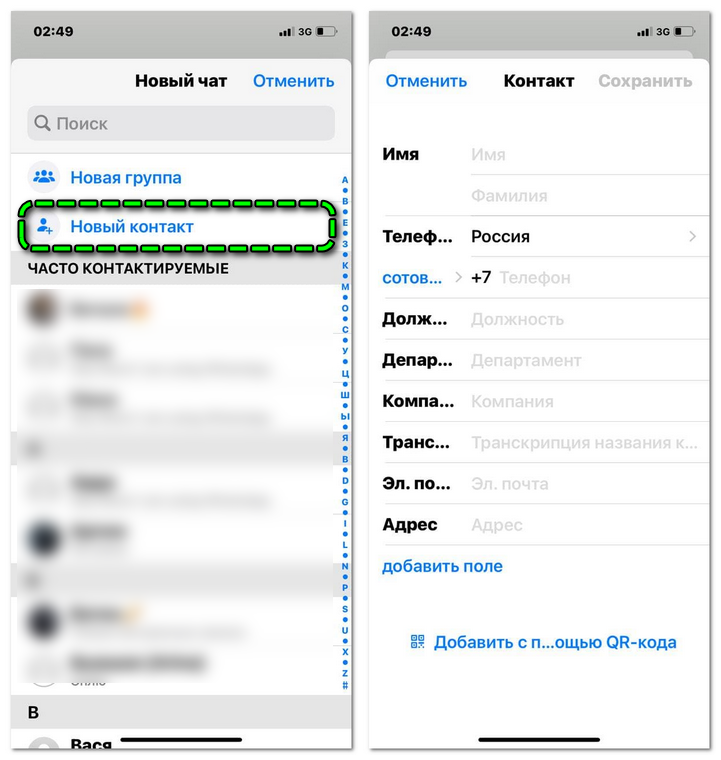
- Нажать «Сохранить».
- Вернуть на главный экран.
- Нажать на зеленую кнопку.
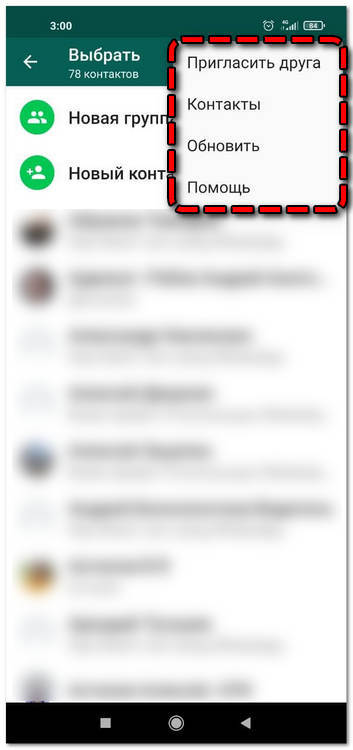
- Открыть меню (кнопка с троеточием).
- Тапнуть по «Обновить». Процесс занимает время.
- Нажать на иконку лупы.
- Начать вводить имя ранее созданного контакта.
- Тапнуть по нему.
После этого откроется переписка, а сам контакт станет доступен в общем списке. Если он не появился, значит этот номер еще не был зарегистрирован в сервисе. Требуется приглашение. Инструкция по отправке:
- Открыть главный экран.
- Войти в раздел «Чаты».
- Нажать на зеленую кнопку внизу справа.
- Выбрать «Пригласить друзей».
- Среди способов тапнуть на «Сообщения».
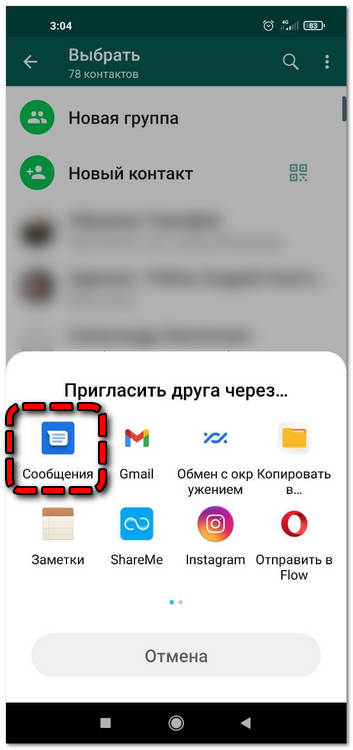
- Выбрать нужный контакт.
- Подтвердить действие.
Вскоре пользователь получит СМС-сообщение со ссылкой на скачивание WhatsApp. Если это произойдет, он отобразится в списке автоматически, либо после очередной синхронизации.
Перенести контакты в WhatsApp возможно только при включенных разрешениях на взаимодействие с вызовами и контактами. Для проверки:
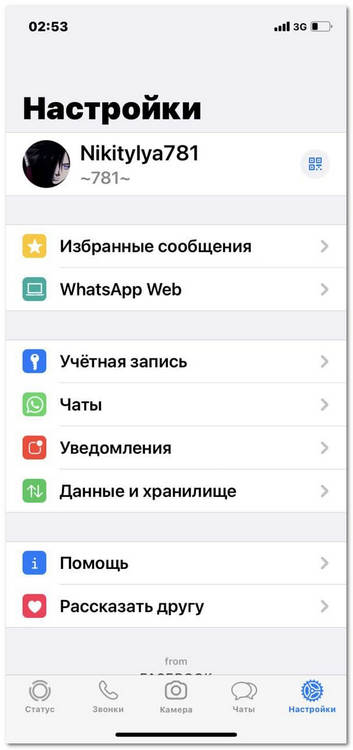
- Запустить WhatsApp.
- Открыть меню (кнопка с троеточием).
- Выбрать «Настройки» в появившемся меню.
- Перейти в «Чаты».
- Тапнуть по «Настройки».
- Открыть «Разрешения».
- Перевести тумблеры «Телефон» и «Контакты» в активное положение.
Это откроет доступ к аудио и видеозвонкам с синхронизацией контактов.
Способ 2. Книга контактов
Вариант практически идентичен предыдущему, но немного расходится в деталях. Краткая инструкция по добавлению:
- Открыть встроенные «Контакты».
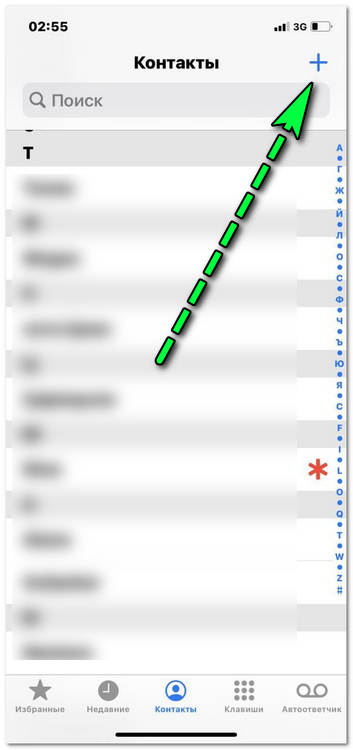
- Нажать на «+».
- Ввести имя, номер телефона и дополнительную информацию.
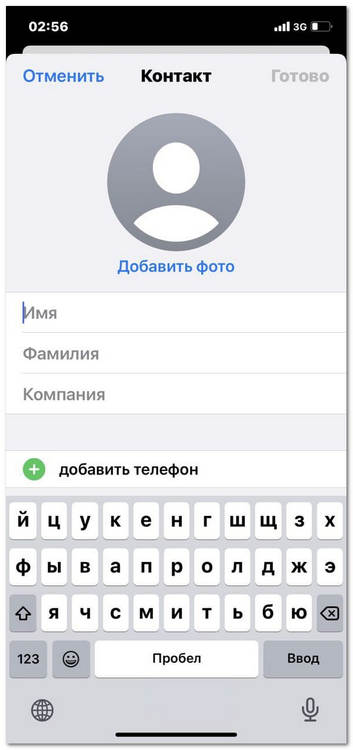
- Нажать на «Сохранить».
- Войти в WhatsApp.
- Нажать на зеленую кнопку внизу справа.
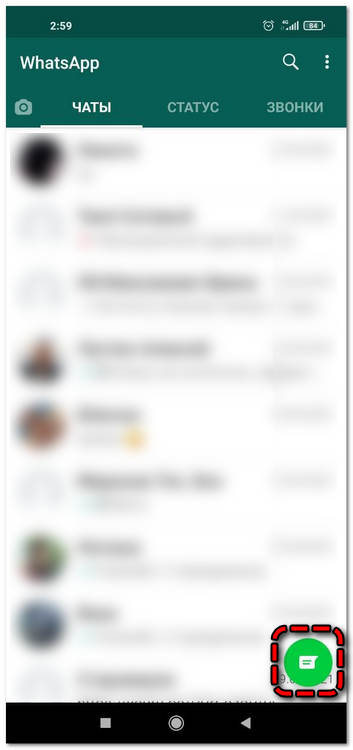
- Открыть меню (кнопка с троеточием вверх справа).
- Выбрать «Обновить» в выпавшем меню.
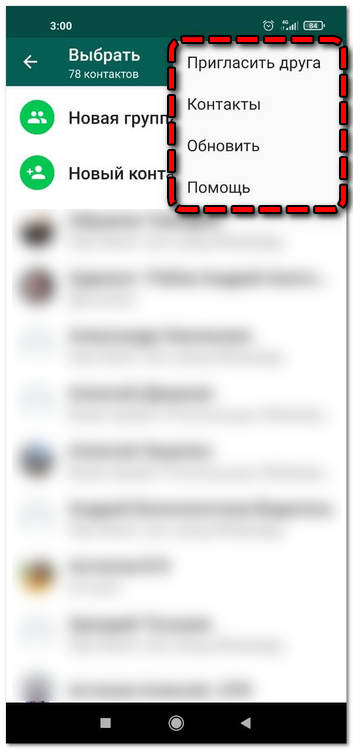
После отображения уведомления о синхронизации он отобразится в общем списке и в поиске.
Обратите внимание! Вводить номер надо в международном формате.
Способ 3. Через сайт
Способ подходит для ПК-версии. Особенность – контакт не сохраняется в телефонной книге смартфона и может быть в любой момент удален. Инструкция, как добавить контакт по номеру телефона:
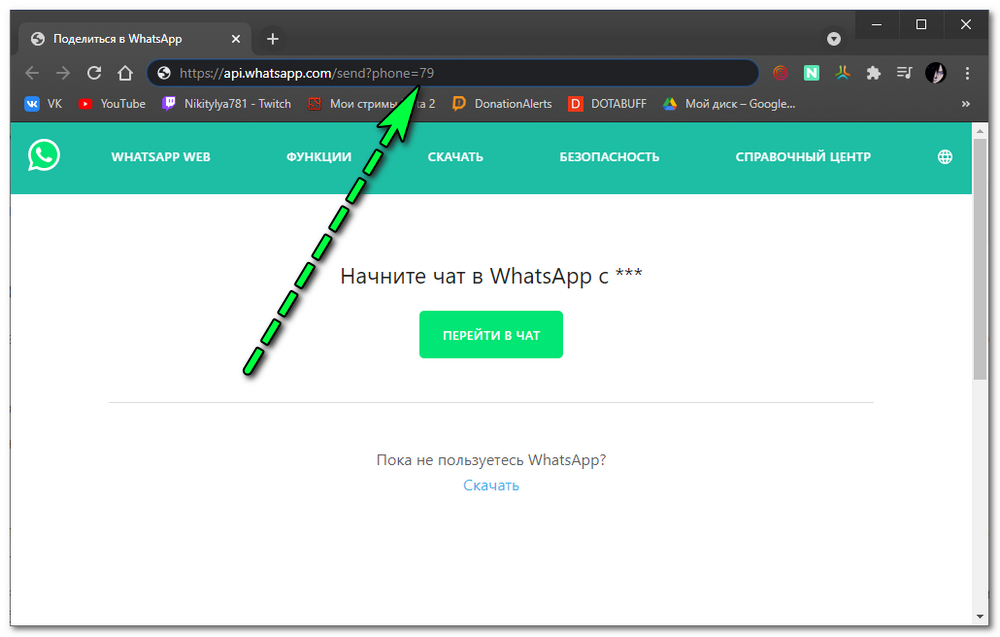
- Ввести в адресную строку браузера ссылку: https://api.whatsapp.com/send?phone=***
- Вместо «***» вписать номер телефона с кодом страны.
- Нажать кнопку ввода.
После этого произойдет автоматический переход в веб-версию с открытием диалога. Переписка останется в истории чатов и в любой момент может быть удалена или восстановлена. Главный недостаток заключается в потере чата при смене устройства или удалении WhatsApp.
В WhatsApp можно добавлять контакты как при помощи собственного инструментария, так и внешнего. Добавляя кого-либо с помощью ссылки, можно избежать захламления телефонной книги, что удобно при единичном разговоре.
Как добавить контакт в мессенджере WhatsApp
WhatsApp — популярный мессенджер, с помощью которого пользователи обмениваются сообщениями, звонят друг другу, в общем, остаются на связи. Администрация приложения ведет статистику, судя по которой оно установлено уже более чем на 1 миллиарде устройств. Количество пользователей растет с каждым днем и у новичков возникают вопросы по работе мессенджера. В статье пойдет речь о том, как добавить контакт в WhatsApp зная номер телефона абонента.
Через приложение
В Ватсапе контакты синхронизуются с телефонной книгой, сформированной владельцем гаджета. Как добавить новый контакт — сохранить номер друга. Сделать это можно непосредственно через мессенджер. Ниже инструкции для разных ОС.
Android
Как добавить контакт в Ватсап:
- Откройте мессенджер, перейдите во вкладку «Чаты».
- Кликните на иконку «Начать чат».

- Высветится список людей из телефонной книги. Кликните «Новый контакт».

- Введите информацию о пользователе: имя, номер телефона. Далее жмите «Сохранить». Новый контакт в WhatsApp добавлен.

- Вернет на окно с добавленными друзьями. Здесь жмите кнопку «Ещё» (вертикальное троеточие).

- В всплывающем меню выберите «Обновить».

- Кликните на значок лупы и впишите первые буквы имени только что добавленного пользователя (конечно, можно просто пролистнуть телефонную книгу Ватсапа).

- Выберите, с кем хотите пообщаться, нажмите на его имя — перебросит в чат.
Начинающим «яблочникам» тоже интересно, как добавить контакт в мессенджере Ватсап. Ничего сложного, вот инструкция:
- Запустите Ватсап, зайдите в раздел «Чаты».
- Справа вверху значок — планшет с карандашом, жмите его.

- Чтобы добавить человека, жмите «Новый контакт».

- Аккаунт создан. Осталось внести информацию о нем: страна, телефон, имя/фамилия, при желании, адрес электронной почты.
- Для сохранения изменений выберите «Сохранить».

Как видно, добавить друга в Ватсап не сложно, достаточно знать его номер и немного разбираться в работе смартфона.
Через записную книжку
Чтобы добавить контакт в Ватсап на телефоне не обязательно заходить в мессенджер. Сделать это легко возможностями самого мобильного устройства, так как в нем предусмотрена телефонная книга. Порядок действий:
- Зайдите в приложение «Контакты» (находится на рабочем столе).

- Нажмите кнопку «+».

- Откроется окно как в Ватсап, где система предложит добавить человека. Введите номер телефона, имя и жмите «Сохранить».

Теперь откройте мессенджер, нажмите на значок начала нового диалога, троеточие и выберите из меню «Обновить» — контакты синхронизованы.
Как удалить контакт
База номеров телефона автоматически синхронизуется с Ватсапом, поэтому если в «Контактах» добавлен друг, он высветится и в мессенджере, и наоборот. Если удалить его — в мессенджере отобразится только номер, без имени, при этом сохранится переписка.
Для удаления номера из Ватсапа и памяти устройства можно воспользоваться средствами самого телефона. Для этого зайдите в «Контакты», выберите нужного пользователя, кликните «Ещё» и выберите «Удалить». Сделать то же самое можно и через мессенджер (удобно, когда добавлено много номеров и трудно отыскать нужный):
- В WhatsApp на Андроид откройте чат с нужным человеком.
- Кликните на троеточие и выберите «Просмотр контакта».

- Снова жмите на кнопку в виде трех точек и кликните «Откр. в адресной книге».

- Перебросит в список, где содержатся все сохраненные номера. Выберите нужный и сотрите — кнопка «Удалить».
Проблемы и их решение

Некоторые пользователи, желая добавить номер, сталкиваются с различного рода проблемами. Например, определенный контакт не хочет отображаться. В первую очередь нужно проверить правильность ввода номера, с учетом формата. Или же у друга не установлен мессенджер или он успел его удалить. Решение есть — откройте записную книгу Ватсапа, введите искомое имя и увидите, что напротив абонента будет кнопка «Пригласить».

Нажатие на нее перебросит в приложение «СМС», где можно вставить текст сообщения и отправить приглашение установить Ватсап.
Другая ситуация — у друга на телефоне установлен мессенджер, вы об этом в курсе, но в контакт-листе он почему то не отображается. Как правило с такой проблемой сталкиваются те, кто только что установил Ватсап (контактов вообще может не быть). Что делать:
- Откройте раздел «Чаты», кликните «Настройки».

- В новом окне жмите на «Разрешения».

- Увидите настройки приложения, где переведите в активное состояние пункт «Контакты». Таким образом Ватсапу дается разрешение на синхронизацию с контакт-листом телефона.

Иногда с похожей проблемой сталкиваются пользователи десктопной версии, той, что устанавливается на компьютер или открывается в браузере. По функционалу она схожа, но «урезана». Например, добавить друга в Ватсап по номеру не получится, как и позвонить (аудио-, видеозвонки) — эти действия необходимо выполнять со смартфона. Разработчики уверены, что так удобнее. Тем не менее версия для ПК тоже популярна, так как пользователь работает на большом мониторе и с полноформатной клавиатурой.
Заключение
В статье-инструкции описано как добавить друга в мессенджере WhatsApp. Сделать это просто, причем на телефонах, работающих на ОС Android и iOS. Достаточно добавить номер человека в контакт-лист самого смартфона, и он продублируется в приложении. Если возникают проблемы, проверьте, даны ли нужные разрешения приложению.