Этапы и нюансы подключения Яндекс.Станции к телефону
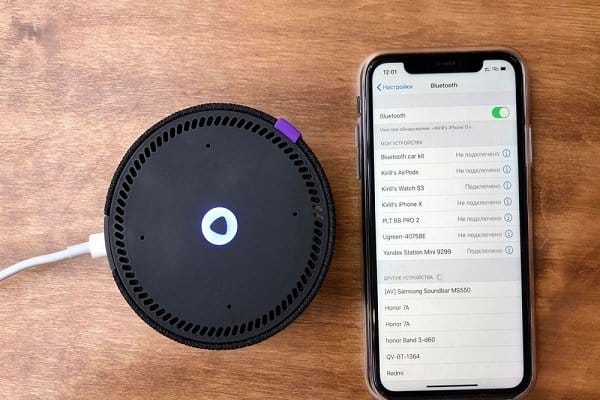
Умные колонки Яндекс обладают встроенным голосовым помощником и имеют множество функций — они найдут нужную программу на TB, помогут узнать, где находится смартфон, и включить будильник. Они также напоминают о событиях, рассказывают погоду, читают сказки детям и многое другое. Чтобы подключить Яндекс.Станцию к телефону, нужно проделать несколько последовательных действий.
Пошаговая инструкция по подключению Яндекс.Станции к телефону
Способы подключения Яндекс.Станции отличаются от подсоединения других устройств. Кроме самого динамика, вам понадобится ещё и смартфон с установленным приложением «Яндекс — с Алисой». Эта программа доступна для операционных систем Android и iOS в Google Play и App Store соответственно.
Для управления настройками устройства выполните следующие подготовительные действия:

- Зайдите в приложение «Яндекс – с Алисой» на своём смартфоне.
- Перейдите в меню к пункту «Устройства».
- Найдите значок шестеренки и нажмите на него.
- Выберите желаемые настройки и примените изменения.
Здесь можно поменять кодовую фразу для активации (пункт «Фраза для вызова помощника»), настроить фильтрацию выдаваемого контента (пункт «Режим поиска»), а также разъединить девайсы в разделе «Отвязать устройство».
Подключить к Интернету через Wi-Fi ваш телефон
Первым делом нужно подключить телефон к сети Wi-Fi. Для этого выполните следующее:
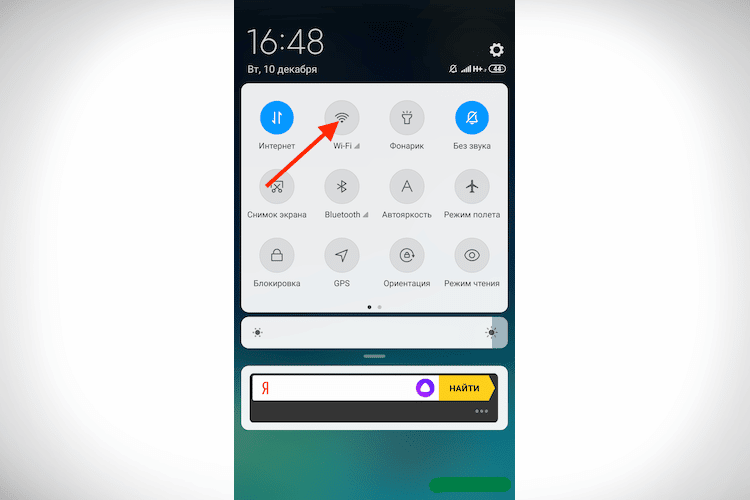
- Проведите пальцем вниз по экрану, чтобы открыть панель быстрого доступа.
- Щёлкните значок Wi-Fi на всплывшей вкладке.
- Выберите нужную сеть и нажмите кнопку подключения. При необходимости введите пароль (обычно записанный на маршрутизаторе).
- Дождитесь подключения к сети (значок появляется в строке состояния Wi-Fi).
Яндекс.Станция не может подключаться к нескольким телефонам одновременно, потому что способна использовать только одну учётную запись.
Скачать приложение для Яндекс.Станции на телефон
После того, как мобильное устройство подключено к сети, скачайте приложение «Яндекс – с Алисой». Для этого:
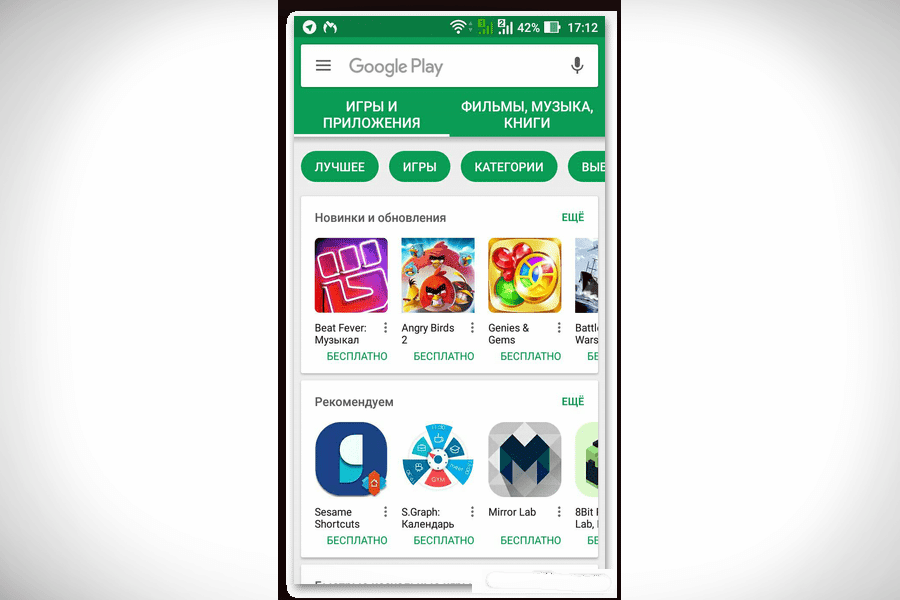
- Зайдите в онлайн-сервис Play Market или App Store.
- Введите в поисковую строку «Яндекс – с Алисой».
- В раскрывающемся списке приложений выберите нужное.
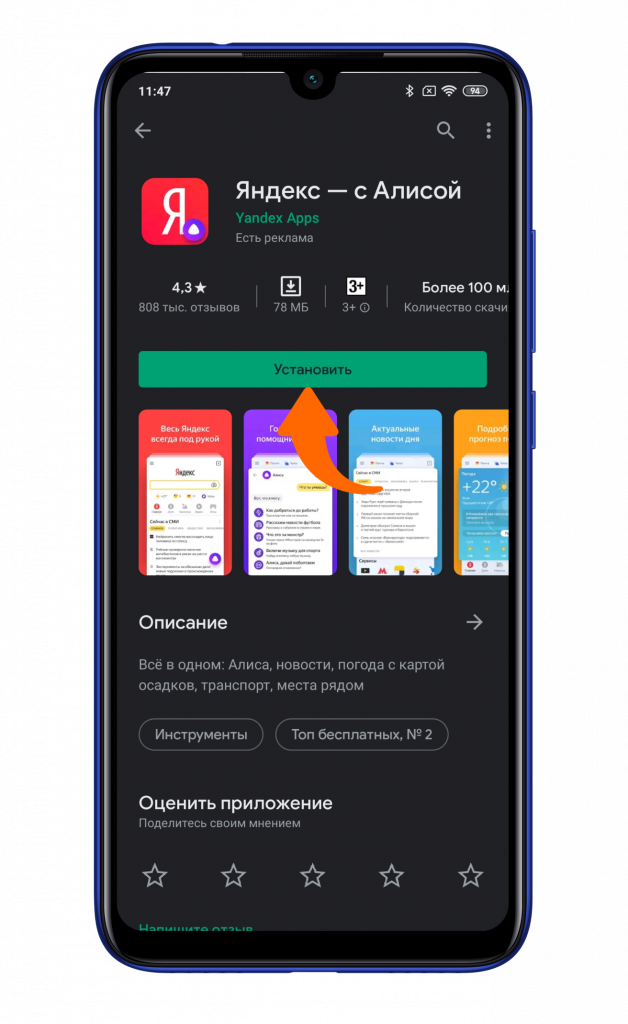
- Нажмите кнопку «Установить».
- Дождитесь завершения загрузки.
Приложение, установленное на телефоне, будет своего рода пультом для подключаемой умной колонки. Также это работает и наоборот.
Подключить Яндекс.Станцию к смартфону с установленным приложением
Когда телефон будет подключён к сети и на него будет скачено приложение, требуется перейти к главному — подключению самой колонки к телефону. Чтобы это сделать, выполните следующее:
- Подсоедините колонку в розетку с помощью кабеля USB-C и адаптера питания, которыми комплектуется Станция.
- Зайдите в свой аккаунт.
- Откройте основное меню. Для этого в нижней панели приложения нажмите на иконку в виде 4-х квадратиков.

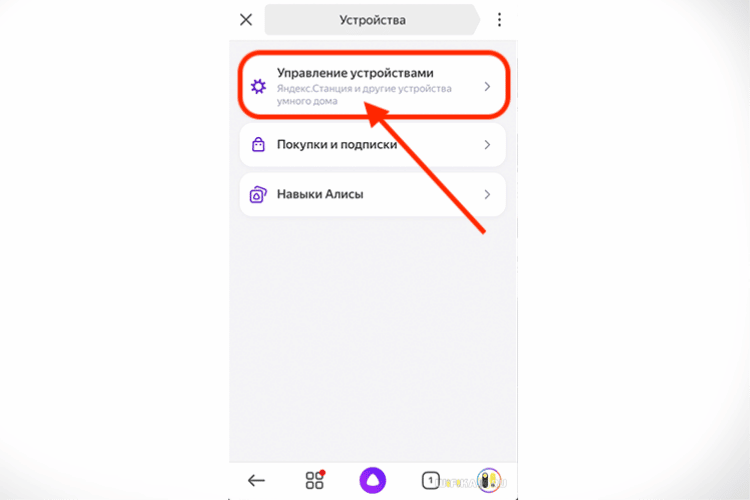
- Найдите пункт «Устройства» среди других иконок и перейдите в него.
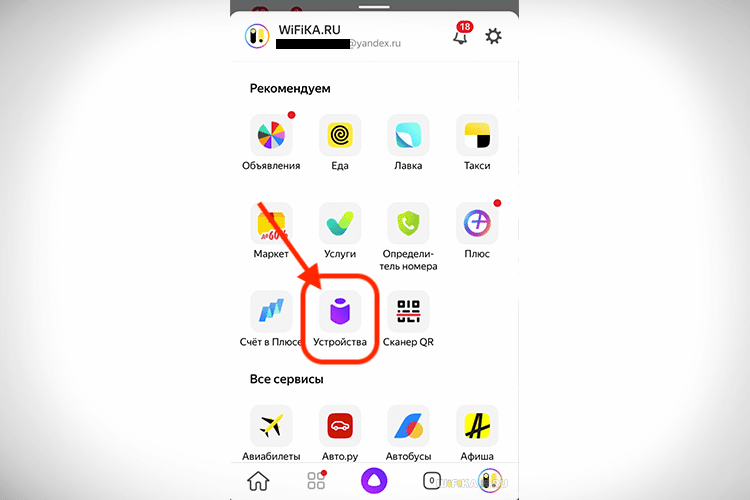
- Нажмите «Управление устройствами» и выберите свою Станцию в появившемся списке. Если страница пуста, кликните по плюсику в правом нижнем углу, чтобы добавить колонку.
- Положите мобильник/поднесите его максимально близко к колонке и нажмите кнопку, отвечающую за проигрывание звука.
- Дождитесь оповещения от Алисы.
Видео-инструкция по подключению:
Как подключить Яндекс.Станцию к телефону в качестве Bluetooth колонки без WiFi и интернета?
Для такого подключения необходимо сначала включить модуль Bluetooth. На колонке это можно сделать двумя способами — сказав Алисе слова «включи Bluetooth» либо нажав и удерживая кнопку включения / выключения, пока светодиодный индикатор не замигает синим. Затем:
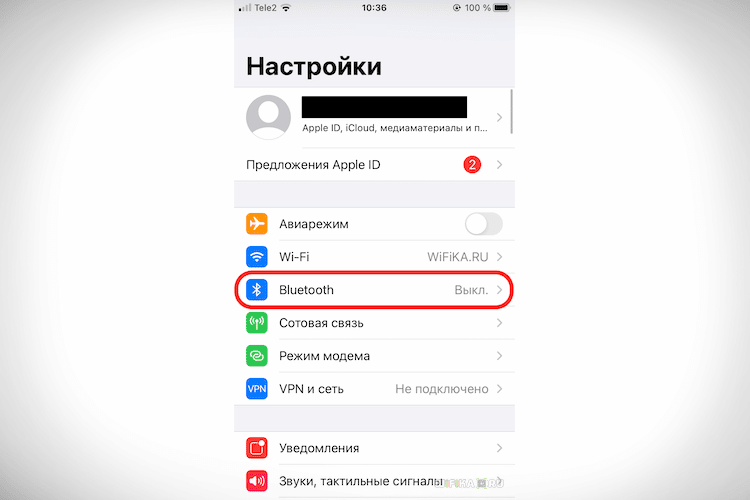
- Включите Bluetooth на смартфоне, перейдя в соответствующие настройки.
- На телефоне выберите Яндекс.Станцию из списка доступных устройств для подключения.
- Нажмите кнопку «Подключиться».
Также этот метод можно использовать, когда Яндекс.Станция подключается к компьютеру или ноутбуку.
Можно ли настроить Яндекс.Станцию «Алиса» без телефона?
Вся первоначальная настройка рабочей станции производится только с помощью мобильного приложения. Без телефона впервые загрузить колонку невозможно. Однако вы можете использовать обычный браузер для выполнения дополнительных настроек.
Управление и настройки Яндекс.Станции
Помимо обычных настроек оборудования, иногда возникают ситуации, требующие более сложных действий. Например, при выходе из строя Яндекс.Станции может потребоваться перезапустить все настройки или полностью сбросить их.
Настройка громкости
Яндекс.Станция имеет несколько уровней громкости — от 1 до 10. У них следующая градация:
- 1-2 — самый низкий уровень, приглушённый звук.
- 3-4 — тихое звукоизвлечение.
- 5-8 — стандартный уровень звука.
- 9-10 — максимальная громкость.
Чтобы было громче, произнесите команду: «Алиса, громкость на …» (вместо троеточия — одна из цифр), или поверните диск с подсветкой рукой. Её цвет немного изменится, и будет соответствовать выбранной громкости. Устройство также запоминает громкость, которую вы установили в последний раз.
Как перезагрузить?
Чтобы перезапустить Яндекс.Станцию, отключите устройство от источника питания на пять секунд, затем подключите его и дождитесь завершения загрузки (когда погаснет пурпурный индикатор на верхней панели устройства).
Как познакомиться с Алисой, чтобы она запомнила голос владельца и узнавала его?
Если интеллектуальным устройством пользуетесь не только вы, но и ваша семья, друзья и знакомые, вы можете дать команду голосовому помощнику запоминать конкретно ваш голос. После этого он будет делать рекомендации в Яндекс.Музыке, ориентируясь только на ваши запросы.
Чтобы познакомиться с голосовым помощником, выполните следующее:
- Скажите: «Алиса, запомни мой голос».
- Повторите те несколько фраз, которые произнесёт вам помощник.
- Спросите колонку: «Как меня зовут?» — ассистент назовёт ваше имя.
Умные колонки могут запоминать голос исключительно одного человека. Поэтому первым «познакомиться» с Алисой должен тот, кто является её основным пользователем (персональный профиль которого будет использоваться для управления инструментом).
Как изменить фразу для вызова голосового помощника?
Чтобы изменить фразу для вызова голосового помощника, нужно выполнить несколько шагов. А именно:
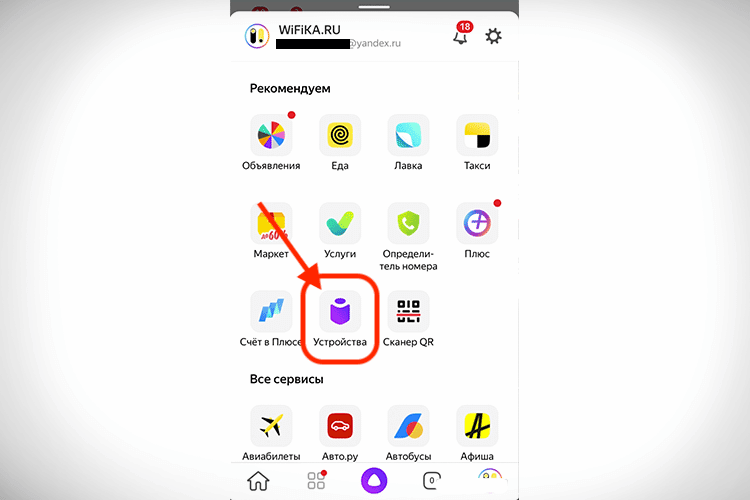
- Запустите приложение Яндекс на своём смартфоне и нажмите в меню пункт «Устройство». Вы также можете открыть настройки в браузере.
- Щёлкните на значок с названием «Навыки Алисы» и выберите пункт «Фраза для вызова помощника».
- Просмотрите имеющиеся варианты, и отметьте тот, который больше нравится.
Как позвонить с Яндекс.Станции на телефон?
Ещё одна интересная функция колонки — возможность позвонить на станцию Яндекс, подключённую к Интернету. Но для этого на телефоне, который ей управляет, должно быть установлено приложение Яндекс.Мессенджер.
Полный сброс настроек (обнуление)
Бывает, что по какой-то причине требуется сбросить заводские настройки. В этом случае выполните следующие простые шаги:
- Отсоедините адаптер питания.
- Нажмите и удерживайте кнопку активации, не отпускайте её.
- Подключите адаптер питания.
- Подождите 5–10 секунд, затем отпустите кнопку активации. После этого должно загореться световое кольцо.
- Подключите динамик к Интернету.
Этот процесс может занять до 10 минут.
Как отключить Яндекс.Станцию от телефона?
В зависимости от того, как вы совершали покупку, Станция будет привязана к учётной записи, которую вы использовали впервые, или к учётной записи, на которую вы оформите подписку. Во втором случае при отвязке аккаунта колонка перестанет работать (т. е. до конца срока действия подписки передать её кому-то другому нельзя).
У станций, приобретённых в магазинах, нет этого ограничения: чтобы продать или подарить устройство, просто произведите процесс отвязки. Все ваши подписки останутся привязаны к вашей учётной записи — вы по-прежнему сможете использовать их в сервисах Яндекса.
Чтобы отвязать Станцию, выполните следующее:
- Откройте главный экран умного устройства в приложении.
- Скажите: «Алиса, настрой колонку».
- Перейдите к разделу «Устройства» в приложении.
- На открывшейся странице выберите станцию в списке устройств.
- Нажмите кнопку «Отвязать устройство».
После этого новый пользователь может активировать станцию и подключить её к своей учётной записи. Для этого нужно выполнить обычное подключение (как в начале статьи).
Возможные проблемы и их решение
Если у вас есть какие-то проблемы с подключением Яндекс.Станции, можно обратиться в службу поддержки. Сделать это возможно несколькими способами:
- написать в чат поддержки — https://yandex.ru/chat?build=chamb&guid=bde37cf3-eb59-4f93-8e5b-1809858a9ac1;
- позвонить в колл-центр по телефону +78006007811 (связаться с поддержки можно ежедневно с 07:00 до 00:00 по московскому времени, звонок по России бесплатный).
Ниже мы разберём наиболее частые проблемы и способы их решить.
Сбои в процессе подключения
Обычно у пользователей нет проблем с подключением, и выполнить это действие получается с первого раза. Но если вдруг появилась ошибка соединения, выполните следующее:
- Положите телефон рядом со станцией и нажмите кнопку «Проиграть звук ещё раз».
- Для повторного подключения к Интернету нажмите кнопку «Перезагрузить»/«Начать заново» и внимательно введите сетевой пароль от Интернета.
Если второй раз подключиться тоже не получилось, необходимо обратиться в Сервисный центр Яндекса.
Для успешного подключения телефон и станция должны быть подсоединены к одной и той же сети.
Станция не включается
Понять, что станция не включается, просто — световое кольцо не меняет цвет и в принципе ничего не происходит. В этом случае:
- Проверьте адаптер питания — желательно применять тот, что шёл в комплекте к станции. Адаптер должен быть правильно подключён к устройству.
- Проверьте работоспособность розетки, подключив к ней другое устройство (например, поставьте на зарядку телефон).
Приложение не находит Wi-Fi
Если приложение не видит домашнюю сеть, вам следует проверить, есть ли у телефона и самого приложения доступ к местоположению. Если же приложение не ловит Wi-Fi, распространяемый вашим смартфоном, следует сделать следующее:

- Включите Wi-Fi, затем выключите его.
- Вновь включите точку доступа.
- Подключитесь к скрытой сети, введя её имя пользователя и пароль. Эта опция может называться «Ручная настройка», «Новая сеть», «Другое» и так далее.
Алиса говорит, что «Отсутствует подключение к интернету» / «Зажевало плёнку»
Если колонка говорит об отсутствии подключения или сообщает, что «Зажевало плёнку», попробуйте зарезервировать IP для MAC-адреса станции. Для этого:
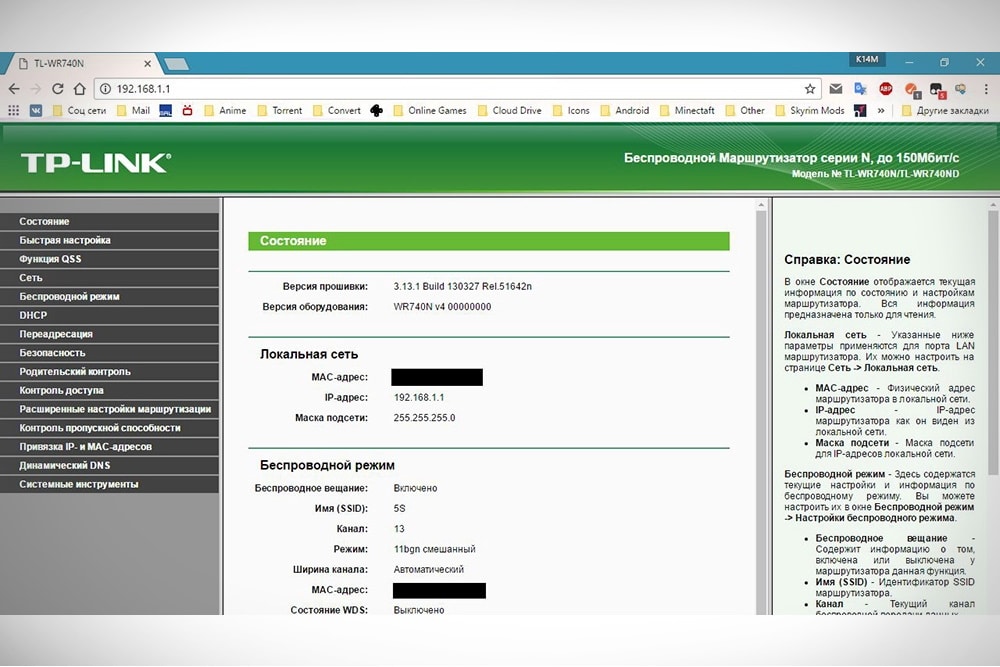
- Введите IP-адрес роутера в строку поиска браузера и нажмите Enter. Обычно используется 192.168.0.1 или 192.168.1.1 в качестве адреса. Данные входа: логин — admin, и пароль — admin.
- Найдите в настройках пункт DHCP — обычно находится в основном разделе, в «Сеть» или «Интернет».
- Найдите подключаемую колонку в перечне подсоединённых устройств. Рядом отображаются зарезервированные MAC-адрес и IP-адрес.
- В ручном режиме установите IP-адрес — последнее число должно быть в диапазоне от 2 до 254.
- Сохраните изменения и перезагрузите станцию.
Для подключения Яндекс.Станции к телефону не нужно обладать большими знаниями в области IT. Достаточно выполнить несколько простых шагов, следуя нашим инструкциям. Если в процессе подключения возникли проблемы и самостоятельно решить их не получилось, вы всегда можете обратиться в службу поддержки.
Если увлекаетесь инвестициями, то рекомендую отличную статью про подсчёт комиссий и расходов на брокерских счетах.
Как быстро и легко подключиться к Яндекс Станции: пошаговая инструкция
Яндекс станция – это умная колонка, которая поможет решить множество повседневных задач. Она не только умеет воспроизводить музыку и радио, но и отвечать на ваши вопросы, рассказывать новости и проводить досуг с вами. Какже заряжать смартфон и включать свет. В данной статье мы расскажем, как быстро и просто подключиться к Яндекс станции.
Первым шагом является покупка Яндекс станции. Она продаётся в магазинах электроники, а также на официальном сайте производителя. После этого необходимо установить приложение Яндекс на своём мобильном устройстве, которое вы используете для управления умным домом и настройки голосовых команд. После скачивания приложения нажмите на значок Яндекс Станции, чтобы начать установку.
При установке станции вам необходимо выбрать режим подключения – это может быть как Wi-Fi-соединение, так и Bluetooth. В случае с Wi-Fi-соединением вам необходимо будет ввести пароль от Wi-Fi и подтвердить его. Если вы выбрали Bluetooth, вам нужно будет включить функцию Bluetooth на своём смартфоне и подключить его к Яндекс станции.
После подключения к Яндекс станции вы можете настроить голосовые команды, настроить устройство на своих устройствах, а также настроить умный дом и выполнять множество других задач. Как видно, подключиться к Яндекс станции – это простой и быстрый процесс, который не займёт у вас много времени.
Как подключиться к Яндекс станции с телефона
1. Установите приложение «Яндекс.Станция» на свой телефон
Первым шагом к подключению к Яндекс станции с телефона будет установка соответствующего приложения. Вы можете найти его в AppStore или Google Play в зависимости от модели вашего телефона. Загрузите приложение и установите его на телефон.
2. Войдите в свой аккаунт Яндекса
После установки приложения войдите в свой аккаунт Яндекса, используя логин и пароль. Если у вас еще нет учетной записи, создайте новую — это займет всего несколько минут.
3. Подключите Яндекс станцию к вашей учетной записи
Для подключения Яндекс станции к вашей учетной записи откройте приложение на телефоне и нажмите на кнопку «Добавить устройство». Выберите «Яндекс станция» в списке доступных устройств и следуйте инструкциям на экране, чтобы завершить подключение.
4. Наслаждайтесь музыкой и управляйте Яндекс станцией с вашего телефона
После подключения к Яндекс станции вы сможете контролировать музыку и управлять устройством с помощью своего телефона. Это удобно и практично, поскольку вы можете управлять всеми функциями Яндекс станции непосредственно с вашего мобильного устройства.
Подключение к станции Яндекс через телефон
Шаг 1: Установите приложение «Яндекс.Станция» на телефоне
Для того чтобы использовать функции Яндекс.Станции с помощью телефона необходимо скачать приложение «Яндекс.Станция» на свой смартфон. Приложение доступно для скачивания в AppStore и Google Play.
Шаг 2: Подключите телефон к Wi-Fi, на котором находится Яндекс.Станция
Для того чтобы подключиться к Яндекс.Станции через телефон, необходимо подключить телефон к Wi-Fi, на котором находится станция. Настройки Wi-Fi можно найти в меню на телефоне.
Шаг 3: Откройте приложение и добавьте Яндекс.Станцию
После подключения к Wi-Fi нужно открыть приложение «Яндекс.Станция» и добавить устройство в список доступных устройств. Для этого нужно нажать на кнопку «Добавить устройство» и выбрать Яндекс.Станцию в списке.
Шаг 4: Наслаждайтесь использованием Яндекс.Станции через телефон
После того, как Яндекс.Станция была успешно добавлена к списку устройств на телефоне, можно начинать использовать все ее функции через телефон. Голосовое управление, музыка, радио и даже умный дом – все это доступно прямо с вашего телефона!
Как подключиться к колонке Алиса с айфона
Подготовительные шаги:
Перед тем, как подключиться к колонке Алиса с айфона, убедитесь, что колонка имеет активное подключение к Интернету и вход в режим готовности. Также убедитесь, что на вашем айфоне установлено приложение «Алиса» и оно работает корректно.
Шаги по подключению:
- Откройте приложение «Алиса» на вашем айфоне.
- Перейдите в раздел «Настройки».
- Выберите «Устройства» и нажмите на «Добавить устройство».
- Выберите «Алиса» и следуйте инструкциям, чтобы подключить ваш айфон к колонке.
- После успешного подключения, вы сможете использовать голосовые команды для управления колонкой Алиса с вашего айфона.
Помните, чтобы подключиться к колонке Алиса с айфона, необходимо, чтобы оба устройства находились в зоне доступности Wi-Fi сети. Также убедитесь, что у вас достаточно заряда на айфоне и колонке, чтобы не потерять подключение в процессе использования.
Как установить приложение для Яндекс станции
Для полноценной работы Яндекс станции необходимо установить на устройство специальное приложение. Это позволит привязать станцию к вашему аккаунту и настроить все необходимые параметры.
Приложение для Яндекс станции доступно для скачивания в официальных мобильных магазинах App Store и Google Play.
Также вы можете скачать приложение для Яндекс станции с официального сайта производителя. Для этого перейдите на страницу скачивания приложения и выберите нужную операционную систему для вашего устройства.
После установки приложения на ваше устройство, следуйте инструкциям и подключите Яндекс станцию к вашему Wi-Fi сети. После этого вы сможете управлять станцией с помощью голосовых команд.
Подключение к колонке Алиса
Шаг 1: Подготовка колонки
Перед подключением необходимо убедиться, что колонка Алиса включена и находится в режиме ожидания подключения. Для этого нужно проверить, что светодиод на колонке мигает голубым цветом.
Также важно убедиться, что колонка находится в зоне Wi-Fi сигнала и ее расстояние до роутера не превышает 10 метров.
Шаг 2: Подключение к Wi-Fi
Для подключения к колонке Алиса нужно зайти в настройки Wi-Fi на своем устройстве и выбрать сеть, имя которой начинается на «yandexstation-«. Затем нужно ввести пароль, который указан на наклейке на дне колонки.
После успешного подключения светодиод на колонке должен загореться зеленым цветом.
Шаг 3: Настройка колонки
Для настройки колонки Алиса необходимо загрузить приложение «Яндекс.Станция» на свое устройство и войти в свой аккаунт Яндекс. В приложении нужно выбрать свою колонку и выполнить ее настройку.
После всех этих действий колонка Алиса будет готова к использованию. Вы можете голосовыми командами управлять воспроизведением музыки, задавать вопросы, управлять светом и устройствами умного дома и многое другое.
Подключение Яндекс станции без интернета
Привыкли зависеть от интернета и беспроводных соединений? Неважно, что произойдет с сетевым подключением, с Яндекс станцией можно взаимодействовать и без него.
В первую очередь, Яндекс станция оснащена Bluetooth-модулем, который позволит без проблем подключить устройство к другому гаджету, например, смартфону или телефону посредством беспроводной передачи данных.
За тем, следует уделить внимание встроенному Wi-Fi модулю, который обеспечивает подключение к доступным Wi-Fi сетям. Благодаря этому модулю вы можете что-то проигрывать по громким колонкам, используя специальный встроенный плеер.
Кроме того, Вы можете воспользоваться аналогичными интерфейсами, чтобы подключиться на прямую через Ethernet — если Вам необходимо заходить в интернет через проводное соединение, для уменьшения задержек и ускорения времени отклика.
Также, если у Вас остались какие-либо вопросы относительно подключения к Станции, то Вы можете обратиться в настройки устройства и прочитать там все необходимое о сетевых подключениях в Яндекс станции.
Присоединение к Яндекс станции
Что такое Яндекс станция?
Яндекс станция — это умный домашний помощник, который запускает музыку, отвечает на вопросы, подключается к устройствам и выполняет множество других функций. Она работает на основе голосовых команд пользователя.
Как присоединиться к Яндекс станции?
Для того чтобы подключиться к Яндекс станции, необходимо следовать нескольким простым шагам:
- Сначала необходимо настроить Яндекс станцию.
- Запустите приложение Яндекс и выберите Яндекс станцию в списке доступных устройств.
- Далее, следуйте инструкциям на экране, чтобы завершить процесс настройки и подключения.
- Как только Яндекс станция подключена, можно начать использовать ее функции при помощи голосовых команд.
Что можно делать с Яндекс станцией?
С помощью Яндекс станции вы можете:
- Запускать музыку на любом устройстве, подключенном к Яндексу.
- Задавать вопросы Яндексу и получать ответы.
- Управлять устройствами в доме, например, включать и выключать свет.
- Просматривать погоду, новости и расписание транспорта.
Использование Яндекс станции может значительно упростить Вашу жизнь и сэкономить время. Начните использовать ее прямо сейчас!
Подключение Алисы станции к телефону
Способ 1: Подключение через Bluetooth
Шаг 1: Включите Bluetooth на вашем телефоне и на Яндекс станции.
Шаг 2: На Яндекс станции откройте приложение «Алиса».
Шаг 3: Нажмите на значок «Настройки» в правом верхнем углу.
Шаг 4: Выберите «Bluetooth».
Шаг 5: Нажмите кнопку «Подключить устройство» и выберите ваш телефон из списка доступных устройств.
Шаг 6: Следуйте инструкциям на экране, чтобы завершить процедуру.
Важно: Некоторые телефоны могут требовать код подтверждения, введите 0000.
Способ 2: Подключение через Wi-Fi
Шаг 1: Убедитесь, что ваш телефон и Яндекс станция подключены к одной Wi-Fi сети.
Шаг 2: На Яндекс станции откройте приложение «Алиса».
Шаг 3: Нажмите на значок «Настройки» в правом верхнем углу.
Шаг 4: Выберите «Wi-Fi».
Шаг 5: Нажмите кнопку «Подключиться к сети» и выберите вашу Wi-Fi сеть из списка доступных сетей.
Шаг 6: Следуйте инструкциям на экране, чтобы завершить процедуру.
Способ 3: Подключение через кабель
Шаг 1: Подключите телефон к Яндекс станции с помощью USB-кабеля.
Шаг 2: На Яндекс станции откройте приложение «Алиса».
Шаг 3: Нажмите на значок «Настройки» в правом верхнем углу.
Шаг 4: Выберите «USB-настройки».
Шаг 5: На вашем телефоне выберите режим «Передача файлов».
Шаг 6: Следуйте инструкциям на экране, чтобы завершить процедуру.
Можно ли использовать Bluetooth для подключения к Яндекс станции?
Когда мы говорим о подключении к Яндекс станции, то обычно подразумеваем использование Wi-Fi. Это автоматический, беспроводной метод подключения, который позволяет пользователям передавать музыку и управлять воспроизведением на Яндекс станции. Но, что насчет Bluetooth?
К сожалению, Яндекс станция не поддерживает классический Bluetooth. Это означает, что вы не сможете подключиться к ней напрямую через Bluetooth, как вы можете сделать с другими аудио-устройствами. Только Wi-Fi имеет правильный протокол для передачи потока данных от Яндекс станции.
Тем не менее, это не означает, что вы не можете использовать Bluetooth в связке с Яндекс станцией. Вы можете подключить свой телефон или другое устройство к Яндекс станции по Wi-Fi, а затем использовать Bluetooth для передачи музыки с вашего устройства на Яндекс станцию. Это может быть полезно, если вы находитесь вне дома и хотите передать свою музыку на Яндекс станцию.
В любом случае, используйте приложение Яндекс.Станция для управления музыкой. Оно предоставляет удобный интерфейс и множество функций, которые могут быть полезны при использовании Яндекс станции.
Как подключить устройства к Яндекс станции
Bluetooth-наушники
Чтобы подключить Bluetooth-наушники к Яндекс станции, сначала убедитесь, что наушники находятся в режиме поиска. Затем откройте приложение Яндекс на своем смартфоне, выберите в меню «Настройки» и нажмите «Подключить устройство». Найдите свои наушники в списке доступных устройств и подтвердите связь.
Смартфон
Чтобы подключить свой смартфон к Яндекс станции, откройте приложение Яндекс и выберите в меню «Настройки». Нажмите «Подключить устройство» и выберите «Смартфон». Следуйте инструкциям на экране, чтобы завершить процесс подключения.
Умные колонки и домашние устройства
Если вы хотите подключить умную колонку или другое умное устройство к Яндекс станции, убедитесь, что устройство поддерживает протоколы Bluetooth или Wi-Fi. Затем найдите устройство в списке доступных устройств в приложении Яндекс, и следуйте инструкциям на экране для завершения процесса подключения.
Прочие устройства
Если вы хотите подключить к Яндекс станции устройство, которое не поддерживает Bluetooth или Wi-Fi, возможно, вам потребуется использовать дополнительное оборудование, такое как адаптеры или переходники. Подключение может быть сложным, поэтому рекомендуется обратиться к инструкции к устройству или связаться с технической поддержкой производителя.
Можно ли соединить Яндекс станцию с устройством через Bluetooth?
Да, подключение к Яндекс станции через Bluetooth возможно. Для этого необходимо включить Bluetooth на своем мобильном устройстве (смартфон или планшет), найти и выбрать в списке Bluetooth устройств саму Яндекс станцию. После этого они автоматически соединятся. Функционал станции при этом не ограничивается только голосовым управлением аудио, но также можно использовать Bluetooth для передачи данных и настроек.
При этом следует учитывать, что качество звука через Bluetooth может отличаться в зависимости от модели мультимедийной системы и устройства, с которым она соединяется. Для получения более высокого качества звучания рекомендуется использовать соединение по Wi-Fi и беспроводную передачу аудио.
Как подключить умные устройства к Яндекс станции
Шаг 1: Установите приложение Яндекс.Станция на своем телефоне
Для подключения умных устройств к Яндекс станции необходимо скачать приложение Яндекс.Станция на свой мобильный телефон. Приложение можно найти в App Store и Google Play.
Шаг 2: Подключите умные устройства к Wi-Fi
Перед подключением устройства к Яндекс станции необходимо подключить его к Wi-Fi сети. Для этого откройте на своем телефоне настройки Wi-Fi и найдите сеть, к которой хотите подключить свое устройство.
Примечание: Если устройство не имеет Wi-Fi модуля, например, Bluetooth-колонка, его можно подключить к Яндекс станции через Bluetooth.
Шаг 3: Добавьте устройство в приложение Яндекс.Станция
Откройте приложение Яндекс.Станция на своем телефоне, нажмите на иконку «Устройства» и выберите «Добавить устройство». Следуйте инструкциям на экране, чтобы добавить умное устройство в приложение.
Шаг 4: Подключите умное устройство к Яндекс станции
Когда устройство было успешно добавлено в приложение Яндекс.Станция, можно подключить его к Яндекс станции. На боковой стенке Яндекс станции находится кнопка «Умники». Нажмите на эту кнопку и выберите устройство, которое хотите подключить. Следуйте инструкциям на экране для подключения устройства.
Примечание: В зависимости от устройства, которое вы хотите подключить, может потребоваться установить специальное приложение для контроля над устройством. Следуйте инструкциям на экране, чтобы установить это приложение.
Подключение Яндекс станции через вайфай
Шаг 1. Подготовьте свою станцию
Перед подключением Яндекс станции через вайфай убедитесь, что она находится в зоне покрытия вашей домашней Wi-Fi сети и готова к работе.
Для этого проверьте, что ваша Яндекс станция подключена к электрической сети и готова к работе (индикатор питания горит зеленым).
Шаг 2. Включите режим настройки Wi-Fi сети
Для подключения Яндекс станции через вайфай нужно включить режим настройки Wi-Fi сети. Для этого на корпусе устройства нажмите кнопку «Wi-Fi» и держите ее нажатой до тех пор, пока индикатор не начнет медленно мигать.
Шаг 3. Подключите Яндекс станцию к Wi-Fi сети
На вашем смартфоне или планшете откройте список доступных Wi-Fi сетей. Выберите сеть с именем «YandexStation_*номер». Введите пароль, указанный на корпусе Яндекс станции, и подождите, пока устройство завершит подключение.
Примечание: Если список доступных Wi-Fi сетей на вашем мобильном устройстве не отображает сеть Яндекс станции, проверьте, что режим настройки Wi-Fi сети на вашем устройстве включен.
Шаг 4. Настройте Яндекс станцию
После подключения к Wi-Fi сети Яндекс станция начнет обновление программного обеспечения. После завершения этого процесса нужно пройти несколько шагов в настройках устройства, запустить приложение Яндекс на вашем смартфоне и выполнить все инструкции на экране.
Шаг 5. Пользуйтесь Яндекс станцией
После настройки и подключения к Wi-Fi сети вы можете открыть голосовой помощник Яндекса и использовать Яндекс станцию для прослушивания музыки, получения новостей, настройки будильника и выполнения других команд.
Как подключиться к Яндекс станции по Wi-Fi
Шаг 1: Проверьте наличие Wi-Fi сигнала
Перед подключением к Яндекс станции убедитесь, что в вашем доме есть рабочий Wi-Fi сигнал. Если такого сигнала нет, выберите сходный Wi-Fi маршрутизатор и подключите его к своей сети.
Шаг 2: Включите Яндекс станцию и выберите язык
Включите свою Яндекс станцию и необходимо выбрать язык на котором вы с ней будете общаться. Выберите язык, используя кнопки на верхней части устройства.
Шаг 3: Найдите доступные Wi-Fi сети в Яндекс приложении
Откройте Яндекс приложение и нажмите на изображение Яндекс станции. В нижней части экрана вы увидите кнопку “Подключить к Wi-Fi”. Если вам не показывают доступные сети Wi-Fi, сверьте настройки Wi-Fi на своем мобильном устройстве.
Шаг 4: Введите пароль на Wi-Fi сеть
Выберите свою Wi-Fi сеть в списке доступных и введите пароль для подключения. И убедитесь, что пароль был введен правильно, в противном случае эта функция не будет работать.
Шаг 5: Проверьте подключение
После успешного подключения к Wi-Fi, проверьте, работает ли Яндекс станция запросу. Если вы слышите ее голосовой ответ на ваш запрос, значит вы успешно подключились к Wi-Fi.
Как подключиться к Яндекс станции с другого телефона
1. Скачайте приложение Яндекс.Станция
Для того чтобы подключиться к Яндекс станции с другого телефона, необходимо скачать приложение Яндекс.Станция, которое доступно в App Store и Google Play.
2. Войдите в свой аккаунт
Для того чтобы связать свой телефон с Яндекс станцией, необходимо войти в свой аккаунт в приложении Яндекс.Станция, используя свои логин и пароль от Яндекса.
3. Добавьте Яндекс станцию в устройства
После входа в свой аккаунт, необходимо выбрать в меню настройки опцию «Устройства» и добавить Яндекс станцию в список своих устройств.
4. Подключитесь к Яндекс станции
После добавления Яндекс станции в список устройств, необходимо подключиться к ней через меню настройки телефона, выбрав опцию «Подключиться к устройству». На экране появится список доступных устройств, в котором необходимо выбрать Яндекс станцию.
5. Наслаждайтесь функционалом Яндекс станции
После успешного подключения к Яндекс станции с другого телефона, можно наслаждаться всем ее функционалом, в том числе слушать музыку, заказывать такси или узнавать новости.
Что можно подключать к Яндекс станции?
Музыкальные сервисы
Яндекс станция можно подключить к различным музыкальным сервисам, таким как Яндекс.Музыка, Spotify или Deezer. Вам не нужно беспокоиться о том, могут ли вы производить оплату за премиум-подписку, так как она уже включена в стоимость устройства.
Умный дом
Если у вас есть умные девайсы в доме, такие как умные лампочки, настенные розетки или термостаты, то вы можете подключить их к Яндекс станции и управлять ими голосом.
Приложения и навыки
Яндекс станция поддерживает установку множества приложений и навыков, которые позволяют расширить функциональность устройства. Например, вы можете слушать аудиокниги, благодаря приложению Storytel, или заказать пиццу голосом, используя навык Delivery Club.
Радио
Яндекс станция может быть подключена к любимым радиостанциям, таким как Радио Рекорд или Европа Плюс, и воспроизводить их программу в любое время.
Телевизоры и приставки
С помощью Яндекс станции вы можете управлять телевизором и приставками с помощью голосовых команд. Для этого необходимо подключить устройства к WIFI и установить соответствующие приложения.
⚙️ Как подключить Яндекс.Станцию к смартфону

Голосовые помощники активно внедряются в повседневную жизнь человека. Они упрощают выполнение различных действий и делают серые будни разнообразнее. На борту Яндекс.Станции и Яндекс.Станции Мини установлен голосовой помощник Алиса, который является лучшим русскоговорящим ассистентом. Рассказываем, как подключить Яндекс.Станцию к смартфону.

Скачайте или обновите до последней версии приложение «Яндекс».
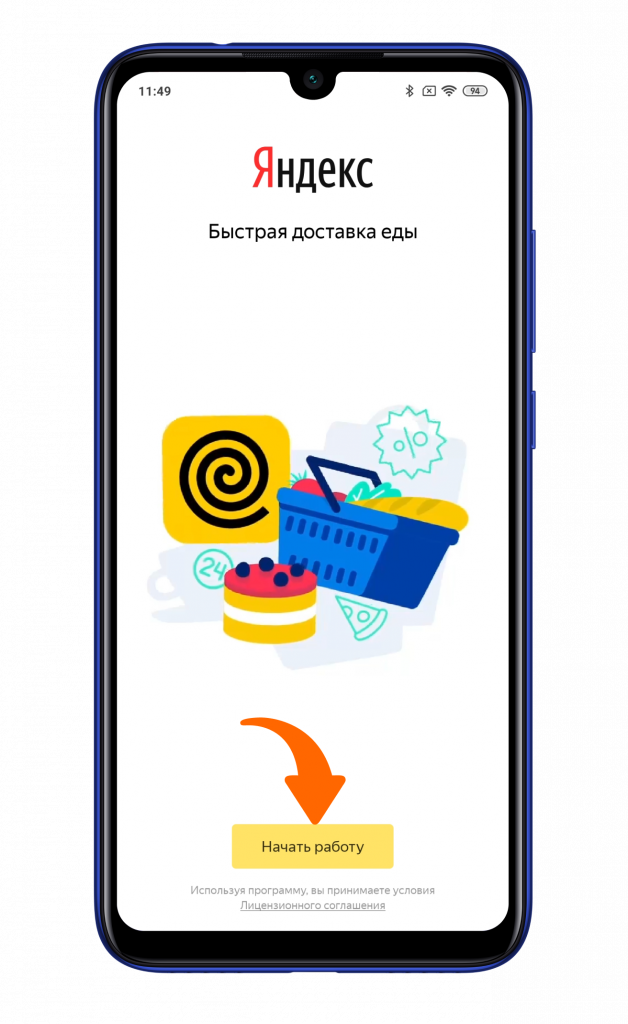
После установки запустите приложение и нажмите «Начать работу».
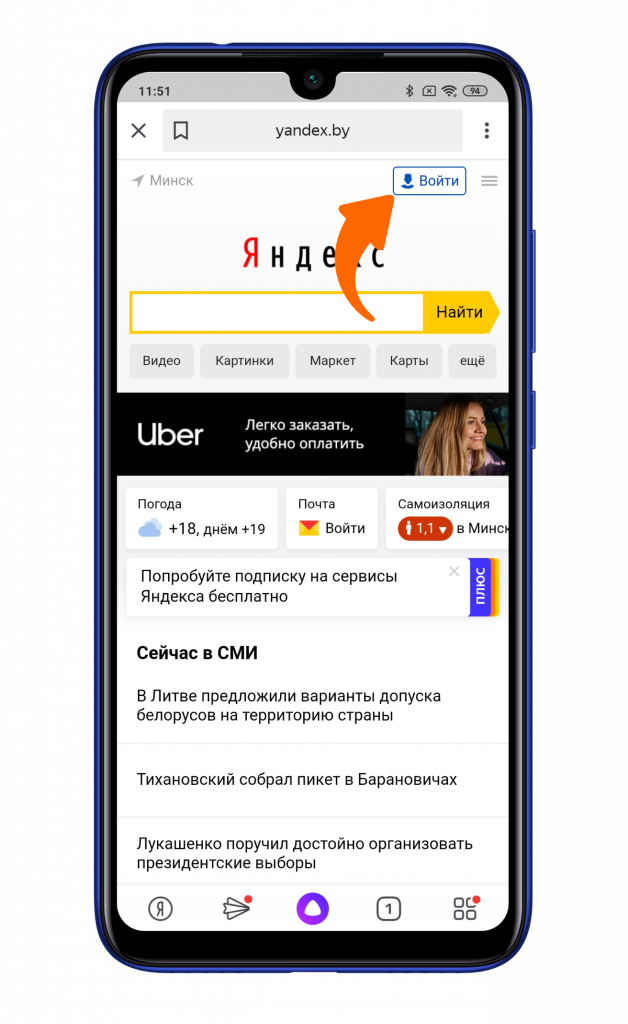
Если на вашем смартфоне уже используется Яндекс-аккаунт, то он автоматически подтянется. В ином случае нажмите клавишу «Войти» и введите ваши данные.
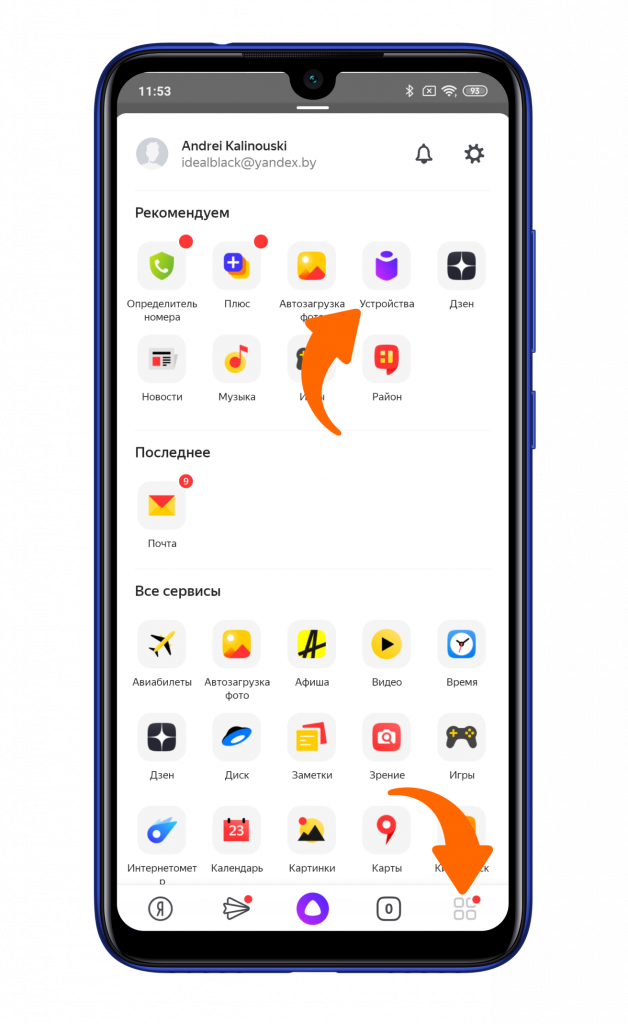
Для добавления Яндекс.Станции нажмите на иконку с квадратиками в правом нижнем углу. А затем выберите плитку «Устройства».
Кликните на первый пункт «Управление устройствами».
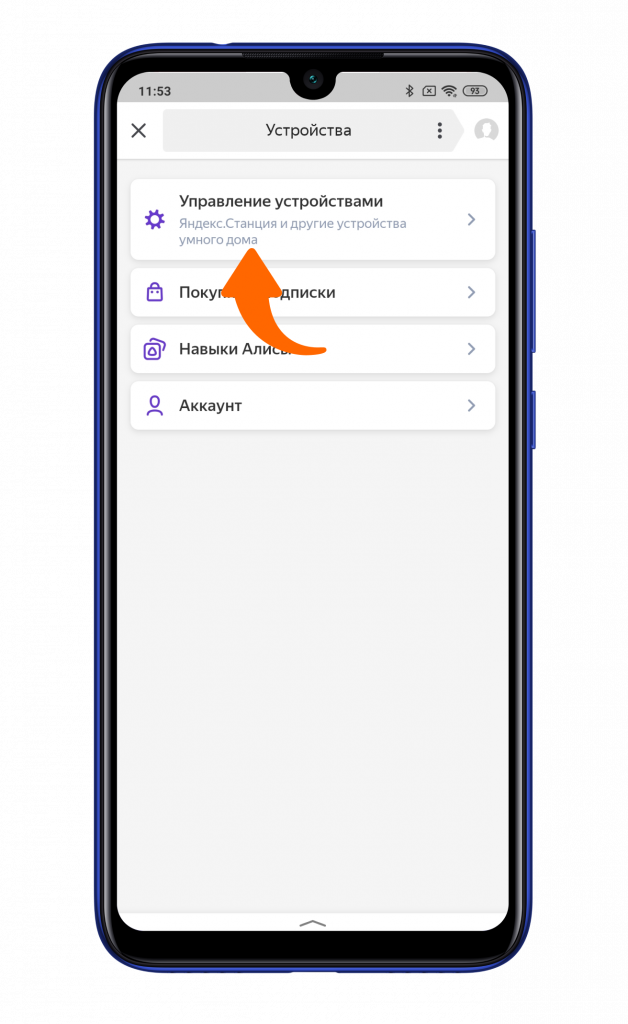
Нажмите «Добавить устройства».
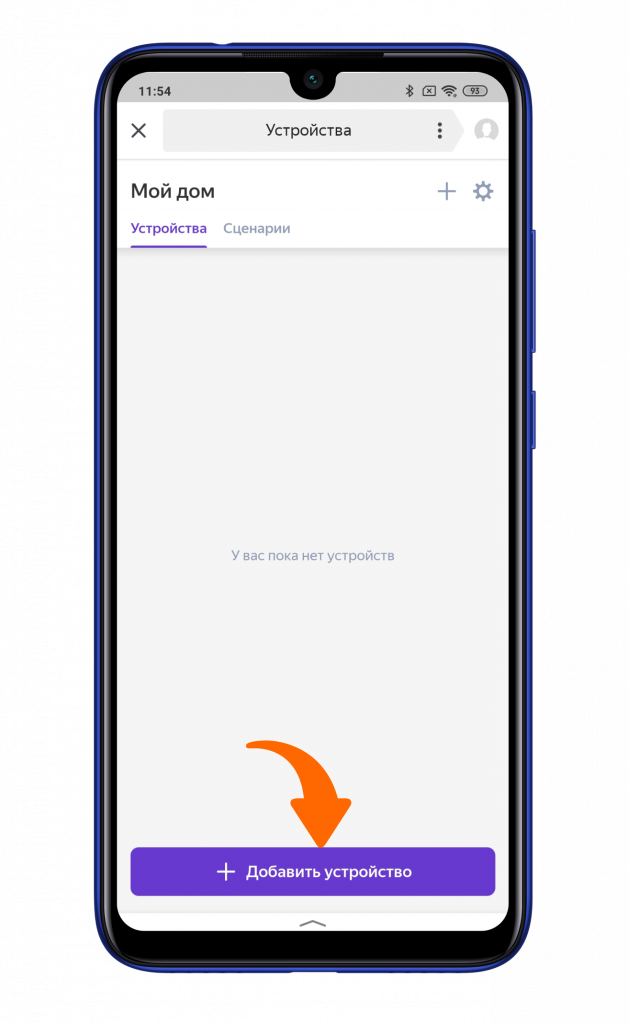
Далее — «Умные колонки».
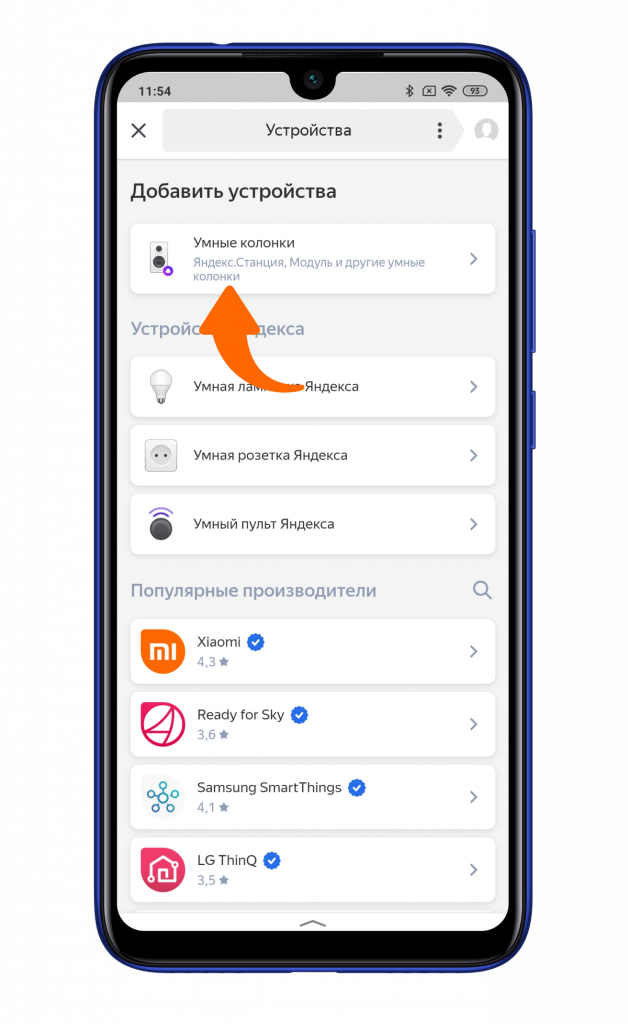
Выберите станцию, которую вы подключаете.
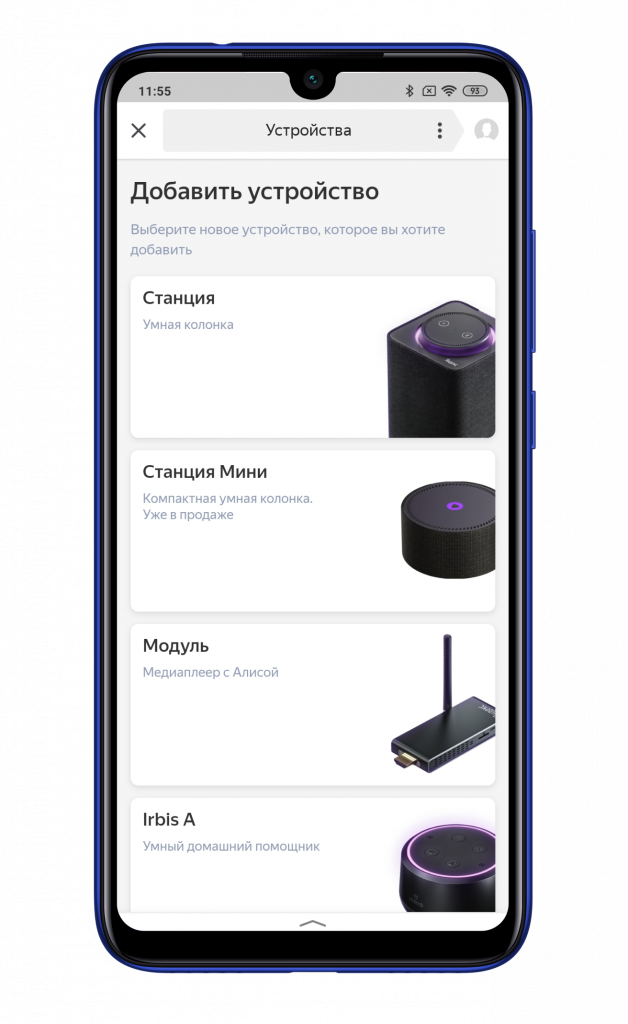
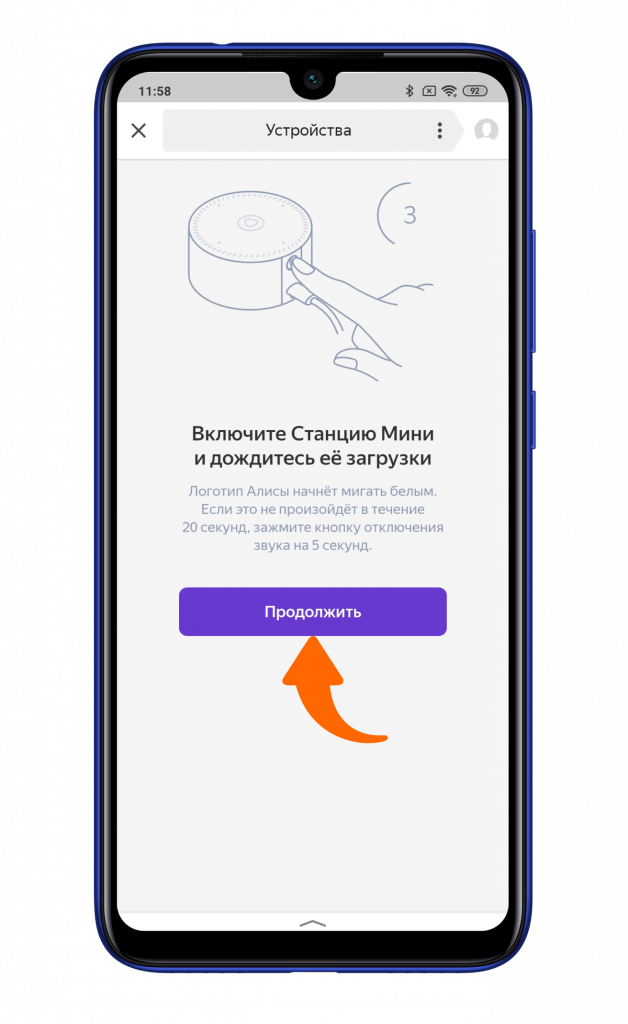
Следуя инструкции на экране смартфона, включите станцию в розетку и дождитесь появления белого логотипа сверху. Если это не происходит в течение 20 секунд, то стоит сбросить настройки станции зажатием клавиши выключение микрофона на 5 секунд. После появления белого индикатора на смартфоне нажмите «Продолжить».
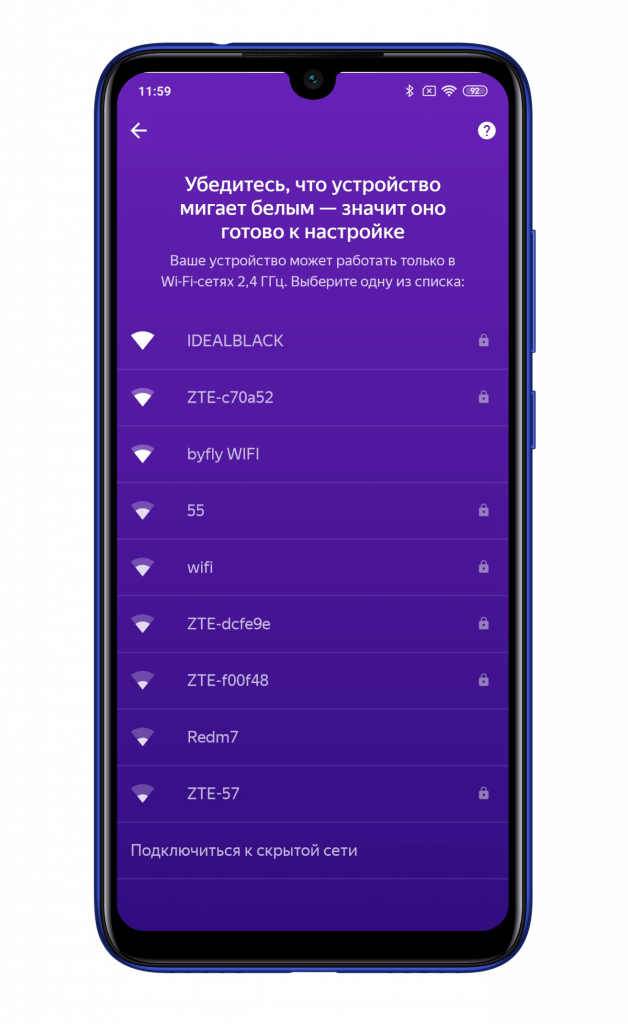
Теперь этап подключения к Wi-Fi. Стоит учесть, что работает станция Яндекса только в диапазоне 2,4 ГГц. Выбираете точку доступа и вводите пароль.
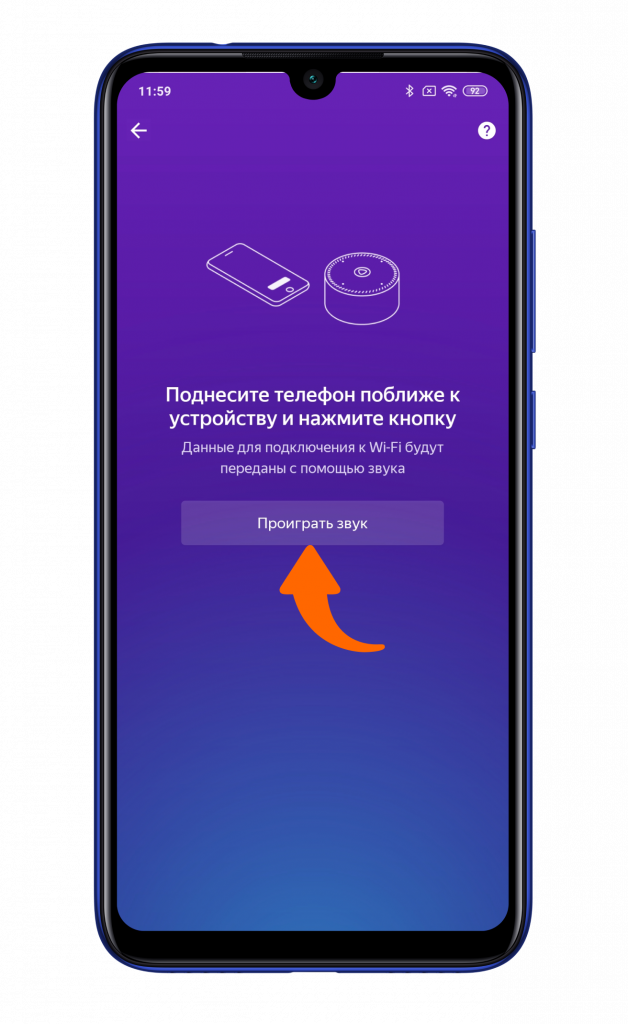
Затем поднесите телефон к колонке и нажмите клавишу «Проиграть звук». В передаваемом звуке будет вся необходимая информация в зашифрованном виде.
Буквально через 1 минуту ожидания Яндекс.Станция сообщит вам об успешном подключении, а на экране смартфона появится небольшой гайд по управлению.
Как активировать колонку Алису: пошаговая инструкция, решение проблем
Яндекс станция продается в нескольких исполнениях: мини, обычная и макс. Они отличаются своими рабочими характеристиками, мощностью звука, функционалом. Но первый запуск и настройка на всех устройствах производится одинаково. Разберем, как правильно активировать колонку Алису при первом использовании.
Для чего нужна умная колонка
Колонка Алиса позволяет управлять домашними приборами, становится отличным помощником своему хозяину. Голосовое управление позволит убрать долой всевозможные пульты и провода. Она умеет:
- Воспроизводить аудио со смартфона или компьютера.
- Включать-выключать свет, другие бытовые приборы, такие, как чайник или кофеварка.
- Работать с умными розетками.
- Напоминать о важных событиях в календаре, давать полезную информацию. К примеру, о точном времени, погоде или оптимальном маршруте навигатора.
- Включать будильник с приятной музыкой, создавать своеобразную домашнюю атмосферу, например, звуками моря или природы.
Для доступа к этому широкому перечню функций необходимо активировать Алису. Перейдем к инструкции по активации колонки.
Подготовка Яндекс станции
Установка приложения
Для начала, потребуется установить на смартфон приложение «Яндекс с Алисой». Оно доступно как для Apple (версия iOS 10.0 и новее), так и для Android (версия 5.0 и новее).
- Открываем магазин приложений устройства.
- Вбиваем название в форму поиска.
- Нажимаем Установить, ждем окончания скачивания.
- При первом запуске нужно активировать входом аккаунт Яндекс.
Важно! Если профиля Яндекс нет, то его можно заранее создать на официальном сайте компании.
Запуск приложения
Перед открытием приложения следует убедиться, что телефон подключен не к сети оператора, а именно к Wi-FI, только так смартфон и колонка смогут работать в одной сети.
- Открываем «Яндекс с Алисой».
- В основном меню нажимаем пункт «Устройства».
- Раскрываем раздел «Управление устройствами», нажимаем «Добавить новое».
- Из списка нужно выбрать то, которым планируете пользоваться.
- Следующее окно предложит запустить станцию.
- Теперь переходим к включению самой колонки.
Первое включение Станции
После распаковки колонки, перед тем, как ее активировать, нужно действовать по следующему алгоритму:
- Подключить адаптер питания к колонке.
- Включить его в розетку.
- Нажать кнопку включения.
- После этого замигает индикатор на колонке. Типы индикаторов зависят от модели колонки.
- Станция переводится в режим ожидания активации.
Активация колонки
Далее нужно вернуться обратно в приложение на смартфоне. Теперь, когда «Яндекс с Алисой» настроено и станция включена, можно активировать Алису и произвести их сопряжение:
- Приложение запросит данный Wi-Fi сети, нужно будет ввести название и пароль.
- Затем нужно положить телефон непосредственно близко от Алисы, нажать кнопку «Проиграть звук».
- Смартфон передаст все настройки на станцию при помощи зашифрованного звукового сигнала.
- После этого 5-10 минут будет происходить автоматическая активация колонки, её обновление до текущей версии.
- По окончании колонка оповестит об успешном завершении настройки звуковым сигналом, начнется режим ожидания.
- Станция активирована, можно начать её полноценное использование.
Важно! При активации и передаче зашифрованного звука смартфон должен лежать на расстоянии не более 20 см от устройства и динамиком к ней. Иначе станция может не распознать звуковой сигнал, активировать колонку успешно не получится.
Потенциальные проблемы с активацией
Хотя чаще всего активировать колонку Алису удается с первой попытки и процесс настройки довольно простой, могут возникнуть проблемы с подключением. Наиболее характерные из них перечислим ниже:
- Забыли включить Wi-Fi на смартфоне – если телефон подключен к мобильной сети, то приложение откроется, но Алису оно не увидит. Поэтому перед настройкой важно проверить подключен ли смартфон к Wi-Fi, есть ли у неё доступ к интернету.
- Неверная частота сети Wi-FI – Алиса предназначена для работы только в сетях с частотой 2,4 Ггц. Если сеть работает на другой частоте, нужно зайти в настройки Wi-Fi роутера и изменить частотный диапазон на 2,4 Ггц.
- При необходимости провести настройку заново, следует сделать сброс настроек до заводских:
- Отключаем устройство из розетки.
- Зажимаем кнопку включения, подключаем провод обратно в сеть.
- Держим зажатой кнопку примерно 5 секунд.
- После этого отпускаем, станция начнет сброс настроек.
- Данный процесс занимает 10 минут. В течение этого времени световой индикатор будет мерцать синим цветом.
Важно! Если активировать устройство не удается, проблемы можно решить, обратившись по телефону в службу поддержки клиентов Яндекса.
Что делать при отсутствии доступа к Wi-Fi
В случае, когда возможности подключения к сети нет, а звук вывести необходимо, можно подключиться через Bluetooth: