Uefi Firmware Settings Missing On Windows 11 10
UEFI Firmware settings missing on Windows 11/10#
If the UEFI firmware settings are missing from the Advanced Options, then this post will show you how to troubleshoot, enable & access UEFI firmware settings in Windows 10, using these methods:
1] Check if your computer supports UEFI#
If the motherboard of your computer does not support UEFI, there is no point in looking for the option that says UEFI Firmware Settings inside of the Advanced Options. You can try to check if your computer supports UEFI.
2] Disable Fast Startup#
To disable Fast Startup, boot your computer into the Safe Mode. Press the WINKEY + R combo to launch the Run utility. Type in control to launch the Control Panel and Then click on Hardware and Sound > Power Options. Now, from the left side menu pane, select Choose what the power buttons do and then click on Change settings that are currently unavailable.
Next,w Uncheck the entry that says Turn on fast startup (Recommended) and then click on Save Changes. Reboot your computer to check if the issue is fixed or not.
3] Bypass the Extra Fast Startup feature#
You can press and hold the Shift key when you click on the Shutdown button from the Start Button. It will boot your computer with UEFI booting from the beginning, and then you can use the hotkey for your motherboard to boot into the UEFI Setup.
4] Use a boot to UEFI Shortcut#
Right-click anywhere on the Desktop and select New > Shortcut. Type in the following in the text field of the mini window that opens- Click on Next. Name the Desktop Shortcut and click on Finish. Now, on the newly created shortcut, right-click and select Properties. Click on the button called Advanced and select the option that says, Run as administrator. Click OK to save the changes. Now, whenever you execute this shortcut, you will be booted the UEFI Firmware Settings automatically.
5] Check the CMOS Battery#
You can physically check the CMOS battery on the motherboard and check if replacing it fixes your issues.
6] Toggle from Legacy to UEFI#
You can also try to change from Legacy to UEFI if applicable to check if that fixes your issues. Hope something helps!
Sorry, you have been blocked
This website is using a security service to protect itself from online attacks. The action you just performed triggered the security solution. There are several actions that could trigger this block including submitting a certain word or phrase, a SQL command or malformed data.
What can I do to resolve this?
You can email the site owner to let them know you were blocked. Please include what you were doing when this page came up and the Cloudflare Ray ID found at the bottom of this page.
Cloudflare Ray ID: 8036eb5abaa3b9cf • Your IP: Click to reveal 178.175.133.149 • Performance & security by Cloudflare
Как войти в UEFI (BIOS) из интерфейса Windows 11, 10, 8 (без использования спец. клавиш F2, Del и др.)
 Доброго времени!
Не многие пользователи знают, что в UEFI (BIOS) можно войти без использования и нажатия спец. клавиш (тех же Delete или F2). Это очень может выручить, если вы перебрали все возможные кнопки, а компьютер никак не реагирует на ваши нажатия.
Отмечу, что воспользоваться этим способом можно только при условиях, что:
- у вас установлена современная ОС Windows 8, 8.1, 10, 11 (в остальных данной возможности нет);
- ваша мат. плата должна поддерживать UEFI (если ваш ПК/ноутбук не старше 3-4 лет — то наверняка поддержка есть!) ;
- ОС должна загружаться и «хоть как-то» работать (если же ОС не установлена — рекомендую ознакомиться со справочной статьей с кнопками входа в BIOS для устройств разных производителей).
Итак, теперь ближе к теме.
Из Windows 11
Все действия рассмотрю по шагам (для большей наглядности и доступности).
-
для начала необходимо открыть параметры Windows и перейти в раздел «Система / восстановление» (сочетание клавиш Win+i // либо Win+R , и команда » ms-settings: » (без кавычек));
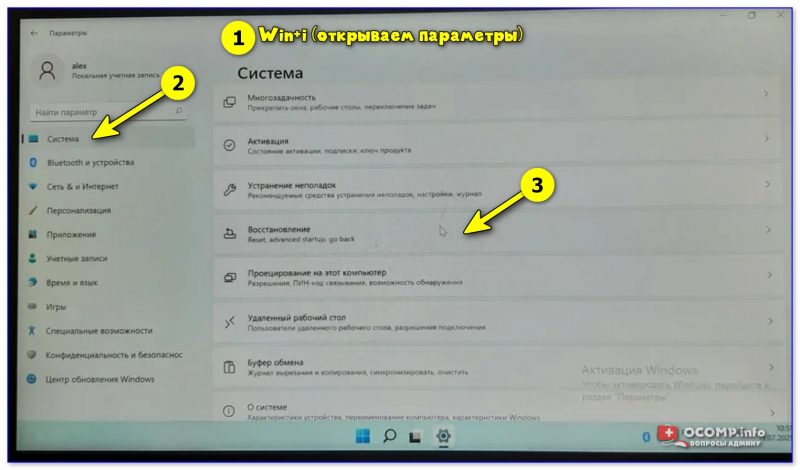
Открываем параметры Windows 11 — вкладку восстановление
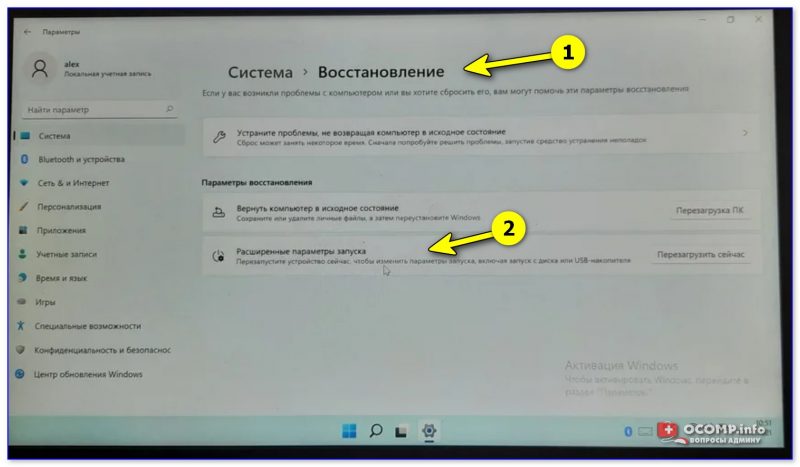
Расширенные параметры запуска
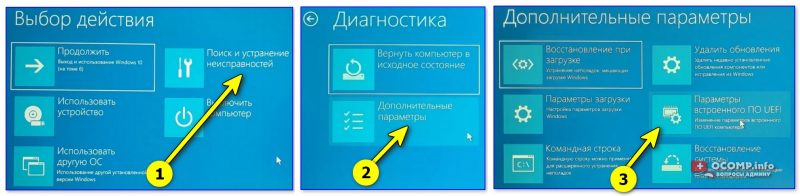
Параметры встроенного ПО
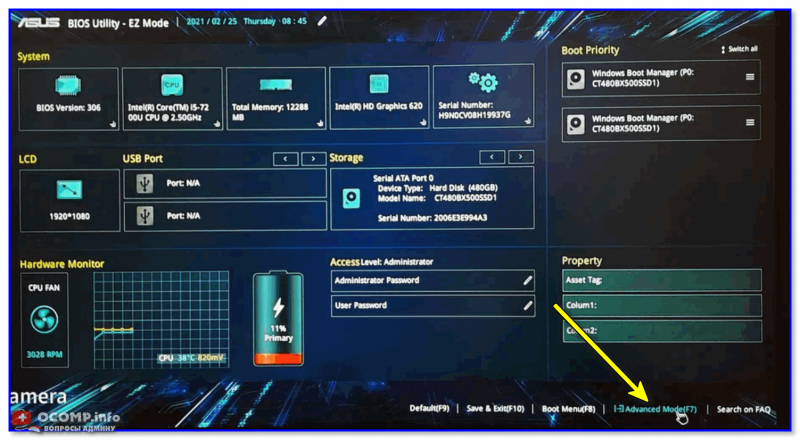
UEFI (Asus) — Advanced Mode
Из Windows 10
- Сначала необходимо зайти в параметры Windows (можно использовать сочетание Win+i , можно воспользоваться меню ПУСК);
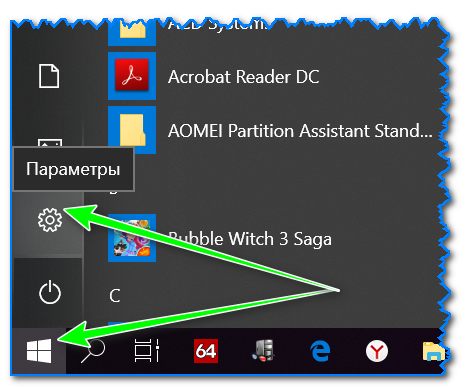
Параметры (Windows 10)
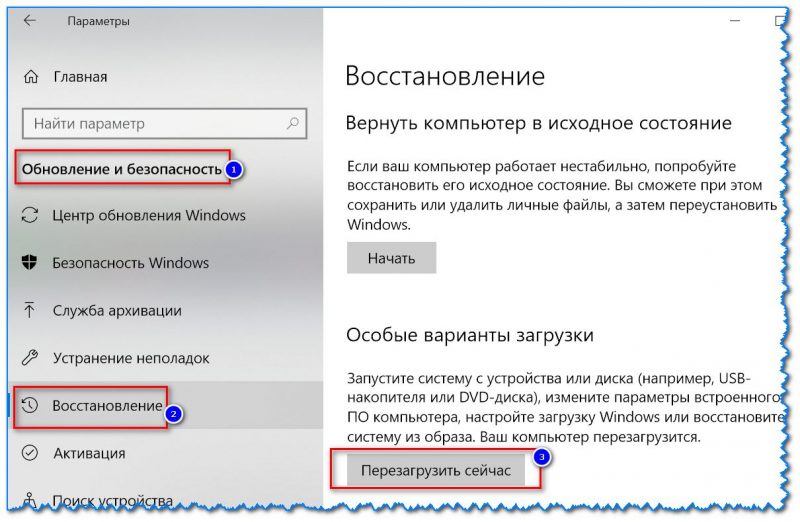
Обновление и безопасность — восстановление (кликабельно)
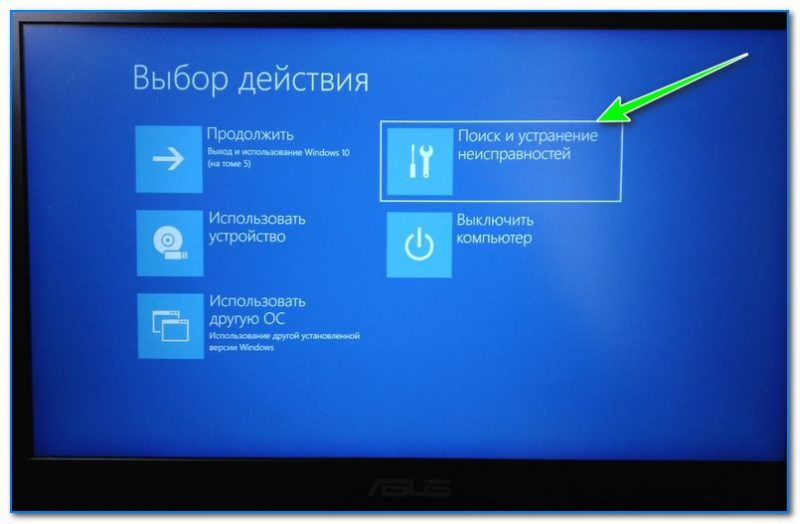
Выбор действия (Windows 10)
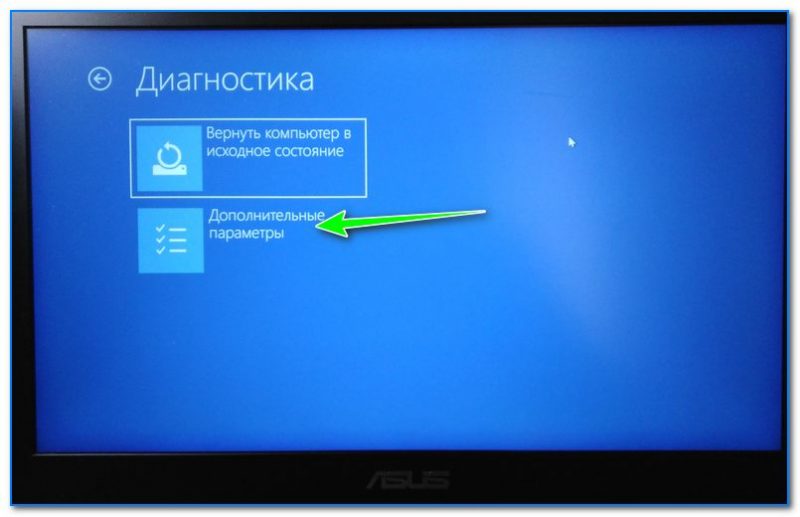
Диагностика — доп. параметры
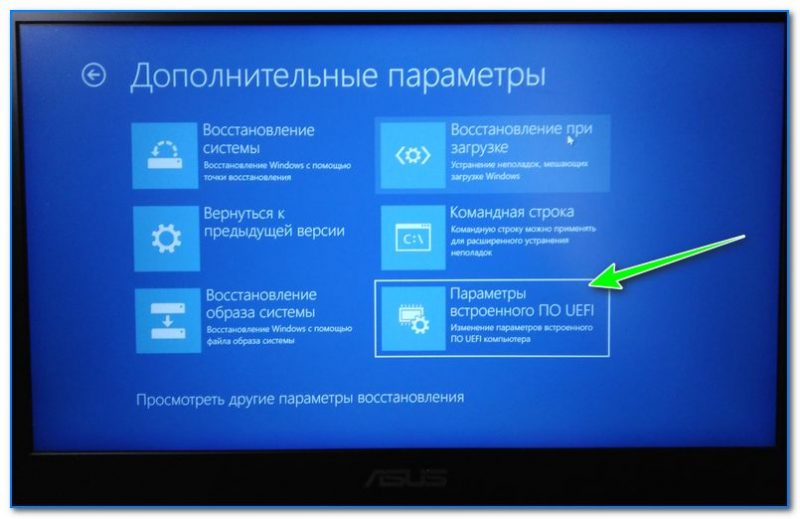
Параметры встроенного ПО
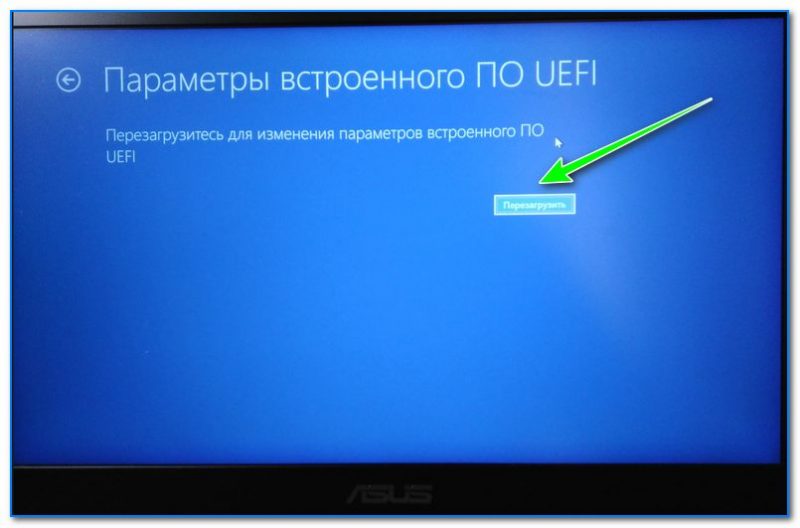
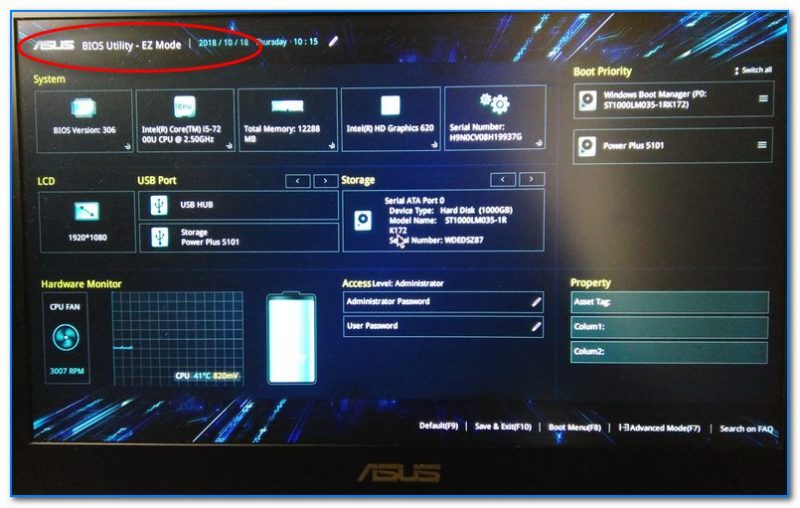
BIOS Utility — вход выполнен
Из Windows 8, 8.1
В принципе действия аналогичны, правда, интерфейс несколько отличается от Windows 10.
-
сначала передвиньте ползунок мышки вправо, чтобы появилось боковое меню: выберите «Параметры» (см. скрин ниже 👇);

Windows 8 — параметры
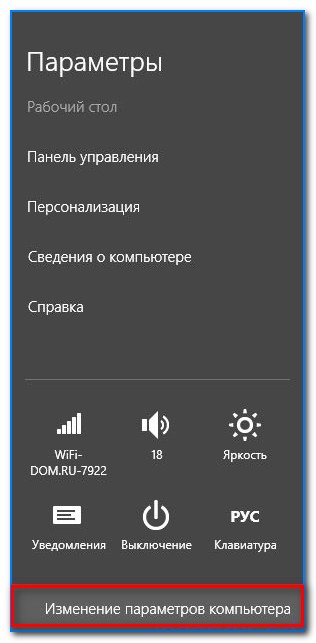
Изменение параметров компьютера
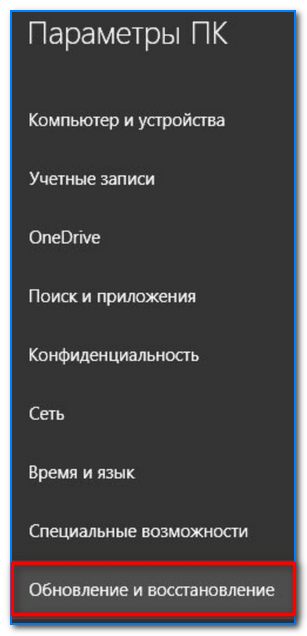
Обновление и восстановление
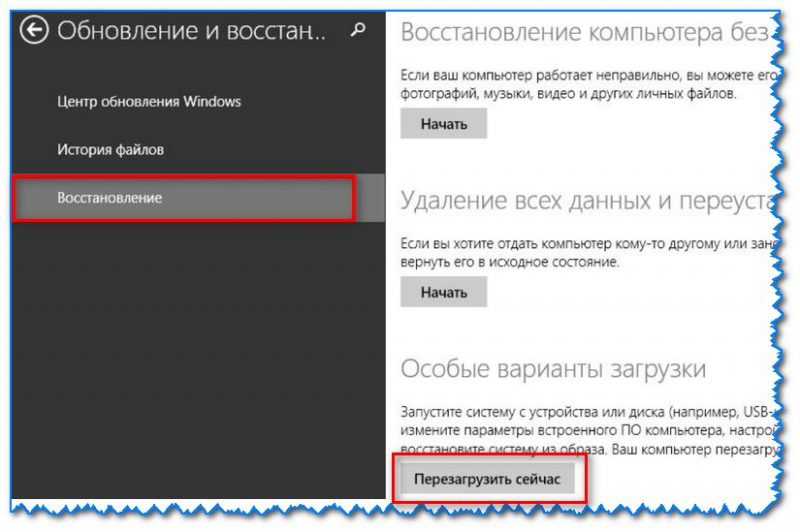
Восстановление — перезагрузить сейчас
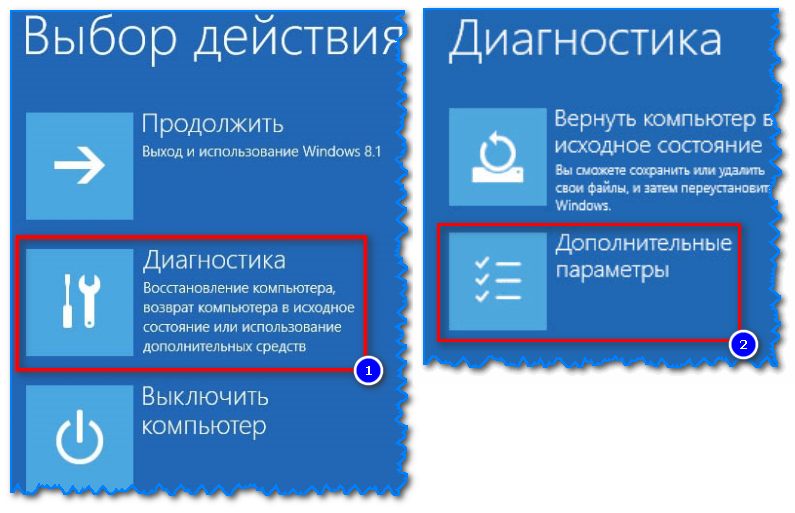
Выбор действия — диагностика

Параметры встроенного ПО (Windows 8)
С помощью командной строки, меню ПУСК
- открываем командную строку (если не знаете как — см. вот эту инструкцию);
- далее нужно ввести команду shutdown.exe /r /o и нажать Enter;
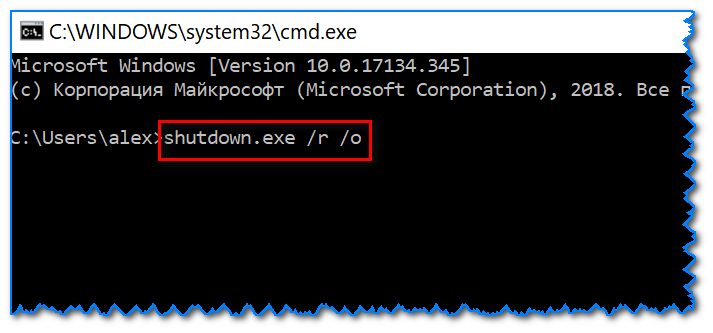
shutdown.exe в командной строке

Ваш сеанс будет завершен
Еще один альтернативный вариант — это зайти в меню ПУСК, нажать по кнопке «Выключения», после зажать клавишу SHIFT и выбрать вариант «Перезагрузка» . Дальнейшие действия аналогичны предыдущим шагам.
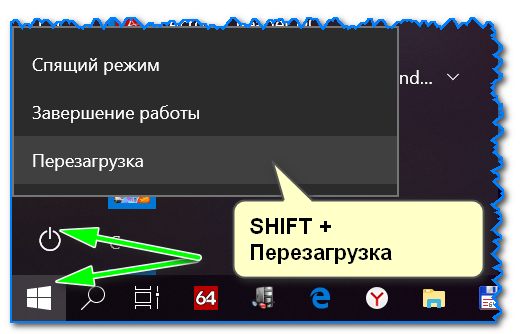
Первая публикация: 18.10.2018


Ни один способ не помог! У меня уже такие предположения, что биоса вообще нет на ноутбуке. Работает все отлично, а в биос не заходит никак, даже через зажатие кнопки рядом с кнопкой включения ноутбука.
У вас какая модель ноутбука?
Очень хорошие статьи на тему BIOS, но есть вопросы по ноутбукам HP ProBook 6360b.
Нормально нажимаю выходит список, как в статье:
F1 Информация о системе
F2 Диагноcтика системы
F7 Запасной ключ HP
F9 Параметры загрузки устройства
F10 Настройка BIOS
F12 Сетевая загрузка
ENTER Продолжить запуск
Все кнопки работают, кроме F10.
При нажатии на F10 — открывается заставка Login (нужно вводить пароль Администратора BIOS), а что вводить, я ничего не паролил.
При трехкратном введении чего попало, выскакивает электронная экранная клавиатура не похожая на обычную, с непонятным шрифтом. При наборе чего попало после первого раза заставка Authentication Failed (Проверка подлинности не удалась), System Locked (Система заблокирована) и дальше только выключение и новый запуск.
Декабрь и январь весь сайт Хъюлетт и Пакард (HP) поперелистал, кучу форумов и с февраля крою весь крутой HP. Такой дикости, как у HP не встречал ни в ACER, AMD, ASUS, GIGABYTE, LENOVO, MSI, NVIDIA обычно AMI или AWARD, а если EFI или UEFI, то простые и понятные, HP копировальщики изначально, зато с задвигами на полную, и что делать?
По интернету гулял московский анекдот про военного, купившего коробочную Windows 8.1 Pro и не сумевшего установить на HP ноутбук вместо восьмерки.
Добрый день.
1) Насчет HP вы правы, иногда с ними всё не просто (и флешки загрузочные в ряде случаев нужно под них спец. делать). Особенно, если речь про моноблоки и некоторые ноутбуки (бизнес-класса).
2) Вам обязательно нужно настроить BIOS? Просто если можно загрузиться с флешки через загрузочное меню, может и нет смысла бодаться?
3) Пароль администратора можно только сбросить (или ввести). Но у ProBook снятие батарейки не поможет (энергонезависимо). Для сброса нужно либо отнести устройство в сервисный центр, либо найти чип на плате и замкнуть правильные контакты самостоятельно (но этого рекомендовать не могу, т.к. есть риск, что замкнете не «то». ).
Простите добавлю вопрос! Два ноутбука HP ProBook 6360b стоят рядышком на столе, в обоих мультизагрузка Windows 8.1 & Windows 10 x64-обе, это на новых SSD дисках. Нету ни в одной из четырех систем «Параметры встроенного ПО UEFI», на сайте НР есть, как установить?
Ваш ноутбук не поддерживает UEFI, так не получится.
(Иногда подобная штука бывает из-за включенного быстрого запуска в настройках электропитания. Но это не ваш вариант)
Черный экран, после надписи ASUS insearch of incredible. И внизу экрана просьба нажмите Del или F2 для входа в установки BIOS. Но бесполезно что-то нажимать.
Началось все с того, что неделю назад моя Windows 10 при включении компьютера начала выдавать страницу с BIOS. Мне приходилось выходить с этой станицы без каких-либо изменений. В один день перестало все работать. Заменил батарейки в беспроводной клавиатуре, после заменил ее вовсе на проводную. ПК не реагирует.
Рад буду если поможете разобраться.
Доброго времени.
Гхм. Из описания не совсем понятно, клавиатура-то работает? Это первое, с чем нужно определиться.
Второе: вероятно, полетела ОС, раз стало появляться сообщение о не найденных загрузочных записях, с просьбой нажать F2 и настроить BIOS. Можно попытаться восстановить так (или просто поставить вторую ОС, не затрагивая первую).
Здравствуйте.
Почему при шифт+перезагрузке, через доп. параметры не показывается встроенное ПО УЕФФИ?
Также проделал махинацию с быстродействием запуска через электропитание, тоже не помогло (а именно не показывается какие кнопки надо зажать для попадания в БИОС).
Как будто у ноута нету биоса. Модель ACER V5-571G. Буду непременно Благодарен за любую помощь!
Добрый день Вадим.
1. Ваш ноутбук не поддерживает такой вход в BIOS* // судя по спецификации.
2. Чтобы войти в BIOS — зажмите F2 и включите ноутбук. (/ либо несколько раз нажимайте эту клавишу сразу же после включения). Это тоже информация из спецификации.
3. Можете пробежаться еще по этой заметке: https://ocomp.info/kak-zayti-v-bios-uefi-na-noutbukah-acer.html
Здравствуйте, не могу зайти в биос, при нажатии на del ничего не происходит, сразу грузится винда 11.
Через восстановление пробовал, когда компьютер перезагружается, в выборе действия, у меня только один выбор «выключить компьютер» и всё. Знаете ли вы в чём может быть проблема такого?
Единственное что могу добавить, что перед этим я заходил в биос и ставил быструю загрузку.
Здравствуйте.
А разве кнопки «Дополнительные параметры» нет?
Можете сфотографировать окно «Выбор действия»? И что у вас за ноутбук/мат. плата? (можно посмотреть командой systeminfo, в командной строке)
Нет, ничего такого нет.
Мат. плата x570 phantom gaming 4 asrock
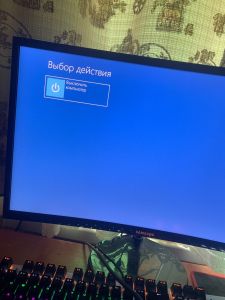
Странно
Вообще, по спецификации нужно нажать F2 или Del.
Я бы попробовал следующее.
1) Выключить ПК, затем зажать F2, и включить устройство (если нет — таким же образом с Del).
2) Выключить ПК, открыть системный блок и аккуратно вынуть батарейку на мат. плате (большая круглая, как таблетка) на 15-20 мин. BIOS будет сброшен на оптимальные предустановки. Затем повторить шаг 1. (этот шаг делаете на свой страх и риск, т.к. после сброса настроек BIOS в некоторых случаях могут появится доп. проблемы. вроде настройки загрузки ОС и пр.).
Важный момент: клавиатура подключена к USB|PS2 (и именно к задней стенке ПК без переходников)?
Если используются какие-нибудь беспроводные — то они далеко не все работают до загрузки ОС.
Клавиатура подключена через USB к задней стенке (без переходников), попробую взять обычную PS2 и выполнить первый пункт, может получится.
Ну я так и думал что придётся доставать батарейку, но не очень хочется.
Как правило около микросхемы БИОСа есть джампер. Подписывают его обычно ClearCMOS. Тот же эффект, что и от батарейки, только не надо ждать 20 минут.
Ни один способ не работает
Вылезает такое окно, как на скрине ниже. Изначально мне просто нужно включить xmp профиль, ос у меня windows 10 uefi, написано режим bios uefi, но вылетает такое окно. Если нажму f10 — то просто откроется bios.
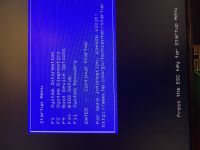
Иван, не до конца понимаю, что хотите сказать. При появл. этого окна — нужно нажать F10 и откроются настройки BIOS. В них уже можно будет загрузить нужный XMP профиль.
Настройки прошивки UEFI отсутствуют в Windows 10
 Проблемы
UEFI является одним из наиболее важных компонентов программного обеспечения, когда дело доходит до загрузки операционной системы на компьютере. BIOS, являющийся альтернативой UEFI, уже менее предпочтителен по сравнению с ним. Поддерживается ли UEFI или BIOS, зависит от материнской платы. Теперь некоторые пользователи, использующие UEFI, сообщают, что у них возникла проблема, при которой параметры прошивки UEFI отсутствуют на экране «Дополнительные параметры». Это может произойти по нескольким причинам. Возможно, включен сверхбыстрый запуск, доступ к меню UEFI заблокирован, операционная система установлена в устаревшем режиме и т. Д. .

Настройки прошивки UEFI отсутствуют в Windows 10
Если параметры встроенного ПО UEFI отсутствуют в расширенных параметрах, в этом посте будет показано, как устранить неполадки, включить и получить доступ к параметрам встроенного ПО UEFI в Windows 10, используя следующие методы:
- Проверьте, поддерживает ли ваш компьютер UEFI.
- Отключить быстрый запуск.
- Обход функции сверхбыстрого запуска.
- Используйте ярлык загрузки в UEFI.
- Проверьте батарею CMOS.
1] Проверьте, поддерживает ли ваш компьютер UEFI
Если материнская плата вашего компьютера не поддерживает UEFI, нет смысла искать параметр «em> Настройки прошивки UEFI внутри дополнительных параметров. Вы можете попробовать проверить, поддерживает ли ваш компьютер UEFI.
2] Отключить быстрый запуск
Чтобы отключить быстрый запуск, загрузите компьютер в безопасном режиме.
Нажмите комбинацию WINKEY + R , чтобы запустить утилиту Выполнить . Введите control , чтобы запустить Панель управления , а затем нажмите Оборудование и звук > Параметры электропитания.
Теперь в левой части меню выберите Выберите, что делают кнопки питания , а затем нажмите Изменить настройки, которые в данный момент недоступны.

Затем, Снимите флажок с надписи Включить быстрый запуск (рекомендуется) , а затем нажмите Сохранить изменения.
Перезагрузите компьютер, чтобы проверить, устранена ли проблема.
3] Обход функции сверхбыстрого запуска
Вы можете нажать и удерживать клавишу Shift , когда нажимаете кнопку Завершение работы на кнопке «Пуск».
Он загрузит ваш компьютер с загрузкой UEFI с самого начала, а затем вы можете использовать горячую клавишу для вашей материнской платы для загрузки в UEFI Setup.
4] Используйте загрузку для ярлыка UEFI
Нажмите правой кнопкой мыши в любом месте на рабочем столе и выберите Создать> Ярлык.
Введите следующее в текстовом поле мини-окна, которое открывается:
Нажмите Далее.
Назовите ярлык на рабочем столе и нажмите Готово.
Теперь, на только что созданном ярлыке, щелкните правой кнопкой мыши и выберите Свойства. C нажмите на кнопку Дополнительно и выберите параметр Запуск от имени администратора. Нажмите ОК , чтобы сохранить изменения.
Теперь, когда вы выполняете этот ярлык, вы автоматически загружаете настройки прошивки UEFI.
5] Проверьте батарею CMOS
Вы можете физически проверить батарею CMOS на материнской плате и убедиться, что ее замена решит ваши проблемы.
6] Переключить с Legacy на UEFI
Вы также можете попробовать перейти с Legacy на UEFI, если это применимо, чтобы проверить, устраняет ли это ваши проблемы.