Как легко перенести файлы с ПК на iPad с помощью быстрых методов
 Обновлено Лиза Оу / 10 марта 2022 г. 09:00
Использование компьютера, безусловно, дает вам лучший просмотр ваших файлов. Он также предлагает вам хорошее место для воспроизведения ваших аудио- или видеофайлов, что доставляет вам больше удовольствия. Однако использование вашего ПК ограничивает доступ к ним, когда вам это нужно. Наличие портативных устройств, таких как iPad, безусловно, предлагает вам более удобный способ иметь ваши файлы с собой. Поэтому перенос ваших файлов с вашего ПК на iPad должен пригодиться, позволяя вам использовать нужный файл в любое время и в любом месте. К счастью, в этом посте мы обсудим 4 различных способа переноса файлов с ПК на iPad.

Часть 1. Как перенести файлы с ПК на iPad через iTunes/Finder
Переместите файлы с ПК с помощью iTunes/Finder. iTunes доступен для Windows, а Finder — для Mac. Вы можете использовать любое из упомянутых программ, потому что они имеют одинаковую функцию для передачи файлов с вашего ПК на iPad.
С FoneTrans для iOS вы сможете свободно передавать свои данные с iPhone на компьютер. Вы можете не только передавать текстовые сообщения iPhone на компьютер, но также легко переносить фотографии, видео и контакты на ПК.
- Передача фотографий, видео, контактов, WhatsApp и других данных с легкостью.
- Предварительный просмотр данных перед передачей.
- Доступны iPhone, iPad и iPod touch.
Переместите файлы с ПК с помощью iTunes/Finder. iTunes доступен для Windows, а Finder — для Mac. Вы можете использовать любое из упомянутых программ, потому что они имеют одинаковую функцию для передачи файлов с вашего ПК на iPad.
Шаги по переносу файлов с ПК на iPad через iTunes/Finder
Шаг 1 Загрузите и установите iTunes на свой компьютер. Следуйте пошаговому процессу установки после завершения загрузки.
Шаг 2 Подключите iPad к компьютеру с помощью USB-кабеля.
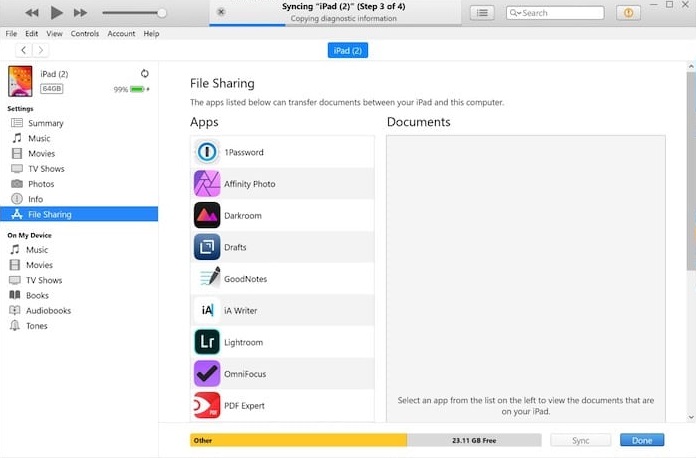
Шаг 3 Запустите iTunes. Запустите iTunes. Нажмите на IPad кнопку в верхней левой части интерфейса программного обеспечения.
Шаг 4 В окне кнопки iPad выберите Общий доступ к файлам и выберите приложение, с помощью которого вы хотите передать файлы. Выберите, куда перенести файлы с ПК на локальный диск iPad, затем нажмите Сохранить.
Часть 2. Как перенести файлы с ПК на iPad с помощью USB-кабеля
Перемещение файлов с вашего ПК на другое устройство с помощью USB — самый современный известный способ. При переносе файлов с устройства с другой ОС обычно необходимо разрешить устройству доступ к файлам с iPad. Таким образом, использование USB для передачи ваших файлов предотвратит выполнение указанного требования. Использование USB для перемещения файлов между вашим ПК и iPad уменьшит такие перерывы, обеспечивая при этом более высокую скорость передачи файлов. Ниже мы предоставим вам простые способы передачи файлов с ПК на iPad с помощью USB.
Шаги по переносу файлов с ПК на iPad с помощью USB-кабеля
Шаг 1 Подключите iPad к компьютеру с помощью USB-кабеля.
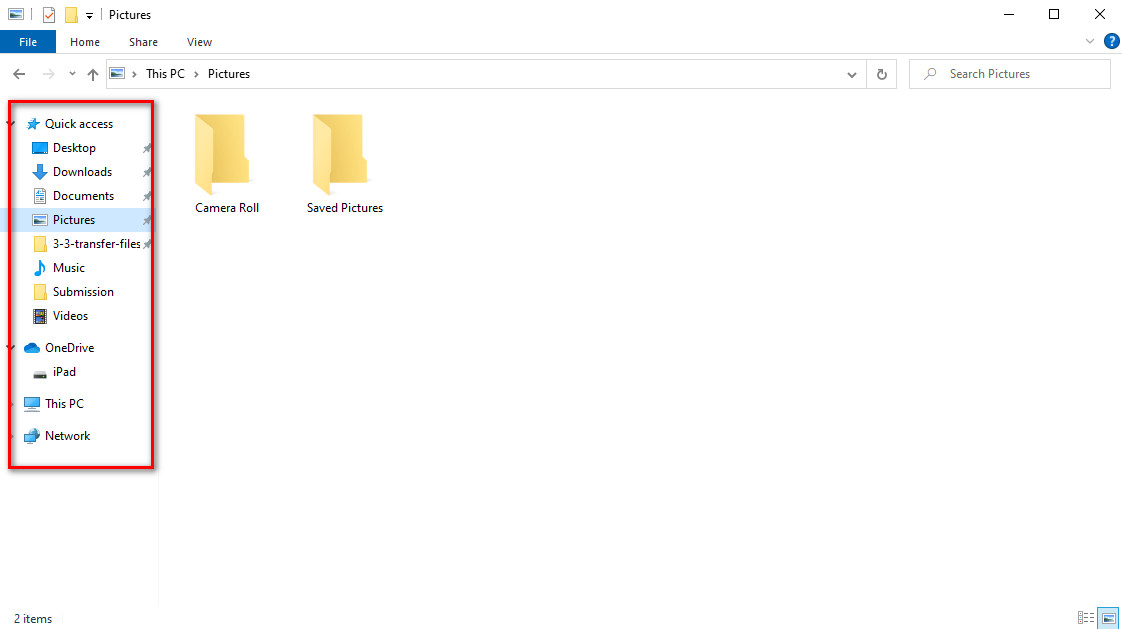
Шаг 2 После того, как ваш компьютер читает ваш iPad, перейдите к локальному диспетчеру драйверов вашего ПК, чтобы выбрать файл, который вы хотите перенести на свой iPad.
Шаг 3 Затем скопируйте файл со своего ПК и вставьте его в файловый менеджер iPad, чтобы начать передачу. Вот, у вас есть это.
Что делать, если у вас нет USB-кабеля или вы просто хотите передавать файлы без USB-кабеля? Вы должны перейти к следующей части.
Часть 3. Как перенести файлы с ПК на iPad через iCloud
Вам разрешен доступ к файлам iPad с ПК через iCloud. Наличие резервной копии ваших файлов на компьютере, несомненно, удобно. Хранение ваших файлов в хранилище, таком как iCloud, поможет вам хранить их по любым причинам и иметь к ним доступ в любое время. Время от времени вам придется передавать файлы на iPad с ПК. Вы должны сделать это в соответствии с тем, что просит ваш iPad. Подводя итог, этот пост включает в себя шаги по передаче файлов с ПК на iPad через iCloud.
Шаги о том, как перенести файлы с ПК на iPad через iCloud
Шаг 1 В строке поиска вашей поисковой системы введите iCloud.com, затем войдите в свой Apple ID.
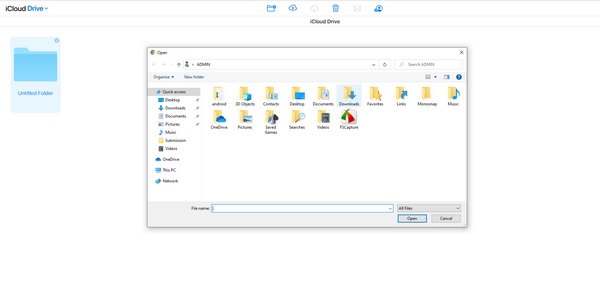
Шаг 2 После входа в систему нажмите кнопку «Загрузить», чтобы перейти на локальный диск вашего ПК. Там выберите файл, который хотите передать.
Шаг 3 Нажмите Открытые после выбора файла начать загрузку в iCloud. Дождитесь завершения загрузки.
Шаг 4 Наконец, проверьте свой файл на iPad, чтобы убедиться, что файл успешно передан.
Часть 4. Как передавать файлы с ПК на iPad с помощью FoneTrans для iOS
Перенесите свои фотографии, видео, контакты, сообщения, документы и многое другое между ПК и устройствами iOS. Кроме того, используя FoneTrans для iOS для передачи ваших файлов не удалит данные из вашего файла до или после их перемещения. При этом не беспокойтесь о файлах, которые вы должны передать, поскольку инструмент гарантирует их безопасность. Не беспокойтесь о типе ПК, который вы используете, поскольку инструмент работает как на Windows, так и на Mac. Тем не менее, теперь вы уверены, что ничем не рискуете при использовании этого инструмента при переносе файлов со своего устройства на другое. См. инструкцию ниже, чтобы узнать, как перенести файлы с ПК на iPad с помощью программы, которую мы вам предоставляем. Теперь вы можете передавать файлы с ПК на iPad без iTunes.
С FoneTrans для iOS вы сможете свободно передавать свои данные с iPhone на компьютер. Вы можете не только передавать текстовые сообщения iPhone на компьютер, но также легко переносить фотографии, видео и контакты на ПК.
- Передача фотографий, видео, контактов, WhatsApp и других данных с легкостью.
- Предварительный просмотр данных перед передачей.
- Доступны iPhone, iPad и iPod touch.
Шаги о том, как перенести файлы с ПК на iPad с помощью FoneTrans для iOS:
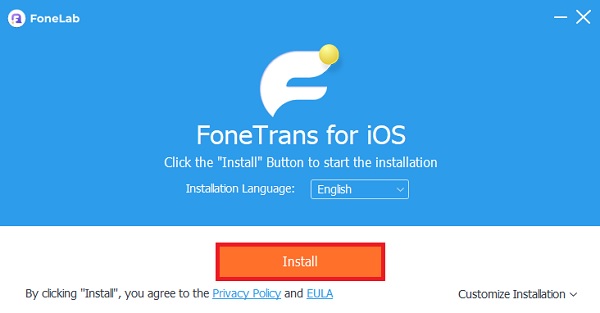
Шаг 1 Загрузите и установите FoneTrans для iOS, посетив веб-сайт программного обеспечения. На сайте нажмите Бесплатная загрузка чтобы начать загрузку. Дождитесь завершения загрузки, затем выполните пошаговый процесс установки.
Шаг 2 Запустите FoneTrans для iOS. Подключите iPad с помощью USB-кабеля к компьютеру. После подключения устройства к компьютеру вы увидите информацию об iPad в интерфейсе.
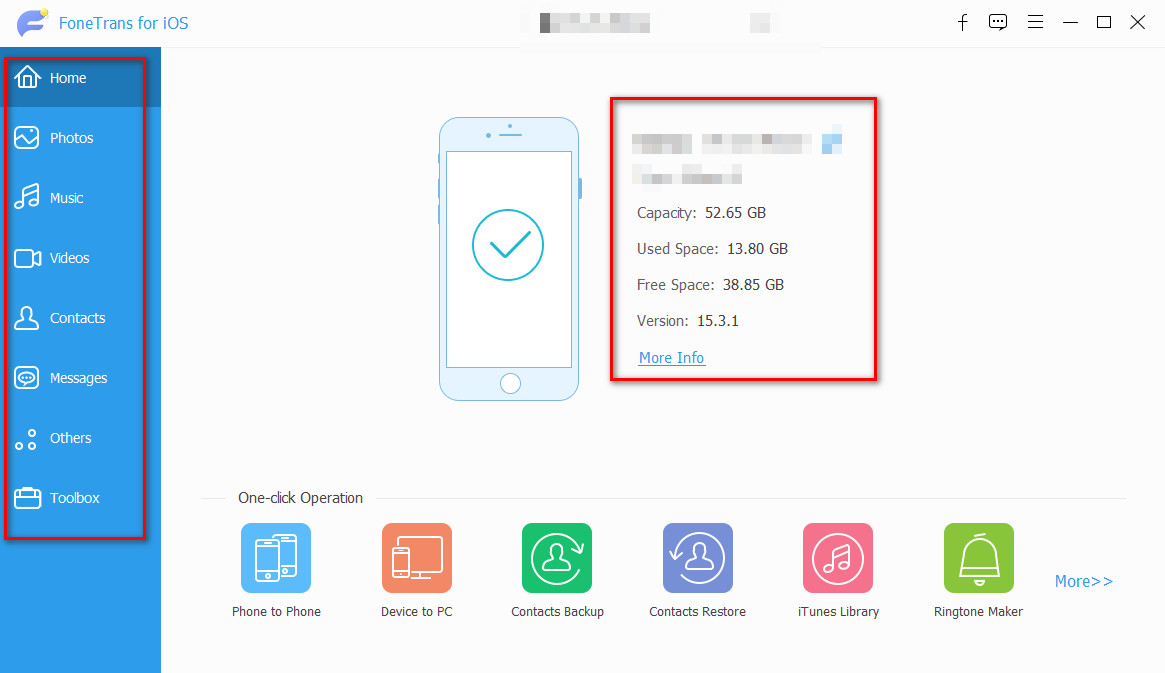
Шаг 3 Чтобы продолжить, выберите раздел, в котором находится ваш файл, на левой панели интерфейса и установите флажок над файлом.
Шаг 4 После выбора Добавить кнопку, появится новое окно для передачи файла. Назовите файл и выберите, куда его перенести на локальный диск вашего iPad, затем нажмите Открытые.
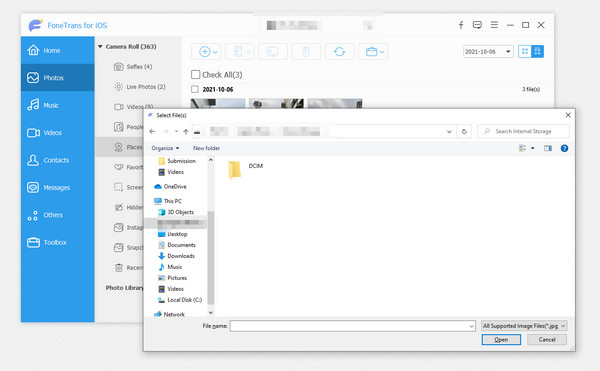
Обратите внимание, что этот способ также доступен для передачи файлов с iPad на ПК без iTunes.
Часть 5. Часто задаваемые вопросы о том, как перенести видео с ПК на iPad
1. Как передавать файлы с помощью синхронизации по Wi-Fi через iTunes/Finder?
Во-первых, для передачи файлов с помощью синхронизации по Wi-Fi подключите iPad к компьютеру с помощью USB. После этого поставьте галочку IPad в верхней левой части интерфейса с помощью приложения iTunes/Finder. Наконец, нажмите на Итоги и переключаться Синхронизация с этим через Wi-Fi, расположенный в Опции панели.
2. Как перенести файлы с iPad на ПК с помощью iCloud Drive?
Чтобы начать перемещение файлов через iCloud, откройте Файлы чтобы найти и выбрать файл, который вы хотите передать с помощью iPad. Найдя его, нажмите и удерживайте файл и выберите Двигаемся вариант из выпадающей кнопки. Навигация по ICloud Drive чтобы выбрать, куда вы хотите переместить файл. Дождитесь завершения загрузки.
С FoneTrans для iOS вы сможете свободно передавать свои данные с iPhone на компьютер. Вы можете не только передавать текстовые сообщения iPhone на компьютер, но также легко переносить фотографии, видео и контакты на ПК.
- Передача фотографий, видео, контактов, WhatsApp и других данных с легкостью.
- Предварительный просмотр данных перед передачей.
- Доступны iPhone, iPad и iPod touch.
Прежде всего, это 4 безотказных способа передачи файлов с ПК на iPad. Ознакомившись с различными решениями для передачи файлов с ПК на разные устройства, теперь вы можете выбирать между ними, которые лучше всего вам подходят. Однако, FoneTrans для iOS может быть лучшим выбором для вас, поскольку он позволяет перемещать данные между устройствами iOS, компьютерами и iTunes в несколько кликов. Скачайте и попробуйте прямо сейчас!
Как легко передавать файлы на iPad [Подробное руководство]
iPad — портативное устройство с большим экраном одновременно. Вы можете использовать его для просмотра HD-видео и легкого чтения файлов PDF. Основываясь на удобстве, обеспечиваемом iPad, вы можете перенести файлы на iPad, чтобы улучшить работу. В этой статье представлены 5 способов, как передать требуемые файлы на iPad с помощью универсального программного обеспечения.
- Часть 1. 2 способа простой передачи файлов с ПК на iPad
- Часть 2. 3 метода передачи файлов с Mac на iPad
- Часть 3. Часто задаваемые вопросы о передаче файлов на iPad
Часть 1. 2 способа простой передачи файлов с ПК на iPad
Метод 1. Лучший способ быстро перенести файлы на iPad
Aiseesoft FoneTrans — это профессиональный инструмент синхронизации для передачи всех типов данных iOS между устройствами iOS. Он может перемещать данные с ПК на iPad и синхронизировать данные с iPhone на iPad. С его помощью вы можете управлять фотографиями, сообщениями, контактами, музыкой, голосовыми заметками и т. Д.

- Перенос данных с ПК на iPad без iTunes.
- Управляйте данными iOS разумно и безопасно.
- Быстро переносите файлы с iPad на ПК / Mac.
- Безопасное резервное копирование и синхронизация данных iOS.
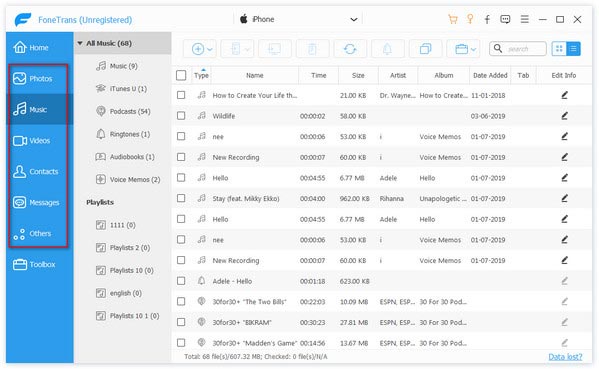
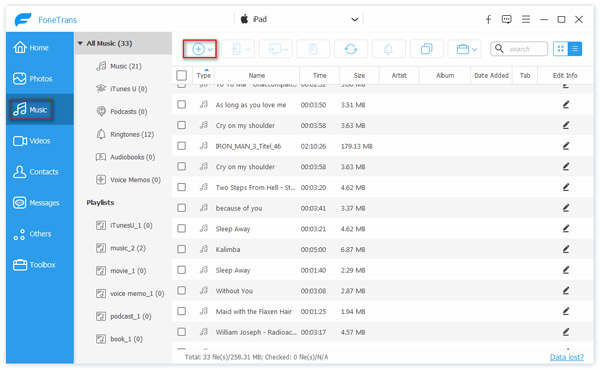
Кроме того, если ваши видео не поддерживаются iPad, FoneTrans может автоматически преобразовать их, чтобы сделать их совместимыми с iPad. Помимо передача файлов с ПК на iPad, его также можно использовать как лучшее программное обеспечение для переноса данных с iPad на ПК для резервного копирования данных с iPad на компьютер.
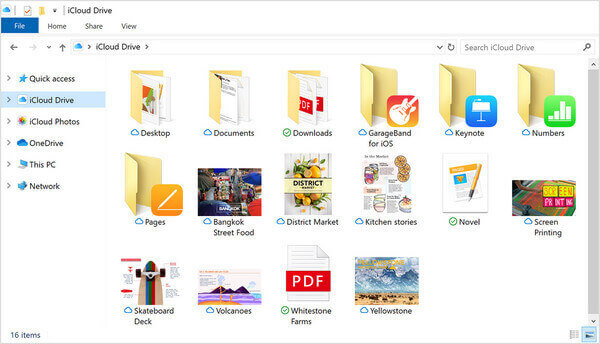
Метод 2. Перенос файлов с ПК на iPad с помощью iCloud Drive.
Часть 2. 3 метода передачи файлов с Mac на iPad
Поскольку и Mac, и iPad являются устройствами iOS, существует больше способов переноса файлов с Mac на iPad. Вот методы, перечисленные ниже.
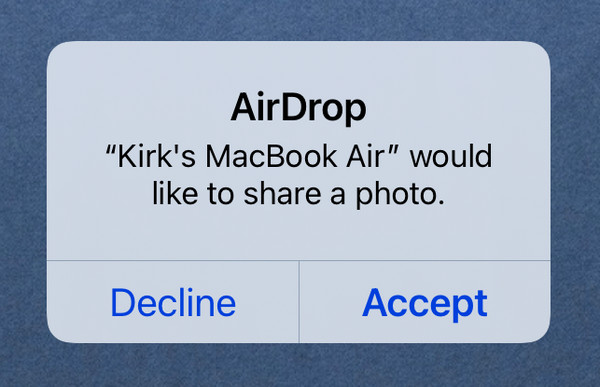
Метод 1. Передача файлов на iPad с помощью Airdrop
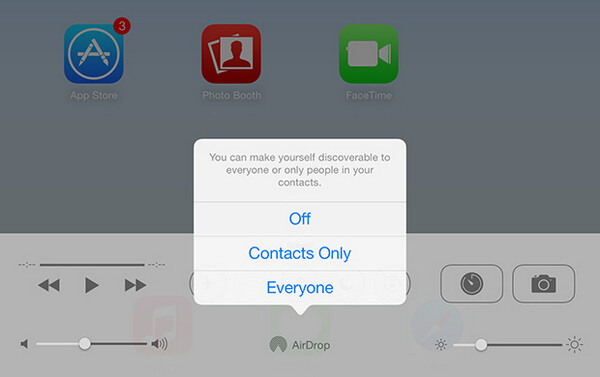
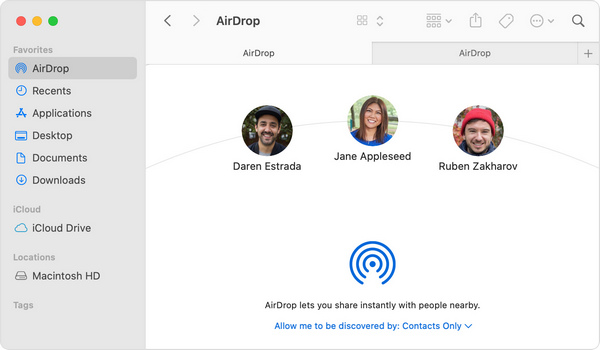
AirDrop это встроенная функция устройств iOS. Он позволяет устройствам iOS легко и быстро передавать медиафайлы, обеспечивая беспроводную передачу видео с Mac на iPad. Вот подробные шаги. Пожалуйста, прочтите внимательно и попробуйте.
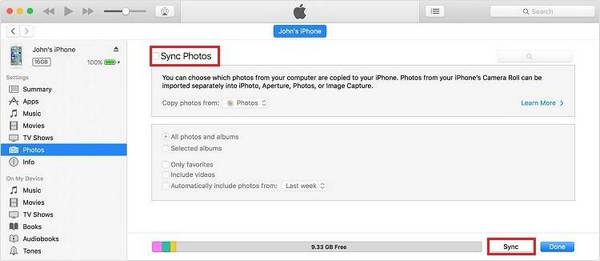
Метод 2. Синхронизация файлов с Mac на iPad с помощью iTunes.
iTunes — официальный инструмент для управления устройствами iOS и синхронизации файлов между ними. Иногда это может быть действительно полезно. Почему нет скачать iTunes и попробовать?
Однако существуют ограничения как для iCloud, так и для iTunes. Передача нескольких файлов через AirDrop может занять много времени. Вы даже можете столкнуться с такими проблемами, как AirDrop не работает. iTunes тоже может этого не сделать. Поэтому мы рекомендуем вам использовать FoneTrans, упомянутый выше. Продолжайте читать.
Передача файлов с Mac на iPad с дополнительными функциями
Aiseesoft FoneTrans также имеет версию для Mac. Если вы хотите перенести данные с Mac на iPad, загрузите и установите их на свой Mac. Помимо передачи файлов, это программное обеспечение может делать больше.
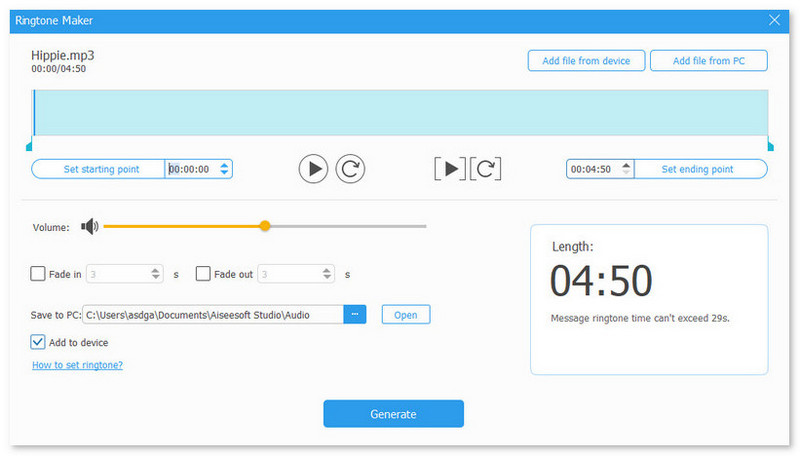
Нажмите Ящик для инструментов в меню на левой панели и выберите Ringtone Maker . Вы можете редактировать свой уникальный рингтон. В окне создания мелодии звонка вы можете установить начальную и конечную точки, воспроизвести музыку и отрегулировать громкость, чтобы получить удовлетворительную выходную мелодию звонка.
Часть 3. Часто задаваемые вопросы о передаче файлов на iPad
Могу ли я увидеть историю отправки AirDrop?
В настоящее время вы не можете достичь этого. Устройства iOS не хранят журналы передачи файлов.
В чем разница между встроенным музыкальным приложением и iTunes?
iTunes можно использовать как медиаплеер и приложение для управления мобильными устройствами. В то время как встроенное музыкальное приложение — это сервис потоковой передачи музыки. Вы можете выбрать тот, который вам нужен.
В чем разница между iCloud и iCloud для Windows?
iCloud и iCloud Drive — это не одно и то же. iCloud предоставляет услугу облачного хранения. iCloud Drive больше похож на OneDrive, сервис которого подпадает под iCloud.
В этой статье рассказывается о нескольких способах передавать файлы на iPad, особенно из Windows/Mac. Независимо от того, являетесь ли вы пользователем Windows или пользователем Mac, вы можете найти лучший способ получения файлов на iPad. Aiseesoft FoneTrans — это мощный универсальный инструмент, который поможет вам легко передавать файлы. С ним вы легко перенести MP3 на iPhone/ iPad и просматривайте видео, фотографии, файлы PDF и многое другое на своем iPad. Вы можете скачать его и попробовать сами.
Что вы думаете об этом посте.
Рейтинг: 4.7 / 5 (на основе голосов 358) Подпишитесь на нас в
Как экспортировать контакты в Outlook? Как перенести контакты из Outlook и сделать их резервную копию в iCloud? В этом посте рассказывается о трех простых способах передачи контактов Outlook в iCloud.
Можно ли перенести историю звонков с iPhone на Mac, ПК или другой iPhone? В этом посте рассказывается о двух простых способах, которые помогут вам скопировать все эти вызовы, включая журналы вызовов FaceTime с вашего iPhone на компьютер или другое устройство iOS.
Как перенести заметки с iPod touch на компьютер? Вот 3 способа синхронизировать заметки iPod на ПК и Mac для резервного копирования и просмотра.
Оставьте свой комментарий и присоединяйтесь к нашему обсуждению
Передача файлов iPad
iOS Transfer 
Лучшее программное обеспечение iOS Transfer для управления и передачи файлов iOS с iPhone / iPad / iPod на ваш компьютер или наоборот, без запуска iTunes.
4 способа переноса файлов с Android на iPad

Если вы решили переключиться с Android-планшета на iPad, ваша самая большая проблема может заключаться в том, как лучше всего перенести ваши старые данные с Android на iPad. Ведь два устройства работают на совершенно разных платформах, и поэтому перенести данные с Android на iPad непросто. Но как бы трудно это ни было, это тоже не невозможно.
На самом деле, в этой статье мы собираемся поделиться с вами 4 различными способами передачи файлов с Android на iPad. Каждое решение, которое мы рассмотрим ниже, имеет свои сильные и слабые стороны, как мы увидим. Но давайте начнем с самого эффективного и простого в использовании.
Способ 1: Передача файлов с Android на iPad в один клик
В идеале, лучшим решением для передачи файлов с Android на iPad должен быть тот, который делает процесс настолько простым, что вы можете сделать это всего за несколько простых шагов. Wondershare MobileTrans — Phone Transfer -это единственное решение, которое поможет вам очень легко перемещать несколько типов данных между устройствами, даже если они работают на разных платформах. Чтобы быть эффективным в передаче файлов с Android на iPad, MobileTrans имеет функции, предназначенные для того, чтобы сделать процесс как можно более бесшовным. Ниже приводится разбивка этих функций;
MobileTrans — Phone Transfer
Передача файлов с Android на iPad одним щелчком мыши
- Передача различных типов данных с одного устройства на другое, включая контакты, фотографии, приложения, музыку, сообщения, видео и многое другое.
- Передача данных из WhatsApp и других социальных приложений очень быстро и легко.
- Поддерживает тысячи различных устройств Android и все версии ОС Android
- Отлично работает с Apple, Samsung, HTC, LG, Sony, Google, HUAWEI, Motorola, ZTE и другими смартфонами/планшетами.
Чтобы использовать MobileTrans для передачи файлов с Android на iPad, загрузите и установите программу на свой компьютер, запустите ее, а затем выполните следующие простые действия;
Шаг 1: В главном окне вы должны увидеть несколько вариантов. Нажмите на кнопку «передача телефона», чтобы начать процесс.

Шаг 2: Подключите устройство Android и iPad к компьютеру с помощью USB-кабелей. Возможно, вам потребуется включить отладку USB на устройстве Android и разблокировать iPad, чтобы MobileTrans мог обнаруживать оба устройства.
Также важно убедиться, что устройства расположены в правильном порядке. Устройство Android должно быть «исходным» устройством, а iPad — “целевым” устройством. Если этот заказ неправильный, нажмите на кнопку «флип», чтобы изменить заказ.
Шаг 3: Теперь выберите тип файла, который вы хотели бы передать в средней панели. Нажмите на кнопку «Пуск», чтобы начать процесс передачи.

Держите устройства подключенными до тех пор, пока процесс не будет завершен. Если вы хотите удалить существующие данные с iPad перед передачей данных, установите флажок » Очистить данные перед копированием”
Если вы устали от чтения текстового руководства, вы можете ознакомиться с видео-туториалом ниже:
Способ 2: Передача файлов с Android на iPad с помощью Google Диска
Если у вас есть только несколько файлов для передачи с Android на iPad, лучшим вариантом может быть использование Google Диска. Этот процесс включает в себя загрузку файлов на ваш Google Диск, а затем вход на диск на вашем iPad, чтобы получить доступ к файлам. Выполните следующие простые шаги, чтобы сделать это;
Шаг 1: Откройте приложение Google Drive на устройстве Android и нажмите на значок“+”. В появившемся меню выберите пункт “Загрузить», а затем выберите файлы на устройстве, которые вы хотите перенести

Шаг 2: Теперь откройте Google Диск на iPad и найдите файлы, которые вы хотите перенести. Нажмите на кнопку » еще » и выберите приложение, которое вы хотите использовать для открытия выбранного файла. Файл будет загружен на устройство до его открытия.

Теперь вы можете просто найти файл на своем устройстве и переместить его в другую папку по вашему выбору, используя опцию “отправить копию”.
Способ 3: Передача файлов с Android на iPad с помощью электронной почты
Вы также можете просто использовать электронную почту для передачи файлов с Android на iPad. Однако важно отметить, что этот метод не может быть идеальным, если у вас слишком много файлов для передачи. Вот как его использовать;
Шаг 1: Войдите в свою учетную запись электронной почты на устройстве Android, а затем выберите “Новая почта” или “создать новую почту” в зависимости от используемой службы электронной почты.
Шаг 2: Прикрепите файлы, которые вы хотите передать по электронной почте, а затем отправьте их себе.
Шаг 3: Теперь откройте электронную почту на iPad и загрузите вложения, чтобы сохранить их на своем устройстве.

Метод 4: Передача файлов с Android на iPad с помощью приложения Move to iOS
Приложение Move to iOS — это одно из лучших решений для передачи файлов с Android на iPad. Разработанный компанией Apple специально для передачи данных с устройств Android на устройства iOS, переход на iOS особенно идеален, когда вы переключаете устройства, хотя вы можете использовать его для передачи данных, даже если устройство не является новым. Его можно скачать бесплатно и легко использовать для передачи различных данных с Android на iOS.
Важно отметить, что если вы уже настроили iPad, вам придется сбросить устройство, прежде чем вы сможете использовать Move to iOS для передачи данных Android на него. Вот как использовать Move to iOS для передачи данных с Android на iPad;
Шаг 1: Начните процесс настройки на iPad и, когда вы доберетесь до экрана “приложения & и данные”, выберите “переместить данные с Android”, чтобы продолжить.
Шаг 2: Теперь перейдите в Google Play Store на вашем устройстве Android и установите приложение Move to iOS на устройство. Предоставьте приложению все необходимые разрешения.
Шаг 3: После того, как он был установлен, запустите приложение и нажмите “Продолжить” и согласитесь с условиями и положениями. Нажмите “Далее», чтобы продолжить.
Шаг 4: Нажмите на кнопку” Продолжить » на iPad, и вы увидите, что на экране появится 12-значный код. Введите код в Android-устройство.
Шаг 5: Теперь оба устройства будут подключены. Выберите тип данных, которые вы хотите передать, и нажмите “Далее”. Процесс передачи должен начаться немедленно. Завершите настройку iPad, и все данные, перемещенные с устройства Android, будут доступны на iPad.

Все вышеперечисленные решения эффективны при передаче данных с Android на iPad. Единственная разница заключается в том, что некоторые методы могут быть полезны только в том случае, если вы передаете несколько файлов. Выберите метод, наиболее подходящий для ваших нужд с точки зрения типа данных, которые вы хотите передать, и количества передаваемых файлов. Как обычно, ваш вклад очень важен для нас. Если у вас есть какие-либо вопросы или комментарии относительно этой проблемы или любой другой проблемы передачи данных, сообщите нам об этом в разделе комментариев ниже, и мы сделаем все возможное, чтобы найти для вас решения.
Переносим файлы с айпада на ПК разными способами!

Компьютеры и смартфоны
Владельцы устройств компании Apple часто интересуются тем, как перенести файлы на ipad с компьютера. Поэтому, об этом следует узнать лучше.
iPad – это компьютерный планшет, который можно использовать для игр, просмотра фильмов, серфинга в Интернете, прослушивания музыки и чтения электронных книг.
Также можно использовать инструмент для работы, благодаря разнообразным бизнес-приложениям. Люди могут использовать его и для хранения информации.
Это также устройство, которое можно подключить к ПК или ноутбуку через порт USB. Однако девайс не является инструментом, который работает как флешка. Это означает, что не удастся просто перетащить документы с компьютера на планшет (или наоборот).
Перемещение с помощью iTunes
Для тех, кто не является поклонником сторонних или платных утилит, существует специальная стандартная программа – iTunes. 
Чтобы перенести элементы с ПК на компонент Apple, достаточно выполнить следующие действия:
- Подключить девайс к компьютеру и выбрать его в списке подключений. Он находится под заголовком «Устройства».
- Дождаться завершения синхронизации.
- Щелкнуть на вкладку «Приложения».
- Прокрутить вниз до раздела «Обмен / Передача файлов».
- Из подробного списка выбрать папку, в которую необходимо переместить информацию.
- Теперь можно перетащить элементы (справа от списка папок) или нажать кнопку «Добавить».
- В конце нажать кнопку открытия и дождаться завершения передачи.
Важно помнить: если удалить документ, который перемещен с компьютера, тогда эта информация будет автоматически удалена и с планшета, когда подключить его к ПК и позволить iTunes совершить синхронизацию. Так что следует быть осторожными.
Использование дополнительных приложений
Многие люди, вероятно, скажут, что не получится обмениваться данными без помощи iTunes. Но, существует программа под названием iPad to Computer Transfer. Эта утилита была создана для передачи документов между компонентами Apple и ноутбуком (прекрасно работает с iPhone и iPod тоже).
Чтобы совершить перемещение с компьютера на планшет или наоборот, стоит загрузить программу с официального источника и просто выполнить следующие действия:
- Установите и запустить утилиту. Для инсталляции приложения достаточно следовать мастеру установки. Затем нужно будет запустить программу и соединить устройства через USB-кабель.

- Передача документов (на примере фотографий) с ПК на планшет. Сначала, нужно выбрать библиотеку фотографий. Необходимо увидеть существующие фотографии в библиотеке девайса. Затем следует щелкнуть на кнопку с надписью «Добавить файлы на устройство». Начнется экспорт данных.

- Создание резервной копии или передача информации с компонента Apple на ноутбук.

В этом примере представлен перенос музыки с компонента Apple на ПК. Конечно, также можно перенести и другие документы (видео, фотографии, электронные книги, приложения, фильмы и т. д.).
Во-первых, нужно выбрать значок музыкальной библиотеки для просмотра данных. Затем следует просмотреть элементы, которые появляются в интерфейсе. И среди них найти те, которые хочется перенести на планшет. После того, как элементы выбраны, можно нажать кнопку «Копировать файлы на компьютер». 
И в конце следует выбрать целевую папку и нажать кнопку «ОК». Важно помнить, что целевая папка – это место, куда будут отправляться данные после завершения передачи.
Перенос информации на iTunes… В нижней части панели слева есть кнопка с надписью «Копировать файлы в iTunes».
Если нажимать на каждый из элементов, они сразу же будут отображаться на правой панели. Далее достаточно проверить элементы, и выбрать опцию, чтобы добавить их в медиатеку.
Следует помнить, что в этом руководстве рассказывается о том, как передавать данные между iPad и ПК, но его можно использовать и для других компонентов Apple (iPhone и iPod). Например, если есть необходимость передать документы между ноутбуком и iPhone, можно сделать это и с помощью этой программы.
Эксплуатация iCloud Drive
Также есть возможность совершить передачу с ПК на планшет используя iCloud. Это можно сделать, выполнив такие действия:
- Загрузить iCloud на ноутбук с официального источника. Установить его. Создать учетную запись Apple, если она еще не существует.
- Запустить iCloud.
- Перетащить элементы, которые нужно передать, в папку «iCloud Drive».
- Теперь можно получить доступ к файлам на iPad.
Хоть утилита кажется достаточно удобной, на самом деле есть некоторые ограничения:
- многие люди могут не захотеть использовать программу потому, что загрузка может занять некоторое время;
- кроме того, пользователи могут быть не слишком заинтересованными в использовании облачного хранилища, учитывая риски для безопасности;
- наконец, iCloud бесплатный только до 5 ГБ, а после превышения лимита нужно приобрести платную версию.
Использование Dropbox
Можно попробовать перенести информацию с ПК на iPad с помощью Dropbox. Для этого следует выполнить такие шаги:
- Установить Dropbox на компьютер.
- Перетащить элементы в папку Dropbox.
- Установить приложение из App Store на устройстве.
- Войти в свою учетную запись через планшет.
- Открыть файл в программе или переместить его на устройство.
Иногда это эффективный способ отправки данных, но проблема в том, что, как и в iCloud, есть ограничение в памяти, которую можно использовать в Dropbox.
После превышения лимита необходимо заплатить. Кроме того, метод требует установки еще одной программы на девайс, и если пространство уже заполнено, это может быть проблемой.
Заключение
Наилучший метод, это использование дополнительных утилит, например, iPad to Computer Transfer. Это простое и гибкое приложение, которое может помочь управлять всеми видами файлов, от фотографий, музыки и видео до списков воспроизведения и даже контактов.
Также можно неограниченно обмениваться данными между устройствами. А любителям стандартных вариантов – лучше всего использовать iTunes.