Как узнать, поддерживается ли Wi-Fi 5 ГГц на ноутбуке

Сегодня пользователи всё чаще присматриваются к Wi-Fi роутерам с возможностью работы в диапазоне 5 ГГц — несмотря на меньшую зону покрытия, эти сети могут обеспечить более высокую скорость работы по сравнению с 2.4 ГГц, а сам диапазон пока в меньшей степени занят соседями.
Отсюда частый вопрос — а поддерживает ли мой ноутбук 5 ГГц Wi-Fi и как это узнать. В этой инструкции подробный ответ на него.
Способы узнать наличие поддержки сетей 5 ГГц Wi-Fi адаптером ноутбука
Наиболее часто предлагаемый способ — определение поддерживаемых стандартов Wi-Fi с помощью командной строки и выводы о наличии поддержки 5 ГГц на основании этих стандартов.
Этот метод будет рассмотрен первым, но он имеет редко упоминаемые нюансы и не является единственным возможным. Во всех случаях необходимо, чтобы для WLAN адаптера ноутбука были установлены оригинальные драйверы.
Определение поддерживаемых стандартов и диапазонов беспроводных сетей в командной строке
Инструменты командной строки Windows 10, 8.1 и Windows 7 позволяют узнать, какие версии стандарта 802.11 поддерживает ваш Wi-Fi адаптер, а зная эти версии можно определить и возможность работы в сетях 5 ГГц, шаги будут следующими:

- Запустите командную строку, не обязательно от имени администратора. Для начинающих отдельное замечание: командная строка и окно «Выполнить» — это разные вещи, но по комментариям я заметил, что их часто путают, поэтому: Способы запустить командную строку.
- Введите следующую команду и нажмите Enter после ввода:
- В результате выполнения в командной строке отобразятся сведения о поддерживаемых вашим Wi-Fi адаптером функциях, вероятнее всего их придётся пролистать вверх, нас интересует пункт «Поддерживаемые типы радиомодулей».
- Если в списке вы увидите 802.11a, 802.11ac или 802.11ax — ноутбук или компьютер поддерживает сети 5 ГГц и может работать в двух диапазонах (2.4 ГГц тоже будет поддерживаться), причем последний вариант будет говорить о поддержке Wi-Fi 6.
- Если в списке 802.11b, 802.11g и 802.11n — вероятнее всего, ваш Wi-Fi адаптер поддерживает только 2.4 ГГц.
С 5-м пунктом связана одна из ранее упоминавшихся деталей: обычно считается что указанный список поддерживаемых стандартов однозначно говорит об отсутствии поддержки сетей 5 ГГц. Однако, стандарт 802.11n может поддерживать работу в этом диапазоне Wi-Fi, но такие беспроводные адаптеры встречаются редко, обычно — нет.
Дополнительные способы определить наличие поддержки сетей 5 ГГц
Если предложенный выше метод вам не подходит, например, по причине того, что доступ к командной строке отсутствует, вы можете:

- Открыть свойства Wi-Fi (WLAN) адаптера в диспетчере устройств (для его открытия можно нажать клавиши Win+R и ввести devmgmt.msc) и перейти на вкладку «Дополнительно». При поддержке сетей 5 ГГц, вы сможете обнаружить пункты, связанные с работой адаптера в двух диапазонах, например: «Ширина канала для 5 ГГц», «Предпочитаемая частота», «Режим беспроводной сети 802.11ac» или другие, зависит от конкретной модели адаптера.
- Найти точные технические характеристики вашей модели и модификации ноутбука на официальном сайте производителя или в Интернет-магазине, обычно там приводится список поддерживаемых стандартов сетей Wi-Fi.
- Посмотреть в разделе «Сетевые адаптеры» диспетчера устройств название вашего Wi-Fi адаптера (обычно, в его названии присутствуют слова Wireless или Wi-Fi). Если в названии содержится «Dual Band», то 5 ГГц поддерживается. Если такие слова отсутствуют, можно выполнить поиск по названию адаптера в Интернете. Найти поддерживаемые стандарты таким способом не всегда просто, но возможно.
Что делать, если ноутбук поддерживает 5 ГГц Wi-Fi, но подключается к 2.4 ГГц
Возможна ситуация, когда несмотря на поддержку рассматриваемого диапазона, ноутбук продолжает подключаться к сетям 2.4 ГГц. Возможные действия для этого случая:

- В настройках вашего Wi-Fi роутера дать разные имена сетям 5 ГГц и 2.4 ГГц, затем с ноутбука выбрать нужную сеть.
- В диспетчере устройств зайти в свойства Wi-Fi адаптера, и перейти на вкладку «Дополнительно». Проверить список доступных для настройки пунктов. Например, при наличии пункта «Режим беспроводной связи» или «Wireless Mode» в состоянии «Auto» можно изменить значение на 802.11a. Режим беспроводной связи может настраиваться и отдельно для каждого стандарта Wi-Fi, в этом случае в нем указывается частота сети. При наличии пункта «Предпочитаемая частота» или «Preferred Band» вы сможете выбрать в нём предпочитаемый диапазон 5 ГГц.
Если предложенные два шага не помогли или не применимы, вручную установите официальные драйверы Wi-Fi (WLAN) с сайта производителя вашего ноутбука именно под вашу модель.
как узнать сколько герц ноутбук
Щелкните правой кнопкой мыши на рабочем столе и выберите «Параметры дисплея», затем «Свойства адаптера дисплея», это откроет новую страницу с другими вкладками, выберите вкладку с надписью «Монитор» и щелкните раскрывающееся окно «Частота обновления экрана». Наибольшее значение Герц, которое вы увидите, будет максимальной частотой вашего монитора.
Как я могу проверить свою частоту?
Сколько Герц у ноутбука?
Консольные системы, такие как Xbox и PlayStation, обычно не превышают 60 кадров в секунду и 60 Гц. Для компьютеров и ноутбуков мы рекомендуем 144 Гц.
Как проверить 144 Гц?
1. Проверьте настройки монитора.
Может ли 60 Гц работать со скоростью 120 кадров в секунду?
Первоначальный ответ: Может ли монитор с частотой 60 Гц работать со скоростью 100 кадров в секунду? Короче говоря, нет. Монитор с частотой 60 Гц в основном обновляет панель 60 раз в секунду, что составляет 60 кадров в секунду. Таким образом, даже если к монитору с частотой 60 Гц подключено оборудование, поддерживающее более высокую частоту кадров, выход монитора будет ограничен 60 кадрами в секунду.
Сколько Гц могут видеть люди?
В прошлом эксперты утверждали, что максимальная способность большинства людей обнаруживать мерцание находится в диапазоне от 50 до 90 Гц или что максимальное количество кадров в секунду, которое может видеть человек, превышает 60.
Может ли ноутбук работать со скоростью 240 кадров в секунду?
Хорошая новость заключается в том, что наряду с появлением на рынке дисплеев с частотой 240 Гц графические процессоры для ноутбуков текущего поколения стали более мощными, чем когда-либо. Эти новые графические процессоры для ноутбуков — даже варианты среднего уровня — способны выдвигать самые популярные на сегодняшний день игры на максимальных настройках на дисплее 1080P с очень высокой частотой кадров.
Подходит ли 144 Гц для ноутбука?
Теперь, если выходная мощность вашего ПК / ноутбука составляет 60 кадров в секунду, а выходная частота вашего экрана — 60 Гц, все в порядке. … 144 Гц — это тоже немного перебор для ноутбука, если у вас ограниченные деньги. Вам буквально нужно (почти) 250% производительности графического процессора, чтобы использовать 144 Гц по сравнению с 60 Гц.
Стоит ли покупать ноутбук 60 Гц или 120 Гц?
Лучшие характеристики часто могут выдвигать намного больше кадров, чем способны только более дешевые дисплеи с частотой обновления 60 Гц, поэтому покупка монитора с более высокой частотой обновления позволит вам воспользоваться этим. … Например, при 120 Гц вы можете нацелить на 60 кадров в секунду и испытывать меньше (если они есть) разрывов экрана, чем на панели 60 Гц.
Можно ли получить 144 Гц с HDMI?
Да, HDMI 1.4 поддерживает частоту до 144 Гц при разрешении 1920 × 1080. Однако не все мониторы с HDMI 1.4 обязательно подходят. Старые игровые мониторы с частотой 144 Гц, такие как Acer GN246HL, BenQ XL2411, BenQ XL2411Z, BenQ XL2430T, ASUS VG248QE, AOC G2460PF и т. Д., Имеют ограничение на 60 Гц через HDMI.
Как включить AMD 144 Гц?
Частота обновления дисплея
Может ли GTX 1060 работать с частотой 144 Гц?
GeForce GTX 1060 — можно использовать Displayport только с частотой до 85 Гц на мониторе 144 Гц.
Поддерживает ли HDMI 120 Гц?
Теоретически, однако, HDMI 2.0 (фактически HDMI 2.0b с конца 2016 года) может работать с частотой 4K 120 Гц. … В лучшем случае вы сможете получить 120 Гц в 1440p с некоторыми телевизорами и мониторами, хотя вы, скорее всего, будете ограничены 120 Гц в 1080p, даже если у вас очень быстрый дисплей 2K.
Как увеличить частоту на моем ноутбуке?
Чтобы изменить частоту обновления
Как активировать 120 Гц?
Установите частоту обновления в Windows
В Windows 10 перейдите в «Настройки»> «Система»> «Дисплей»> «Расширенные настройки дисплея»> «Свойства адаптера дисплея». Щелкните вкладку «Монитор», выберите объявленную частоту обновления вашего монитора из списка «Частота обновления экрана» и нажмите «ОК».
Как узнать сколько герц в мониторе
Люди, которые много времени проводят за компьютером, интересуется вопросом — сколько герц в мониторе и как это влияет на зрение?

Самый простой способ узнать частоту герц дисплея — это рассмотреть на коробке производителя талон с характеристиками.

Правда что, мало кто хранит такие вещи, и тогда имеется второй простой способ — сзади монитора присутствует заводская этикетка, на которой будет также информация о вашем дисплее. И снова есть казус. Не на всех мониторах есть такая наклейка с характеристиками.

Частоту монитора можно узнать огромным количеством способов. Вот некоторые из них.
Вариант 1. Компьютер с ОС Windows 10
Этот метод описан и проверен на практике с установленной операционной системой Виндовс 10 Домашняя.
Узнаем частоту монитора через параметры


Узнаем частоты монитора через «Параметры экрана»
Этот метод идентичен с вышеописанными действиями. Единственное, в чем их различие, это способ попасть в меню дисплея.
Нажмите правую кнопку на мышке в пустой области рабочего стола на экране компьютера. В маленьком предоставленном окошке необходимо нажать на «Параметры экрана».

Вот таким образом, пропуская все вышеописанные шаги, вы окажитесь в параметрах дисплея, а далее повторите действия из пунктов 4 и 5 в главе «Узнаем частоту монитора через параметры».
Примечание! Возможно этот вариант может не показывать частоту герц для ноутбуков с установленной Windows 10. Тогда смотрите следующий раздел «Сведения о системе», в котором можно будет найти подробную информацию.
Вариант 2. Сведения о системе
Открыть окно с параметрами системы можно многими путями. Но сейчас будем использовать только два.
Окно «Выполнить»


Через поисковую систему в меню «Пуск»

Вариант 3. Сторонняя программа Aida 64
Эту программу можно скачать на любом проверенном ресурсе в интернете и установить к себе на компьютер для дальнейшего использования. Простой интерфейс поможет вам в будущем легко узнавать о разных характеристиках  вашего ПК.


В этом окне вы сможете узнать полную информацию о своём дисплее.
Что такое «герцовка» экрана и для чего она нужна?
Частота обновления это периодичная подача светодиодными элементами импульсного сигнала на пиксели экрана, для изменения цветового баланса картинки. Измерение происходит в Герцах.
При помощи широкополосной импульсной модуляции меняется значение скорости обновления картинки и яркости. При этом пульсация будет практически незаметна для человека. Если увеличивать регулировку «герцовки», тогда изображение на мониторе не будет мерцать.
Простыми словами. Операционная система автоматически подбирает скорость обновления изображения, а аппаратное обеспечение подгоняет картинку под частоту подключенного дисплея.
Видео — Сравнение 60 Hz vs 120 Hz на мониторах
Частота дисплея в «Настройках NVIDIA»
Этот способ подходит тем пользователям ПК, у которых установлена видеокарта модели NVIDIA. С помощью утилиты под названием «Настройки NVIDIA» можно также узнать количество герц на вашем мониторе.
Шаг 1. Находим «Настройки NVIDIA» в трее на рабочей панели.

Шаг 2. Нажимаем на значок, чтобы запустить рабочее окно программы.

Шаг 3. Выберите наибольшую частоту дисплея.

Шаг 4. Нажимаем на кнопку «Применить», после чего экран потемнеет и вновь включится с окном для подтверждения задачи. Нажмите «Да».

Таким способом вы не только узнаете сколько герц в мониторе, но и сможете изменить их на более приемлемое количество герц.
Видео — Как узнать сколько герц в мониторе
Понравилась статья?
Сохраните, чтобы не потерять!
Как узнать сколько герц в мониторе

Люди, которые много времени проводят за компьютером, интересуется вопросом — сколько герц в мониторе и как это влияет на зрение?
Как узнать сколько герц в мониторе
Самый простой способ узнать частоту герц дисплея — это рассмотреть на коробке производителя талон с характеристиками.
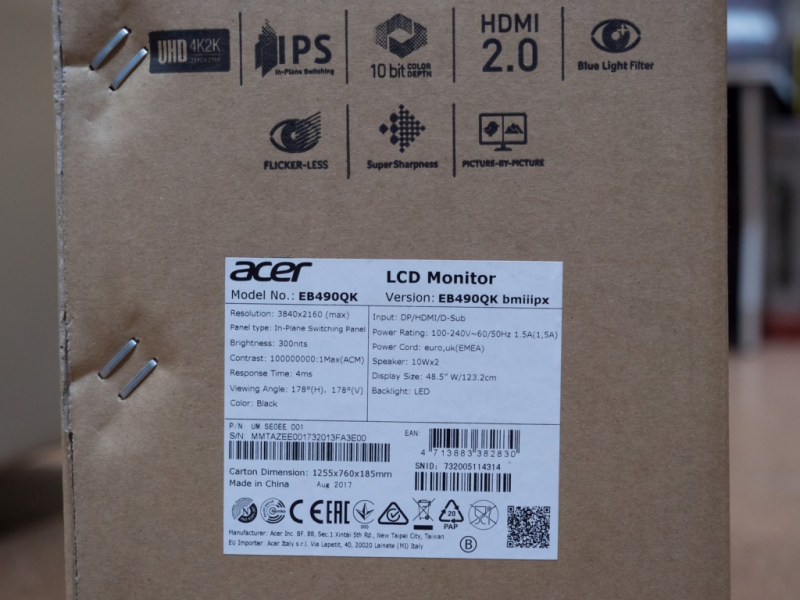
Смотрим на коробке производителя талон с характеристиками
Правда что, мало кто хранит такие вещи, и тогда имеется второй простой способ — сзади монитора присутствует заводская этикетка, на которой будет также информация о вашем дисплее. И снова есть казус. Не на всех мониторах есть такая наклейка с характеристиками.
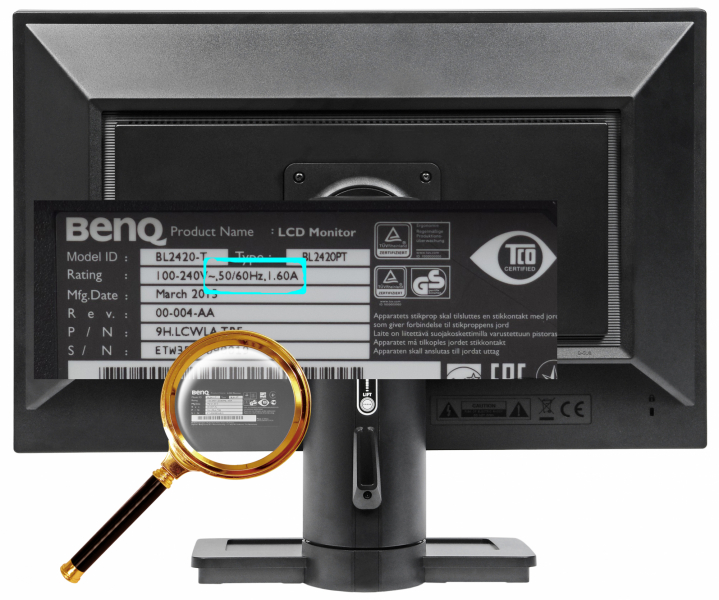
Информация на этикетке сзади монитора
Частоту монитора можно узнать огромным количеством способов. Вот некоторые из них.
Вариант 1. Компьютер с ОС Windows 10
Этот метод описан и проверен на практике с установленной операционной системой Виндовс 10 Домашняя.
Узнаем частоту монитора через параметры
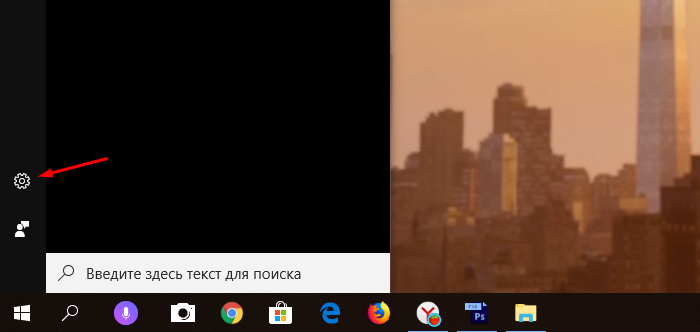
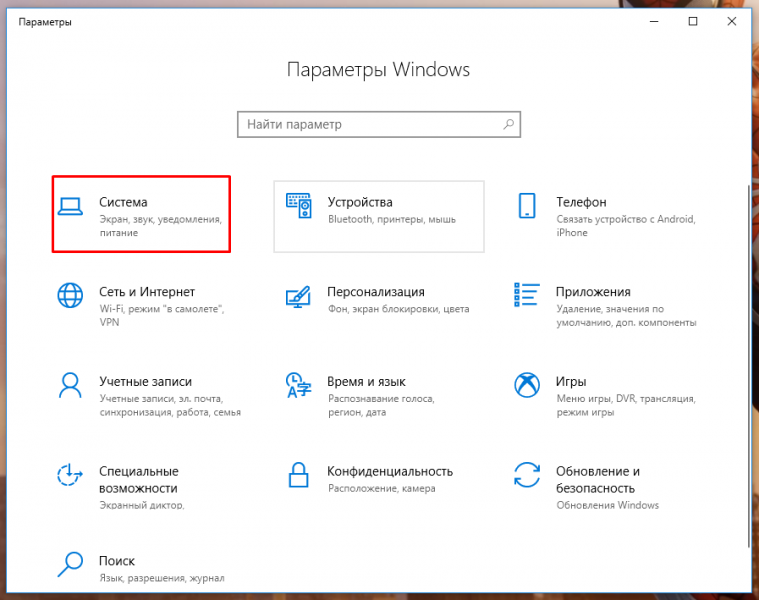
Запускаем окно «Система»
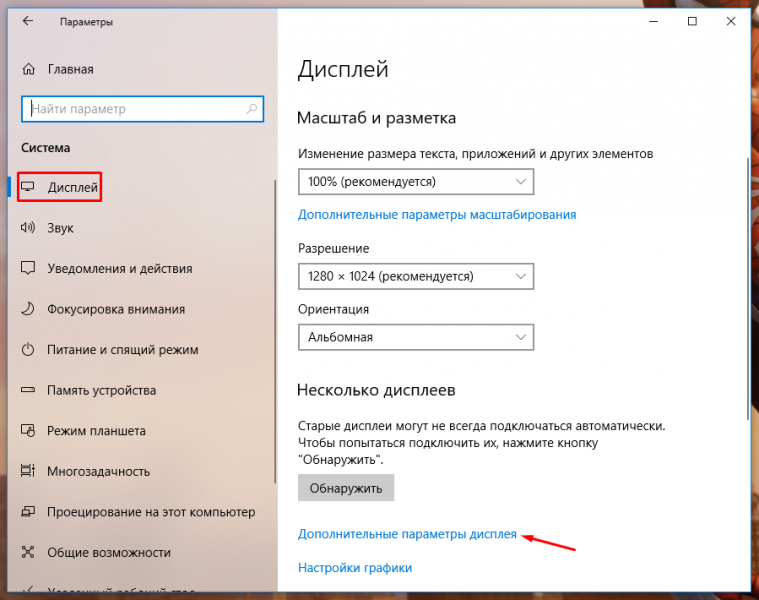
Выбираем «Дополнительные параметры дисплея»
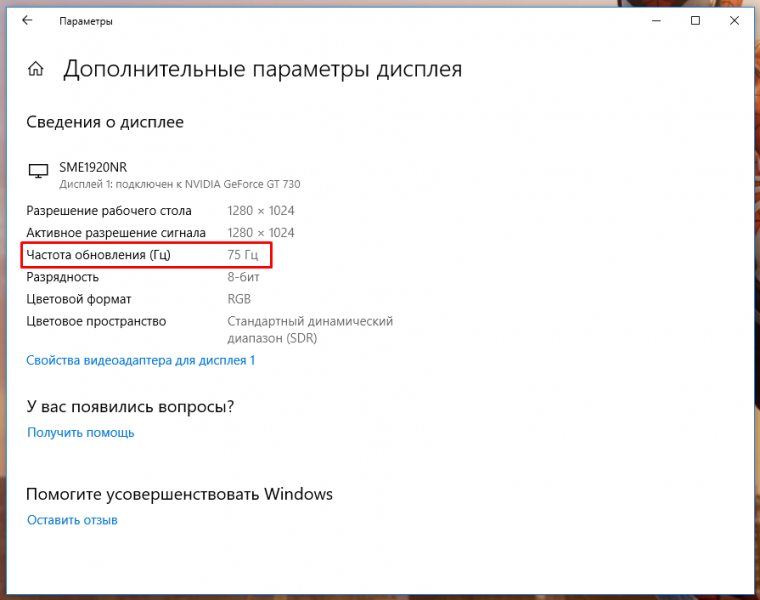
Смотрим на параметры дисплея
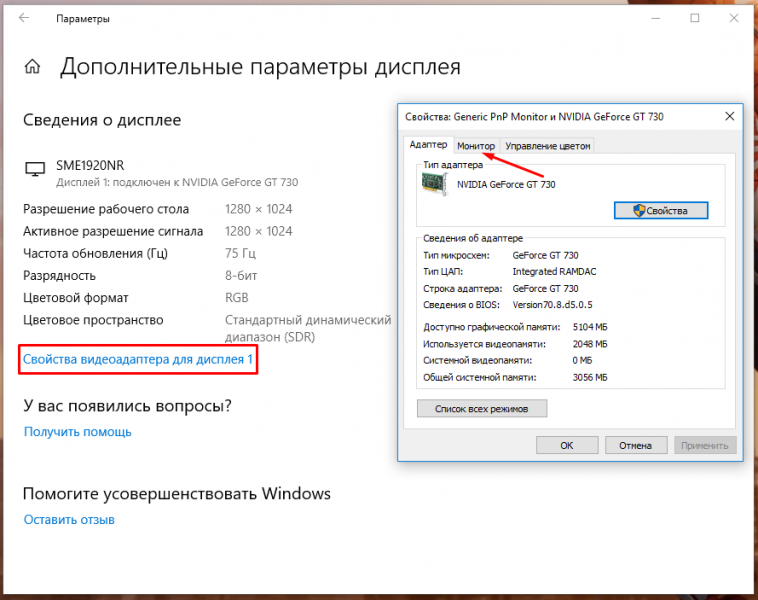
Нажимаем на «Свойства…», и выбираем «Монитор»
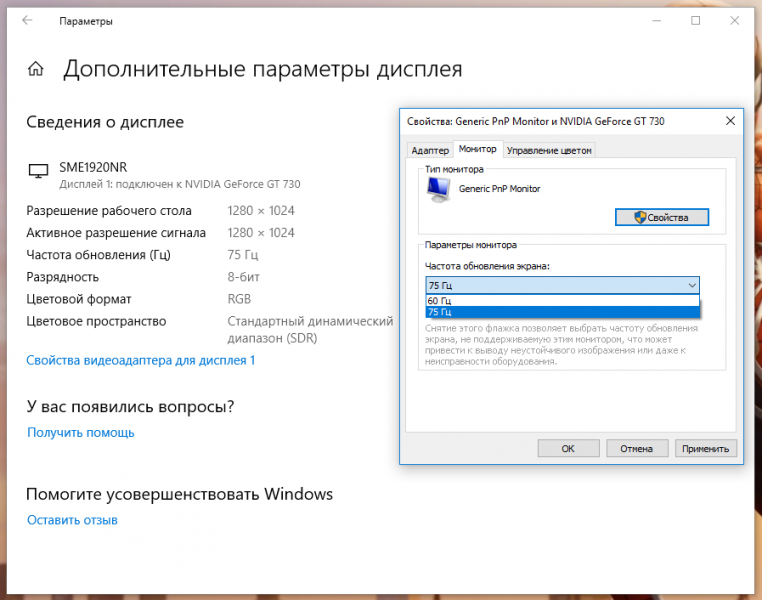
Изменяем частоту обновления монитора
Узнаем частоты монитора через «Параметры экрана»
Этот метод идентичен с вышеописанными действиями. Единственное, в чем их различие, это способ попасть в меню дисплея.
Нажмите правую кнопку на мышке в пустой области рабочего стола на экране компьютера. В маленьком предоставленном окошке необходимо нажать на «Параметры экрана».
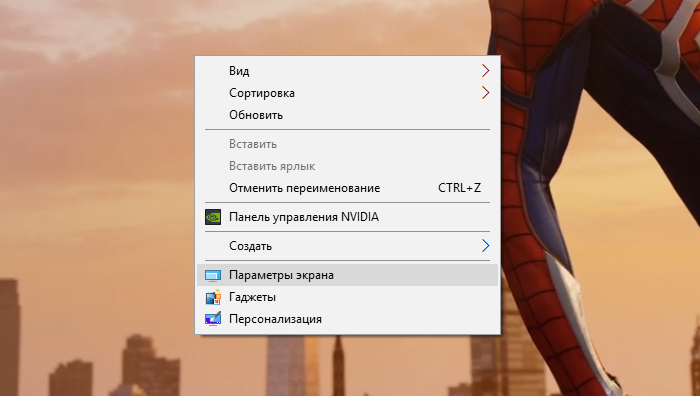
Выбираем «Параметры экрана»
Вот таким образом, пропуская все вышеописанные шаги, вы окажитесь в параметрах дисплея, а далее повторите действия из пунктов 4 и 5 в главе «Узнаем частоту монитора через параметры».
Примечание! Возможно этот вариант может не показывать частоту герц для ноутбуков с установленной Windows 10. Тогда смотрите следующий раздел «Сведения о системе», в котором можно будет найти подробную информацию.
Вариант 2. Сведения о системе
Открыть окно с параметрами системы можно многими путями. Но сейчас будем использовать только два.
Окно «Выполнить»
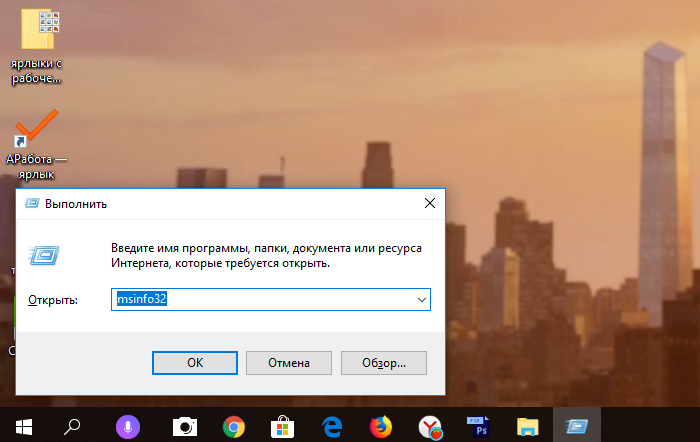
В строке «Открыть» вписываем команду «msinfo32»
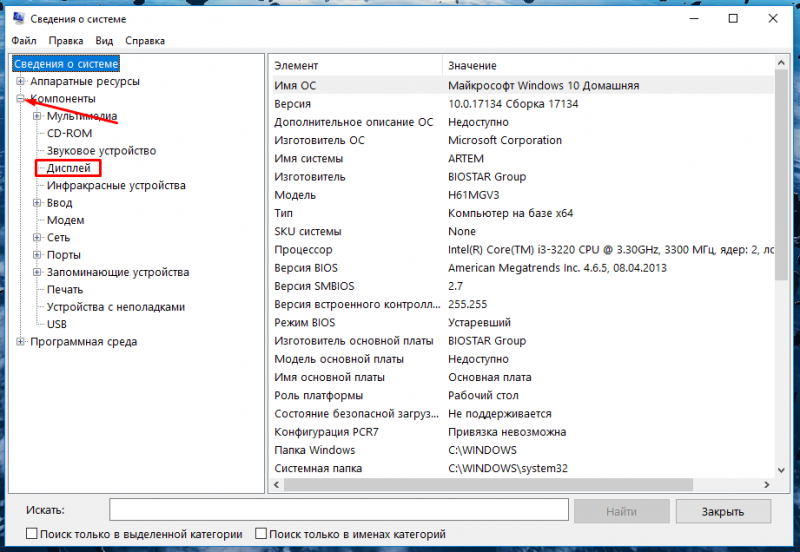
Нажимаем на маленький плюсик, чтобы открыть подпункты и выбираем «Дисплей»
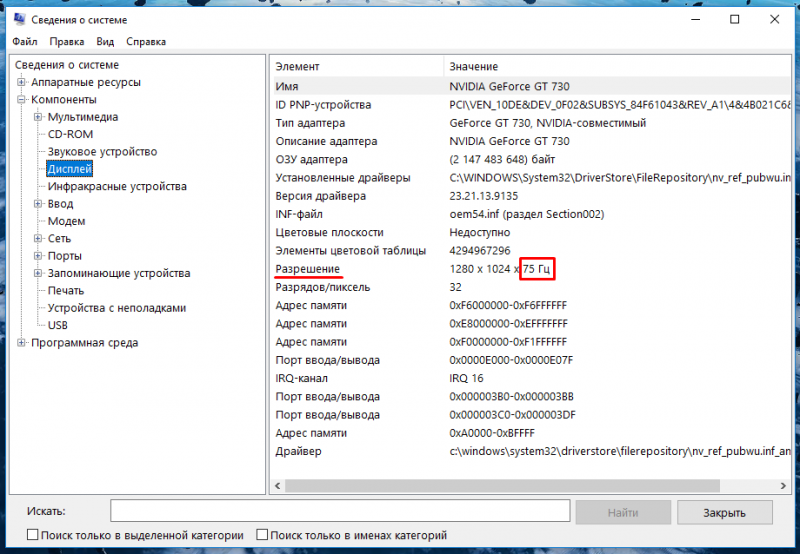
В строке «Разрешение» смотрим частоту экрана
Через поисковую систему в меню «Пуск»
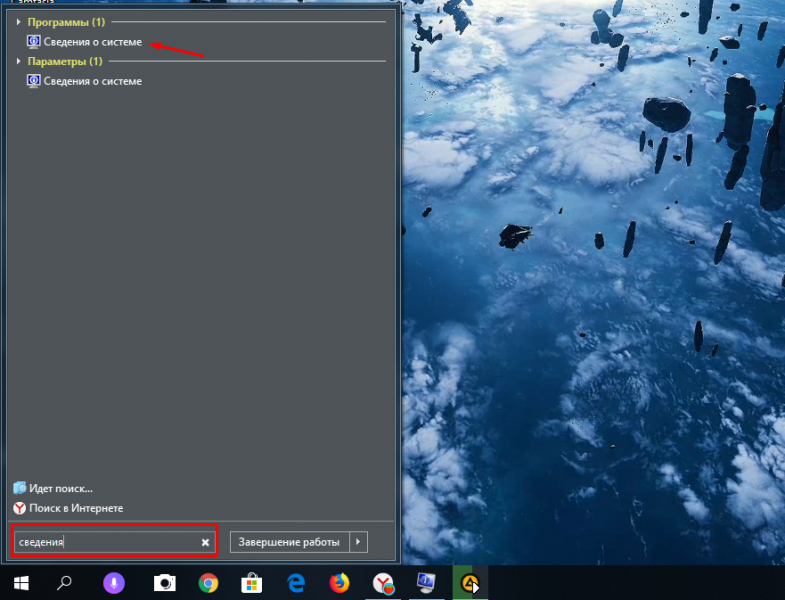
Запускаем «Сведения о системе»
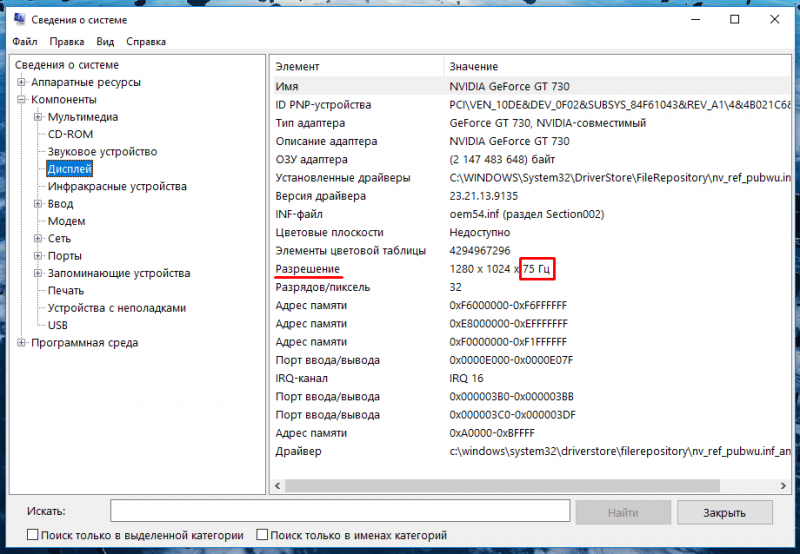
В строке «Разрешение» смотрим частоту экрана
Вариант 3. Сторонняя программа Aida 64
Эту программу можно скачать на любом проверенном ресурсе в интернете и установить к себе на компьютер для дальнейшего использования. Простой интерфейс поможет вам в будущем легко узнавать о разных характеристиках

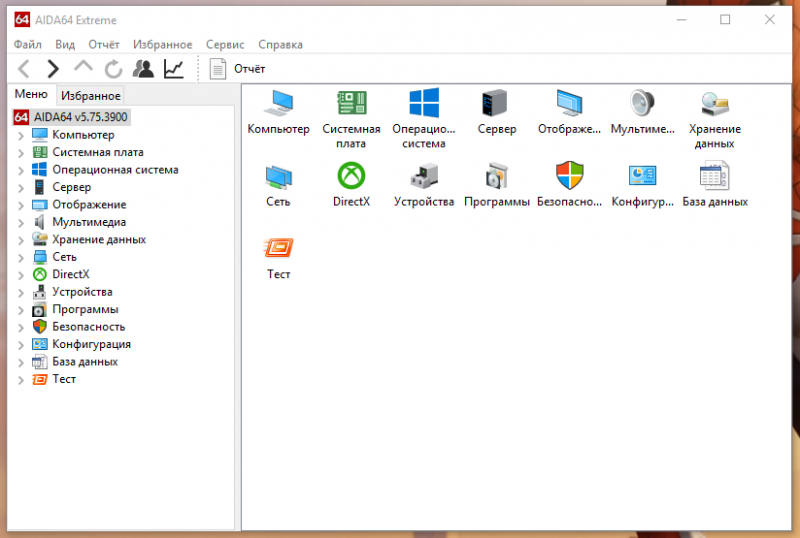
Главное окно программы Aida 64
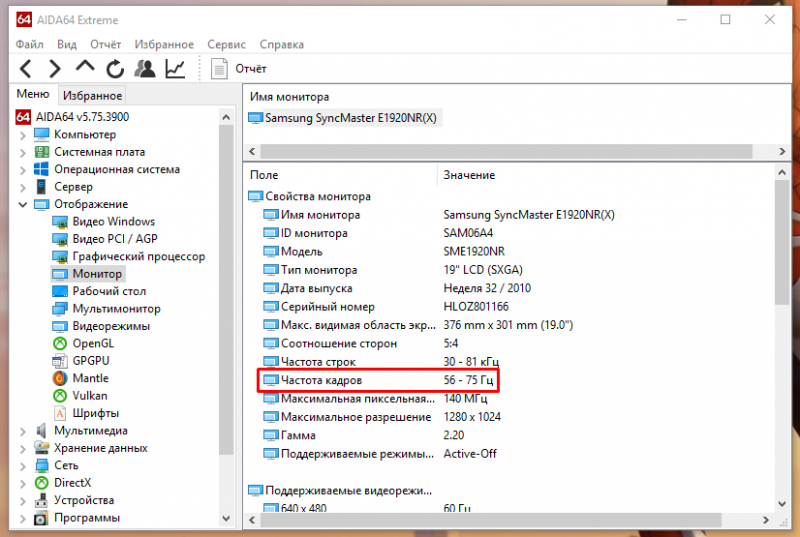
Информация о мониторе
В этом окне вы сможете узнать полную информацию о своём дисплее.
Что такое «герцовка» экрана и для чего она нужна?
Частота обновления это периодичная подача светодиодными элементами импульсного сигнала на пиксели экрана, для изменения цветового баланса картинки. Измерение происходит в Герцах.
При помощи широкополосной импульсной модуляции меняется значение скорости обновления картинки и яркости. При этом пульсация будет практически незаметна для человека. Если увеличивать регулировку «герцовки», тогда изображение на мониторе не будет мерцать.
Простыми словами. Операционная система автоматически подбирает скорость обновления изображения, а аппаратное обеспечение подгоняет картинку под частоту подключенного дисплея.
Видео — Сравнение 60 Hz vs 120 Hz на мониторах
Частота дисплея в «Настройках NVIDIA»
Этот способ подходит тем пользователям ПК, у которых установлена видеокарта модели NVIDIA. С помощью утилиты под названием «Настройки NVIDIA» можно также узнать количество герц на вашем мониторе.
Шаг 1. Находим «Настройки NVIDIA» в трее на рабочей панели.
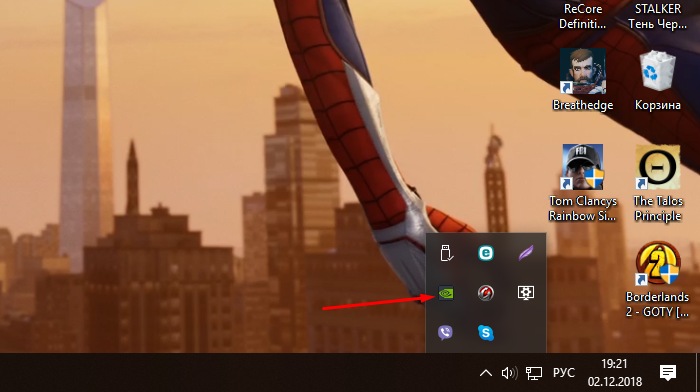
Находим«Настройки NVIDIA» в трее на рабочей панели
Шаг 2. Нажимаем на значок, чтобы запустить рабочее окно программы.
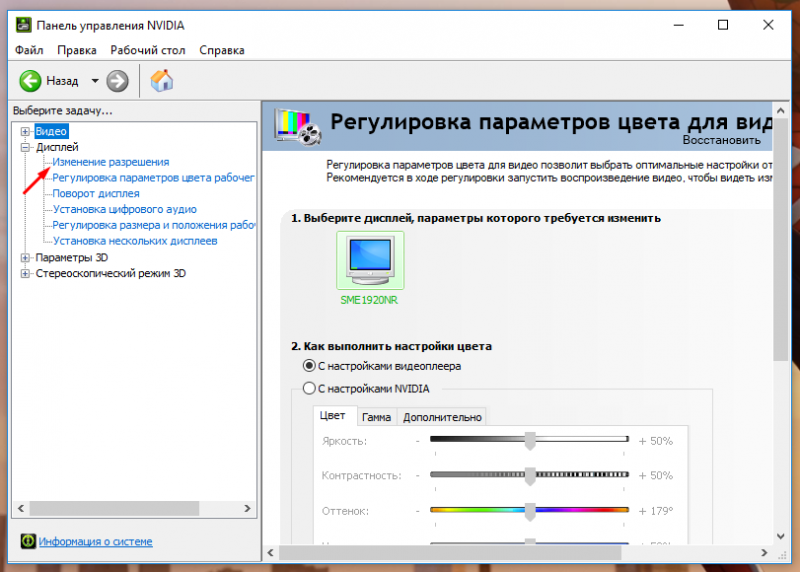
Выбираем пункт «Дисплей» и нажимаем «Изменение разрешения»
Шаг 3. Выберите наибольшую частоту дисплея.
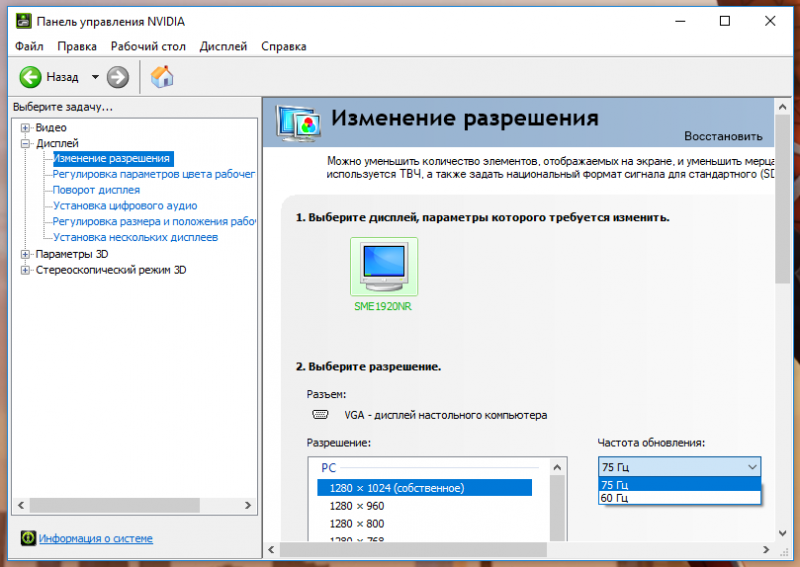
Выбираем частоту в герцах
Шаг 4. Нажимаем на кнопку «Применить», после чего экран потемнеет и вновь включится с окном для подтверждения задачи. Нажмите «Да».
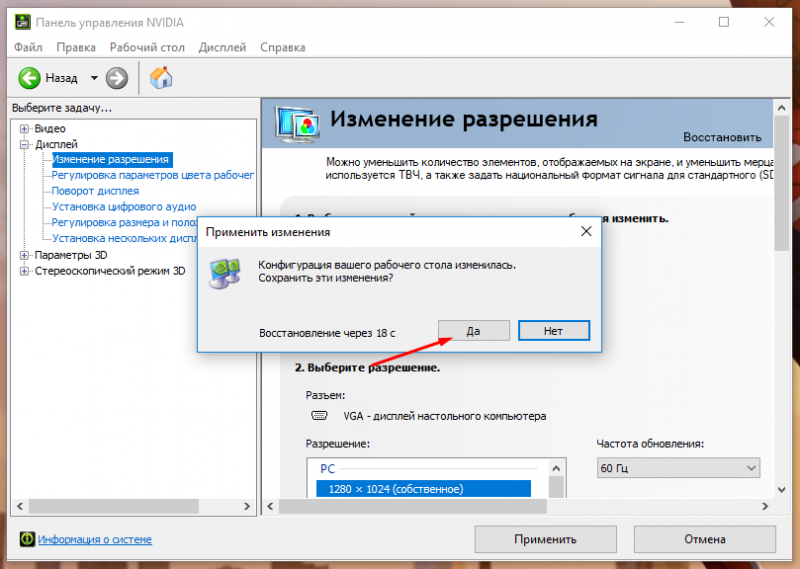
Таким способом вы не только узнаете сколько герц в мониторе, но и сможете изменить их на более приемлемое количество герц.
Видео — Как узнать сколько герц в мониторе
Как узнать герцовку монитора на ноутбуке?
Как узнать частоту обновления монитора ноутбука?
Частота обновления – что это?
Как узнать частоту монитора Windows 7?
В окне панели управления нажмите Настройка разрешения экрана в разделе Оформление и персонализация. Нажмите Дополнительные параметры, затем откройте вкладку Монитор. Нажмите на раскрывающееся меню Частота обновления экрана в разделе Параметры монитора.
Как узнать сколько герц у моего мониторе Windows 10?
Как посмотреть герцовку монитора на Windows 10
Что такое Герцовка в мониторе?
Герцовка монитора — это значение, показывающее, как часто обновляется изображение. … Подавляющее большинство современных мониторов имеет частоту обновления 60 Гц. Однако этот показатель напрямую зависит от производительности видеокарты. Скорость обработки видеокартой измеряется в кадрах в секунду (FPS, framerate).
Как увеличить частоту обновления экрана на ноутбуке?
Переходим в настройки системы из меню Пуск, выбираем раздел «Категорию» и открываем раздел «Дополнительные параметры дисплея. В этом меню нужно нажать «Свойства видеоадаптера для дисплея 1», перейти во вкладку «Монитор» и в параметрах выбрать нужную частоту обновления экрана.
Как изменить частоту обновления экрана в Windows 7?
Какая частота должна быть на мониторе?
Общепринятая частота развертки обычного монитора — 60 герц, поэтому он просто технически неспособен выводить на экран больше 60 кадров в секунду.
Как сделать 120 герц на мониторе?
Включение 120 Гц частоту обновления:
Как увеличить частоту обновления экрана на мониторе?
Как разогнать монитор с помощью видеокарт Nvidia
Как узнать сколько у меня дюймов монитор?
Для этого вам понадобится линейка, либо рулетка. Пользуйтесь ими аккуратно, что бы не повредить лицевую сторону экрана. Измеряем диагональ и делим полученную цифру на 2,54 — именно столько сантиметров в одном дюйме, ведь диагональ экрана измеряется в дюймах.
Как сделать чтобы в кс го было 75 герц?
Как узнать частоту монитора на ноутбуке?
Как проверить сколько герц выдает монитор?
Как посмотреть сколько герц в мониторе средствами системы
Как узнать сколько герц на мониторе на Windows 10?
Как посмотреть герцовку монитора на Windows 10
Как узнать сколько герц на мониторе виндовс 7?
Перейдите в «Дополнительные параметры». В свойствах монитора вас интересует вкладка «Монитор». Здесь отдельным пунктом выделена «Частота обновления экрана». Разверните список, чтобы просмотреть все доступные герцовки и выбрать требуемую.
Как изменить Герцовку монитора Windows 10 на ноутбуке?
Как изменить частоту обновления экрана в Windows 10
Как узнать сколько герц у телевизора?
Как узнать сколько герц у мышки?
Узнать герцовку своего манипулятора можно благодаря утилите Mouse Rate Checker или онлайн по ссылке. В современных ОС нет встроенной функции настраивания герцовки, но это можно сделать с помощью соответствующего программного обеспечения, поставляющегося в комплекте с мышью.
Как узнать частоту оперативной памяти на компьютере?
Чтобы узнать ее эффективную частоту, достаточно разделить 12800 на 8 или 800 умножить на 2. В моем примере этот показатель равен 1600 MHz. Однако в CPU-Z есть еще один раздел – «Memory», а в нем – параметр «DRAM Frequency», равный 665,1 MHz.
Как изменить частоту монитора в Windows 7?
Как узнать свою Герцовку?
Частота обновления – что это?
Какие Герцовки есть у мониторов?
Герцовка монитора — это значение, показывающее, как часто обновляется изображение. Измеряется оно в герцах. Подавляющее большинство современных мониторов имеет частоту обновления 60 Гц.
Как изменить частоту монитора Windows 10 Nvidia?
Как увеличить частоту кадров на ноутбуке?
Переходим в настройки системы из меню Пуск, выбираем раздел «Категорию» и открываем раздел «Дополнительные параметры дисплея. В этом меню нужно нажать «Свойства видеоадаптера для дисплея 1», перейти во вкладку «Монитор» и в параметрах выбрать нужную частоту обновления экрана.
Как определить, будет ли работать монитор 144 Гц на вашем ноутбуке с 60 Гц?
Когда речь заходит о подключении монитора с частотой обновления 144 Гц к ноутбуку с монитором 60 Гц, встает вопрос, будет ли новый монитор работать вместе с ноутбуком или нет. В этой статье мы разберемся, как определить, будет ли это возможно.
Что такое частота обновления монитора?
Перед тем, как переходить к вопросу совместимости монитора и ноутбука, давайте разберемся, что такое частота обновления монитора. Частота обновления монитора определяет, сколько раз в секунду экран обновляется новым кадром. Чем выше частота обновления, тем более плавным будет видео на экране.
Совместимость монитора и ноутбука
Перед тем, как покупать новый монитор, обязательно проверьте, совместим ли он с вашим ноутбуком. Основной параметр, на который необходимо обратить внимание, — это разъемы. Если ваш ноутбук поддерживает DisplayPort 1.2 или HDMI 1.4 или выше, то у вас есть возможность подключить монитор 144 Гц.
Однако, если ваш ноутбук имеет старый порт VGA или HDMI 1.3 и ниже, то, к сожалению, вы не сможете подключить монитор 144 Гц к вашему ноутбуку.
Настройка монитора и ноутбука
Если вы убедились, что ваш ноутбук и монитор совместимы друг с другом, следующий шаг — правильная настройка. Для того, чтобы монитор работал с максимальной частотой обновления, вам необходимо настроить его параметры в настройках дисплея на вашем ноутбуке.
После подключения монитора к ноутбуку, откройте настройки дисплея на вашем компьютере. Выберите ваш новый монитор в выпадающем меню "Выберите экран для изменения". Затем выберите "Дополнительные параметры экрана" и найдите параметр "Частота обновления". Там вы сможете изменить частоту обновления до 144 Гц.
Заключение
Необходимо убедиться, что ваш ноутбук совместим с монитором 144 Гц, проверив поддержку разъемов HDMI 1.4 или DisplayPort 1.2 или выше. Если ваш ноутбук поддерживает эти стандарты, следующим шагом будет настройка параметров в настройках дисплея. Если всё сделано правильно, то ваш монитор 144 Гц должен работать на полную мощность на вашем ноутбуке.
Поддерживает ли ноутбук Wi-Fi 5 ГГц: как проверить и изменить диапазон?
Здравствуйте! Кто регулярно нас читает, знает, что есть два диапазона Wi-Fi – 2.4 и 5 ГГц. Известные производители сетевого оборудования стали выпускать маршрутизаторы с поддержкой частоты 5 ГГц. Современные ноутбуки и телефоны также работают в этом частотном диапазоне.
И вот вы купили двухдиапазонный роутер, но выясняется, что ноутбук не видит сеть Wi-Fi 5 ГГц. Давайте для начала разберемся, оправдана ли шумиха вокруг этой частоты – обсудим ее преимущества и недостатки. А потом уже будем разбираться, почему некоторые устройства не находят Wi-Fi 5 GHz.
В России использование 5 ГГц разрешено с конца 2011 года. Тогда было позволено использовать частоты 5150-5350 МГц. В феврале 2016 года «открыли» частоты 5650-5850 МГц для бытовых нужд. Это позволило работать с самым новым стандартом Wi-Fi 802.11ac. В диапазоне 5 ГГц доступны 33 канала.
Плюсы и минусы
Давайте сравним 2,4 и 5 GHz по пунктам, чтобы разобраться в преимуществах и недостатках последнего:
- Скорость. Новейший стандарт 802.11ac, работающий на частоте 5 ГГц, поддерживает 2 полезные функции:
- MU-MIMO – пропускная способность увеличивается в 2-3 раза.
- Beamforming – корректирует работу передатчика, отвечает за направленность луча.
Все это позволяет получить скорость передачи данных «по воздуху» до 6,7 Гб/с. Тогда как стандарт 802.11n на частоте 2,4 ГГц «разгоняется» максимум до 450 Мбит/с (хотя заявлено до 600). 802.11ac, как вы понимаете, в 2,4 GHz не работает.
- Дальность. Здесь мы видим, что у 5 ГГц зона покрытия меньше в сравнении с 2,4. Но, как правило, это незаметно.
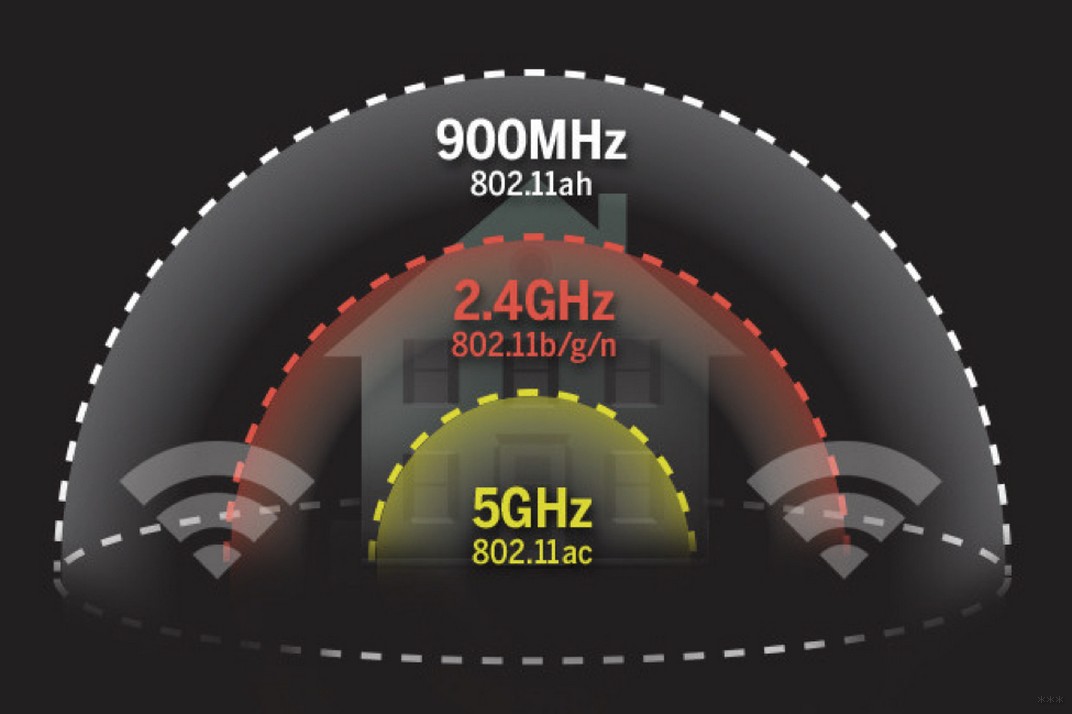
- Совместимость. Протокол 802.11n полностью совместим с обоими диапазонами. То есть, если ноутбук или другое оборудование рассчитано на работу в диапазоне 5 ГГц, оно все равно будет функционировать и в 2,4. Чего не скажешь про стандарт ac.
- Цена. Домашние роутеры DUAL-BAND стоят дороже, чем работающие в одном диапазоне. Однако, сейчас можно найти и недорогие модели, которые порадуют производительностью стандарта 802.11ac.
Главное преимущество нового диапазона – он не перегружен беспроводными сетями. Как видите, плюсов больше. Но прежде чем покупать двухдиапазонный маршрутизатор, нужно убедиться, что домашние устройства будут работать в диапазоне 5 ГГц.
Как проверить совместимость?
Самый простой способ проверить, поддерживает ли ноутбук Wi-Fi 5 GHz, – просмотреть его характеристики. Например, у меня на наклейке на самом ПК есть пункт «802.11ac». Это значит, что он работает в интересующем нас диапазоне.
Если же в описании указаны стандарты a/b/g/n, не отчаивайтесь. Это еще не значит, что лэптоп не поддерживает 5 ГГц. Да – он не поддерживает, но работать с ним на частоте 2,4 ГГц будет.
Также поддержка нового диапазона может быть обозначена словами DUAL-BAND или 5 GHz. Проверьте этикетки на ноуте или пересмотрите руководство пользователя.
Параметры адаптера
Еще один вариант узнать, на какой частоте работает ноутбук, найти и проверить параметры сетевого адаптера. Расскажу на примере своего ACER под Windows 10:
- Заходим в «Диспетчер устройств».
- Ищем пункт «Сетевые адаптеры», раскрываем вкладку.
- В списке находим нужное устройство и кликаем дважды ЛКМ.
- В графе «Дополнительно» в окошке свойств жмем Wireless Mode. У меня указано следующее значение – 11 a/b/g/n/ac. То есть мой ноутбук точно поддерживает работу в диапазоне 5 ГГц.
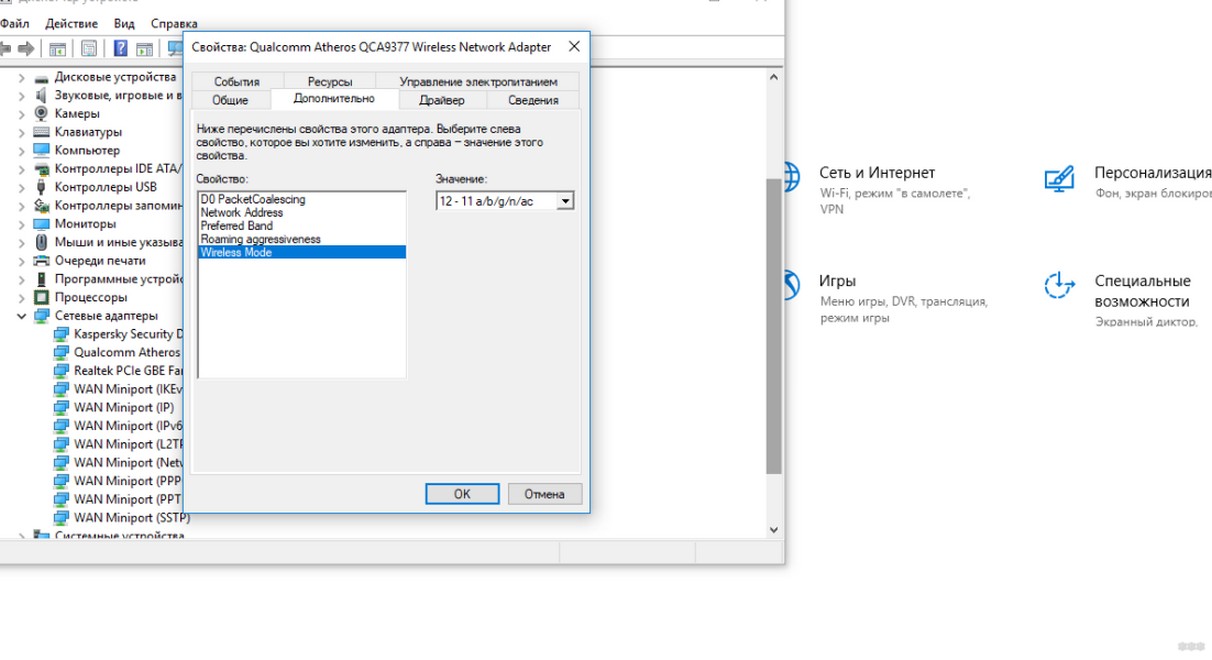
Как альтернатива подойдет вариант с текстовым интерфейсом. Откройте командную строку с повышением прав (от имени администратора) и пропишите netsh wlan show drivers. В строке Radio types supported (или «Поддерживаемые типы радиомодулей») будут указаны стандарты Wi-Fi, которые поддерживает адаптер.
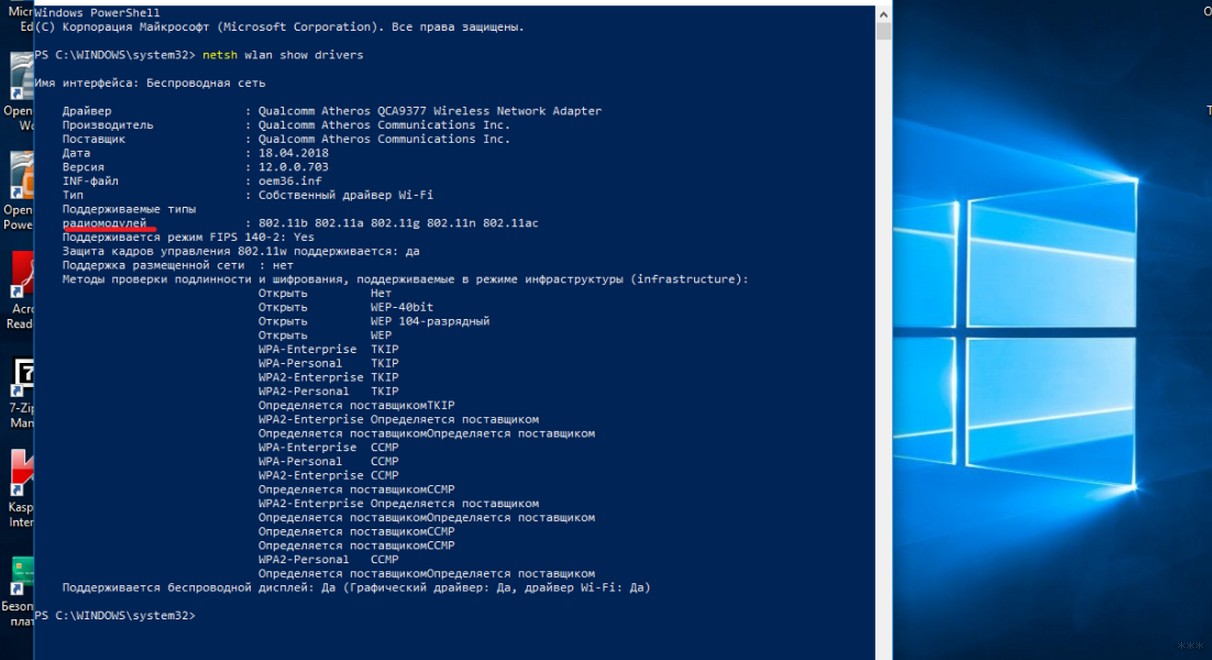
Ну и самый простой вариант. Включаем двухдиапазонный роутер. Если ПК видит сеть 5 GHz, значит, поддержка есть.
Чтобы определить, поддерживает ли телефон Wi-Fi 5 GHz, посмотрите его характеристики или упаковку. Обычно такое обязательно указывается на самом видном месте.
Девайс не видит Wi-Fi 5 ГГц
Предлагаю также посмотреть видео по теме:
Бывает и такое. Поддержка есть, но ноутбук не видит сеть 5G (обычно так она отображается в списке доступных подключений). Возможно, нужно просто включить Wi-Fi 5 ГГц. Как это сделать (на примере моего ACER):
- в диспетчере устройств раскрываем вкладку «Сетевые адаптеры»;
- выбираем нужное устройство и переходим в его свойства;
- во вкладке «Дополнительно» у меня есть «Preffered Band». Там можно изменить диапазон Wi-Fi сети на ноутбуке. У меня 3 варианта – без предпочтений, предпочтительно 2,4 ГГц, предпочтительно 5 ГГц.
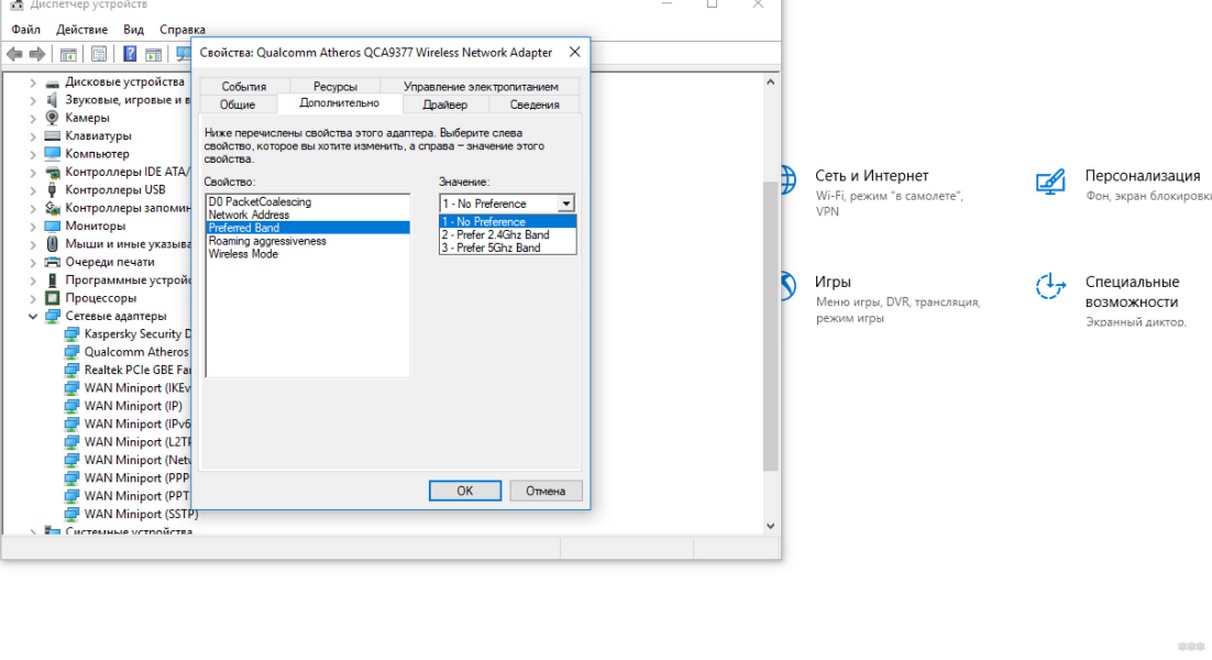
Если и тут порядок, можно поколдовать в настройках роутера:
- Изменить ширину канала на 40 МГц.
- Сменить канал. Рекомендуется выбрать 36, 40 или 44. Ну или выставить «Авто».
Давайте подводить итоги. Итак, как начать работать в диапазоне 5 ГГц и что делать, есть ноутбук не видит сеть:
- Проверяем поддержку работы адаптера.
- Меняем диапазон Wi-Fi в параметрах сетевого адаптера.
- Меняем настройки роутера.
Если поддержки нет, можно купить внешний USB адаптер с нужными параметрами. Ну, а вообще, можно не загоняться по этому вопросу. Диапазон 5 GHz реально нужен там, где 2,4 сильно перегружен и возникают проблемы в работе беспроводного интернета. Ну или, если большинство домашних гаджетов поддерживают протокол 802.11ac. Тогда тоже есть смысл купить DUAL-BAND роутер.
Надеюсь, была полезна! Есть вопросы – для вас открыты чат и комментарии. Обязательно напишите, если есть что добавить! А я пошла творить дальше! Всем пока!