Настройка BIOS материнской платы
Большинство производителей использует свои собственные способы размещения отдельных опций BIOS и их настройки.
Настройка биос в большинстве случаев вызывает трудности у пользователей по причине отсутствия описания на родном языке. Для нашего руководства, мы использовали материнку Gigabyte GA-P55A-UD6, которая имеет четко разработанный BIOS с большим количеством функций и широким диапазоном настроек.
Конечно, все эти советы можно без проблем использовать в BIOS-ах других производителей, могут возникнуть только незначительные различия в именовании, размещении и диапазонах параметров.
Вход в BIOS — Как войти в BIOS?
Прежде всего вам нужно найти способ войти в BIOS. После включения компьютер отображает изображение в качестве приветствия. Это могут быть сведения о тестировании системы (как на рис.1) или логотип производителя материнской платы. Если во время загрузки нажать клавишу Pause, вы сможете более детально ознакомиться со списком сообщений.
То что нам нужно, будет видно экране загрузки внизу. В случае этой материнской платы вы войдете в BIOS после нажатия клавиши [Del] ( :BIOS Setup). Это характерно для подавляющего большинства материнских плат, хотя бывают и исключения. В некоторых моделях за вход в BIOS отвечают клавиши [F1], [F2] или [F10].

Настройка времени и диагностика приводов
Настройки в BIOS, как правило разделены на логические группы в зависимости от их назначения (рис. 2). Акцент на слово «как правило», ибо не перевелись еще BIOS в которых вопиющий беспорядок и отсутствие логики. В случае материнской платы Gigabyte порядок образцовый.

Время, дату и доступность каналов для приводов устанавливаем на вкладке Standard CMOS Features (рис. 3). Для каждого канала (IDE Channel) у вас есть три варианта (выбираем их из раскрывающегося меню справа, между квадратными скобками []): Auto, Manual, None.
По умолчанию везде установлен параметр Auto. После включения компьютера, подключенные диски распознаются автоматически. Если вы хотите ускорить загрузку компьютера, то для неиспользуемых каналов установите значение None. Во время загрузки компьютер займется только подключенными приводами, и не будет тратить время на обнаружение последующих.

В самом низу вы увидите параметр Drive A, дисковод гибких дисков. Скорее всего, его нет на вашем компьютере (дискеты были заменены устройствами USB), в этом случае установите значение None.
Настройка параметров загрузки, то есть запуск компьютера
Загрузкой, то есть основным запуском компьютера (еще до загрузки операционной системы), управляют функции на вкладке Advanced BIOS Features (рис. 4).

Если в компьютере установлены два или более жестких диска, то используя опцию Hard Disk Boot Priority вы указываете, на котором из них загружать операционную систему.
Опция Quick Boot отключает подробные тесты аппаратных средств при запуске компьютера. Если у вас нет никаких проблем с компьютером, эта опция должна быть включена.
Еще три функции — First Boot Device, Second Boot Device и Third Boot Device — позволяют определить, с какого типа привода в первую очередь будет предпринята попытка загрузки операционной системы. Если система установлена на жестком диске, в первой из них задайте значение Hard Disk (рис. 5).

Если требуется загрузка с оптического привода (например для установки Windows с диска), выбираете вариант CDROM. Такая же функция у клавиши F12, но ее нажатие при включении вызывает только одноразовую загрузку с оптического привода, в то время как установленный в BIOS такой способ загрузки, будет на постоянной основе (до изменения).
Другие важные параметры настроек на этой вкладке:
- HDD S.M.A.R.T. Capability — включает тестирование жесткого диска (если нет проблем, установите его в Disabled).
- Limit CPUID Max. to 3 — позволяет идентифицировать процессор через систему. Эта опция должна быть отключена в операционных системах новее чем Windows 2000, практически во всех новых компьютерах.
- No-Execute Memory Protect — защищает от попыток переполнения буфера памяти.
- Delay for HDD (Secs) — обращает внимание BIOS на своевременное определение старого, медленно работающего жесткого диска. В случае всех новых дисков, вы должны установить 0.
- Backup BIOS Image to HDD — создает на жестком диске копию BIOS, которой вы можете воспользоваться, если BIOS материнской платы выйдет из строя.
- Full Screen LOGO Show — включение появления при загрузке компьютера цветного логотипа-заставки производителя материнской платы (если не радует, установить на Disabled).
- Init Display First — функция указывает, где именно компьютер должен в первую очередь искать видеокарту (внешняя или интегрированая). Правильные настройки — это очередное ускорение загрузки компьютера.
Компоненты системной платы
Integrated Peripherals (рис. 6, рис. 7) на этой вкладке находятся, прежде всего, настройки режимов работы устройств и портов компьютера. Здесь можно также включить, или отключить неиспользуемые контроллеры.

Мало кто сегодня использует устройства, подключаемые через Serial Port (последовательный порт, так что пункт Onboard Serial Port 1 следует установить на Disabled.

PCH SATA Control Mode (рис. 8) используется для определения способа работы контроллеров: IDE (по умолчанию для большинства дисков), RAID (создание дисковых массивов — систем по крайней мере из двух жестких дисков, работающих в описанный способ), AHCI (повышает производительность жестких дисков с интерфейсом SATA, выполняется с использованием предназначенных для этого механизмов, например, очередь на чтение данных).

Вариант, который виден вверху eXtreme Hard Drive (XHD) актуальный только для материнских плат Gigabyte’a — позволяет повысить производительность системных дисков, через простое и быстрое добавление дополнительного жесткого диска.
Другие полезные настройки BIOS из этой вкладки:
- Green LAN — система распознает подключение сетевого кабеля, если не подключен, сетевой контроллер будет автоматически выключен.
- SMART LAN1(2) — контролирует работу кабеля сетевого подключения. После диагностики будет представлен отчет о возможных проблемах.
- Azalia Codec — включает/отключает встроенный звуковой кодек.
- USB Controllers — включает/отключает контроллеры USB.
- USB Storage Function — распознание устройств для хранения данных, подключаемых через разъем USB.
- USB Legacy Function — в старых системах, например DOS или Windows NT, включает поддержку USB-устройств, таких как клавиатура или мышь.
Способы экономии энергии в BIOS
Вкладка Power Management Setup (рис. 9) группирует функции, устанавливающие экономию энергии. В принципе, настроек по умолчанию должно быть достаточно.

ACPI Suspend Type — указывает о способе отключения компьютера в режиме энергосбережения: S1 отключает дисплей, останавливает часы процессора и питание жесткого диска, а S3 отключает все компоненты, кроме питания клавиатуры и оперативной памяти.
Resume by Alarm — настройка автоматического пробуждения компьютера в указанное время.
Soft-Off by PWR-BTTN — определяет действие кнопки Power в режиме MS-DOS: функция Instant-Off отключает компьютер сразу, а Delay 4 sec — после нажатия кнопки на менее чем 4 секунды компьютер переходит в спящий режим.
PME Event Wake Up — позволяет вывод системы со спящего режима, сигналом с устройства PCIe или PCI.
Power On by Ring — пробуждает систему сигналом с модема, поддерживающим эту функцию.
AC Back Function — устанавливает способ работы компьютера после потери питания: Soft-Off — компьютер остается выключенным, Full-On — включается автоматически, Memory — восстановление системы к состоянию последнего режима сна.
Скорость работы вентиляторов, температура и предельные значения
Функции собраны на вкладке PC Health Status (рис. 10) — отвечают за контроль напряжения и температуры важных компонентов, а также позволяют управлять подключенными к материнской плате вентиляторами (кулерами). С их помощью задаются граничные значения температуры, а также способ работы вентиляторов. Здесь также можно ознакомиться с показаниями датчиков, встроенных в плату. Особенно важен датчик температуры процессора, который сообщает опытному пользователю о том, что система работает в безопасных условиях.

CPU Warning Temperature — устанавливает значение, после превышения которого появится предупреждение о высокой температуре процессора (рис. 11).

- CPU FAN Fail Warning — включена (Enabled) отображает предупреждение, если не работает вентилятор процессора.
- SYSTEM FAN2 Fail Warning — как и выше, если вы подключите второй вентилятор.
- POWER FAN Fail Warning — как и выше, но это относится вентилятору блока питания.
- SYSTEM FAN1 Fail Warning — как и выше, но касается дополнительного вентилятора.
- CPU Smart FAN Control — включает автоматическую регулировку скорости вращения вентилятора процессора.
Сохранение и защита доступа
Функции, связанные с сохранением и восстановлением параметров, а также защиты доступа к компьютеру, находятся справа от главного меню BIOS (рис. 12). Их выбор приводит к немедленному выполнению (не открывают вкладки меню).
Опция Load Optimized Defaults, сбрасывает BIOS на настройки установленные производителем по умолчанию. Вы можете использовать эту функцию, если не уверены что BIOS настроен правильно, если компьютер работает нестабильно.

С помощью параметра Set Supervisor Password и Set User Password вы можете установить пароль для доступа к BIOS, а также требуемый для загрузки операционной системы. При выборе Save and Exit Setup текущие настройки будут сохранены, а компьютер перезагружен.
Функция Exit Without Saving перезагружает компьютер, но без сохранения сделанных вами изменений.
Святыня оверлокера
Все функции расширенного меню настройки параметров работы главных компонентов или материнской платы, загрузки процессора и памяти, Gigabyte хранит на вкладке MB Intelligent Tweaker (M.I.T.).
Здесь вы найдете дополнительные вкладки с очень важной информацией: значения базовой частоты работы процессора, памяти, объем установленной памяти, рабочая температура процессора и чипсета, а также актуальные напряжения питания процессора и памяти (рис. 13).

На вкладке M.I.T. Current Status более подробная информация о параметрах работы всего процессора и памяти. Здесь вы не можете вносить какие-либо изменения.

Advanced Frequency Settings -(рис. 15) эта вкладка содержит наиболее интересные функции, используемые во время разгона.

Наиболее важным является BCLK Frequency (MHz) (рис. 16) — базовые значения, используемые для создания всех рабочих частот компонентов через соответствующие коэффициенты. Для новых процессоров Intel, номинальная величина 133 Мгц.

Вверху видна опция CPU Clock Ratio, она задает множитель процессора. Эта цифра умножается на значение базовой, задает рабочую частоту системы.В примере с рисунка множитель составляет x22, что при BCLK 133 Мгц (фактическое значение 133,3 Мгц) дает частоту 2933 Мгц.
Опция QPI Clock Ratio задает множитель частоты шины QPI (компонентов используемых в случае, если внутренняя связь между двумя системами, размещенны в одном корпусе процессора).
System Memory Multiplier (SPD)это очередной множитель памяти — установка его в значения x10 ,дает частоту работы памяти 1333 Мгц — номинальную для чипов Intel Core i7 800.
В большинстве процессоров, для всех множителей установлены предельные максимальные значения. Это означает, что разгон более чем установленный изготовителем потолок не представляется возможным. Ограничение можно обойти, увеличивая базовую частоту.
Здесь также находятся варианты изменения тактовой частоты шины PCI Express (PCI Express Frequency (MHz)). Значение по умолчанию в этом случае составляет 100 Мгц.
Дополнительная вкладка Advanced CPU Core Features (рис. 17) обеспечивает доступ к дополнительным параметрам процессора — позволяет включить или отключить различные способы экономии энергии или режим turbo.

Также здесь вы можете указать количество активных ядер (рис. 18). На фото видны оптимальные параметры, для правильной работы системы с одним исключением — турбо режим должен быть включен (Enabled).

Параметры работы RAM памяти, устанавливаются на вкладке Advanced Memory Settings (рис. 19).

В верхней части вы увидите опцию System Memory Multiplier — это множитель рабочей частоты памяти (рис. 20).

Performance Enhance — определяет способ работы памяти, от умеренного до агрессивного. DRAM Timing Selectable — позволяет установить метод выбора времени доступа — от автоматического до ручного (Auto, Quick, Expert).
Выбор этой функции дает доступ к ручной настройке всех таймингов (вкладка Channel A/B Timing Settings) (рис. 21), требует большего опыта и знания реальных возможностей используемых модулей RAM памяти.

Напряжение компонентов вы установите на вкладке Advanced Voltage Settings (рис. 22).

Если у вас нет большого опыта в этой области, лучше оставьте все параметры по умолчанию, то есть Авто или Normal — слишком высокое напряжение может привести в негодность весь компьютер. Тем не менее, во время разгона повышение этих значений, необходимы для получения хороших результатов и стабильной работы системы.
Здесь не действует принцип «чем больше, тем лучше», это требует долгих тестирований работы компьютера с указанным напряжением и сочетанием этих значений. Одним словом, это занятие для самых опытных пользователей, которые хорошо ориентируются в работе компьютера, имеют огромный опыт и уделяют много времени экспериментам. Производители предлагают различные способы изменения напряжения: до выбранного значения (например, с 1,2 до 1,35 В), или от выбранного значения (напр.: 1,2 + 0,15 V ).
Специфические функции настроек для процессоров AMD
Описанные выше настройки BIOS включают в себя универсальные варианты, но подходят для мат. платы с сокетом LGA 1156, то есть для процессоров Intel. Функции разгона материнских плат для процессоров AMD имеют принципиальные отличия, поэтому требуют отдельного описания.
В качестве примера мы использовали материнскую плату MSI 870A-G54. Функции управления параметрами работы узлов и разгона MSI вы найдете на вкладке Cell Menu (рис. 23).

В этом случае вместо BCLK у нас есть пункт Adjust CPU FSB Frequency (MHz) (рис. 24). Ее имя вводит в заблуждение — AMD уже много лет назад отказались от шины FSB на платах для процессоров. Таким образом, мы имеем здесь дело с выходной частотой (HTT) 200 Мгц.

На вкладке Adjust CPU Ratio вы найдете множитель ядер процессора, который в используемом нами Phenom II X3 720 BE не был заблокирован, что очень облегчает процесс разгона.
Параметр Adjust CPU-NB Ratio (рис. 25) это настройка множителя северного моста процессора, — его составных частей, но независимо от ядер процессора.

AMD Cool’n’Quiet — отличный вариант экономии энергии. Во время стабильной работы компьютера должна быть всегда включена.
Unlock CPU Core — разблокировка неиспользуемых ядер процессора. Описание полных возможностей этой опции, требует написание отдельной статьи.

Можно также настроить в параметрах напряжения: напряжение ядра процессора (CPU Voltage) и его северного моста (CPU-NB Voltage), шины HT (HT Link Voltage) и отдельно северного (NB Voltage), и южного (SB Voltage)моста материнской платы (рис. 26).
eXtreme Hard Drive (XHD) в биосе — что это?

Приветствую. Сегодня рассмотрим функцию eXtreme Hard Drive (XHD), пункт которой вы можете заметить например в BIOS. Судя по названию это связано с жесткими дисками.
eXtreme Hard Drive (XHD) — что это такое?
Технология, увеличивающая скорость работы дисковой подсистемы путем добавления еще одного жесткого диска.

На самом деле данная технология — RAID 0 массив, о этих массивах вообще можно почитать здесь:
А тут находится официальная информация от компании Gigabyte по поводу данного приложения:
Простыми словами — массив RAID 0 это когда два диска работают как один:
- Данные сразу записываются на оба диска. Не клонируются, а именно записываются, то есть одна часть данных — на один диск, другая — на другой.
- В результате скорость записи — увеличивается, потому что одна часть данных на диск, другая на другой, если бы был один диск — времени бы заняло разумеется больше.
- Чтение данных также — идет сразу с двух дисков, что тоже быстрее, чем если бы считывалось с одного.
- Минус? Да, один и очень серьезный — если выйдет из строя один диск, то вы потеряете данные на обоих. Потому что данные разделены, а не клонированы. Но есть массив RAID специально для резервирования — там уже данные правда клонируются и если один выйдет из строя, то на втором все сохранится в точной копии.
Оказывается под названием eXtreme Hard Drive (XHD) также существует программа, суть ее в том, что массив можно создать одной кнопкой. Но нужно чтобы в биосе тоже была активирована опция. В биосе опция называется также — eXtreme Hard Drive (XHD), там нужно выбрать Enabled, кроме этого на некоторых материнках присутствует настройка ICH SATA Control Mode — там нужно выбрать значение RAID(XHD).
 Судя по этому скриншоту — функция XHD может быть в фирменном софте GIGABYTE EZ Setup, на картинке видим, что можно создать массив из двух дисков разного обьема. На самом деле разный обьем, разные модели дисков — прилично снижают вообще эффект от массива, но безопасность при этом также остается низкой. Поэтому затея сомнительная.
  Видим, что опцию можно встретить даже в биосе старого образца, значит функция уже существует давно.
eXtreme Hard Drive (XHD) — нужно ли использовать?
На самом деле не все так радужно. Почему? Дело в том, что копировать файлы, если будете использовать данную технологию, а точнее массив из двух дисков — будете быстрее. Копирование файлов — да, но если файлы большие. При копировании маленьких файлов особо не будет разницы.
Но суть не в этом. А в том, что запуск софта, загрузка операционной системы Windows, установка игр/программ — все это требует другой скорости. Массив увеличит скорость, но линейную. А скорость случайного доступа — не изменится, но именно от нее зависит запуск установленных приложений, операционки.
Поэтому особого чуда ждать от eXtreme Hard Drive (XHD) не стоит. Линейная скорость увеличится, но скорость случайного доступа нет. Даже самый дешевый китайский SSD будет в несколько раз лучше такого массива.
Xhd extreme harddrive что это за программа
Компания Gigabyte для новой платформы Socket 1156 уже выпустила более десятка разнообразных материнских плат, среди которых есть как полноразмерные модели (GA-P55-UD*), так и модели формата mATX (GA-P55M-UD*). Ранее мы уже протестировали одну топовую плату на чипсете Intel P55 — MSI P55-GD80, теперь настала очередь соответствующего решения от Gigabyte.
На первый взгляд Gigabyte GA-P55-UD6 отличается от остальных плат в линейке под Socket 1156 этого же производителя наличием шести слотов для памяти DDR3 вместо привычных четырех, использованием «24 фазной» системы питания (почему именно в кавычках — узнаете в соответствующем разделе статьи) и наличием индикатора POST-кодов. Во всем остальном Gigabyte GA-P55-UD6 очень похожа на GA-P55-UD5.
реклама
Материнские платы Gigabyte на чипсете X58, относящиеся к серии Ultra Durable 3 (GA-X58-Extreme и GA-X58-UD*) очень хорошо справлялись с разгоном процессора. Частот BCLK около 220 МГц на них можно было достичь без применения модификаций, а после перепайки одного резистора ( PCI-E mod ) можно было поднять BCLK примерно до уровня 230-235 MHz, что конечно ниже чем у некоторых моделей от EVGA и DFI, но выше большинства материнских плат от других производителей. Gigabyte GA-P55-UD6, как все и остальные модели с суффиксом «UD*» в названии, так же относятся к серии Ultra Durable 3, что позволяет надеяться на получение хороших результатов в разгоне. Посмотрим, оправдаются ли наши ожидания на этот счёт.
Обзор материнской платы Gigabyte GA-P55-UD6
Среди заявленных особенностей данной материнской платы можно выделить:
extreme hard drive xhd что это

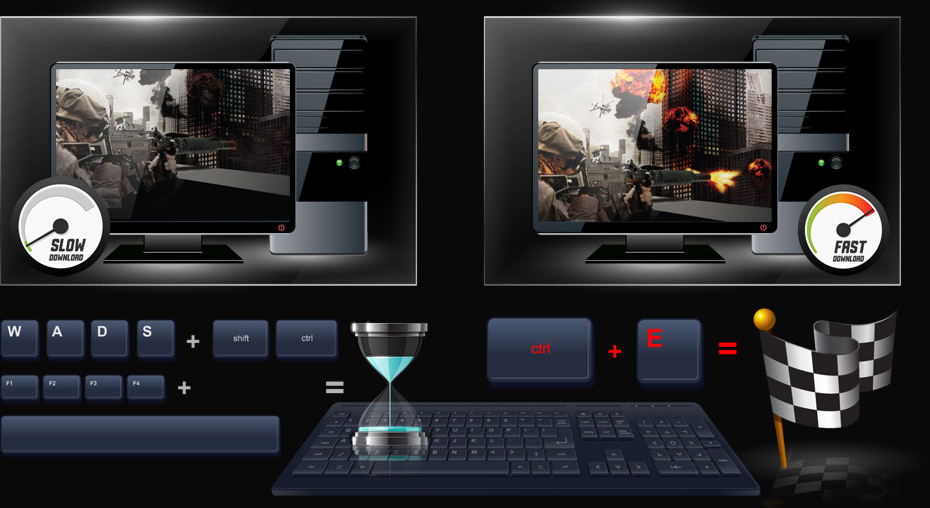
«Горячие» клавиши
Создание макрокоманд и назначение индивидуальных “горячих клавиш” для быстрого выполнения функций, когда это необходимо.
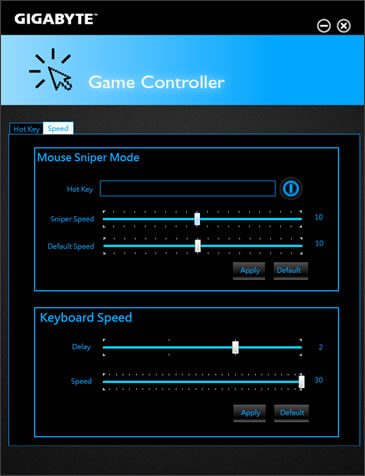
Скорость
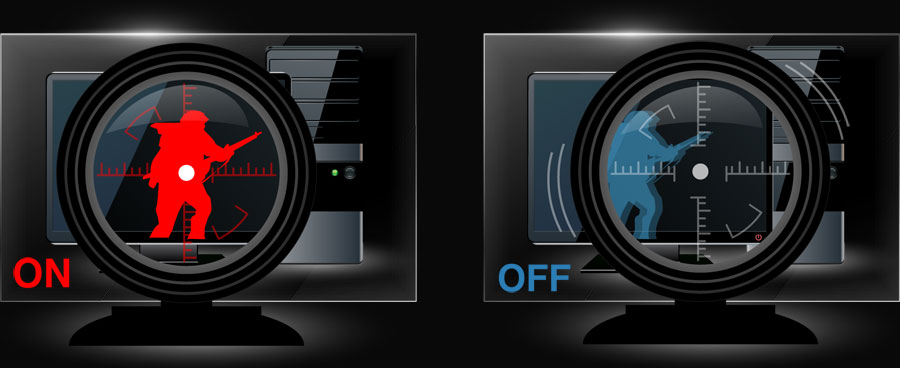
С помощью клавиши Sniper можно переключать чувствительность мыши. Активируйте режим Снайпер, чтобы повысить снайперские способности (точность прицеливания).

@BIOS
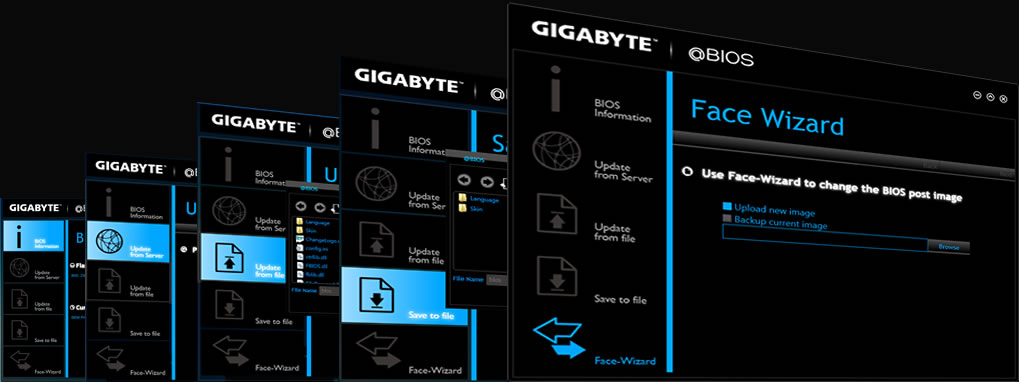
Фирменная утилита GIGABYTE @BIOS позволяет обновить микрокод BIOS, не выгружая ОС Windows, благодаря простому в освоении и наглядному графическому пользовательскому интерфейсу, автоматически загрузить актуальную версию BIOS, подключившись к серверам GIGABYTE или начать процедуру обновления микрокода из файла, размещенного на компьютере. Утилита @BIOS также предоставляет возможность сохранить текущий микрокод BIOS в файл, а также восстановить предыдущую версию BIOS из образа и создать резервную копию BIOS, обновив образ.
(Примечания) : Прежде чем устанавливать утилиту, пожалуйста, выполните инсталляцию приложения APP Center.
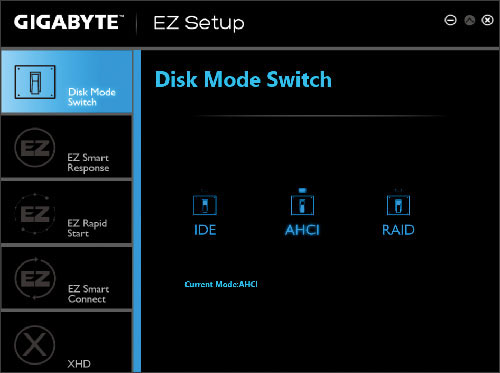
• Переключатель режима работы диска
Функция Disk Mode Switch позволяет изменить режим работы накопителя даже после того, как установлена операционная система. Предусмотрена возможность инициировать режим IDE, AHCI и RAID. Пользователь может выбрать необходимый режим, а затем перегрузить компьютер.
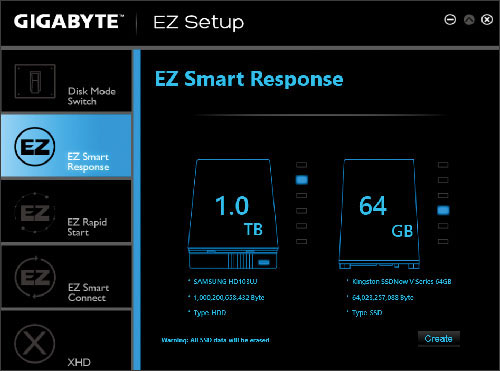
• Утилита EZ Smart Response
Фирменная утилита EZ Smart Response открывает пользователю доступ к технологии Intel® Smart Response одним щелчком кнопки мыши без переустановки ОС, даже если для дисковой подсистемы выбран режим IDE.
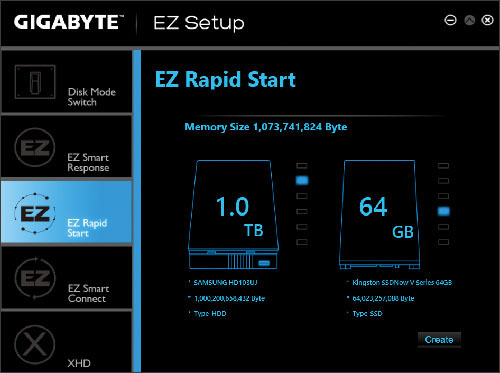
• Утилита EZ Rapid Start
С помощью утилиты EZ Rapid Start можно существенно сократить время загрузки ПК и необходимых приложений одним щелчком кнопки мыши.
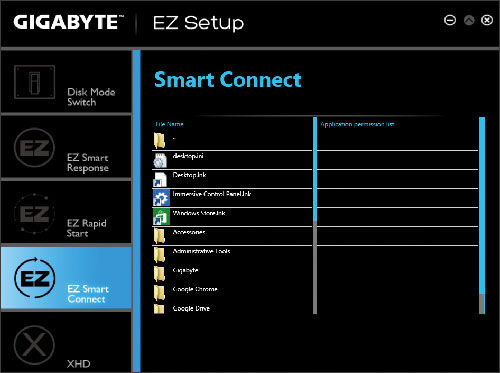
• Утилита Smart Connect
Благодаря утилите Smart Connect в автоматическом режиме происходит обновление контента активных ключевых приложений, а также почтового ящика электронной почты и web-страниц в социальных сетях, даже в том случае, если система находится в спящем режиме. Больше не нужно дожидаться загрузки актуальных новостей или писем от друзей. Просто нажмите кнопку ‘On’ и вы в курсе всех событий.
Автоматическая синхронизация с цифровым Облаком
Ручная настройка процедуры синхронизации с облачным сервисом — вчерашний день.
Ваша информация всегда под рукой
Почта, социальные сети и облачные вычисления всегда под рукой, стоит только активировать функцию Intel ® Smart Connect.
В чем между ними разница?
Просто у меня SSD Диск я в BIOS поставил Выбрал на контролере AHCI
Диск стал работать быстрее что касается Записи и Чтения тобиш вдвое стало все быстрее!
А вот RAID (XHD) В чем отличается?
И будет лучше если я выберу RAID
Жду профессиональных ответов! Кто об этом ничего не знает лучше не пишите зря!
Добавлено 3 часа назад
У меня 5ть Жостиких Диской HDD с разным объемем и один SSD
Стоит ли мне в контролере включать функцию RAID или лучше оставить AHCI.
Утилиты, программы и приложения для материнских плат Gigabyte
Поддерживаемые операционные системы: Windows XP, Vista, 7
Для начала загрузки данного файла, найдите под пунктом номер 1 ссылку СКАЧАТЬ и нажмите на неё.
Для поиска других драйверов, утилит или инструкций, выберите один из вариантов под пунктом номер 2, чтобы перейти на главную страницу поиска или в другой раздел сайта.
Нажмите на ссылку, чтобы
этот файл бесплатно.
Пожалуйста, поставьте свою оценку!
Для поиска других драйверов и файлов, перейдите к
Понравился поиск? Используйте социальные кнопки, чтобы поделиться с друзьями и снова вернутся к нам, когда понадобится скачать драйвера, утилиты или инструкции.
Ускорение производительности системы становится проще благодаря удобной утилите GIGABYTE eXtreme Hard Drive (X.H.D). GIGABYTE eXtreme Hard Drive (X.H.D) обеспечивает быстрый и простой способ повысить производительность вашего жесткого диска, просто добавив еще один жесткий диск.
Утилита eXtreme Hard Drive поддерживает Intel Z68/P67/H67/X58A/P55/H57 и AMD A75/A55/SB950/SB850 серии материнских плат.
Настройка BIOS материнской платы
Большинство производителей использует свои собственные способы размещения отдельных опций BIOS и их настройки.
Настройка BIOS в большинстве случаев вызывает трудности у пользователей по причине отсутствия описания на родном языке. Для нашего руководства, мы использовали материнку Gigabyte GA-P55A-UD6, которая имеет четко разработанный BIOS с большим количеством функций и широким диапазоном настроек.
Конечно, все эти советы можно без проблем использовать в BIOS-ах других производителей, могут возникнуть только незначительные различия в именовании, размещении и диапазонах параметров.
Вход в BIOS — Как войти в BIOS?
Прежде всего вам нужно найти способ войти в BIOS. После включения компьютер отображает изображение в качестве приветствия. Это могут быть сведения о тестировании системы (как на рис.1) или логотип производителя материнской платы. Если во время загрузки нажать клавишу Pause, вы сможете более детально ознакомиться со списком сообщений.
То что нам нужно, будет видно экране загрузки внизу. В случае этой материнской платы вы войдете в BIOS после нажатия клавиши [Del] ( :BIOS Setup). Это характерно для подавляющего большинства материнских плат, хотя бывают и исключения. В некоторых моделях за вход в BIOS отвечают клавиши [F1], [F2] или [F10].
Настройка времени и диагностика приводов
Настройки в BIOS, как правило разделены на логические группы в зависимости от их назначения (рис. 2). Акцент на слово «как правило», ибо не перевелись еще BIOS в которых вопиющий беспорядок и отсутствие логики. В случае материнской платы Gigabyte порядок образцовый.
Время, дату и доступность каналов для приводов устанавливаем на вкладке Standard CMOS Features (рис. 3). Для каждого канала (IDE Channel) у вас есть три варианта (выбираем их из раскрывающегося меню справа, между квадратными скобками []): Auto, Manual, None.
По умолчанию везде установлен параметр Auto. После включения компьютера, подключенные диски распознаются автоматически. Если вы хотите ускорить загрузку компьютера, то для неиспользуемых каналов установите значение None. Во время загрузки компьютер займется только подключенными приводами, и не будет тратить время на обнаружение последующих.
В самом низу вы увидите параметр Drive A, дисковод гибких дисков. Скорее всего, его нет на вашем компьютере (дискеты были заменены устройствами USB), в этом случае установите значение None.
Настройка параметров загрузки, то есть запуск компьютера
Загрузкой, то есть основным запуском компьютера (еще до загрузки операционной системы), управляют функции на вкладке Advanced BIOS Features (рис. 4).
Если в компьютере установлены два или более жестких диска, то используя опцию Hard Disk Boot Priority вы указываете, на котором из них загружать операционную систему.
Опция Quick Boot отключает подробные тесты аппаратных средств при запуске компьютера. Если у вас нет никаких проблем с компьютером, эта опция должна быть включена.
Еще три функции — First Boot Device, Second Boot Device и Third Boot Device — позволяют определить, с какого типа привода в первую очередь будет предпринята попытка загрузки операционной системы. Если система установлена на жестком диске, в первой из них задайте значение Hard Disk (рис. 5).
Если требуется загрузка с оптического привода (например для установки Windows с диска), выбираете вариант CDROM. Такая же функция у клавиши F12, но ее нажатие при включении вызывает только одноразовую загрузку с оптического привода, в то время как установленный в BIOS такой способ загрузки, будет на постоянной основе (до изменения).
Другие важные параметры настроек на этой вкладке:
Компоненты системной платы
Integrated Peripherals (рис. 6, рис. 7) на этой вкладке находятся, прежде всего, настройки режимов работы устройств и портов компьютера. Здесь можно также включить, или отключить неиспользуемые контроллеры.
Мало кто сегодня использует устройства, подключаемые через Serial Port (последовательный порт, так что пункт Onboard Serial Port 1 следует установить на Disabled.
PCH SATA Control Mode (рис. 8) используется для определения способа работы контроллеров: IDE (по умолчанию для большинства дисков), RAID (создание дисковых массивов — систем по крайней мере из двух жестких дисков, работающих в описанный способ), AHCI (повышает производительность жестких дисков с интерфейсом SATA, выполняется с использованием предназначенных для этого механизмов, например, очередь на чтение данных).
Вариант, который виден вверху eXtreme Hard Drive (XHD) актуальный только для материнских плат Gigabyte’a — позволяет повысить производительность системных дисков, через простое и быстрое добавление дополнительного жесткого диска.
Другие полезные настройки BIOS из этой вкладки:
Способы экономии энергии в BIOS
Вкладка Power Management Setup (рис. 9) группирует функции, устанавливающие экономию энергии. В принципе, настроек по умолчанию должно быть достаточно.
ACPI Suspend Type — указывает о способе отключения компьютера в режиме энергосбережения: S1 отключает дисплей, останавливает часы процессора и питание жесткого диска, а S3 отключает все компоненты, кроме питания клавиатуры и оперативной памяти.
Resume by Alarm — настройка автоматического пробуждения компьютера в указанное время.
Soft-Off by PWR-BTTN — определяет действие кнопки Power в режиме MS-DOS: функция Instant-Off отключает компьютер сразу, а Delay 4 sec — после нажатия кнопки на менее чем 4 секунды компьютер переходит в спящий режим.
PME Event Wake Up — позволяет вывод системы со спящего режима, сигналом с устройства PCIe или PCI.
Power On by Ring — пробуждает систему сигналом с модема, поддерживающим эту функцию.
AC Back Function — устанавливает способ работы компьютера после потери питания: Soft-Off — компьютер остается выключенным, Full-On — включается автоматически, Memory — восстановление системы к состоянию последнего режима сна.
Скорость работы вентиляторов, температура и предельные значения
Функции собраны на вкладке PC Health Status (рис. 10) — отвечают за контроль напряжения и температуры важных компонентов, а также позволяют управлять подключенными к материнской плате вентиляторами (кулерами). С их помощью задаются граничные значения температуры, а также способ работы вентиляторов. Здесь также можно ознакомиться с показаниями датчиков, встроенных в плату. Особенно важен датчик температуры процессора, который сообщает опытному пользователю о том, что система работает в безопасных условиях.
CPU Warning Temperature — устанавливает значение, после превышения которого появится предупреждение о высокой температуре процессора (рис. 11).
Сохранение и защита доступа
Функции, связанные с сохранением и восстановлением параметров, а также защиты доступа к компьютеру, находятся справа от главного меню BIOS (рис. 12). Их выбор приводит к немедленному выполнению (не открывают вкладки меню).
Опция Load Optimized Defaults, сбрасывает BIOS на настройки установленные производителем по умолчанию. Вы можете использовать эту функцию, если не уверены что BIOS настроен правильно, если компьютер работает нестабильно.
С помощью параметра Set Supervisor Password и Set User Password вы можете установить пароль для доступа к BIOS, а также требуемый для загрузки операционной системы. При выборе Save and Exit Setup текущие настройки будут сохранены, а компьютер перезагружен.
Функция Exit Without Saving перезагружает компьютер, но без сохранения сделанных вами изменений.
Настройка BIOS — Святыня оверлокера
Все функции расширенного меню настройки параметров работы главных компонентов или материнской платы, загрузки процессора и памяти, Gigabyte хранит на вкладке MB Intelligent Tweaker (M.I.T.).
Здесь вы найдете дополнительные вкладки с очень важной информацией: значения базовой частоты работы процессора, памяти, объем установленной памяти, рабочая температура процессора и чипсета, а также актуальные напряжения питания процессора и памяти (рис. 13).
На вкладке M.I.T. Current Status более подробная информация о параметрах работы всего процессора и памяти. Здесь вы не можете вносить какие-либо изменения.
Наиболее важным является BCLK Frequency (MHz) (рис. 16) — базовые значения, используемые для создания всех рабочих частот компонентов через соответствующие коэффициенты. Для новых процессоров Intel, номинальная величина 133 Мгц.
Вверху видна опция CPU Clock Ratio, она задает множитель процессора. Эта цифра умножается на значение базовой, задает рабочую частоту системы.В примере с рисунка множитель составляет x22, что при BCLK 133 Мгц (фактическое значение 133,3 Мгц) дает частоту 2933 Мгц.
Опция QPI Clock Ratio задает множитель частоты шины QPI (компонентов используемых в случае, если внутренняя связь между двумя системами, размещенны в одном корпусе процессора).
В большинстве процессоров, для всех множителей установлены предельные максимальные значения. Это означает, что разгон более чем установленный изготовителем потолок не представляется возможным. Ограничение можно обойти, увеличивая базовую частоту.
Здесь также находятся варианты изменения тактовой частоты шины PCI Express (PCI Express Frequency (MHz)). Значение по умолчанию в этом случае составляет 100 Мгц.
Дополнительная вкладка Advanced CPU Core Features (рис. 17) обеспечивает доступ к дополнительным параметрам процессора — позволяет включить или отключить различные способы экономии энергии или режим turbo.
Также здесь вы можете указать количество активных ядер (рис. 18). На фото видны оптимальные параметры, для правильной работы системы с одним исключением — турбо режим должен быть включен (Enabled).
Параметры работы RAM памяти, устанавливаются на вкладке Advanced Memory Settings (рис. 19).
В верхней части вы увидите опцию System Memory Multiplier — это множитель рабочей частоты памяти (рис. 20).
Performance Enhance — определяет способ работы памяти, от умеренного до агрессивного. DRAM Timing Selectable — позволяет установить метод выбора времени доступа — от автоматического до ручного (Auto, Quick, Expert).
Выбор этой функции дает доступ к ручной настройке всех таймингов (вкладка Channel A/B Timing Settings) (рис. 21), требует большего опыта и знания реальных возможностей используемых модулей RAM памяти.
Напряжение компонентов вы установите на вкладке Advanced Voltage Settings (рис. 22).
Если у вас нет большого опыта в этой области, лучше оставьте все параметры по умолчанию, то есть Авто или Normal — слишком высокое напряжение может привести в негодность весь компьютер. Тем не менее, во время разгона повышение этих значений, необходимы для получения хороших результатов и стабильной работы системы.
Здесь не действует принцип «чем больше, тем лучше», это требует долгих тестирований работы компьютера с указанным напряжением и сочетанием этих значений. Одним словом, это занятие для самых опытных пользователей, которые хорошо ориентируются в работе компьютера, имеют огромный опыт и уделяют много времени экспериментам. Производители предлагают различные способы изменения напряжения: до выбранного значения (например, с 1,2 до 1,35 В), или от выбранного значения (напр.: 1,2 + 0,15 V ).
Специфические функции настроек для процессоров AMD
Описанные выше настройки BIOS включают в себя универсальные варианты, но подходят для мат. платы с сокетом LGA 1156, то есть для процессоров Intel. Функции разгона материнских плат для процессоров AMD имеют принципиальные отличия, поэтому требуют отдельного описания.
В качестве примера мы использовали материнскую плату MSI 870A-G54. Функции управления параметрами работы узлов и разгона MSI вы найдете на вкладке Cell Menu (рис. 23).
В этом случае вместо BCLK у нас есть пункт Adjust CPU FSB Frequency (MHz) (рис. 24). Ее имя вводит в заблуждение — AMD уже много лет назад отказались от шины FSB на платах для процессоров. Таким образом, мы имеем здесь дело с выходной частотой (HTT) 200 Мгц.
На вкладке Adjust CPU Ratio вы найдете множитель ядер процессора, который в используемом нами Phenom II X3 720 BE не был заблокирован, что очень облегчает процесс разгона.
Параметр Adjust CPU-NB Ratio (рис. 25) это настройка множителя северного моста процессора, — его составных частей, но независимо от ядер процессора.
AMD Cool’n’Quiet — отличный вариант экономии энергии. Во время стабильной работы компьютера должна быть всегда включена.
Unlock CPU Core — разблокировка неиспользуемых ядер процессора. Описание полных возможностей этой опции, требует написание отдельной статьи.
Можно также настроить в параметрах напряжения: напряжение ядра процессора (CPU Voltage) и его северного моста (CPU-NB Voltage), шины HT (HT Link Voltage) и отдельно северного (NB Voltage), и южного (SB Voltage)моста материнской платы (рис. 26).
990x.top
Простой компьютерный блог для души)
eXtreme Hard Drive (XHD) в биосе — что это?
Приветствую. Сегодня рассмотрим функцию eXtreme Hard Drive (XHD), пункт которой вы можете заметить например в BIOS. Судя по названию это связано с жесткими дисками.
eXtreme Hard Drive (XHD) — что это такое?
Технология, увеличивающая скорость работы дисковой подсистемы путем добавления еще одного жесткого диска.
На самом деле данная технология — RAID 0 массив, о этих массивах вообще можно почитать здесь:
А тут находится официальная информация от компании Gigabyte по поводу данного приложения:
Простыми словами — массив RAID 0 это когда два диска работают как один:
Оказывается под названием eXtreme Hard Drive (XHD) также существует программа, суть ее в том, что массив можно создать одной кнопкой. Но нужно чтобы в биосе тоже была активирована опция. В биосе опция называется также — eXtreme Hard Drive (XHD), там нужно выбрать Enabled, кроме этого на некоторых материнках присутствует настройка ICH SATA Control Mode — там нужно выбрать значение RAID(XHD).
Судя по этому скриншоту — функция XHD может быть в фирменном софте GIGABYTE EZ Setup, на картинке видим, что можно создать массив из двух дисков разного обьема. На самом деле разный обьем, разные модели дисков — прилично снижают вообще эффект от массива, но безопасность при этом также остается низкой. Поэтому затея сомнительная.
eXtreme Hard Drive (XHD) — нужно ли использовать?
На самом деле не все так радужно. Почему? Дело в том, что копировать файлы, если будете использовать данную технологию, а точнее массив из двух дисков — будете быстрее. Копирование файлов — да, но если файлы большие. При копировании маленьких файлов особо не будет разницы.
Но суть не в этом. А в том, что запуск софта, загрузка операционной системы Windows, установка игр/программ — все это требует другой скорости. Массив увеличит скорость, но линейную. А скорость случайного доступа — не изменится, но именно от нее зависит запуск установленных приложений, операционки.
Поэтому особого чуда ждать от eXtreme Hard Drive (XHD) не стоит. Линейная скорость увеличится, но скорость случайного доступа нет. Даже самый дешевый китайский SSD будет в несколько раз лучше такого массива.
Raid xhd что это
Приветствую. Сегодня рассмотрим функцию eXtreme Hard Drive (XHD), пункт которой вы можете заметить например в BIOS. Судя по названию это связано с жесткими дисками.
Режим RAID — что это значит?
Режим RAID — нужен для обеспечения работы RAID-массива, когда несколько жестких дисков будут работать как один.
Вообще это пункт, который можно заметить в настройках SATA. Там еще может быть пункт AHCI — это режим, при котором будут использоваться все преимущества SATA-интерфейса (очередь команд, горячее подключение, немного выше скорость).
Опция в BIOS может называться например SATA Mode Selection:

PS: это биос AsRock, на других производителях название может немного отличаться.
Другими словами — режим RAID просто так выбирать не нужно, так как он используется только при создании массивов. Сам массив может быть создан в основном для двух задач — повышение надежности либо повышение скорости.
Как работает RAID-массив?
Есть несколько видов массивов. Не буду рассказывать о каждом, расскажу только основное.
Когда массив создается для скорости — используются два жестких диска или больше. Весь их обьем суммируется. На выходе мы получаем один раздел/диск, который как вы уже понимаете состоит из нескольких физических дисков. Кроме обьема суммируется и скорость чтения/записи. Данные одновременно записываются на несколько дисков (часть данных на один диск часть на другой), считываются разумеется также. Если хотя бы один диск выйдет из строя — данные станут недоступны на всех дисках.
То есть при массиве, созданном для скорости — данные по частям записываются одновременно сразу на разные диски. Так быстрее. И опаснее, потому что если хотя бы один поломается — то все, данные утеряны.
Чтобы создать массив нужно два диска или более, но важно чтобы это были одинаковые диски (в плане модели).
Когда массив создается для надежности — тоже используется два диска или более. Но данные при этом записываются параллельно на два диска или более. То есть одни и те же данные записываются сразу на несколько дисков, полностью копируя друг друга. Соответственно если один из дисков выйдет из строя — ничего страшного не произойдет, потому что точно такие же данные есть и на втором диске. Такой массив называется зеркальным.
Еще раз, зеркальный массив — это когда данные записываются параллельно сразу на два диска или более. То есть можно сказать что это бэкап в реальном времени.
Есть и другие варианты RAID-массивов, уже комбинированные на скорость и на надежность. Но в целом все это используется часто не дома, а в серверах. А дома, чтобы было быстро и надежно — лучше купить качественный SSD диск. Кстати SSD тоже поддерживают RAID-массивы.
Для создания RAID-массив часто используются такие устройства:

Но опять же — это серверная техника, дома не используется. Интересно, какая скорость будет при создании такого массива… спешу вас огорчить — скорость будет высокой, но это имеется ввиду линейная. Скорость доступа все также останется низкой.

Серия дисков, которые предназначены для использования в RAID-массиве.
В отчем отличие? Такие диски просто больше оптимизированы для совместной работы в массиве. В теории даже если не использовать массив, то такой диск тоже подходит в качестве обычного, чтобы например на него установить Windows.
Что за массив RAID? Диски можно обьединить вместе, то есть два, три, четыре — они могут работать как один. После обьединения вы получаете одно пространство, обьем которого — это сумма обьемов всех накопителей. RAID-массивы могут работать по-разному:
- Скорость. Когда два диска и более работают вместе. Данные сразу (одновременно) записываются на оба. Не параллельно, нет, а одни данные как бы разбрасываются (записываются) сразу на несколько дисков — при этом скорость записи в итоге увеличивается, как и скорость чтения. Но увы, это не касается скорости случайного доступа. Поломка одного — влечет потеряю данных и на остальных.
- Надежность. Как все работает, пример — берем два диска, соединяем в массив. Данные записываются сразу на оба диска, но в отличии от первого варианта — именно клонируются. То есть на двух дисках будут одни и те же данные для надежности. Если выйдет один из строя — данные останутся на втором. Некий продвинутый бэкап в постоянном режиме.
RAID массив можно создать функциями BIOS, но лучше всего для этого купить специальную плату с аппаратным RAID. Такая плата может подключаться в разьем PCI и уже к этой плате подключатся SATA-кабели дисков, после чего создается RAID-массив. Вот пример такой платы PCI:

Но это только пример. Плата может быть больше по размеру, продвинутая, с большим количеством портом. Дешевые и китайские не советую — скорость массива может быть не максимальной, да и такой массив спокойно может работать нестабильно. RAID массив на самом деле — не такая простая технология, нужно чтобы все работало четко, только тогда будет прирост производительности файловой системы.
А еще круче купить сетевое хранилище NAS — это специальное устройство с отсеками для жестких дисков. Вставляете диски, потом создаете из них одно файловое пространство (массив), настраиваете и это пространство будет доступно по локальной сети (LAN) или даже через интернет (зависит от модели). Некоторые устройства поддерживают подключение по Wi-Fi. Пример, как выглядит данное устройство:

Существует множество разных моделей с дополнительными функциями — например можно сразу фильмы смотреть, подключив монитор или ТВ по HDMI к NAS, даже пульт может присутствовать.
Совсем забыл сказать — для устройств NAS часто диски имеют маркировку NAS Hard Driver (у Western Digital это линейка WD Red).
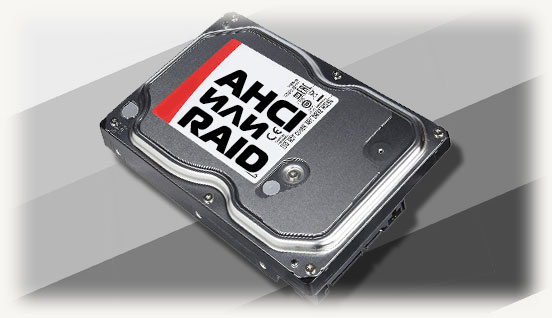
AHCI или RAID
Я думаю, по описанию вы догадались, что оба режима не взаимозаменяемые, так как отвечают за разные функции. Вопрос «Что из них лучше?» немного некорректен — это как сравнивать что лучше: деревянная ложка с росписью под Гжель или чайник со свистком (оба относятся к посуде, но выполняют различные функции).
Так и здесь. При организации дискового массива однозначно нужно выбирать режим РАЙД, так как по-другому сборка попросту не будет работать.
Программный рейд мы не рассматриваем, так как этот «костыль» для нормальной работы требует плясать с бубном, в то время как для аппаратного райда достаточно один раз все правильно настроить.
Для винчестеров формата САТА однозначно рекомендуется использовать режим AHCI, как и для твердотельных накопителей. Имейте в виду, что не все материнские платы такие режимы могут поддерживать.
Также для вас будут полезны публикации «Сколько живет диск SSD», «Как узнать, AHCI или IDE активирован на компе» и «Проверка состояния HDD». Буду признателен всем, кто поделится этой публикацией в социальных сетях. До скорой встречи!
Все знают, что SSD это здорово. Многие также считают, что RAID массивы – залог высокого быстродействия. А хотели ли вы собрать RAID из SSD? Или может быть прикидывали, что выгоднее: приобрести один большой диск, либо наладить совместную работу нескольких маленьких?
eXtreme Hard Drive (XHD) — нужно ли использовать?
На самом деле не все так радужно. Почему? Дело в том, что копировать файлы, если будете использовать данную технологию, а точнее массив из двух дисков — будете быстрее. Копирование файлов — да, но если файлы большие. При копировании маленьких файлов особо не будет разницы.
Но суть не в этом. А в том, что запуск софта, загрузка операционной системы Windows, установка игр/программ — все это требует другой скорости. Массив увеличит скорость, но линейную. А скорость случайного доступа — не изменится, но именно от нее зависит запуск установленных приложений, операционки.
Поэтому особого чуда ждать от eXtreme Hard Drive (XHD) не стоит. Линейная скорость увеличится, но скорость случайного доступа нет. Даже самый дешевый китайский SSD будет в несколько раз лучше такого массива.

Приветствую друзья! Сегодня в этой заметке я постараюсь простыми словами рассказать о режиме RAID, который вы можете встретить в биосе.
PCMark 7
Windows Defender, Мбайт/с
Включите JavaScript, чтобы видеть графики
importing pictures, Мбайт/с
Включите JavaScript, чтобы видеть графики
Video editing, Мбайт/с
Включите JavaScript, чтобы видеть графики
Windows Media Center, Мбайт/с
Включите JavaScript, чтобы видеть графики
adding music, Мбайт/с
Включите JavaScript, чтобы видеть графики
starting applications, Мбайт/с
Включите JavaScript, чтобы видеть графики
Включите JavaScript, чтобы видеть графики
storage score, баллы
Включите JavaScript, чтобы видеть графики
Разнообразие есть только в тесте importing pictures, в нем доминируют Vertex’ы.
Подпишитесь на наш канал в Яндекс.Дзен или telegram-канал @overclockers_news — это удобные способы следить за новыми материалами на сайте. С картинками, расширенными описаниями и без рекламы.
Конфигурирование RAID
Энтузиасты наверняка знают, как выполнять эти действия, но для тех, кто только собирается знакомиться с массивами, подобный материал может быть полезным. Да простят меня сторонники AMD, объяснять я буду на примере указанного выше стенда «Wintelidia».
Прежде всего, необходимо переключить в BIOS режим работы чипсетного контроллера в режим RAID.

реклама
Если переключение производится после установки операционной системы, это чревато потерей ее работоспособности и бесконечным падением в синий экран. Для решения такой проблемы следует воспользоваться инструкцией Microsoft.
Предположим, с этим все хорошо. Если ОС еще не установлена, можно войти в меню самого контроллера и создать массив в его утилите. Для этого нужно успеть нажать CTRL+I во время загрузки.

Если же есть возможность загрузиться с отдельного диска, проще всего поставить фирменные драйверы Intel и воспользоваться консолью Rapid Storage Technology. При наличии подходящих дисков будет доступна кнопка «Создать».

На первом шаге необходимо выбрать тип массива.

Затем выполнить непосредственно настройку. Есть возможность не создавать RAID с нуля, а взять за основу одиночный диск с данными. Кроме того, для всех массивов (кроме «зеркала») можно выбрать размер полосы данных, он же размер страйпа (stripe size). Это определяет размер блоков, на которые разбиваются данные. Большие значения полезны для работы с большими файлами, маленькие – прежде всего для маленьких транзакций в стиле СУБД (хотя все сильно зависит от СУБД, типа массива, вида нагрузки, настроения разработчиков прошивки контроллера и прочих особенностей). Обычно лучше оставлять настройку по умолчанию.
В RAID-0 Intel рекомендует использовать 16 кбайт для SSD и 128 кбайт для HDD – так написано в справке. На практике же для SSD выставляется значение 32 Кбайта, так что для большинства сценариев буду использовать именно его.

реклама
Также можно включить кэш обратной записи тома, который по умолчанию выключен. В этом случае записываемые на массив данные не сразу отправляются на диски, а временно сохраняются в кэше (для чипсетного контроллера это оперативная память компьютера).
Таким образом, повышается скорость операций записи, но одновременно увеличивается риск потери данных в случае сбоев. Мы все делаем «бэкапы» (правда ведь. ) и ждем от RAID-0 максимальной производительности, так что во всех тестах этих массивов кэш будет включен.

Можно управлять еще и кэшем самих дисков в массиве. Он включен по умолчанию. Для RAID-1 будет проведено измерение производительности без кэшей, поскольку если речь идет о надежности, то уже не до высоких скоростей.
Кстати, сценарий не такой уж экзотический. Windows Server, будучи контроллером домена, всегда отключает кэш системного диска. Если нет дискретного RAID контроллера, который слушается только своего драйвера, скорость жестких дисков упадет в несколько раз. Посмотрим, как ведут себя SSD.

В моем случае отключение кэша через Intel RST почему-то не работало – после перезагрузки он включался вновь. Пришлось воспользоваться «Диспетчером устройств», а именно снять галку «Разрешить кэширование записей для этого устройства» в свойствах RAID массива.

Эта настройка и Intel RST взаимосвязаны, после снятия галки параметр «Кэш данных диска» также переходит в состояние «Выключен» и остается таким после перезагрузок.
В итоге будут протестированы следующие конфигурации:
- Vertex 3 RAID-0, размер страйпа 32 Кбайта;
- Vertex 3 RAID-0, размер страйпа 128 Кбайт;
- Vertex 3 RAID-0, подключение через порты SATA-II;
- Vertex 3 RAID-0, медленный ЦП (активны два ядра, HT отключен, частота 2400 МГц, память 1066 МГц CL7);
- Vertex 3 RAID-1, кэш массива и дисков включен;
- Vertex 3 RAID-1, кэш массива и дисков выключен;
- Crucial M4 RAID-0, размер страйпа 32 Кбайта;
- Crucial M4 RAID-1, кэш массива и дисков включен;
- Crucial M4 RAID-1, кэш массива и дисков выключен;
- Одиночный Vertex 3;
- Одиночный Crucial M4;
- Жесткий диск WD5000AAKX.
Что такое RAID
Райд массив — это несколько жестких дисков, которые аппаратно работают как один накопитель. Существует ряд типов таких хранилищ данных, но они базируются на двух основных:
- RAID 0 — массив, в котором данные записываются последовательно на все винчестеры. Такая сборка работает гораздо быстрее обычного жесткого диска, однако считается не слишком надежной. При выходе из строя одного из накопителей данные будут утрачены, так как части файлов хранятся на разных физических носителях.
- RAID 1 — массив с зеркалированием записываемой информации. Копии данных размещаются на разных носителях и могут быть восстановлены в случае утери. Используется преимущественно в серверах для создания бэкапов. По скорости работы не отличается от обычного винчестера.
Из-за высокой стоимости для SSD такой формат хранилища не подходит — как правило, это себя не окупает. Однако ничто не мешает использовать ССД накопитель с установленной Windows в связке с массивом, созданным на базе нескольких винчестеров.
Тестирование в классических бенчмарках
Что такое AHCI
Это механизм для HDD формата SATA, который позволяет использовать расширенный функционал: очередность команд NCQ и горячую замену накопителя без перезагрузки компьютера.
Технология разработана для HDD и при использовании ССД не позволяет задействовать все его преимущества. Однако более старая версия протокола, IDE Mode, для твердотельных накопителей вообще не подходит.
eXtreme Hard Drive (XHD) — что это такое?
Технология, увеличивающая скорость работы дисковой подсистемы путем добавления еще одного жесткого диска.
На самом деле данная технология — RAID 0 массив, о этих массивах вообще можно почитать здесь:
А тут находится официальная информация от компании Gigabyte по поводу данного приложения:
Простыми словами — массив RAID 0 это когда два диска работают как один:
- Данные сразу записываются на оба диска. Не клонируются, а именно записываются, то есть одна часть данных — на один диск, другая — на другой.
- В результате скорость записи — увеличивается, потому что одна часть данных на диск, другая на другой, если бы был один диск — времени бы заняло разумеется больше.
- Чтение данных также — идет сразу с двух дисков, что тоже быстрее, чем если бы считывалось с одного.
- Минус? Да, один и очень серьезный — если выйдет из строя один диск, то вы потеряете данные на обоих. Потому что данные разделены, а не клонированы. Но есть массив RAID специально для резервирования — там уже данные правда клонируются и если один выйдет из строя, то на втором все сохранится в точной копии.
Оказывается под названием eXtreme Hard Drive (XHD) также существует программа, суть ее в том, что массив можно создать одной кнопкой. Но нужно чтобы в биосе тоже была активирована опция. В биосе опция называется также — eXtreme Hard Drive (XHD), там нужно выбрать Enabled, кроме этого на некоторых материнках присутствует настройка ICH SATA Control Mode — там нужно выбрать значение RAID(XHD).
Судя по этому скриншоту — функция XHD может быть в фирменном софте GIGABYTE EZ Setup, на картинке видим, что можно создать массив из двух дисков разного обьема. На самом деле разный обьем, разные модели дисков — прилично снижают вообще эффект от массива, но безопасность при этом также остается низкой. Поэтому затея сомнительная.
Видим, что опцию можно встретить даже в биосе старого образца, значит функция уже существует давно.
Crystal Disk Mark
Скорость линейного чтения, Мбайт/с
Включите JavaScript, чтобы видеть графики
Почти двукратный прирост скорости в RAID-0 вполне ожидаем. Размер страйпа не оказывает практически никакого влияния на больших файлах, процессорозависимость бенчмарка отсутствует. А вот SATA-II подключение резко ограничивает возможности системы до уровня одиночного устройства, подключенного через SATA-III.
Удивительно быстро работает RAID-1, не иначе как чтение осуществляется с двух накопителей одновременно. Раньше в тестах жестких дисков такого не наблюдалось, но то была более старая платформа и старые драйверы. При случае надо будет проверить парочку HDD.
Скорость линейной записи, Мбайт/с
Включите JavaScript, чтобы видеть графики
На записи все меняется. Маленькие M4 слабы на запись, поэтому даже одиночный Vertex 3 обходит RAID-0 из двух дисков Crucial. Можно заметить, что отключенный кэш несущественно снижает скорость «зеркал».
Скорость случайного чтения (блок 512 Кбайт), Мбайт/с
Включите JavaScript, чтобы видеть графики
реклама
Удивительно, но на чтении крупными блоками «страйпы» существенно замедляются и лидерами оказываются массивы RAID-1, причем без кэшей. На ошибку не похоже – и Vertex 3, и M4 ведут себя одинаково.
Скорость случайной записи (блок 512 Кбайт), Мбайт/с
Включите JavaScript, чтобы видеть графики
В данном случае картина осталась похожей на ту, что была на линейной записи. Разве что механический диск замедлился почти вдвое.
Скорость случайного чтения (блок 4 Кбайт), Мбайт/с
Включите JavaScript, чтобы видеть графики
Обычно так оно и происходит: во время проверки чистого времени доступа на чтение массивы только мешают.
Скорость случайной записи (блок 4 Кбайт), Мбайт/с
Включите JavaScript, чтобы видеть графики
Кстати, обратите внимание, насколько сильно проявилась процессорозависимость. Загрузка ЦП в этом тесте действительно высока.
Скорость случайного чтения (блок 4 Кбайт, длина очереди 32), Мбайт/с
Включите JavaScript, чтобы видеть графики
На глубокой очереди «марвеловские герои» просто потрясающи – сто тысяч IOPS за смешные деньги.
Скорость случайной записи (блок 4 Кбайт, длина очереди 32), Мбайт/с
Включите JavaScript, чтобы видеть графики
Множество параллельных операций записи позволяют одиночному Vertex’у, зеркалам без кэша и системе с медленным CPU восстановить свою производительность. Все участники (кроме жесткого диска) работают как в сценарии с крупными блоками.