Что именно происходит при завершении работы или выходе из Windows?

Windows выполняет большую часть работы в фоновом режиме, когда вы выключаете, перезагружаете компьютер или выходите из него. Этот процесс гарантирует, что вся ваша работа и данные приложений будут сохранены до отключения оборудования.
Windows проверяет наличие авторизованных пользователей (при завершении работы)
Когда вы приказываете компьютеру выключиться или перезагрузиться, Windows сначала проверяет, есть ли активные сеансы у каких-либо других учетных записей Windows. Это происходит, когда вы блокируете сеанс Windows и входите в систему с другой учетной записью перед первым выходом из системы.
Если Windows заметит, что другой пользователь еще не вышел из системы, вы увидите сообщение «Кто-то еще использует этот компьютер». Этот другой пользователь может потерять несохраненные данные в открытых приложениях, если вы принудительно перезапустите. Обычно рекомендуется остановиться на этом и позволить другому пользователю войти в систему, сохранить свою работу и выйти из системы перед завершением работы.
Windows позволяет вам нажать «Все равно завершить работу», если вы уверены, что у другого пользователя нет открытой работы для сохранения. Это принудительно выйдет из учетной записи другого пользователя, закрыв все их открытые приложения. Все несохраненные данные будут потеряны.
Если вы единственный пользователь, вошедший в систему, вы не увидите это сообщение, и Windows сразу перейдет к следующему шагу.
Windows сообщает программам сохранить свою работу и закрыть

Прежде чем фактически вывести вас из своего компьютера, Windows сообщает всем вашим открытым программам, чтобы они сохранили свою работу и закрылись. Это также происходит, когда вы выключаете или перезагружаете компьютер, поскольку выход из системы является необходимой частью процесса завершения работы.
В частности, Windows отправляет WM_QUERYENDSESSION сообщение в каждое открытое окно. Он не просто принудительно закрывает все открытые программы. Программам предлагается сохранить свою работу и закрыть, и им может потребоваться некоторое время, прежде чем это сделать. Вот почему иногда может потребоваться некоторое время, чтобы выключить компьютер или выйти из него.
Программы могут «заблокировать» этот процесс, заявив, что им нужен ваш пользовательский ввод. Например, в программе могут быть открытые файлы, которые необходимо сохранить. Вы увидите сообщение «Это приложение предотвращает завершение работы», если приложение запрашивает ввод. Приложение также может отображать здесь настраиваемое сообщение с ShutdownBlockReasonCreate функция.
Если вы видите это сообщение, вам следует нажать «Отмена», проверить приложение, сохранить данные и закрыть его самостоятельно. Если вы согласны отказаться от данных, вы можете продолжить, вместо этого нажав «Все равно завершить работу» или «Выйти из системы».
Обратите внимание, что Windows закрывает другие приложения по мере их готовности. Итак, если у вас открыто десять приложений и только одно мешает вам завершить работу, вы увидите только это приложение, если нажмете здесь «Отмена». Windows уже закроет остальные девять приложений.
В Windows 10 Windows также запомнит, какие окна приложений вы открывали, и попытается снова открыть их при следующем входе в свой компьютер.
Windows выводит вас из системы

После указания всем вашим открытым программам сохранить свои данные и завершить работу, Windows выйдет из системы. Весь «сеанс» Windows, принадлежащий вашей учетной записи пользователя, завершается, и никакие открытые программы не будут продолжать работать под вашей учетной записью.
Чтобы полностью выйти из Windows, нужно выполнить множество отдельных действий. Например, содержимое кустов реестра Windows вашей учетной записи обычно хранится в памяти. Когда вы выходите из системы, они сохраняются на диск. Они будут загружены обратно в память при следующем входе в систему.
Если вы просто выходите из системы, Windows вернет вас на экран входа, чтобы вы могли войти в систему как другой пользователь. Если вы завершаете работу или перезапускаете, Windows продолжает процесс завершения работы.
Окна выключаются

После того, как Windows завершит выход всех пользователей, ей останется только выключиться. Windows сообщает всем системным службам и собственным процессам, что они должны корректно завершиться, сохраняя все необходимые данные на диск. В частности, он отправляет SERVICE_ACCEPT_PRESHUTDOWN сообщение любым работающим службам. После того, как службы были предупреждены, они получают сообщение SERVICE_ACCEPT_SHUTDOWN. Затем у службы есть 20 секунд для очистки и завершения работы, прежде чем Windows принудительно отключит ее.
Windows 10 также сохранит состояние вашего ядра Windows на диск. Это похоже на частичную гибернацию. В следующий раз, когда вы запустите компьютер, Windows сможет перезагрузить сохраненное ядро и загрузится быстрее, пропуская более медленный процесс инициализации оборудования. Эта функция называется «Быстрый запуск».
Windows также будет работать над применением любых доступных обновлений Windows на последних этапах процесса завершения работы. Windows выполняет различные задачи обновления при завершении работы, перед запуском ПК и в фоновом режиме во время его работы.
Когда все будет сделано, Windows аккуратно отключит твердотельный или жесткий диск, ожидая сигнала «все очищено», указывающего, что все данные системы были сохранены на физический диск. Все программное обеспечение было отключено, и все ваши данные сохранены на диск.
Windows выключает ваш компьютер

Наконец, Windows отправляет на ваш компьютер сигнал завершения работы ACPI. Это говорит вашему компьютеру, чтобы он физически отключился. Процесс выключения завершен.
Если вы когда-либо использовали Windows 95, вы помните дни до сигнала отключения ACPI. На этом этапе Windows отобразила сообщение «Теперь можно безопасно выключить компьютер», и вам пришлось нажать физическую кнопку питания самостоятельно. Стандарт ACPI (Advanced Configuration and Power Interface), впервые выпущенный в 1996 году, позволяет Windows отключать компьютер.
Это работает иначе, чем при использовании сна или гибернации. В спящем режиме ваш компьютер останется включенным в режиме очень низкого энергопотребления. В спящем режиме ваш компьютер сохранит все состояние системы на диск и восстановит его, когда вы снова включите его.
Как выйти из системы или выйти из Windows 10
Если вы новичок в Windows 10 и хотите узнать, как выйти из системы или выйти из системы Windows после завершения работы, то это базовое руководство для вас. Вы не только узнаете об этом, но и узнаете, как можно выйти из системы несколькими способами.
Что происходит, когда вы выходите из системы?
Прежде чем мы начнем с методов, давайте сначала разберемся, что происходит, когда вы выходите из системы или выходите из нее. Windows закроет все пользовательские приложения, работающие в фоновом режиме, закроет все файлы, но оставит компьютер включенным. После выхода из системы вы должны увидеть экран входа в систему.
Если ваш компьютер часто используется, то лучше всего выйти из системы и оставить его включенным, что избавит вас от ожидания перезагрузки компьютера.
Как выйти из системы или выйти из Windows 10
Существует несколько способов выхода из системы, и вы можете использовать любой из них с тем же эффектом:
- Стартовое меню
- Выйти с помощью меню WinX
- Alt + Ctrl + Del
- ALT + F4
- Командная строка
- Ярлык рабочего стола.
Если вам интересно, какой метод вам нужно использовать, то это зависит от того, какой из них наиболее удобен для вас. В итоге я использую Alt + F 4, так как он быстрее остальных.
1]Выйти с помощью меню “Пуск”
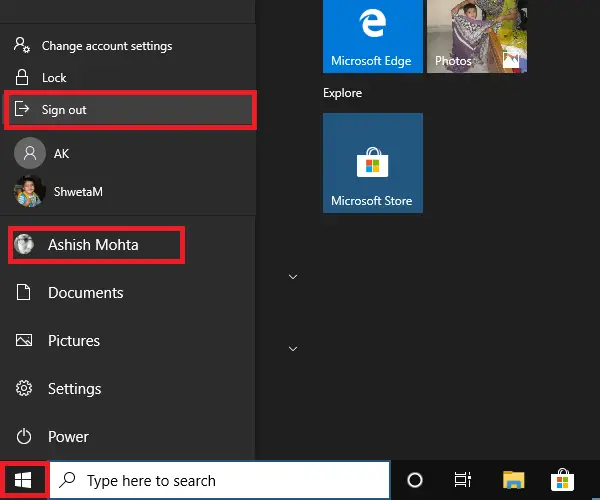
Это стандартный метод, при котором вы нажимаете кнопку «Пуск», затем значок своего профиля и нажимаете «Выйти». Если есть несохраненная работа или процесс, который работает в фоновом режиме, вам будет предложено сохранить работу и закрыть приложения.
2]Выйдите из системы с помощью меню WinX.
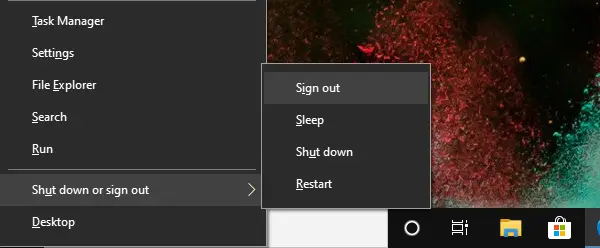
- Нажмите WIN + X, чтобы открыть меню опытных пользователей.
- Найдите в конце меню «Снято» или «Выйти» и наведите на него указатель мыши.
- Выберите Выйти
Вы также можете сначала использовать WIN + X, затем U, чтобы открыть всплывающее меню, а затем нажмите Enter, чтобы выйти из компьютера.
3]Alt + Ctrl + Del
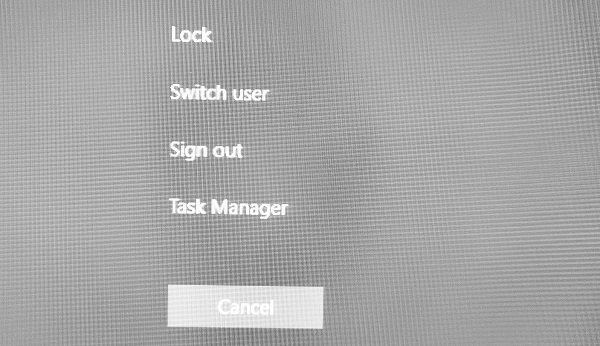
Это один из классических методов, которые мы использовали всякий раз, когда компьютер зависал. Он запускает наложение экрана, которое дает вам возможность заблокировать, сменить пользователя, выйти из системы и диспетчер задач. Выберите Выйти.
4]Сочетание клавиш ALT + F4 для выхода из системы
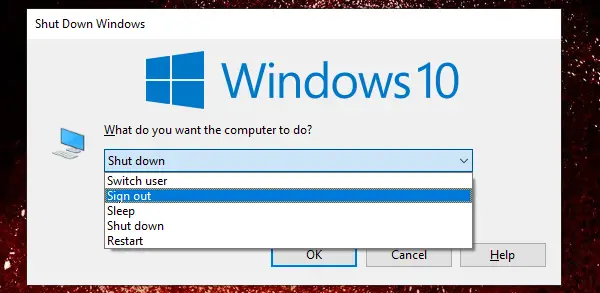
Еще один классический всегда любимый метод, который я всегда использовал, когда работал с Windows XP и Windows 7. На рабочем столе нажмите ALT + F4, и откроется небольшое всплывающее окно. Здесь вы можете выбрать «Выйти» из раскрывающегося списка, а затем нажать кнопку «ОК».
5]Выйдите из командной строки
- Открыть командную строку
- Тип выключение -L и нажмите клавишу Enter
- Он выйдет из системы Windows.
Вы также можете выполнить ту же команду из командной строки.
6]Ярлык для выхода из системы
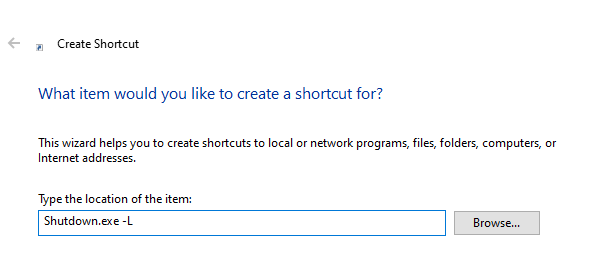
Если вам нравится использовать ярлыки для выполнения часто используемых команд, мы написали исчерпывающее руководство о том, как вы можете создавать ярлыки выключения, перезапуска и выхода из системы на рабочем столе Widows. Вы также можете назначить сочетание клавиш для этого сочетания клавиш и запускать его в любое время.
Выход из системы на компьютере: зачем это нужно и как это сделать?
Подзаголовки:
1. Зачем нужно выходить из системы?
2. Как правильно выйти из системы на компьютере?
3. Что происходит после выхода из системы?
4. Важные моменты при выходе из системы.
Инструкция по шагам:
1. Зачем нужно выходить из системы?
При работе за компьютером пользователям необходимо выполнять различные операции, где часто требуется авторизация в системе. Выход из системы необходим, чтобы надежно защитить свои данные, в том числе личный кабинет, сообщения в социальных сетях, платежные системы и другие важные данные.
2. Как правильно выйти из системы на компьютере?
Для выхода из системы на компьютере необходимо выполнить следующие действия:
— нажмите на кнопку «Пуск» в левом нижнем углу экрана;
— выберите пункт «Выключить» или «Завершение работы»;
— в следующем окне выберите пункт «Выход» или «Выйти из системы»;
— в некоторых случаях может потребоваться ввести пароль.
3. Что происходит после выхода из системы?
После выхода из системы на компьютере все текущие сеансы будут завершены, все программы и окна закроются, а пользователь автоматически перенаправится на экран входа в систему.
4. Важные моменты при выходе из системы.
При выходе из системы на компьютере необходимо убедиться, что вы закрыли все открытые приложения, папки и документы. Также необходимо сохранить все необходимые данные во избежание потери информации. Не оставляйте ваш компьютер включенным в публичных местах, чтобы избежать доступа к вашим данным. Не забывайте о регулярной смене паролей для повышения уровня безопасности.
Дополнительные советы:
— Используйте горячие клавиши для быстрого выхода из системы: например, нажмите на сочетание клавиш Ctrl+Alt+Delete и выберите пункт «Выйти из системы»;
— Если вы работаете в общественных местах, таких как кафе или библиотеки, убедитесь, что никто не следит за вашими действиями на компьютере, и не забудьте выйти из системы перед уходом;
— Включайте двухфакторную аутентификацию в системе, чтобы обезопасить свой аккаунт от хакерских атак.
Завершение работы и выход из системы: разница и сравнение
Большая часть нашей работы, будь то профессиональная или учебная, выполняется с помощью ноутбуков и компьютеров. Поэтому очень важно знать особенности ноутбуков и то, как работает операционная система, чтобы эффективно выполнять свою работу.
В выключенных ноутбуках доступны две аналогичные функции, журнал которых различается по нескольким параметрам.
Основные выводы
- Выключение компьютера выключает его и закрывает все запущенные программы, а выход из системы закрывает только сеанс пользователя, позволяя другим войти в систему без перезапуска системы.
- Выключение компьютера экономит больше энергии, чем выход из системы, поскольку при этом прекращается потребление энергии.
- Выход из системы полезен для компьютеров с общим доступом, в то время как выключение рекомендуется, если компьютер не используется в течение длительного периода времени.
Завершение работы и выход из системы
Завершение работы — это процесс выключения компьютера или устройства, а выход из системы — это закрытие пользовательских сеансов и прекращение доступа к программам или файлам без выключения устройства. Завершение работы сохраняет текущее состояние системы и закрывает все программы, тогда как выход из системы сохраняет данные пользователя для следующего сеанса.
выключать — это кнопка для полного выключения компьютера, которая используется для отключения питания компонентов компьютера, таких как ЦП, оперативная память и жесткие диски. Вариант закрывать доступен в Microsoft Windows и других операционных системах, таких как Apple macOS и т. д. Эта опция будет в списке меню компьютера.
Выход из системы — это кнопка, которая используется для остановки или выключения компьютерной системы, программы или приложения, работающего в Windows. Однако он не отключает питание компьютера и не останавливает питание основных компонентов компьютера, таких как процессор, жесткий диск и т. д. Он останавливает все приложения, которые были запущены ранее.
Сравнительная таблица
Что такое выключение?
выключать это опция, которая доступна на всех типах компьютеров и ноутбуков.
Они используются для полного выключения компьютера и предотвращения подачи питания на ЦП, жесткие диски или любой другой основной компонент компьютера, который используется для работы компьютера.
Завершение работы — это возможность предотвратить контролируемое отключение питания от частей компьютера.
Завершение работы останавливает все приложения, которые были запущены до выбора параметра завершения работы. Только убедившись, что все приложения перестали работать, компьютер полностью выключится.
Выключение невозможно выполнить, если приложения запущены. Выключение занимает около 30 секунд, чтобы полностью остановить все работающие приложения и остановить подачу питания к основным частям компьютера.
Как правило, выключение выполняется для экономии заряда аккумулятора или мощности ноутбуков компьютеров, когда мы их используем.
Всякий раз, когда мы завершаем нашу работу на ноутбуке, обычно рекомендуется выключить его, так как это экономит мощность компьютера, и компьютер работает эффективно без каких-либо повреждений в течение более длительного периода времени.
Что такое выход из системы?
Выход из системы — это параметр, доступный на всех типах компьютеров и ноутбуков, особенно представленных Microsoft Windows. Они используются для остановки всех запущенных или работающих приложений и программ.
Но выход из системы не обязательно означает завершение работы, так как даже после выхода из системы компьютер все равно будет включен и не выключится.
Выход из системы предназначен для остановки запущенных приложений, но не останавливает подачу питания на основные части компьютера, необходимые для работы компьютера.
Однако выход из системы — это предыдущий шаг перед выключением ноутбука. Клавиша управления для выхода из компьютера — Ctrl + Alt + Del, которая ведет к списку главного меню, в котором показаны варианты как выхода из системы, так и завершения работы.
Выход из системы — это вариант, который можно использовать, когда мы делаем перерыв в работе на компьютере. Это больше похоже на временное отключение компьютера, а также приводит к меньшему потреблению компьютерами энергии или батареи.
Следовательно, выход из системы также является одной из полезных опций, предоставляемых на компьютере, которая предотвращает повреждение или ненужную разрядку аккумулятора.
Основные различия между завершением работы и выходом из системы
- Завершение работы приводит к полному отключению питания компьютера, в то время как выход из системы не останавливает питание компьютера.
- Перед выключением компьютера требуется выйти из системы. Следовательно, выход из системы может быть предыдущим шагом перед выключением компьютера.
- Завершение работы выключает компьютер, в то время как выход из системы используется для выключения запущенных приложений, а не для выключения компьютера.
- Выключение занимает некоторое время, около 30 секунд, а выход из системы можно выполнить быстрее, чем выключение.
- Завершение работы — более широкий термин по сравнению с выходом из системы.
Я приложил столько усилий, чтобы написать этот пост в блоге, чтобы предоставить вам ценность. Это будет очень полезно для меня, если вы подумаете о том, чтобы поделиться им в социальных сетях или со своими друзьями/родными. ДЕЛИТЬСЯ ♥️