Как включить или отключить автоматическое обновление приложений на iPhone и iPad
Функция автоматического обновления приложений впервые была представлена в iOS 7. Как только выходит новая версия какой-либо программы, система загружает и устанавливает ее, не запрашивая разрешения пользователя. С одной стороны, автоматическое обновление очень удобно, так как не нужно постоянно выполнять одну и ту же процедуру.

С другой стороны, некоторым владельцам iPhone и iPad может не нравиться отсутствие чувства контроля над тем, что загружается на устройство. При желании пользователь может отключить возможность автоматического обновления. Сделать это довольно просто.
Как включить / отключить функцию автоматического обновления в iOS
1. Откройте приложение «Настройки».
2. Перейдите в раздел App Store.
3. В зависимости от необходимости активируйте или деактивируйте пункты «Приложения» и «Обновления ПО» в подразделе «Автоматические загрузки».

Решение имеется и для тех, кто хочет использовать функцию автоматического обновления, но не желает расходовать мобильный трафик. Разработчики предусмотрели возможность автоматического обновления только при активном подключении к сети Wi-Fi.
Примечание: Автоматическое обновление приложений производится при подключении iPhone или iPad к зарядному устройству.
Для выключения автоматического обновления при использовании сотовых данных деактивируйте тумблер «Автоматические загрузки» в подразделе «Сотовые данные».

Теперь приложения будут автоматически обновляться лишь при подключении смартфона к Wi-Fi, и лишний раз думать о сохранности мобильного трафика не придется.
К сожалению, разработчики не предусмотрели возможность выборочного автоматического обновления, поэтому настроить данную функцию для каких-либо определенных приложений не получится.
В целом автоматическое обновление – вещь довольно полезная, но порой усложняет пользователю жизнь. Как правило, в новых версиях создатели приложений устраняют недоработки предыдущих релизов, но иногда апдейты все же содержат ошибки, которые могут ухудшить работу iPhone или iPad.
Как обновить приложения на смартфоне?
Приложения не хотят обновляться сами, а вы не можете найти нужную настройку? Рассказываем, где ее искать.

Мы постоянно напоминаем, что ради безопасности нужно время от времени обновлять приложения. Иначе злоумышленники смогут, например, шпионить за вами через звонок в WhatsApp или захватить ваш Xiaomi, воспользовавшись багом во встроенном антивирусе. Но знаете ли вы, где и как искать обновления? Давайте разберемся.
Где прячутся обновления приложений в iOS и Android?
Допустим, вы решили обновить тот же WhatsApp. Что вы предпримете? Зайдете в настройки самого мессенджера? Это логично, но, увы, бесполезно — там ничего ни про какие обновления не будет. Откроете настройки смартфона и проштудируете раздел про управление программами? К сожалению, и это не поможет.
Дело в том, что обновление всех приложений централизовано, и отвечает за него официальный магазин — App Store в iOS и Google Play в Android. Вот его-то настройки нам и нужны.
Как настроить автоматическое обновление в iOS?
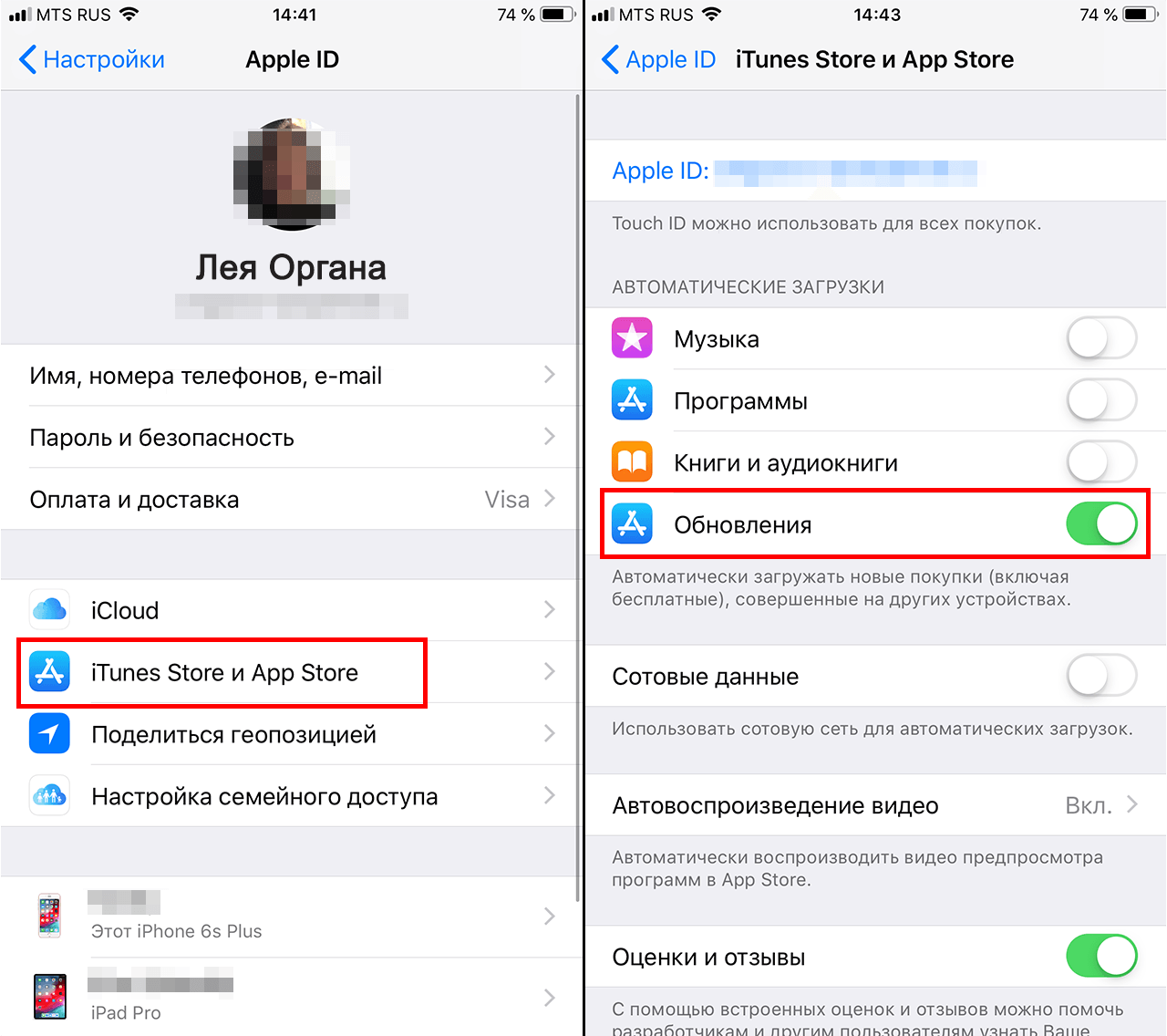
Удобнее всего заставить приложения обновляться автоматически, чтобы больше не беспокоиться об их актуальности. В iOS эту опцию можно включить в настройках, в разделе, посвященном App Store:
- Откройте Настройки.
- Нажмите на значок Apple ID вверху меню.
- Выберите пункт iTunes Store и App Store.
- Найдите раздел Автоматические загрузки.
- Включите Обновления. Ниже можно настроить, будут ли обновления загружаться с использованием мобильного Интернета — если вы экономите трафик, отключите параметр Сотовые данные.
[how-to-update-ios-andriod-apps-screen-1]
[Alt/caption: Как включить автоматическое обновление приложений в iOS]
Как настроить автоматическое обновление в Android?
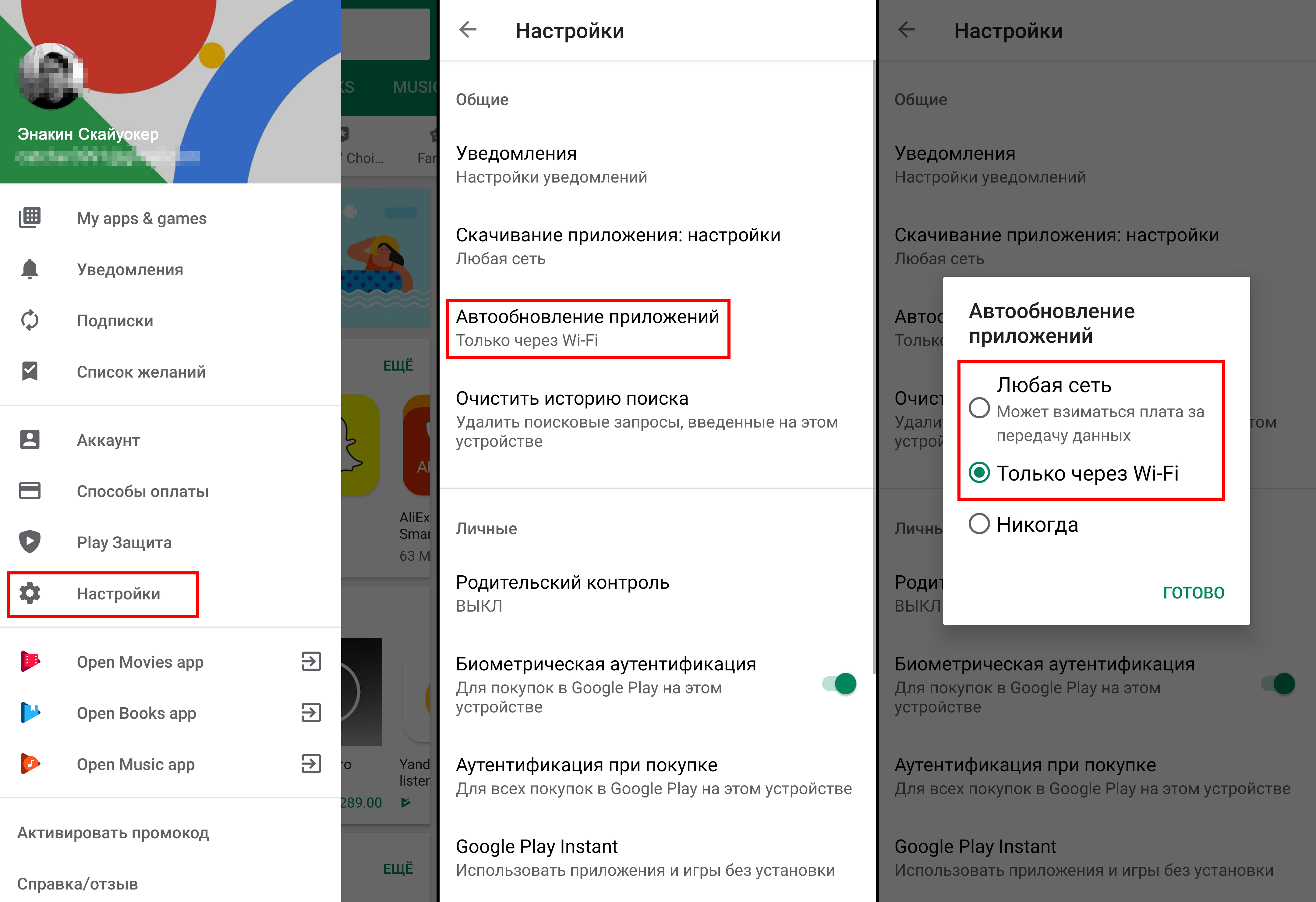
В отличие от iOS, в Android все настройки находятся внутри приложения Play Маркет. Чтобы включить автообновление:
- Откройте Play Маркет.
- Нажмите на три полоски в левом верхнем углу экрана.
- Выберите Настройки.
- Найдите пункт Автообновление приложений.
- Выберите, хотите вы получать обновления через Любую сеть (то есть в том числе через сотовое соединение) или Только через Wi-Fi.
- Нажмите Готово.
Как вручную обновить приложения в iOS и Android
Что делать, если автоматическое обновление вас не устраивает? Скажем, у вас не самое новое устройство, и есть риск, что очередная версия приложения окажется с ним несовместима. Или, например, вам важно заранее узнать, что именно изменилось в новой версии.
В таком случае вам придется время от времени проверять наличие обновлений и устанавливать их вручную. Так вы сможете сами все контролировать. Тот же App Store, например, даже указывает возле каждого обновления, будет ли оно работать именно на вашем гаджете.
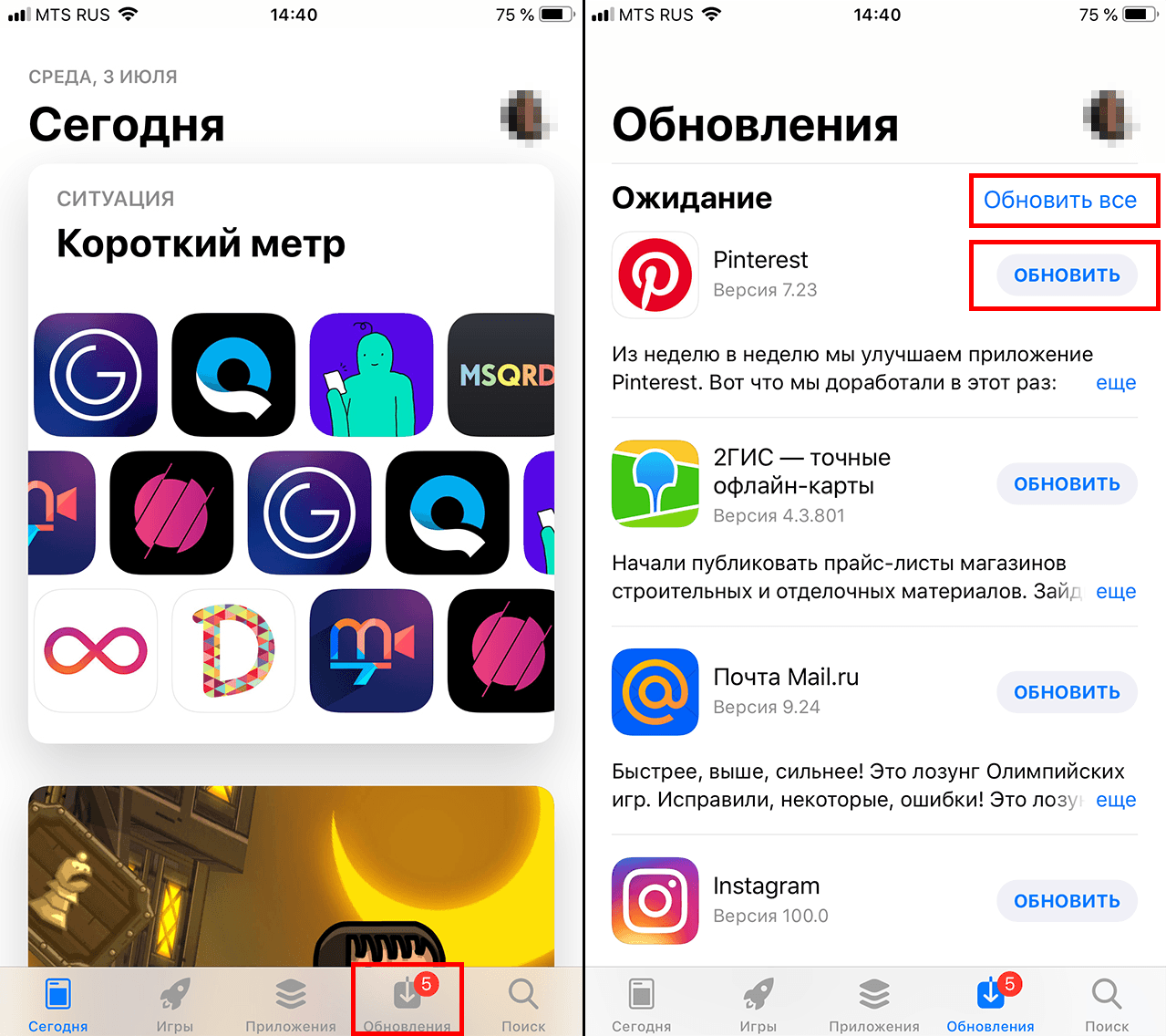
Чтобы вручную обновить приложения в iOS:
- Откройте App Store.
- Нажмите иконку обновлений в правом нижнем углу экрана.
- Выберите Обновить напротив нужных программ.
- Чтобы скачать все обновления сразу, нажмите Обновить все в правой верхней части экрана.
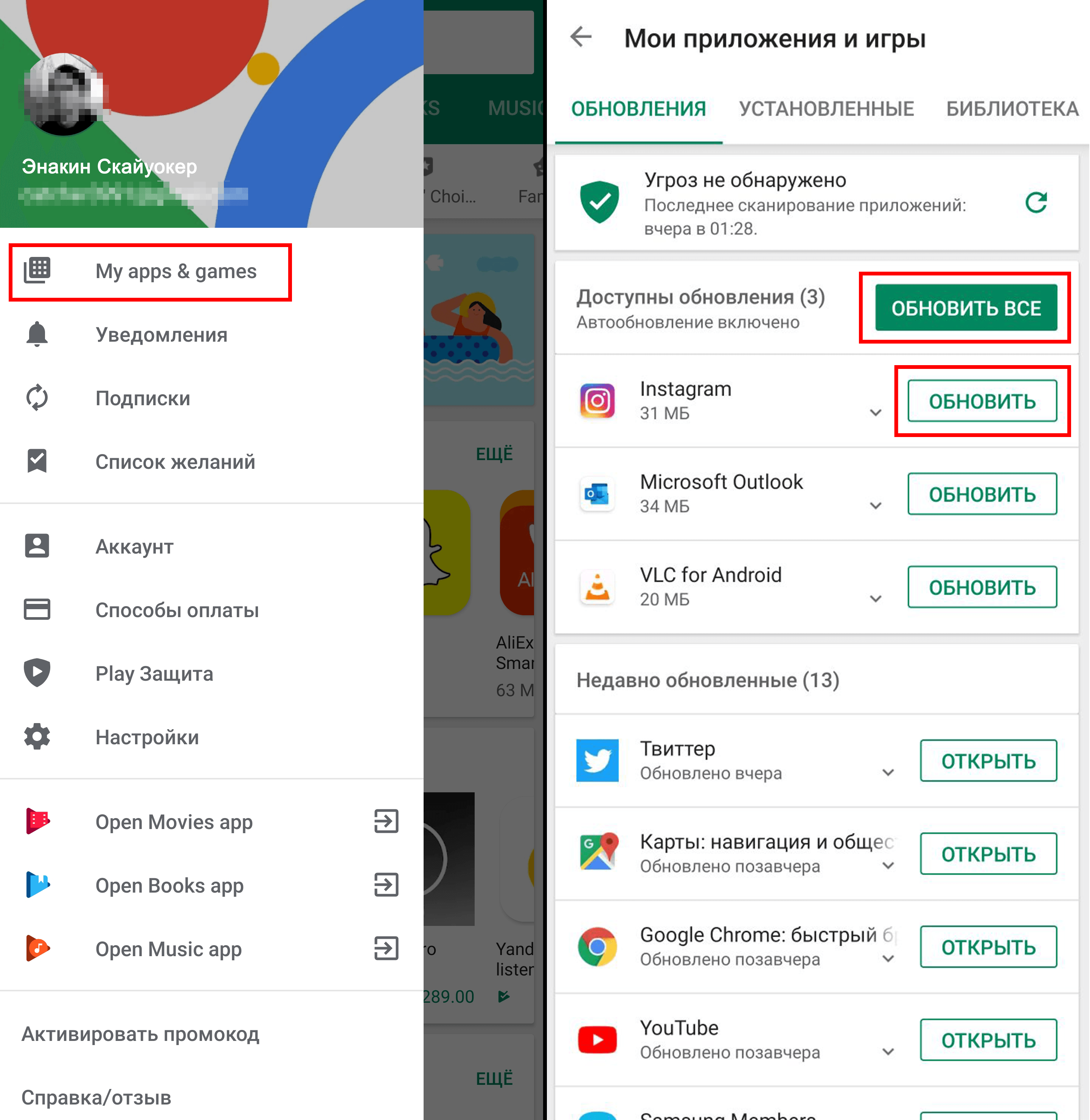
Чтобы вручную обновлять приложения в Android:
- Откройте Play Маркет.
- Нажмите на три полоски в левом верхнем углу экрана.
- Выберите Мои приложения и игры.
- На вкладке Обновления выберите Обновить напротив всех программ, которые вы хотите обновить.
- Чтобы скачать все обновления сразу, нажмите Обновить все.
Обновляйтесь на здоровье!
Как видите, управлять обновлениями достаточно просто, если знать, где их искать. Теперь шпионские баги в WhatsApp или в чем бы то ни было вас не испугают.
Как обновить приложения на iPhone: полный гайд
Всем привет! Сегодня я расскажу вам, как обновить приложение на Айфоне. Вообще функция автообновления включена автоматически на новых версиях iOS. Но в некоторых случаях функция может быть деактивирована. В статье мы рассмотрим вариант ручного обновления ПО. Также я расскажу про то, как включить автообновление, и что делать, если программы не обновляются. Поехали!
iOS 13 и старше

Давайте посмотрим, как обновить приложения на Айфоне. Перед этим я советую подключиться к интернету. Лучше всего к какой-нибудь Wi-Fi сети.
- Откройте встроенную программу App Store – там откуда мы все скачиваем и устанавливаем.
- Далее перейдите на любую из первых трех вкладок снизу.
- Теперь нажмите на вашу аватарку в правом верхнем углу экрана.
- Листаем вниз до раздела «Ожидаемые автообновления». Теперь вы можете тапнуть по кнопке «Обновить все» или выбрать какую-нибудь программу и обновить только её. В первом случае нужно будет ждать, если необновленных приложений слишком много.
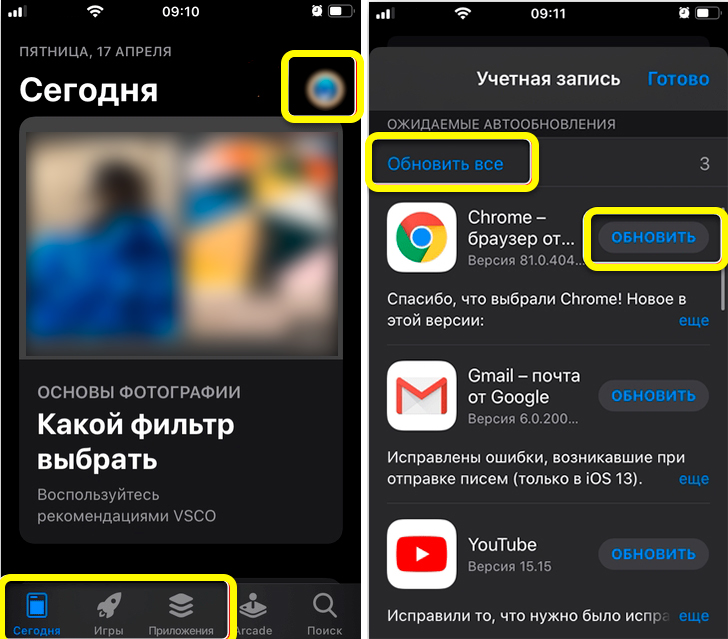
Дополнительно вы можете посмотреть, какие были внесены изменения с новым обновлением. Для этого просто перейдите в саму программу, нажав по её значку в этом списке. Как только апдейт будет установлен, приложение появится в списке «Недавно обновлено».
iOS 12 и младше
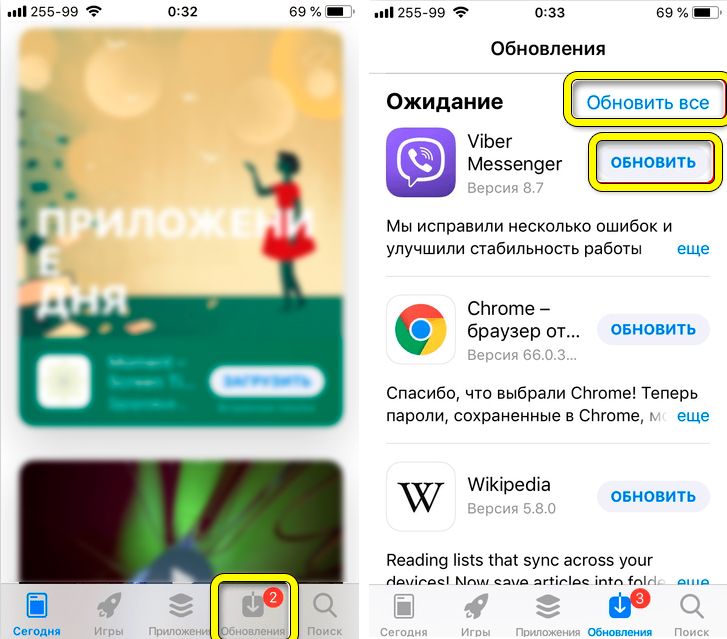
Обновление приложений на более старых версиях Айфонов делается немного по-другому. Аналогично открываем App Store. Далее в самом низу переходим во вкладку «Обновления». Ну и тут есть два варианта. Или обновляем всё ПО, но при этом придется достаточно долго ждать. Или обновляем конкретную утилиту – для этого нужно нажать по соответствующей кнопке напротив иконки программы.
Как включить автообновление приложений на Айфоне?
Постоянно лазать в App Store, проверять обновления и устанавливать их вручную – не очень удобно. Поэтому лучше всего включить функцию автообновления. В таком режиме операционная система iOS будет в автоматическом режиме через интернет проверять обновления, скачивать и устанавливать их в фоновом режиме.
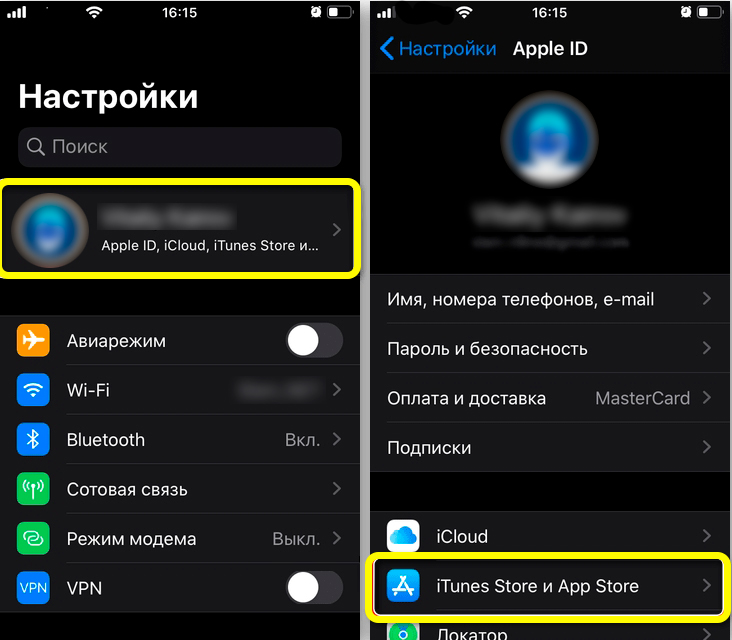
- Открываем «Настройки» смартфона.
- Если у вас iOS 13 и старше, нажмите по вашему Apple ID в самом верху, после этого переходим в подраздел «iTunes Store и App Store». На iOS 12 и более младших версиях сразу тапаем по этому пункту.
- Во вкладке «Автоматические загрузки» напротив значка App Store включите «Обновление ПО».
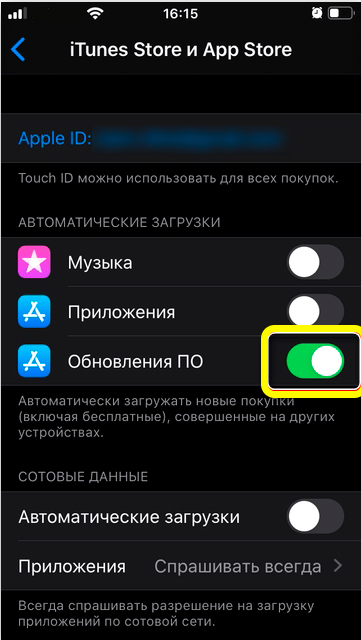
- Если у вас безлимитный тариф мобильного интернета, вы можете включить «Автоматическую загрузку» во вкладке «Сотовые данные».
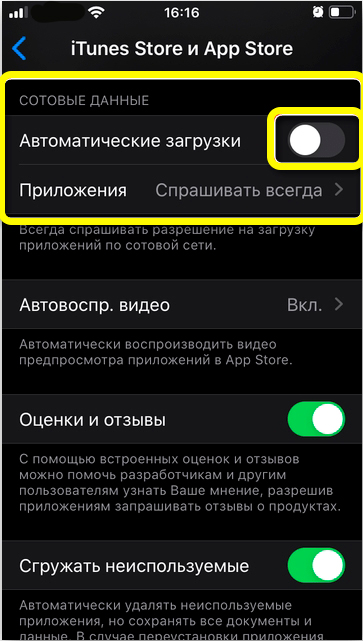
Некоторые прошивки и версии iOS ограничивают скачивание больших программ и игр через мобильный интернет. К счастью, в новых версиях это ограничение можно выключить. На старых iOS придется эту блокировку обходить. Более подробно эти варианты описаны в отдельной инструкции.
Приложения все равно не обновляются – что делать?
Итак, вы выполнили все шаги, которые описаны в статье выше, но обновление все равно не происходит. Вот ряд советов, которые должны помочь:
- В первую очередь проверьте подключение к интернету. Лучше подключиться к Wi-Fi. Если Wi-Fi не работает на iPhone – читаем эту инструкцию.
- Попробуйте перезагрузить устройство – для этого зажимаем боковую кнопку «Питания», ждем когда на экране появится команда «Выключить», переводим бегунок в правую сторону и выключаем телефон. После этого повторно включаем.
- Посмотрите на уровень заряда батареи – попробуйте полностью зарядить устройство. . . Там описаны решения при подключении к интернету.
- Если не обновляется только одно приложение – попробуйте его удалить. Для этого на рабочем столе ставим и удерживаем палец поверх иконки программы, пока иконки не начнут трястись. После этого жмем по крестику рядом с ярлыком приложения. Подтверждаем удаление. Теперь повторно скачиваем и устанавливаем утилиту через App Store.
На этом все, дорогие наши читатели. Если проблема осталась – опишите её подробно в комментариях, в самом низу статьи, и специалисты портала WiFiGiD постараются вам помочь. Всем добра и берегите себя!
Как поставить на айфоне автоматическое обновление приложений?
◉ Перейдите в настройки программы и отключите опцию Автоматическое обновление. В этом случае следует действовать аналогично: периодически .
Если вы предпочитаете обновлять вручную все приложения, можно отключить автоматическое обновление. После выключения этой функции вы будете получать уведомления от App Store каждый раз, когда становится доступно обновление для одного из ваших приложений. Перейдите в «Настройки». Нажмите App Store. Включите или выключите параметр «Обновления ПО».
Откройте магазин App Store. В строке меню вверху экрана выберите App Store > «Настройки». Установите или снимите флажок «Автообновление». Выберите «Настройки» > Приложения. Установите или снимите флажок «Автообновление приложений».
Обновление приложений на iPhone или iPad вручную 1 Откройте магазин App Store. 2 Нажмите значок профиля в верхней части экрана. 3 Прокрутите для просмотра ожидающих обновлений и примечаний к выпуску. Нажмите «Обновить» рядом с приложением, чтобы обновить только его, или нажмите «Обновить все».
Как настроить автоматическое обновление приложений?
Как включить автоматическое обновление для всех приложений AndroidОткройте приложение Google Play .В правом верхнем углу экрана нажмите на значок профиля.Выберите Настройки Настройки подключения Автообновление приложений.Выберите один из вариантов: Любая сеть.
Почему автоматически не обновляются приложения на айфоне?
Чтобы включить автоматическое обновление приложений на Айфоне, вам необходимо: Перейти в Настройки, App Store. Затем найти раздел Автоматические загрузки. Включить тумблер напротив Обновления ПО.
Где автообновление в айфоне?
▣ Перейдите в раздел Настройки – App Store. ▣ Найдите переключатель Обновление ПО и отключите его.
Как обновлять приложения на айфоне 2022?
Откройте приложение App Store на своем устройстве. Нажмите на иконку вашего профиля в правом верхнем углу. Пролистайте до раздела Доступные обновления. Найдите нужное вам приложение и нажмите кнопку Обновить напротив него.
Как включить обновления на айфоне?
Перейдите в раздел «Настройки» > «Основные» > «Обновление ПО». Нажмите «Автообновление» и активируйте параметр «Загрузка обновлений iOS». Включите функцию «Установка обновлений iOS». Ваше устройство автоматически обновится до последней версии iOS или iPadOS.
Как убрать автоматическое обновление приложений?
Как отключить автоматическое обновление Откройте Плей Маркет. Нажмите на значок профиля сверху в углу. Выберите пункт «Настройки». Нажмите на «Настройки подключения». Выберите «Автообновление приложений». Отметьте «Отключить».
Как обновить WhatsApp на iPhone?
iPhone. Найдите приложение WhatsApp Messenger в Apple App Store, затем нажмите ОБНОВИТЬ.
Как отключить автоматическое обновление приложений?
Включение и отключение автоматического обновления приложений в меню «Обновление ПО» Найдите и коснитесь вкладки Настройки → Система → Обновление ПО → кнопка меню (три вертикальные точки) → Настройки. Коснитесь Автообновление приложений и выберите нужное значение.
Какие айфоны перестанут обновляться в 2022?
iPhone 6S, iPhone 7 и первый iPhone SE не получат обновления для iOS 16. Компания Apple провела 6 июня мероприятие Worldwide Developers Conference 2022, на котором помимо прочего представила новую операционную систему iOS 16. Для её установки потребуется смартфон не старше модели iPhone 8.
Как обновить приложение без App Store?
Чтобы вручную обновлять приложения в Android: Нажмите на три полоски в левом верхнем углу экрана. Выберите Мои приложения и игры. На вкладке Обновления выберите Обновить напротив всех программ, которые вы хотите обновить. Чтобы скачать все обновления сразу, нажмите Обновить все.
Как поставить на айфоне автоматическое обновление приложений? Ответы пользователей
Включение и выключение автоматического обновления на iPhone или iPad. Перейдите в «Настройки». Нажмите App Store. Включите или выключите параметр «Обновления ПО».Apr 26, 2022
Заряд вашего iPhone улетает просто на глазах, мобильный трафик вечно на нуле и вы замечаете, что приложения никогда не требуют обновления?
Нажмите на значок Apple ID вверху меню. Выберите пункт iTunes Store и App Store. Найдите раздел Автоматические загрузки. Включите Обновления.
Как включить автоматическое обновление приложений на Mac?
Как включить автоматическое обновление приложений в iOS · Откройте приложение «Настройки» на iPhone или iPad. · Перейдите в «iTunes & App Store» · В разделе « .
Как отключить автоматическое обновление приложений на iPhone · Прокрутите и коснитесь вкладки App Store. · В разделе «Автоматические загрузки» .
Обновление в App Store · Откройте настройки. · Зайдите в раздел «iTunes Store, App Store». · Переведите переключатель «Обновления» в положение «Включено».
Как включить автоматическое обновление приложений в iOS · Откройте приложение «Настройки» на iPhone или iPad. · Перейдите в «iTunes & App Store» · В разделе « .