Как включить вертикальную синхронизацию в метро 2033
принудительная вертикальная синхронизация в играх
| Страница 1 из 1 [ Сообщений: 18 ] Версия для печати [+] |
|
Репутация: 0 Сообщения: 1362 Репутация: 19 Сообщения: 946 Репутация: 0
Сообщения: 1549 Репутация: 0 Репутация: 0 Сообщения: 94 Репутация: 0 D3D Overrider тебе в помощь. Репутация: 0 Кароче таже проблема. На win7 в ССС, не форсируется вертикальная синхронизация. Тоесть ты ее включаешь, а эффект 0. На XP 32, все было ок. D1eMEN а где можно скачать последнюю версию d3doverrider ? Это какойто плагин RivaTuner? ССС удалять ненадо? Сообщения: 946 Репутация: 0
Сообщения: 94 Репутация: 0 Сообщения: 7 Репутация: 0 Всем привет! P.S. Расскажите, пожалуйста, поподробнее как запустить через RivaTuner D3DOverrider v1.3, а то не могу разобраться. Сообщения: 5700 Репутация: 125 Сообщения: 7 Репутация: 0 Сообщения: 5700 Репутация: 125 Репутация: 0 Сообщения: 48 Репутация: 0 мне нравится наглядные темпиратурный и скоростной графики Сообщения: 116 Репутация: 0 Репутация: 0 Сообщения: 2275 Репутация: 31 Ihor5 P.S. И вообще VSync — зло ибо добавляет задержку в отклик мыши. Проще RadeonPro скачать и в нем ограничить фреймрейт до 65 если кто пользуется VSync’ом только чтобы ограничить использование ВК. Кто сейчас на конференцииСейчас этот форум просматривают: нет зарегистрированных пользователей и гости: 3 Как включить вертикальную синхронизацию в Metro 2033Metro 2033 – это постапокалиптический шутер от первого лица, который снят в России. Одной из особенностей игры является ее красочная графика. Но встречаются случаи, когда геймеры сталкиваются с проблемой рывков и шума в игре. Эту проблему можно решить с помощью включения вертикальной синхронизации. В этой статье мы расскажем, как это сделать. Перед тем, как идти к инструкции, стоит упомянуть, что вертикальная синхронизация снижает нагрузку на видеокарту, но, в то же время, может ухудшить отзывчивость игры. Поэтому, если у вас достаточно мощный компьютер, то включение вертикальной синхронизации не обязательно. Но если игра подвисает, то эта опция может улучшить производительность. Так что же нужно сделать, чтобы включить вертикальную синхронизацию в Metro 2033? Переходим к инструкции: Как включить вертикальную синхронизациюШаг 1: Откройте настройки игрыДля того чтобы включить вертикальную синхронизацию в игре Metro 2033, необходимо открыть настройки. Для этого запустите игру и выберите раздел «Настройки». Шаг 2: Найдите настройку «Вертикальная синхронизация»В разделе «Настройки» найдите пункт «Графические настройки». В этом разделе вам необходимо найти настройку «Вертикальная синхронизация». Шаг 3: Включите вертикальную синхронизациюЧтобы включить вертикальную синхронизацию, отметьте галочкой соответствующий пункт в настройках «Графические настройки». Также, в зависимости от вашей видеокарты и драйверов, может быть полезно включить вертикальную синхронизацию и в самых настройках драйверов видеокарты. Для этого запустите настройки вашей видеокарты и найдите раздел связанный с вертикальной синхронизацией. Это все, теперь вертикальная синхронизация включена и вы можете наслаждаться игрой без перерывов и лагов. Зачем нужна вертикальная синхронизация в Metro 2033Что такое вертикальная синхронизацияВертикальная синхронизация – это технология, которая помогает синхронизировать частоту кадров вывода изображения на монитор с частотой обновления экрана. Она позволяет избежать мерцания, исправить артефакты, уменьшить задержки и улучшить качество картинки. Как работает вертикальная синхронизация в Metro 2033В Metro 2033 вертикальная синхронизация играет важную роль в обеспечении плавности игрового процесса и устранении дефектов экрана. Она позволяет грозить с гладким выводом кадров на монитор, избегать неприятных мерцаний, уменьшать задержки и полностью погрузиться в игру. ЗаключениеИгра в Metro 2033 – это красивая и мрачная постапокалиптическая история, которая заставляет зрителя проникнуться атмосферой. Чтобы посмотреть на нее в полной красе, нужно использовать технологию вертикальной синхронизации. Если вы играете в Metro 2033 и испытываете проблемы с качеством картинки и перепадами частот, то вертикальная синхронизация – это, безусловно, ваш выбор. Шаг 1. Откройте файл user.cfgUser.cfg — это конфигурационный файл игры, который содержит настройки графики и другие параметры. Для изменения вертикальной синхронизации в Metro 2033 нужно открыть этот файл и внести соответствующие изменения. Чтобы открыть файл, перейдите в папку с игрой, найдите папку «4A Games» и выберите папку «Metro 2033». Далее найдите файл user.cfg и откройте его любым текстовым редактором, например, Блокнотом. Важно: перед тем как изменять файл, сделайте его копию на всякий случай. Шаг 2. Добавьте команду включения вертикальной синхронизацииЧтобы включить вертикальную синхронизацию в Metro 2033, вы должны открыть файл конфигурации игры. Для этого перейдите в папку с игрой и найдите файл с именем «user.cfg». Откройте файл с помощью текстового редактора и добавьте следующую команду: r_VSync 1 Сохраните изменения и закройте файл. Теперь вертикальная синхронизация должна быть включена при запуске игры. Шаг 3. Сохраните изменения и запустите игруПосле того, как вы произвели все настройки в файле system.cfg, необходимо сохранить изменения. Для этого вам необходимо нажать на клавиатуре комбинацию клавиш «Ctrl + S». После сохранения изменений можно запустить игру Metro 2033. Для этого вам необходимо дважды кликнуть по ярлыку игры на рабочем столе или в папке, где она установлена. Если вы произвели все настройки вертикальной синхронизации правильно, то при запуске игры у вас не должно быть никаких проблем с задержками изображения на экране. Вопрос-ответКак включить вертикальную синхронизацию в Metro 2033?
Почему нужно включать вертикальную синхронизацию в Metro 2033?
Какие проблемы могут возникнуть при включении вертикальной синхронизации в Metro 2033?
Как проверить, работает ли вертикальная синхронизация в Metro 2033?
Какие еще игры поддерживают вертикальную синхронизацию?
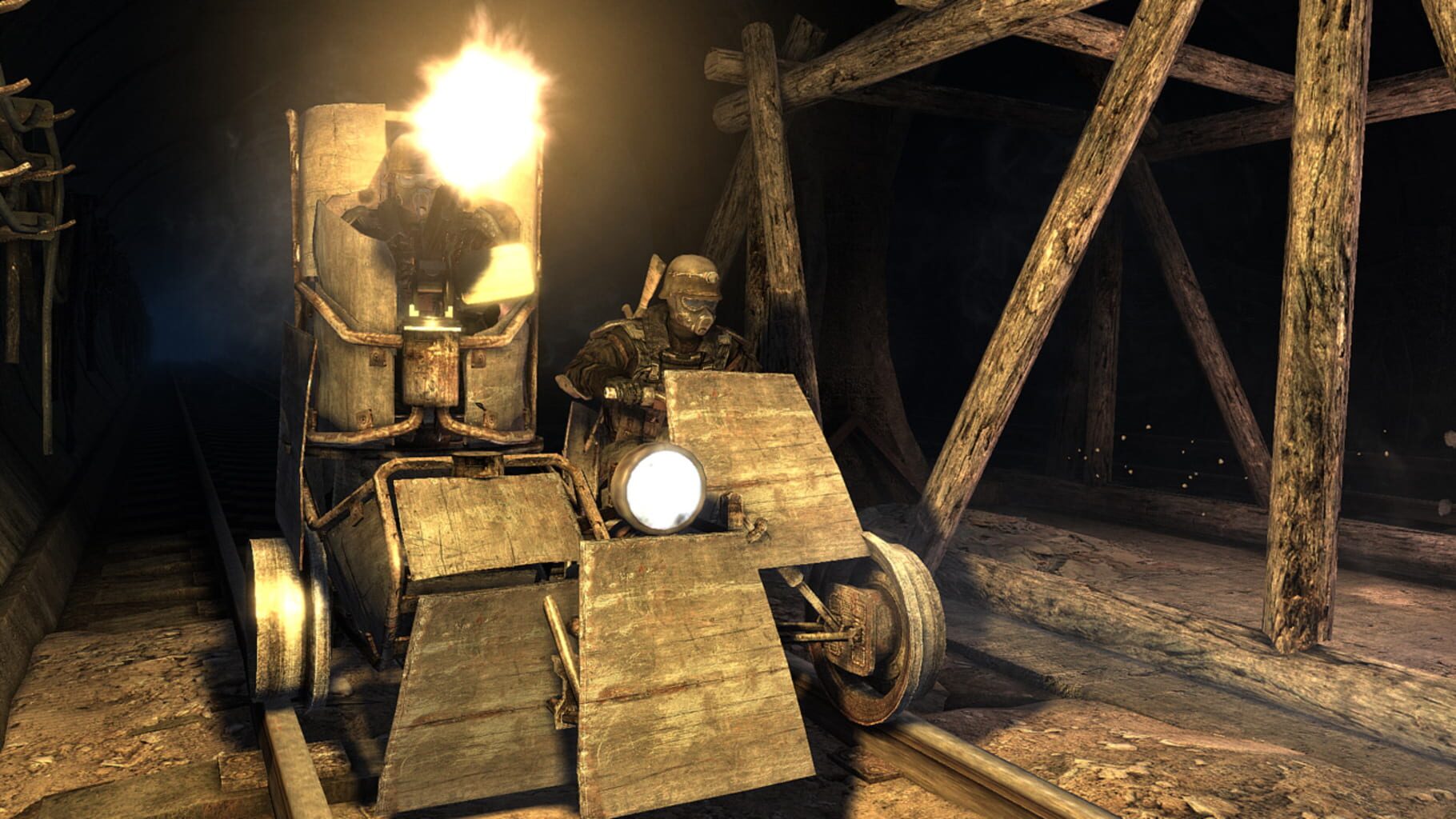
Как включить вертикальную синхронизацию в метро 2033В основе сюжета лежит одноименный постапокалиптический роман российского писателя-фантаста Дмитрия Глуховского. Итак, 2013-й год. Мировая ядерная война уничтожила все. Земля, воздух и вода отравлены радиацией и непригодны для нормальной жизнедеятельности. Но все же судьба дала горстке людей шанс, и они выжили в московском метрополитене. Оказавшись в нечеловеческих условиях, люди продолжали жить и бороться с невиданными доселе формами жизни. 2033-й год. Целое поколение рождено под землей, станции метро превратились в города, были созданы коммуникации, люди занялись животноводством и торговлей – жизнь продолжала свое неуемное движение вперед. Однако стремление чуждых и кровожадных мутантов с поверхности грозило полным вымиранием людей, которые к тому же все чаще и чаще стали конфликтовать между собой. Все это отнимало у них остатки шансов на жизнь. Однако осталась последняя надежда – прорваться в центр метрополитена и попасть в Полис. Именно эта миссия волей судьбы возложена на нашего главного героя – Артема. Только от действий игрока будет зависеть дальнейшая судьба человечества как такового. Не работет, не запускается Metro 2033 (2010)? Вылетает во время игры? Ошибка при запуске? Тормоза, фризы, просадки ФПС? Черный или белый экран? Нет звука? — Решение проблем по игре Metro 2033 (2010)Запуск от имени администратора и в режиме совместимостиДля начала попробуйте запустить игру от имени администратора. Если игре более 5 лет, попробуйте запустить её в режиме совместимости с более старой версией windows, например windows 7 (для очень старых игр можно попробовать Windows XP SP3). Правой кнопкой мыши по ярлыку игры → свойства → совместимость → ставим флажки "Запустить программу в режиме совместимости с. " и "Запускать эту программу от имени администратора". Эти два действия очень часто решают проблему запуска и стабильного ФПС. Если вы играете через Steam или другой лаунчер, попробуйте запускать игру через него (после того, как выполнили действия выше). Отключение XMP профиля в BiosЕсли вы не знаете, что это такое, то можете переходить к следующему пункту. Не запускается игра в SteamДля начала просто перезапустите Steam. Если не помогло, то перейдите в свойства игры → расположение файлов → запуск от имени администратора (смотри самый первый пункт). Если вы используете пираткуОчень велика вероятность, что репак неисправный, подробнее читай тут. Проверка / установка драйверовПроверьте все драйверы:
Вы так же можете отдельно установить драйвера на видеокарты и сопутствующее ПО на сайтах разработчиков видеокарт, там драйвера появляются быстрее, чем в автоапдейтерах:
Обновление DirectXВсе ошибки, которые имеют в себе приставку D3D, X3D, xinput *** .dll скорее всего сообщают об отсутствии нужных библиотек DirectX Может помочь установка библиотек NET Framework
Обновление библиотек Microsoft Visual C++Если в названии упоминается приставка MSVC, и если не упоминается, обновление этих библиотек для игр чрезвычайно важно. К тому же даже после установки вы можете заметить, что ошибка повторяется, причина в том, что необходимо скачивать все версии, как х64, так и х86, некоторые игры требуют обе. Очистка системы с помощью Advanced SystemCare FreeЗапускаем, включаем анализ на основе Искусственного Интеллекта. Программа, вероятно, найдет огромное количество мусорных файлов, битых записей в реестре и прочего. После завершения анализа примените автоматическое исправление
Системные требования Metro 2033 (2010)Убедитесь, что ваш железный конь соответствует минимальным характеристикам, необходимым для этой игры: МинимумОперационная система: Windows XP / Vista / 7 РекомендуетсяОперационная система: Windows XP / Vista / 7 Наличие вирусовПроверьте ваш компьютер на наличие вирусов, можно использовать бесплатные и пробные версии, например:
Усердный антивирус блокирует запуск Metro 2033 (2010)Ситуация обратная предыдущей, установленный или встроенный (защитник windows) антивирус блокируют запуск игры, необходимо либо отключить их на время, либо добавить в исключения папку с игрой. Однако, если защитник успел поместить какие-либо файлы в карантин, игру придется переустановить. Как временно отключить защитник Windows 10Пуск → Параметры → Обновление и безопасность → Безопасность Windows → Защита от вирусов и угроз → Крутим вниз до пункта "Параметры защиты от вирусов и угроз", кликаем "Управление настройками" → отключаем "Защита в режиме реального времени". Как добавить файлы и папки в исключения защитника WindowsПуск → Параметры → Обновление и безопасность → Безопасность Windows → Защита от вирусов и угроз → Крутим вниз до пункта "Исключения", кликаем "Добавление или удаление исключений" → нажимаем "Добавить исключение" → выбираем нужный файл или папку Metro 2033 (2010) изображение выходит за края, изображение не разворачивается на весь экран, неправильное расположение окна игры, проблемы с разрешением экранаРазумеется, вы уже проверили в настройках игры пункты "разрешение экрана" и "на весь экран". Проблема может крыться в неправильном масштабировании. Необходимо перейти в свойства ярлыка → изменить параметры высокого DPI → поставить флажок в самом низу и нажать ОК
Metro 2033 (2010) неправильно определяет монитор, запускается не на том монитореЕсли вы пытаетесь вывести игру на другой монитор, вам может помочь статья 5 способов вывести игру на второй монитор. Metro 2033 (2010), скачанная с торрента, не работаетПиратские версии вообще не гарантируют стабильной работы, их разработчики не отвечают перед вами за качество продукта, жаловаться некуда. Есть вероятность, что репак окажется нерабочим, или недоработанным именно под ваши характеристики. В любом случае мы рекомендуем пользоваться лицензионными версиями игр, это убережет ваш компьютер от всевозможных программ-шпионов, майнеров и прочей нечисти, так же обеспечив стабильную поддержку и выход новых патчей от разработчиков. Metro 2033 (2010) не скачивается или скачивается долго. Лагает, высокий пинг, задержка при игреВ первую очередь проверьте скорость своего интернет-соединения на speedtest.net, если заявленная скорость в порядке, проверьте, не загружен ли ваш канал, возможно у вас подключено несколько устройств к вай-фаю, идет обновление операционной системы, скачивается что-то в браузере, или запущен фильм. Посмотрите нагрузку на сеть в диспетчере устройств. Проверьте целостность кабеля, идущего к вашему устройству. Если вы все же пользуетесь торрентом, возможно, скорость раздачи ограничена из-за нехватки раздающих. В крайнем случае вы всегда можете позвонить своему провайдеру и узнать, все ли в порядке с вашей линией. Metro 2033 (2010) выдает ошибку об отсутствии DLL-файлаЗапишите название DLL файла и скачайте его, используя интернет поиск, там же должно быть описание, что именно это за файл и где он должен лежать, если никакого описания нет, рекомендуем поискать альтеративные сайты для скачивания. Или воспользуйтесь утилитой DLL-Fixer Metro 2033 (2010) не устанавливается. Установка прекращена, прерванаПроверьте наличие свободного места на вашем диске. Если с местом все в порядке, рекомендуем так же проверить диск на наличие битых секторов с помощью бесплатных программ VictoriaHDD или CrystalDiskInfo Metro 2033 (2010) зависает, застывает изображениеПроблема вполне может быть вызвана самой игрой, это хороший вариант. Но такое поведение может свидетельствовать о неполадках в работе процессора и видеокарты. Проверьте температуры CPU и GPU, нормальный уровень можно узнать на сайте разработчика по модели устройства. Если температура завышена, устройство уже не на гарантии и его давно не чистили, сделайте это сами (если понимаете как) или отнесите в сервисный центр на чистку и замену термопасты, если проблема не устранена, есть вероятность сбоя других компонентов: материнской платы, оперативной памяти или блока питания. Metro 2033 (2010) тормозит. Просадки частоты кадров. Низкий FPS (ФПС)Вероятно вашему ПК не хватает мощности для стабильной работы Metro 2033 (2010). Для начала включите вертикальную синхронизацию, если она выключена и проверьте результат. Затем попробуйте понизить все графические настройки до минимума, кроме разрешения экрана. После повышайте до тех пор, пока картинка остаётся комфортной. Если же понижение не помогло, остаётся только понижать разрешение. В Metro 2033 (2010) нет звука. Ничего не слышноПроверяем звук в настройках игры. Проверяем звук на самом ПК, например музыку в браузере. Если ничего нет:
Metro 2033 (2010) не видит мышь, клавиатуру или геймпад. Не работает управлениеПервым делом перейдите в настройки игры и проверьте, переключено ли у вас устройство управления на геймпад (если проблема в нем). Плотно ли подключены провода? Работают ли устройства вне игры? Решением может быть проверка драйверов с помощью утилит (смотри первый пункт) или банальное отключение → подключение. Metro 2033 (2010) ошибка 0xc0000142 Если Metro 2033 (2010) выдает ошибку 0xc0000142, устранить проблему можно одним из способов, указанных ниже. Лучше всего пробуйте один за другим, пока проблема не решится.
Если эти советы не помогли, значит надо искать проблему в стабильности работы ОС и в файлах игры. |