Лазерный принтер печатает с полосами — почему и что делать?
Если лазерный принтер печатает с полосами, это может указывать на отсутствие тонера в картридже или на его неисправность. Если дело не в тонере, для решения проблемы достаточно заменить сам картридж или его испорченные элементы. Ниже рассмотрим распространенные причины этой проблемы и способы их устранения.

В картридже заканчивается тонер
Если в лазерном принтере заканчивается тонер, он будет печатать с белыми просветами (полосами) по центру страницы, а отпечатанный текст будет очень бледным.
Заправьте картридж или замените его. Заправка картриджа — это несложный процесс, которым можно овладеть самому. Однако, для большинства пользователей картридж проще отнести в сервис, где его заправкой займется специалист. Благо стоит эта услуга не так уж дорого.
Обратите внимание! В зависимости от модели принтера, полной заправки картриджа обычно достаточно для печати 1500-2000 листов. Узнать, сколько отпечатков уже было сделано на текущем картридже можно, если распечатать тестовую страницу.
Поврежден магнитный вал
Магнитный вал — важная деталь картриджа лазерного принтера, с помощью которой отрицательно заряженные частицы тонера переносятся на фотобарабан. Если магнитный вал поврежден, его придется заменить.

Чаще всего белые полосы появляются, если в эту часть картриджа попал какой-то посторонний предмет (остатки бумаги, пленка, скотч и др.). Чтобы устранить проблему:
- Откройте переднюю крышку принтера.
- Извлеките картридж.
- Открутите винты, которые удерживают боковые стенки картриджа.
- Осмотрите область магнитного вала и сам вал на наличие повреждений.
- Извлеките посторонние предметы, если они туда попали.
- Соберите картридж и установите в принтер.
У разных производителей картриджи могут конструктивно отличаться. Будьте внимательны, чтобы ничего не повредить.
Важно! Не берите фотобарабан пальцами и не оставляйте на долгое время открытым на свету — это может его испортить.
Переполнен драм-картридж
Остатки израсходованного тонера попадают в специальный бункер, или отсек, который, в большинстве моделей, является частью картриджа. Обычно, при перезаправке картриджа, специалист удаляет тонер из бункера.
Если же этого не сделать, тонер будет высыпаться во время печати и на листе бумаги могут появиться вертикальные или горизонтальные черные полосы. Для решения проблемы, достаточно разобрать картридж и очистить бункер. Тонер следует удалить и с деталей картриджа, на которые он мог попасть во время перезаправки.

Важно! Тонер может высыпаться и оставлять черные полосы и в том случае, если была нарушена герметичность картриджа. По возможности, герметичность следует восстановить. Если картридж испорчен, его необходимо заменить.
Полосы при печати: что делать?
Каким бы удобным и функциональным ни был принтер, со временем при печати возникают различные неполадки. Одна из таких – полоски черного или белого цвета на печатных листах. Обычно они располагаются по краю или посередине, проявляются в одном месте или хаотично. Поломку такого рода можно попробовать устранить без помощи мастера, если детали не повреждены. Самое важное – выяснить, по какой причине техника печатает с полосами.
Черная полоса при печати
Горизонтальные и вертикальные полоски чёрного цвета свидетельствуют о различных неполадках, связанных с картриджами. Если речь идёт о лазерных моделях, причина полосатой печати кроется в просыпавшемся тонере или переполненном резервуаре для отработанного порошка. Струйные принтеры полосят из-за засорившейся печатающей головки. Но иногда причина в других деталях, вышедших из строя.
Белая полоса при печати
Бесцветные полоски свидетельствуют о нехватке тонера в картридже. Иногда они возникают из-за частиц пыли, попадающих в корпус устройства. В таких случаях стоит бережно протереть картридж сухой салфеткой, но проверить наличие внутри него порошка также важно. Струйные модели печатают с белыми полосами из-за попадания грязи на диск энкодера.
Вертикальные полосы при печати
Полоски, расположенные вертикально, чаще всего свидетельствуют о засорении картриджа или нехватке в нём тонера. Что касается струйных принтеров, иногда они возникают после некорректной установки СНПЧ. Принтер может печатать с полосами из-за повреждения некоторых деталей.
Горизонтальные полосы при печати
Расположенные горизонтально полоски – признак износа фотовала лазерного принтера. Если тонера достаточно, и он не просыпался, стоит оценить состояние этой детали. Из строя может выйти и узел закрепления изображения. Чтобы избежать появления темных и светлых полос поперёк листа, важно следить, чтобы внутрь не попадали частицы пыли и грязи. Струйные модели также печатают с горизонтальными полосами из-за засорившейся печатающей головки.
Полосы при печати на лазерном принтере
Конструкция таких аппаратов отличается от внутреннего устройства струйных. Внутри Вы не найдёте стандартных для них картриджей с разноцветными чернилами, ведь печать осуществляется благодаря специальному порошку: тонеру. Он наполняет специальный бункер, состоящий из нескольких элементов. Чаще всего МФУ полосит из-за него.
Если плотные вертикальные полосы на листах появляются в случайных местах, и при распечатке документов не прослеживается закономерность в их расположении, полезно обратить внимание на состояние используемого картриджа. Если уплотнители и резинки стали недостаточно тугими или на корпусе появились трещины, а тонер высыпается наружу, его нужно заменить на новый.
При появлении неоднородных полосок, состоящих из точек или пятнышек, стоит проверить, правильно ли заправлен картридж. Такой вариант полосатой печати может свидетельствовать, что резервуар с отработанным сыпучим веществом переполнился. В редких случаях причина некачественной отпечатки в дозирующем лезвии (ракеле), которое было неправильно установлено.
Белые полосы, расположенные продольно и в определённых местах на странице, обычно говорят о том, что заканчивается тонер. Проблема решается дозаправкой. Иногда бесцветные линии – верный знак того, что под картридж попал посторонний предмет. Чтобы это проверить, нужно обесточить принтер, дать ему остыть. Только потом можно приоткрыть крышку аппарата, отсоединить бункер и осторожно убрать лишнее.
Если линии расположились горизонтально, это признак нарушения контакта между магнитным валом и фотобарабаном. Оно возникает из-за переполненного использованным тонером резервуара или его высыпания за пределы сосуда. Необходимо обесточить технику и аккуратно удалить порошок, не используя моющие средства. Вторая причина – повреждение барабана, вала или ракеля. Оптимальным решением будет замена деталей на новые.
Об износе полой трубки с сердечником также свидетельствуют волнистые поперечные полосы, точки, пятнышки. Чёрная линия с неровными краями, проходящая чётко по краю листа – признак неисправности фотовала. Все эти поломки не стоит пытаться устранить самостоятельно. Лазерный принтер достаточно чувствителен к механическому воздействию, поэтому его ремонт лучше доверить специалисту. Так риск повредить механизм сводится к нулю.
Полосы при печати на струйном принтере
Одна из распространенных причин неравномерной печати струйных моделей – недостаток чернил в картридже. Если до появления темных или светлых линий на листах Вы долго печатали, необходимо проверить их количество. Сделать это удобнее всего через меню, но чаще принтер сам выводит информацию о заканчивающейся краске на экран компьютера. Оптимальный способ решения проблемы – покупка новых расходников.
Если к оргтехнике подключена система непрерывной подачи чернил, сведения об их уровне не будут отображаться корректно. Его удобнее контролировать самостоятельно, определяя наполненность на глаз. Проблему с линиями поможет решить бережная дозаправка с соблюдением рекомендаций изготовителя. Важно внимательно рассмотреть шлейф, по которому в картриджи поступают чернила. Внутри не должно быть пузырьков, а перегибы и зажимы недопустимы. Можно проверить воздушные фильтры СНПЧ. Если они забились частицами пыли, это станет причиной появления полосок при распечатке документов.
Если Вы печатаете редко, и после 1-2 недель простоя принтер стал полосить, стоит осмотреть печатающие головки. Струйные модели так устроены, что красящее вещество в них периодически засыхает, если устройством не пользоваться регулярно. Засохшие чернила забивают дюзы – специальные отверстия, по которым они поступают на головку. Это приводит к образованию контрастных линий на бумаге.
Современные модели поддерживают автоматическую очистку картриджей. Чтобы выполнить её, достаточно запустить соответствующую опцию в меню аппарата. Процедуру следует повторить 2-3 раза, а затем оставить технику в состоянии покоя на полчаса. Если это не помогло, нужно промыть дюзы вручную. Но чистить ПГ с применением бытовой химии не рекомендуется. Это достаточно дорогостоящая деталь, поломка которой может обернуться более серьёзным ремонтом или покупкой новой техники. Если функции встроенной очистки недостаточно, стоит обратиться в сервисный центр.
Редкий случай – сбои в работе программного обеспечения. Иногда вирусы мешают корректной работе утилиты производителя. Если антивирусное ПО обнаружило их, следует очистить компьютер и переустановить драйвера оборудования. Их легко найти на официально сайте компании-изготовителя, а иногда в комплекте с МФУ продаётся диск. Реже полосы однократно появляются из-за перебоев в подаче электроэнергии.
Если перечисленные меры не помогают, причина может быть в нарушении герметичности картриджа. Неполадка часто возникает при попытке дозаправить его вручную. Чтобы проверить целостность, достаточно встряхнуть его над чистым листом бумаги. Если останутся точки или пятна, он не герметичен и нуждается в замене.
Если печатать длительное время, иногда возникает такая проблема, как засорение энкодерного диска или ленты. При попадании на них краски или пыли на распечатках будут появляться горизонтальные полоски. Чтобы избавиться от них, нужно аккуратно очистить поверхность от загрязнений. С этой целью рекомендуется использовать сухую или слегка увлажненную салфетку.
Как убрать полосы при печати на принтере
В домашних условиях можно заменить или дозаправить картриджи, но отремонтировать принтер своими руками будет сложнее. Однако есть незначительные проблемы, которые легко устранить за пару минут. Главное – соблюдать меры безопасности и не пытаться починить подсоединенное к электросети оборудование. Для разных марок принтеров существуют свои нюансы ремонта.
Epson полосы при печати
Если печатать с харатерными полосками вдруг начал принтер Epson, устранить проблему можно так:
- Откройте крышку принтера, чтобы проверить, нет ли внутри картриджей, в которых заканчиваются чернила.
- Нажмите на кнопку чернил и найдите картриджи, уровень заправки которых ниже рекомендуемого.
- Нажимайте на кнопку до тех пор, пока печатающая головка не переместится в положение, удобное для замены картриджей.
- Извлеките новые расходники и удалите с них заводскую упаковку.
- Откройте крышку отсека с картриджами и извлеките те, в которых закончились чернила.
- Поместите новые картриджи в специальный отсек на место старых.
- Закройте крышку отсека.
- Нажмите на кнопку чернил, чтобы подготовить оборудование к печати.
HP полосы при печати
Когда полосит устройство от HP, можно предпринять следующее:
- Проверьте уровень чернил в картриджах.
- Отключите аппарат и откройте крышку, обеспечив тем самым доступ к картриджам.
- Извлеките их из гнезда.
- Аккуратно распакуйте новые картриджи и снимите с них защитные колпачки.
- Установите их в соответствующие гнезда.
- Если в картриджах достаточно чернил, но полосы всё равно появляются, проверьте их вентиляционные отверстия.
- Извлеките картриджи и осмотрите верхнюю плоскость.
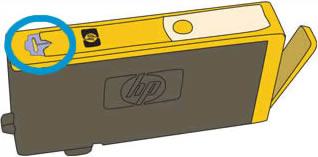
- При наличии клея аккуратно прочистите вентиляционные отверстия острой булавкой.
- Установите картриджи в соответствующие гнезда и закройте дверцу доступа.
Kyocera полоса при печати
Если полосы появляются на листах при печати на Kyocera, стоит осмотреть и при необходимости заменить картриджи:
- Откройте крышку аппарата.
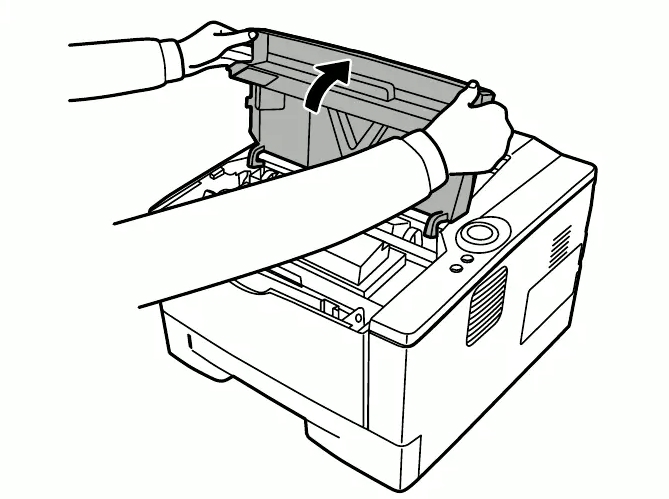
- Нажмите на кнопку разблокировки контейнера с тонером.
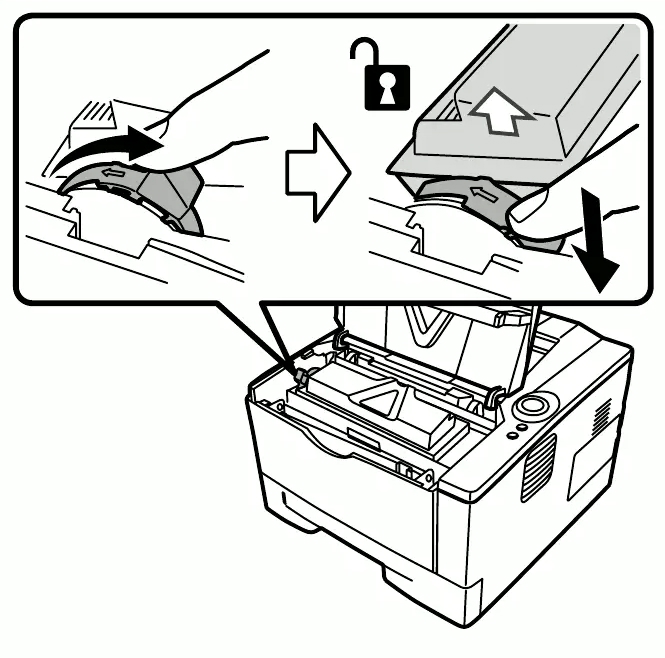
- Извлеките его и поместите в пластиковый пакет для мусора.
- Распакуйте новый контейнер с тонером и встряхните его.
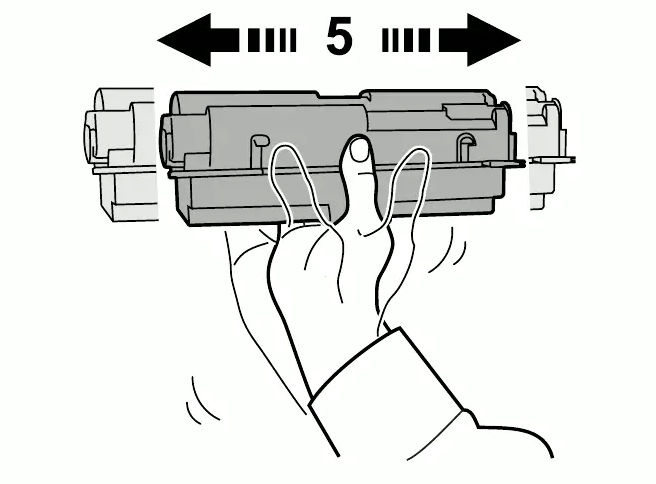
- Важно: категорически запрещено касаться отмеченных на рисунке контактов.
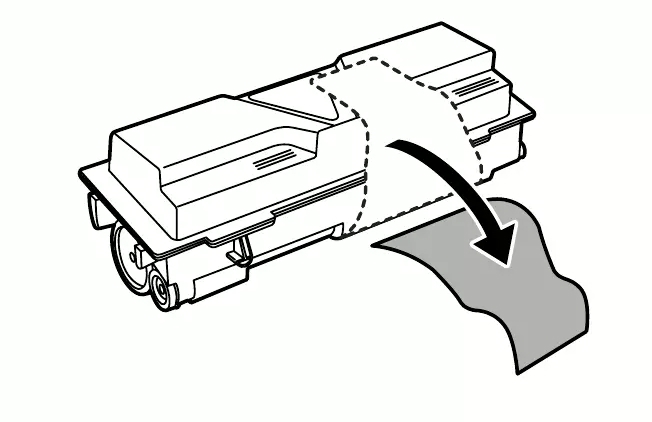
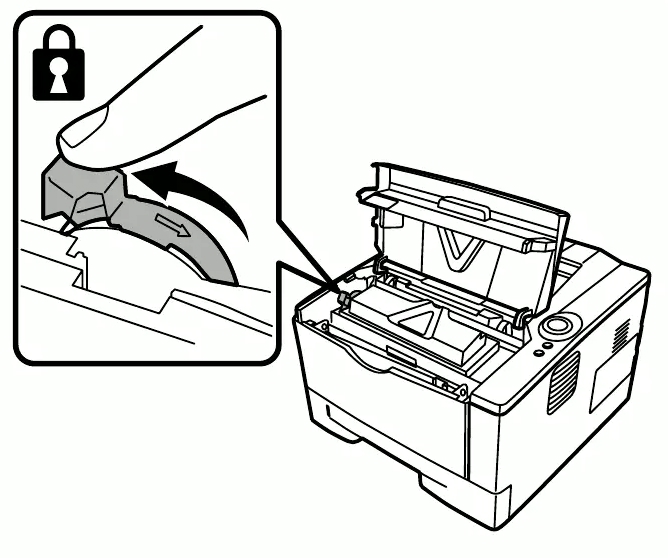
- Установите контейнер с тонером и убедитесь, что он зафиксирован корректно.
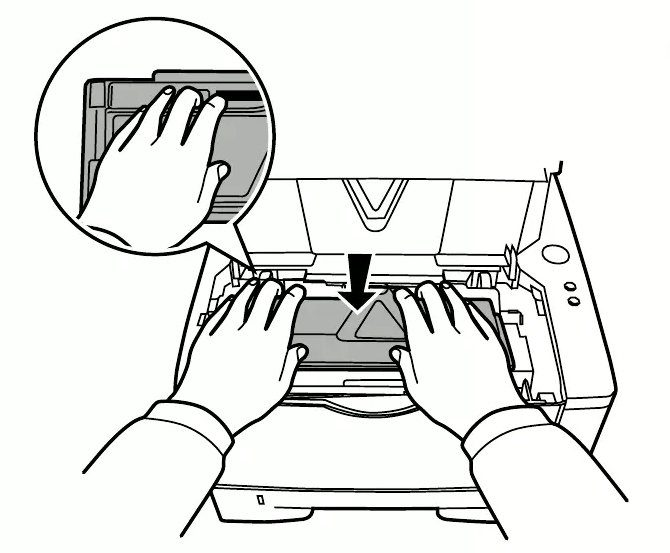
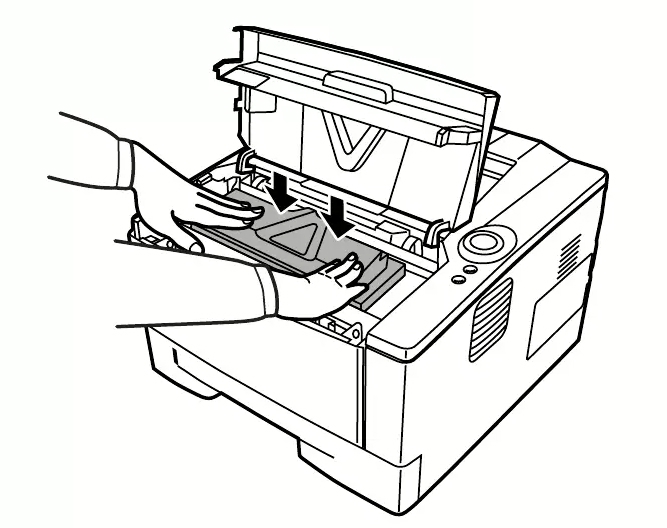
- Закройте крышку МФУ.
Samsung полосы при печати
При полосатой печати принтера Samsung, возникшей из-за нехватки тонера, нужно:
- Открыть модуль сканера и снять внутреннюю крышку.
- Извлечь старый тонер-картридж.
- Распаковать новый картридж с тонером и слегка встряхнуть.
- Вставить его в принтер.
- Закрыть внутреннюю крышку и модуль сканера.
Полосы при печати на принтерах Canon
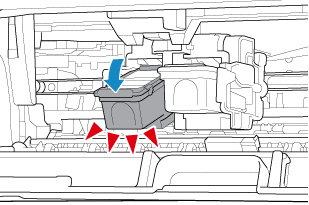
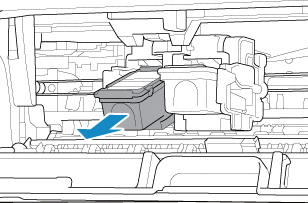
Если полосить начал аппарат от Canon, стоит попробовать заменить картридж на новый:
- Отключите питание и закройте лотки для бумаги.

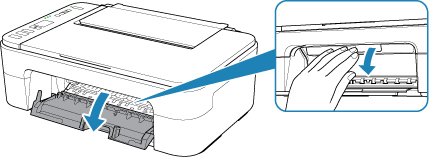
- Аккуратно откройте крышку и дождитесь, пока держатель картриджа сам переместится в нужное положение.
- Бережно извлеките расходный материал.
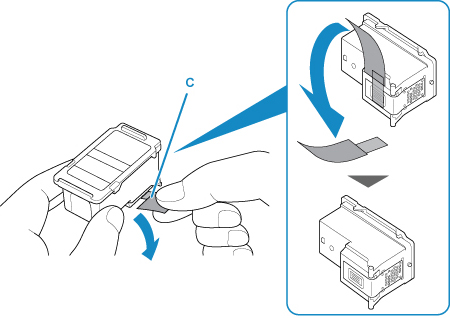
- Убедитесь, что с нового картриджа сняты все защитные элементы.
- Аккуратно установите его в нужное гнездо, стараясь не задеть электрические контакты держателя.
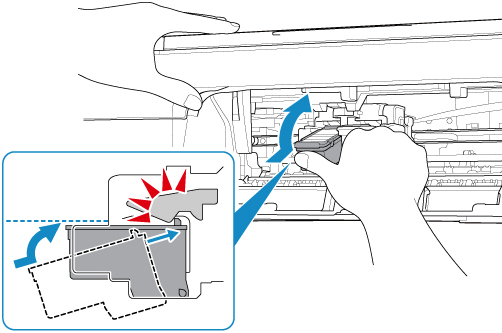
- Закройте крышку.
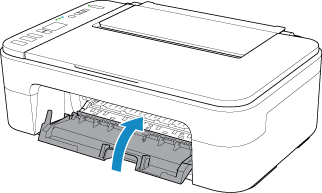
Если чистка или замена картриджа не помогают избавиться от полос при печати, стоит обратиться в сервис.

Богдан Максимов
Стаж работы мастером по ремонту оргтехники более 7 лет. Сертифицированный специалист Xerox. Проходил повышение квалификации по Konica-Minolta. Прошел обучение по технике HP и Epson. Участник форума авторизованных сервисных центров.
Что делать, если лазерный или струйный принтер печатает черными полосами
При активном использовании принтеров их комплектующие постепенно изнашиваются, что приводит к появлению различных дефектов при печати. При этом одной из самых распространенных неприятностей становится появление на бумаге полос, отличающихся по цвету, форме, размерам и даже по расположению. Различия неважны. Главное, что дефекты проявляются постоянно и никуда не исчезают. Вследствие этого люди часто интересуются, почему принтер печатает полосами и что делать в таких случаях. Сегодня мы расскажем о причинах упомянутого явления и приведем наиболее действенные способы восстановления чистоты печати.
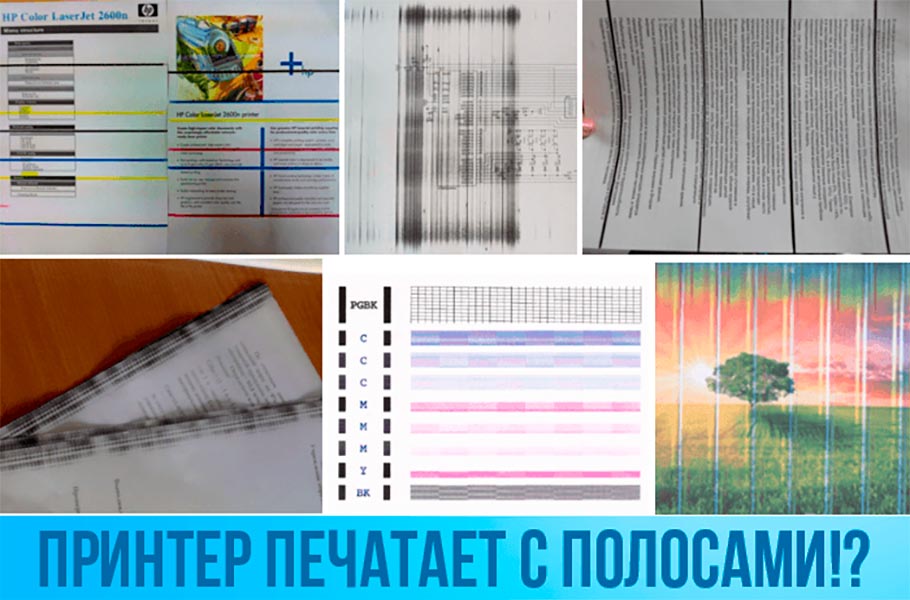
Что делать, если струйный принтер печатает полосами
Упомянутая проблема возникает в результате поломки и загрязнения комплектующих элементов принтера, а также из-за засыхания чернил. Зачастую струйные принтеры HP, Canon и Epson печатают полосами в периоды использования остатков чернил и при повреждении печатающей головки. Поэтому изначально нужно разобраться, что конкретно стало причиной некорректной печати. При этом не обязательно сразу нести оргтехнику в СЦ. Во многих случаях найти и устранить дефект можно самостоятельно.
Итак, что делать, если струйный принтер печатает с полосами? Последовательно рассмотрим шаги, позволяющие восстановить чистоту печати в большинстве ситуаций.
Проверка оставшегося объема чернил
Зачастую принтеры печатают полосами, когда чернила уже заканчиваются. Следовательно, оставшийся объем расходника необходимо проверить в первую очередь. Для этого:
- включите программу управления принтером (ее можно найти на официальном сайте производителя устройства и на диске, идущем в комплекте с оргтехникой);
- выберите пункт меню «Обслуживание» или «Сервис» (выбор зависит от особенностей утилиты);
- активируйте опцию проверки уровня чернил и посмотрите, нужна ли заправка.
Важно: Способ работает только в отношении оригинальных неперезаправленных картриджей.
Если чернила на исходе, замените или заправьте картридж. После этого с большой долей вероятности принтер начнет печатать нормально. Если чернил достаточно или решение не помогло, и принтер печатает полосами, то переходите к изучению следующих шагов по исправлению ситуации.
Важно: При наличии установленной системы СНПЧ выполнение перечисленных действий не обязательно, ведь актуальный уровень чернил довольно легко оценить визуально.
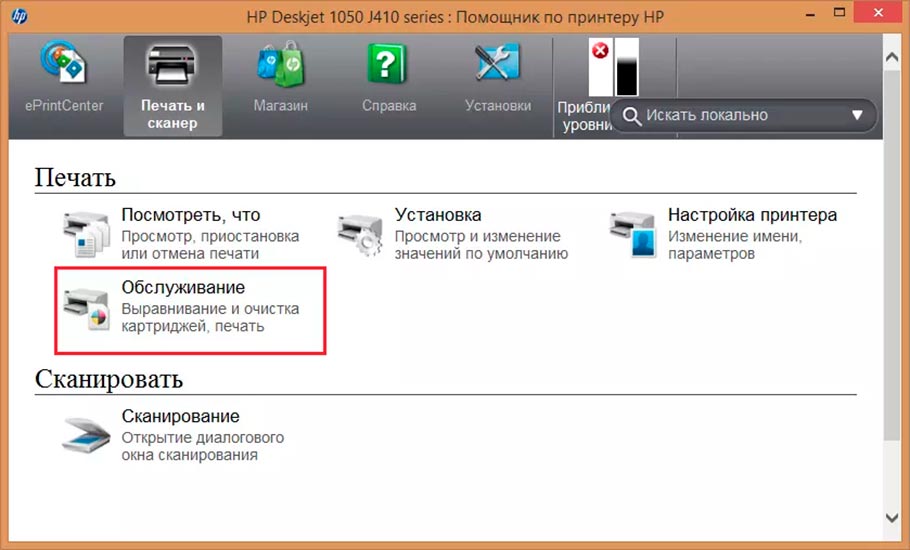
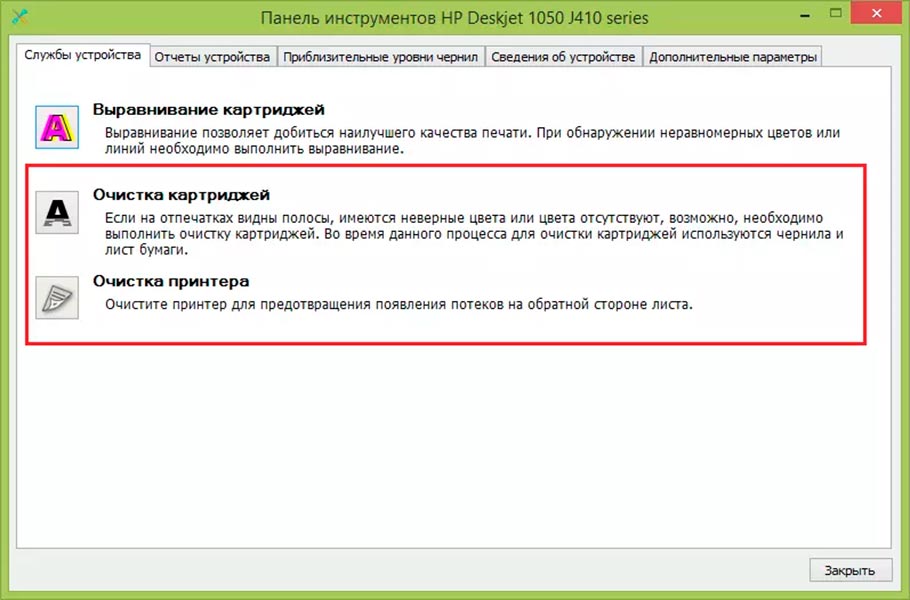
Прочистка печатающей головки
Для одних моделей струйной техники характерно размещение печатающей головки (ПГ) в картридже, для других – непосредственно в принтере. В первом случае самым простым решением становится приобретение нового картриджа. Однако в некоторых ситуациях вариант нецелесообразен (например, если в картридже осталось еще много краски). Поэтому альтернативным решением становится качественная чистка ПГ. Если же ПГ находится в принтере, то ее замена обойдется очень дорого, а значит, решать вопрос придется все той же прочисткой печатающей головки.
Самым простым способом достижения цели становится использование специализированного программного обеспечения. Поэтому, если принтер Epson, Canon, HP печатает полосами, то выполните такие действия:
- добавьте в подающий лоток лист бумаги, после чего включите софт для управления оргтехникой и перейдите в раздел «Обслуживание» («Сервис»);
- последовательно активируйте опции проверки дюз и прочистки головки (в некоторых программах эти действия объединены функцией глубокой очистки).
Аналогичным образом происходит устранение проблемы в принтерах от других производителей. Методика универсальна и помогает в большинстве ситуаций, когда принтер печатает черные полосы.
Важно: Упомянутые опции присутствуют в фирменном софте любого крупного бренда. Если вам кажется, что таких функций нет, то они наверняка обозначены другими названиями. В таких случаях рекомендуем уточнить детали в руководстве пользователя.
Если программный способ помог не полностью (полосы остались, но стали меньше), повторите процедуру 1-2 раза. При отсутствии результата попробуйте убрать засохшие чернила с помощью специализированного чистящего средства. Подробная инструкция по промывке ПГ на примере принтера Epson прилагается.
В случае использования СНПЧ дополнительно проверьте состояние воздушных фильтров (если загрязнены, надо заменить). Отверстия для поступающего воздуха должны быть свободны.
Важно: Для предотвращения засыхания чернил пользуйтесь техникой еженедельно. Достаточно включать принтер и держать его включенным до момента выхода в готовность. Эта простая мера профилактики поможет избежать многих потенциальных проблем, приводящих к ухудшению функционала аппарата.
Прочистка ПГ также помогает при завоздушивании (что часто является следствием неправильной заправки картриджей). Опция полезна. Ее периодическое проведение принтеру точно не навредит. Подробнее о завоздушивании и способах удаления воздуха из СНПЧ можно прочитать в тематической статье.
Проверка исправности печатающей головки
Если ранее упомянутые способы не помогли улучшить качество печати, и принтер продолжает печатать полосами, то целесообразно проверить ПГ на предмет исправности.
ПГ выходит из строя из-за неаккуратного обращения или чрезмерной нагрузки (слишком частой печати). В любом случае самостоятельным ремонтом головки заниматься почти бесполезно. За выполнение этой процедуры не берутся даже многие мастера. Поэтому вариант один – замена поврежденной детали. Повезет, если она расположена в картридже. Купить новый совместимый (а иногда и оригинальный) картридж обычно можно по адекватной цене. А вот менять ПГ непосредственно в принтере очень дорого. Иногда стоимость запчасти равняется половине цены оргтехники.
Что делать, если лазерный принтер печатает полосами
Полосы делают документы отчасти нечитабельными и попросту портят их вид. Поэтому избавляться от этих помех необходимо сразу после их обнаружения. Обычно грязная печать объясняется нижеперечисленными причинами:
- Окончание тонера в установленном картридже. Достаточно заправить используемый расходник или купить его новый аналог.
- Нарушение герметичности картриджа. Однозначно требуется замена расходника. Временные меры по герметизации могут помочь, но обычно ненадолго.
- Переполнение контейнера для отработки. Требуется очень тщательная чистка ради избавления от накопившихся остатков тонера.
- Повреждение фотовала или девелопера. Элементы придется менять. Исключение – если на валу скопилось много тонера, то достаточно попросту счистить с него красящее вещество.
- Загрязнение роликов протяжки бумаги. При длительном использовании ролики загрязняются (из-за попадания на них тонера и по другим причинам). Помогает простейшая чистка.
- Износ термоэлемента печки. Поможет разборка принтера и замена изношенной детали.
Главное – правильно определить, почему лазерный принтер печатает полосами, а затем применить метод противодействия из числа вышеперечисленных вариантов. В следующих разделах мы детально рассмотрим разные ситуации, приводящих к появлению полос.
Важно: Если принтер печатает полосами, в первую очередь надо проверить объем доступного тонера. Если его мало – заправить или заменить картридж. Затем надо перейти к оценке состояния элементов принтера, отвечающих за печать – убедиться в целостности картриджа и его комплектующих, а также почистить их от налипшего тонера.
Что делать, если принтер печатает полосами в произвольных местах
Хаотичное появление полос свидетельствует о неисправности картриджа. Извлеките расходник и изучите его на предмет герметичности. Посмотрите, присутствуют ли следы тонера на поверхности устройства. Если они есть – поищите повреждения корпуса картриджа. Особое внимание уделите состоянию уплотнительных резинок. Затем устраните найденные дефекты. Если найти причину или произвести ремонт не получилось – замените картридж.
Почему принтер печатает полосами, состоящими из множества точек
Иногда принтеры производства любых популярных брендов печатают полосами с вкраплением точек. Такая проблема обычно возникает вследствие неграмотного крепления дозатора при перезаправке картриджа или по причине чрезмерного заполнения бункера частицами тонера. Решением становится очистка бункера и корректировка положения лезвия.
Почему принтер печатает белыми полосами
Такое явление обычно происходит, когда тонера остается совсем немного. Достаточно заправить старый или приобрести новый картридж. Плохо пропечатанные полосы также появляются из-за попадания стороннего предмета на девелопер. Изредка спасает аккуратное удаление предмета, хотя в большинстве случае это действие не помогает и приходится менять деталь.
Что делать, если принтер печатает с вертикальными полосами по краям
Если центральная часть документа пропечатывается нормально, но по бокам присутствуют полосы (бывают сплошными и прерывистыми), дело в стирании фоточувствительного элемента барабана. Решение – замена фотобарабана.
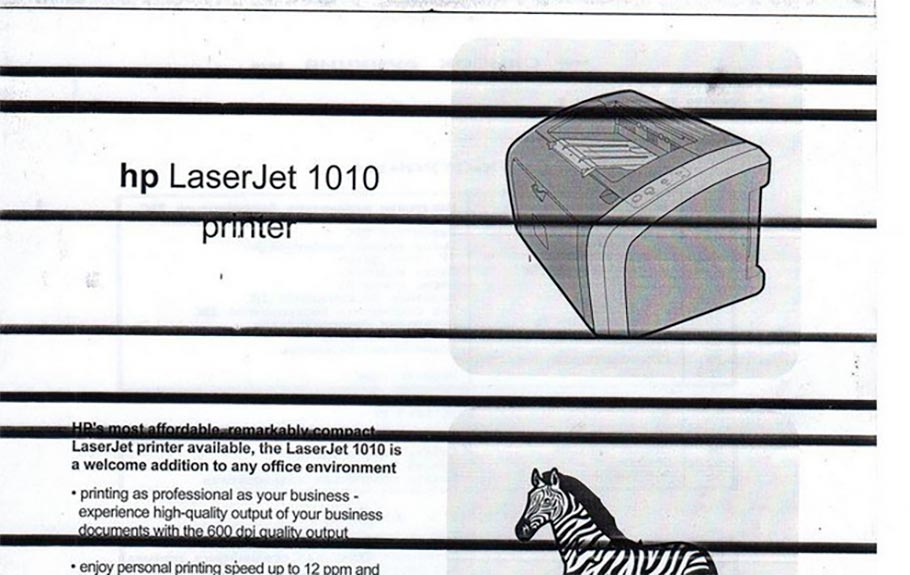
Почему принтер печатает с горизонтальными полосами
Равноудаленные полосы свидетельствуют о плохом контакте барабана и девелопера, хотя иногда причина их появления заключается в полном заполнении бункера. Зачастую такие полосы возникают из-за некорректной установки или ухудшения состояния элементов картриджа. Помогает грамотная сборка-разборка картриджа с очисткой бункера и заменой поврежденных деталей конструкции.
Почему принтер печатает полосами: полезные тематические видео
В заключительном разделе хотим поделиться несколькими полезными видеоматериалами, авторы которых рассказывают, почему принтер печатает полосами и как этого избежать. Рекомендуем использовать видео в качестве дополнения к представленным нами рекомендациям. Такой подход позволит наверняка определить причины некачественной печати и восстановить порядок своими силами, если это возможно в конкретных ситуациях. Первое видео посвящено струйным, второе – лазерным принтерам.
Почему принтер изображает зебру? Избавляемся от полос на бумаге
При печати документов или фотографий на бумаге могут появиться полосы. Мириться с ними не нужно — чем быстрее вы разберетесь с причинами, тем больше шансов решить проблему.
Вспомните, какой у вас тип принтера
Чтобы наметить план по спасению техники, определяем тип принтера: струйный или лазерный.
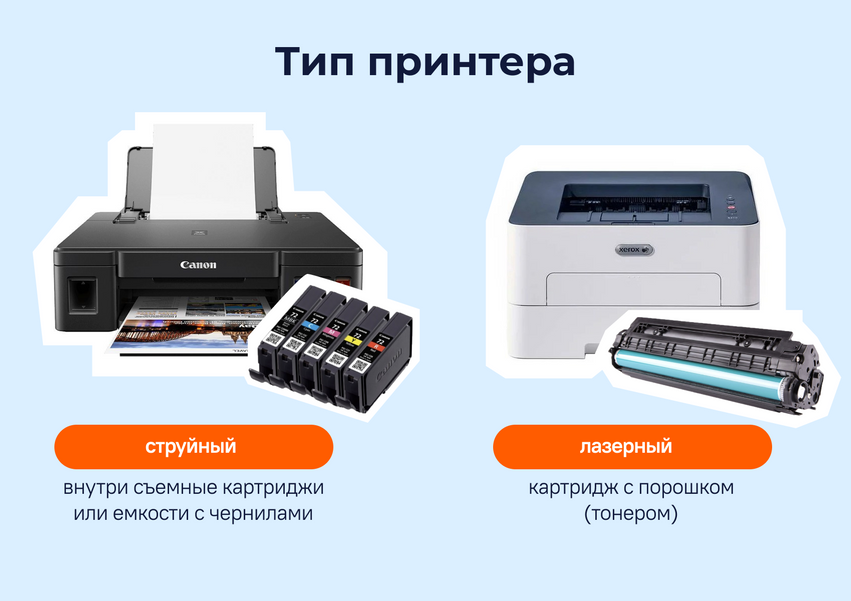
В струйных принтерах для печати используются чернила. В большинстве моделей они «упакованы» в картриджи, которые нужно периодически менять. Но есть и струйные принтеры с системой непрерывной подачи, в них чернила заливаются в специальные емкости. Например, как у HP Ink Tank 115 .
Лазерные принтеры тоже работают с картриджем, но внутри не чернила, а порошок, который называют тонером.
Как реанимировать струйный принтер
Чаще всего полосы на бумаге появляются при струйной печати. Вот несколько популярных причин, почему это происходит:
- засорились дюзы печатающей головки;
- закончились чернила в одном из картриджей или емкости;
- в систему подачи чернил попал воздух.
Первая — самая популярная. При струйной печати изображение формируется за счет переноса чернил на бумагу. Чернила подаются через тонкие отверстия в печатающей головке (это и есть дюзы). Их толщина сравнима с толщиной человеческого волоса. Если на принтере пару недель не печатали, то чернила в соплах могли засохнуть. Поскольку чернила через некоторые сопла не поступают, на бумаге образуются «пробелы» в виде полос.
- Распечатайте тест дюз. Он есть в утилите, через которую работает принтер, или в его настройках.
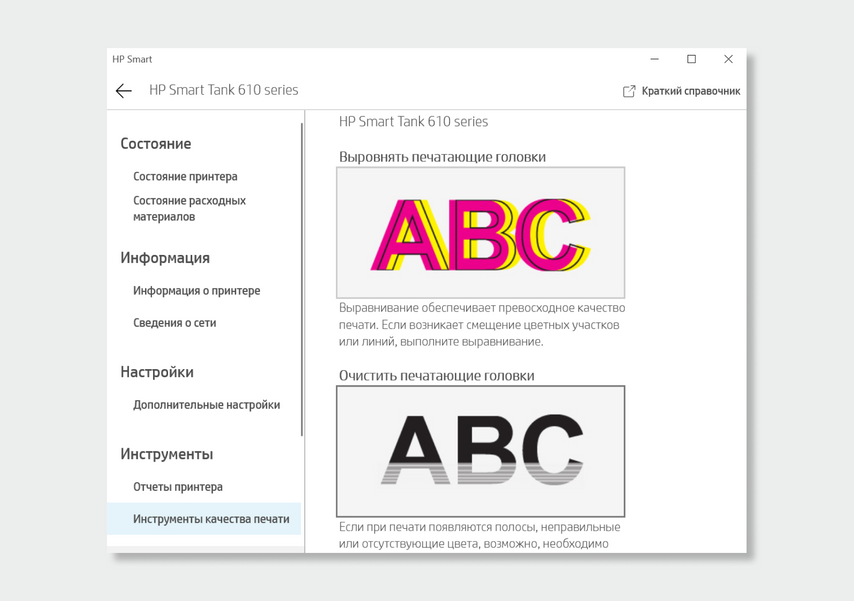
- Запустите очистку печатающей головки. Если на тесте не хватает линий, в той же утилите запускаем очистку печатающей головки.
- После очистки распечатайте тест еще раз. Если ситуация изменилась к лучшему, но осталась одна или несколько полос, то повторяем прочистку еще раз.
Если успехов нет, скорее всего, придется везти принтер в сервис: там его разберут и отмочат головку. Хотя в промышленных принтерах печатающая головка — расходный элемент, и с ее заменой вы легко и сами справитесь.
Белые полосы появляются при недостатке чернил. Чтобы этого избежать, следует контролировать их уровень. В продвинутых моделях уровень выводится на экране или в приложении для печати, а в принтерах попроще есть окошко. Если ничего из этого нет, то придется доставать картриджи. Возможно, у них есть окошки для проверки уровня.
После дозаправки или замены картриджей запустите очистку печатающих головок, это поможет выгнать воздух из системы.
Совет: печатайте раз в неделю тестовую страницу, так чернила не засохнут. Имейте в виду, что оригинальные чернила высыхают медленнее аналогов. Если вы покупаете принтер в основном для печати документов, берите монохромный. Меньше печатающих головок — меньше потенциальных проблем.
Как избавиться от полос при лазерной печати
С лазерными принтерами всё проще: в них нет ни дюз, ни чернил, так что ничего засохнуть не может в принципе. Зато есть картридж с тонером.
Если при лазерной печати на бумаге появляются полосы, то в 90% случаев это значит, что тонер в картридже заканчивается. Так как картридж непрозрачный, проверить уровень на глаз нельзя. Можно попробовать уточнить остаток в фирменной утилите принтера, но там предоставляются расчетные данные исходя из количества напечатанных листов. Более того, если картридж уже перезаправляли, то они окажутся неточными, так как неизвестно, сколько тонера засыпали при заправке.
Можно сделать так: вынуть картридж из принтера, немного его потрясти и напечатать страницу. Если на ней полос не будет, то проблемы связаны с недостатком тонера.
Еще одна популярная проблема, которую можно решить самостоятельно, — переполненный накопитель отработанного тонера. В него попадает порошок, который не прилип к листу при лазерной печати. Если емкость переполняется, из нее высыпается тонер и оставляет следы на бумаге, в том числе и полосы. Очистка не требует специальных навыков. Просто загляните в инструкцию по эксплуатации принтера.
Если с тонером всё в порядке и накопитель еще не заполнился, скорее всего, проблема глубже — поврежден корпус картриджа или барабан. Придется везти принтер в сервис.
Совет: периодически очищайте накопитель и следите за уровнем тонера в картридже. Учтите, что производители не рекомендуют перезаправлять закончившиеся картриджи, а советуют покупать новые.