Как изменить способ оплаты в apple music
Чтобы изменить способ оплаты в Apple Music, следуйте этой инструкции:
1. Откройте приложение Настройки (Settings) на вашем iPhone, iPad или iPod touch.
2. Прокрутите вниз и тапните на iTunes Store и App Store (iTunes & App Store).
3. Нажмите на свою учетную запись Apple ID в верхней части экрана.
4. В появившемся окне тапните на Просмотр Apple ID (View Apple ID) и введите свой пароль или воспользуйтесь функцией Touch ID/Face ID для подтверждения.
5. Прокрутите вниз и нажмите на Способ оплаты (Payment Information).
6. Введите новую информацию о платеже, такую как номер кредитной карты, срок действия и код безопасности.
7. После внесения изменений нажмите на кнопку Готово (Done), чтобы сохранить новые настройки.
При следующем платеже за подписку Apple Music будет использоваться новый способ оплаты.
Полезные советы:
— Убедитесь, что ваш новый способ оплаты действителен и имеет достаточно средств для прохождения платежа.
— Если вы хотите изменить способ оплаты абонемента Apple Music, необходимо обновить настройки платежей в iTunes & App Store, а не в самом приложении Apple Music.
— Если вы не хотите продолжать подписку на Apple Music, отключите автопродление, чтобы избежать следующего автоматического списания средств. Вы можете сделать это в приложении Настройки -> iTunes Store и App Store -> Apple ID -> Просмотр Apple ID -> Подписки (Subscriptions).
Следуя этим шагам, вы сможете легко изменить способ оплаты в Apple Music и управлять своей подпиской.
Как оплатить Apple Music в сентябре 2023 (пошаговая инструкция, проблемы и их решения)
Если Вы читаете эту статью, то, вероятно, уже столкнулись с ограничениями Эппла и испытываете проблему с оплатой Apple Music, App Store, iCloud и тд. Ранее мы уже рассказывали о том, как оплатить iCloud, а теперь рассмотрим во всех деталях как оплатить Apple Music в России. Действительно, данный вопрос стал актуален совершенно недавно, и только для пользователей из РФ. Собственно, многие его так и задают — как оплатить Apple Music после санкций. Но не смотря на ограничения оплата Apple Music в России по-прежнему возможна.
Способы оплаты Apple Music
Способов оплаты Apple Music несколько, и, по сути, это одно и тоже со способами оплаты iCloud. При этом сервису важно не только списать определенную сумму денег в определенную дату, но и с определенного счета, который Эппл называет способом оплаты.
У большинства из нас основным и единственным способом оплаты была банковская карта. С которой в нынешнее время не оплачивается подписка Apple Music, в связи с чем и возникают проблемы, о которых мы напишем ниже. Но есть и другие варианты оплаты.
На данный момент их два:
- Оплата со счета мобильного телефона
- Оплата со счета Apple ID
Как оплатить Apple Music с телефона
На данный момент оплата Apple Music со счета телефона осталась возможной только для абонентов МТС и Билайн, и только если нет дополнительных ограничений на номере, таких как запрет на подписки и платный контент, а также если симкарта не оформлена на постоплатный или корпоративный тариф. Суть метода заключается в том, что в качестве способа оплаты выбирается мобильный телефон, и оплата подписки Apple Music происходит за счет списания средств со счета симкарты. Если же у Вас другие операторы или не работает оплата через телефон, останется только возможность оплачивать Apple Music через Apple ID, о котором мы расскажем ниже.
Для оплаты с телефона необходимо сделать следующее:
Кликаем по своему Apple ID в самом верху (обычно это Фамилия и Имя):
Нажимаем на «Оплата и доставка»:
После чего нажимаем «Добавить способ оплаты»:
В появившемся окне выбираем «Мобильный телефон» и «Использовать этот номер мобильного телефона», и нажимаем «Отправить» в верхнем правом углу:
После чего в способах оплаты видим «Мобильный телефон»:
Если на Вашем номере телефона запрещены дополнительные платные подписки, тариф корпоративный или постоплатный, или имеются другие ограничения, не позволяющие использовать номер в качестве платежного средства, тогда появляется сообщение — Не удалось завершить покупку:
В этом случае можно выбрать «Мобильный телефон», «Использовать другой номер мобильного телефона», и указать с какого номера списывать деньги (естественно у Вас должен быть доступ к этому номеру):
После чего ввести код подтверждения, который прийдет на указанный номер, и нажать «Отправить»:
В настоящее время клиенты, столкнулись с тем, что для оплаты сервисов перестали подходить не только банковские карты, но и, ранее работавшие, мобильные номера, которые покупались для использования в качестве кошелька для оплаты Apple Music, iCloud, App Store и тд.:
Это связано с тем, что операторы блокируют симкарты, баланс которых используется только для оплаты Apple Music и iTunes, вместо оплаты услуг связи и абонентской платы за тариф. В связи с чем многие стали переходить на оплату Музыки через Эппл Айди.
Как оплатить Apple Music через Apple ID
После введения ограничений на банковские карты, и оплату со счетов мобильных телефонов, оплата со счета Apple ID стала позиционироваться Эпплом, как оптимальное решение для платы всех возможных подписок и покупок в приложениях.
Действительно, этот способ по-прежнему рабочий, как и до начала всем известных событий. Преимущество данного способа в том, что счет Apple ID – это счет в Эппле, то есть Вы заранее зачисляете в Эппл определенную сумму, и она расходуется пока не закончится. Именно поэтому часть клиентов предпочитает уже сейчас попонить счет на год-два вперед, чтобы потом не остаться без привычных сервисов. Наверняка, если на Apple продолжат давить, то компания сможет еще ужесточить санкции и ограничить оплату не только с карт и мобильного, но даже ограничить пополнение счетов Apple ID, при этом имеющиеся средства никуда не денутся. Именно по этому это самый надежный способ!
Пополнить счет Apple ID можно с помощью:
- подарочной карты iTunes
- уже привязанного счета телефона
Пополнение Apple ID подарочной картой iTunes
Подарочную карту iTunes можно купить у любого авторизованного продавца Apple, в том числе и у нас, и даже дистанционно.
Запускаем Apple Music:
Кликаем на иконку с силуэтом человечка в верхнем правом углу:
В открывшемся меню выбираем «Использовать подарочную карту или код»:
Заполняем поле «Ввести код» и нажимаем «Активировать» в верхнем правом углу:
После чего мы увидим сообщение, что на счет Apple ID внесена такая-то сумма. И уже в этот момент можно приступить к оплате Apple Music:
Эту же сумму Вы можете увидеть в Настройках, кликнув по Вашему Apple ID, и открыв Оплату и доставку, в появившемся здесь новом способе оплаты — Apple ID:
Пополнение Apple ID c мобильного телефона
Если у Вас уже имеется среди способов оплаты — Мобильный телефон, то добавить и пополнить новый способ оплаты в виде счета Apple ID не составляет трудностей. Запускаем Apple Music:
Кликаем на иконку с силуэтом человечка в верхнем правом углу:
В открывшемся меню выбираем «Пополнить счет Apple ID»:
Выбираем из предложенных 1000руб., 1500руб., 3000руб.:
Или указываем свою сумму в диапазоне от 100руб. до 9000руб., кликнув по «Другое»:
После чего подтверждаем покупку двойным нажатием боковой кнопки или вводом пароля от Apple ID:
И через несколько секунд видим подтверждение успешной покупки:
После чего можно сразу же приступать к оплате подписки.
Оплата Apple Music
Теперь, когда мы разобрались со способами оплаты перейдем к процессу самой оплаты. Для начала убедимся, что в способах оплаты (Настройки — Ваша учетка — Оплата и доставка) не осталось банковской карты, но есть Apple ID или Мобильный телефон. В нашем примере есть и то и другое, но Вам для оплаты Apple Music будет достаточно и одного:
Также в нашем случае подписка Apple Music не активна уже в на протяжении года (Настройки — Ваша учётка — Подписки):
Теперь запускаем Apple Music:
Кликаем на баннер с текстом «Пробная подписка»:
Подтверждаем покупку ежемесячной подписки за 169 рублей в месяц:
После подтверждения оплаты, может появиться окно «Это устройство связано с другим Apple ID», которое позволит связать айфон с Вашим Apple ID в Apple Music. И после нажатия «Передача» Apple Music заработает в полном объеме:
Но для наглядности покажем как проверить. Не выходя из Apple Music, нажимаем иконку человечка в правом верхнем углу:
Далее выбираем «Управление подпиской»:
И видим, что у нас активировалась индивидуальная подписка с ежемесячной оплатой:
Теперь возвращаемся в «Настройки» — «Ваш Apple ID» — «Оплата и доставка», и тут в способах опаты видим, что баланс Apple ID составляет 1831 руб., то есть уменьшился ровно на 169 руб. – на стоимость подписки:
Поздравляю, оплата Apple Music прошла успешно! Но это еще не все, в конце будет классный бонус 🙂
Проблемы с оплатой Apple Music
Наш ежедневный опыт настройка Apple ID показывает, что не проходит оплата Apple Music в основном в тех случаях, когда пользователь добавил в способы оплаты мобильный телефон или счет Apple ID, но не удалил карту, к которой была привязана подписка. И хоть информация в учетной записи и гласит, что деньги будут списываться со счета Apple ID, и далее по списку, но по факту, достаточно часто, подписка пытается списать деньги только с того способа оплаты, которым он был оплачен впервые, то есть с карты. Поэтому, если мобильный телефон и счет Apple ID привязаны, но оплатить Apple Music не получается, то первым делом удаляем старую банковскую карту, и пробуем оплатить еще раз.
Обычно, после удаления карты из способов оплаты, списание с apple id или мобильного становится доступным сразу, в некоторых случаях через 10-20 минут, но иногда бывает и так, что платежная информация обновляется только после звонка в тех поддержку.
При этом стоит отметить, что у некоторых пользователей, после окончания платной подписки появляется предложение с пробным периодом. У кого-то это один месяц, а у кого-то три. Закономерность пока не понятна. Как только разберемся — сразу обновим статью 🙂
Акция для пользователей Apple Music
Специально для пользователей Apple Music, для тех кто не может обходиться без музыки, и зачастую делает это в наушниках AirPods, мы предлагаем скидку 20% на чистку динамиков и замену аккумуляторов в AirPods. Скидка предоставляется только пользователям Apple Music и читателям этой статьи, и не представлена в разделе Акции.
Для получений скидки нажмите вверху на кнопку «Получить скидку 5%» и в графе «Неисправность» напишите «Скидка 20%» и далее кратко суть проблемы. Наш оператор свяжется с Вами и согласует удобную дату или способ доставки, если Вы из другого города.
Если у Вас остались вопросы или что-то непонятно описано, не стесняйтесь сообщить нам об этом, нажав внизу кнопку «Задать свой вопрос». По мере возможности, наш инженер отвечает на все вопросы, и консультирует. Это абсолютно бесплатно!
Как сменить регион в Apple Music и отменить подписку — инструкция для пользователей
Apple Music – это музыкальный стриминговый сервис, который позволяет слушать музыку на устройствах Apple. Он предоставляет доступ к миллионам композиций, плейлистам, радиостанциям и многому другому. Однако иногда возникает необходимость отменить подписку на этот сервис, если, например, вы хотите сменить регион. Если вы находитесь в этой ситуации, не волнуйтесь, процесс отмены подписки достаточно прост и безболезненен.
В этой статье мы расскажем, как отменить подписку на Apple Music и сменить регион. Примечание: отмена подписки может быть необходима не только при смене региона, но и по другим причинам, например, если у вас закончился бесплатный пробный период или вы решили перейти на другой сервис.
Прежде чем начать процесс отмены подписки, убедитесь, что у вас есть правильный Apple ID и пароль. Вам также может потребоваться информация о платных подписках, которая находится в настройках вашего Apple ID. Готовы начать процесс отмены подписки на Apple Music? Тогда давайте начнем!
Как сменить регион подписки Apple Music
При смене региона на аккаунте Apple Music может потребоваться отменить текущую подписку и оформить новую. Это может произойти, если вы переехали в другую страну или хотите получить доступ к определенным композициям в другом регионе.
Прежде чем отменить подписку, убедитесь, что нет ограничений по продолжительности использования. Если вы уже оплатили текущий период подписки, обратитесь в службу поддержки Apple Music для получения дополнительной информации.
Чтобы отменить подписку, зайдите в раздел «Настройки» вашего аккаунта и выберите «Подписки». Найдите подписку на Apple Music и нажмите на кнопку «Отменить подписку». После этого вы сможете оформить новую подписку в нужном регионе.
Помните, что изменение региона может повлиять на доступность определенных композиций, а также на стоимость подписки. Проверьте информацию о доступности и стоимости для вашего региона перед сменой.
Что произойдет при смене региона в Apple Music?
Apple Music — это сервис потокового воспроизведения музыки, который доступен во многих странах. Однако, при смене региона, можно столкнуться с некоторыми ограничениями и проблемами.
Во-первых, вы можете потерять доступ к своей библиотеке музыки. Это происходит из-за того, что каталог музыки в Apple Music в каждой стране может немного отличаться. При смене региона, вы можете потерять доступ к некоторым песням или альбомам, которые раньше были доступны в вашей библиотеке.
Во-вторых, вы можете столкнуться с проблемами при оплате подписки. Apple Music предлагает разные тарифы для разных стран, и цена может отличаться в зависимости от региона. При смене региона, вы можете столкнуться с проблемами оплаты своей подписки из-за изменения цены.
В-третьих, при смене региона, вы можете потерять доступ к некоторым функциям сервиса. К примеру, доступность радиостанций может отличаться в зависимости от региона, и вы можете потерять доступ к некоторым любимым станциям.
В целом, смена региона в Apple Music имеет свои сложности и может вызвать некоторые проблемы. Поэтому, перед тем как сменить регион, необходимо тщательно взвесить все возможные последствия и принять решение на основании своих потребностей и возможностей.
Почему возникают проблемы при отмене подписки на Apple Music
1. Неправильно введены данные учетной записи. Если вы не можете отменить подписку на Apple Music, убедитесь, что вы правильно ввели свои данные учетной записи. Проверьте правильность написания логина и пароля, которые используются для входа на вашу учетную запись Apple.
2. Проблема с платежом. Если вы не можете отменить подписку на Apple Music, возможно, проблема связана с вашими платежными данными. Обратитесь в службу поддержки Apple для проверки статуса вашего платежа и его правильности. Для того чтобы отменить подписку на Apple Music вы должны обязательно оплатить все долги перед Apple.
3. Блокировка учетной записи Apple. В некоторых случаях, пользователи могут не иметь возможности отменить подписку из-за блокировки учетной записи Apple. Обратитесь в поддержку Apple, чтобы узнать причину блокировки и как разблокировать вашу учетную запись, если это возможно.
4. Технические проблемы. Иногда проблема отмены подписки на Apple Music может быть связана с техническими проблемами сервера Apple. В этом случае рекомендуется подождать несколько часов или дней и попробовать отменить подписку позже. Если проблема все еще существует, обратитесь в службу поддержки Apple для технической помощи.
Как продлить подписку на Apple Music в России
Для того чтобы продлить подписку на Apple Music в России, необходимо выполнить несколько простых действий.
Шаг 1: Оплатить подписку
Первым шагом необходимо оплатить свою подписку на Apple Music. Вы можете выбрать один из предложенных планов подписки и оплатить его с помощью кредитной или дебетовой карты.
Шаг 2: Проверить наличие автопродления подписки
Для того чтобы убедиться, что ваша подписка на Apple Music будет продлеваться автоматически, необходимо проверить наличие автопродления. Для этого зайдите в настройки своего профиля в приложении Apple Music и выберите соответствующий пункт.
Шаг 3: Проверить наличие средств на карте
Прежде чем ваша подписка будет автоматически продлена, необходимо убедиться, что на вашей карте хватает средств для оплаты подписки. В противном случае, ваша подписка может быть завершена.
Следуя этим простым шагам, вы сможете продлить свою подписку на Apple Music в России и наслаждаться музыкой без прерываний.
Как изменить свой регион в iTunes
Если вы хотите изменить свой регион в iTunes, чтобы получить доступ к контенту, доступному только вашему новому региону, то можете использовать следующие шаги:
Шаг 1: Выйдите из своего Apple ID
Перед тем, как вы сможете изменить свой регион в iTunes, вам необходимо сначала выйти из своего Apple ID на вашем устройстве. Для этого:
- Откройте iTunes на вашем Mac или ПК.
- Выберите «Store» в главном меню.
- Выберите «Sign Out» из выпадающего меню.
Шаг 2: Измените свой регион
Перед тем, как вы можете изменить свой регион в iTunes, вам необходимо иметь действительный способ оплаты в новом регионе. Если это у вас есть, тогда вы можете использовать следующие шаги:
- Откройте iTunes на вашем Mac или ПК.
- Перейдите в «Store» в главном меню и выберите «Account».
- Введите свой Apple ID и пароль.
- Выберите «Change Country or Region».
- Выберите свой новый регион и нажмите «Continue».
- Примите новые условия использования.
- Введите новые платежные данные.
- Выберите «Done» и согласитесь с переносом в ваш новый регион.
После того, как вы успешно изменили свой регион, вы сможете получить доступ к контенту, доступному только вашему новому региону, в том числе к Apple Music.
Какой регион стоит выбрать на iPhone?
При настройке iPhone, первый пункт, который нужно заполнить – это выбор региона. Регион определяет язык интерфейса устройства, а также доступные функции и приложения в App Store.
Если вы живете в России, то выбор региона должен быть прост – Россия. Однако, если вы живете за границей, или хотите воспользоваться каким-то приложением, которое недоступно в вашем регионе, то нужно знать, какой регион выбрать.
При выборе региона стоит учитывать, что некоторые приложения и функции доступны только в определенных странах. Например, в США доступен сервис Apple Pay, который позволяет оплачивать покупки с помощью iPhone. В России этот сервис пока недоступен.
Если вы живете за границей, то рекомендуется выбрать регион вашей страны, чтобы иметь доступ к локальным приложениям и функциям. Однако, если у вас есть иные планы, то можно выбрать любой другой регион, в том числе и США.
- Важно помнить, что при смене региона на iPhone могут произойти некоторые изменения:
- Некоторые приложения могут исчезнуть с домашнего экрана;
- Изменится список доступных приложений в App Store;
- Некоторые функции, такие как Siri, могут работать не в полном объеме.
В любом случае, при выборе региона на iPhone, стоит учитывать свои потребности и планы. Если вы живете за границей, то рекомендуется выбирать регион своей страны, чтобы иметь доступ к локальным приложениям и функциям. Если же вы хотите использовать сервисы, которые недоступны в вашем регионе, то можете выбрать любой другой регион.
Что произойдет, если поменять регион на iPhone?
Смена региона на iPhone может повлечь за собой ряд изменений в настройках устройства, приложений и доступных сервисов.
- Изменение языка системы и приложений. При смене региона могут измениться и языковые настройки, которые были ранее установлены на устройстве. Это может быть неудобно, если вы не знаете языка страны региона, который выбираете.
- Доступность приложений. Некоторые приложения могут быть не доступны в выбранном регионе. Это может быть следствием ограничений в правовых нормах или различных ценовых политик компаний, предлагающих приложения в App Store. Кроме того, при смене региона могут измениться и доступные на вашей территории приложения, что может привести к неприятным сюрпризам и провалу ваших планов.
- Доступность сервисов. При смене региона вы можете потерять доступ к некоторым сервисам, которые были доступны ранее. Например, в Apple Music существуют региональные ограничения для некоторых стран и если вы смените регион на устройстве, то можете потерять доступ к вашей музыкальной библиотеке и плейлистам.
Потеря доступа к сервисам и приложениям может быть серьезной проблемой, которая может повлиять на ваши планы и потребности. Если вы собираетесь сменить регион на устройстве, необходимо тщательно изучить все возможные последствия и подготовиться к ним в соответствии с вашими потребностями.
Можно ли сменить регион на iPhone?
Да, можно сменить регион на своём iPhone. Проще всего это сделать на этапе настройки нового устройства, выбрав нужный регион из списка. Однако, если у вас уже есть установленный iPhone и вы хотите изменить регион, это также возможно, но потребует некоторых действий.
Во-первых, не забудьте, что при изменении региона может измениться доступность некоторых приложений и услуг. Во-вторых, для изменения региона необходимо выполнить следующие шаги:
- Зайдите в настройки iPhone
- Выберите раздел «Общие»
- Далее нажмите на раздел «Язык и регион»
- Выберите нужный регион из списка
- Подтвердите выбор региона
После этого ваш iPhone изменит свой регион, а все приложения и услуги будут доступны в новом регионе. Однако не забудьте, что при смене региона могут измениться цены и валюта вашего аккаунта Apple, поэтому не забывайте об этом при выборе нового региона.
Как слушать заблокированную музыку в Apple Music
Используйте VPN
VPN — это виртуальная частная сеть, которая позволяет вам создать защищенное соединение с сервером в другой стране. Если вы используете VPN, то можете обойти гео-ограничения в Apple Music. Установите VPN на свое устройство, подключите к серверу в другой стране и слушайте заблокированную музыку.
Создайте новый Apple ID
Если вы хотите слушать музыку, которая недоступна в вашем регионе, у вас есть возможность создать новый Apple ID, указав другой регион. Это позволит вам пользоваться музыкальными сервисами другого региона и слушать оттуда музыку.
Искользуйте сторонние сервисы
Если VPN вам не помогает и создание нового Apple ID вам не подходит, попробуйте услуги сторонних сервисов. Например, установите TIDAL или Deezer, которые допускают прослушивание музыки, недоступной в вашем регионе. Вы можете найти музыку, которую не можете найти в Apple Music, и сохранять оттуда треки в Apple Music — это защитит вашу медиатеку от скачивания с неизвестных ресурсов.
Что делать если не отменяется подписка
Если вы пытаетесь отменить подписку Apple Music, но сталкиваетесь с проблемой, возможно, у вас возникли следующие проблемы:
- Отсутствие доступа к учетной записи Apple Music
- Проблемы с сетью или серверами Apple
- Неудачная попытка отмены подписки
В первой ситуации вам нужно убедиться, что вы используете правильный идентификатор Apple ID и пароль для входа в учетную запись. Если вы забыли свой пароль, вы можете восстановить его, нажав на ссылку «Забыли пароль?» на странице входа.
Если у вас проблемы с сетью или серверами Apple, попробуйте перезагрузить свои устройства или дождаться, пока проблема будет решена сами со стороны Apple.
Если вы не можете успешно отменить подписку, убедитесь, что вы выполняете все необходимые шаги правильно и следуете инструкциям Apple. Кроме того, вы можете связаться с поддержкой пользователей Apple, чтобы получить помощь с отменой подписки.
Как отменить подписку на айфоне если нет кнопки отмены подписки
Если у вас нет кнопки «Отменить подписку» на вашем айфоне, возможно, вы не можете отменить подписку с того же устройства. В таком случае, вам необходимо войти в свой аккаунт Apple на другом устройстве, таком как Mac или ПК.
Чтобы отменить подписку, пройдите по следующим шагам:
- Откройте приложение «iTunes» на вашем Mac или ПК.
- Нажмите на «Аккаунт» в верхнем меню и выберите «Просмотреть мой аккаунт».
- Введите свои учетные данные Apple ID и пароль.
- Прокрутите вниз и найдите раздел «Подписки».
- Нажмите на «Управление» рядом с Apple Music.
- Выберите «Отменить подписку».
Как только вы отмените подписку на Apple Music, вы сможете изменить регион на своем iPhone. Убедитесь, что вы подписаны на правильный регион, прежде чем подписаться на Apple Music заново.
Возможно ли вернуть деньги за отмененную подписку Apple Music?
Отмена подписки в сервисе Apple Music – это обычная процедура, которая может возникнуть в разных ситуациях: например, если вы решили поменять регион или пользоваться другим музыкальным сервисом. Однако, возникает вопрос, можно ли вернуть деньги за уже оплаченный период использования?
К сожалению, если вы оплатили подписку на Apple Music и затем отменили ее, вернуть потраченные деньги нельзя. Apple не предоставляет такую возможность своим пользователям, вне зависимости от того, на какой срок была оформлена подписка. Однако, после отмены подписки вы все еще можете использовать сервис до тех пор, пока не закончится ее оплаченный период.
Если у вас есть проблемы с подпиской в Apple Music, вы можете обратиться в службу поддержки компании для решения вопросов. Кроме того, если вы оплатили подписку, но она не работает должным образом, Apple может вернуть вам деньги за оплату, но это будет решаться индивидуально.
Что произойдет, если не оплатить подписку на музыку от Apple
Если вы подписались на Apple Music и не оплатили свой счет за продление подписки, то через некоторое время ваша учетная запись будет приостановлена.
Это означает, что вы не сможете использовать свой профиль и слушать музыку до тех пор, пока не оплатите свою подписку. Вам также будет запрещено использовать подписку Apple Music на других устройствах, если они связаны с той же учетной записью.
Если вы продолжите игнорировать оплату подписки, ваша учетная запись в итоге будет удалена. Таким образом, вы потеряете доступ к вашему списку воспроизведения и другим функциям Apple Music.
Пожалуйста, помните, что по умолчанию подписка Apple Music будет продлеваться автоматически каждый месяц, если вы не отключили эту функцию. Если вы хотите отменить подписку Apple Music, перейдите во вкладку «Подписки» в настройках iTunes или App Store на вашем устройстве.
Как оплачивать подписки Apple в России
Оплата подписок Apple доступна в России и происходит через Apple ID. Для ее осуществления необходимо привязать к своему аккаунту банковскую карту с поддержкой платежей через интернет.
Для этого необходимо:
- Зайти в настройки Apple ID
- Выбрать пункт «Оплата и доставка»
- Нажать на кнопку «Добавить платежный метод»
- Ввести данные карты
- Подтвердить введенные данные
- Настроить автоматическое продление подписок, если требуется
Привязать можно несколько карт, но при оплате подписки автоматически будет использоваться та, которая была выбрана в качестве основной. Удалить или заменить платежный метод можно в любой момент.
Важно помнить, что при оплате подписок Apple в России будет произведен автоматический перевод валюты, если карта привязана к другой валюте. Также следует учитывать возможные комиссии банка за операцию перевода валюты или платежей через интернет.
Что произойдет, если поменять регион на iPhone?
Поменять регион на iPhone может привести к ряду изменений в функционале телефона. Сначала, это может повлиять на язык и региональные настройки, включая дату и время.
Кроме того, доступность некоторых приложений, которые не доступны в других странах, может измениться. И это может быть не только музыкальные сервисы, но и банковские и многие другие. Когда пользователь меняет регион, телефон проходит процесс автоматической установки новых приложений, которые стали доступными для его региона, а также изменяется список доступных для скачивания в App Store приложений.
Кроме того, смена региона может повлиять на доступность конкретных функций, таких как Siri. Некоторые функции Siri доступны только на определенных языках, поэтому пользователь должен убедиться, что язык, выбранный для Siri, соответствует региону, в котором он находится.
Важно понимать, что смена региона может быть связана с изменением налоговой базы для приложений и услуг, а иногда и с изменением цен в App Store. Поэтому, прежде чем менять регион на iPhone, следует убедиться, что пользователь полностью понимает, какие изменения могут произойти.
Как изменить регион iTunes?
1. Зайти в свой Apple ID
Перейдите на сайт iTunes и введите данные своего Apple ID. Если создавали аккаунт в другом регионе, то нужно зайти на страницу https://appleid.apple.com, чтобы изменить страну.
2. Изменить страну
На странице своего аккаунта найдите раздел «Адрес» и нажмите на кнопку «Изменить». Затем выберите нужную страну из выпадающего списка и заполните необходимые поля, чтобы указать новый адрес.
3. Сохранить изменения
После внесения всех изменений, нажмите на кнопку «Сохранить». Может потребоваться ввести пароль от вашего Apple ID.
4. Подтвердить изменения
Вы получите письмо с подтверждением изменения в своем почтовом ящике. Необходимо перейти по ссылке в письме, чтобы подтвердить изменение региона iTunes.
5. Обновить информацию в Apple Music
После изменения региона iTunes, необходимо обновить информацию в Apple Music. Для этого нужно зайти в настройки приложения и нажать на кнопку «Обновить».
Как создать турецкий Apple Music
Шаг 1: Смените регион
Перед тем, как создавать турецкий Apple Music, необходимо изменить регион вашего аккаунта в App Store. Для этого зайдите в настройки вашего iPhone или iPad и найдите меню «iTunes & App Store». Там выберите свой Apple ID и нажмите на «Просмотреть Apple ID». Далее найдите пункт «Страна/регион» и нажмите на «изменить страну или регион».
Выберите Турцию в списке доступных регионов и подтвердите свой выбор. Введите корректную информацию о платежных реквизитах, так как без этого вы не сможете использовать Apple Music.
Шаг 2: Подпишитесь на Apple Music
После смены региона вы можете подписаться на Apple Music через приложение Music. Откройте приложение, нажмите на «Присоединиться к Apple Music» и следуйте инструкциям на экране.
Если вы уже подписаны на Apple Music, то вы также можете сменить свой регион в настройках аккаунта и обновить данные о платежных реквизитах.
Шаг 3: Наслаждайтесь музыкой!
Теперь вы можете наслаждаться всеми преимуществами Apple Music в турецком регионе. Приложение автоматически адаптирует рекомендации песен и альбомов к вашим предпочтениям и языку.
Также не забывайте, что при смене региона вы теряете доступ к купленным ранее приложениям и медиа-контенту. Поэтому перед сменой региона необходимо создать резервную копию всех важных файлов.
Как скачать программу, которая не доступна в моей стране
Иногда бывает так, что вы хотите скачать какую-то программу, но она недоступна в вашей стране. Но не стоит отчаиваться, есть несколько способов, которые помогут вам загрузить нужный вам приложение.
Используйте VPN
VPN (виртуальная частная сеть) — это специальное программное обеспечение, которое может скрыть ваше местоположение и симулировать подключение к интернету в другой стране. Используя VPN, вы можете обойти блокировки, которые ставятся на скачивание программ и приложений в вашей стране.
Скачайте программу из другого источника
Если вы не хотите использовать VPN, или у вас нет возможности скачать такое программное обеспечение, можете использовать другой источник для загрузки приложений. Иногда на некоторых сайтах доступны приложения, которые не доступны в вашей стране.
| Источник | Описание |
|---|---|
| APK Mirror | Сайт с архивом Android-приложений |
| App Store | Магазин приложений от Apple, который предоставляет разный контент в разных странах |
| Amazon Appstore | Альтернативный магазин приложений для устройств на Android |
Заключение
Скачивание программ и приложений, которые не доступны в вашей стране, может показаться сложным, но это не так. Используйте VPN или другой источник загрузки, чтобы получить доступ к нужному вам программному обеспечению. Но не забывайте, что некоторые приложения, особенно бесплатные, могут быть мошенническими и обычно не рекомендуются к загрузке.
Как отменить подписку через Апстор
Если вы хотите отменить подписку на Apple Music, вы можете использовать Апстор для этого. Вот несколько простых шагов, которые помогут вам успешно отменить подписку.
- Откройте приложение Апстор на своём iPhone или iPad.
- Нажмите на иконку профиля в правом верхнем углу экрана.
- Выберите «Управление подпиской» в меню.
- Нажмите «Apple Music» в разделе «Активные подписки».
- Выберите «Отменить подписку» и подтвердите свой выбор.
После выполнения этих простых шагов ваша подписка на Apple Music будет отменена. Помните, что отмена подписки может занять некоторое время до её полного завершения.
Как отменить все подписки с банковской карты
Если вы хотите прекратить подписки на сервисы или приложения, которые вы более не хотите использовать, вам необходимо отменить их автоматические платежи. Это можно сделать по следующим шагам:
- Зайдите на сайт банка и войдите в интернет-банк.
- Выберите раздел «Платежи и переводы».
- Откройте подраздел «Автоплатежи».
- Выберите нужный автоплатеж и нажмите «Отменить».
Вы также можете отменить автоплатежи по телефону. Для этого позвоните в службу поддержки банка. Уточните, какие данные потребуются для подтверждения вашей личности и отмены платежа.
После отмены автоматического платежа на банковской карте больше не будет списаний за подписки на сервисы и приложения. Убедитесь, что ваши данные уже не хранятся на сайте провайдера услуг.
Как отказаться от подписки Apple?
Если вы решили отказаться от подписки Apple, то вам следует знать, что это можно сделать в несколько простых шагов. Но перед этим рекомендуется ознакомиться с условиями отмены подписки на Apple Music.
Шаг 1: Открыть приложение «Настройки» на устройстве
Первым шагом необходимо открыть приложение «Настройки» на вашем устройстве (iPhone, iPad, iPod Touch или Mac).
Шаг 2: Найти «iTunes и App Store»
После этого вам следует найти раздел «iTunes и App Store». Для этого прокрутите страницу вниз до раздела «Настройки» и найдите нужный пункт.
Шаг 3: Нажать на Apple ID и выбрать «Просмотреть Apple ID»
Далее вам нужно нажать на свой Apple ID и выбрать вариант «Просмотреть Apple ID». Это потребует ввода вашего пароля.
Шаг 4: Выбрать «Управление подписками»
После этого вам нужно выбрать вкладку «Управление подписками» и выбрать необходимую подписку, которую вы хотите отменить. Затем нажмите на кнопку «Отменить» и подтвердите свой выбор.
После выполнения этих простых шагов вы успешно отмените подписку на Apple. И помните, что вы можете подписаться на нее снова в любое время, если пожелаете.
Как изменить регион iTunes
Если вы хотите поменять регион вашего iTunes для доступа к другим приложениям, музыке или фильмам, то вам необходимо выполнить несколько простых действий.
Шаг 1: Зайдите в ваш аккаунт Apple и нажмите на «Редактировать».
Шаг 2: Нажмите на страну/регион и выберите нужную вам страну из выпадающего списка.
Шаг 3: Наберитесь терпения и дождитесь пока iTunes подтвердит ваш новый регион. Это может занять некоторое время.
После этого вы можете покупать и скачивать приложения, музыку и фильмы, доступные в данной стране.
Как изменить регион Apple ID на Американский
Если вы хотите скачать приложения и сервисы, которые доступны только в США, вам может потребоваться изменить регион вашего Apple ID.
Шаг 1: Зайдите в меню «Настройки» на вашем устройстве и нажмите на свою учетную запись.
Шаг 2: Выберите «iTunes и App Store».
Шаг 3: Нажмите на свою Apple ID и выберите «Посмотреть Apple ID».
Шаг 4: Введите пароль вашей учетной записи Apple ID.
Шаг 5: Нажмите «Страна/регион».
Шаг 6: Выберите «Сменить страну или регион».
Шаг 7: Выберите «Соединенные Штаты» и введите свой почтовый индекс.
Шаг 8: Нажмите «Принять» и прочтите условия использования.
Шаг 9: Введите данные своей банковской карты, чтобы подтвердить свою новую страну.
Теперь вы сможете скачивать приложения и сервисы, которые ранее были недоступны в вашем регионе.
Как поменять способ оплаты apple music
Вы можете управлять Apple ID и платежную информацию в Настройки на вашем iPhone, iPad или iPod, в iTunes на вашем Mac или ПК, или в приложение Музыка на устройстве Android.
Ваш идентификатор Apple-персональный счет, который вы используете для доступа к службам Apple, как App магазин, магазин iTunes, iCloud и более. Когда вы изменить способ оплаты или платежный адрес, ваша информация также обновляется везде, где вы используете свой идентификатор Apple.

Изменить способ оплаты
Изменить способ оплаты на вашем iPhone, iPad или iPod
Перед тем, как изменить свою платежную информацию, убедитесь, что у вас последняя версия iOS.
- Перейдите в раздел Настройки > [ваше имя] > & магазине приложений iTunes.*
- Нажмите на свой идентификатор Apple, а затем нажмите Просмотр идентификатора Apple. Вас могут попросить «войти».
- Кран Управления Платежами. (Если вы используете старую версию iOS, коснитесь информация об оплате.) Затем добавить, обновить, изменить или удалить способ оплаты:
Обновить или добавить
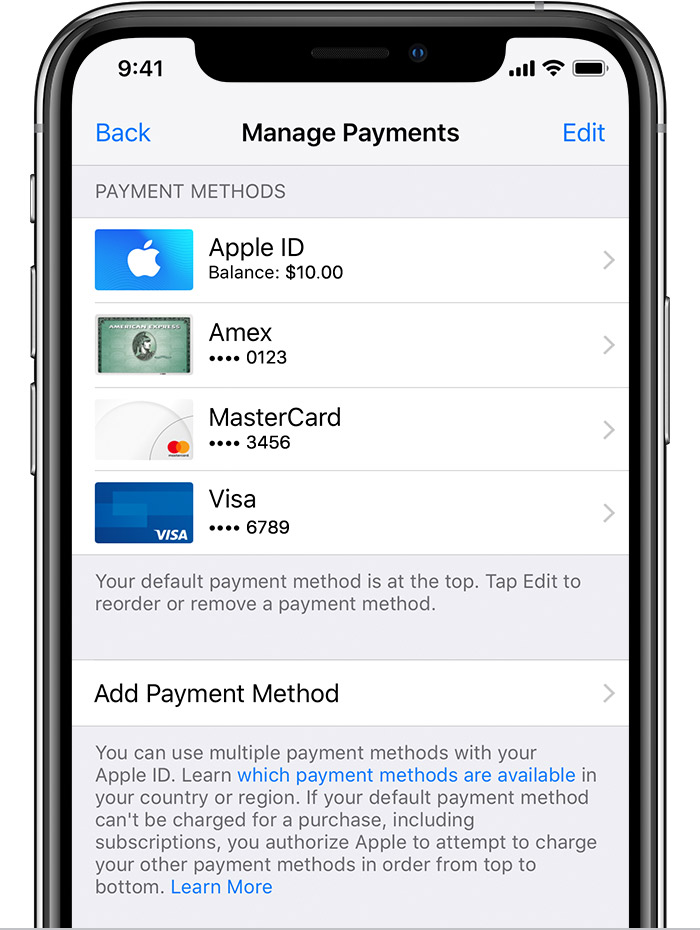
- Обновите способ оплаты: выберите способ оплаты, который вы хотите изменить, а затем измените свои данные. Убедитесь, что ваша информация соответствует тому, что на файл с вашим финансовым учреждением. Возможно, потребуется ввести код безопасности, который напечатан на вашей кредитной или дебетовой карты.
- Добавить способ оплаты: нажмите Добавить способ оплаты. (При добавлении кредитной или дебетовой карты, вы можете увидеть опцию, чтобы добавить новую карту к Apple, платное.)
Удалить или переупорядочить
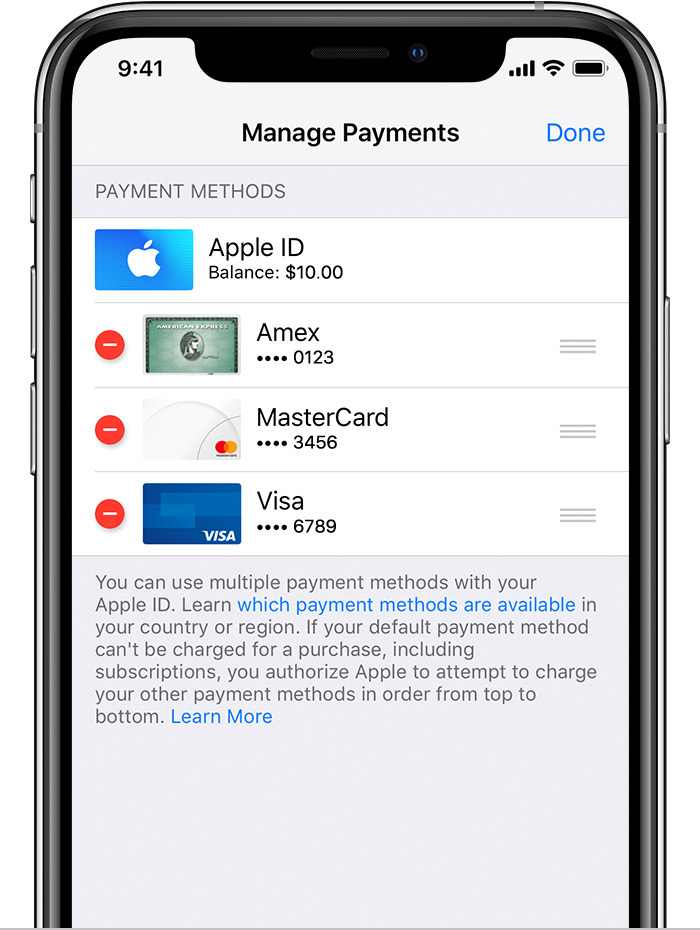
- Удалить способ оплаты: нажмите Редактировать, а затем коснитесь значка удалить или проведите влево и коснитесь удалить.
- Изменить порядок оплаты: коснитесь значка правка, а затем с помощью стрелок заказать значок , чтобы изменить свои способы оплаты. Apple будет пытаться зарядить способы оплаты в порядке сверху вниз. Вы не можете изменить порядок, в котором ИД равновесие Яблоко заряжается.
*С iOS 12.2 или более поздней версии, вы также можете управлять вашими методами оплаты из Настройки > [ваше имя] > оплата и доставка. Если у вас есть устройство с iOS 12.1.X или более ранней версии и вы измените способы оплаты с оплата и доставка, все способы оплаты, которые у вас есть на файл будет удален.

Изменить способ оплаты на ваш Mac или PC
На вашем Mac, вы можете изменить платежную информацию в программе iTunes или в магазине приложений. На ПК, использовать программу iTunes.
Как изменить способ оплаты в iTunes
Перед тем, как изменить свою платежную информацию, убедитесь, что у вас последняя версия iTunes.
- Откройте программу iTunes.
- В строке меню вверху на экране компьютера или в верхней части окна iTunes, выберите «магазин» > просмотреть мою учетную запись.
- Войдите в свой идентификатор Apple.
- Убедитесь, что указан на странице информации об аккаунте соответствует информации на файл с вашим финансовым учреждением.
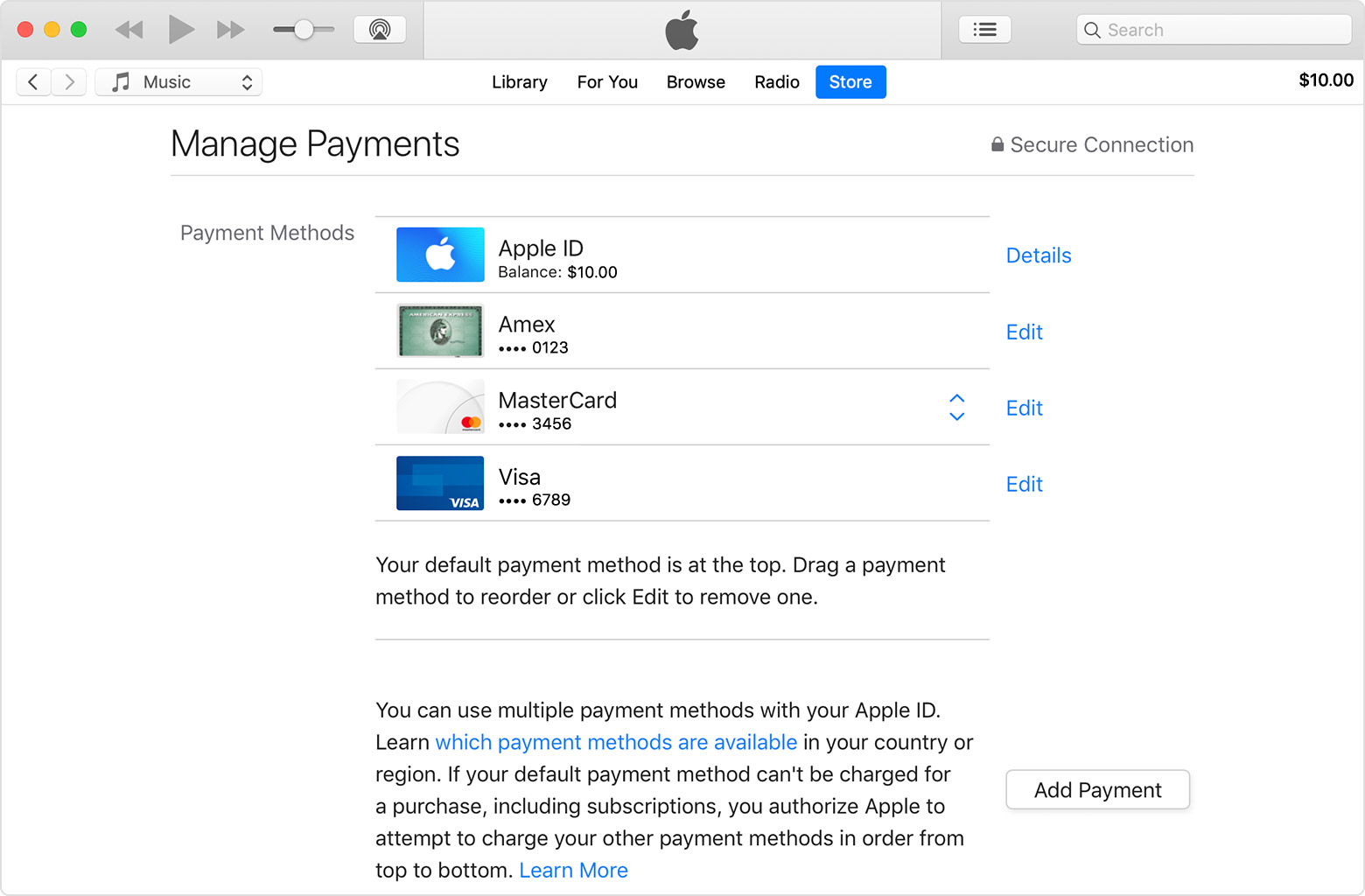
- Щелкните управление выплаты в правильном информации о платеже. (Если вы используете старую версию iTunes, нажмите кнопку Изменить справа от типа оплаты.) Затем добавить, обновить, удалить или изменить порядок способы оплаты:
- Обновите способ оплаты: выберите «правка» напротив способа оплаты, который вы хотите изменить. Возможно, потребуется ввести код безопасности, который напечатан на вашей кредитной или дебетовой карты.
- Добавить способ оплаты: нажмите кнопку добавить оплату.
- Удалить способ оплаты: выберите «правка» напротив способа оплаты, который вы хотите удалить, затем нажмите Удалить.
- Изменить порядок оплаты: наведите курсор на способ оплаты, а затем использовать порядок ходов значок , чтобы переместить способ оплаты вверх или вниз. Apple будет пытаться зарядить способы оплаты в порядке сверху вниз. Вы не можете изменить порядок, в котором ИД равновесие Яблоко заряжается.
Как изменить способ оплаты в магазине приложений
Перед тем, как изменить свою платежную информацию, убедитесь, что у вас есть последняя версия ОС macOS.
- Откройте магазин приложений на вашем Mac.
- Нажмите на свое имя в нижней части боковой панели. Если вы не зарегистрированы, нажмите Войти.
- Нажмите Кнопку Просмотр Сведений.
- Убедитесь, что указан на странице информации об аккаунте соответствует информации на файл с вашим финансовым учреждением.
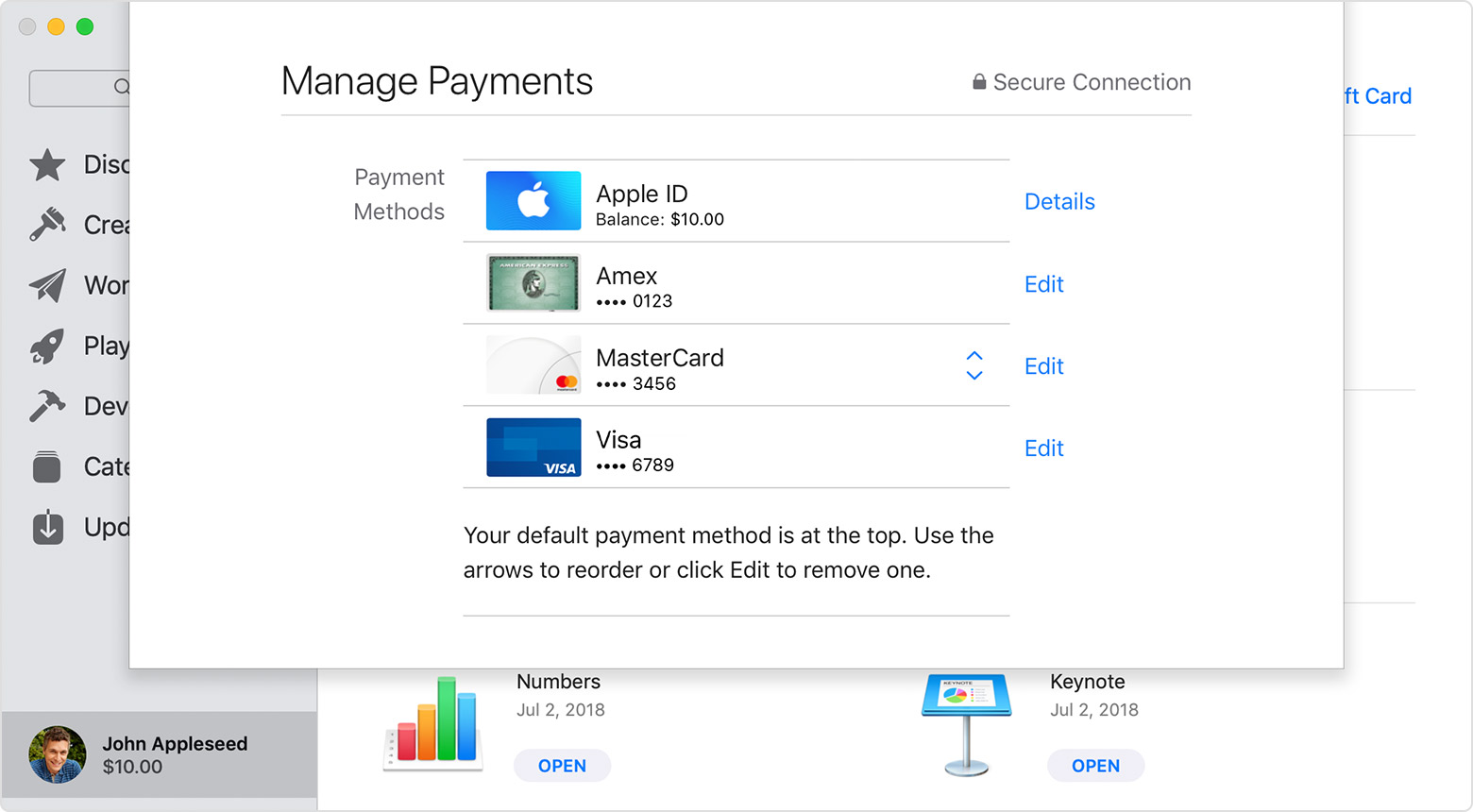
- Щелкните управление выплаты в правильном информации о платеже. (Если вы используете более старую версию для macOS, нажмите кнопку Изменить справа от типа оплаты.) Затем добавить, обновить, удалить или изменить порядок способы оплаты:
- Обновите способ оплаты: выберите «правка» напротив способа оплаты, который вы хотите изменить. Возможно, потребуется ввести код безопасности, который напечатан на вашей кредитной или дебетовой карты.
- Добавить способ оплаты: нажмите кнопку добавить оплату.
- Удалить способ оплаты: выберите «правка» напротив способа оплаты, который вы хотите удалить, затем нажмите Удалить.
- Изменить порядок оплаты: наведите курсор на способ оплаты, а затем использовать порядок ходов значок , чтобы переместить способ оплаты вверх или вниз. Apple будет пытаться зарядить способы оплаты в порядке сверху вниз. Вы не можете изменить порядок, в котором ИД равновесие Яблоко заряжается.
Изменить способ оплаты на вашем устройстве Android
Вы можете изменить ваши платежные данные на Android-устройстве, но это будет удалить все способы оплаты, кроме основного способа из вашего идентификатора Apple и других устройств, которые вы используете свой идентификатор Apple. Чтобы избежать этого, используйте iTunes на Mac или PC , чтобы обновить платежную информацию.
Перед тем, как изменить свою платежную информацию, убедитесь, что у вас последняя версия Apple Music для Android устройства.
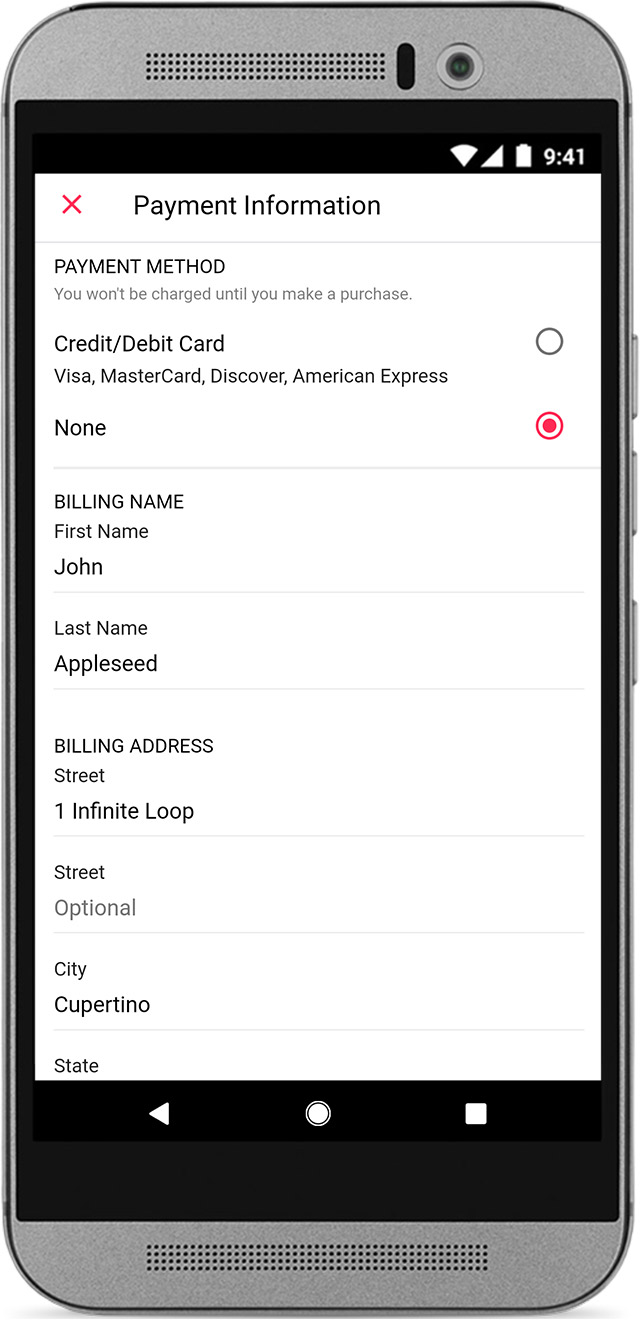
- Откройте приложение Музыка на устройстве Android. Из нижней части экрана, коснитесь библиотеки, для вас обзор, или радио. Затем нажмите кнопку меню в верхнем правом углу.
- Коснитесь Пункта Учетная Запись > Информация Об Оплате. Вас могут попросить войти в свой идентификатор Apple. Если вы не видите учетную запись, коснитесь значка настройки > войти в сеть, войдите в свой идентификатор Apple, нажать кнопку назад и нажмите на кнопку Меню еще раз.
- На экране информации об оплате, изменить или удалить вашу информацию. Чтобы удалить способ оплаты, выберите «Нет».
- Убедитесь, что ваше имя и адрес для выставления счета в точности совпадать с информацией на файл с вашего финансового учреждения, а затем коснитесь готово.
Управлять способами оплаты, что члены семьи использование
При настройке функции «Семейный доступ» и включите общий доступ к покупке, один взрослый в семье—организатор—контролирует семейные единый общий способ оплаты для всех в семейной группе. Узнать больше о семейных покупок и платежей.
Если вы являетесь организатором семейной группы, можно добавить несколько способов оплаты на ваш собственный идентификатор Apple, но и члены вашей семьи могут использовать только первый способ оплаты в списке. Если член семьи не может сделать покупку, организатором семья может перейти на другой способ оплаты в верхней части списка.