Отсутствует звук при совершении звонков в WhatsApp на iPhone: как решить проблему
WhatsApp является одним из самых популярных приложений для обмена сообщениями и звонков между пользователями во всем мире. Несмотря на свою популярность и надежность, иногда пользователи могут столкнуться с проблемами, такими как отсутствие звука при совершении звонков через WhatsApp на iPhone. В этой статье будут рассмотрены возможные причины такой проблемы и предложены несколько решений.
Причины отсутствия звука
Существует несколько возможных причин, по которым отсутствует звук при совершении звонков в WhatsApp на iPhone. Некоторые из них могут быть связаны с настройками на устройстве, а другие — с самим приложением.
- Отключен звук на телефоне: Проверьте, не отключен ли звук на вашем iPhone. Убедитесь, что звук включен и громкость установлена на достаточно высоком уровне.
- Режим без звука: Удостоверьтесь, что ваш iPhone не находится в режиме "без звука". Проверьте положение переключателя звука рядом с кнопками управления громкостью на боковой панели устройства.
- Необходимо обновление: Проверьте, что у вас установлена последняя версия WhatsApp из App Store. В некоторых случаях проблемы с звуком могут быть связаны с устаревшей версией приложения.
- Настройки уведомлений: Проверьте настройки уведомлений в WhatsApp. Убедитесь, что у вас включены уведомления звонков и что они не настроены на беззвучный режим.
- Проблемы с микрофоном или динамиком: Проверьте, что ваши микрофон и динамик работают исправно. Попробуйте использовать другое аудиоустройство, такое как наушники с микрофоном, чтобы проверить, есть ли звук при совершении звонков.
Решение проблемы
Если вы столкнулись с отсутствием звука при совершении звонков в WhatsApp на iPhone, попробуйте следующие решения:
- Перезагрузка устройства: Попробуйте перезагрузить свой iPhone, так как это может решить временные проблемы с настройками звука.
- Проверьте настройки звука: Убедитесь, что звук на вашем устройстве включен и громкость не установлена на минимум.
- Проверьте настройки WhatsApp: В настройках приложения WhatsApp перейдите в раздел "Уведомления" и удостоверьтесь, что звонки разрешены и включены звуковые уведомления.
- Обновите приложение: Обновите WhatsApp до последней версии, доступной в App Store.
- Проверьте микрофон и динамик: Попробуйте использовать другое аудиоустройство или провести тест звука для проверки работоспособности микрофона и динамика на вашем устройстве.
- Переустановите WhatsApp: Если все остальные решения не помогли, попробуйте удалить и затем снова установить приложение WhatsApp на вашем iPhone. Перезагрузите устройство после удаления, а затем скачайте и установите последнюю версию приложения из App Store.
Заключение
Отсутствие звука при совершении звонков в WhatsApp на iPhone может быть причиной волнения для пользователей, которые полагаются на это приложение для связи с другими людьми. Однако в большинстве случаев эта проблема может быть решена путем проверки и настройки настроек звука на устройстве и в самом приложении WhatsApp. Если все другие решения не помогли, вы можете связаться с технической поддержкой WhatsApp или специалистом по поддержке Apple для дополнительной помощи.
Как в Ватсапе включить звук при входящих вызовах

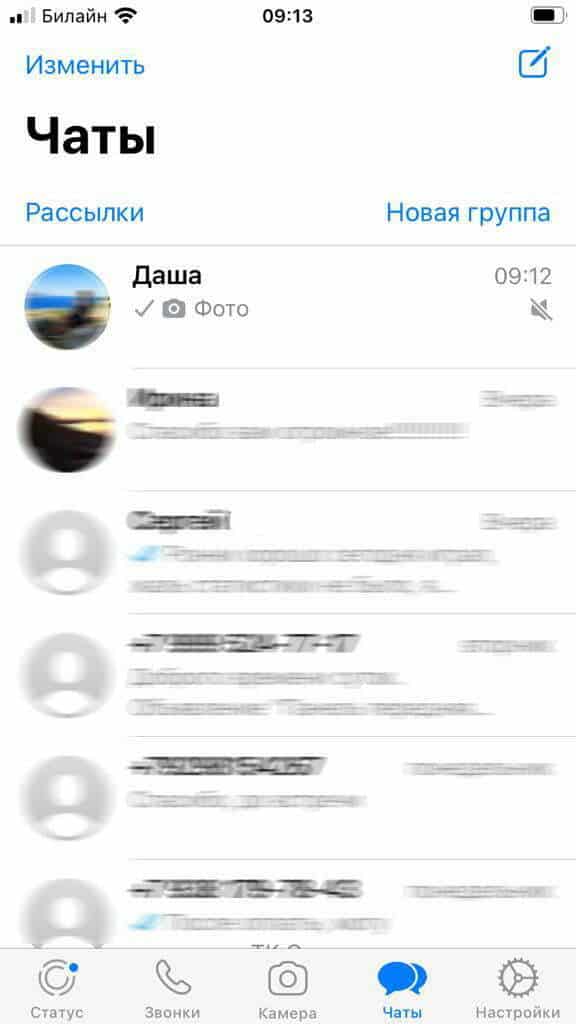
Если звук был отключен в одном чате, рядом с названием этой беседы в списке чатов вы увидите значок в виде перечеркнутого динамика.
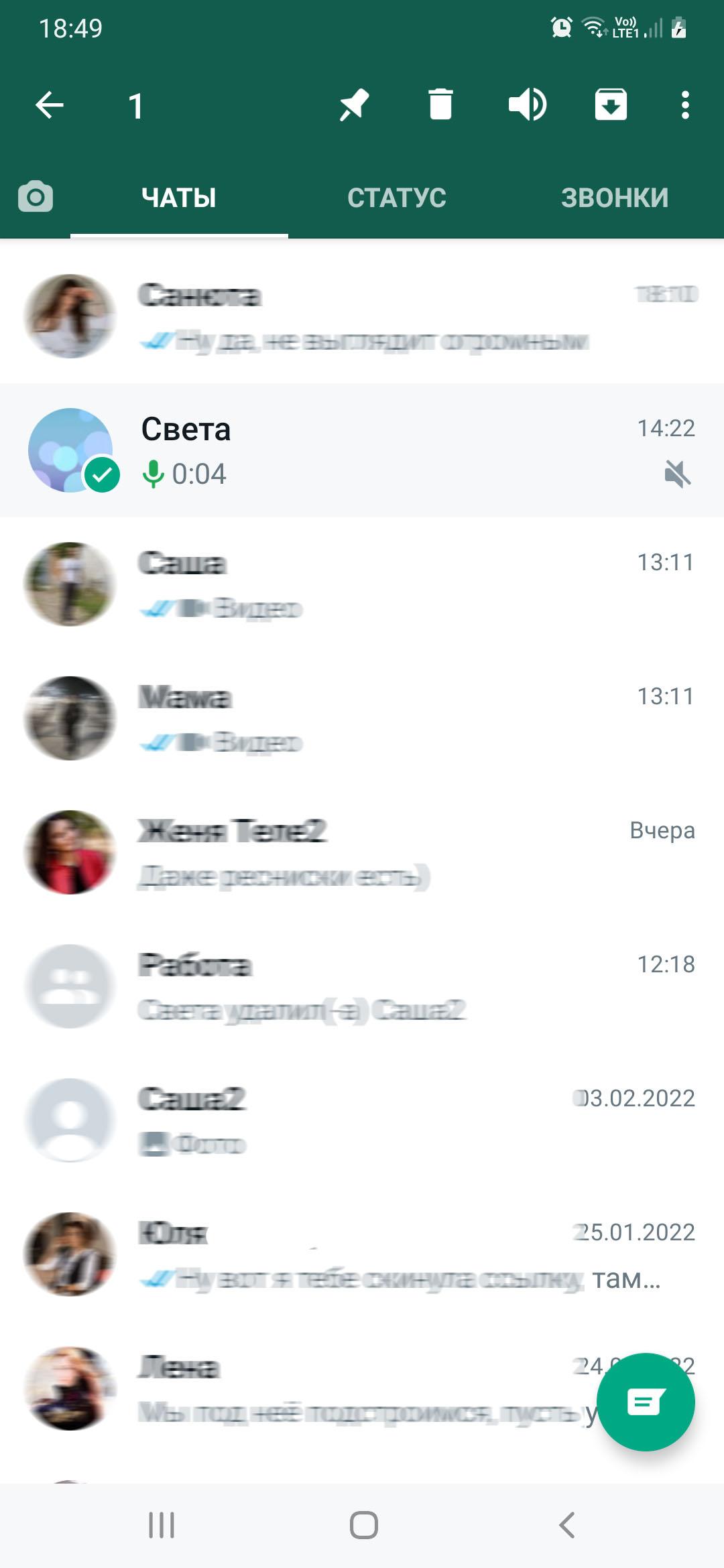
Для включения звука в Ватсапе на Андроиде войдите во вкладку «Чаты». Установите палец на название нужной беседы и не отпускайте пару секунд. Когда вверху на странице появится меню, кликните в нем по значку «Динамик».
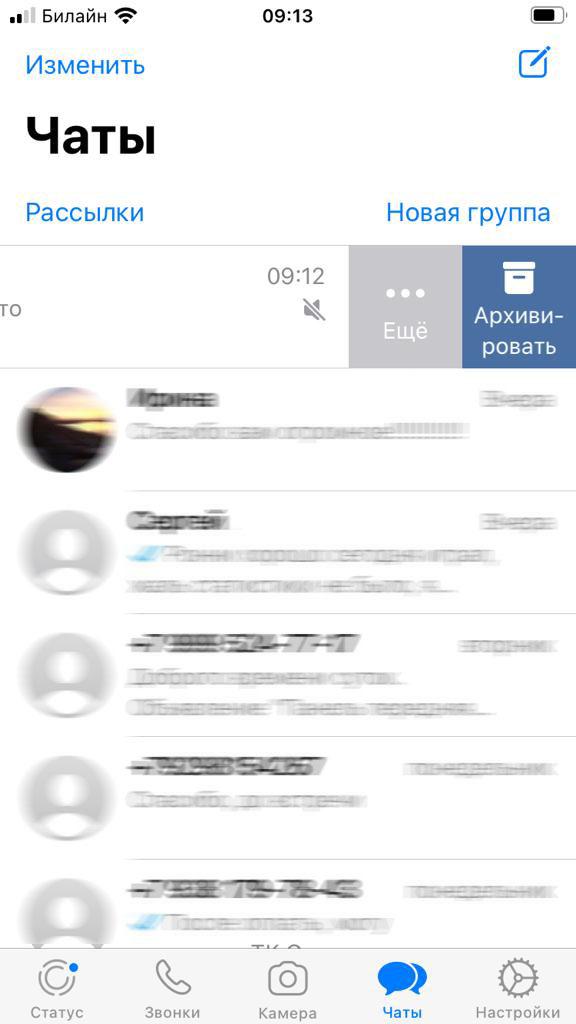
Для включения звука на iPhone проведите по названию беседы справа налево и нажмите «Еще».
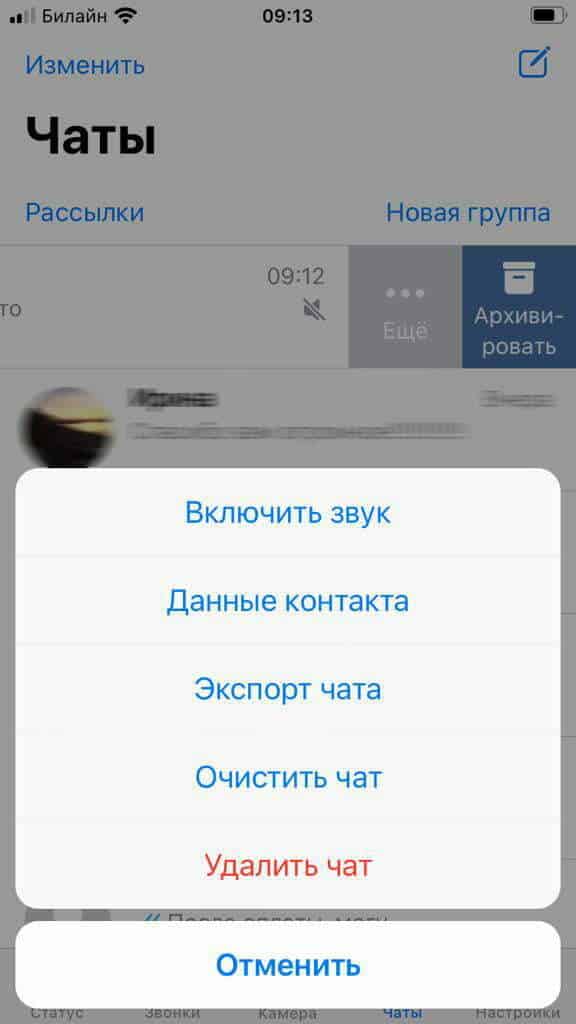
В новом окне кликните по строке «Включить звук».
Если на смартфоне с Андроидом в Вацапе нет звука при всех звонках, после входа в мессенджер нажмите на три точки в углу экрана и перейдите по пути «Настройки» => «Уведомления».
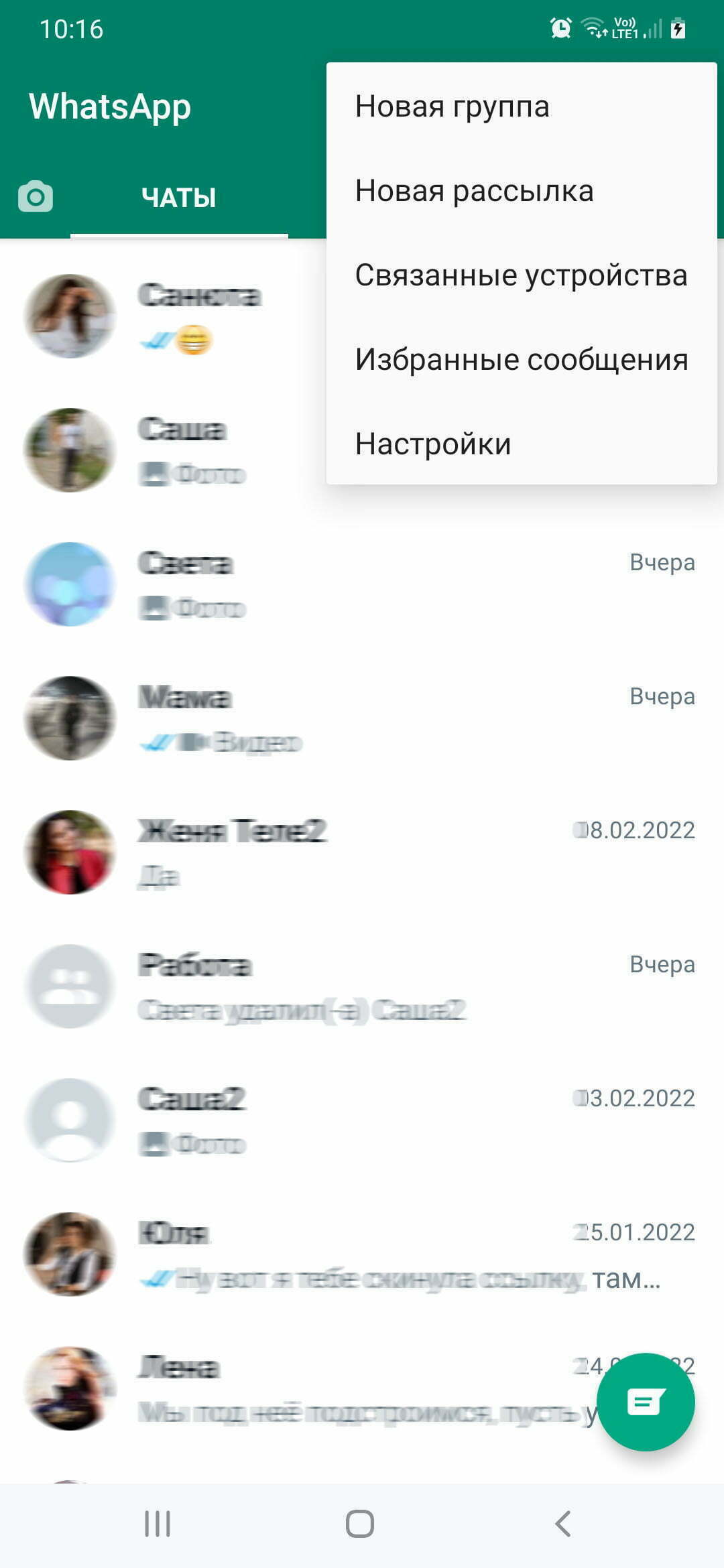
В блоке «Звонки» кликните по строке «Мелодия».
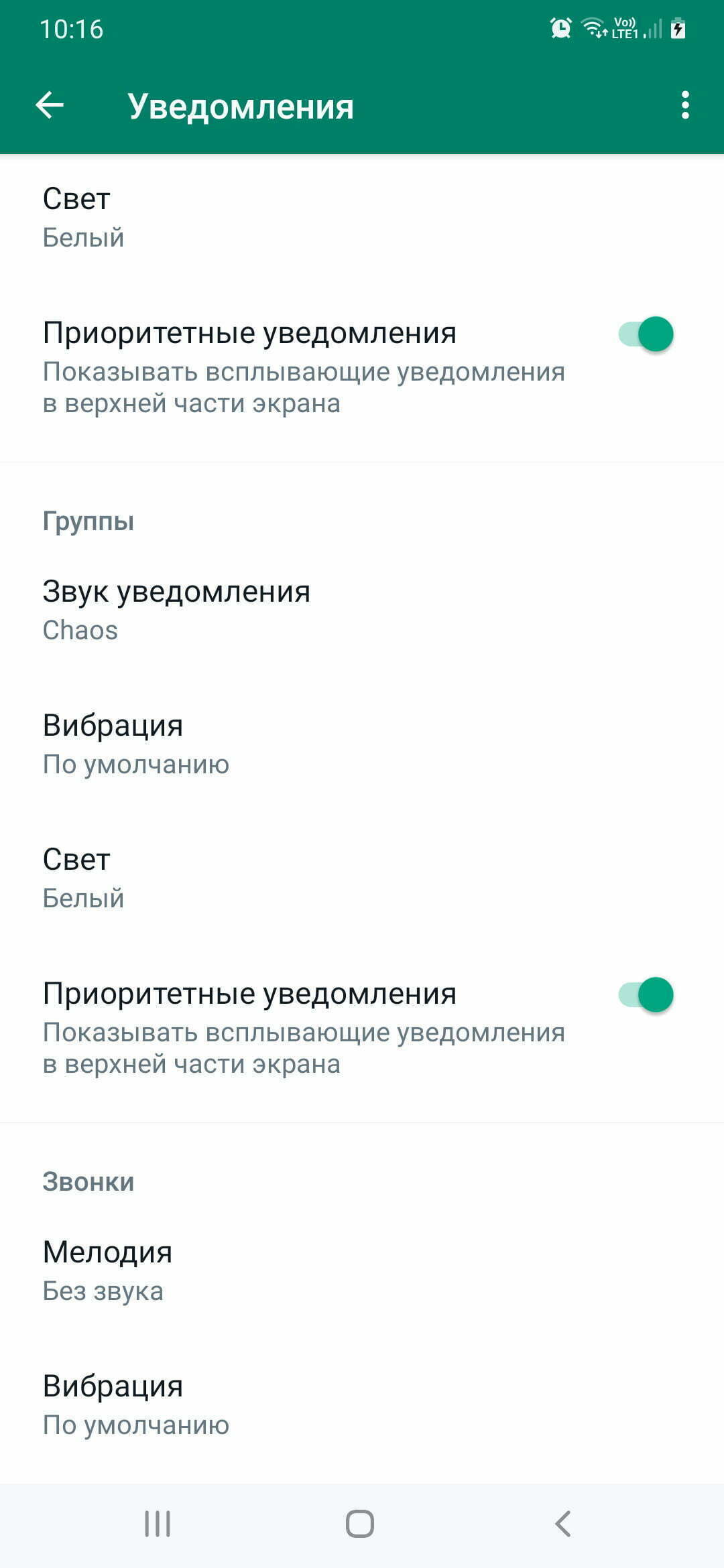
На следующей странице выберите композицию, которая будет звучать при звонках в WhatsApp.
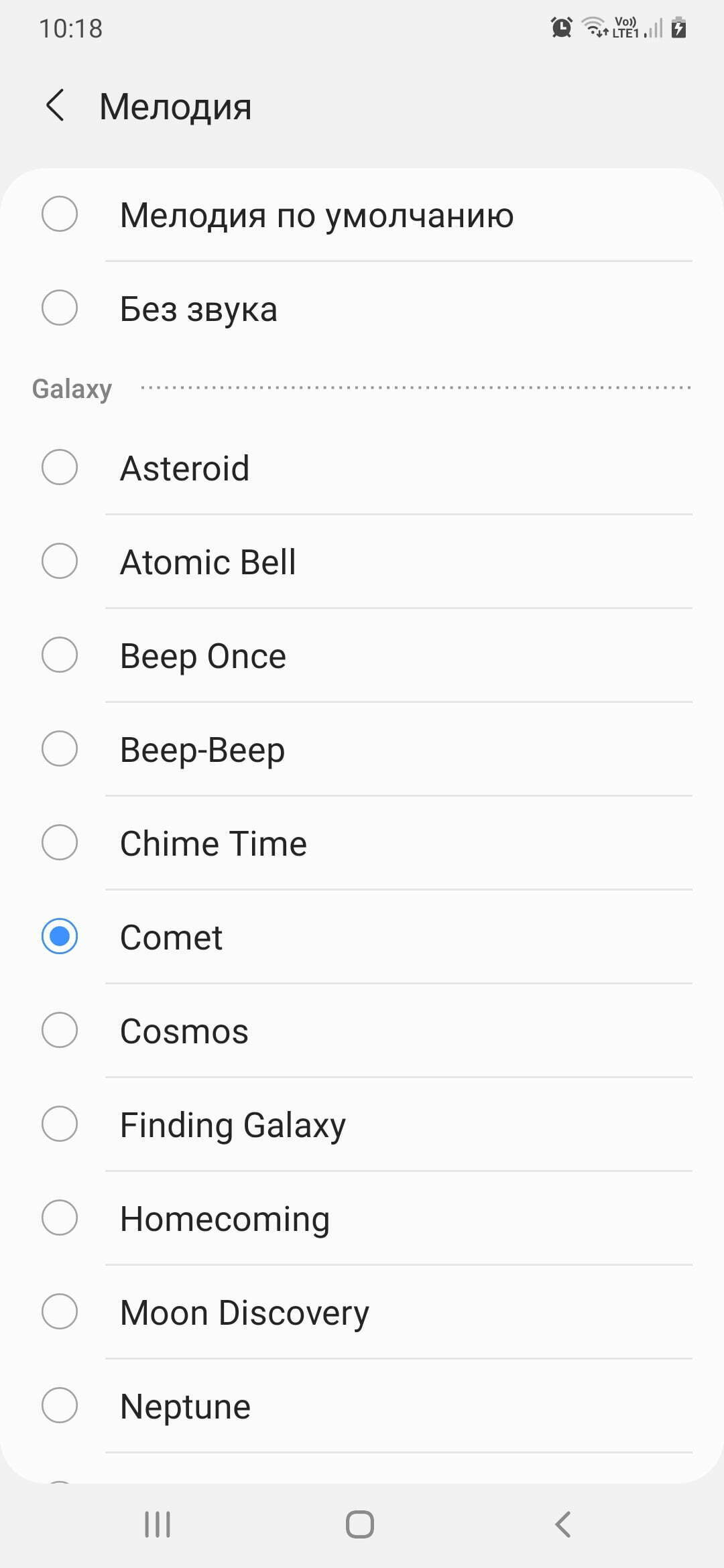
На iPhone при вызовах в мессенджере звучит композиция, установленная на звонки в настройках смартфона. Если звук в Ватсапе пропал, нужно изменить параметры фокусирования. Для этого войдите в «Настройки» смартфона, затем перейдите во вкладку «Фокусирование» => «Не беспокоить».
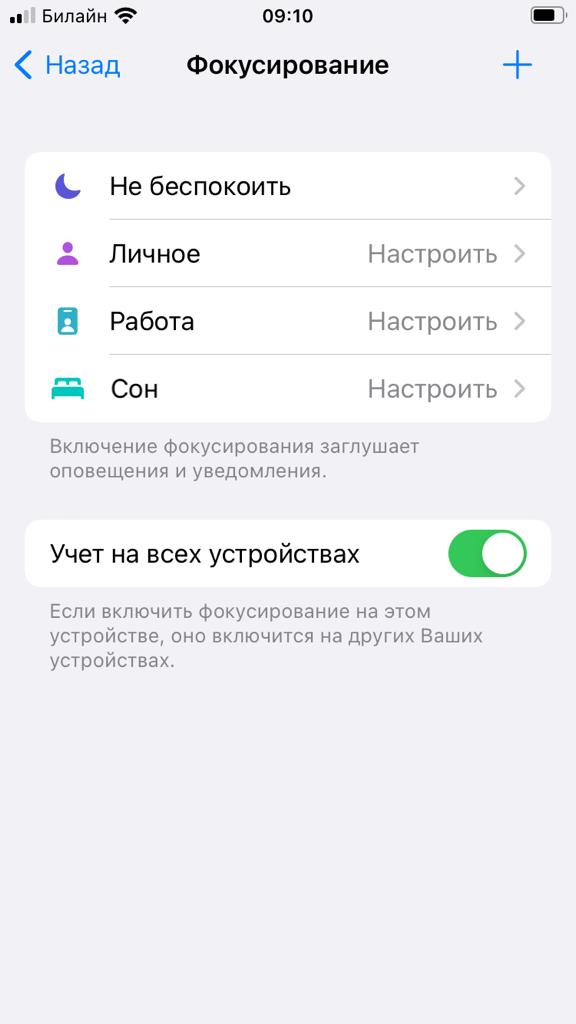
На этой странице можно указать время включения и отключения звуковых уведомлений. Если хотите, чтобы при звонках в мессенджере мелодия была слышна всегда, в блоке «Разрешенные уведомления» кликните по строке «Приложений».
Почему не слышно звонок на WatsApp? Как включить звук?
В настройках все звуки включены, сообщения приходят всё слышно. А вот звонки идут без звука. Узнаю, что звонили на Вотс ап только когда захожу в само приложение. Как решить проблему?
Звонок может не проходить в вотсапе из-за включенной функции энергосбережения, некоторые телефоны с включенной функцией сохранения заряда просто отключают передачу мобильных данных в спящем режиме, т.е. пока экран горит все работает нормально, как только экран телефона погас отключается интернет и звонок просто не проходит, а когда вы снова включаете телефон и заходите в вотсап вам приходит уведомление о пропущенном звонке (интернет появился пришло уведомление). Проверить это просто погасите экран телефона и попросите вашего друга позвонить вам и смотрите как будет вести себя телефон, если экран загорится и на нем будет отображаться звонок но звука не будет значит проблема не в этом, если экран не включится и звонок не отобразится пока вы не включите приложение значит проблема во включенном режиме энергосбережения. Решение простое — отключить режим энерго сбережения на телефоне или если ваш телефон позволяет его настраивать то включить передачу данных во время спящего режима. Также можно попробовать обновить вотсап или систему вашего телефона.
Почему в WhatsApp для Android пропал звук

В первую очередь проверьте настройки мессенджера. Если в WhatsApp пропал звук, то есть вероятность, что звуковые оповещения отключены именно в нем:
- Запустите WhatsApp, затем в окне со списком чатов тапните по трем вертикальным точкам в верхнем углу справа и выберите пункт «Настройки».

- В открывшемся меню перейдите в раздел «Уведомления». Для начала активируйте функцию «Звуки в чате», если она выключена.

- Также можно проверить, установлен ли звуковой сигнал для входящих сообщений. Для этого нажмите на строку «Звук уведомления» и выберите подходящий сигнал. Вероятно, что изначально отмечен пункт «Нет», тогда никаких сигналов при получении сообщения вы не услышите.


В некоторых случаях может помочь сброс настроек уведомлений, в результате чего все звуковые параметры вернутся к тем, которые были по умолчанию. Находясь в разделе с уведомлениями, нажмите на три вертикальные точки, выберите опцию «Сбросить настройки уведомлений», затем подтвердите действие в новом окне.
Причина 2: Чат открыт на другом устройстве
Иногда причина, из-за которой вы не слышите уведомлений при получении сообщения в чате в WhatsApp, может быть довольно банальной. Например, переписка с пользователем, от которого вы ждете письмо, открыта на другом устройстве, например в веб-версии приложения на компьютере. Тогда мессенджер будет «думать», что сообщение доставлено и прочитано также и на мобильном устройстве с Android.
Проверьте, не открыт ли чат на компьютере или другом девайсе, и при необходимости закройте его – звуковые уведомления после получения сообщения в Android вернутся.
Причина 3: Активный режим энергосбережения
Современные Android-устройства позволяют включать и настраивать режим энергосбережения, с помощью которого можно увеличить время автономной работы аккумуляторной батареи. Если он активен, то уведомления от приложений также могут блокироваться в целях экономии заряда батареи. Кроме того, этот режим отключает передачу любых данных, в том числе и через интернет. Таким образом, сообщение даже не будет доставлено, а увидите вы его только тогда, когда запустите мессенджер.

Попробуйте отключить режим энергосбережения в Android. Делается это через панель уведомлений – разверните шторку и деактивируйте соответствующую функцию.
Если в шторке кнопки нет, воспользуйтесь альтернативным вариантом:

-
Запустите штатные «Настройки», затем выберите раздел «Батарея».
В этом разделе можно также настроить режим так, чтобы он автоматически включался при указанном уровне заряда батареи или выключался при заряде на 90%.
Причина 4: Отсутствие соответствующих разрешений у приложения
Если для мессенджера стоит запрет на работу в фоне и автозапуск, то пользователь не услышит уведомлений, поскольку приложение попросту не будет работать в фоновом режиме. Попробуйте дать соответствующие разрешения для WhatsApp:
-
Проделайте то же самое, что и в первом шаге Причины 3 – перейдите в раздел с параметрами батареи. На этот раз выбрать нужно пункт «Расход заряда приложениями», затем в появившемся списке отыскать WhatsApp и нажать на него. Пункта «Расход заряда приложениями» может и не быть — в таком случае сразу после входа в раздел «Батарея» прокрутите экран в самый низ для отображения списка всех приложений.
Автозапуск сработает после того, как вы выключили и включили смартфон или просто перезагрузили его. Если опция была выключена, то после ее активации мессенджер не начнет самостоятельно работать – придется открыть его, чтобы тот начал функционировать в фоне.
Причина 5: Проблемы с приложением
Реже, но бывают такие случаи, когда проблема со звуком и показом уведомлений связана со сбоями самого мессенджера. В первую очередь очистите кеш через системные «Настройки»:
-
Откройте штатные «Настройки» и перейдите в «Приложения», затем выберите «Управление приложениями».
Скорее всего, после такой процедуры медиафайлы, которые были получены или отправлены, перестанут быть загруженными и автоматически отображаться в чатах.
Если очистка кеша не помогла, можете попытаться переустановить WhatsApp, предварительно удалив старую версию, а затем скачав клиент мессенджера через один из официальных магазинов приложений.
Причина 6: Системные сбои

Неполадка со звуком может быть следствием и системных сбоев. Для начала попробуйте просто перезагрузить устройство, в результате чего некоторые несерьезные ошибки могут быть сброшены. Достаточно зажать аппаратную кнопку включения или одновременно нее и кнопку увеличения громкости, затем из появившегося меню питания выбрать функцию перезагрузки.
Читайте также: Перезагрузка Android-устройства без кнопки питания
Более серьезные неполадки решаются путем сброса настроек до заводских. Однако после этого будут не только исправлены ошибки, но и сотрутся все пользовательские данные, включая медиафайлы, приложения, настроенные параметры системы. Если ни один из вышеописанных способов решения проблемы не принес положительного результата и вы в целом наблюдаете нестабильную работу Android, можете воспользоваться столь радикальным методом и сбросить настройки системы. Наш автор писал о том, как это правильно сделать, в отдельном руководстве.

Подробнее: Сброс настроек на Android-устройстве