Нет звука при отключении наушников Как исправить
Хотя существуют различные сообщения о пропадании звука после использования наушников, чаще всего это прямой результат работы драйверов или неисправности звуковой карты. Исправить или хотя бы определить проблему можно самостоятельно. Вот несколько самых быстрых способов решения проблемы.
Проверка аппаратных проблем
Какой лучший способ проверки аппаратных проблем? — Проверка аппаратного обеспечения на новом устройстве. Подключите наушники к новому устройству и посмотрите, происходит ли то же самое. Если нет, возможно, есть какая-то аппаратная или программная проблема, связанная с вашей исходной системой.
На этом этапе вы также можете проверить звуковую карту вашей системы. После выключения устройства отключите звуковую карту, а затем снова подключите ее к тому же порту. Считайте это мягкой перезагрузкой.
Этого должно быть достаточно для устранения незначительных проблем.
Исследуйте настройки звука
Чтобы открыть панель воспроизведения, щелкните правой кнопкой мыши на значке динамика на панели инструментов и выберите Устройства воспроизведения. Сначала отключите наушники и убедитесь, что к компьютеру подключены другие колонки.
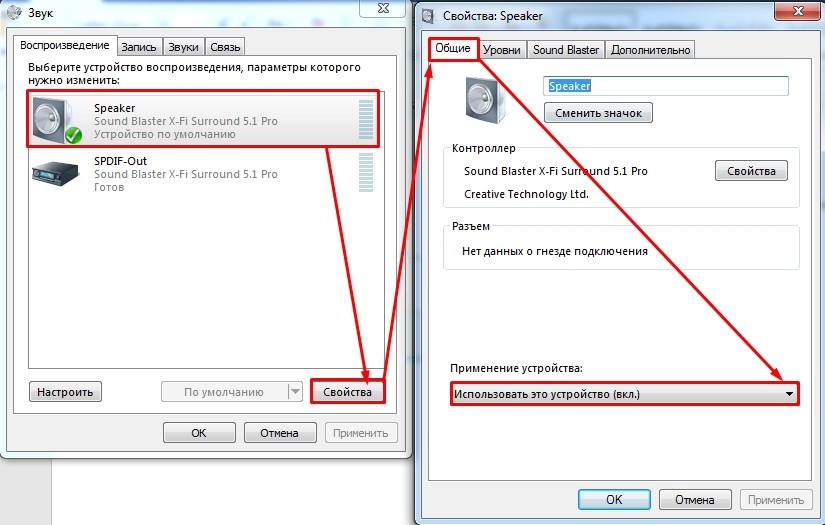
На вкладке Общие вы найдете меню Использование устройства. Выберите Использовать это устройство, чтобы убедиться, что воспроизведение включено. Примените настройки и попробуйте протестировать звук снова. Если динамики работают, снова подключите наушники и посмотрите, изменится ли что-нибудь.

Что делать, если у вас специфические драйверы звуковой карты
Если у вас более дорогая материнская плата и аудиосистема высокого класса, то вы можете использовать программное обеспечение звуковой карты, отличное от того, что предоставляет ваша ОС. Откройте аудиоинтерфейс с панели инструментов, панели быстрого доступа или с того места, где вы установили программу.
В зависимости от того, какую программу вы используете, интерфейс будет выглядеть совершенно по-разному. Однако все они допускают определенный уровень конфигурации программного и аппаратного обеспечения. Найдите меню настроек или конфигурации и действуйте оттуда.
Если у вас установлено такое программное обеспечение, имейте в виду, что вам может быть предложено выбрать или подтвердить канал или устройство (динамики, наушники или микрофон), когда вы что-то подключаете. Если вы сделаете неправильный выбор в этом мастере, это может быть причиной проблем со звуком.
Назначение неправильного типа динамиков для канала может испортить конфигурацию аудиодрайвера по умолчанию. Подобные проблемы могут также возникнуть, если вы используете драйверы звуковой карты для реализации различных улучшений звука, таких как шумоподавление, эхо и т.д. Попробуйте установить конфигурацию по умолчанию и посмотрите, поможет ли это. Если нет, выполните следующие действия.
Устранение проблем с реестром
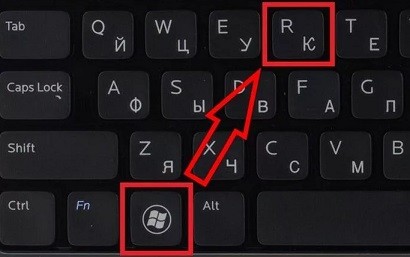
Это еще одно известное решение, которое вы можете попробовать. Нажмите клавишу Windows и R, чтобы открыть «Выполнить». Введите regedit и нажмите Enter, чтобы открыть редактор реестра.

Найдите следующий путь — HKEY_CURRENT_USER\Control Panel\Sound

Когда вы получите доступ к нему, найдите файл Beep на правой панели. Щелкните правой кнопкой мыши и выберите Изменить. Если значение установлено на «нет», измените его на «да». Сохраните настройки и перезагрузите систему.
Переустановка драйверов
Хотя использование наушников не должно влиять на работу драйверов, тот факт, что у вас пропадает звук после их отключения, может быть просто неудачным совпадением. Если ваши драйверы не работают должным образом, вы можете решить эту проблему, выполнив обновление или переустановку.
Поскольку переустановка звуковых драйверов не влияет ни на что другое в вашей системе, она обычно является предпочтительным методом.
Есть три способа сделать это.
Сторонние программы
Существуют различные платные и бесплатные программы, которые могут анализировать оборудование вашей системы и находить подходящие версии драйверов для каждого компонента в Интернете. Вы можете использовать одну из множества доступных программ для регулярной проверки состояния драйверов всего вашего оборудования.
Диспетчер устройств
Войдя в панель диспетчера устройств, вы можете увидеть список всех ваших аппаратных компонентов. Нажмите на звуковой адаптер, чтобы развернуть список. Выберите соответствующий компонент и щелкните на нем правой кнопкой мыши, чтобы открыть меню. Нажмите Деинсталлировать, а затем перезагрузите систему. После перезагрузки операционная система должна переустановить нужные драйверы.

Сайт производителя звуковой карты/материнской платы
Еще один способ решить проблему отсутствия звука — зайти на сайт производителя и загрузить нужные драйверы вручную. Для этого сначала найдите нужную звуковую карту или материнскую плату, а затем выберите версию вашей ОС.
Установите драйвер и перезагрузите систему.
Последняя мысль
В крайнем случае, вы можете попробовать использовать восстановление системы. Иногда звук перестает работать после неудачного обновления или после прерванного обновления. Конечно, для этого в вашей ОС должна быть включена функция резервного копирования.
YouTube видео: Нет звука при отключении наушников Как исправить
Вопросы и ответы по теме: “Нет звука при отключении наушников Как исправить”
Почему наушники подключаются но звука нет?
Убедитесь, что устройство Bluetooth и наушники левого и правого каналов включены. Повысьте громкость на устройстве Bluetooth. Убедитесь, что на устройстве Bluetooth включено воспроизведение. Если звучание воспроизводится только левым наушником, проверьте следующее.
Что делать если наушники отключены а звука нет?
**Выходов из ситуации сразу несколько, подойдут они как владельцам Андроид смартфонов, так и для iPhone.**1. Перезагрузка устройства. 2. Повторное подключение наушников. 3. Подключение другого беспроводного устройства. 4. FM-радио. 5. С помощью сторонней программы. 6. Сброс до заводских настроек. 7. Попадание воды. 8. Засорение разъема.
Почему при отключении наушников пропадает звук в телефоне?
Если звук автоматически не переключается с внешних динамиков (колонки и наушников) на встроенный при отключении устройств, то скорее всего дело в настройках аппарата. Здесь поможет самостоятельное отключение через меню беспроводных соединений всех подключенных устройств.
Как восстановить звук в наушниках?
Нажмите клавишу громкости сбоку устройства и проверьте, работает ли она. Если у вас есть запасные наушники, попробуйте вставить их в устройство и посмотрите, работают ли они. Если проблема не исчезнет, подсветите разъем для наушников устройства и проверьте его на предмет повреждений.
Как включить звук в наушниках?
Как включать и выключать переключение **звука**1. На устройстве Android нажмите Настройки Подключенные устройства. 2. Рядом с нужным устройством выберите “Настройки” . 3. Нажмите Переключатель звука. 4. Чтобы включить или выключить функцию, выберите Использовать переключат. звука.
Как сделать сброс настроек на наушниках?
Поместите наушники в зарядный чехол и не закрывайте его. Нажмите и удерживайте функциональную кнопку более 10 секунд, пока индикатор не начнет мигать красным, чтобы восстановить заводские настройки наушников. Повторно выполните сопряжение наушников с телефоном.
Нет звука в беспроводных Bluetooth наушниках на телефоне. Наушники подключены, но звук идет через динамики телефона
При подключении беспроводных Bluetooth наушников к телефону бывают разные ошибки и проблемы. Одна из таких проблем, когда после успешного подключения наушников звук воспроизводится через динамики телефона. В наушниках звука нет, хотя они подключены к телефону, кнопки реагируют на касания или нажатия, и вроде как все должно работать. Или звук воспроизводится, или наоборот, не воспроизводится только при разговорах, в играх, при просмотре видео, прослушивании музыки, в YouTube, браузере и т. д.
Речь идет о всех беспроводных наушниках, которые подключаются по Bluetooth. TWS (раздельные) , или обычные – не имеет значения. Так же это может быть Bluetooth колонка. В статье мы рассмотрим решения этой проблемы на телефонах c Android. Такая же проблема бывает в Windows. Я уже писал что делать, если Bluetooth наушники не воспроизводят звук с ноутбука.
Почему телефон на Android не воспроизводит звук через Bluetooth наушники?
В большинстве случаев Bluetooth наушники на телефонах работают без каких-либо проблем. В Android не так много настроек связанных с воспроизведением звука по Bluetooth. И эти настройки по умолчанию выставлены на максимальную совместимость с разными наушниками и для максимально удобного использования наушников для прослушивания музыки, просмотра видео, игр, разговоров и т. д. К тому же они спрятаны, чтобы их без необходимости не меняли.
Кроме проблемы с полным отсутствием звука в беспроводных наушниках, на Android смартфонах так же бывают проблемы с качеством звука. Когда звук в Bluetooth наушниках заикается, прерывается, искажается, отстает.
Основные причины, по которым отсутствует звук в наушниках:
- Системный сбой, или проблема с подключением наушников.
- В настройках наушников отключен профиль A2DP (Аудио, Мультимедийное устройство, для прослушивания музыки, видео, игр и т. д.) . А если отключен профиль HSP/HFP (аудиоустройство телефона) , то не будет звука при разговоре.
- Функция аппаратной разгрузки A2DP.
- Настройки аудиокодеков.
- Если вы подключаете и используете только один наушник (в случае с TWS) , то телефон может использовать его только для звонков.
Как исправить проблему с выводом звука по Bluetooth в Android?
Дальше я подробно покажу несколько решений. Некоторые были проверены на собственном опыте. Так же есть решения, которыми поделились в комментариях на этом сайте. А некоторые я нашел на других сайтах и форумах (в основном на англоязычных) .
1. Повторное подключение наушников
- Откройте настройки Bluetooth на вашем телефоне.
- Откройте свойства проблемных наушников (обычно нужно нажать на кнопку в виде шестеренки или стрелочки возле названия) . . Кнопка Удалить, Отменить сопряжение или Разорвать соединение.

- Отключите Bluetooth на телефоне. Выключите наушники, или положите правый и левый наушник в зарядной кейс и закройте крышку.
- Перезагрузите телефон.
- Сделайте сброс настроек наушников. Этот шаг сделать желательно, но не обязательно. Можете сначала попробовать без него.
- Включите Bluetooth на телефоне, включите наушники (откройте кейс, достаньте наушники – это зависит от модели) .
- Подключите наушники заново, выбрав их на телефоне в списке доступных устройств. Вот инструкция, на всякий случай: как подключить беспроводные наушники к телефону.
- Убедитесь, что наушники действительно подключены. Возле них должна быть надпись «Активно», «Подключено», «Подключено для вызовов и воспроизведения аудио» или что-то типа этого.
 Если возле наушников написано просто «Подключено для вызовов», то это значит, что звук будет только при разговоре по телефону, но они не будут использоваться для вывода музыки, звука в видео, играх и других приложениях.
- Проверьте и убедитесь, что ваш телефон подключен только к одним наушникам или к одной беспроводной колонке.
2. Проверка и управление профилями (вызовы, аудио)
Это очень важный пункт, обратите на него особое внимание. В свойствах подключенных беспроводных наушников на Android есть настройки профилей. Эти профили отвечают за то, как будут использоваться эти наушники на телефоне. Обычно там два профиля: Аудио (или Профиль A2DP, Мультимедийное устройство, Media Audio) и Вызовы (или Звонки, Профиль HSP/HFP, Аудиоустройство телефона) . Название пунктов меню зависит от телефона, версии Android и т. д.
Если, например, профиль Аудио отключен, то телефон будет воспроизводить звук через динамики телефона, даже если наушники подключены. А звук через наушники будет только при звонках с телефона.
- Откройте настройки на телефоне и перейдите в раздел Bluetooth.
- Откройте настройки подключенных наушников. Напротив их названия должна быть кнопка в виде стрелочки или шестеренки. Или просто нажмите на название.
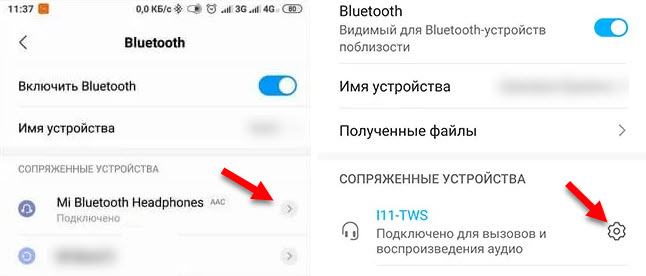
- Проверьте, включен ли профиль Мультимедийное устройство (Аудио, Профиль A2DP, Media Audio) . Именно он отвечает за вывод звука на наушники при просмотре видео, прослушивании музыки и в других приложениях. А профиль Аудиоустройство телефона (Профиль HSP/HFP, Звонки, Вызовы) отвечает за работу наушников как гарнитуры, для использования во время звонков. Эти два профиля должны быть включены. Для примера показываю скриншоты с разных устройств.
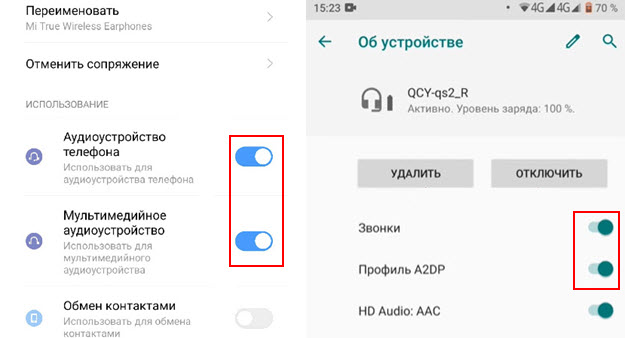 Если у вас там так же есть пункт HD Audio: ACC (или просто HD audio) , то попробуйте его включить или выключить. Обмен контактами отключите. Или так:
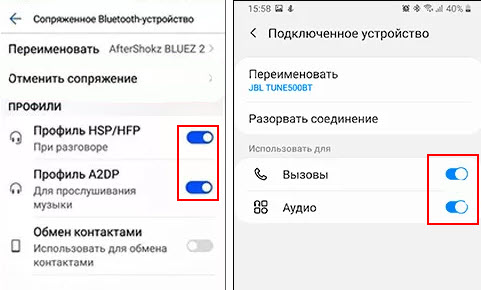
- После этого вернитесь назад (в предыдущий пункт меню нажав на стрелку в левом верхнем углу) , закройте настройки и проверьте работу наушников. Так же не лишним будет отключить/включить Блютуз, или перезагрузить смартфон.
Если эти профили уже включены, но звука нет
Если вы открыли настройки, а там уже включен профиль Аудио и Вызовы, но телефон по прежнему воспроизводит звук через динамики, или нет звука при вызовах, тогда попробуйте сделать так:
- Отключите оба профиля: Мультимедийное устройство и Аудиоустройство телефона (у вас может быть другое название, смотрите скриншоты выше) .
- Перезагрузите телефон.
- Снова откройте свойства наушников и включите эти профили обратно.
- Если это не сработало, попробуйте оставить включенным только один профиль, который отвечает за вывод звука (музыки).
Аппаратная разгрузка A2DP
Я видел много сообщений, что эту проблему удалось исправить отключив в настройках телефона функцию аппаратной разгрузки A2DP.

- Откройте настройки телефона и перейдите в раздел Для разработчиков (в разделе Система – Дополнительно) . Включите там пункт Отключить аппаратную разгрузку профиля Bluetooth A2DP.
Если у вас активный пункт Отключить абсолютный уровень громкости, то попробуйте его так же активировать. Это даст возможность раздельно регулировать громкость в наушниках (если в них есть такая функция, проверьте) и в телефоне.
- Если у вас нет пункта Для разработчиков, тогда откройте раздел О телефоне в настройках. Найдите строчку Номер сборки. Нажмите несколько раз по этой строчке, пока не появится сообщение «Вы стали разработчиком».
Настройки аудиокодеков
В настройках, в разделе Система – Дополнительно – Для разработчиков (как активировать это раздел, если изначально его у вас нет, я показывал выше) найдите пункт Аудиокодек для передачи через Bluetooth. Попробуйте выбрать там кодек ACC.

Если ACC не сработал (после смены желательно перезагружать телефон) , то попробуйте SBC или другие варианты. Или установите Выбор системы (если у вас изначально был другой вариант) .
Дополнительные решения
- Проверьте свои наушники с другим устройством. Возможно дело не в телефоне, а в самих наушниках. Если с другим устройством наушник будут работать нормально и будут воспроизводить звук, значит дело в телефоне.
- Попробуйте включить на телефоне режим энергосбережения, а затем отключить его. Этот немного странный совет я нашел на одном из англоязычных форумов, и там писали, что это помогло вывести звук на наушники.
- Если у производителя наушников есть приложение для управления наушниками – установите его и повторно выполните подключение наушников уже через приложение, перед этим удалив их в настройках телефона.
- Установите все обновления Android.
- Проверьте настройки громкости в параметрах телефона. А на телефонах Samsung (если я правильно понял, то только у них) есть еще функция, которая позволяет разделать звук из разных приложений на разные устройства вывода звука. Например: звук из YouTube выводить на Bluetooth наушники, а из остальных приложений на динамики телефона. Если там что-то не так настроить, то может получиться так, что у вас, например, не будет звука в наушниках только в каком-то конкретном приложении.
Эти параметры находятся в настройках, в разделе Звук и вибрация – Раздельный вывод звука. Попробуйте просто отключить эту функцию. Или проверьте настройки.
Я как обычно на связи в комментариях. Пишите, задавайте вопросы и делитесь своими решениями данной проблемы.
как вернуть звук на ноутбуке после наушников
Пропал звук на компьютере: почему это произошло и как исправить ошибку
Еще вчера на компьютере звук воспроизводился, а сегодня неожиданно появилась ошибка и его нет? Не переживайте раньше времени. Скорее всего у вашей проблемы элементарное решение. Давайте поэтапно рассмотрим, что же произошло: почему звук на компьютере пропал, и главное – что с этим делать.
Где искать ошибку воспроизведения звука
Давайте начнем с того, что в момент, когда вы начали воспроизводить звук (запустили какое-либо приложение, включили видео в браузере, начали прослушивать аудиодорожку и пр.) на вашем мониторе не появлялось сообщения об ошибке; но при этом звука всё равно не было слышно. Если какое-то уведомление всё же было, то тогда нужно отталкиваться от той информации, которую вам посылала система (тут вариантов может быть очень много). Мы же будем отталкиваться от того, что никаких сообщений об ошибке не было.
Аппаратный сбой
После того как вы обнаружили, что звук отсутствует, в первую очередь убедитесь, что нет каких-то механических повреждений. Если звука нет у десктопа – то проверьте подключение колонок, а если звука нет у ноутбука – попробуйте подвигать его крышку (вдруг какие-то шлюзы отходят).
Подключите к вашему компьютеру наушники через разъем 3,5 мм или USB. Если в них звук воспроизводится, а в динамиках — нет, то скорее всего у вас проблема именно с колонками. Но не спешите ставить окончательный диагноз. Возможно звук в вашем компьютере направляется в наушники и поэтому колонки не звучат. Теперь действуйте так:
После всех этих манипуляций перезагрузите компьютер и проверьте появился ли звук.
Устранение неполадок средствами Windows
Если ошибка возникла не в аппаратной, а программной среде, то самый простой способ для отладки работы звука – это воспользоваться средством поиска и решения ошибок от Виндовс:
После диагностики перезагрузите компьютер и вновь проверьте работу динамиков.
Ошибка в приложении
Не лишним будет убедиться, что звука нет в принципе на компьютере, а не в отдельном приложении. Если звук не воспроизводится ни в одной программе на компьютере, то перейдите к следующему пункту. Если звук отсутствует только в конкретном приложении, то ищите проблему в нем.
Во-первых, проверьте, не отключен ли звук в самой программе. Так, например, в браузерах Chrome и Mozilla звук можно отключать у конкретных вкладок. Также часто пользователи сталкиваются с отсутствием звука в таких программах как Zoom из-за собственных неверных настроек.
Во-вторых, убедитесь, что у вас стоит последняя версия приложения, а также установлены все обновления системы.
Звуковой драйвер поврежден или отсутствует
Ошибки в работе драйвера – частая ситуация, которая возникает из-за вирусов и отсутствия обновлений системы. И вот что нужно делать:
Возможно, переустановка драйвера не даст никаких результатов. Тогда его нужно будет вновь удалить, а затем вручную скачать с сайта разработчика материнской платы и установить на ПК.
Чтобы узнать какая материнская плата установлена читайте нашу статью: Как узнать модель материнской платы
Устаревший BIOS
Очень редко, но все же случается так, что базовые система компьютера (BIOS) устаревает и требует обновлений. Из-за этого в работе компьютера могут происходить различные ошибки, в том числе и при воспроизведении звука.
Свежую версию BIOS можно найти на сайте производителя материнской платы или ноутбука. Там же вы найдете и подробную инструкцию по ее установке.
Если у вас вдруг перестал работать звук на ноутбуке, нужно хорошо разобраться в проблелеме, так как причин этой неполадке может быть достаточно много, и с некоторыми из них вы можете справиться самостоятельно. Причины исчезновения звука можно разделить на аппаратные и программные.
Несколько причин пропадания звука
Как сделать звук на ноутбуке, если он не работает – проблема, решение которой стоит начать с регуляторов громкости. В лэптопах громкость регулируется не только кликом мышки, но и с помощью горячих кнопок на клавиатуре, поэтому, возможно, ползунок «Динамики» оказался в положении «Mute» (беззвучно).

Устройство воспроизведения
Вопрос, как включить динамики в ноутбуке, если нет звука, может возникнуть в ситуациях, когда пользователь добавлял устройства в настройках – колонки (как проводные, так и беспроводные) или звуковые системы. Чтобы восстановить работу динамиков, потребуется:
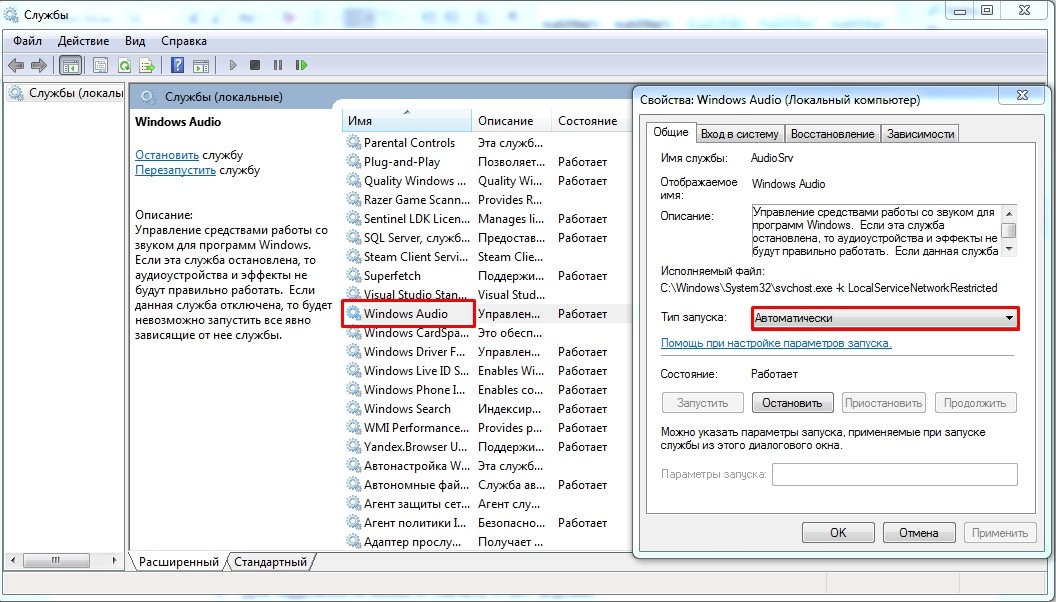
Служба Windows Audio
Если всё ещё не удалось решить проблему: «почему звук на ноутбуке не работает, что делать» (Windows 7, 8 и 10), то стоит проверить сервис Windows Audio. Чтобы восстановить работу службы, потребуется:
Сервис «Устранение неполадок»
Следующий уровень проблемы — не работает звук на ноутбуке и как исправить, если вообще звука нет – стоит попробовать решить через службу «Устранение неполадок». Для этого потребуется:
Советы по настройке звука
1. Если звук пропал после установки программ или обновлений, то попробуйте сделать откат системы на то время, когда звук нормально работал. Если звук восстановился, то проблема может быть в конфликте с новой программой или обновлениями.
2. Если перестал работать звук в ноутбуке и система пишет, что устройство используется другим приложением, то нужно посмотреть в трее (рядом с часами) какие из приложений запущенны. Можно и в диспетчере задач посмотреть на запущенные приложения. Попробуйте отключить те, которые могут использовать звук (плееры, проигрыватели и др.). Если найдете такие приложения, после отключения которых появляется звук, то нужно убрать их из автозапуска.
3. Пропал звук на ноутбуке что делать: если в спящий режим ноутбук перешел с наушниками, потом наушники вынули и ноутбук вывели со спящего режима. И звука нет. Помогло: снова зайти в спящий режим, но выходить уже с вставленными наушниками. То есть повторить операцию в обратном порядке (переводим в спящий режим без наушников, а выводим из режима уже с наушниками). Такое может быть и при подключении других интерфейсов использующих звук, например HDMI.
4. Если нажать правой кнопкой мыши на значок громкости в трее, то можно увидеть пункты выбора устройств воспроизведения. Выбираете устройства воспроизведения и смотрите, то ли устройство выбрано для воспроизведения звука. Нужно выбрать динамики для прослушивания звука на ноутбуке. Если вы подключали, например, по HDMI телевизор, то может быть выбрано другое устройство.
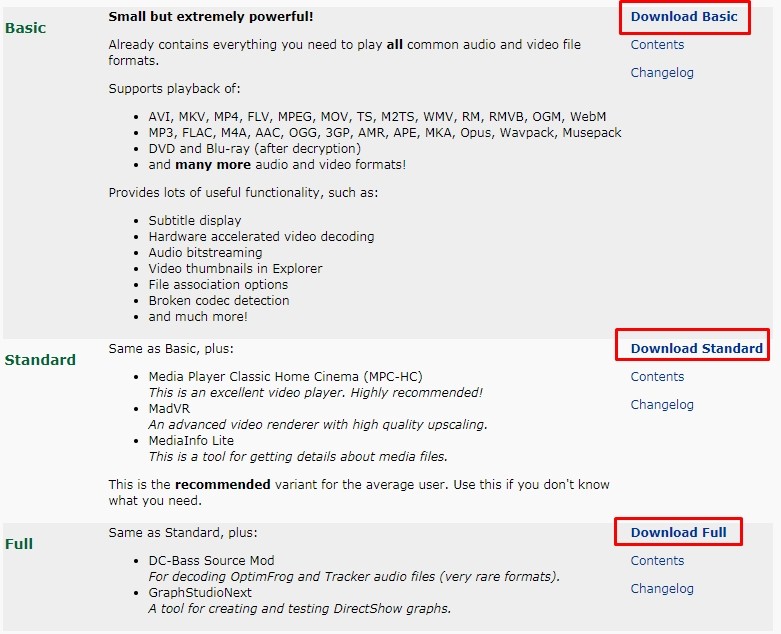
5. Если звука нет только на видео или при проигрывании отдельных файлов, то может, нет нужных кодеков. Можно скачать кодеки и установить, это просто сделать. Популярный набор кодеков K-Lite-Codec. Можно его скачать и установить.
Почему на ноутбуке нет звука: как исправить и восстановить?
Всем привет! Недавно на моем ноутбуке резко пропал звук. Бился я с этой проблемой почти 2 часа, и мне все же удалось её решить. С данной проблемой ко мне постоянно обращаются разные пользователи, и решений может быть достаточно много. В некоторых случаях виноваты новые программы, где-то слетели драйвера или идет конфликт программного обеспечения. Причин достаточно много, как и решений, поэтому начнем с самого начала.
Всеми ниже перечисленным инструкциями я постараюсь исправить эту проблему и вернуть вам звук. Нужно также попробовать выделить некоторые причины и симптомы. Возможно звук резко исчез из-за установленной программы, или каких-то манипуляций со стороны самого пользователя. Если в наушниках или динамиках вы слышите писк, хрип или прерывания, то это может означать проблему с драйверами или с железом. Если вообще нет звука, а динамики ничего не воспроизводят и молчат, то причин может быть ещё больше. Давайте постараемся это наладить!
ПОМОЩЬ СПЕЦИАЛИСТА! Если у вас в процессе возникнут какие-то сложности, то пишите в комментарии – помогу чем смогу.
Первые действия
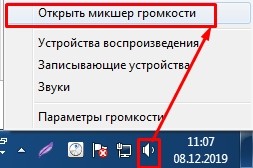
Пропал звук у ноутбука – что делать в первую очередь? Самое первое, что вы должны проверить, так как это уровень громкости на самом ноутбуке. Решение банальное, но как показала практика – достаточно действенное. Возможно вы нечаянно его убрали. Сам таким грешил пару раз. Нажмите на иконку динамика правой кнопкой и далее «Открыть микшер громкости».
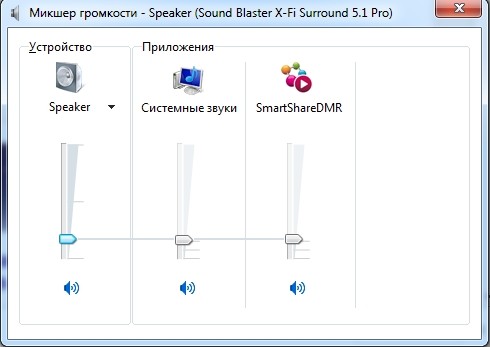
«Speaker» или основные динамики находятся в самом левой части. Это выходной порт и основной звук на ноуте. Остальные бегунки обычно относятся к той или иной запущенной программе: например, вы можете убрать или понизить звук в браузере или какой-то игре. В общем посмотрите, чтобы все бегунки были подняты вверх.
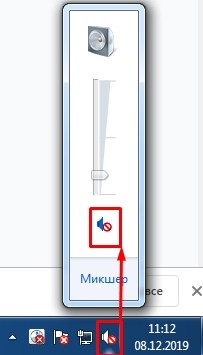
Также проверьте, чтобы сверху динамиков не было крестиков, что означает, что звук по данному каналу выключен. Чтобы его включить, просто нажмите на сам крестик.
Нужно будет также проверить другой пункт «Устройства воспроизведения».
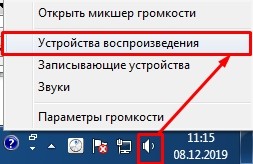
Если вы увидите надпись, что «звуковые устройства не установлены», нажмите правой кнопкой по свободной области и выберите пункт «Показать отключенные устройства».
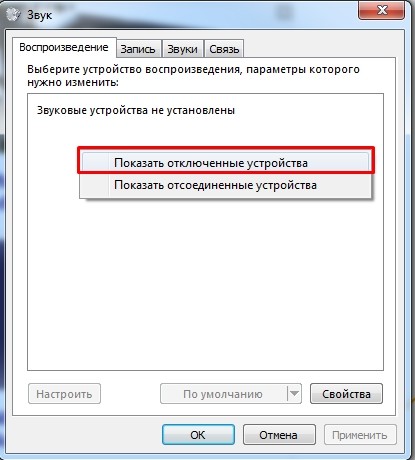
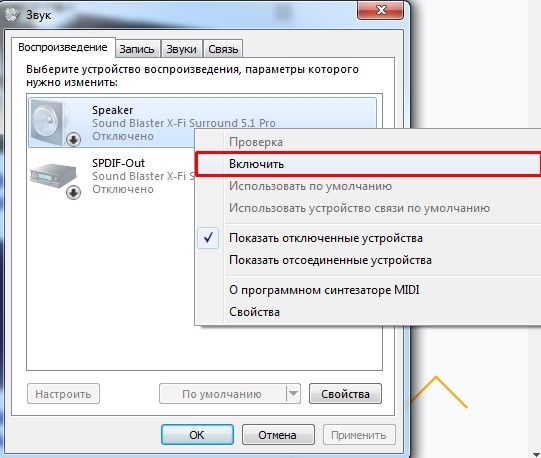
Далее вы увидите все устройства, которые в данный момент просто выключены. Они будут иметь серый цвет, а стрелка будет указывать вниз. Нажмите по всем устройствам и задействуйте их кнопкой «Включить».
Зайдите в свойства «Speaker» или главных колонок. Посмотрите, чтобы во вкладке «Общие» в строке «Применение устройства» стоял параметр «Использовать это устройство (вкл.)».
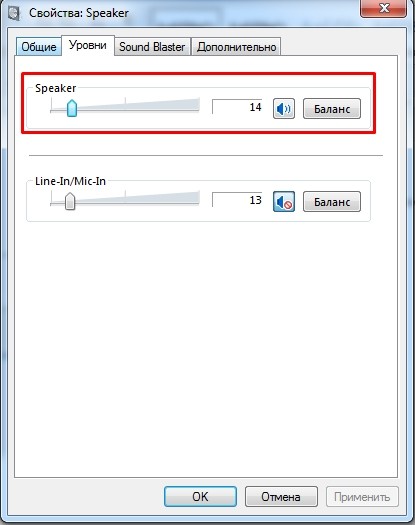
Перейдите на вторую вкладку «Уровни» и ещё раз убедитесь, что у спикера уровень звука больше нуля, а сверху динамика не стоит крестик.
Можно ещё сделать вот что: если устройств несколько, то нажмите правой кнопкой на каждое и выберите «Использовать по умолчанию». Тогда ноутбук будет использовать для выходного сигнала разные порты. На фоне для проверки включите музыку или фильм. Как только нужное устройство будет включено, вы должны услышать звук. Можно ещё попробовать нажать на тот самый динамик правой кнопкой и выбрать кнопку «Обнаружить неполадки со звуком».
Если все в порядке, но звука все равно нет, то проверьте подключение колонок и наушников. Если у вас колонки, то посмотрите и покрутите уровень громкости. Проверьте, чтобы они были включены в розетку и на них горела лампочка. Также обязательно нужно посмотреть – куда и как вставлен аудио выход от колонок. Напомню, что чаще всего используют именно выход для наушников. Посмотрите, чтобы выходные колонки или гарнитура, были подключены к одному нужному порту. Можно нечаянно перепутать и подключить наушники к микрофонному выходу.
ПРИМЕЧАНИЕ! На некоторых ноутах, могут быть ещё два порта: линейный вход (стрелка к порту) и линейный выход (стрелка от порта). Можно попробовать подключить динамики или наушники именно к линейному выходу.
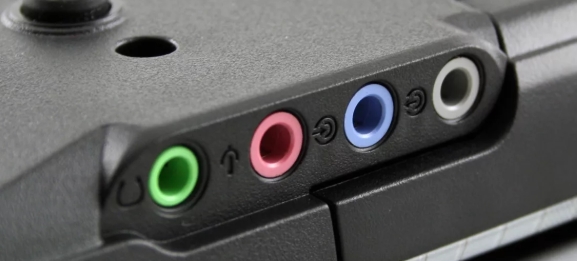
Если проблема так и не решена, то нужно в первую очередь понять, а почему нет звука в ноутбуке. Тут может быть несколько причин: от банальных вирусов до сбоя и конфликта программ, которые вы установили ранее. О решении всех этих проблем мы поговорим далее.
Драйвера
Если звук на ноутбуке пропал, или что-то с ним не так, то после первичных действий я бы полностью переустановил драйвера. Или хотя бы проверил их в «Диспетчере устройств». Потому что все железо, в том числе звуковая карта, которая вшита внутрь – управляется именно драйверами и без них любое устройство на ноутбуке работать не будет. Я советую в этот момент подключить ноутбук к интернету, так как возможно мы сможем обновить дрова оттуда.
Проблема может быть с нескольких сторон. Из-за сторонних или вирусных программ драйвера были изменены или побиты. Поэтому нужно это исправить.
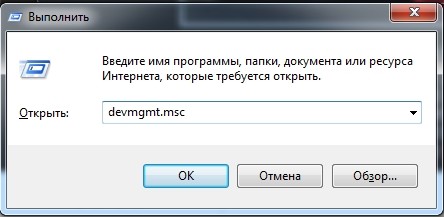
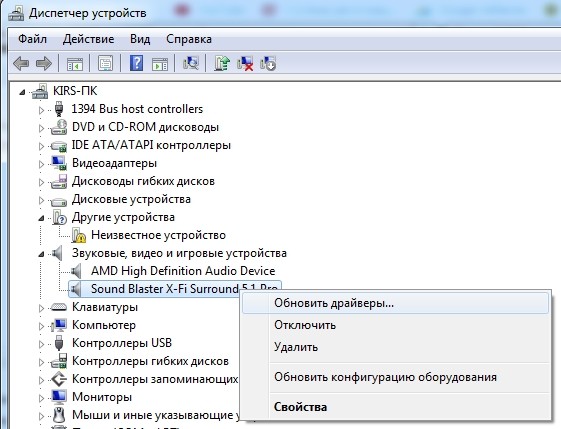
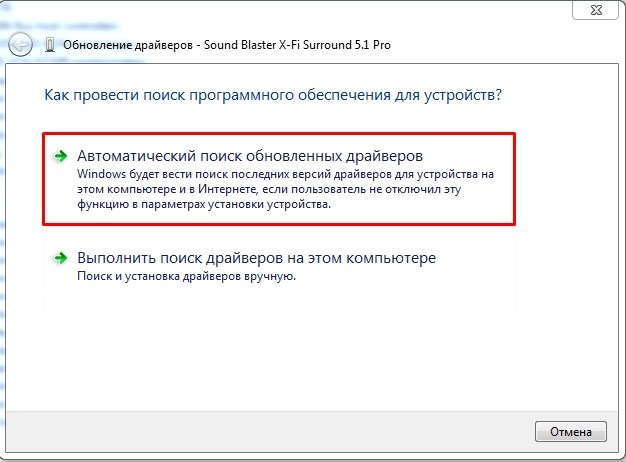
Если звук так и не работает, то проверьте, чтобы вообще хоть какие-то звуковые устройства были в этом разделе. Если их нет, то они могут находиться в разделе «Другие устройства». Откройте его, найдите там вашу звуковую карту, нажмите правой кнопкой и далее выберите «Обновить драйверы». То же самое сделайте и с той звуковой картой, которая уже установлена в разделе «Звука». После этого выбираем «Автоматический поиск обновленных драйверов».
Как только вы это сделаете – система начнем искать подходящее ПО для вашего железа на серверах Microsoft. Если драйвера будут найдены, просто установите их. После этого перезагружаем ноутбук и проверяем звук.
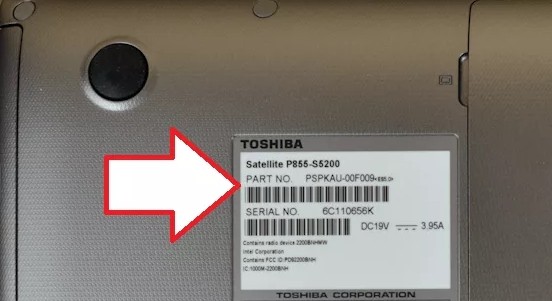
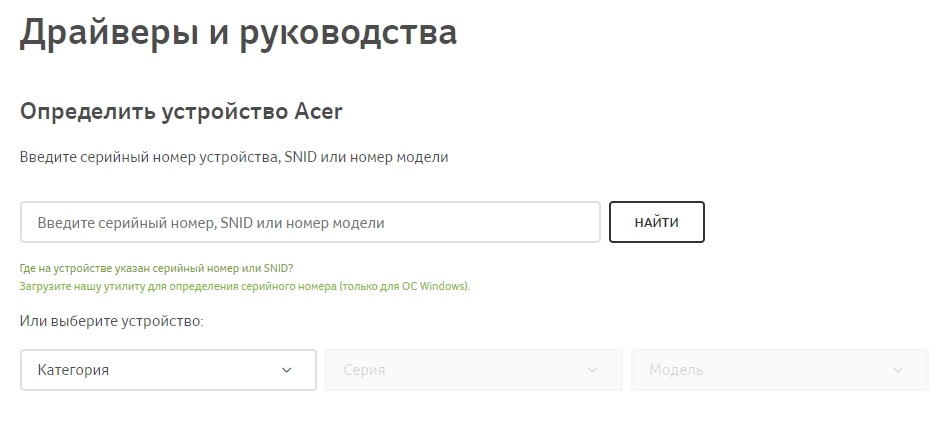
Не спешите радоваться, если вы после поиска увидите надпись, что якобы драйвера не нуждаются в обновлении, ведь звука на ноутбуке так и нет. Просто новых дров нет на серверах Microsoft. Именно поэтому нужно их установить вручную. Для начала нам нужно посмотреть название ноутбука, а именно модель – смотрим под сам корпус ноутбука и находим там бумажку с нужной нам информацией. Иногда требуется серийный номер – так что его также куда-то запишите. Самый простой способ – просто сфотографировать бумажку на телефон. Драйвера мы будем скачивать с официальных сайтов производителей.
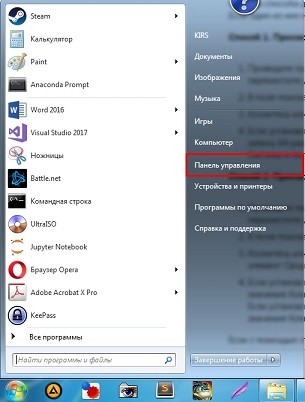
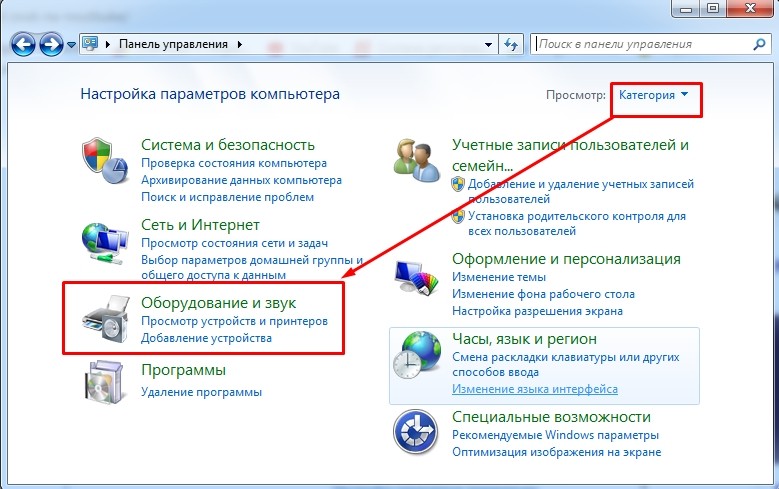
Также нам понадобится информация о вашей операционной системе. Нам нужна версия Windows: XP, 7, 8, 8.1 или 10. А также нужна разрядность: 32-х или 64-х битная система. Для этого на 7 и 8 винде, нажимаем на главное меню «Пуск», далее переходим в «Панель управления». В десятой винде, нужно выбрать «Параметры» (значок шестеренки). Далее находим раздел «Система». В 7 и 8 – поставьте режим просмотра как «Крупные значки» в «Панели управления».
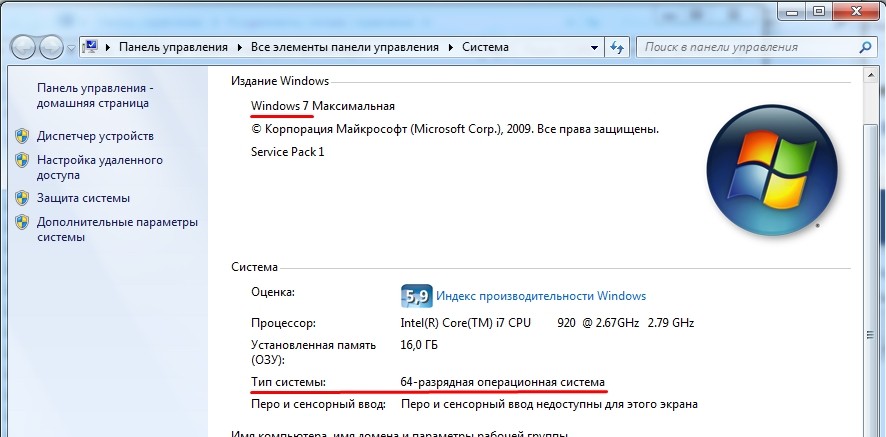
Нас интересует две строчки – это «Издание Windows» и «Тип системы», где указана разрядность (32 или 64). Просто запомните эти параметры, так как они нужны для скачивания нужных дров.
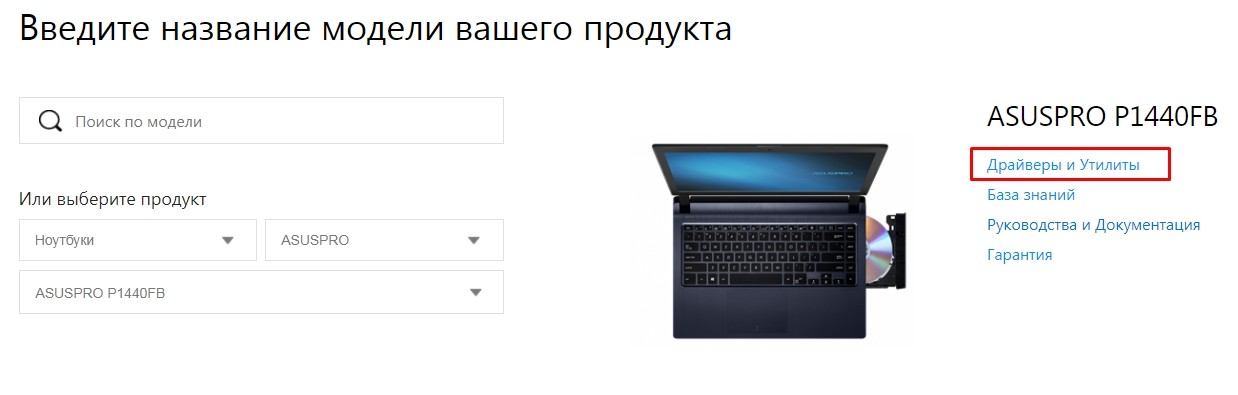
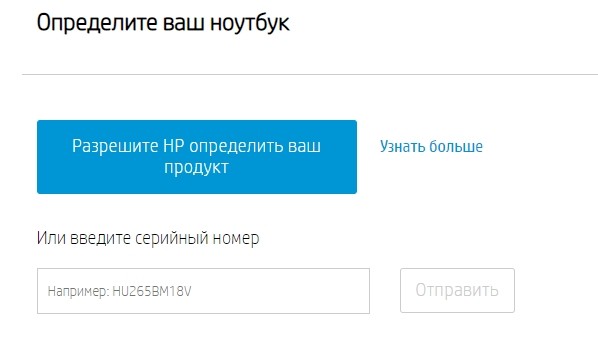
Lenovo
Как установить драйвер
Если вы скачали архив, то разархивируйте его к себе в любое место. Далее открываем папку и запускаем файл «Setup.exe». После этого действуйте согласно инструкции установщика. Как только драйвера будут установлены – обязательно перезагрузите ноутбук.
Аудио служба
Нет звука при проигрывании плеера
При этом звук есть почти во всех местах, но если вы запускаете хотя бы стандартный плеер Windows, то звука там почему-то нет. Также могут возникать проблема с некоторыми видео расширениями. Проблема почти всегда решается обычной установкой кодеков.

Дополнительные звуковые приложения
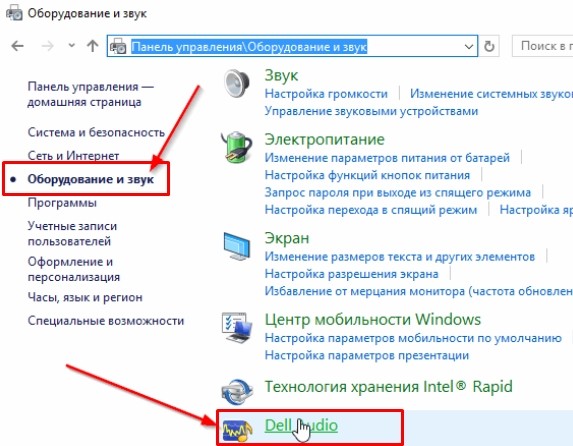
На некоторых ноутбуках, дополнительно устанавливаются приложения, которые в теории могут управлять вашим звуком. Так что туда также нужно зайти и проверить все настройки.
Проверка BIOS
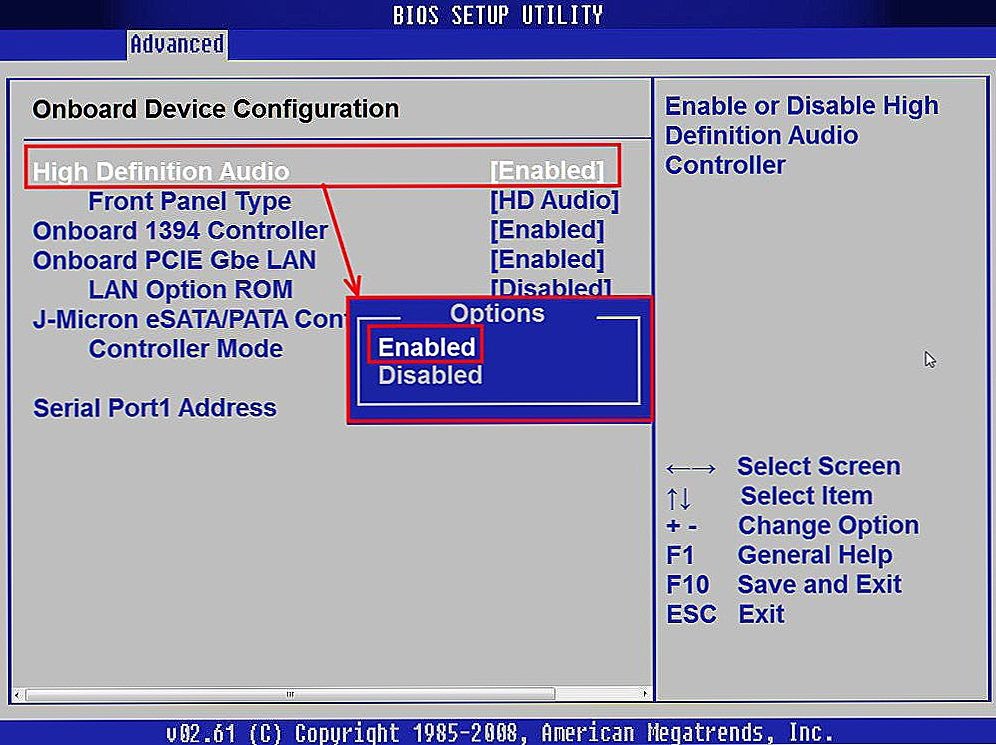
Если динамика в трее нет и в диспетчере устройств пусто – как в разделе «звука», так и в разделе «другие устройства», а драйвера с официального сайта отказываются устанавливаться, то есть подозрение, что звуковая карта просто выключена в BIOS. Чтобы туда зайти, нужно перезагрузить ноутбук и во время отображения меню BIOS зажать специальную кнопку. Чаще всего это кнопки: «Del», «F2», «Esc», «F2» или «F10».
Переходим в раздел «Advanced» и включаем любое устройство, в названии которого есть слово «Audio» – «Enabled». Если такого раздела нет, то просто поищите это устройство по всем пунктам: БИОС не такой большой. В самом конце вам нужно выйти и сохранить изменения. Смотрите по горячим клавишам у вас. Чаще всего это клавиша F10 (Save and Exit).
Звук не проигрывается в браузере
Самый простой и действенный способ – это полностью его удалить и заново установить. Сначала переходим в «Пуск» – «Панель управления» – «Программы и компоненты». Далее находим ваш браузер и удаляем. После этого открываем любой стандартный браузер, находим ссылку для скачивания новой версии и устанавливаем его заново.
Чистка компьютера
Если восстановить звук в ноутбуке так и не удалось после предыдущих шагов, то значит скорее всего проблема не в драйверах или настройках сетевой карты, а в самой операционной системе. В первую очередь вам нужно проверить ноутбук антивирусной программой. Можно скачать любой бесплатный антивирусник типа Avast или Dr.Web.
Вспомните, не устанавливали ли вы ранее какую-то программу или приложение. Некоторое ПО в теории может конфликтовать со звуковой картой. Зайдите в «Программы и компоненты» и посмотрите, не было ли ранее установлено что-то в фоновом режиме. Также я бы проверил все приложения и удалил лишнее и ненужное.
Скачайте и установите программу «CCleaner»:
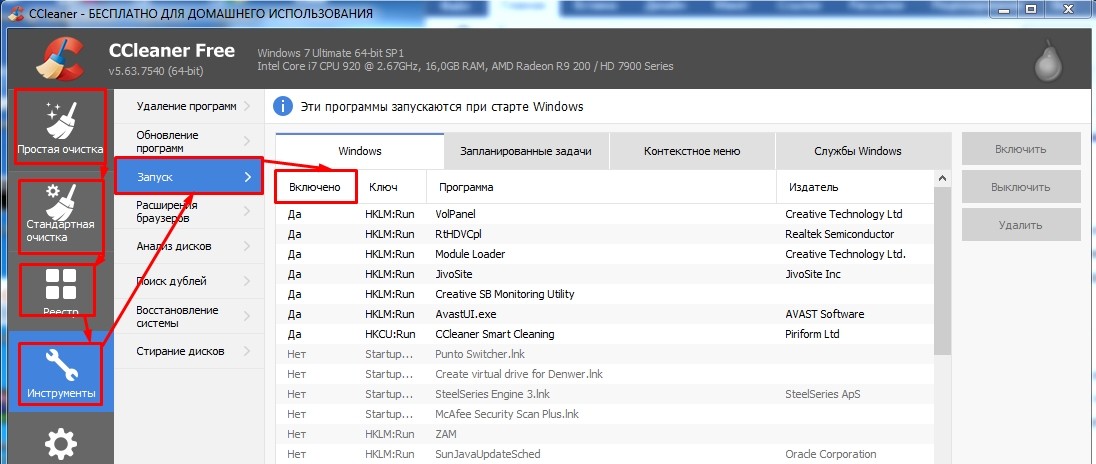
В самом конце перезагрузите ноут. Если звук пропадает, его нет из динамиков или он хрипит, неправильно работает, а все предыдущие шаги не дали результата, то остается только одно – выполнить «Восстановление системы». Нажимаем меню «Пуск», в поисковую строку вводим это название и запускаем функцию.
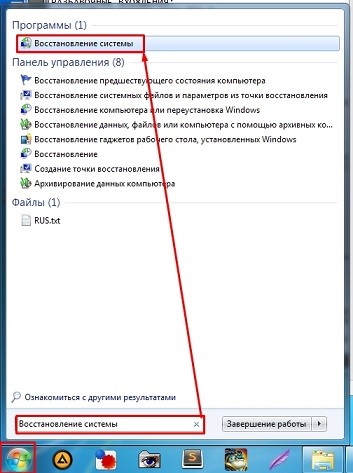
Далее ничего сложного нет, просто действуйте согласно инструкциям. На определенном шаге нужно будет выбрать самую раннюю точку восстановления.
ПРИМЕЧАНИЕ! После этого система будет один раз перезагружена. Если вы после этого увидите, ошибку, что системе не удалось откатиться на более раннюю версию – то проделайте эту процедуру ещё раз. Такое иногда бывает.
Ничего не помогло
Тут может быть несколько вариантов. Первый – это то, что у вас сгорела звуковая карта. Второй – вариант, если у вас на ноуте встроенные динамики, то могли сгореть и они. В первом случае можно прикупить внешнюю звуковую карту в любом компьютерном магазине. Во втором случае, нужно просто подключить внешние колонки ко входу для наушников или отнести ноут в ремонт.
Пропал звук на ноутбуке, почему?

Не так давно на моем ноутбуке Windows 7 обновилась до 10-ки и у меня теперь пропал звук. Драйвера вроде бы установил, значок громкости без крестиков, с ним все нормально, звук прибавил на полностью. А все равно шиш.
Кстати, все остальное (за исключением звука), работает хорошо. Подскажите хотя бы в какую сторону копать?
Если звук пропадает при переустановке Windows — в подавляющем большинстве случаев здесь либо нет драйвера (возможно он «криво» встал и требуется его удаление, и новая установка), либо неправильно выбрано устройство воспроизведения в настройках звука ОС.
В этой заметке приведу не только решение этих причин, но и несколько других (наиболее популярных и часто-встречающихся).
Почему на ноутбуке нет звука: основные причины и решение
Настройки звука
Нередко это помогает (особенно в тех случаях, когда пользователи свой ноутбук не выключают совсем, отправляя его всегда в сон. ).
Далее рекомендую кликнуть правой кнопкой по значку звука в трее (рядом с часами) и открыть микшер громкости (также это можно сделать 👉 в панели управления Windows).
Он позволяет регулировать громкость в различных приложениях отдельно друг от друга (например, если у вас нет звука в браузере, а в играх есть — вполне возможно, что «виноват» микшер громкости).
Что делать, если значок громкости не реагирует или вообще пропал — см. инструкцию
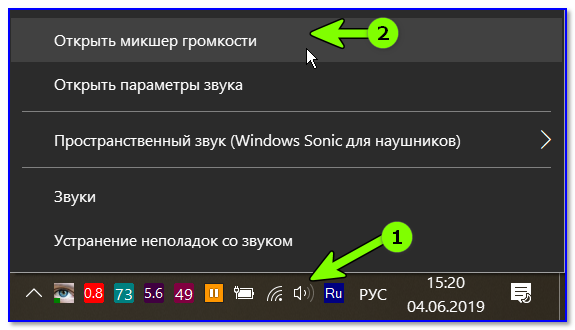
Открыть микшер громкости (Windows 10)
Обратите внимание на ползунок, отвечающий за громкость напротив каждого приложения. Проверьте, чтобы громкость динамиков не была убавлена до минимума.
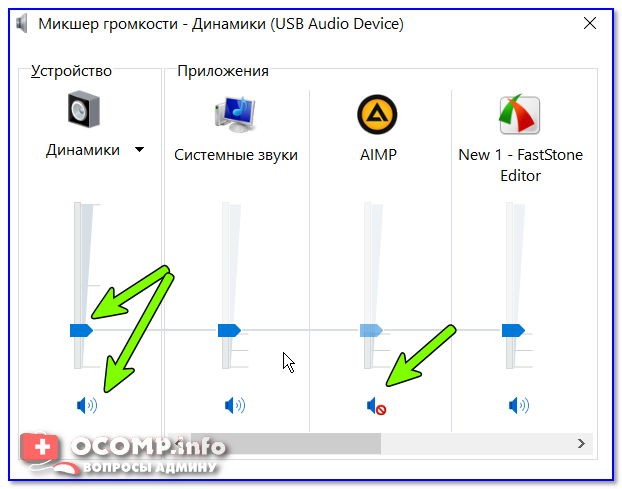
Проверьте громкость динамиков (Windows 10)
Причем, иногда звук может подаваться вообще на не подключенное устройство! В таком случае, в обычных динамиках ноутбука или сопряженных с ним наушниках — звука не будет.
Как открыть панель управления в Windows — см. инструкцию
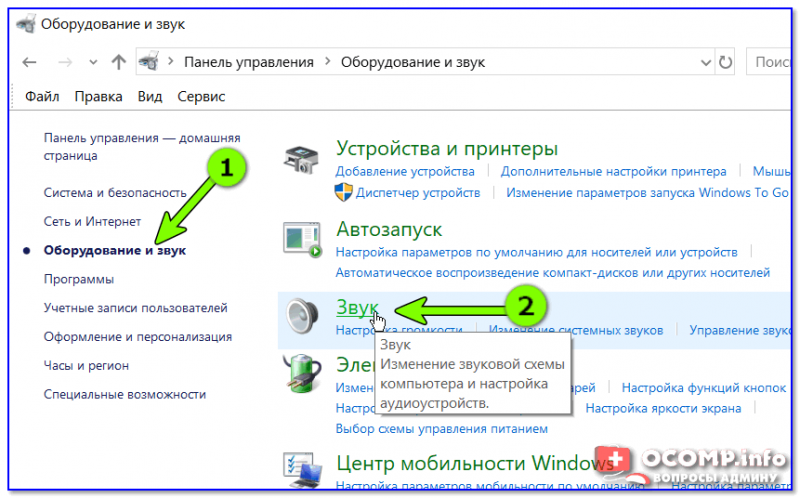
Оборудование и звук — звук
Далее проверьте, правильно ли у вас выбрано устройство по умолчанию для воспроизведения звука (на нем «горит» зеленая галочка).
Попробуйте выбрать другое устройство, если звук не появится — перепроверьте поочередно их все.
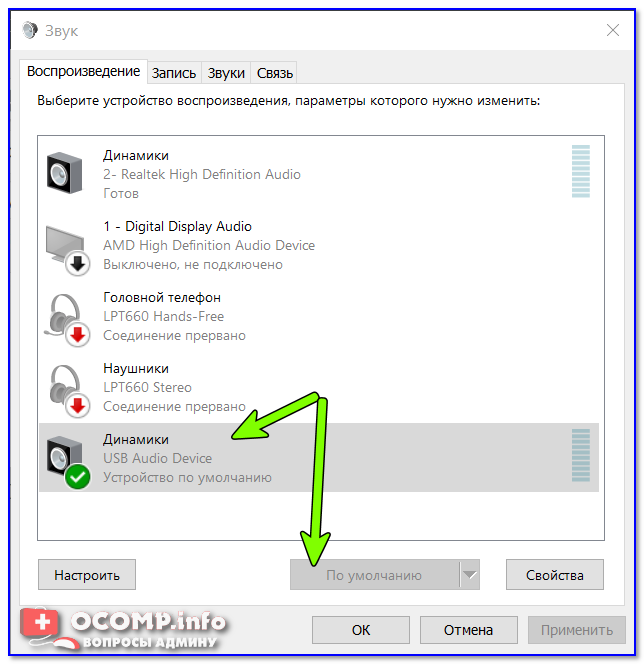
Устройство воспроизведения по умолчанию
Драйвера
Драйвера от той же Windows 7 далеко не всегда подходят к Windows 10 (хоть новая система и пытается установить драйвер для каждого подключенного устройства — сделать это ей удается не всегда).
И так, для проверки и обновления драйверов рекомендую открыть 👉 диспетчер устройств.

В диспетчере устройств необходимо раскрыть вкладку «Звуковые, игровые и видеоустройства» (а также «Другие устройства», если она у вас есть) и посмотреть, нет ли устройств с восклицательными знаками.
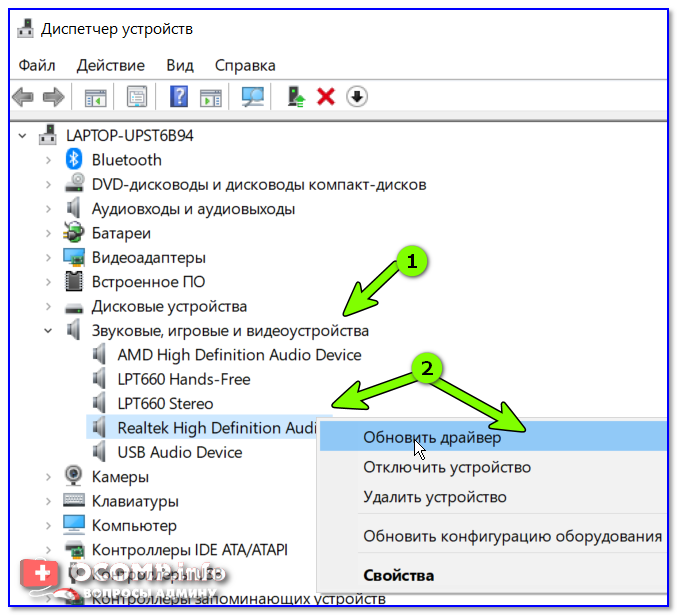
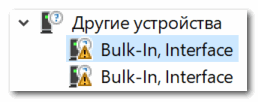
Однако отмечу, что таким способом далеко не всегда удается обновить драйвера. В этом случае, я бы порекомендовал дополнительно прогнать систему с помощью спец. утилит (они автоматически могут найти и загрузить все необходимые драйвера и системные компоненты, которые отсутствуют в вашей ОС Windows).
Например, такая утилита, как 👉 Driver Booster не только может обновить драйвера, но и провести полноценную диагностику причин отсутствия звука (в ряде случаев с ее помощью удается быстро восстановить работу ноутбука).
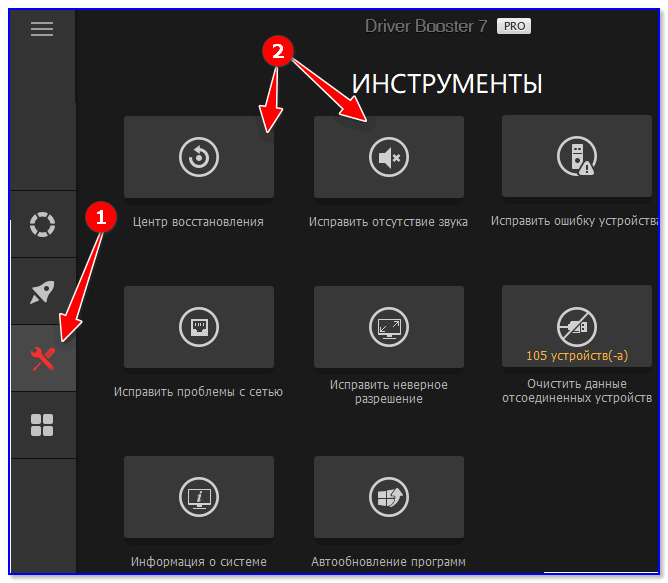

10 Лучших программ для обновления драйверов (автоматиче ски!) — см. мою подборку
Параметры аудио-драйвера
Нет значка от диспетчера Realtek HD! Как войти в панель управления Realtek, а то никак не могу настроить звук.
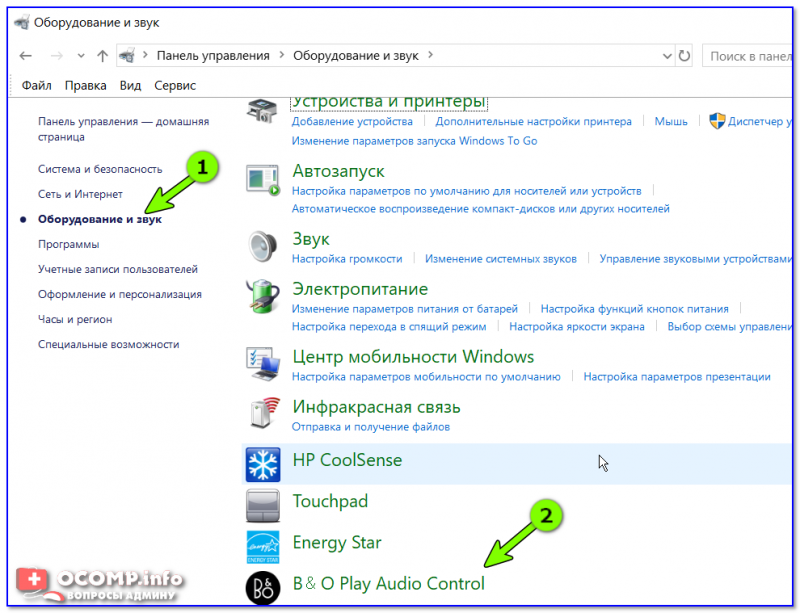
Оборудование и звук
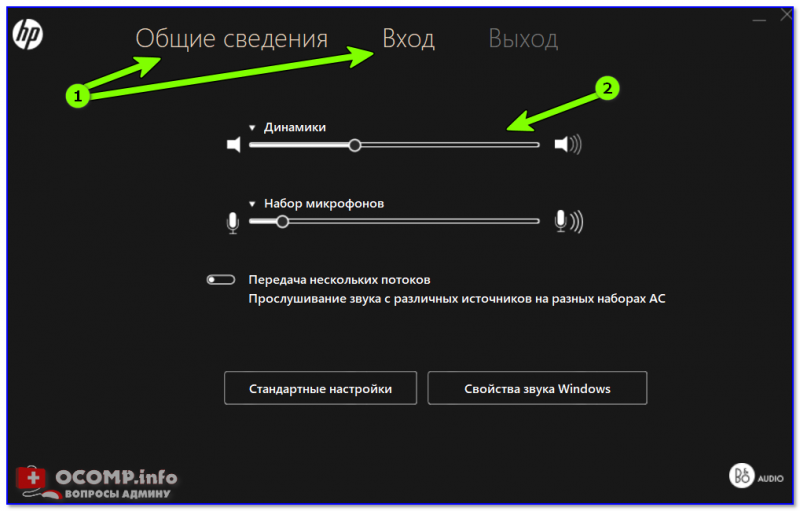
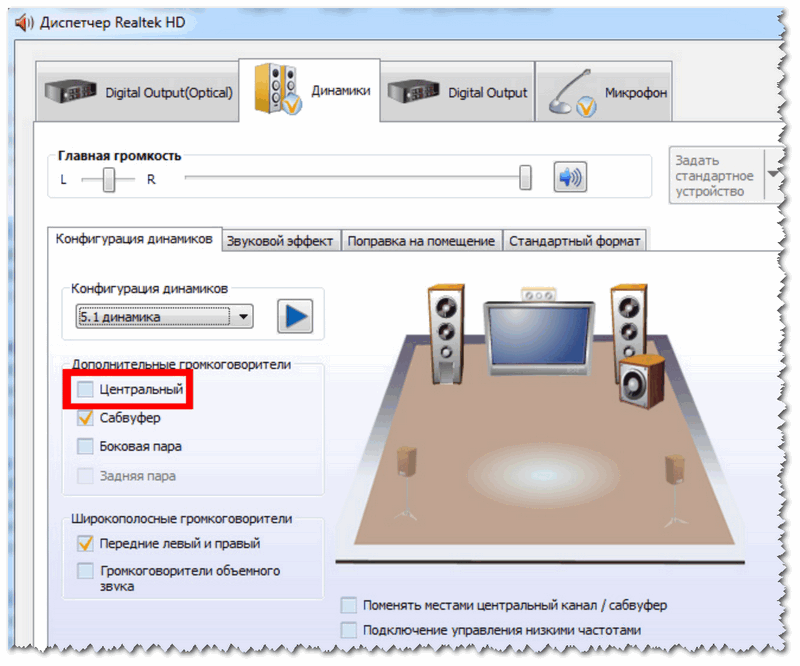
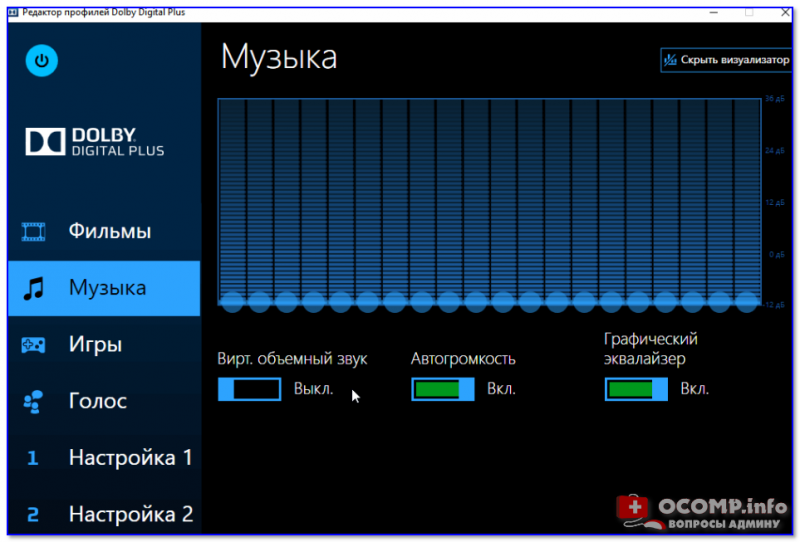
Dolby Digital Plus — настройка музыки
В общем, как бы там ни было — проверьте, чтобы в параметрах аудио-драйвера звук был включен и осуществлялся вывод на нужное устройство воспроизведения.
Звук отключен в BIOS / UEFI
Если кто не знает, то BIOS (UEFI) — это набор микро-программ, который обеспечивает доступ ОС Windows к железу вашего ноутбука. Как правило, настройки BIOS позволяют отключать некоторые устройства: адаптер Bluetooth, аудио- и видео-карты, CD-Rom и пр.
Вообще, обычно, если вы сами не меняли настройки BIOS — самопроизвольно они не отключают различные устройства (возможно, если у вас села батарейка на материнской плате — они могли сброситься. ).
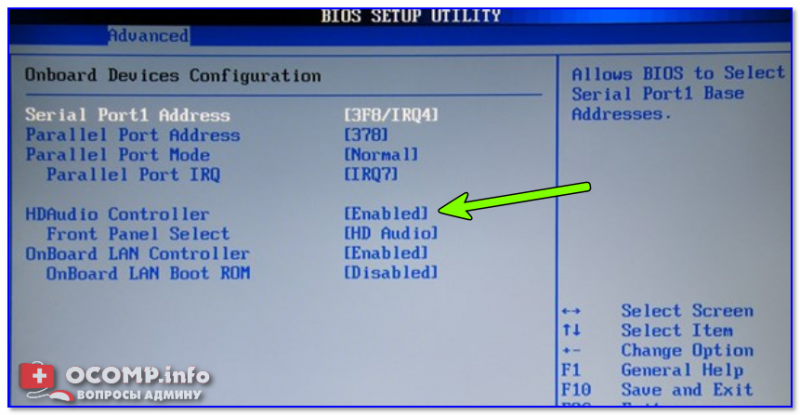
Audio Controller — Enabled (включен)
Вообще, если вы не знаете, есть ли у вас опция (отвечающая за включение/выключение аудио-карты) — можно просто загрузить оптимальные настройки BIOS (при них все компоненты ноутбука будут включены).
Для выполнения этой операции достаточно зайти в раздел «Save&Exit» и кликнуть по пункту «Optimized Defaults» (обычно, кнопка F9). После сохранить настройки и перезагрузить ноутбук (кнопка F10).
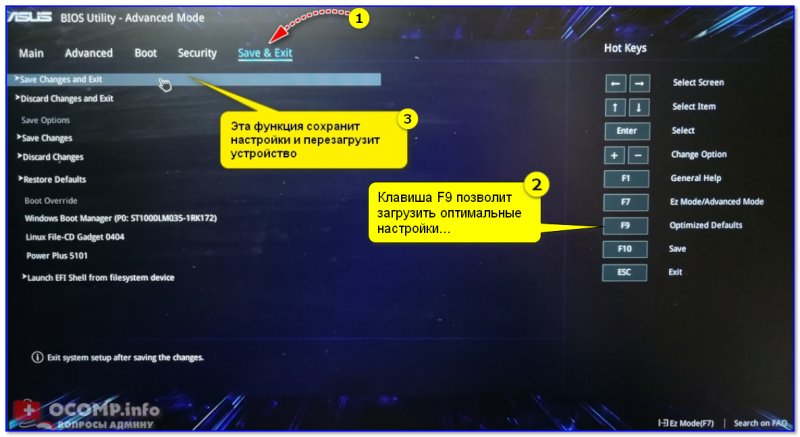
Сброс настроек UEFI в оптимальные (на примере ноутбука от ASUS)
Отключена служба Windows Audio
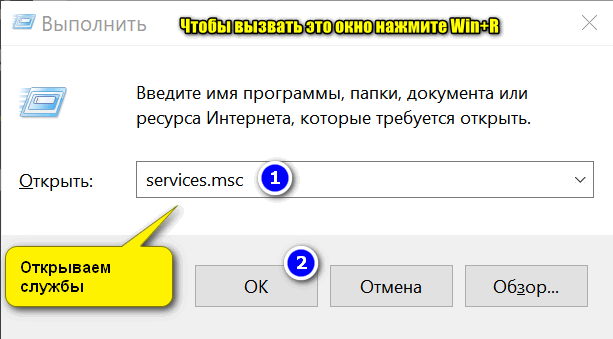
Кстати, попробуйте вручную остановить службу «Windows Audio», а затем снова запустить.
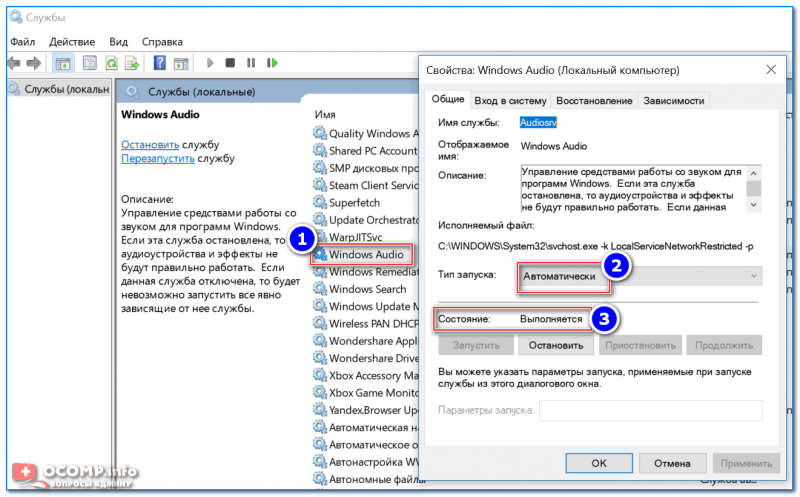
Проверка службы Windows Audio / Кликабельно
Если звука нет в наушниках.
Если из динамиков ноутбука звук есть, а при подключении наушников его нет — то очень вероятны следующие причины:
Аудио-разъемы на ноутбуках (гарнитурный и классические)
Кстати, определить гарнитурные ли у вас наушники можно по их штекеру — присмотритесь на количество контактов, у обычных наушников штекер с 3-мя контактами, у гарнитурных — с 4-мя.
Штекеры от разных наушников
Если вы столкнулись как раз с тем, что наушники под один разъем, а на ноутбуке другой — приобретите небольшой переходник (различные варианты оных представлены 👉 в китайских онлайн-магазинах). Один из примеров показан на фото ниже.
Переходник (в качестве примера)
Диагностика звука от Windows
Если вы пользуетесь Windows 8/10 — то у вас есть возможность запустить функцию автоматической диагностики поиска и исправления причин проблемного звука. Нередко, такая диагностика помогает быстро и легко решить вопрос.
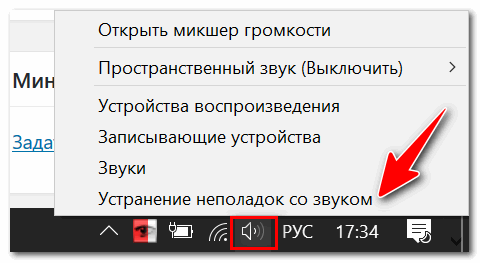
Обнаружить неполадки со звуком
Диагностику можно запустить и по-другому (пригодится тем, у кого, например, нет значка громкости в трее 👇).
Сначала нажмите сочетание кнопок Win+i (откроются параметры Windows), далее перейдите во вкладку «Обновление и безопасность/Устранение неполадок» и запустите средство (пример на скриншоте ниже 👇).
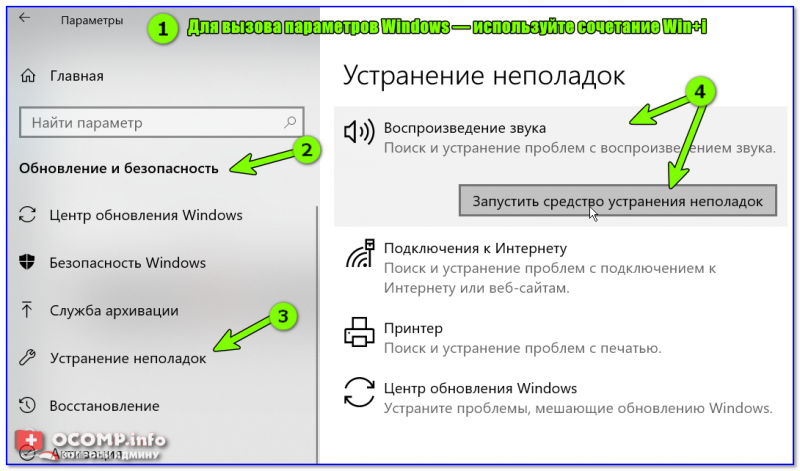
Устранение неполадок (Windows 10)
После запуска, средство автоматически проверит все необходимые параметры, службы, устройства и пр. — вам останется изредка отвечать на вопросы, задаваемые мастером.
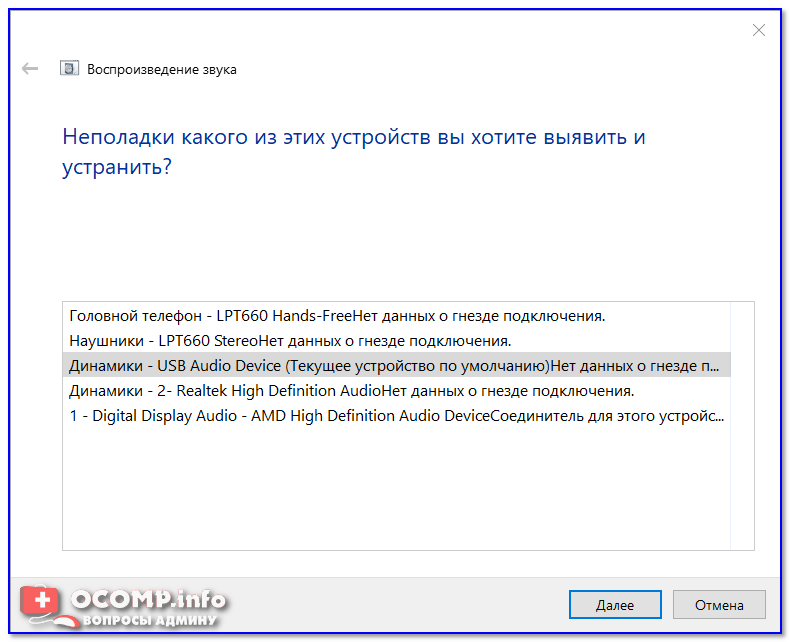
Пример работы мастера устранения проблем со звуком
Использование внешней звуковой карты
Если все вышеперечисленное не помогло решить проблему — есть один более радикальный способ, который поможет выручить даже в случае каких-то тех. неисправностей вашего ноутбука, или при отсутствии драйверов для ОС Windows 10 (скажем).
Речь идет о внешней звуковой карте (сейчас есть модели, размер которых не превышает флешки).
Драйвера к ним ставятся стандартные, Windows самостоятельно находит их и инсталлирует в систему в автоматическом режиме. Т.е. никаких проблем — от вас требуется только подключить ее к USB-порту ноутбука (фото ниже в качестве примера 👇).
Топ-10 лучших товаров для компьютера из Китая с бесплатной доставкой (см. п.8 — звуковая карта, стоимость от 140 руб.)
Ноутбук не воспроизводит звук, он есть только в наушниках. Как решить?
При попытке воспроизведения аудифайлов на ноутбуке звука нет вообще, при подсоединении наушников звук появляется только в них. В чем проблема? Как решить? Диспетчер устройств пишет, что проблем не выявлено.
Попробуйте нажать правой кнопкой мыши на значок с изображением динамика. Всплывет окошко, в нем выбираете : Устройства воспроизведения и кликаете левой кнопкой мыши. В открывшемся новом окошке Выберите: По умолчанию ( на 1 скриншоте уже выставлено ) и выберите : Динамики Реалтек. Если у вас они уже выставлены, выберите : Свойства и в новом открывшемся окошке ( См скриншот 2 ) выберите : Использовать это устройство . Если не получится, напишите , пойдем другим путем .
Да и не забывайте нажимать : Применить и ОК ,


Если ноутбук не воспроизводит звук, но в наушниках он есть, то тут скорей всего всё дело в настройках.
Как советуют все программисты: Перезагрузите ноутбук. Если это не помогло, будем действовать по плану.
Напишу его кратко:
В правом нижнем углу монитора находим значок динамика, по нему щелкам правой кнопкой мышки.
Из открывшегося списка выбираем "Устройства воспроизведения", щелкаем.
В следующем окне: "По умолчанию" — "Динамики Реалтек".
Идём далее: "Свойства" — "Использовать это устройство".
Причин может быть несколько. Первый — проблемы с записью. Такое редко бывает в аудиофайлах, но часто встречается при просмотре роликов на Youtube. При этом при включении колонок на ноутбуке звука нет вообще, но при подключении наушников звук идет только в один из них. Такую ошибку никак не исправить, ибо вины ноутбука в этом нет.
Если с файлами точно все в порядке, то можно грешить на драйвера. Самому сразу лучше ничего не трогать. Стоит ввести в поле поиска Звук и когда нужный параметр откроется, запустить Мастера диагностики. Если проблема возникла из-за драйвера, то в время как старый работал хорошо, то произойдет откат.