Как подготовить iPhone или iPad к продаже
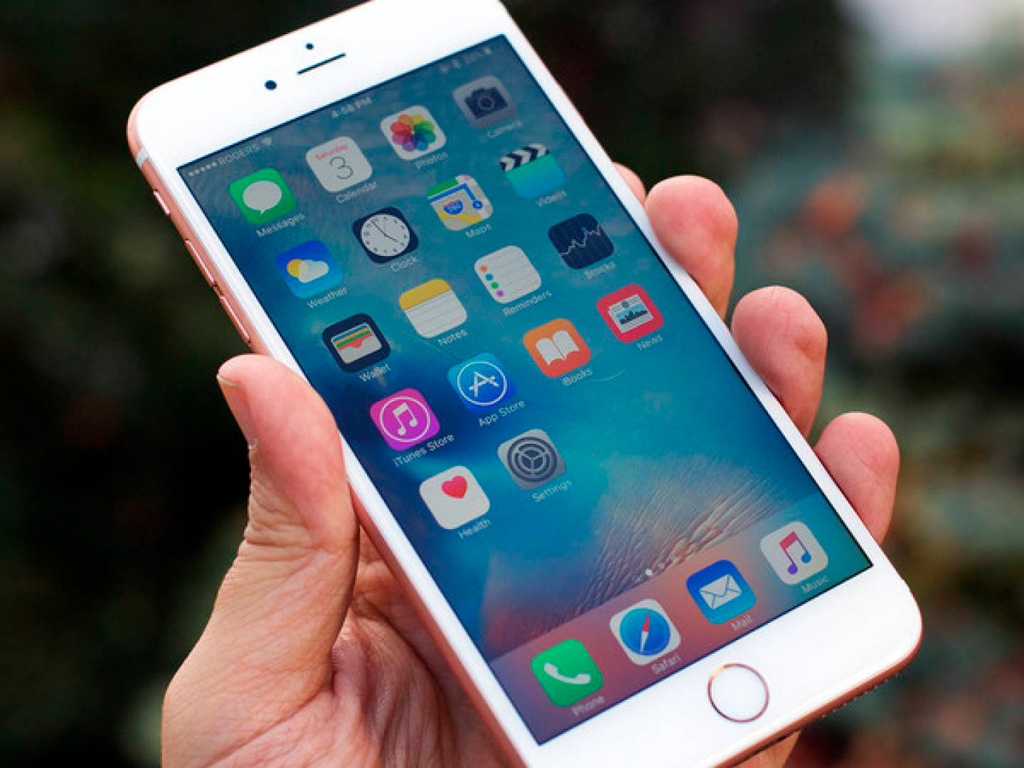
Современное мобильное устройство — хранилище неограниченного количества личной информации: важные записи в «Заметках», логины и пароли аккаунтов в «Связке ключей», фото и видео.
Отдать личное устройство со всем этим новому владельцу — не самая хорошая затея. Во-первых, ваши личные данные не нужны постороннему человеку. Во-вторых, он может использовать их с не самыми благими намерениями.
Более того, если заранее не подготовить устройство к продаже, новый пользователь вашего iPhone или iPad просто не сможет самостоятельно сбросить его до заводских настроек. В этом ему помешают ограничения безопасности Apple ID.
Что нужно сделать перед продажей девайса
Чтобы не потерять данные и восстановить их на новом устройстве, нужно сделать резервную копию iPhone или iPad. Чтобы снять ограничения безопасности Apple ID, придется отвязать устройство от аккаунта. После этого нужно стереть личную информацию.
1. Создайте резервную копию устройства
Сохранить настройки iPhone или iPad, данные приложений, контакты, сообщения, списки вызовов и другую информацию с помощью резервной копии можно двумя способами: либо на компьютере с помощью программы iTunes, либо в облачном хранилище iCloud.
Создание резервной копии через iTunes
Шаг 1: Подключите iPhone к Mac через USB.
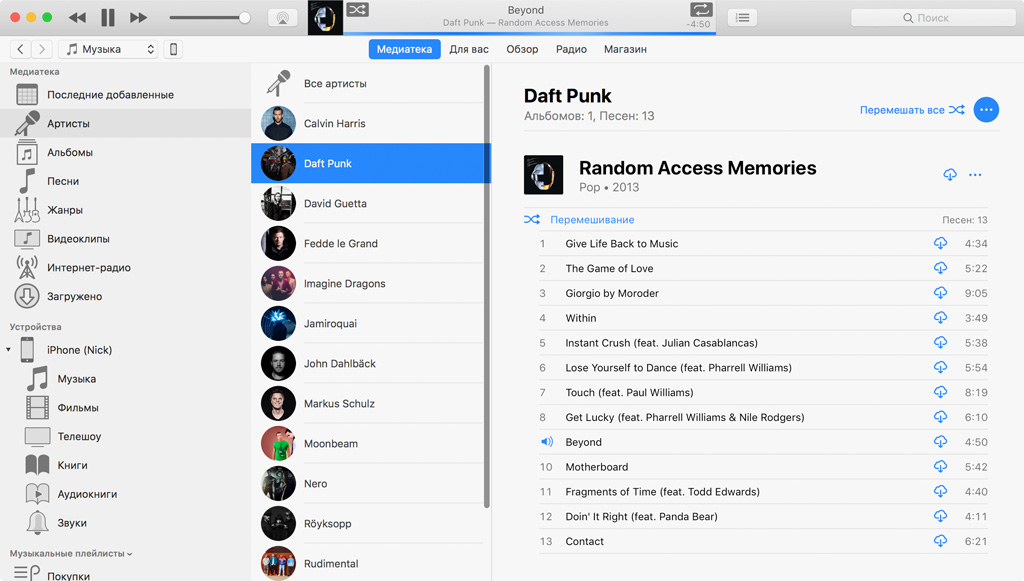
Шаг 2: Перейдите в раздел управления устройством.
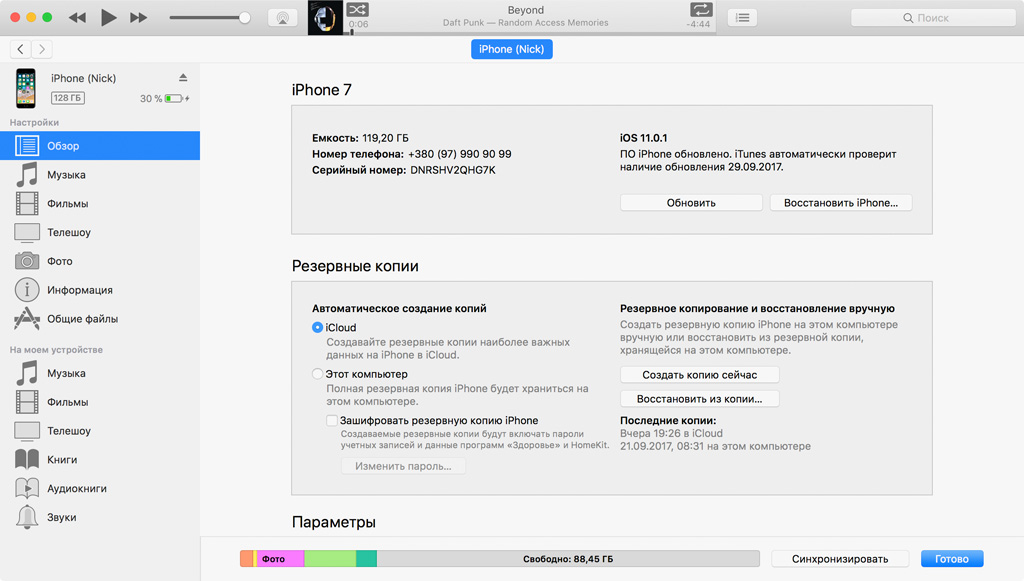
Шаг 3: Нажмите на кнопку «Создать копию сейчас».
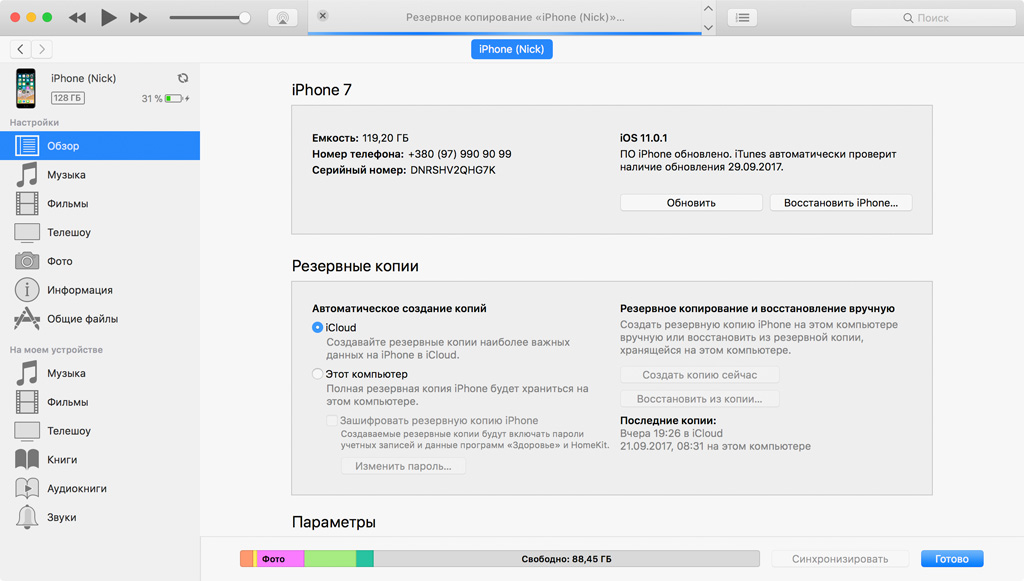
Шаг 4: Дождитесь завершения процесса создания резервной копии.
Создание резервной копии через iCloud
Шаг 1: Убедитесь, что подключены к сети Wi-Fi, а после перейдите в раздел учетной записи Apple ID в «Настройках».
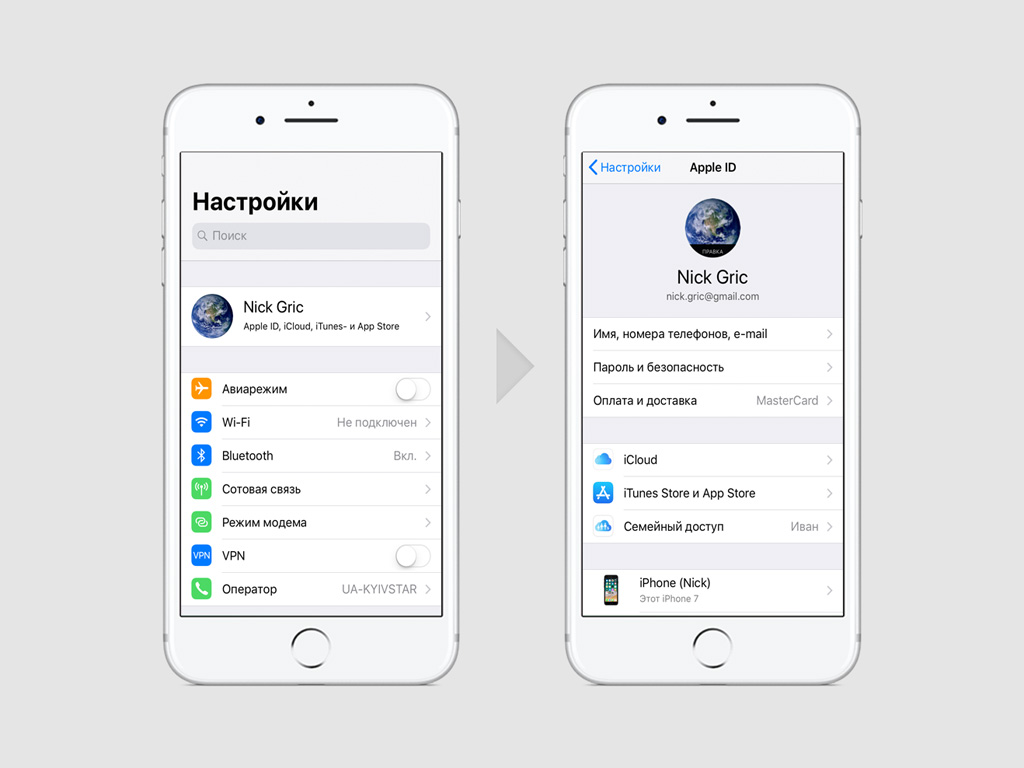
Шаг 2: Зайдите в меню iCloud.
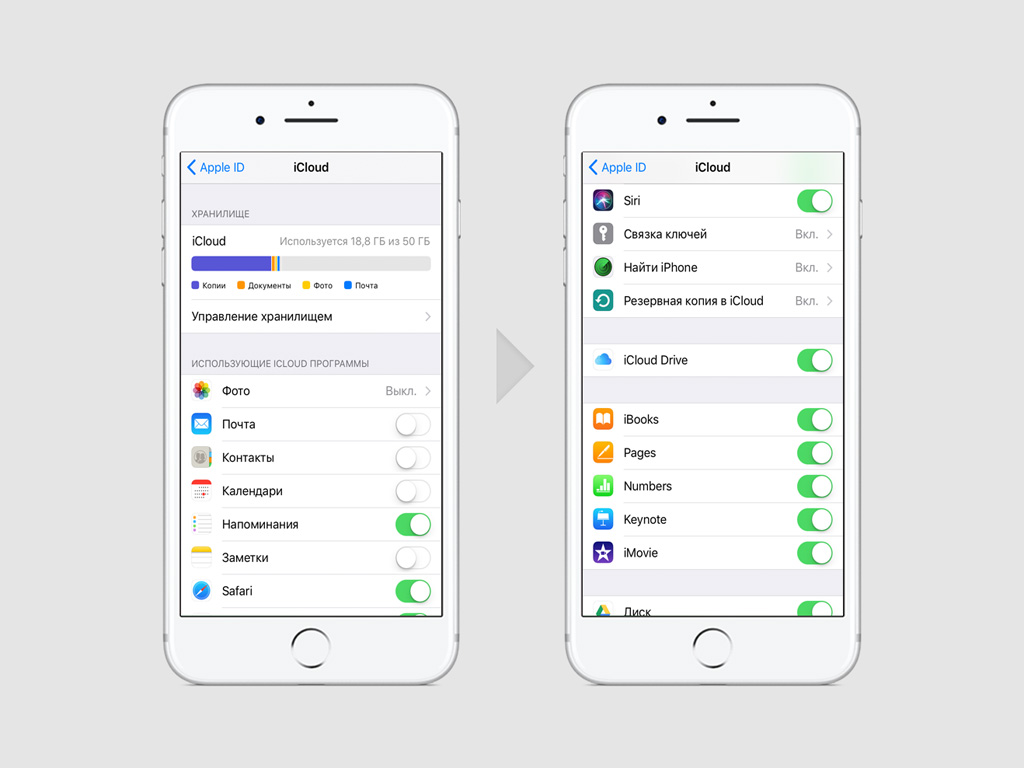
Шаг 3: Откройте пункт «Резервная копия в iCloud».
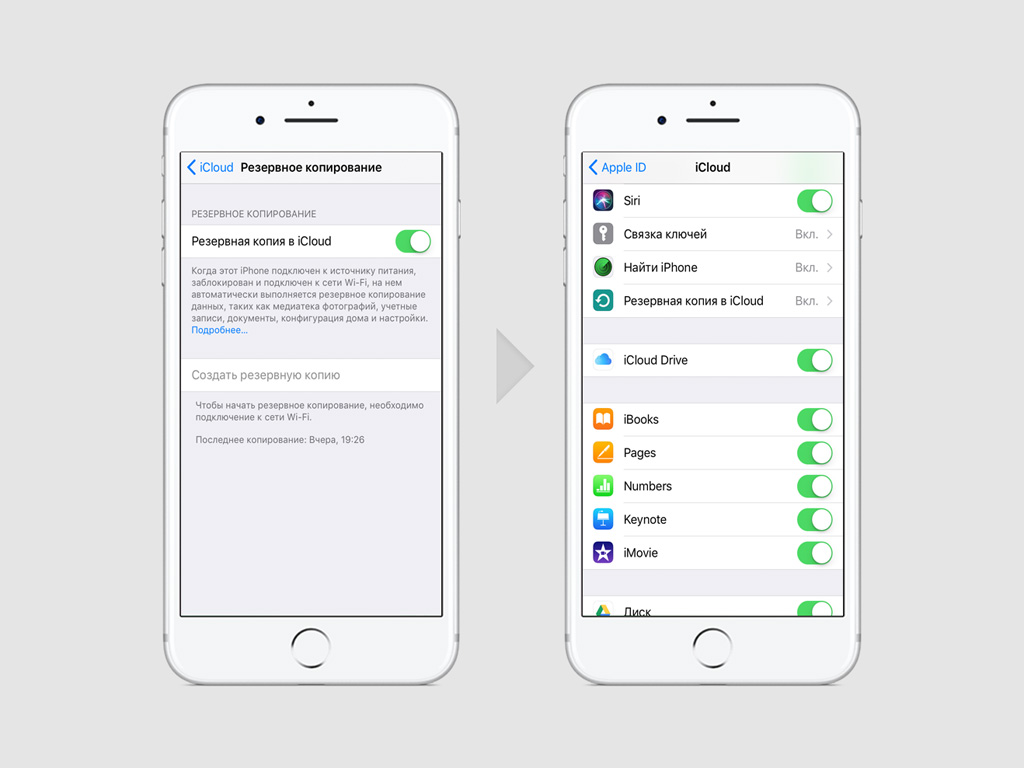
Шаг 4: Нажмите на кнопку «Создать резервную копию» и дождитесь завершение процесса.
2. Отключите функцию «Найти iPhone»
Шаг 1: Перейдите в раздел учетной записи Apple ID в «Настройках».
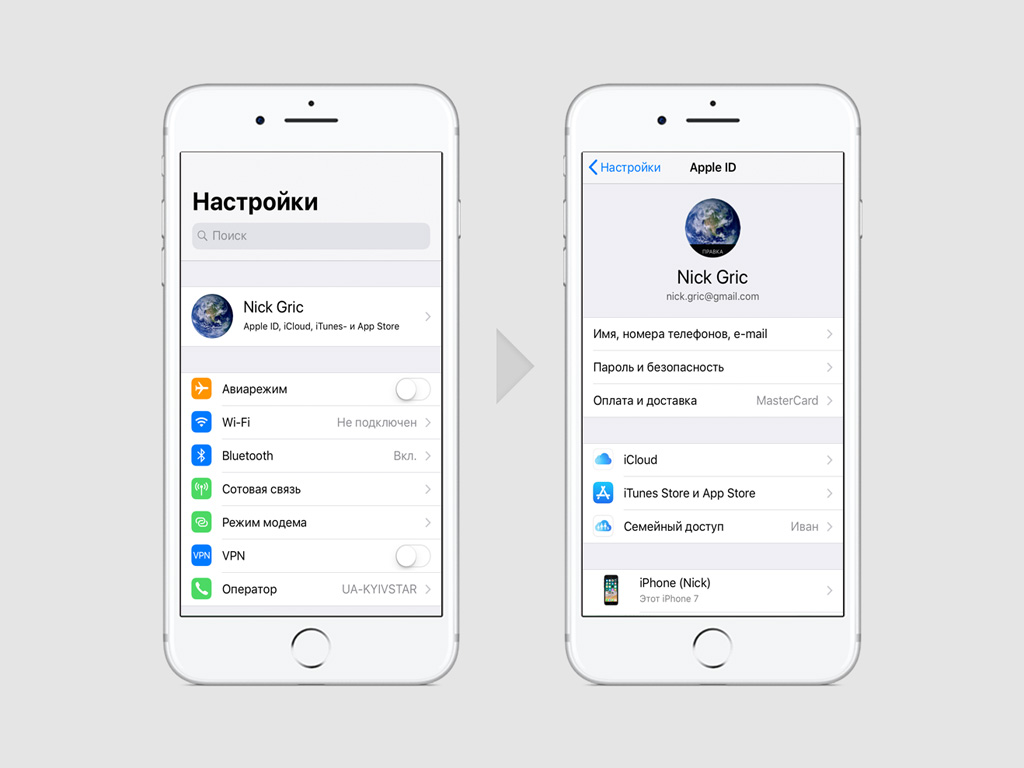
Шаг 2: Зайдите в меню iCloud.
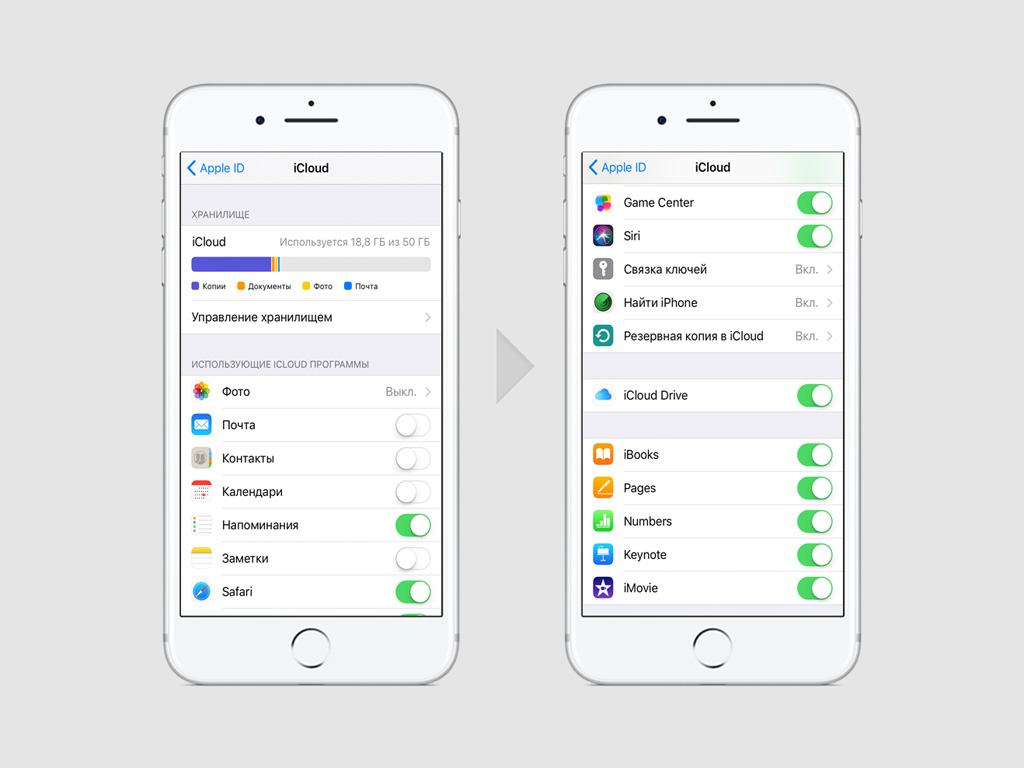
Шаг 3: Откройте пункт «Найти iPhone».
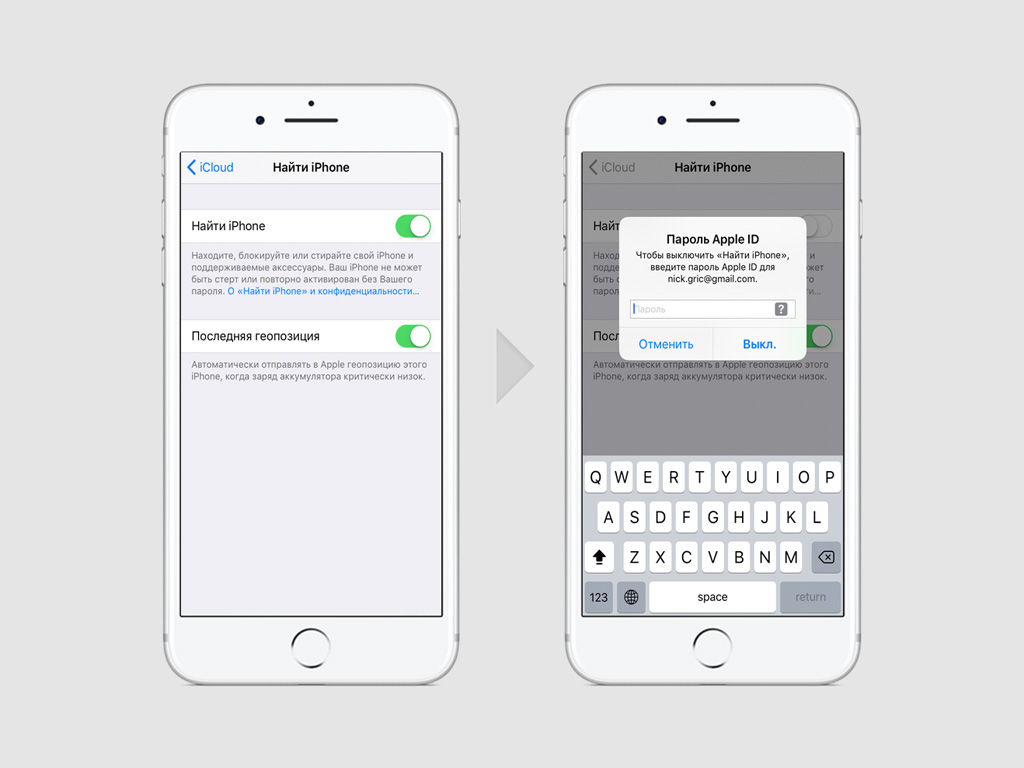
Шаг 4: Отключите функцию с помощью соответствующего переключателя и введите пароль от Apple ID во всплывающем окне.
3. Выйдите из учетной записи Apple ID
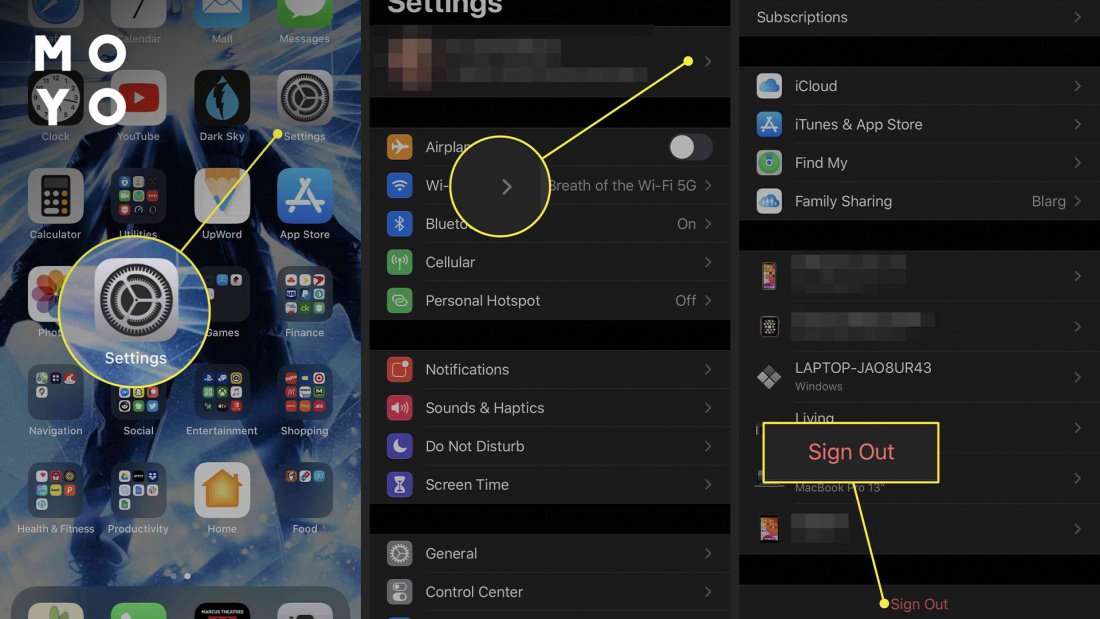
Шаг 1: Перейдите в раздел учетной записи Apple ID в «Настройках».
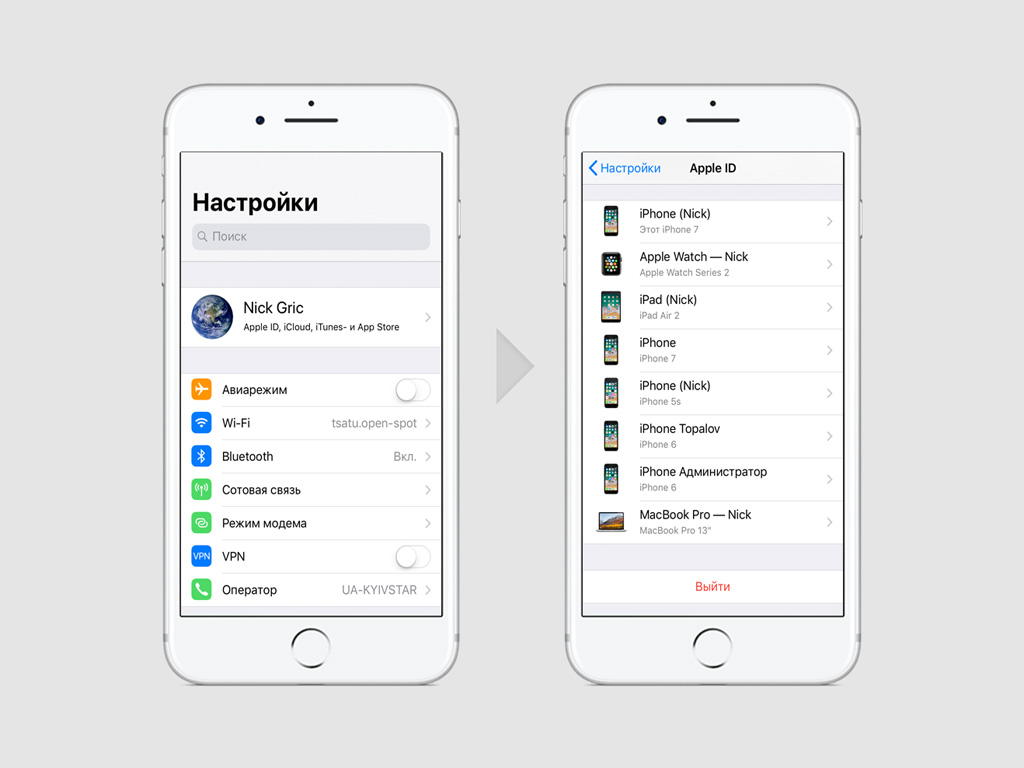
Шаг 2: Выберите возможность «Выйти» и введите данные учетной записи Apple ID.
4. Проведите сброс настроек устройства
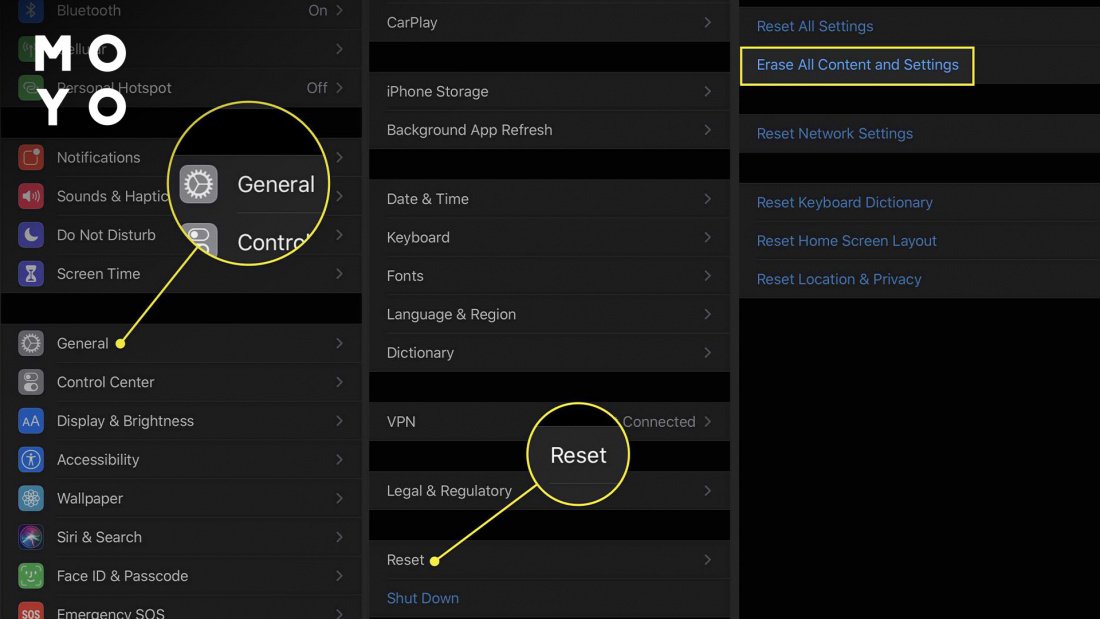
Шаг 1: Перейдите в раздел «Основные» в «Настройках».
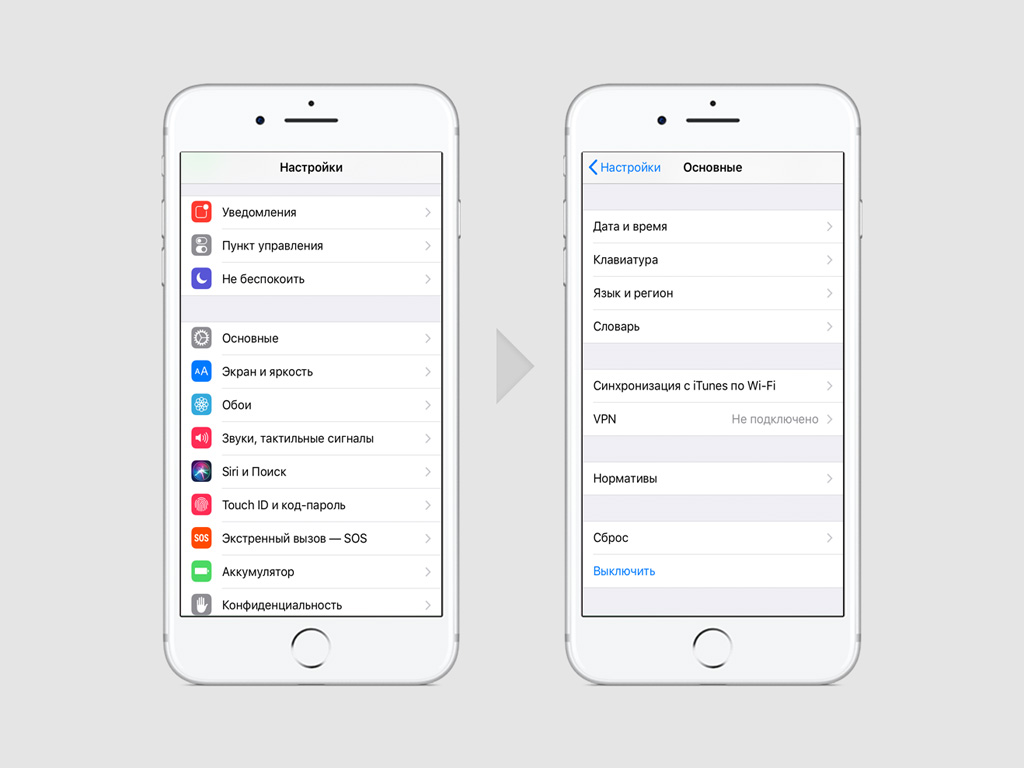
Шаг 2: Зайдите в меню «Сброс».
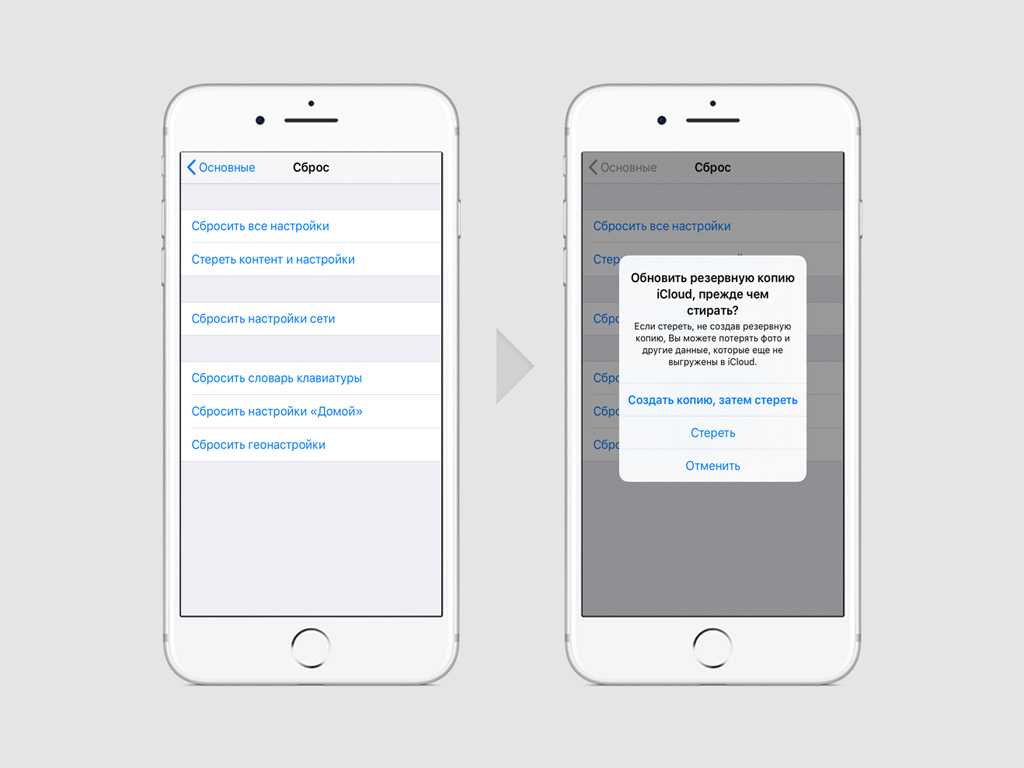
Шаг 3: Выберите возможность «Стереть контент и настройки» и дождитесь полной очистки устройства.
Теперь вы можете продать свой iPhone на вторичном рынке. Либо же, если хотите ускорить процесс, можно воспользоваться нашим специальным предложением.
Обмен старого iPhone на новый через Trade-in
Чтобы максимально быстро обменять свой старый iPhone на новый, воспользуйтесь специальной акцией под названием Trade-in.
Если вам уже есть 18 лет и вы покупали iPhone 4 или новее у авторизованного партнера компании Apple в России, то можете обменять его на iPhone 6 или новее, получив скидку.
Чтобы узнать размер скидки, который вы сможете получить при обмене, просто обратитесь в любой ближайший розничный магазин re: Store со своим паспортом и самим устройством.
Специалисты за минуты определят размер возможной скидки. Вам останется только согласиться на обмен и произвести его.
Удалить iCloud (Apple ID), или как отвязать iPhone или iPad от учетной записи Apple?
Как известно, во всех своих устройствах и сервисах Apple использует единую систему идентификацию пользователей, требующую от последних авторизации посредством Apple ID для совершения важных действий — покупки и загрузки контента, управления конфиденциальными данными и настройками, прочее. При этом многие владельцы iOS-девайсов и Mac нередко сталкиваются с необходимостью отвязки или полного удаления Apple ID.

Видео:
Зачем удалять Apple ID?
На самом деле, под «удалением Apple ID» большинство пользователей подразумевает отвязку идентификатора от конкретного девайса. Например, при покупке или продаже iPhone или iPad, чтобы новый владелец не получил доступа к перепискам в iMessage, личным фотографиям, списку контактов и дабы избежать проблем в будущем при непосредственной эксплуатации устройства, необходимо отвязать iPhone или iPad от iCloud (удалить Эпл Айди) и отключить блокировку активации (Найти iPhone, Activation Lock).
Еще один распространенный случай — использование контента с одного аккаунта несколькими пользователями. Например, имеется «корпоративный» Apple ID, для которого куплен необходимый набор контента (приложения из App Store, книги в iBooks, подписка Apple Music, что угодно), а рядовые сотрудники в нужный момент (например, для установки обновлений) выходят из своих личных аккаунтов Apple ID и авторизуются под «корпоративным».
Впрочем, возникают и такие случаи, когда Apple ID требуется удалить безвозвратно. Возможность сделать это без прямого обращения в службу техподдержки Apple появилась лишь недавно, и в конце этой статьи мы расскажем о том, как полностью уничтожить все данные о себе, хранящиеся на серверах компании.
Как удалить iPhone или iPad из Apple ID в iCloud удаленно
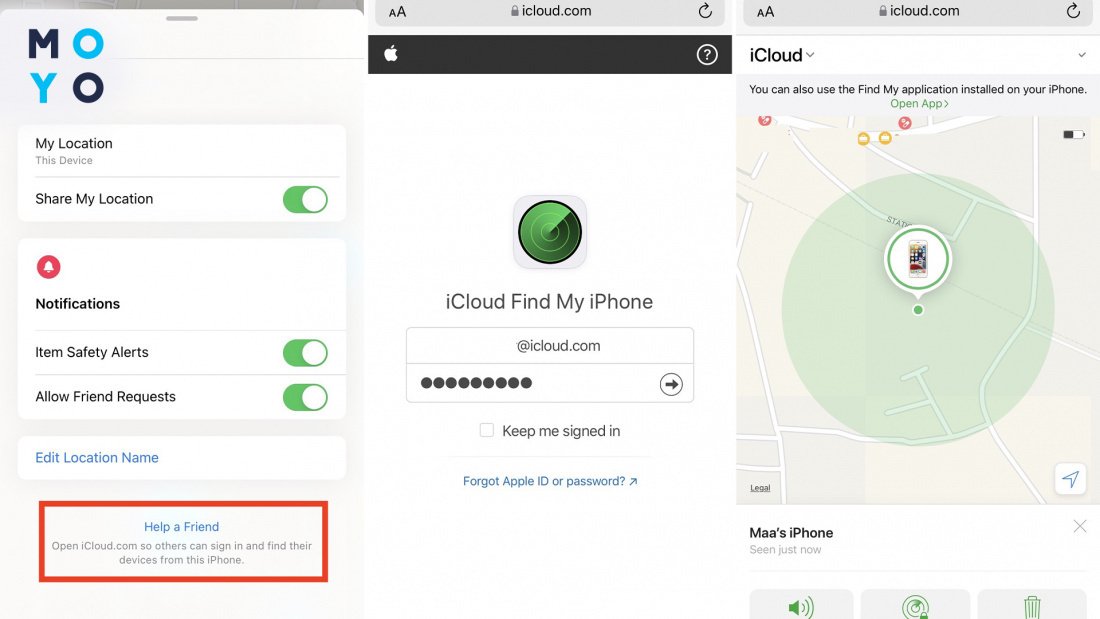
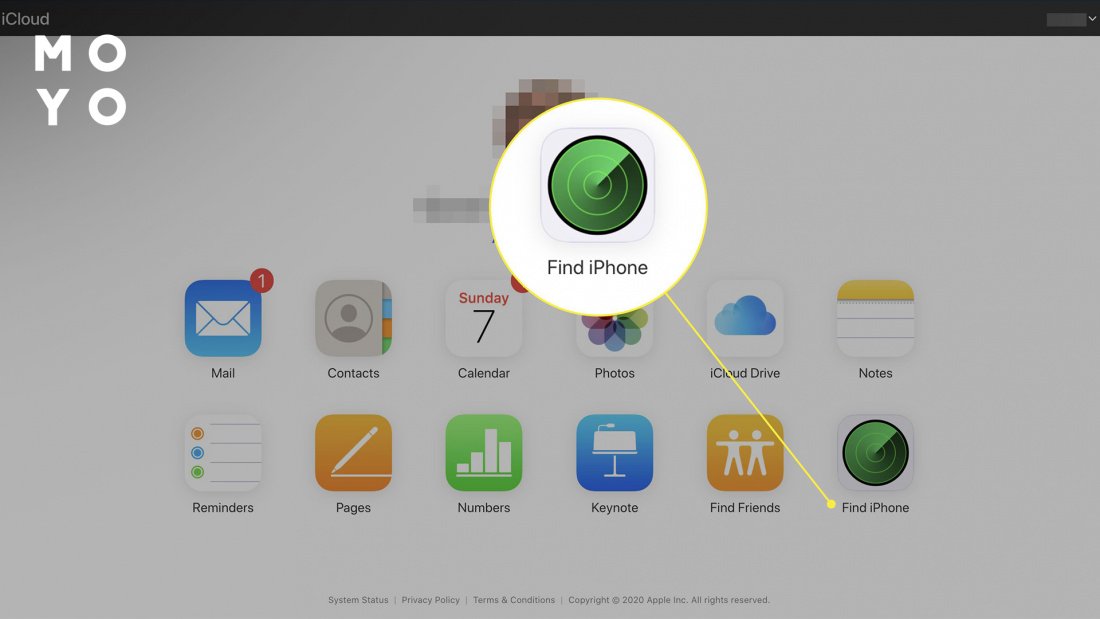
1. Перейдите на сайт iCloud.com с любого устройства с браузером и авторизуйтесь при помощи Apple ID и пароля владельца iPhone или iPad;

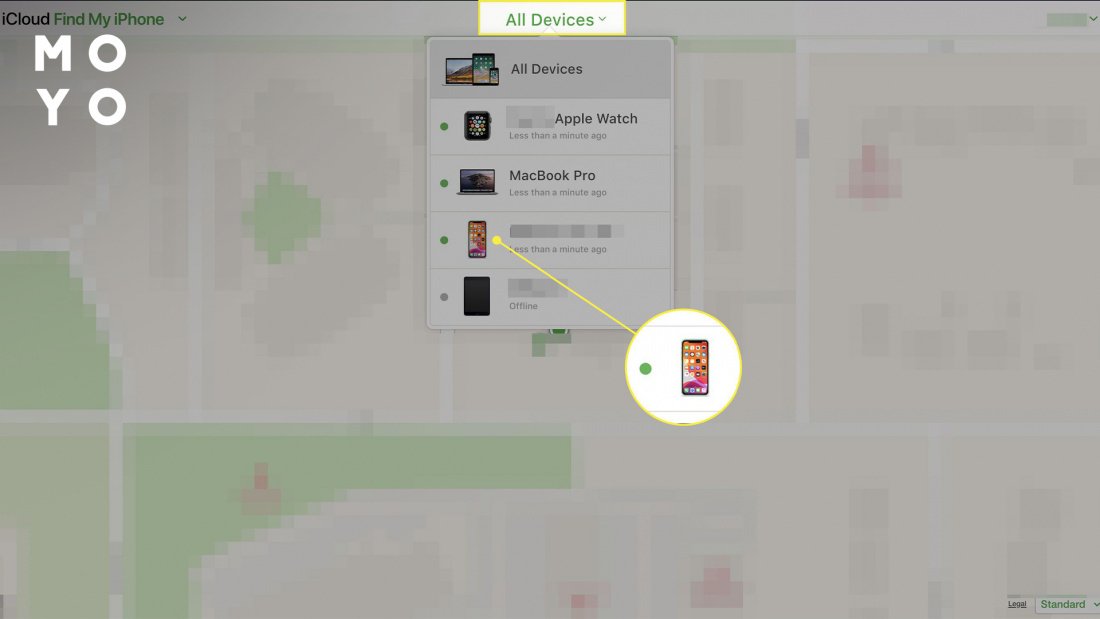
2. Выберите раздел «Локатор». Нажмите на выпадающее меню Все устройства вверху экрана – появится список привязанных к данному аккаунту устройств, выберите нужное;


3. В случае, если устройство было сброшено до заводских настроек, то появится пункт Удалить из приложения Найти iPhone.

Если устройство онлайн – в появившемся справа окне выберите «Стереть данные iPhone».


Подтвердите стирание устройства, а после его завершения повторите шаги указанные выше и нажмите «Удалить из приложения Найти iPhone».

Как удалить iPhone или iPad из Apple ID в iCloud, если устройство у вас в руках
При выходе из Apple ID на мобильном устройстве iOS запросит удаление данных, при этом можно оставить некоторые из них (например, Контакты и Заметки) или вовсе ничего не удалять, сохранив весь контент на гаджете. Важно понимать, что речь идет лишь о той информации, которая хранится на встроенном физическом накопителе, в то время как большинство пользователей дополнительно синхронизирует Фотографии, Контакты, Сообщения и другие данные с облаком iCloud. Это позволяет полностью стереть и отвязать iPhone от своего Apple ID, а затем легко и быстро восстановить весь контент на другом устройстве.
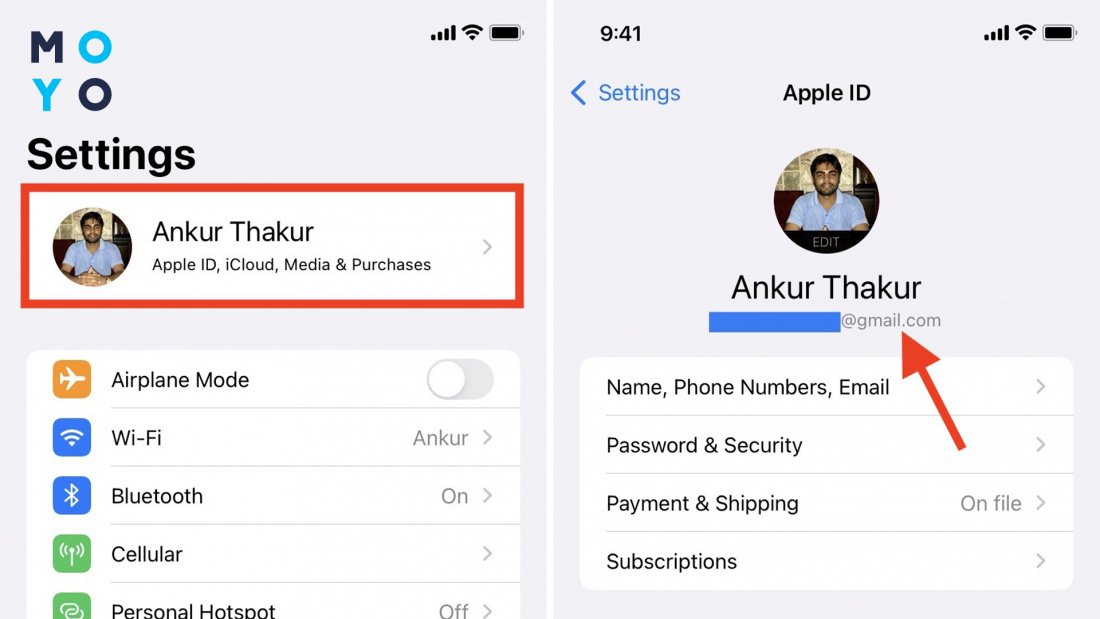
1. Откройте приложение Настройки и перейдите в раздел Apple ID (в самом верху, где указаны ваши имя и фамилия).
2. В самом низу нажмите «Выйти»;

В последних версиях iOS пользователю предлагается три опции выхода из аккаунта Apple ID:
- Выход из iCloud и Магазина — полная отвязка Apple ID от устройства;
- Выход из Магазина — синхронизация iCloud по-прежнему работает, приложения из App Store, к примеру, можно устанавливать уже с другого аккаунта;
- Выход из iCloud — напротив, оставляет пользователя под текущим Apple ID в iTunes (App Store, Apple Music и т.д.), но обрывает связь устройства с облачным сервисом.
3. В появившемся всплывающем окне выберите пункт «Выход из iCloud и Магазина», если необходимо выйти из iCloud (отвязать устройство) и сервисов App Store, iTunes Store, Apple Music и тд. Или пункт «Выход из системы iCloud», если нужно лишь осуществить отвязку устройства от iCloud.
4. Введите пароль для отключения функции «Найти iPhone» и нажмите Выкл.

5. Теперь перейдите в меню Настройки → Основные → Перенос или сброс iPhone → Стереть контент и настройки.

6. После ввода пароля нажмите «Стереть [устройство]».

После выполнения вышеописанных действий iOS-устройство будет удалено (отвязано) от iCloud с выключением блокировки активации (Найти iPhone, Activation Lock). Кроме того, iPhone или iPad будет сброшен до заводских настроек с удалением всех данных.
Полное удаление аккаунта Apple ID
Причин безвозвратно удалить Apple ID может быть несколько, чаще всего это связано с желанием пользователя очистить свою «историю» на серверах Apple и создать новый аккаунт. Что при этом будет удалено?
- Все персональные данные о пользователе без возможности восстановления;
- Все покупки в App Store, iTunes и других сервисах Apple без возможности восстановления;
- Все данные из облачного сервиса iCloud без возможности восстановления.
Единственное, что может сохранить Apple на память о пользователе, это собственные гарантийные обязательства перед ним и уже оформленные заказы в официальном интернет-магазине.
Как полностью удалить Apple ID
Для этого необходимо перейти на специальный раздел сайта Apple, посвященный конфиденциальности данных, авторизоваться при помощи своего Aplpe ID и ответа на контрольные вопросы, выбрать пункт «Удаление учетной записи» и начать процесс.

Здесь имеется несколько простых шагов, таких как: указание причины удаления аккаунта, подтверждение ознакомления с положениями и условиями удаления, ввод адреса электронной почты для получения информации по процедуре.


Далее следует важный момент — будет сгенерирован 12-значный код, который останется единственной возможностью пользователя подтвердить свою личность, если он передумает удалять аккаунт. Сама процедура занимает до семи дней, которые требуются службе поддержки, чтобы подтвердить правомерность запроса, после чего пользователь получит уведомление на указанный E-mail или по номеру телефона.
Как проверить, нет ли незнакомых устройств, привязанных к Вашему аккаунту Apple ID
Чтобы убедиться в отсутствии привязанных к вашему аккаунту Apple ID не принадлежащих вам устройств (возможно, за вами следят), выполните следующее.
1. Откройте приложение Настройки и перейдите в раздел Apple ID (где указаны ваши имя и фамилия).
2. Перед вами откроется список устройств, которые также привязаны к Apple ID, который используете.
3. Выберите незнакомое устройство, которое не принадлежит вам.

4. Нажмите «Удалить из учетной записи», а затем «Удалить».

5. Немедленно смените пароль от учетной записи Apple ID, для этого:
- запустите приложение Настройки и перейдите в раздел Apple ID.
- выберите пункт Пароль и безопасность, а затем нажмите Изменить пароль.


- Измените пароль. О требованиях к паролю Apple ID вы можете узнать в этом материале. А о том, как придумывать сложные пароли и никогда их не забывать, мы рассказывали здесь.
Видео по теме:
�� Смотрите также:
�� Мы в Telegram и YouTube, подписывайтесь!
Насколько публикация полезна?
Нажмите на звезду, чтобы оценить!
Средняя оценка 5 / 5. Количество оценок: 23
Оценок пока нет. Поставьте оценку первым.
Можете помоч ? У меня два iPhona с одним iCloudом, когда я устанавливаю приложение imo в одно устройство с одним номером , то и вдругом телефоне сразу подключается к профилю с первом номером, а я хочу что бы в двух телефонах былы разные imo, но никак не получается, помогите ??
При авторизации в icloud нет иконки найти iphone
А если забыли не только пароль но и вообще название учётки яблочной. Как отвязать?
Как сбросить Apple ID на iPad
Удаление учетной записи Apple может потребоваться для того, чтобы очистить iPad перед продажей или дарением, а также перед сдачей его в сервисный центр на ремонт. Кроме того, возможно, Вы просто хотите сменить Apple ID на Вашем устройстве. Но если Вы забыли Apple ID и не представляется возможным просмотреть его непосредственно на iPad, не отчаивайтесь. Мы отобрали для Вас несколько простых и результативных способов сброса Apple ID в случаях, когда Вы помните пароль от него и когда пароль забыт.
Способ 1. Как удалить Apple ID с iPad с помощью настроек устройства (потребуется устройство)
Процедура удаления учетной записи Apple через настройки устройства достаточна проста. Для этого устройство должно находиться у Вас в руках, и Вы должны помнить пароль от Apple ID.
Шаг 1. Перейдите в «Настройки», зайдите в «iTunes Store и App Store»
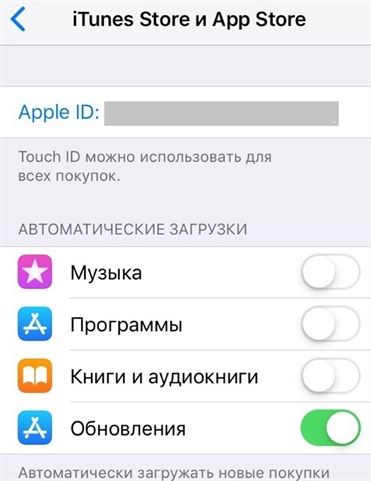
Шаг 2. Нажмите на Ваш Apple ID и выберите «Выйти».
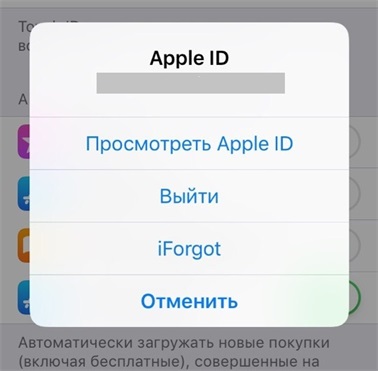
Шаг 3. После этого Вы можете зайти под новой учетной записью.
Способ 2. Как удалить Apple ID на iPad через Tenorshare 4uKey
Сторонняя утилита Tenorshare 4uKey — простое и эффективное решение сброса учетной записи Apple на Вашем iPad, если Вы забыли Apple ID или не знаете пароль от своей учетной записи.
Шаг 1. Загрузите установочный файл программы 4uKey с официального сайта Tenorshare. Установите программу на Ваш компьютер или Mac.
Шаг 2. Запустите программу на ПК/Mac, после чего в правой части окна программы выберите «Убрать Apple ID».

Шаг 3. В следующем окне программы нажмите «Начать».

Шаг 4. Если на Вашем устройстве выключена функция «Найти iPhone», то через несколько секунд Apple ID уже будет удален с устройства. При этом все данные Вашего iPhone/iPad будут сохранены.
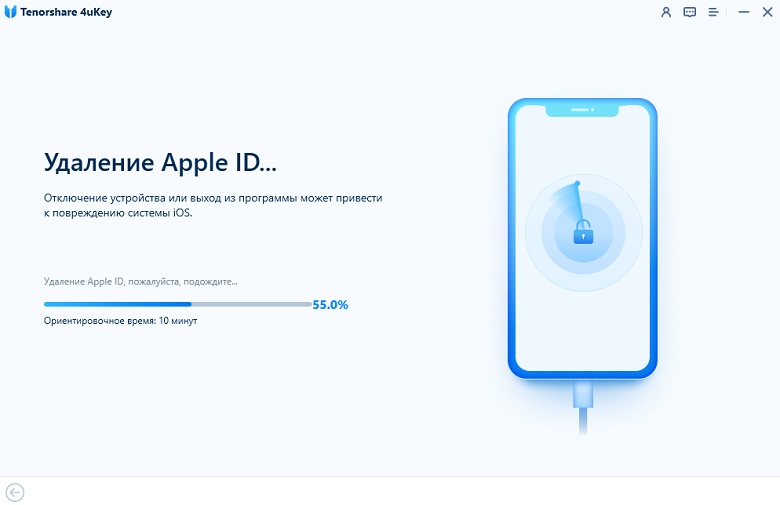
Если функция «Найти iPhone» на Вашем устройстве была включена, прежде всего нужно будет сбросить настройки устройства (Настройки – Основные – Сброс – Сбросить все настройки). После автоматической перезагрузки устройства программа начнет удалять Ваш Apple ID.
После завершения процесса сброса учетной записи Вы сможете зайти в другую учетную запись или создать новую.
Способ 3. Как удалить Apple ID с iPad с помощью функции «Найти iPad» (потребуется и устройство, и пароль)
Кроме того, Вы также можете удалить Apple ID с помощью следующих шагов, используя функцию «Найти iPad».
Шаг 1. Перейдите в «Настройки» – «Ваше имя» – «iCloud» – «Найти iPad».
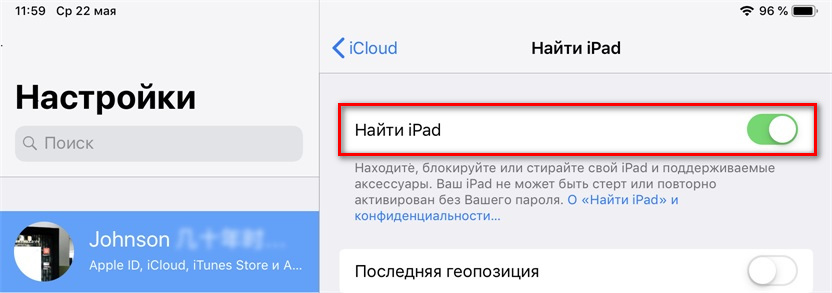
Шаг 2. Здесь отключите функцию «Найти iPad», передвинув для этого ползунок влево. Потребуется ввести пароль Apple ID. Затем выберите «Выкл».
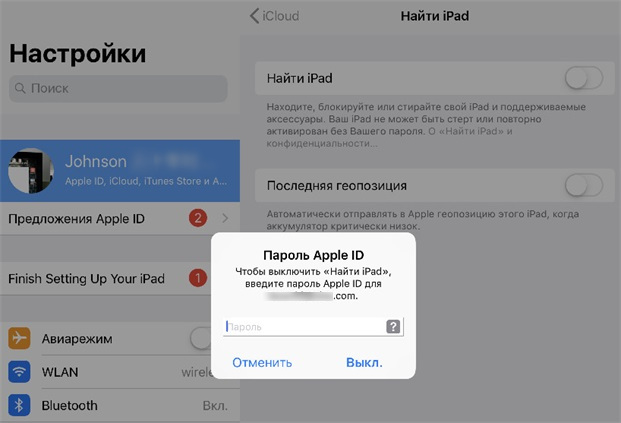
Шаг 3. После этого Apple ID будет удален с Вашего устройства, а Вы сможете зайти в другую учетную запись или создать новую.
Способ 4. Как узнать Apple ID или пароль Apple ID через 4uKey-Password Manager
В ситуации, когда Вы забыли Apple ID или пароль от него, но сбрасывать учетную запись окончательно не входит в Ваши планы, на помощь придет отличная утилита 4uKey-Password Manager. Вместо того, чтобы удалить учетную запись, данная программа позволит Вам найти забытые данные.
Шаг 1. Загрузите программу 4uKey-Password Manager с официального сайта разработчика и установите ее на Ваш компьютер.
Шаг 2. Запустите программу на ПК и подключите Ваше устройство к компьютеру с помощью USB-кабеля.
Шаг 3. Выберите опцию «Начать сканирование» для поиска на устройстве Apple ID и пароля (утилита сканирует и иные пароли, имеющиеся на устройстве и не связанные с Apple ID).
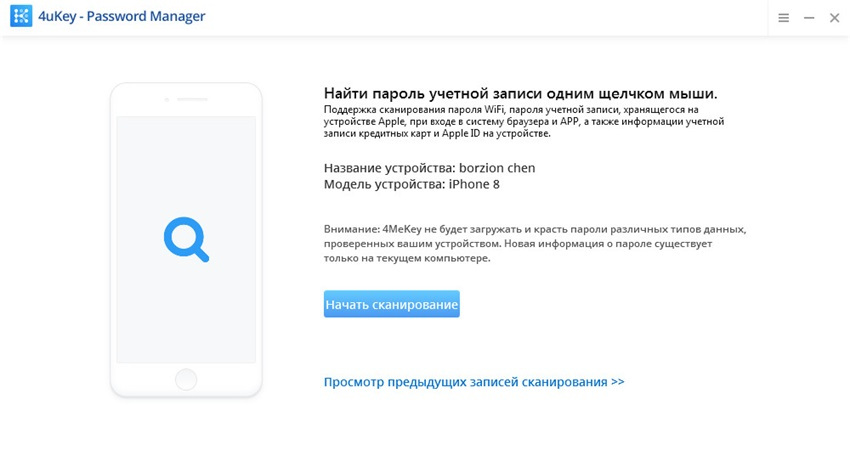
Шаг 4. После завершения процесса сканирования программа отобразит перечень обнаруженных Apple ID и других паролей для предварительного просмотра.
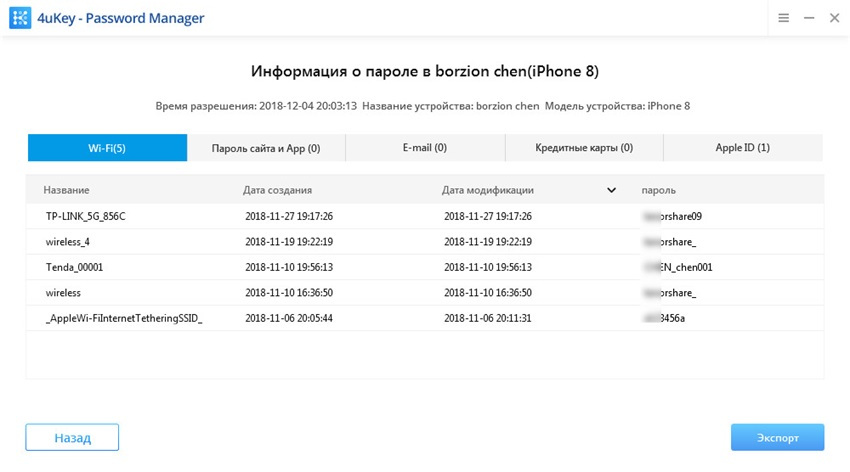
Шаг 5. Всего одним щелчком мыши Вы можете экспортировать все пароли и Apple ID – просто выберите опцию «Экспорт».
Шаг 6. Затем выберите требуемый формат сохранения данных.
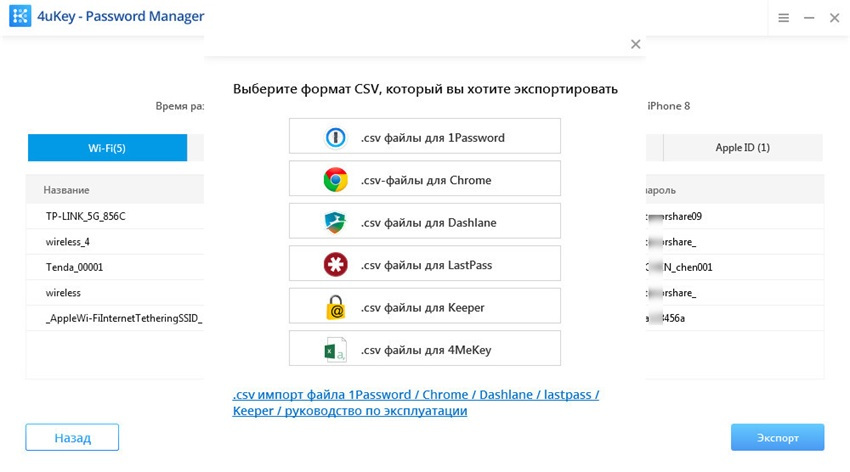
Итак, в нашей статье мы представили несколько хороших и действенных решений в ситуации, когда Apple ID на iPad оказался забыт. Вы можете выбрать подходящий для Вас способ в зависимости от того, хотите Вы просто вспомнить Ваш Apple ID или удалить старую учетную запись окончательно. Делитесь в комментариях тем, какой способ оказался лучшим для Вас!
Як видалити Apple ID — 4 робочі способи
Apple ID — універсальний обліковий запис користувача, що використовується любителями айфона чи інших пристроїв цього виробника. До універсального ключа прив’язується кожен придбаний через Аппсторе додаток. Активація спільного для всіх сервісів ідентифікатора робить доступ до ресурсів, запропонованих командою розробників з Купертіно, більш спрощеним.
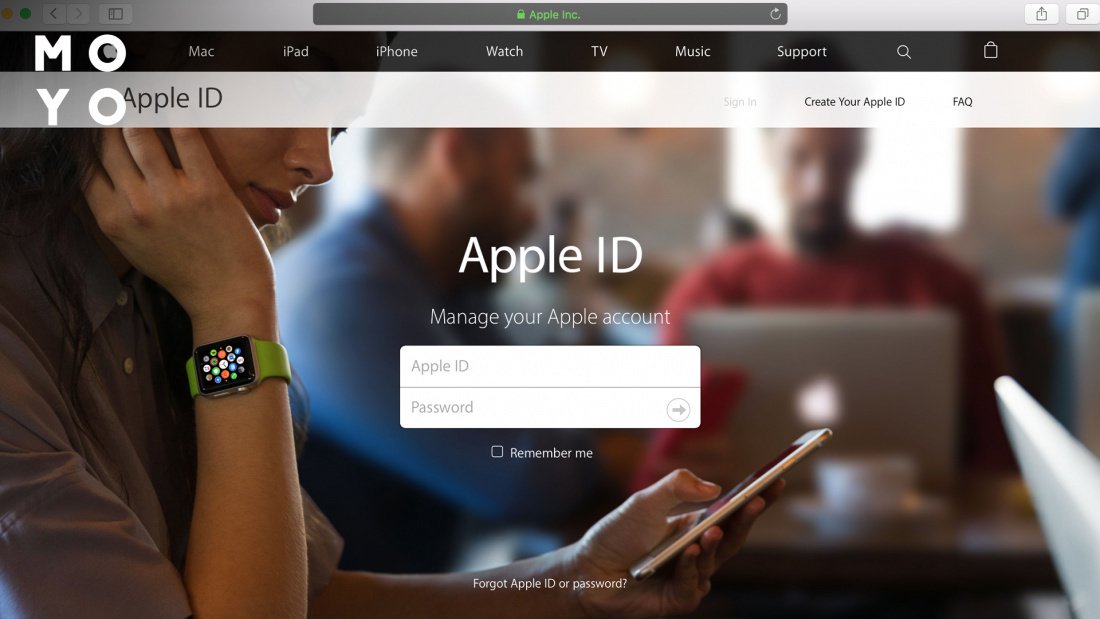
Ідентифікатор допомагає зв’язати всі доступні функції та керувати ними через хмарну платформу. Користувачі можуть налаштувати сховище під свої аксесуари, включаючи смартфон чи таблет. Apple ID дозволяє людям повторно не купувати цифрові продукти.
Видалення Apple ID не завжди проста процедура, як і відключення даних користувача. Для деактивації знадобиться комп’ютер на Mac або мобільний апарат. Така потреба часто виникає у любителів Apple після того, як вони придбали новий флагман.
Чи можливо видалити Apple ID
Ідея відв’язати доступ до Icloud часто пов’язана з тим, що після реєстрації на популярних платформах користувачі не можуть згадати пару логін/пароль, а отримати код відновлення на старий номер телефону, що не використовується, немає можливості.
У випадку з Apple ID, втрата ідентифікатора призводить до блокування доступу до всіх програм, встановлених на телефоні. Хоча в цьому є і користь. Нова функція значно ускладнила можливість зламати вкрадені та втрачені апарати.
Зміна Apple ID часто пов’язана із бажанням продати пристрій. В цьому випадку дані зі старого облікового запису краще видалити повністю. Не варто залишати жодного шансу хакерам. Це можна зробити кількома способами:
Як видалити свій Apple ID
Кожен, хто говорить про безпеку айфона, так чи інакше має на увазі Apple ID. Навіть якщо люди технічно не підковані та не розуміють, для чого цей функціонал, без активації ідентифікатора вони не зможуть отримати доступ до багатьох сервісів бренду: «хмара» iCloud, платформа «Знайти мій смартфон», система пошуку музики iTunes.
Часто при створенні нових облікових записів потрібно стерти старі дані. Універсальний спосіб видалити свій ідентифікатор без пароля — через стандартний функціонал «Налаштування». У цьому випадку алгоритм наступний:
За допомогою Apple ID користувач може придбати та завантажити програму, розширити сховище iCloud для своїх пристроїв або підписатися на Apple Music. Щоб уникнути непорозумінь, перед тим, як видалити Apple ID, краще відв’язати дані банку та пластикових карток, рахунків.
На Iphone
Не завжди доцільно скидати ідентифікатор безпосередньо через пристрій, але можна затерти введену інформацію. Щоб переглянути дані, необхідно відкрити програму Налаштування на iPad або через AppStore. В нижній частині вікна буде кнопка Apple ID. При натисканні на неї програма запитає: «Які дії виконувати?».
Щоб змінити або відв’язати ідентифікатор, перейдіть на сторінку налаштувань, натисніть «Управління». Для конкретного імені користувача у списку «Адреса електронної пошти» та натисніть «Змінити». Пропишіть нові дані, які будуть використовуватись надалі. Переконайтеся, що вони не пов’язані з іншим користувачем. Алгоритм різний для кожної платформи:
Активуйте «Параметри» через платформу iTunes. Увійдіть, виберіть вимкнення облікового запису, підтвердіть дію.
Альтернативний варіант: Викличте «Параметри», «Музика». У розділі «Home» деактивуйте ідентифікатор, а потім — видаліть кеш та дані користувача
Відкрийте блок «Налаштування», потім «Пошта», «Календарі», «Контакти». У розділі «Акаунти» вкажіть конкретне ім’я, а потім проведіть занулення прив’язаної інформації.
Виберіть «Settings» → «Повідомлення» → «Відправлення та отримання». Активуйте ідентифікатор, а потім натисніть пункт «Видалити». Те саме для блоку налаштувань Center та Facetime
Важливо: Apple ID, до якого підв’язані адреси електронної скриньки, що закінчуються на @me.com, @icloud.com або @mac.com, не можна змінити.
На MacOS
При відкритті облікового запису власнику апарата пропонують вказати актуальну адресу електронної пошти, яка надалі пов’язується з ім’ям користувача. Після успішної авторизації, виводиться додаткове вікно, система пропонує застосувати заходи щодо захисту облікового запису. Йдеться про двоетапну верифікацію та додаткову адресу e-mail. Всі ці дані можна змінити. Алгоритм наступний:
- Перейдіть до «Settings» з головного екрана апарата.
- У меню налаштування натисніть ім’я Apple ID, розташоване праворуч вгорі.
- Вийдіть з облікового запису.
- Відкрийте iCloud та залогіньтесь.
- Виберіть апарати, які потрібно зробити неактивними. Вимкніть користувача на кожному із зазначених девайсів. Якщо налаштовано сімейний доступ, доведеться видалити кожного доданого користувача на відповідній вкладці.
Встановлення та видалення ідентифікатора через настільний ПК з ОС Mac надзвичайно проста та швидка операція. Перехід до налаштування дозволить деактивувати служби, такі як магазин програм, хмарний сервіс зберігання даних, iMessage e Where’s (платформа, яка допомагає розшукати апарат у випадку, якщо пристрій втрачено), а також синхронізацію, календарі, контакти та фотографії.
У процесі видалення у користувача буде можливість зберегти копію даних. Виберіть дані, які потрібно зберегти на девайсі, і натисніть «Вийти».
Через Windows
Якщо користувач прив’язав апарат до хмарного сховища, старому власнику нескладно буде видалити Apple ID назавжди навіть через Віндовс.
Щоб переконатися, що файли, які містить апарат (наприклад, фотографії, документи, закладки), синхронізуються з девайсом, необхідно використовувати у своєму браузері адресу iCloud.com. Алгоритм видалення ідентифікатора наступний:
- Завантажте сторінку авторизації.
- Введіть коректну пару ім’я користувача/пароль.
- Зайдіть в блок керування, клацнувши по невеликій піктограмі з шестернями.
- Виберіть edit (поруч із назвою). Наберіть нове ім’я та підтвердіть дію кнопкою ОК.
- Видаліть свою адресу та банківські реквізити. Потім — виберіть готово (для збереження змін).
- Вкажіть альтернативний номер телефону, введіть новий код міста та переконайтеся, що формат відповідає країні проживання. Не забудьте натиснути на кнопку Зберегти.
- Вийдіть із системи (значок у верхньому кутку праворуч).
Якщо не можете використати наведену вище інструкцію, краще змінити пароль, пов’язаний з конкретним ідентифікатором. Така процедура не видаляє особисту інформацію, що зберігається на старому апараті, але запобігає авторизації через iCloud. Треті особи не зможуть заволодіти сховищем.
Як видалити Apple ID попереднього власника апарату: детальна покрокова інструкція
З Apple доведеться зв’язувати банківську картку, яка використовується для здійснення платежів через NFC. Це означає, що ваш обліковий запис Айфон має бути надійно захищеним. Важливим питанням, яке виникає відразу після покупки є « Як видалити Apple ID старого власника?». Часто це непростий алгоритм, якому новачки не приділяють особливу увагу.
Своєчасна заміна захисту допоможе зберегти особисту інформацію та фотографії, які треті сторони не зможуть відкрити. Змінити пароль на смартфоні чи планшеті можливо через App Store або ПК. Процедура деактивації ідентифікатора має такий вигляд:
- Відкрийте платформу для завантаження музики iTunes.
- Виберіть Store (праворуч), потім — «Під’єднатися» (за потреби знадобиться авторизація).
- Далі необхідно вибрати «Керування пристроями», потім — клацнути «Видалити» поряд з кожним девайсом (назвою), пов’язаним з обліковим записом.
- Клацніть «Зберегти», а потім — «Деактивувати цей девайс».
Коли власники апарата натискають «Видалити весь вміст та налаштування», дані на пристрої будуть затерті, включаючи банківські картки, прив’язані через платформу Епл Pay, фото, список контактів, музику та плейлисти, завантажені програми. iCloud, Game Center та інші послуги, такі як iMessage або FaceTime, також відключаються автоматично. Однак, контент не видаляється з iCloud. Дані зберігаються для можливого відновлення. Це варто врахувати тим, хто побажає розібратися в тому, чи можна видалити Епл айді.
Видалення ідентифікатора попереднього власника, не знаючи пароля
Розробники Апл надійно захищають акаунти своїх користувачів. Американська компанія дуже відповідально ставиться до використання персональних даних. Це одна з головних причин популярності смартфонів та планшетів виробника. Новачки часто спантеличені та намагаються з’ясувати, як видалити Apple ID старого власника, не знаючи пароля. Іноді це справжній челендж. Для його вирішення доведеться використати спеціальне ПЗ. Один з найзручніших варіантів — Tenorshare 4uKey. Алгоритм для цієї програми наступний:
- Відкрийте 4uKey на ПК з Windows або Mac.
- Запустіть утиліту через кнопку розблокування Apple ID.
- Приєднайте апарат до iOS через USB-кабель.
- Клацніть Пуск. Зачекайте 3-5 хвилин. Утиліта безповоротно видалить акаунти iCloud та наявний ідентифікатор. Якщо версія iOS нижче 10.2, усі дані на апараті відновити не вдасться.
Ідентифікатор Епл — універсальний та незамінний інструмент користувача. Після активації ключа через певний пристрій, власник апарату отримає доступним весь функціонал, пропонований інженерами та розробниками Apple. Йдеться про хмарне сховище та iCloud Photos, магазині аудіо iTunes та додатків Аппстор. Ідея стерти або видалити обліковий запис Apple пов’язана з вимогами безпеки, часто зі зміною власника. Алгоритм специфічний, хоча вимагає застосування зовнішніх пристроїв.
Якщо людям потрібно деактивувати одразу з кількох апаратів, до яких втрачено доступ, найпростіше рішення — використовувати ПК. Але це не безальтернативно. За наявності актуальної пари Login/Password або у випадку, коли в системі залогінено неактуальний ідентифікатор, дані можна відключити з девайса. Користувачі самі обирають як видалити акаунт Епл Айді в залежності від специфічності ситуації.