Windows не находит указанный файл: 6 решений
Причиной может быть случайный сбой, ваш же антивирус, удаление файла (но его можно восстановить).
Если вы столкнулись с ситуацией, когда Windows не находит указанный файл, хотя теоретически он должен существовать, или файл не открывается – не беспокойтесь: есть несколько способов решения проблемы, будь то файл с текстом статьи для сайта, видеоролик, логотип и так далее.
1. Проверьте правильность пути к файлу
Убедитесь, что название файла и путь к нему указаны правильно. Кроме того, некоторые программы при использовании файлов требуют, чтобы файл находился на том же диске, что и программа (как правило, это старые программы или программы, запускаемые с помощью командной строки, например, TAR – архивирование данных). Если файл находится на другом диске, может потребоваться изменить диск или указать полный путь к файлу.
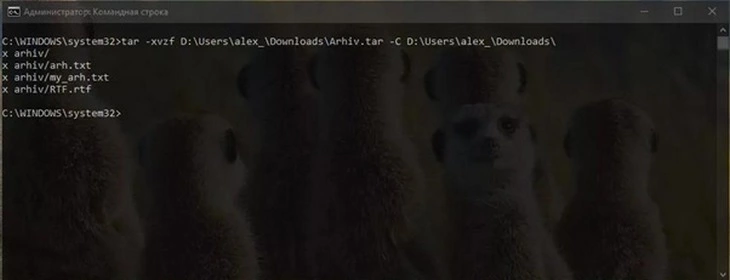
Если после этого вы все еще не можете найти файл, попробуйте использовать поиск по имени файла или по расширению файла. Также необходимо проверить, что файл не защищен от записи и не используется в данный момент другим приложением (смотрим на панели задач, какие приложения запущены у вас на компьютере и не открыт ли в данный момент этот файл в другом приложении.
Если файл на флешке или на SD-карте, проверьте, нет ли на корпусе флеш-накопителя специального небольшого переключателя, блокирующего запись на накопитель, – он всегда присутствует на карточках формата SD, несколько реже встречается на типичных USB-накопителях. Нередки случайные переключения, когда флешка носится в кармане.
В Google и «Яндексе», соцсетях, рассылках, на видеоплатформах, у блогеров
2. Проверьте наличие файла в «Корзине»
Удаленный файл, если он вдруг обнаружился в «Корзине», можно легко восстановить. Для этого перетащите его из «Корзины» на Рабочий стол.
Также можно кликнуть на файл в «Корзине» правой кнопкой мышки и выбрать команду «Восстановить». Тогда файл вернется в ту папку, из которой был удален.
3. Проверьте, не заблокирован ли файл антивирусом или другим пользователем
Если файл заблокирован антивирусом, то отключите защиту и попробуйте открыть его еще раз. Проверьте в антивирусной программе раздел «Карантин» – не находится ли файл там.
В случае, если файл все еще не открывается, перенесите его на другой компьютер и откройте его там.
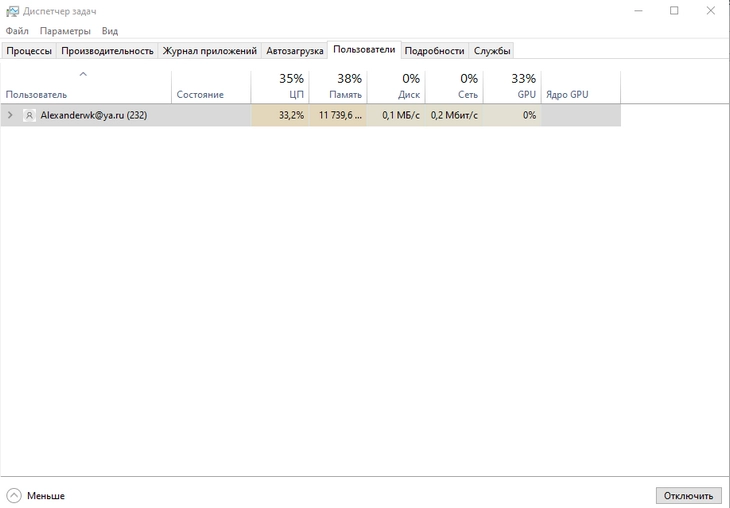
Также файл может быть заблокирован другим пользователем (при общем доступе к папке на сервере), и стоит попросить его закрыть файл на своем компьютере. Система Windows позволяет одновременно запускать на компьютере сеансы от разных пользователей, при этом может оказаться, что разные пользователи работают с одним и тем же файлом. Чтобы посмотреть активные сеансы пользователей, нужно открыть диспетчер задач на вкладке «Пользователи», там же можно посмотреть, с какими программами работает тот или иной пользователь.
4. Проблема с компьютером
Если после перезагрузки, с которой стоит начинать решение любой проблемы, файл не находится, то, возможно, причина кроется в неправильной конфигурации системы. Необходимо проверить настройки и при необходимости скорректировать их.
Часто бывает, что в системе могут быть не настроены пути среды PATH. Когда операционная система запускает ту или иную программу, она стартует новый процесс и передает ему информацию о настройках среды и окружения. PATH переводится как «тропа» или «путь», что прекрасно объясняет, почему вообще ОС может не видеть тот или иной файл. «Тропы» должны быть проложены, так сказать. Для проверки и настройки путей нужно сделать следующие шаги.
- Нажмите клавиши Win+R на клавиатуре (в Windows 11 и Windows 10 можно нажать правой кнопкой мыши по кнопке Пуск и выбрать пункт «Выполнить»), введите sysdm.cpl в окно «Выполнить» и нажмите Enter.
- Перейдите на вкладку «Дополнительно» и нажмите кнопку «Переменные среды».
- Вы увидите список переменных среды пользователя (вверху) и системных переменных (внизу). PATH присутствует в обоих расположениях.
- Если вы хотите добавить свой путь в PATH только для текущего пользователя, выберите «Path» в верхней части и нажмите «Изменить» (или дважды нажмите по переменной PATH в списке). Если путь актуален для всех пользователей — то выполните те же действия в нижней части.
- Для добавления нового пути нажмите «Создать», а затем впишите новый путь, который требуется добавить в переменную PATH в новой строке. Вместо нажатия «Создать» можно дважды кликнуть по новой строке для ввода нового пути.
- После ввода всех необходимых путей нажмите «Ок» — ваша папка или папки добавлены в переменную PATH.
Если это не помогло, то необходимо проверить компьютер на наличие вирусов и других проблемных программ – некоторые вредоносные программы могут прятать или маскировать файлы пользователя. Для этого всегда можно воспользоваться следующими программами:
- ESET Online Scanner,
- F-Secure Online Scanner,
- Kaspersky Security Scan.
Не забудьте проверить наличие обновлений для операционной системы, которые могут улучшить ее работу и исправить ошибки. Для этого:
- нажимаем кнопку «Пуск» в Windows,
- набираем текст «проверить наличие обновлений»,
- в списке выбираем «Проверить наличие обновлений»,
- откроется новое окно в котором будет представлена подробная информация о доступных обновлениях системы, нажимаем кнопку «Проверить наличие обновлений».
Далее остается только согласиться на установку обновлений.
5. Проверьте, не поврежден ли файл
Если вы заметили какие-либо повреждения (файл не открывается, вы получили сообщение об ошибке, содержимое представлено в неестественном виде и т.д.), воспользуйтесь специальными программами для восстановления поврежденных файлов (такими как: Recuva, EaseUS Data Recovery Wizard, Wise Data Recovery, MiniTool Power Data Recovery и подобных). Также убедитесь в том, что вы используете последнюю версию программы для открытия данного типа файлов (как правило, нужно посмотреть пункт «Обновления» в меню «О программе»).
6. Попробуйте восстановить файл из резервной копии
Если вы проделали все вышеперечисленные действия, но проблема не была решена, то имеет смысл попробовать восстановить файл из резервной копии. Для этого нужно:
- исследовать прежние версии в проводнике Windows,
- поискать файл и его версии на Яндекс Диске или Google Диске,
- поискать файл и его версии на OneDrive.
В этом случае необходимо убедиться (смотрим дату изменения файла и содержание), что резервная копия была создана перед тем, как произошла потеря данных, иначе толку от восстановления не будет.
Заключение
Эксперты в области компьютерной техники и программного обеспечения давно знакомы с проблемой пропажи и нечитаемости файлов в Windows. Их чек-лист и приведен в статье.
Но если после всех этих действий вы так и не решили проблему, обратитесь все же к специалисту по информационным технологиям – случаи бывают разные и «на месте» разобраться с ними бывает проще.
Имя конечного файла задано неправильно проверьте правильность пути и имени файла как исправить
Группа: Участник
Сообщений: 159
Регистрация: 13.12.2006
Пользователь №: 17766
Находим hl2.exe и делаем для него ярлык,затем жмем правой кнопкой мыши на ярлычок,свойства, а затем дописываем в строку Объект параметр -steam -game ep2
Можно поподробнее где дописывать полный образец . спасибо за внимание.
Half-Life 2: Episode Two (2007)
При загрузке вылетает ошибка: Память не может быть "read"
У меня было тоже самое только с cs:s просто в дериктории игры одна из папок называлась по Русский (E:\игры\Steam. ) решил проблему так (E:\Games\Steam. ) не знаю поможет или нет.Но попробывать нужно
Вот скрин . что дальше ? ]]>  ]]>
 Natisk

 Просмотр профиля
Группа: Участник
Сообщений: 46
Регистрация: 29.03.2006
Пользователь №: 12757
TpAk†oPuCT, ты кавычки не правильно поставил.
Вот пример:
"D:\Программы\BitComet\Downloads\unl-ep2\unl-ep2\half-life 2 episode two\hl2.exe" -steam -game ep2
У меня тоже выдаёт ошибку, что память не может быть "read".
Ошибка с "read" решилась. TpAk†oPuCT, спасибо, твой совет с заменой руской папки на анг. помог)).
Сообщение отредактировано Natisk — 12.10.2007 — 19:45
WhiteProud

Просмотр профиля
Группа: Участник
Сообщений: 2649
Регистрация: 29.07.2005
Пользователь №: 9078
Half-Life 2: Episode Two (2007)
При загрузке вылетает ошибка: Память не может быть "read"
IBM_d3m1urg

Просмотр профиля
Группа: Участник
Сообщений: 566
Регистрация: 28.06.2006
Пользователь №: 14258
Вообщем ошибка с "read" лечится английскими названиями папок, я так понял, вообщем как писалось выше (E:\Games\Steam. ) и все заработало. Приколист написал на трекере, что надо разархивировать игру туда, куда ее скачал, так вот это не так, тут проблема только в этом "read". Так вот я сделал как выше и проблема исчезла, будем тестить гаму !)
Про ярлык последний раз и популярно.
Сообщение отредактировано #_D3M1URG_# — 12.10.2007 — 20:23
TpAk†oPuCT
Просмотр профиля
Группа: Участник
Сообщений: 159
Регистрация: 13.12.2006
Пользователь №: 17766
DangeR
Просмотр профиля
Группа: Участник
Сообщений: 8
Регистрация: 12.12.2005
Пользователь №: 11008
ManWithAGun
 Просмотр профиля
Группа: Участник
Сообщений: 454
Регистрация: 15.03.2006
Пользователь №: 12481
WhiteProud
Просмотр профиля
Группа: Участник
Сообщений: 2649
Регистрация: 29.07.2005
Пользователь №: 9078
Ka1n™

Просмотр профиля
Группа: Модератор
Сообщений: 1513
Регистрация: 30.09.2003
Пользователь №: 176
1. Прошу писать у Вас лицензия или пиратка.
2. Если лицензия через СТИМ, то надо в стиме выбрать английский язык -> перезагрузиться -> выбрать русский -> перезагрузиться
IBM_d3m1urg
Просмотр профиля
Группа: Участник
Сообщений: 566
Регистрация: 28.06.2006
Пользователь №: 14258
Far Cry 5 Error: 000001 System does not meet minimum requirements как исправить
При запуске на ПК популярной игры «Far Cry 5» пользователь может столкнуться с вылетом данной программы, сопровождающимся сообщением «Error: 000001 System does not meet minimum requirements». Обычно это сигнализирует о недостаточной аппаратной начинке пользовательского ПК, процессор которого не поддерживает обработку ряда важных системных команд. В данной статье я разберу, что за ошибка Far Cry 5 Error: 000001, каковы вызывающие её факторы, и как её исправить.

У кого возникает ошибка Far Cry 5 Error: 000001
Как известно, многие разработчики современных игр проявляют довольно высокие требования к «железу» пользовательских систем. Даже минимальные требования какой-нибудь «Quantum Break» требуют добротной начинки пользовательского компьютера.
Разработчик вышедшей в конце марта 2018 года «Far Cry 5» — компания «Ubisoft» недалеко ушла от сложившегося мейнстрима. Одним из важных условий запуска «Far Cry 5» является поддержка центральным процессором ПК набора команд микроархитектуры Intel Core, также известной как SSE 4.1. При этом на многих процессорах, включая много ядерные процессоры от АМД типа «Phenom», «Athlon» и других отсутствует поддержка упомянутого SSE 4.1. На таких ПК упомянутая игра будет вылетать с ошибкой 000001 и сообщением, означающим в переводе «Система не соответствует минимальным требованиям».
Узнать, есть ли в вашей системе поддержка SSE 4.1, можно с помощью программы «CPU-Z», выводящей информацию о специфике работы центрального процессора.

Как устранить System does not meet minimum requirements в Far Cry 5
Решение разработчиков от «Ubisoft» отказаться от поддержки процессоров «Phenom» (и других релеватных процессорных аналогов) вызвало шквал критики от пользователей, на компьютерах которых игра не смогла запуститься по вышеозначенным причинам. Множество приобретённых версий игры были возвращено продавцам, компания «Ubisoft» понесла имиджевые и материальные потери.
Создавшаяся негативная атмосфера вынудила «Ubisoft» пойти на создание будущего патча, призванного устранить возникшую проблему (как уже было ранее в похожих ситуациях с известным «Assassin’s Creed Origins»). На данный момент патч находится в процессе разработки, конкретная дата его выхода не обнародована.
Если же вы не желаете ждать будущего патча, и поменять компьютер на более мощный с процессором имеющим поддержку SSE 4.1 также не вариант, тогда стоит использовать эмулятор SSE-команд, способный запустить «Far Cry» на вашем ПК.
- Перейдите на software.intel.com, поставьте внизу галочку рядом с «I accept..» и кликните на «Continue»;
- Скачайте свежую версию эмулятора для ОС Виндовс (в его имени обычно стоит «win», например «sde-external-8.16.0-2018-01-30-win.tar.bz2»), и распакуйте его в папку с игрой (файл sde.exe должен оказаться в одной директории с запускаемым файлом FarCry5.exe);

Должно выйти примерно так:
«С:\Games\Far Cry 5\bin\sde.exe» — FarCry5.exe
Обратите внимание, что перед FarCry5.exe должны быть вместе два минуса и пробел после.
Нажмите на «Применить». Затем перейдите во вкладку «Совместимость», и поставьте галочку на нижней опции запуска программы от имени администратора. Нажмите на «Ок», после чего запустите наш ярлык с рабочего стола и подождите несколько минут. Через какое-то время игра запустится.
Заключение
Ошибка в игре Far Cry с сообщением «Error: 000001 System does not meet minimum requirements» возникает из-за несоответствие требований игры к аппаратной начинке пользовательского ПК, в частности из-за отсутствия поддержки ЦП набора команд SSE 4.1. Для решения возникшей проблемы рекомендуется использовать эмулятор SSE 4.1, который можно скачать по приведённой выше ссылке. Его функционал позволит избавиться от ошибки, и насладиться геймплеем Far Cry 5 на вашем ПК.
Имя конечного файла задано неправильно: что делать
Дорогие читатели Мир Доступа! Вместе — мы сила! Вместе — мы легион! Если каждый из Нас переведет хотя бы один рубль мы сможем оплатить услуги корректора и хостинг на год вперед! Мы также сможем поднять зарплату нашим постоянным авторам и эффективнее поощрять их работу! Мы высоко ценим труд наших авторов!
Мы хотим радовать Вас и дальше! Благодаря Вам наш проект продолжает оставаться независимым и полезным. Без Ваших пожертвований мы бы никогда не справились. Спасибо Вам и низкий поклон!
С Уважением, главный редактор Мир Доступа
В случаях когда возникает ошибка имя конечного файла задано неправильно необходимо отключить антивирусное ПО и брандмауэр.
Найти такой файл поиском, как уже можно было догадаться, будет невозможно. При открытии программы система предложит пользователю указать путь до файла, но если его найти не удастся вновь отобразится уведомление об ошибке
Когда появляется сообщение Имя конечного файла задано неправильно нужно вспомнить какие программы устанавливались в последнее время — иногда такая ошибка появляется после некорректной установки ПО или драйверов устройств.
Безотказным способом решения данной ошибки можно назвать переустановку проблемной программы. Перед повторной установкой необходимо также удалить оставшиеся мусорные файлы, а также удалить файлы, помещенные в карантин антивирусным ПО.
Наиболее радикальное решение ошибки решением — полная переустановка Windows. Данный шаг позволит не только решить проблему, но и значительно ускорит работу систему и увеличит её быстродействие
Однако переустановка ОС решение из разряда «Болит палец — отруби руку». Лучше действовать выборочно — сперва деинсталлировать проблемную программу, затем — проверить систему Антивирусом Касперского и вновь установить ПО, но только по пути предложенному инсталлером по-умолчанию. Скорее всего ошибка пропадёт.
Что-то сломалось или не работает? Расскажите нам о своей проблеме с ТВ, смартфоном, приложением или другим устройством и мы решим её — пишите свой вопрос в комментариях к этой статье, либо — на электронную почту capatob.homep@gmail.com — мы обязательно ответим на Ваш вопрос и решим его в течении одной недели. Для наших постоянных читателей скоро будем проводить блиц с необычными призами — следите за сайтом каждый день.
Понравилась статья? Поддержите наш IT-журнал любым удобным способом! Пока что мы держимся на чистом энтузиазме, но зато не делаем заказных обзоров 🙂