Включение и настройка оверлея в Discord

Дальнейшие инструкции будут продемонстрированы только на примере версии Discord для компьютеров и ноутбуков, поскольку мобильное приложение не поддерживает вывод оверлея и в ближайшем времени не предвидится глубокой интеграции с приложениями на Android или iOS.
Предназначение игрового оверлея
Вкратце расскажем о том, что для чего предназначен оверлей в Дискорде и как может использоваться. Это полезная технология для тех людей, кто играет с друзьями в одинаковую игру или параллельно просто общается с ними при любых других действиях. Оверлей представляет собой небольшую панель с отображением ников и действий пользователей. Он позволяет получать уведомления из текстовых чатов, узнавать, кто из участников голосовых вызовов сейчас говорит или что делает в текущий момент (оповещения о запуске любой игры тоже появляется).
Включаем и настраиваем оверлей
По умолчанию оверлей уже включен в настройках, однако его стандартные параметры не всегда устраивают пользователей, поэтому требуется более гибкое редактирование. Даже если вы отключили его, мы покажем, как заново активировать и выбрать остальные параметры. Разделим процесс на четыре простых шага для упрощения понимания всех действий.
Шаг 1: Включение и основные параметры
Начать стоит с включения самой функции и выбора доступных параметров, которые разработчики предлагают настроить под себя. Их не так много, поэтому вся операция займет несколько минут. Мы лишь продемонстрируем все настройки, а вы будете выставлять их значения так, как посчитаете нужным.
-
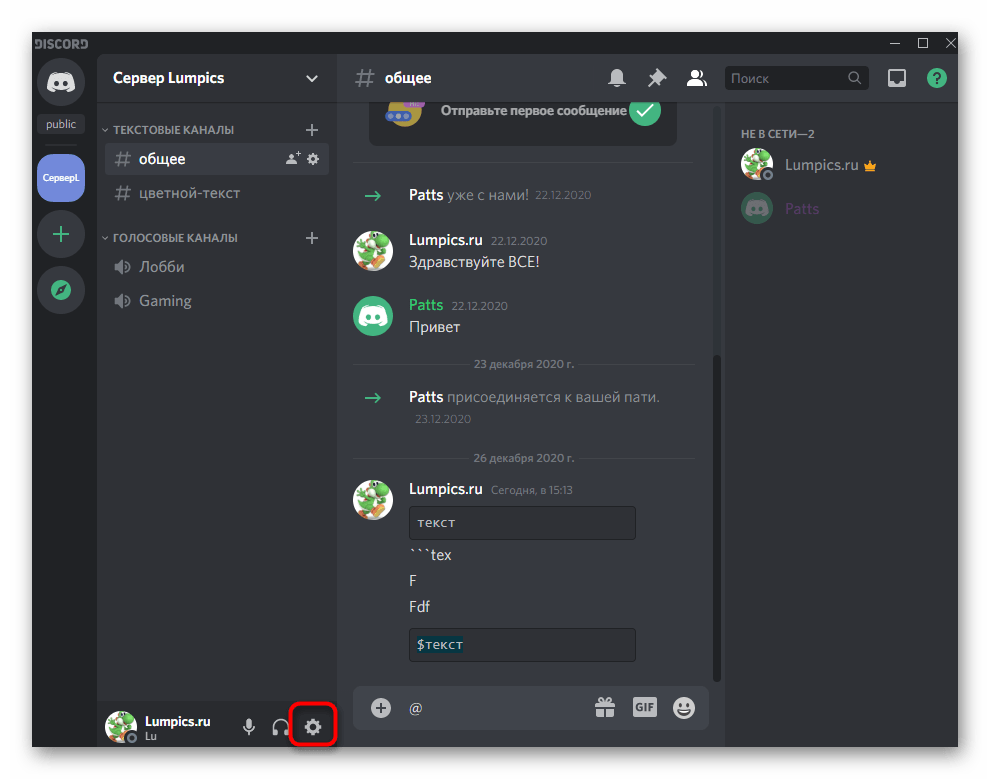
Откройте приложение Дискорд и напротив своего ника щелкните по значку в виде шестеренки.
Пока это были все параметры, настраиваемые для внутриигрового оверлея. Повторимся еще раз, что каждый из них редактируется пользователем индивидуально. Если в будущем вы захотите что-то изменить, возвращайтесь в это меню, внося требуемые коррективы.
Шаг 2: Настройка игровой активности
Осталась всего одна небольшая деталь — игровая активность. Данная возможность разрешает выбрать, для каких игр автоматически запускать оверлей, а где он не нужен. Конечно, есть горячая клавиша, позволяющая самостоятельно управлять оверлеем, закрепляя или открепляя окна, но это неудобно, поскольку придется настраивать его каждый раз.
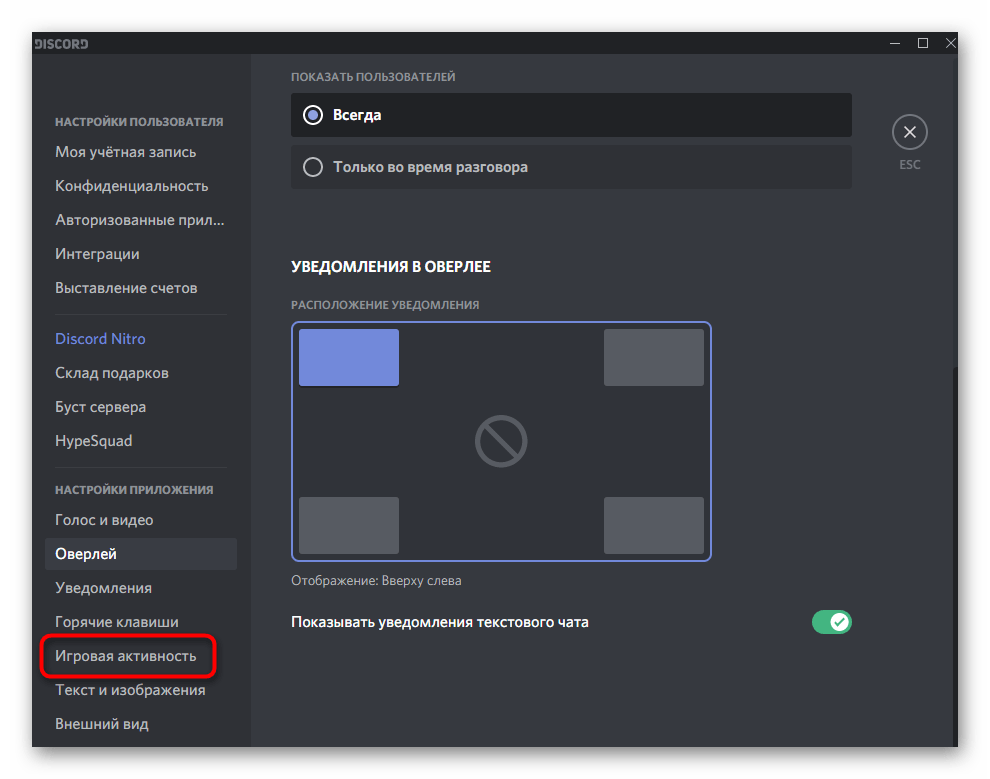
- Откройте раздел «Игровая активность» в окне общих настроек личного профиля.
- В этом списке отображаются добавленные игры, то есть те, которые уже запускались при активном Дискорде. Если какая-то игра отсутствует, можно добавить ее при помощи соответствующей кнопки, выбрав исполняемый файл через окно «Проводника».

- Далее используйте кнопку с монитором, нажимая по ней для активации или отключения игрового экрана у конкретного приложения.
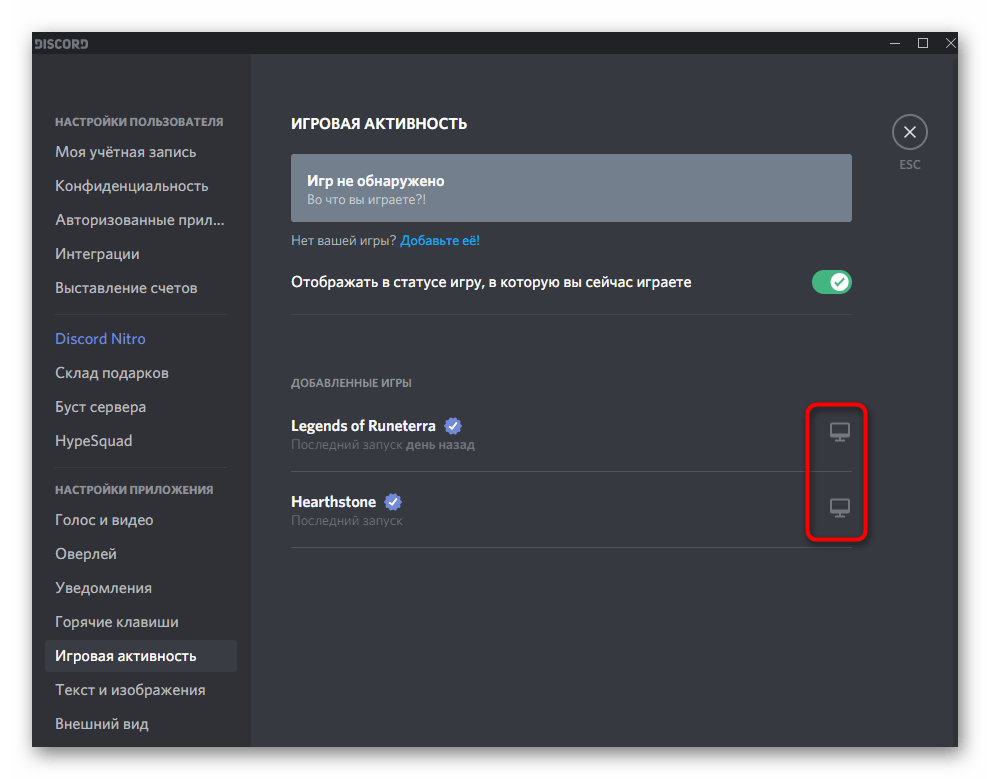
- Красный значок с перечеркивающей полосой обозначает, что оверлей отключен.

Как видно, эта настройка не займет много времени, поскольку подразумевает изменение всего одного параметра. Как только все будет готово, переходите к завершающему этапу материала.
Шаг 3: Проверка работы оверлея
Лучше прямо сейчас проверить работу оверлея, чтобы при необходимости не возвращаться к настройкам в момент, когда все игроки уже подключатся и запустят матч в игре. Для тестирования вам понадобится один друг в Дискорде и свободный голосовой канал.
- Найдите такой канал и подключитесь к нему.
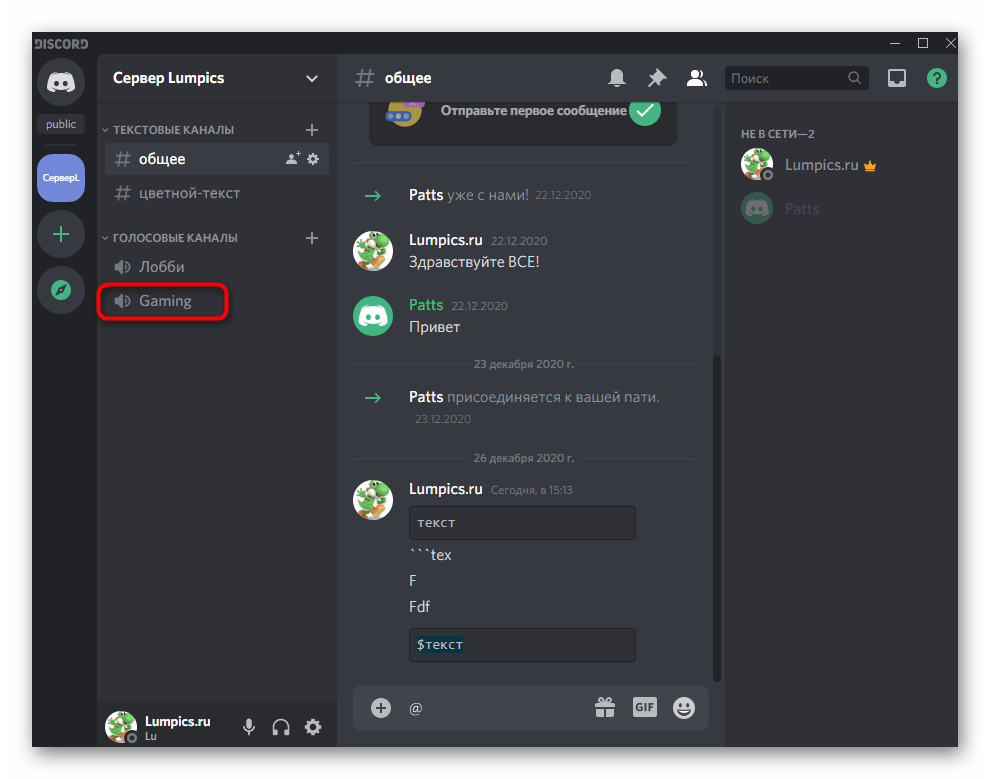
- Позовите друга и дождитесь, пока он тоже присоединится к общению.

- Выберите текущий канал и убедитесь в том, что сессия запущена.
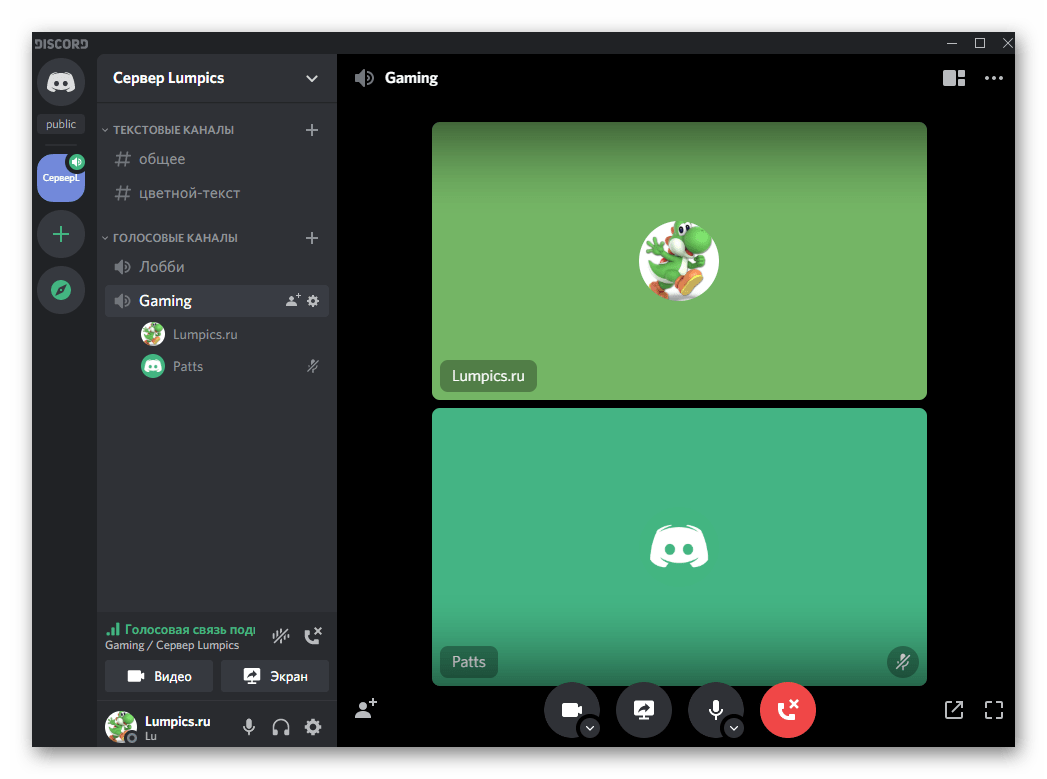
- Запустите любую игру, для которой включен внутриигровой экран, и обратите внимание на область с оверлеем (ее расположение зависит от выбранного в настройках).
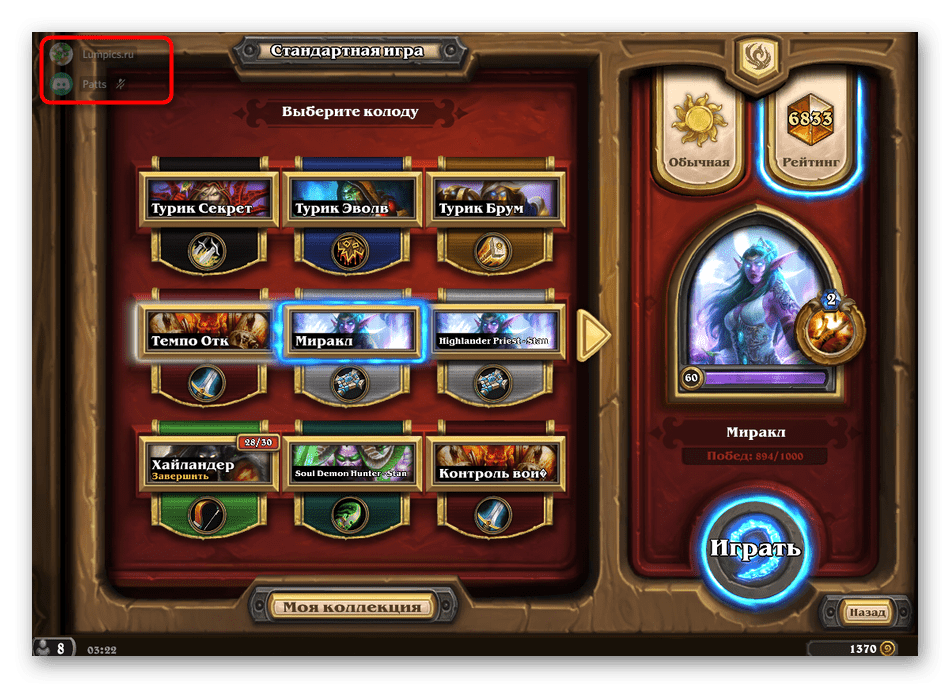
Попросите друга сказать пару реплик, отправить сообщение в текстовом чате или же выполнить любое другое действие, например воспроизвести музыку через Spotify. Вы должны получать уведомления и видеть эту активность в соответствии с выбранными ранее параметрами. Если что-то не устраивает, возвращайтесь к первому шагу, меняйте настройки и снова проверяйте их.
Шаг 4: Настройка закрепления окон
В завершение поговорим о самой интересной функции игрового оверлея в Discord — настройке закрепления окон. Сюда относятся текстовый канал и голосовые оповещения, которые отображаются по умолчанию (именно их вы и видели на предыдущих скриншотах). Закрепление окон обеспечит более гибкую настройку их расположения и добавит виджет с необходимым текстовым чатом, чтобы быстро отвечать на сообщения без переключения приложений.
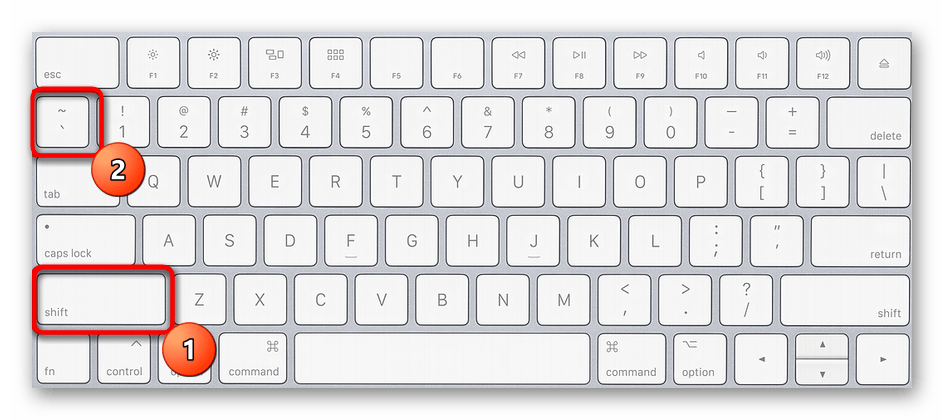
- Войдите в игру, где будет удобнее всего заняться настройкой оверлея. Если горячая клавиша, отвечающая за его управление, не была изменена, нажмите Shift + ` (русская Ё) для вызова соответствующего меню.
- В нем сделайте левый клик мышкой и зажмите ее на окне голосового чата.

- Передвиньте его в любое удобное место на экране. Это может быть даже центр, несмотря на то, что в предыдущем меню с настройками такое расположение нельзя было выбрать.
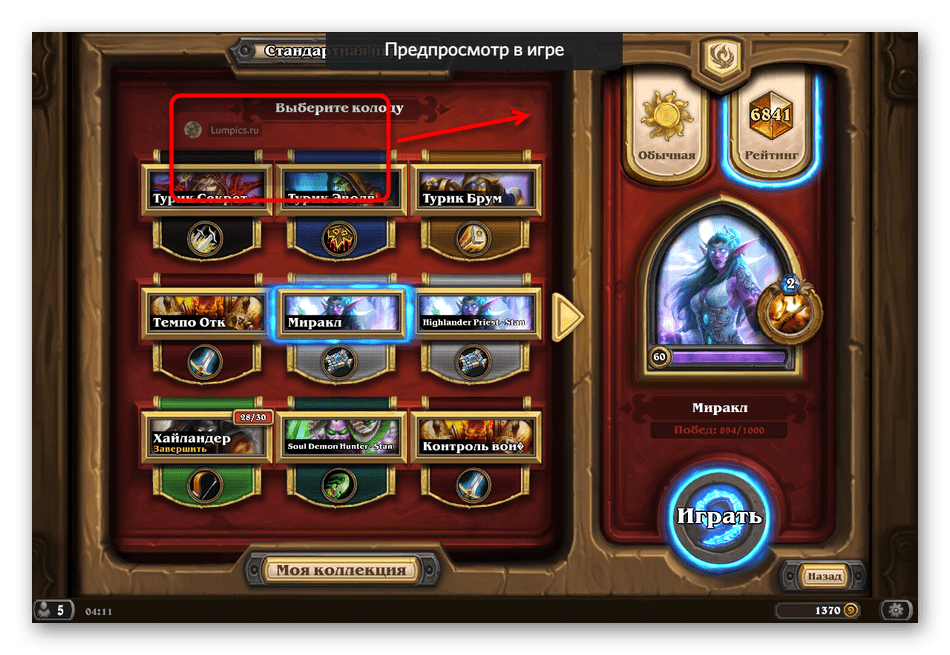
- Вернитесь к оверлею, откройте текстовый канал, который хотите закрепить, и нажмите по отведенной для этого кнопке.
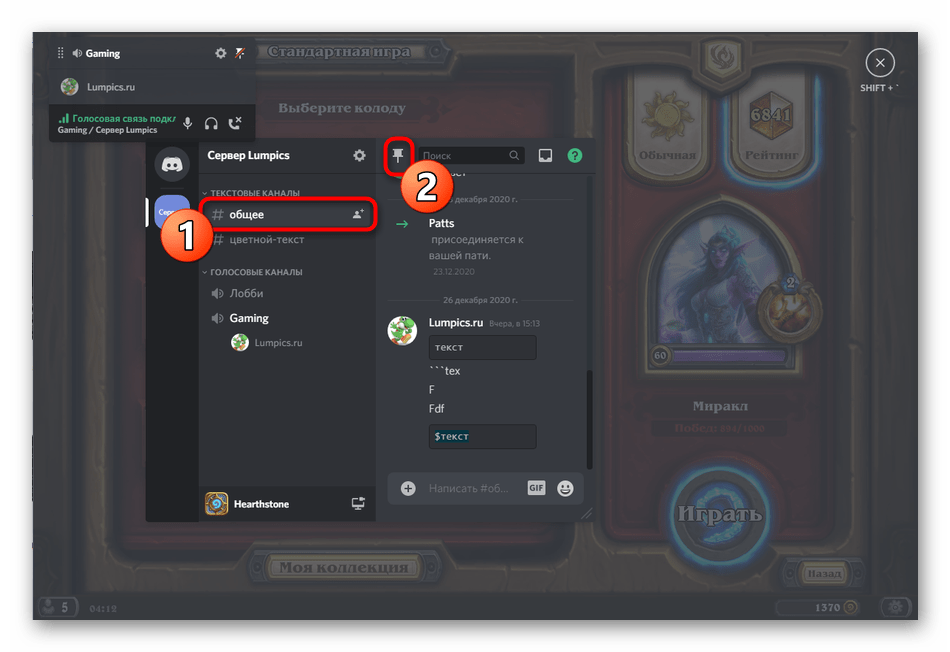
- Окно отобразится справа и вы можете изменить его размер. Правда, в этом есть определенные ограничения и его не получится сделать совсем узким.
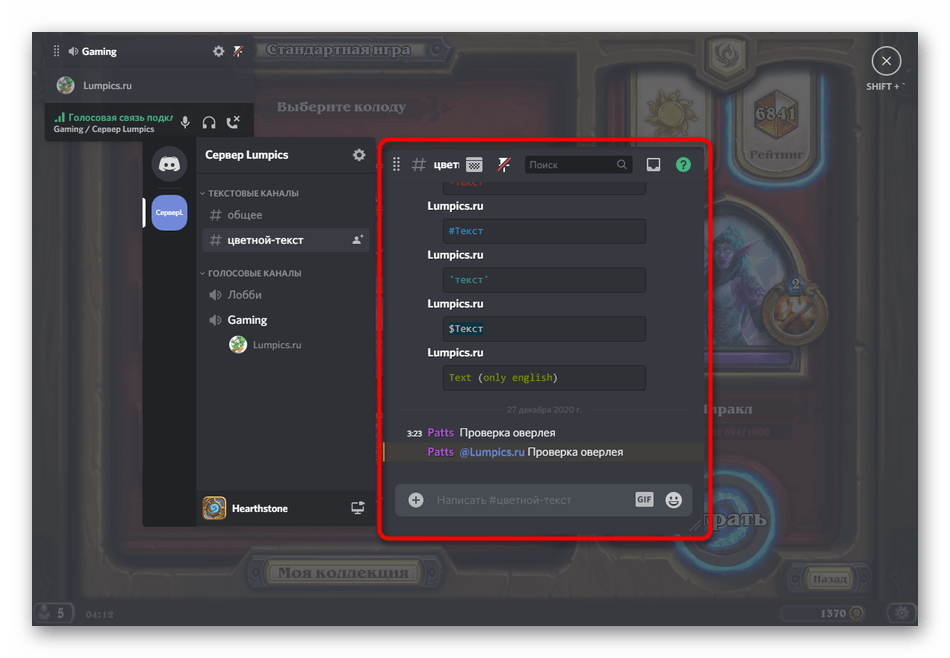
- Используйте кнопку для изменения прозрачности, чтобы отредактировать этот параметр под себя.

- Появится ползунок, отвечающий за регулирование прозрачности данного окна. Выставьте подходящее значение, а затем вернитесь к предыдущему меню.

- Передвиньте окно с текстовым чатом в удобное место и убедитесь в том, что оно не мешает.

- На следующем изображении вы видите то, насколько узким может быть текстовый чат. К сожалению, еще уже его не сделать, поэтому он может иногда мешаться.
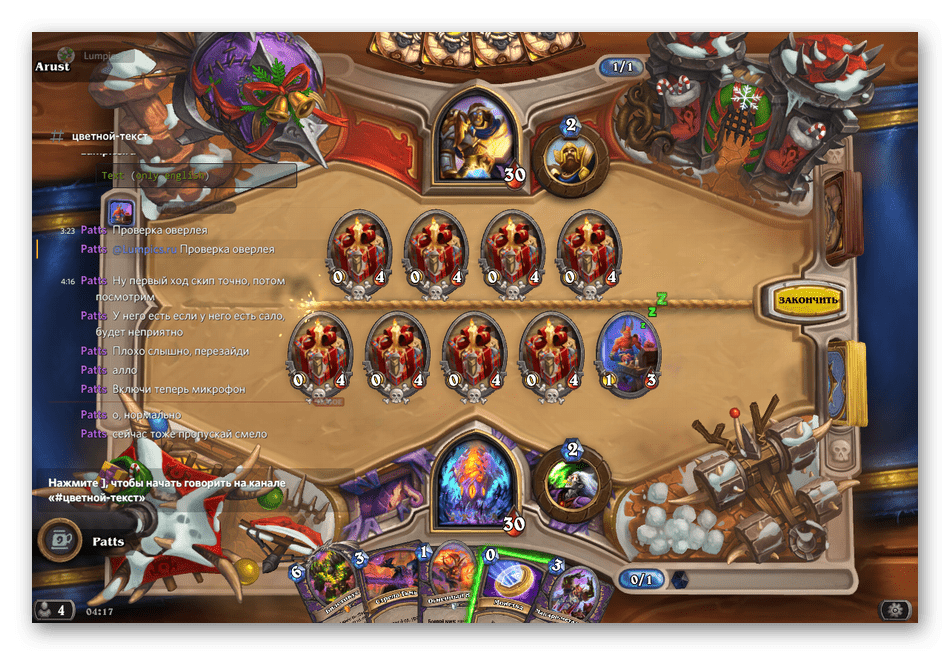
Вы можете не только следить за новыми сообщениями, но и сразу отвечать на них через оверлей, вызвав поле ввода путем нажатия клавиши ]. Повторное нажатие ее или Esc закрывает строку и вы снова оказываетесь в игре.
Не работает оверлей в Discord: включение и настройка функции
Всем привет! Сегодня я расскажу вам, как включить оверлей в Discord. Мы будем рассматривать версию для компьютера. К сожалению, но для приложений на Android и iOS возможности настройки Оверлея пока нет. Давайте для начала я кратко расскажу, что такое оверлей в Дискорде? – Эта полезная функция нужна для общения и связи со своими друзьями и знакомыми, которые сидят в одной комнате. Оверлей показывает, кто в данный момент говорит, во что играет, или даже просто запускает игру. Также есть возможность вывода чата на экран поверх игры.
По умолчанию эта функция уже включена в Discord, но из-за кривых настроек некоторые пользователи сразу же её отключают. В этой статье я по шагам распишу все этапы включения и настройки функции, а также мы посмотрим, что делать, если Оверлей не работает в Discord.
ПРИМЕЧАНИЕ! Если вам нужно наоборот отключить оверлей в Дискорде, то эта статья вам также поможет.
ШАГ 1: Настройка и включение функции
В этой главе мы посмотрим, как активировать или деактивировать функцию, а также как её правильно настроить под себя. Откройте саму программу и рядом с вашей аватаркой нажмите по значку шестеренки, чтобы зайти в настройки.
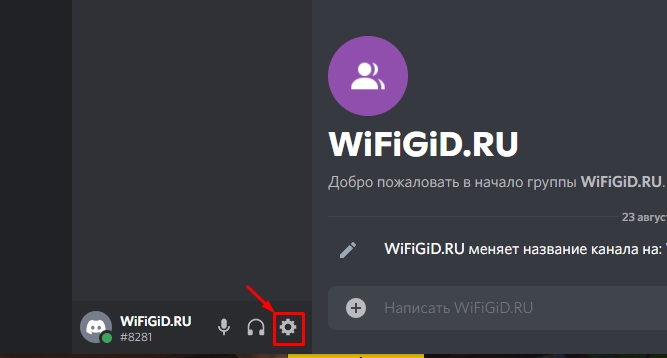
В левом блоке находим раздел «Настройки активности» и переходим в «Игровой оверлей». Если у вас старая версия программы, «Оверлей» будет находиться в разделе «Настройки приложения». Сразу же сверху можете включить или выключить саму функцию. Правее можно настроить горячую клавишу, которая включает или выключает блокировку функции. Ниже настраиваем размер аватара и имен, которые всплывают при уведомлении.
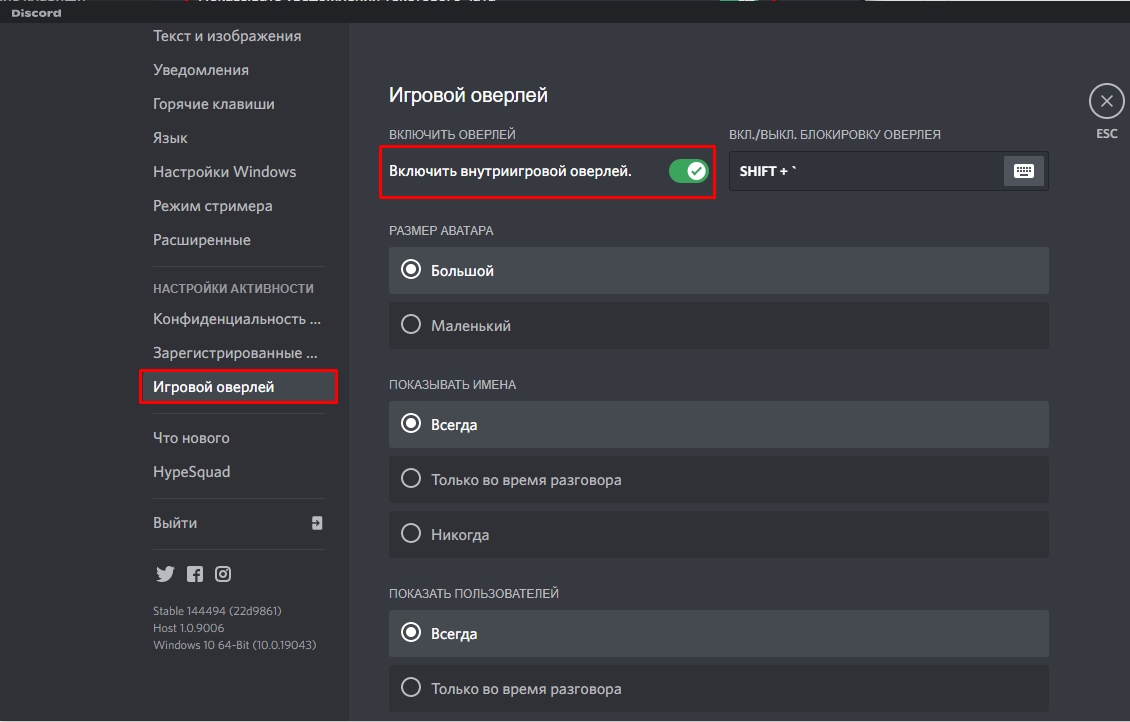
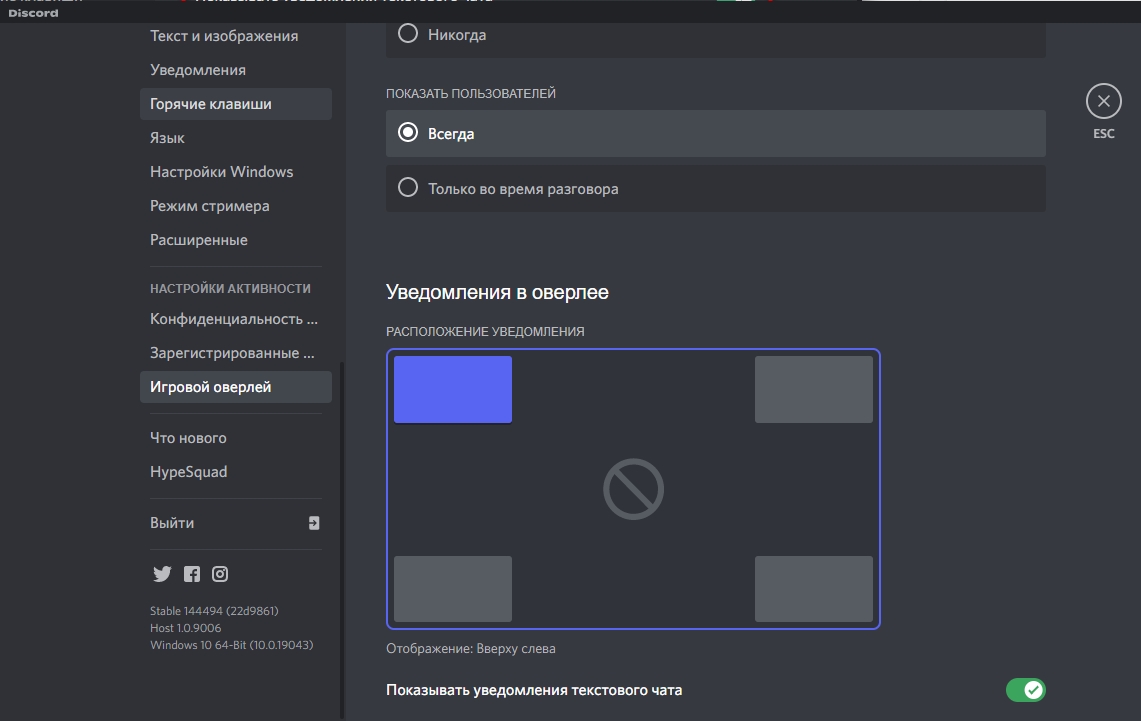
Можно дополнительно настроить показ пользователей – «Всегда» или «Только во время разговора». Еще ниже вы можете указать место для всплывающего уведомления. По опыту скажу, что лучше всего использовать настройку по умолчанию. В большинстве игр левый верхний угол самый неиспользуемый. Если вам не нужны уведомления текстового чата – можете выключить бегунок в самом низу.
ШАГ 2: Оверлей для конкретной игры
Следующее, что нам нужно сделать – это настроить Оверлей таким образом, чтобы он запускался вместе с определенными играми. Конечно, у нас есть отдельные горячие клавиши, которые блокируют функцию, но лучше позаботиться об этом заранее. В особо потных играх лучше эту штуку деактивировать.
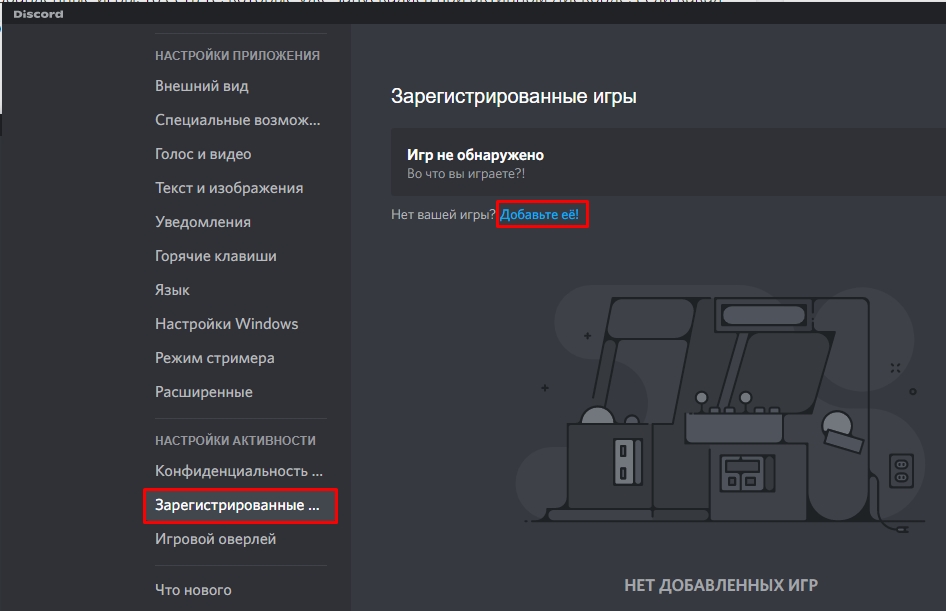
- Переходим в соседнюю вкладку «Зарегистрированные игры». В старой версии программы раздел может называться «Игровая активность».
- После этого жмем «Добавить её!».
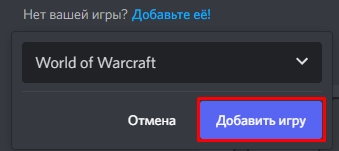
- Запустите саму игру, чтобы она была активна.
- После этого нажмите по стрелочке и выберите её.
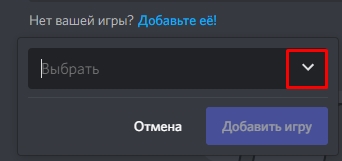
- Добавляем игру.
- Теперь рядом с зарегистрированной игрой вы можете увидеть – включен или выключен оверлей. Чтобы его активировать или деактивировать для нужного приложения – просто нажмите по значку с монитором.
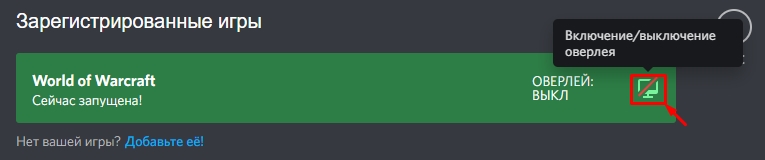
ШАГ 3: Проверка
По сути мы уже все сделали и настроили. Теперь ваша задача просто созвониться с любым другом и проверить, как работает оверлей у вас. Пусть ваш друг скажет пару фраз, попробует написать что-нибудь в чате или запустит какую-нибудь игру. После этого смотрите, чтобы окно уведомлений было в нужном месте. В любом случае вы можете изменить какие-то из настроек под себя.
ШАГ 4: Настройка окна чата
И последнее, что нам нужно сделать – это настроить окно чата оверлея, чтобы оно было в удобном месте и не перекрывало основной контент запущенной игры.
- Запустите саму игру и нажмите на сочетание клавиш для открытия окошка с настройками:
Shift + `
ПРИМЕЧАНИЕ! Символ «`» находится там же где и буква «ё». Если вы изменили настройки, то используйте свое сочетание кнопок.
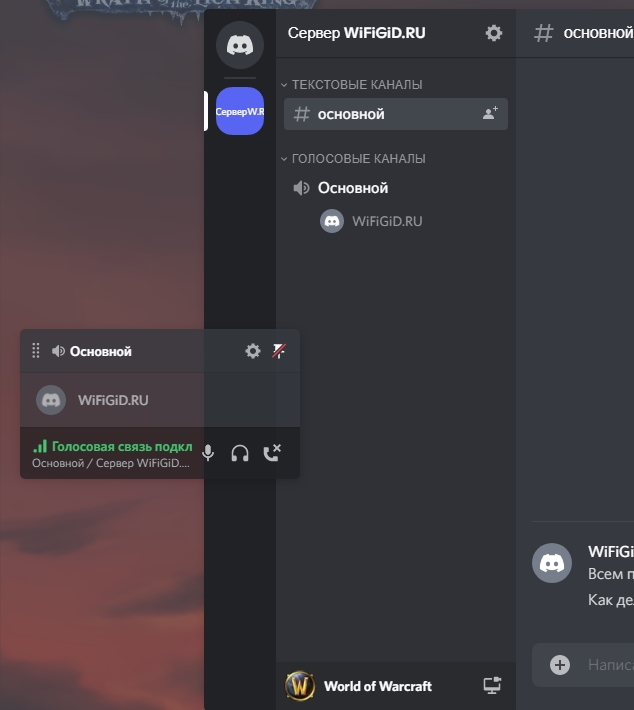
- В первую очередь передвиньте само окошко голосового чата в любое удобное место.
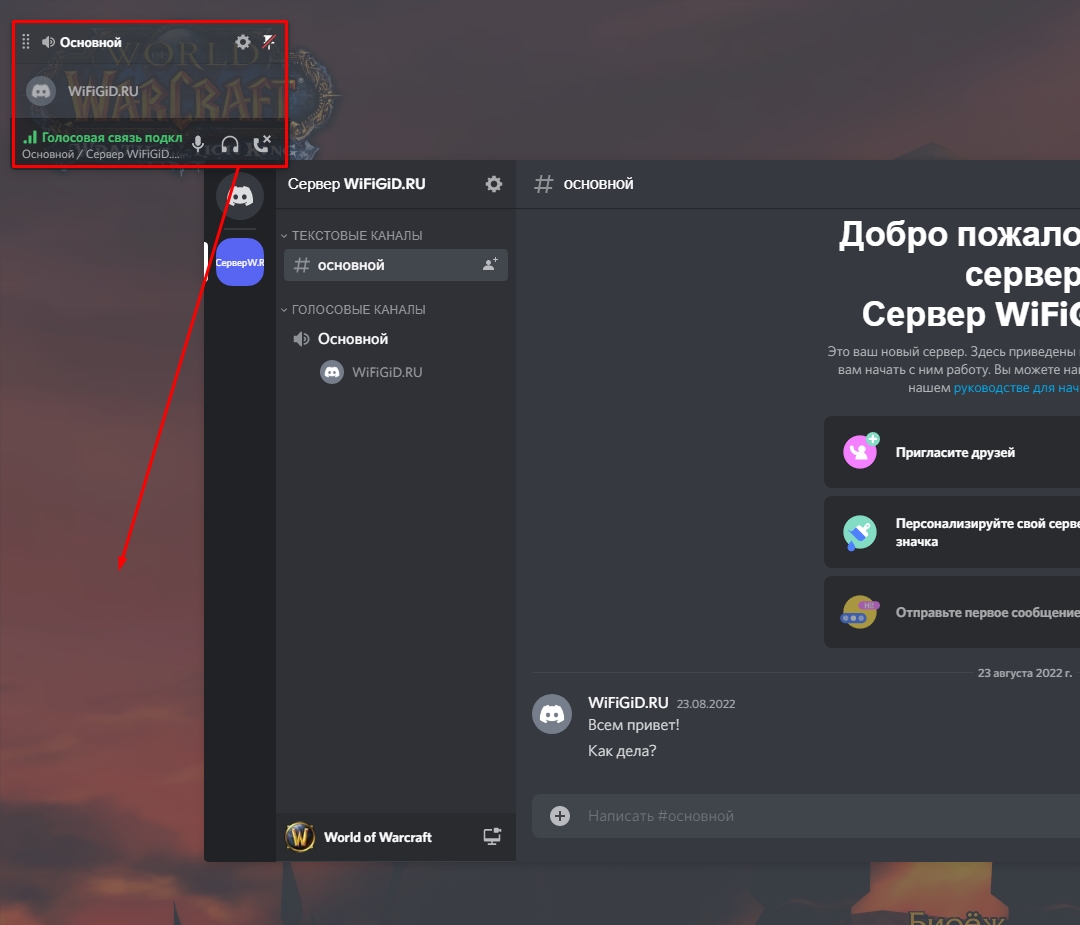
- Вы можете закрепить это окно, если вам нужно, но пока мы этого делать не будем.
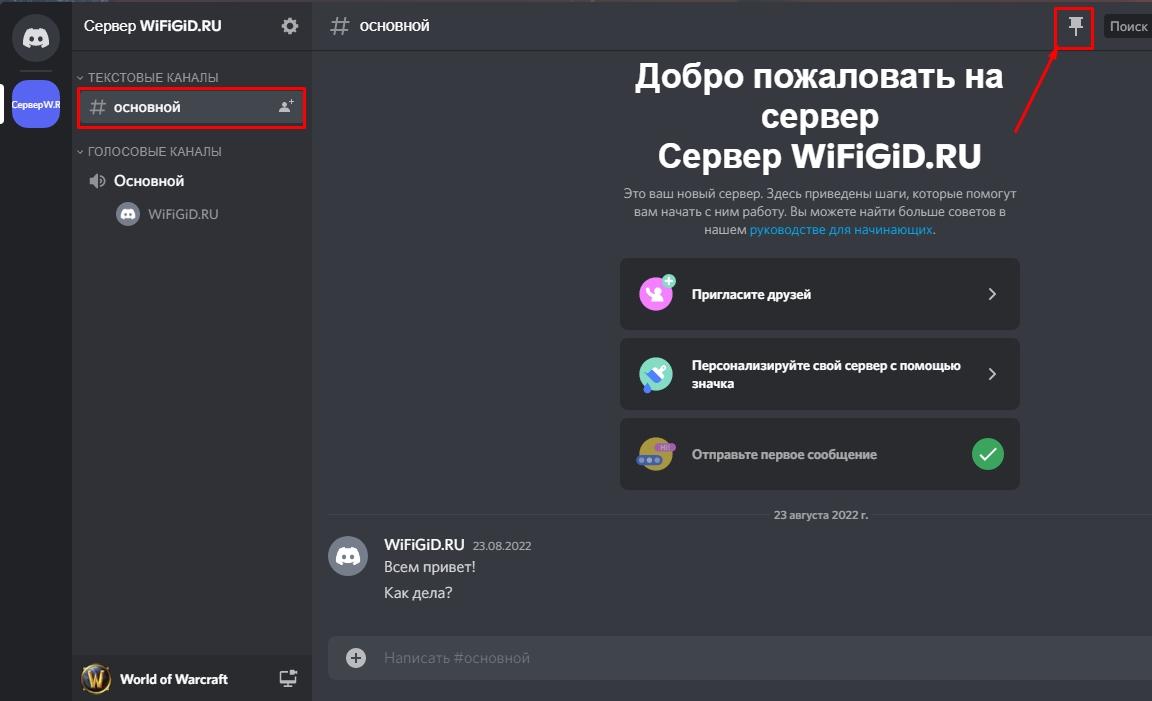
- Теперь перейдите в активный чат. В правом блоке справа сверху нажмите по значку, чтобы закрепить это окно. После этого оно будет отображаться поверх игры.
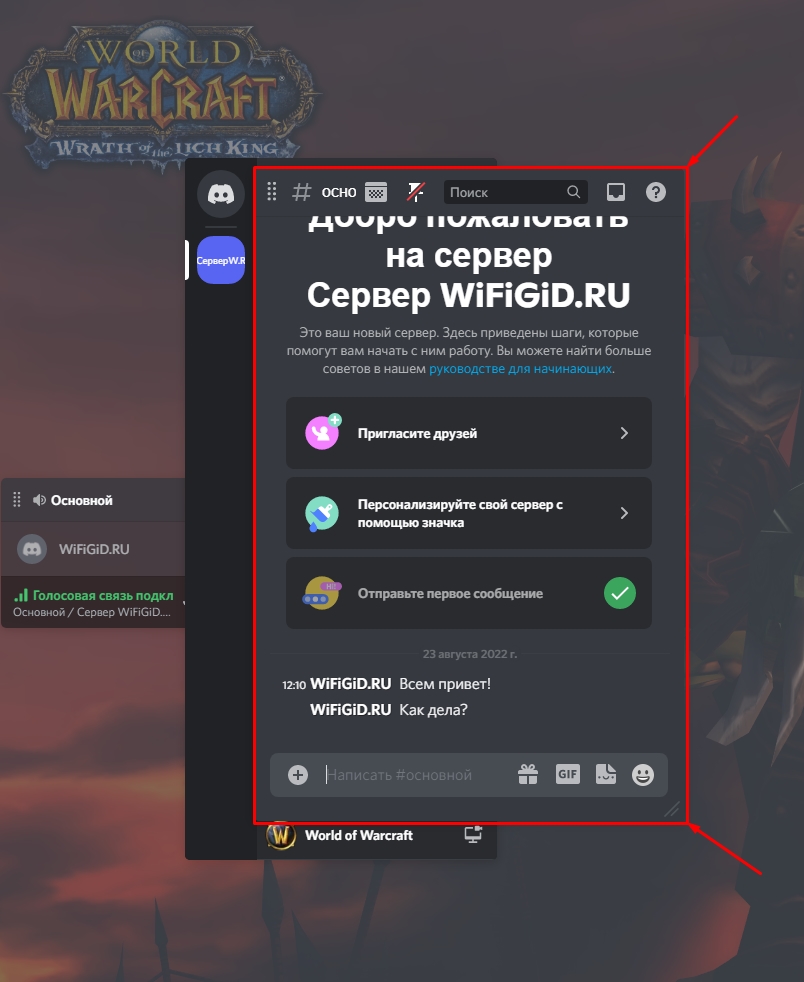
- Сократите это окошко, чтобы оно было меньше.
- Теперь перетащите его влево или вправо так, чтобы оно не перекрывало основные элементы игры.
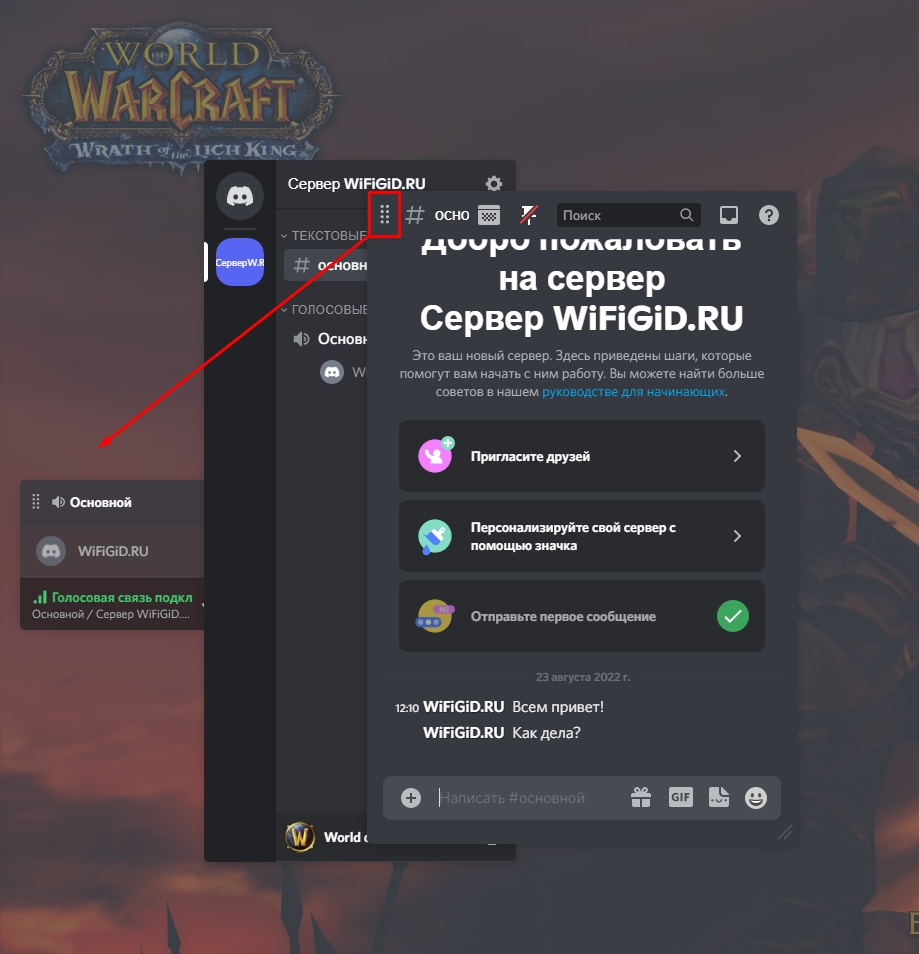
Чат будет находиться сверху игры, и вы сможете без проблем читать, то что там написано – это очень удобно. Если вам нужно быстро ответить на последнее сообщение – просто нажмите по клавише:
Далее откроется чат – введите сообщение, отправьте его. Чтобы выйти из этого окна и опять попасть в игру можно использовать Esc или ту же самую кнопку.
Что делать, если не работает оверлей в Discord

Игровой оверлей в Дискорде значительно упрощает процесс общения с друзьями во время игр или проведения прямых трансляций. С его помощью можно вывести на экран некоторые текстовые каналы и имена участников голосового чата, чтобы всегда знать, кто сейчас говорит. Однако данный компонент программы не всегда работает корректно, что может быть вызвано разными причинами. В этой статье я остановлюсь на самых популярных проблемах и их решениях.
Проверка работы оверлея
Может показаться, что банальная проверка активности функции – странный совет, и все уже сами все проверили, но это не всегда так. Некоторые пользователи даже не заходили в настройки и не знают, где находится панель управления игровым оверлеем, а ведь для нормальной работы он обязательно должен быть включен. Проверка активности выглядит так:
Откройте программу на своем компьютере и перейдите в настройки, щелкнув по значку с шестеренкой напротив своей аватарки.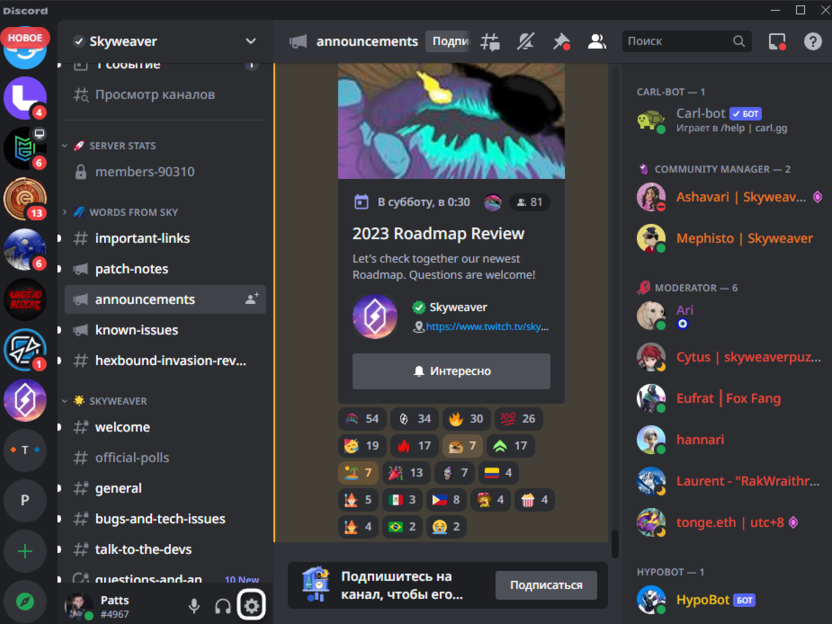
Выберите раздел «Игровой оверлей» и обязательно убедитесь в том, что переключатель возле «Включить внутриигровой оверлей» активен.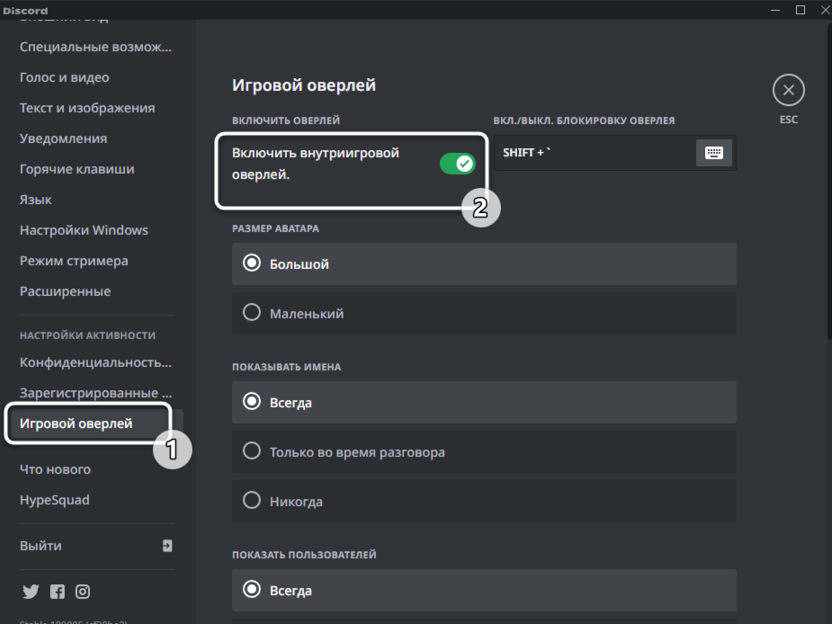
Вместе с этим проверьте, в каком месте на экране должны показываться уведомления и включена ли функция отображения уведомлений текстового чата, ведь иногда именно с ними и связаны проблемы.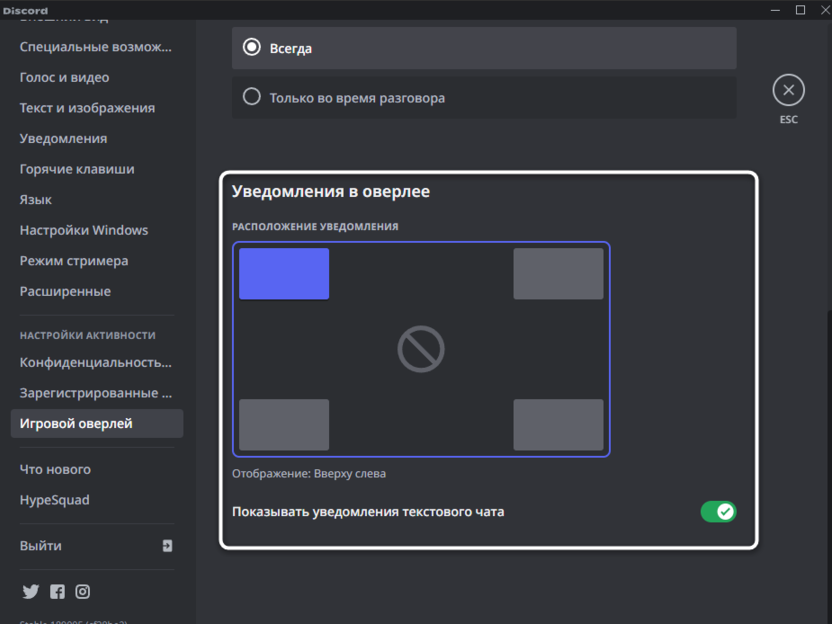
Если игровой оверлей включен, значит, предстоит перейти к другим методам решения ситуации. Начните со следующего, чтобы быстрее найти вариант исправления проблемы.
Настройка заблокированных окон
Иногда пользователю кажется, что внутриигровой оверлей не работает только по той причине, что ни одно окно не закреплено, из-за чего и не отображаются уведомления из текстовых чатов, а также не показываются иконки участников общения. Решается это путем настройки блокировки через горячую клавишу.
Узнать эту горячую клавишу и изменить ее вы можете в том же разделе с параметрами, о котором я говорил выше.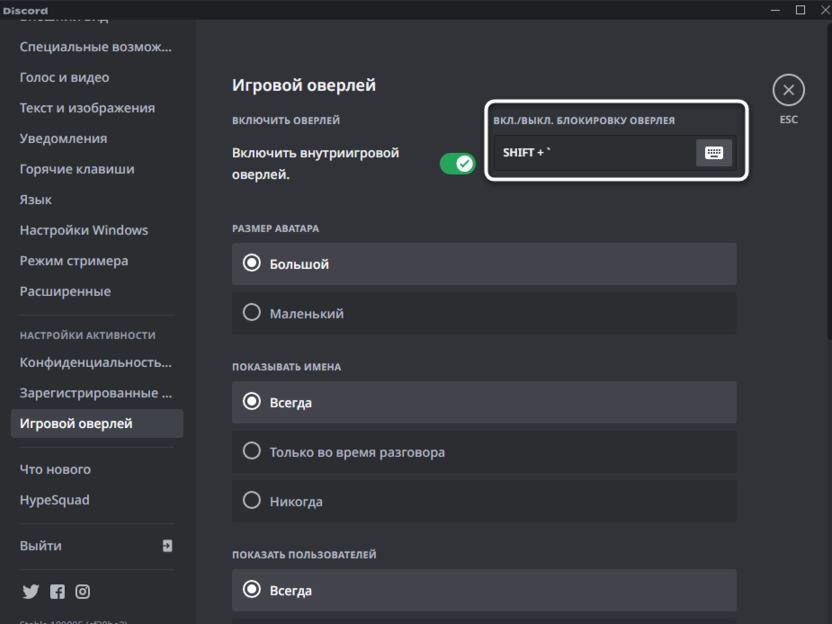
Далее вам нужно запустить любую игру и нажать эту горячую клавишу, чтобы на экран были выведены все существующие окна оверлея. Вы должны нажать по кнопке со скрепкой возле каждого окна, которое нужно закрепить. Если скрепка перечеркнута красной линией, значит, окно уже закреплено и должно отображаться при использовании внутриигрового оверлея.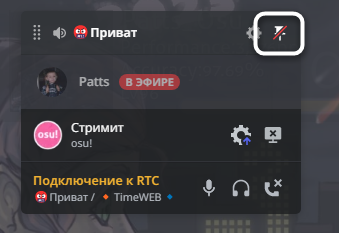
Отключение аппаратного ускорения
Функция аппаратного ускорения по умолчанию включена в Дискорде и призвана использовать мощности вашего графического процессора для работы с видеоматериалами внутри программы. Из отзывов некоторых пользователей, столкнувшихся с такой же проблемой в работе внутриигрового оверлея, можно понять, что ситуация была решена после отключения аппаратного ускорения.
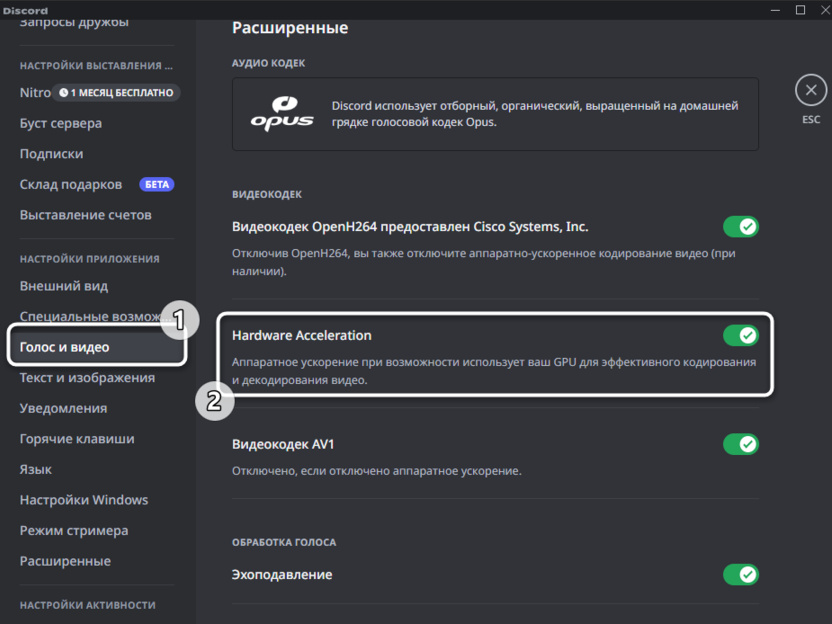
Для выполнения этой операции вам нужно перейти в настройках в раздел «Голос и видео», найти пункт «Hardware Acceleration» и перетащить переключатель в состояние «Откл.». Далее я бы рекомендовал перезагрузить Discord, чтобы изменения точно вступили в силу. Затем проверяйте, помогло ли это решить проблему с работой оверлея.
Изменение масштаба экрана в Windows
Следующее решение связано с ситуацией, когда оверлей в Discord не работает из-за сбоя с параметрами операционной системы. Чаще всего это встречается в тех случаях, когда пользователь устанавливает нестандартный масштаб экрана. Это провоцирует ошибки в расположении окон оверлея, они вовсе перестают отображаться. Я бы рекомендовал поставить стандартный масштаб или рекомендуемый для вашего устройства, если сейчас стоит не такой.
Для этого в Windows откройте «Параметры» через меню «Пуск».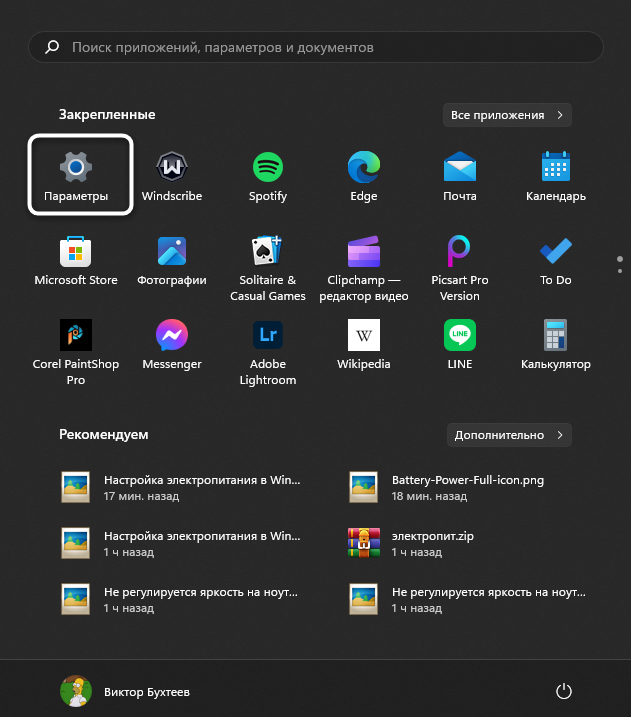
В основном разделе с названием «Система» нажмите левой кнопкой мыши по пункту «Дисплей».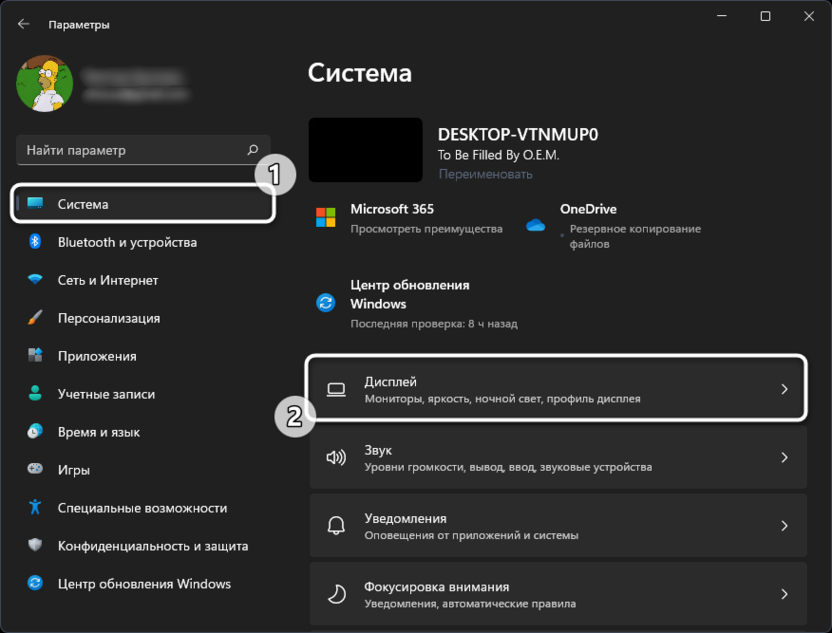
Поменяйте масштаб в соответствии с тем, какое значение стоит сейчас. Если оно больше 100%, то понадобится понизить его, а если и так сейчас 100, то установите рекомендуемое для вашего дисплея (по большей части актуально для владельцев ноутбуков).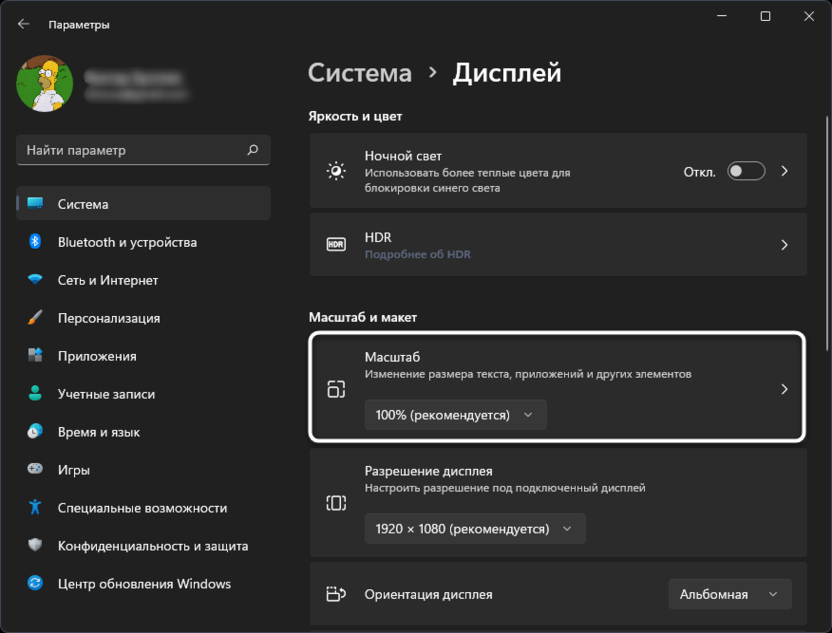
Очистка настроек оверлея
Завершающий метод исправления проблемы с внутриигровым оверлеем подразумевает полное удаление файла с его настройками, после чего он должен будет сгенерироваться повторно, а все значения установятся как по умолчанию. Это поможет решить программные сбои, которые тоже имеют место при работе с Дискордом.
Вызовите консоль разработчика в программе, используя для этого горячую клавишу Ctrl + Shift + I. На верхней панели нажмите по кнопке со стрелками и выберите из меню пункт «Application».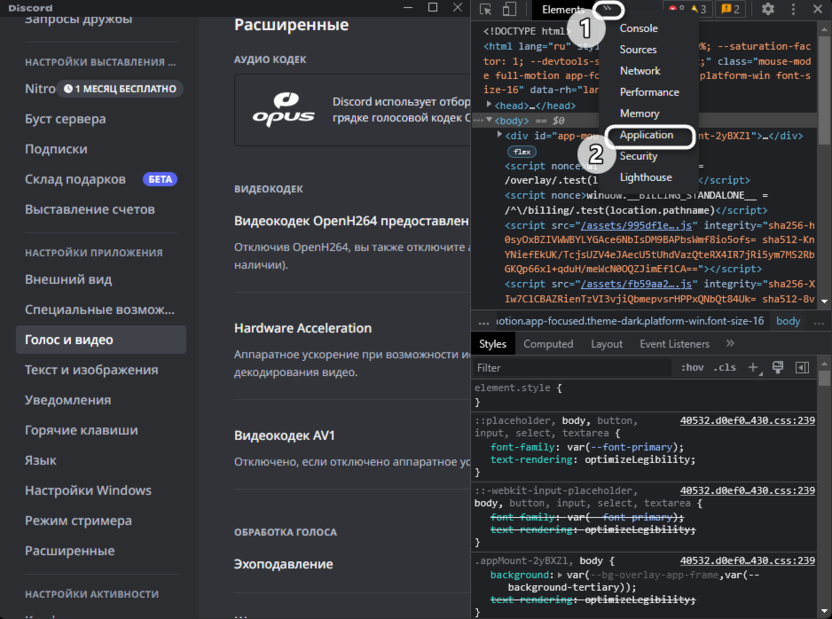
Разверните группу «Local Storage», выберите единственный там параметр и справа найдите ключ с названием «OverlayStoreV2».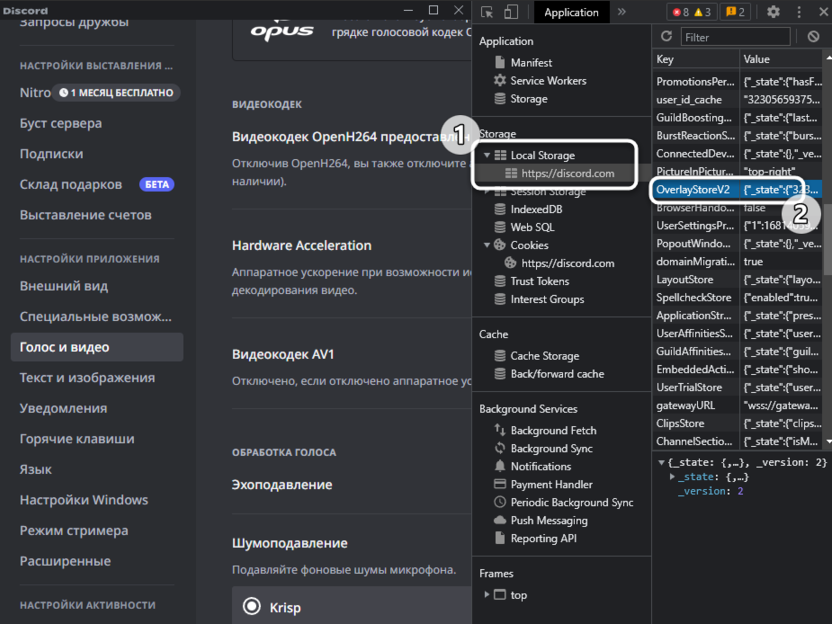
Щелкните по этому параметру правой кнопкой мыши и выберите пункт «Delete». После этого можете перезагрузить программу и открыть любую игру для проверки работы оверлея. 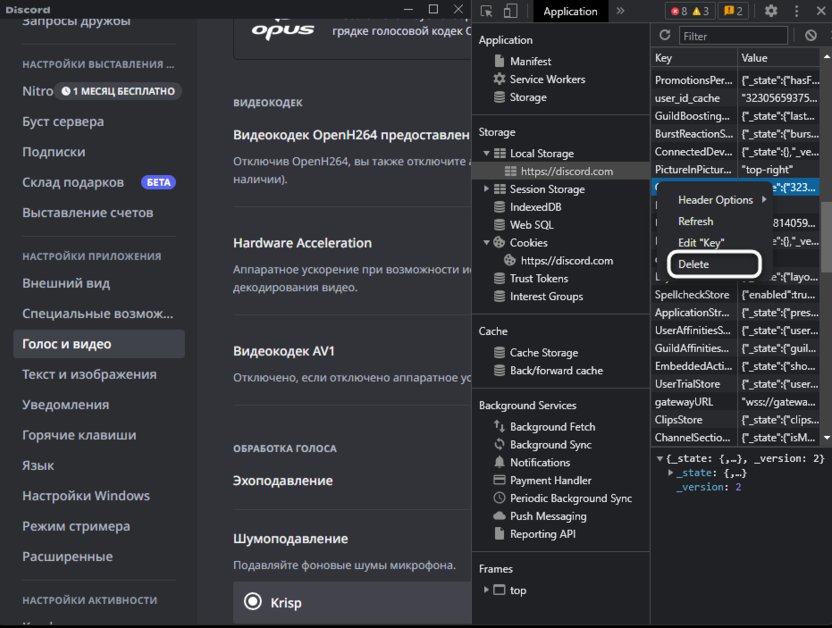
Дополнительные рекомендации
Если ничего из описанного выше так и не помогло решить проблему с оверлеем, рекомендую обратить внимание на дополнительные советы. Они актуальны лишь в единичных случаях, но как раз могут помочь именно вам.
- Очистите кэш программы. Во время работы Дискорда на компьютере создаются каталоги и файлы с кэшем. Их удаление приведет к тому, что определенные параметры будут сброшены и восстановлено стандартное поведение мессенджера. Детальные инструкции по этой теме читайте в другой моей статье по ссылке ниже.
Обновите Discord. Здесь все довольно просто: можете скачать актуальную версию с официального сайта и установить ее поверх текущей или же удалить эту сборку и загрузить повторно программу для инсталляции.
Отключите антивирус. Актуально только для пользователей, которые скачали сторонний антивирус на свой компьютер. Иногда он может блокировать процесс оверлея, предполагая, что он является вредоносным. Достаточно будет на время приостановить работу защиты и проверить, поможет ли это решить проблему.
Обновите драйвер видеокарты. Еще реже проблему в работе оверлея провоцирует видеокарта, а именно ее программное обеспечение. Чаще такое случается с NVIDIA, поскольку у драйвера от этого производителя есть свой дополнительный оверлей. Можно просто проверить наличие обновлений для видеокарты на официальном сайте и установить их, поскольку это может решить все конфликты.
Вы прочитали довольно много советов по исправлению работы оверлея в Discord, каждый из которых точно поможет в определенных ситуациях. Однако при всем этом не забывайте, что режим внутриигрового оверлея на то так и называется, что активен только при запуске игр на компьютере.
Как включить и настроить внутриигровой оверлей Discord

Discord — это приложение голосового чата для компьютерных игр, во многом благодаря чистому интерфейсу и удобному игровому оверлею. Включите и настройте собственный игровой оверлей, чтобы свести к минимуму отвлекающие факторы и сосредоточиться на игре.
Как включить внутриигровой оверлей Discord
Чтобы включить игровой оверлей Discord, откройте меню настроек, щелкнув значок шестеренки рядом с вашим именем и аватаром в нижнем левом углу окна.
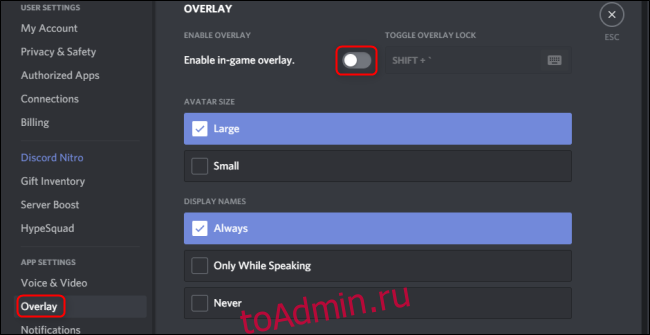
В разделе «Настройки приложения» откройте вкладку «Оверлей» и щелкните переключатель рядом с «Включить внутриигровое наложение». По умолчанию вы можете заблокировать оверлей, нажав Shift + `(это клавиша рядом с клавишей Tab на клавиатуре). Вы можете изменить этот параметр, щелкнув значок клавиатуры и нажав новую комбинацию клавиш.
Как настроить игровой оверлей в Discord
Вы можете использовать настройки в этом меню, чтобы изменить размер аватаров, отображаемых в оверлее, или выбрать, когда будут отображаться имена и пользователи.
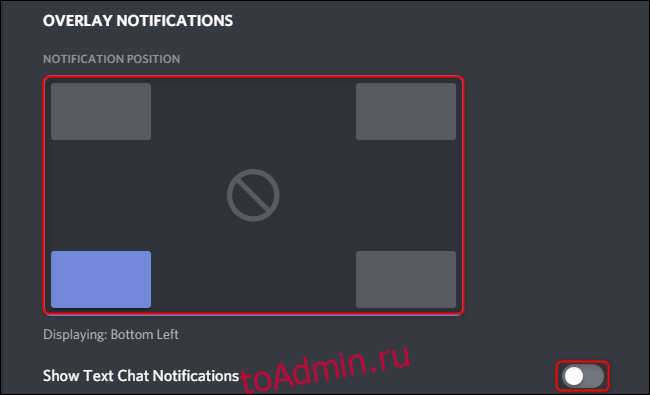
Прокрутите вниз до нижней части меню наложения, чтобы найти позицию уведомления. Щелкните один из четырех серых углов экрана, чтобы указать, где вы хотите разместить наложение. Затем щелкните значок с обратной косой чертой в центре, чтобы отключить наложенные уведомления.
Вы также можете щелкнуть переключатель в нижней части меню, чтобы отображать текстовые уведомления, а также обычные голосовые уведомления.
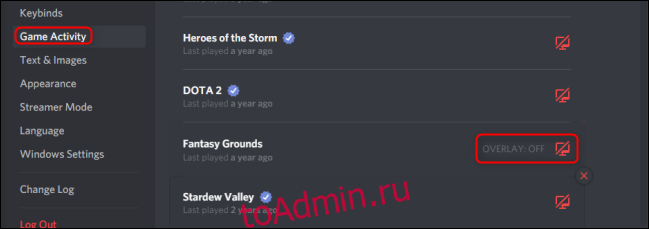
Чтобы включить или отключить игровой оверлей Discord для определенных игр, откройте меню «Настройки» и выберите вкладку «Игровая активность». Щелкните значок монитора справа от игры, чтобы включить или выключить наложение.
Вы можете настроить эти параметры во время игры. Вызовите внутриигровое оверлейное меню, нажав Shift + `(или ваше собственное сочетание клавиш, если оно установлено), а затем щелкнув значок шестеренки.

Как закрепить Windows на игровом оверлее Discord
Как только ваш оверлей будет запущен, вы можете закрепить окно текстового чата над своей игрой. Запустите любую игру и нажмите Shift + `(или любую комбинацию клавиш, которую вы установили ранее), чтобы открыть внутриигровое оверлейное меню. Щелкните значок булавки, чтобы окно отображалось даже при опускании внутриигрового оверлейного меню. Вы можете настроить прозрачность этого окна, щелкнув значок «Непрозрачность» и переместив ползунок.

Discord действительно предоставляет все настройки, которые геймеры, в частности, хотят от приложения VoIP. Убедитесь, что ваш оверлей максимально чистый и ненавязчивый, а также отображает всю необходимую информацию, чтобы не отставать от вашей команды.