Восстановление истории переписки в WhatsApp для iPhone
Пожалуй, нет большей неприятности из тех, что могут возникнуть в процессе использования WhatsApp, чем случайная утрата истории переписки. Именно поэтому в мессенджере предусмотрена функция резервного копирования генерируемой в процессе общения информации, обеспечивающая возможность ее восстановления в критических ситуациях. В статье продемонстрированы действия, которые могут предпринять с целью возврата удалённого из ВатсАп содержимого диалогов и групповых чатов пользователи iPhone.
Как восстановить удалённую из WhatsApp на iPhone переписку
Отметим, что принцип функционирования программы WhatsApp для iOS обусловливает отсутствие у пользователя практической возможности возвращать историю переписки в существующий на тот или иной момент времени вид. На iPhone резервное копирование данных в мессенджере помогает избежать потери информации в критических ситуациях, и именно для этого модуль создания бэкапов предназначен. Поэтому у пользователя смартфона Apple, случайно или намеренно удалившего чаты в ВатсАп, есть всего два варианта действий, позволяющих вернуть информацию в мессенджер.
Выполнение инструкций из этой статьи принесёт результат, только если вы заранее озадачились сохранностью данных, то есть создали бэкап истории чатов средствами мессенджера вручную или настроили автоматическое резервное копирование сообщений и контента из WhatsApp в iCloud!
Вариант 1: Автоматическое восстановление
В ситуации, когда историю переписки WhatsApp вы утратили впоследствие сброса iPhone к заводским настройкам; переустановки iOS; потери или кражи устройства, где было установлено приложение-клиент сервиса и т.п. наиболее правильным путём к восстановлению информации будет следующий.
-
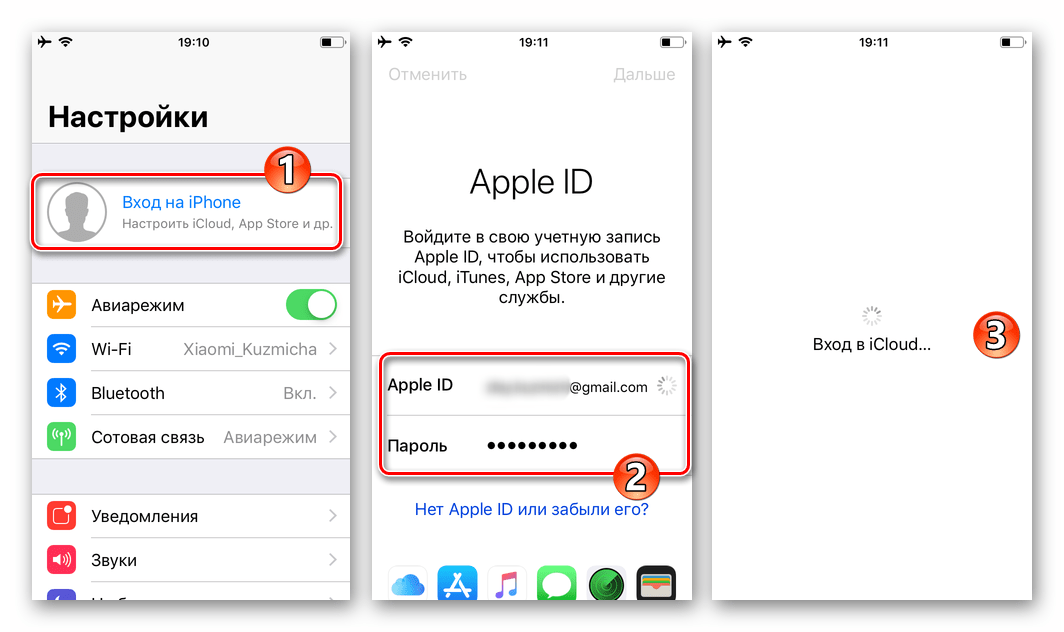
На iPhone авторизуйтесь в iCloud с тем же Apple ID, что использовался в процессе эксплуатации WhatsApp ранее.
Вариант 2: Восстановление «вручную»
Если по каким-либо причинам (к примеру, сразу после случайного удаления того или иного чата либо всех переписок в мессенджере) вам потребуется вернуть информацию в WhatsApp в том виде, котором она существовала до стирания и на момент создания последнего бэкапа, действуйте следующим образом:
- Откройте ВатсАп на айФоне и в расположенной внизу экрана панели мессенджера нажмите «Настройки».
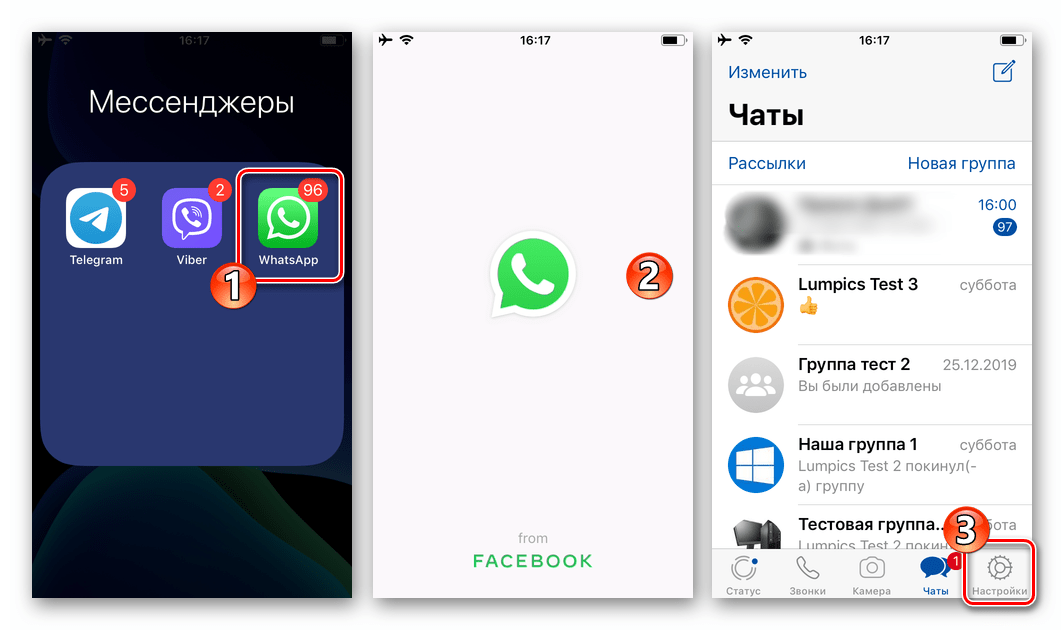
Затем перейдите из открывшегося перечня параметров программы в раздел «Чаты» и на следующем экране нажмите «Резервная копия».
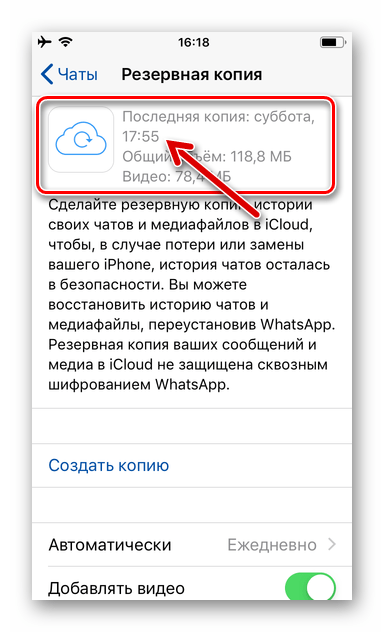
Не создавайте новую резервную копию, иначе она заменит существующую и восстановление данных станет бессмысленным!
Заключение
Несмотря на тот факт, что многим владельцам техники Apple предусмотренное в программе WhatsApp для iOS средство резервного копирования и восстановления информации кажется недостаточно функциональным, оно позволяет в критических ситуациях, хотя и не в полной мере, но всё же избежать потери истории переписки, сформированной за время эксплуатации мессенджера.
3 Способы восстановить переписку в WhatsApp на iPhone
Мы случайно удаляли важную нам переписку или же переписка сама пропадала по каким либо причинам. Для восстановления переписки существует несколько способов, таких как использование программы UltData WhatsApp Recovery, резервное копирование данных с помощью iCloud и восстановление переписки на новом iPhone с помощью резервной копии WhatsApp. Ниже мы подробно объясним, как восстановить переписку в Ватсапе на iPhone.
Восстановить переписку Whatsapp с помощью iCloud
Восстановить переписку в WhatsApp на iPhone можно так же используя встроенный сервис iCloud. Для этого способа важно, что бы на вашем устройстве была включена функция резервного копирования данных в iCloud.
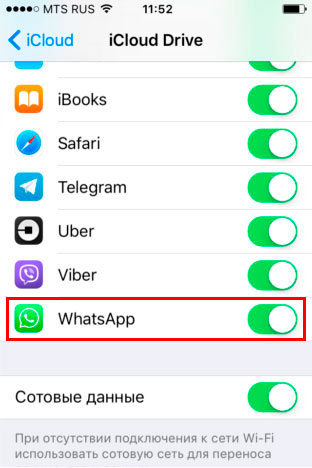
1)Сначала нам необходимо убедиться, что резервное копирование файлов в iCloud включено и стоит разрешение копирования файлов из WhatsApp. Для этого заходим в настройки телефона, далее в iCloud. Выбираем свою учетную запись и в разделе iCloud Drive смотрим что бы напротив приложения WhatsApp стоял зеленый флажок.
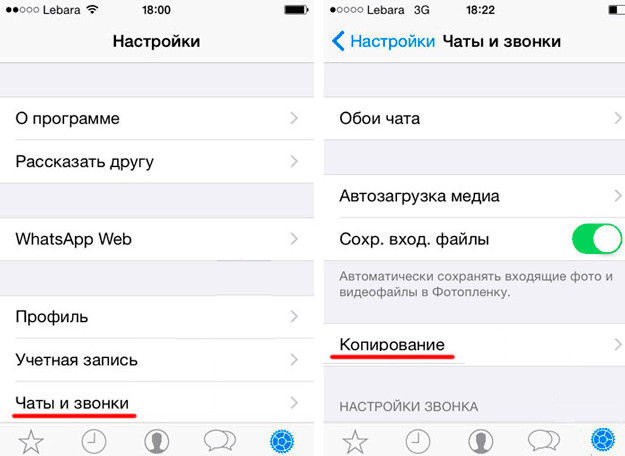
2) Если все в порядке, то идем дальше. Заходим в WhatsApp, далее в настройки – Чаты и звонки – Копирование. Проверяем наличие резервной копии и даты ее создания. Если копия есть и дата создания вам подходит, то двигаемся дальше.
3) После того, как мы убедились что у нас имеется резервная копия файлов в WhatsApp, нам остается только восстановить их. Что бы сделать это, удаляем WhatsApp с нашего устройства и устанавливаем заново. В процессе установки вам будет предложено восстановить историю ваших чатов из резервной копии iCloud. Нажимаем на кнопку Восстановить из копии и дожидаемся окончания установки приложения.
Восстановить удаленную переписку Ватсап с помощью UltData WhatsApp Recovery
Программа Tenorshare UltData WhatsApp Recovery способна восстанавливать различные данные Whatsapp на мобильных устройствах iOS и Android, будь то фотографии, видео, сообщения, историю браузера, голосовые сообщения и т.д. Работает данная программа как на Windows, так и на Mac OS. Перед началом работы важно запомнить, что устройство должно быть включено и на протяжении всей работы подключено к ПК. Так же желательно не использовать ваш телефон в процессе работы с программой. Итак, вот что нам нужно сделать:
-
Сначала загрузите и установите последнюю версию UltData WhatsApp Recovery на свой компьютер.
Откройте её на своем ПК и выберите «Устройство» и «Восстановить данные с устройств iOS» на экране. Подключите iPhone к компьютеру с помощью USB-кабеля.

После того, как программа обнаружит ваш iPhone, нажмите на кнопку «Начать сканирование». Программа просканирует ваш iPhone на наличие данных WhatsApp.
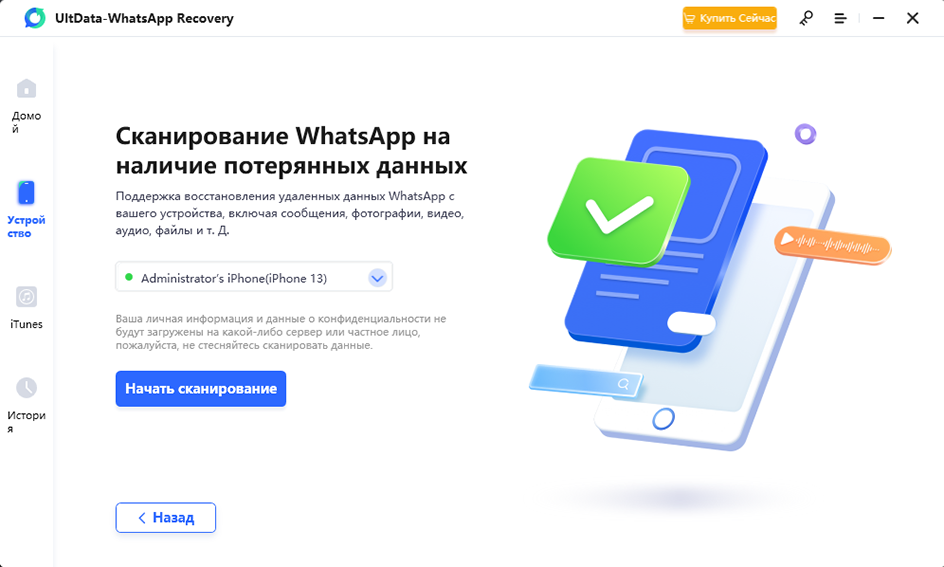
Как только Ultdata Whatsapp Recovery завершит сканирование данных вашего iPhone, все найденные файлы будут отображаться.

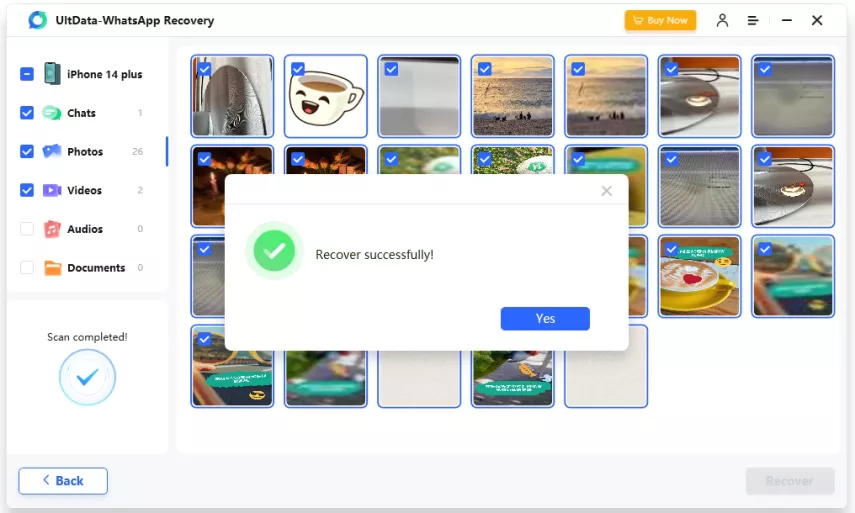
Вы можете пойти дальше и выбрать удаленные переписки в WhatsApp, которые вы хотите восстановить. Просто нажмите кнопку «Восстановить на ПК» в правом нижнем углу и подождите, пока удаленные переписки будут восстановлены.
Как восстановить переписку Whatsapp на другом телефоне
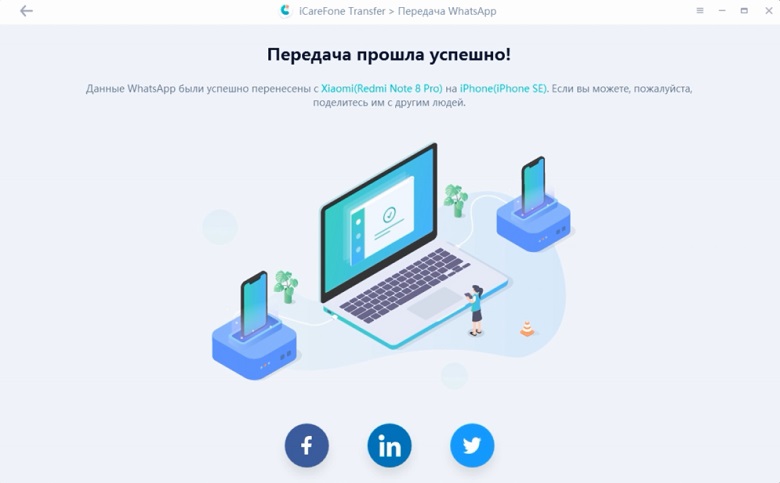
Не редко случается, что пользователь покупает себе новый телефон, и это конечно же радостное событие, но иногда после покупки встает вопрос как же перенести важные сообщения из WhatsApp со старого телефона на новый? Переживать по этому поводу не стоит, ведь для этого есть один простой способ поможет нам, это Tenorshare iCareFone Transfer. Она поможет перенести сообщение, фото и другие данные WhatsApp и WhatsApp Business между Android и iOS без стирания данных.
Вот как перенести сообщения Whatsapp на новый телефон:
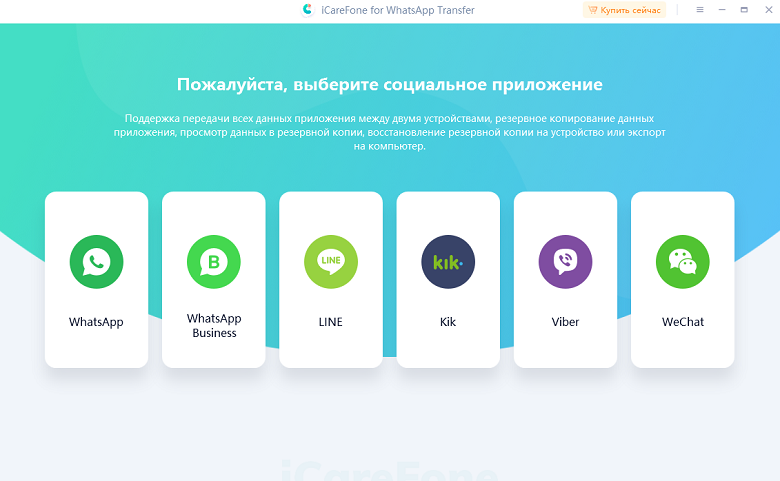
Загрузите и установите iCareFone Transfer на свой компьютер. Подключите оба устройства, то есть ваш старый смартфон и новый iPhone к компьютеру.
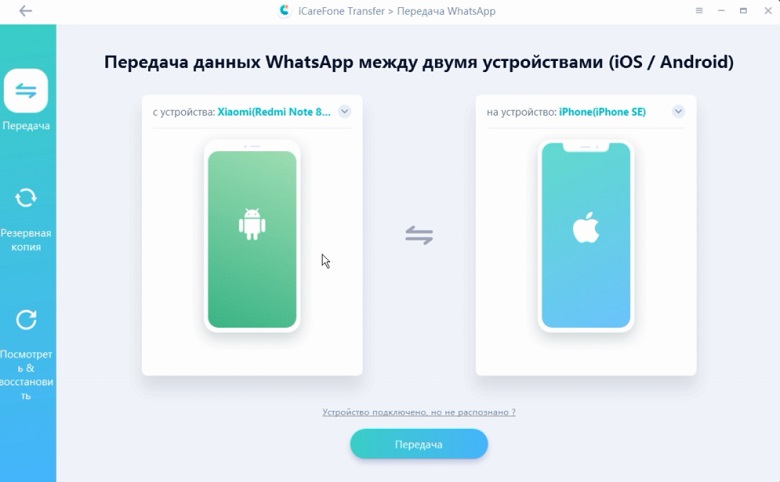
Нажмите кнопку «Передача» внизу и нажмите «Да» для подтверждения.
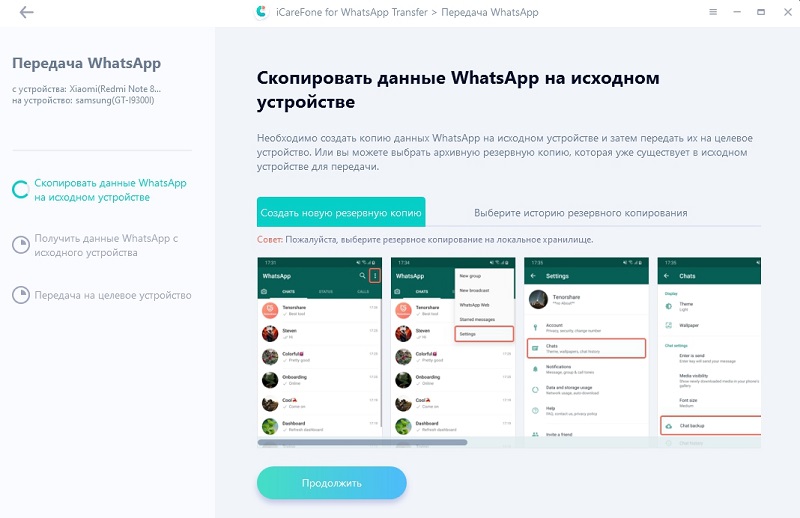
Откройте приложение WhatsApp на своем старом устройстве Android, перейдите в Настройки > Чаты > Резервное копирование чата — и создайте новую резервную копию.
Теперь выберите тип носителя для передачи.
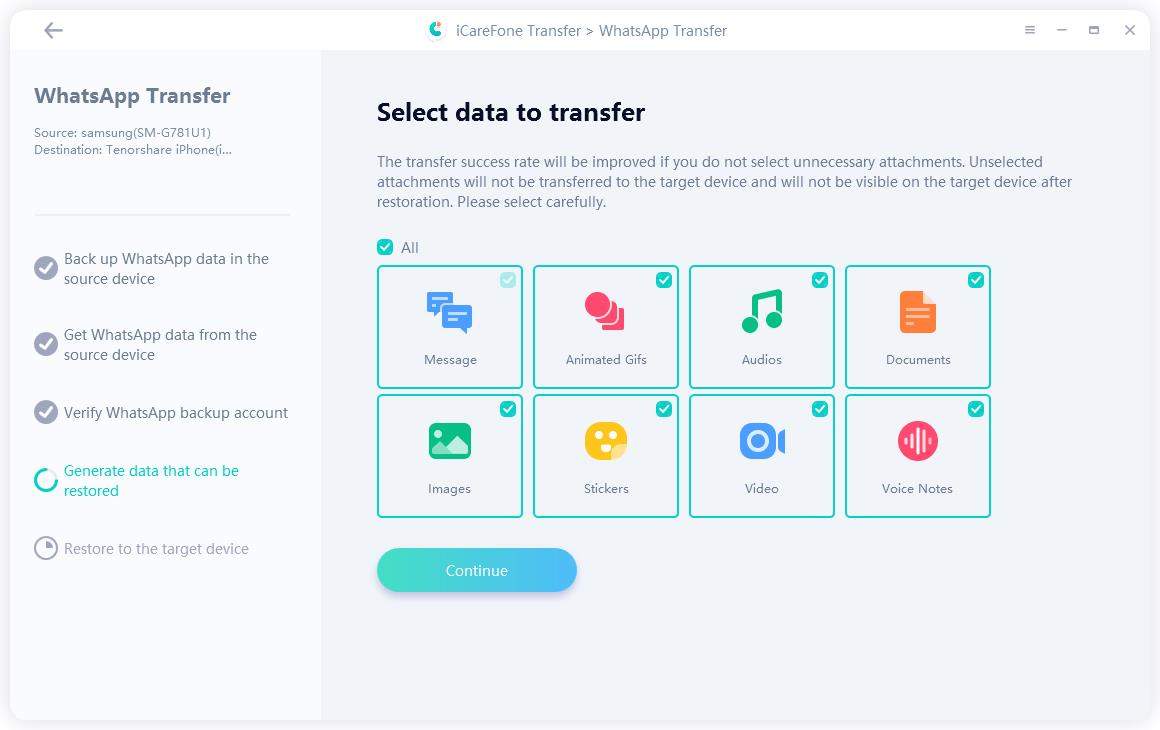
Теперь ваши данные WhatsApp, включая ваши соббщения, будут автоматически перенесены на ваш новый iPhone.
Заключение
Вот так, с помощью различных средств и способов вы уже узнали, как восстановить удаленную переписку в Ватсапе на Айфоне, а так же другие файлы из WhatsApp, которые нам нужны. Стоит отметить, что самым лучшим способом будет использование программы Tenorshare UltData WhatsApp Recovery, потому как с помощью нее вы практически всегда гарантировано сможете восстановить информацию из вашего WhatsApp, в то время как восстановление данных через резервное копирование данных WhatsApp и создание резервной копии в iCloud работают в исключительных случаях.
Полное руководство по восстановлению WhatsApp из iCloud
WhatsApp позволяет пользователям отправлять текстовые и голосовые сообщения, совершать голосовые и видеозвонки, обмениваться изображениями, документами, местоположениями, обновлять статус и многое другое. Потерять важные чаты в WhatsApp может быть неприятно. К счастью, ты можешь восстановить WhatsApp из iCloud.
iCloud предоставляет пользователям iOS удобный способ резервного копирования чатов WhatsApp. Если у вас есть подходящая резервная копия iCloud, вы можете легко найти все потерянные данные WhatsApp через нее.
Многие причины могут вызвать потерю данных WhatsApp на вашем iPhone. Этот пост даст вам подробное руководство по восстановить сообщения и чаты WhatsApp из резервной копии iCloud. Кроме того, мы хотели бы подробно показать вам, как создавать резервные копии файлов iPhone WhatsApp.
- Часть 1. Восстановление WhatsApp из iCloud
- Часть 2. Лучший способ резервного копирования и восстановления WhatsApp
- Часть 3. Часто задаваемые вопросы по восстановлению WhatsApp из iCloud
Часть 1. Как восстановить WhatsApp из iCloud
iCloud предлагает простой способ резервного копирования и восстановления истории чата WhatsApp. Чтобы восстановить WhatsApp из iCloud, у вас должна быть предыдущая резервная копия iCloud. Прежде чем мы расскажем вам, как восстановить данные WhatsApp, мы хотели бы дать вам краткое руководство о том, как сделать резервную копию WhatsApp в iCloud.
Резервное копирование WhatsApp в iCloud
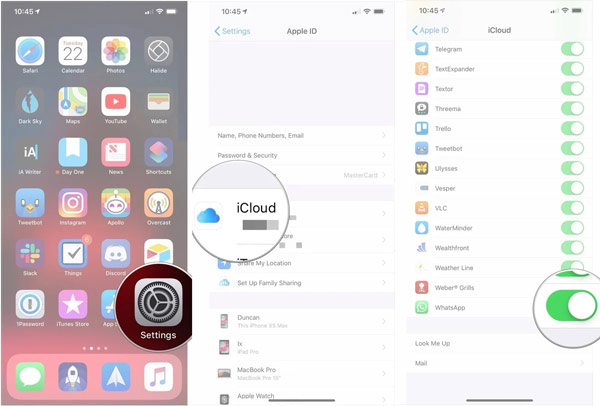
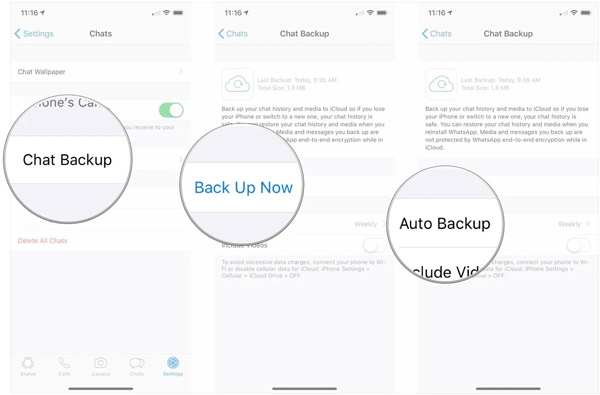
Для резервного копирования WhatsApp в iCloud необходимо хорошее соединение Wi-Fi. Более того, ваш iPhone должен работать под управлением iOS 9 или более поздней версии. Резервная копия WhatsApp хранится на вашем устройстве iOS. Так что свободного места должно быть достаточно как на iCloud, так и на iPhone.
Восстановить WhatsApp из iCloud
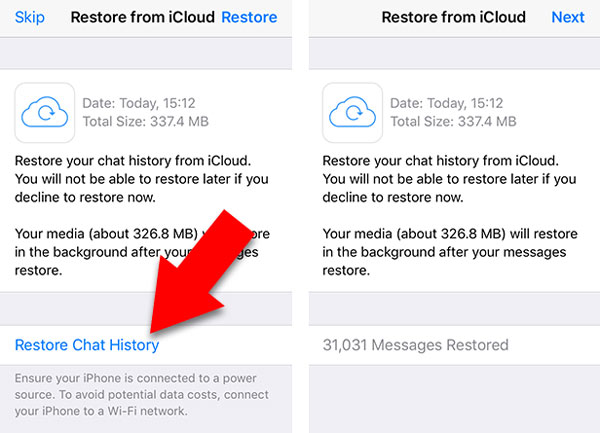
Если вы ранее делали резервную копию данных WhatsApp с помощью iCloud, вы можете восстановить из него чаты WhatsApp. Ты можешь пойти в Настройки WhatsApp, нажмите Настройка чата , а затем Резервная копия чтобы проверить, есть ли подходящая резервная копия iCloud.
Часть 2. Лучший способ резервного копирования и восстановления WhatsApp
С помощью описанного выше метода вы можете легко восстановить чаты WhatsApp из файла резервной копии предварительного просмотра iCloud. Одна вещь, о которой вы должны беспокоиться, это то, что все чаты WhatsApp и связанные с ними файлы будут восстановлены на вашем iPhone. Более того, вам не разрешено проверять подробные данные в резервной копии iCloud. Что, если вы просто хотите восстановить некоторые определенные чаты WhatsApp?
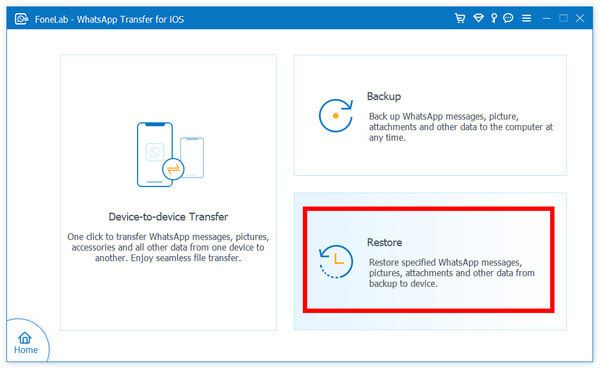
Учитывая такую потребность, мы хотим поделиться лучшим способом резервное копирование и восстановление чатов WhatsApp, Здесь мы познакомим вас с WhatsApp Transfer для iOS чтобы лучше управлять своими файлами WhatsApp.

- Резервное копирование и восстановление различных данных WhatsApp на ПК с Windows и Mac.
- Перенесите все сообщения WhatsApp и историю чатов со старого iPhone на новый iPhone.
- Резервное копирование данных WhatsApp, включая чаты, сообщения, аудио, изображения, видео и т. Д.
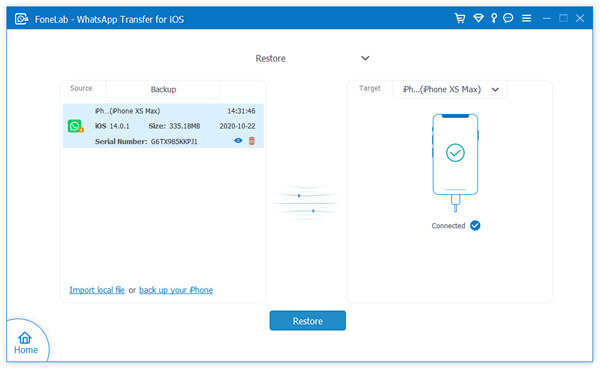
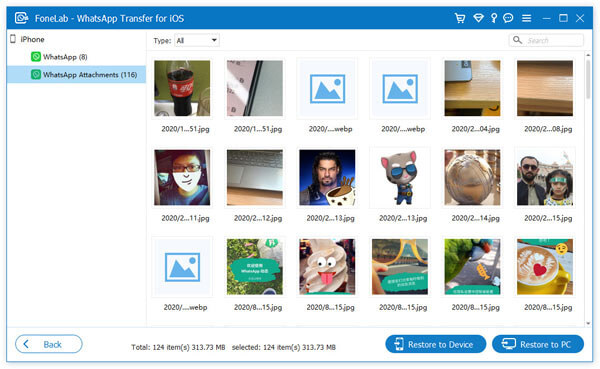
- Проверьте и безопасно восстановите выбранные или все файлы WhatsApp из резервной копии.


После успешного подключения вы можете нажать Начать резервное копирование, чтобы создать резервную копию всех ваших чатов WhatsApp на локальном жестком диске. Вы можете выбрать подходящую папку с целевым файлом для резервной копии WhatsApp.
Часть 3. Часто задаваемые вопросы по восстановлению WhatsApp из iCloud
Как экспортировать историю чата WhatsApp по электронной почте?
Откройте WhatsApp и найдите индивидуальный или групповой чат, который хотите экспортировать. Коснитесь имени контакта или темы группы, а затем выберите параметр «Экспорт чата». Теперь вы можете экспортировать чаты WhatsApp по электронной почте. Введите свой адрес электронной почты, а затем нажмите «Отправить», чтобы подтвердить операцию.
Как сделать резервную копию всего iPhone с помощью iCloud?
Подключите свой iPhone к хорошей сети Wi-Fi и откройте приложение «Настройки» на iPhone. Коснитесь своей учетной записи iCloud и выберите раздел iCloud. Нажмите «Резервное копирование iCloud», а затем нажмите «Создать резервную копию сейчас», чтобы сделать резервную копию всех данных iPhone с помощью iCloud.
Как сделать резервную копию WhatsApp с Android на Google Диск?
к резервное копирование WhatsApp на Android, просто запустите WhatsApp на своем устройстве Android, а затем нажмите значок Дополнительные параметры в правом верхнем углу, чтобы войти в интерфейс настроек. Теперь вы можете нажать «Чаты», «Резервное копирование чата», а затем «Резервное копирование на Google Диск» для резервного копирования данных Android WhatsApp на Google Диск. Подробные решения здесь.
Заключение
Как восстановить WhatsApp из iCloud? В некоторых случаях вы можете случайно удалить некоторые важные сообщения WhatsApp и искать способы их вернуть. В этом посте рассказывается о 2 эффективных способах резервного копирования и восстановления ваших чатов WhatsApp. Вы можете использовать любой из них по своему усмотрению.
Что вы думаете об этом посте.
Рейтинг: 4.8 / 5 (на основе голосов 155) Подпишитесь на нас в
Как восстановить удаленный чат WhatsApp? В этой статье показано, как восстановить удаленную историю чата WhatsApp с помощью Android Data Recovery и Google Drive.
В этой статье показано пошаговое руководство по передаче сообщений WhatsApp с iPhone X / 8/8 Plus / 7/6/6 plus / 5s на телефон Android, например Samsung Galaxy.
Если ваш WhatsApp не работает, например, не может подключиться к Интернету, отключение WhatsApp, не отправка / получение сообщений, сбой, загрузка продолжается, сбой вызова и т. Д., Найдите здесь универсальные решения.
Оставьте свой комментарий и присоединяйтесь к нашему обсуждению
WhatsApp Transfer для iOS 
WhatsApp Transfer для iOS — это профессиональное приложение для передачи и резервного копирования данных WhatsApp на ПК и iPhone, а также восстановления резервных копий с ПК на ПК и iPhone.
iPhone WhatsApp Recovery — 100% Recovery WhatsApp Messages & Attachments

No matter you agree or not, WhatsApp has become the most popular app to communicate among people. If you don’t know WhatsApp yet, you should really keep up your pace. Don’t worry, I will help you to get into it:
WhatsApp is a cross-platform mobile messaging app which allows you to exchange messages without having to pay for SMS. It is totally free to send text messages, unlimited images, videos and audio messages. As far as I know, this messaging app is compatible with just about all mobile operating systems on the market like iOS, Android, Symbian and Windows.
This basically means you are able to use WhatsApp app to communicate with anyone who has installed this app, regardless of what model of mobile they use.
More interesting that:
- WhatsApp lets you easily create and manage groups. Any user can enter any group, as long as they’ve been invited by the group’s creator, and they can leave it whenever they want.
- WhatsApp uses your phone’s Internet connection, so you don’t have to pay for every message or WhatsApp video call, even if your friends or family are in another country.
- Share your location, exchange contacts, set custom wallpapers and notification sounds, email chat history, broadcast messages to multiple contacts at once, and more.
Now, let’s go back to the topic that the post focuses on. It’s common that iPhone users every now and then mistakenly delete their important data and want to get it back. WhatsApp will not save your daily data on its servers, so you can’t retrieve WhatsApp messages from server.
Good news is:
You are allowed to back up your WhatsApp chat history to iCloud. So if you have manually backed up your WhatsApp messages in iCloud or turned on auto backup sometime. You have 100 percentages to restore the deleted iPhone WhatsApp messages back.
Or else, if you have the habit of backing up your iPhone to iTunes regularly, you can also recover deleted WhatsApp messages from iTunes backups with several simple steps.
The worst situation is:
You are a lazy person who has never created any backup, neither iCloud nor iTunes. Are you sentenced to death?
I will show you an amazing tool to help you recover WhatsApp messages online in this post as well.
Guide List:
1. Recover deleted messages from WhatsApp backup on iPhone
2. Restore WhatsApp messages without backup
3. Get WhatsApp history back from iCloud backup
4. Recover deleted WhatsApp Chat from iTunes backup
1. Recover Deleted Messages from WhatsApp Backup on iPhone
Step 1: First you should check whether you have backed up WhatsApp messages to iCloud or not. Simply go to WhatsApp — Settings — Chats — Chat Backup.
Step 2: Uninstall your WhatsApp app on iPhone, and verify your phone number after reinstalling it from the App Store. Then a welcome notice pops up prompting you to recover chat history. Tap on Restore Chat History to restore Whatsapp backup, then the deleted messages from WhatsApp should be backup to your phone once the restore process is complete.
2. Restore WhatsApp Messages Without Backup
I highly recommend that:
You shall use a free comprehensive iPhone data recovery tool — iPhone Data Recovery. With the help of this software, you are able to recover data like WhatsApp messages and attachments, photos, contacts, videos, call logs, SMS, documents and many more.
More features:
- Retrieve your lost files while keeping current ones intact.
- Recover deleted files from 19 different types of data created on these devices — iPhone 4/3GS, iPad 1 or iPod touch 4.
- Restore and export eight types of lost data from any other iOS device, including the iPhone X, iPhone 8 and iPhone 8 Plus.
- Allow you to view deleted WhatsApp messages.
- Restore data from iCloud backup or iTunes backup.
- Fully supports iOS 11 and iTunes 12.7.
Download the free trial version and follow below step by step guide, you will have three recovery modes to choose:
Recover from iOS Device:
Step 1: Download and install the software on your computer with the above link according to your operating system. The software will launch automatically once it completes.
Step 2: You have three sections, select the iPhone Data Recovery section.
Step 3: Choose Recover from iOS Device on the FoneLab interface and plug your iPhone into the computer. After the program detects your phone, click Start Scan.
Step 4: The scanning result will list in categories on the left. Check WhatsApp and WhatsApp Attachments to preview detail. Then mark those items you want, and click Recover to save them onto your computer.
Recover from iTunes Backup File:
Step 1: Select Recover from iTunes Backup File instead. Then you will get multiple backup files if you have created before. Select the one that you think may include your deleted WhatsApp history and click Start Scan.
Step 2: Preview contents in details. Then mark the items that you want and click the Recover button. The retrieved WhatsApp chat will be saved onto your computer afterwards.
Recover from iCloud Backup File:
Step 1: Choose Recover from iCloud Backup File in the beginning. Sign in to iCloud account with your Apple ID and password. All backup files are listed in a table, Download the related one and click on the Start Scan button to begin.
Step 2: Preview contents in details before recovery.
3. Get WhatsApp History Back from iCloud Backup
If you have backed up iPhone to iCloud, you can restore WhatsApp from iCloud.
Step 1: Factory reset iPhone, go to Settings — General — Reset — Erase All Content and Settings.
Step 2: Your iPhone will restart, then follow the on-screen instruction until you get to Apps & Data. Select Restore from iCloud Backup.
Step 3: Then you should choose the relevant iCloud backup file to restore. Please make sure the device is connected to a Wi-Fi network all the time.
4. Recover Deleted WhatsApp Chat from iTunes Backup
Step 1: Launch iTunes on your computer and make sure it is the latest version.
Step 2: Connect your iPhone to the computer via USB cable. When iTunes recognizes the phone, you can see its icon on the top. Click over it.
Step 3: Navigate to Summary tab and select Restore Backup… on the right.
Step 4: Choose an iTunes backup file to restore.
Note:
The last two methods will lead to the loss of new data generated after the date your backup was made.
5. Backup iPhone WhatsApp in 3 Ways
Kindly remind you should back up your iPhone from time to time. Apple offers users two easy and free ways to create a copy of your information, so there is no reason for not backing up iPhone if your own one. If you have no idea of how to backup iPhone.
Please keep reading:
Option 1. Back up iPhone to iCloud
a. Stores backups in the cloud
b. Apple offers 5GB free of storage, if you need more, you have to pay for it
c. Always encrypts your backups
d. Lets you make and use backups from anywhere with Wi-Fi.
Step 1: Connect your iPhone to a good Wi-Fi network.
If your device is running iOS 10 or later, tap Settings — iCloud — Backup.
Step 2: If your device is running iOS 7 or earlier, tap Settings — iCloud — Storage & Backup.
Step 3: Toggle iCloud Backup on.
Step 4: Tap Back Up Now to start backup immediately if you want to back up your iPhone right away.
Please note that media files synced from your computer will not be backed up by iCloud and the purchased apps, books, music, movies and TV shows won’t be backed up too. What actually backed up are the links to those items in iTunes Store, App Store and iBookstore. However, they will be automatically re-downloaded from their respective stores when you restore your iPhone from an iCloud backup. This helps you save some iCloud storage.
Option 2. Back up iPhone with iTunes
- a. Stores backups on your PC or Mac.
- b. Storage depends on your PC or Mac’s available space.
- c. Not encrypted backups automatically.
- d. Lets you make and use your backups on your PC or Mac.
Step 1: Plug your iPhone into your computer using the USB cable and the iTunes will automatically open, if not, open it.
Step 2: Click over your iPhone icon on the iTunes interface. Go to Summary section, click This computer and Back Up Now. If you want to make an encrypted iTunes backup, just check Encrypt local backup.
You can also make an iCloud backup of your iPhone data through a computer, just click the iCloud option instead of This computer.
Also note that: iTunes will backup settings, contacts, call logs, photos, messages and etc. But won’t back up any synced music, videos, podcasts or apps from your iTunes library that are not locally residing on your iPhone.
Option 3. Back up iPhone with FoneLab iOS Data Backup & Restore
Feature of iOS Data Backup & Restore:
- a. Efficient and fast.
- b. Easy to use.
- c. Selectively and flexibly back up iPhone data.
- d. No storage limitation.
Step 1: Download and install FoneLab for iOS and select iOS Backup & Restore from the interface.
Step 2: Click iOS Data Backup.
Step 3: You can choose to make standard backup or encrypted backup as you want.
Overall, if you restore your device using iCloud, you are able to access them anytime and anywhere using Wi-Fi. If you restore your device using iTunes or the backup & restore tool, you have to use the computer where the backup file stored.
However, restoring lost data from a backup file using iTunes or iCloud means all, this will cause new data loss as a result. Therefore, I suggest you to use iPhone Data Recovery software, which can help you do selective iOS data recovery.