Куда исчез Яндекс с телефона
В операционной системе Android на экране можно размещать различные виджеты приложений. Просто нажмите в любое свободное место экрана и подержите несколько секунд. Появятся настройки внешнего вида рабочего пространства. Выберете пункт Виджеты и найдите виджет поиска от Яндекса.
- Яндекс был доступен на экране телефона через виджет поиска.
- Чтобы восстановить Яндекс на экране, нужно выбрать виджет Яндекс Браузер из списка виджетов и перетащить его на свободную область экрана.
- Если Яндекс пропал с экрана, можно вернуть его, выбрав опцию «Восстановить прежнюю версию» в свойствах Яндекс браузера.
- Если случайно удалили Яндекс, можно восстановить доступ через заполнение формы на странице восстановления и подтверждения номера телефона.
- Домен Yandex.ru был заменен на Ya.ru, и главная страница «Яндекса» теперь находится по этому адресу.
- Для того чтобы найти Яндекс в телефоне, нужно открыть приложение Google Play и выбрать Яндекс из списка управления приложениями.
- Чтобы вывести значок Яндекс на экран, нужно выбрать соответствующий виджет из списка виджетов в меню.
- Чтобы установить Яндекс, нужно скачать приложение из официального магазина или ввести номер мобильного телефона на странице приложения для скачивания.
- При удалении аккаунта на Яндекс сервисах будут удалены все данные, и логин будет заблокирован.
Как восстановить Яндекс на экране телефона
Добавить на экран:
- На главном экране устройства нажмите и удерживайте свободное место.
- Нажмите Виджеты.
- В списке виджетов выберите Яндекс Браузер.
- Выберите понравившийся виджет Яндекса в списке миниатюр, нажмите и перетащите его на свободную область экрана.
Как вернуть Яндекс обратно
Вам следует просто:
- Нажмите по ярлыку Яндекс браузера правой кнопкой и выберите опцию «Свойства»;
- Далее кликните по кнопке «Расположение файла»;
- Выйдите из папки перейдя в корневой раздел каталога;
- Теперь кликните по папке, в которой находятся файлы браузера правой кнопкой и выберите пункт «Восстановить прежнюю версию»;
Что делать если случайно удалил Яндекс
- Перейдите на страницу восстановления доступа.
- Заполните форму и нажмите кнопку Дальше.
- Подтвердите номер телефона, который привязан к вашему Яндекс ID:
- Когда вы получите и правильно укажите код из SMS, вам предложат ввести пин-код.
Куда у меня пропал Яндекс
Домен Yandex.ru перестал существовать. Теперь главная страница «Яндекса» находится по адресу Ya.ru. Оттуда можно зайти в свою почту, посмотреть погоду, пробки и курсы валют, а также воспользоваться поиском. Поиск по «Яндексу» и погода доступны и на «Дзене».
Где в телефоне найти Яндекс
Откройте приложение Google Play. В правом верхнем углу нажмите значок профиля. Выберите Управление приложениями и устройством → Управление. Выберите Яндекс — с Алисой и справа вверху нажмите значок.
Как вывести значок Яндекс
Нажмите и удерживайте свободное место на экране. В открывшемся меню выберите Виджеты. В списке виджетов найдите нужный: Виджет Яндекса, Браузера, Навигатора, Переводчика, Клавиатуры или приложения Яндекс. Нажмите на Виджет и перетащите его на свободную область экрана.
Как мне установить Яндекс
- Скачайте из официального магазина.
- Установите из каталога приложений Яндекса. На странице приложения введите номер вашего мобильного телефона и нажмите кнопку Получить. На указанный номер придет SMS-сообщение от Yandex со ссылкой для скачивания.
Что будет если я удалю Яндекс
Удаляя аккаунт, вы также удаляете все данные на сервисах — письма в Почте, файлы на Диске и прочее. Если вы пользовались Директом, Яндекс 360 для бизнеса, удалить аккаунт окончательно будет невозможно: ваши данные на других сервисах будут удалены, а логин будет заблокирован.
Где старый Яндекс
Обновление публикации: «Переход на старую версию ya.ru все же остался у залогиненных в «Яндексе» пользователей: нужно кликнуть на Фото профиля и выбрать там опцию Старая версия».
Как восстановить Яндекс в поиске
На Главном экране нажмите (портрет профиля) → Настройки приложения. В разделе Уведомления нажмите Поисковая строка. Включите нужные опции: Поисковая строка, чтобы показывать строку в панели уведомлений.
Почему я не могу войти в Яндекс
Вы указали неверный логин или пароль в почтовой программе (Outlook, Thunderbird, Mail, почтовый клиент в Opera и т. п.). Ваш компьютер заражен вирусом, который пытается подобрать пароль к вашему аккаунту на Яндексе. Рекомендуем вам проверить свой компьютер на наличие вирусов бесплатными онлайн-антивирусами.
Сколько потерял Яндекс
Начиная с IPO «Яндекса» в 2011 году компания никогда не показывала убыток от своей операционной деятельности. В 2021 году «Яндекс» зафиксировал убыток в 14.65 млрд рублей.
Как восстановить Яндекс на андроид
Просто нажмите в любое свободное место экрана и подержите несколько секунд. Появятся настройки внешнего вида рабочего пространства. Выберете пункт Виджеты и найдите виджет поиска от Яндекса.
Как вернуть Яндекс без Дзена
Как вернуть старый Яндекс
Первый способ убрать Дзен на странице Яндекса — это сделать стартовой страницу yandex.ru/search. В таком случае переадресация на сайт dzen.ru не произойдет, и вы можете наслаждаться почти полным функционалом Яндекса (без Дзена и новостей).
Как поставить Яндекс на главную страницу
Зайдите в настройки браузера: → Настройки. В пункте Открыть с помощью выберите Конкретная страница или страницы. Раскройте список и выберите вариант Настраиваемый. Удалите страницу about:start, нажав значок x справа от неё.
Где скачать старую версию Яндекс
Если вам нужно выполнить откат Yandex. Browser, обратитесь к истории версий приложения на Uptodown. Она содержит все версии файлов, доступные для загрузки с Uptodown для этого приложения. Скачать откаты Yandex.
Как вернуть Яндекс приложение
Как вернуть приложение Яндекс:
- Удалите Яндекс Старт.
- Скачайте APK-файл приложения Яндекс — с Алисой версии 22.90.
- Запустите файл и подтвердите установку.
- По завершении инсталляции откройте страницу приложения Яндекс Старт в Google Play.
- Через «три точки» снимите галочку с пункта «Автообновление».
Как вернуть виджет на экран
Как добавить виджет:
- Коснитесь свободного участка на главном экране и удерживайте его.
- Коснитесь значка «Виджеты».
- Нажмите на виджет и удерживайте его. Появятся изображения главных экранов.
- Перетащите виджет в нужное место и отпустите.
Яндекс — это российская компания, созданная в 1997 году и предоставляющая пользователям широкий спектр услуг и сервисов в сфере интернет-технологий. Яндекс — это не только поисковая система, но и почта, облачное хранилище, сервисы видео- и музыкального контента, онлайн-карты и многое другое. Яндекс является лидером российского IT-рынка и предоставляет свои услуги в более чем 100 странах мира.
Однако многие пользователи, использующие устройства на базе операционной системы Android, могут столкнуться с тем, что Яндекс исчез с экрана их телефона. Однако, это не значит, что приложение исчезло полностью из устройства. Просто необходимо добавить в виджеты приложение Яндекс Браузер или выполнить восстановление прежней версии, которая может быть удалена при ошибочном нажатии.
Если вы случайно удалили приложение Яндекс, его легко можно восстановить. Для этого необходимо перейти на страницу восстановления доступа и заполнить форму, указав номер телефона, привязанный к Яндекс ID. После подтверждения номера и правильного ввода пин-кода, приложение будет восстановлено.
Однако задача несколько усложняется, если у вас исчезла не только иконка приложения, но и оно само не открывается. Чтобы восстановить приложение, необходимо нажать на ярлык Яндекс браузера правой кнопкой и выбрать опцию «Свойства». Далее необходимо кликнуть по кнопке «Расположение файла», выйти из папки, перейдя в корневой раздел каталога, и кликнуть по папке, в которой находятся файлы браузера, справа нажать на значок и выбрать пункт «Восстановить прежнюю версию».
Если же вы не можете найти приложение Яндекс на своем телефоне, то вы можете найти его в приложении Google Play. Для этого необходимо открыть приложение и в правом верхнем углу нажать на значок профиля. Затем выберите управление приложениями и устройством и выберите Яндекс — с Алисой.
Важно помнить, что при удалении аккаунта Яндекс, вы также удаляете все данные на сервисах, включая почту, файлы на Диске и другие сервисы. Если вы пользовались Директом или Яндекс 360 для бизнеса, удалить аккаунт окончательно будет невозможно. В этом случае, данные на других сервисах будут удалены, а логин будет заблокирован.
Несмотря на то, что существует множество способов восстановления и установки Яндекс на свой телефон, важно помнить, что самый надежный способ — это сохранять резервную копию всех установленных приложений на своем устройстве. Таким образом, вы всегда сможете быстро и легко восстановить любое приложение, в том числе и Яндекс.
Как восстановить Яндекс на телефоне
Преимуществами браузера от Яндекс являются стабильность и быстрота работы, функциональный интерфейс, условия бесплатного использования. Кроме того, здесь есть встроенная защита от вирусного программного обеспечения, которое можно встретить в сети.
Если по каким-либо причинам (нарочно или умышленно) вы стерли эту программу со своего смартфона. То ее можно восстановить. Инструкцию к действию мы прилагаем ниже.
Когда можно восстановить Яндекс браузер после удаления
Если вы не можете найти обозреватель от Yandex на своем гаджете, то это могло произойти из-за нескольких причин:
- некорректного обновления операционной системы;
- случайного удаления пользователем;
- при серьезных проблемах с аппаратной частью устройства.
Только в последнем случае вопрос восстановления программы может быть актуален (также, как и в принципе решение о дальнейшем использовании неисправного устройства).
Восстановить программу не сложно. Нужно просто скачать ее из магазина приложений:
В каталогах можно встретить два варианта установки: Яндекс браузер (только обозреватель) или приложение «Яндекс» (включает поисковик, мессенджер и голосовой помощник на базе искусственного интеллекта под именем Алиса).
Единственное ограничение, которое может возникнуть при восстановлении Yandex – несоответствие версий операционной системы и программы. Чтобы избежать этого барьера, придется обновить систему или выбрать более старую версию просмотрщика сайтов.
Важное преимущество рассматриваемой программы в том, что она сохраняет пользовательские данные (пароли, личные данные в системе авто заполнения и кэш). Далеко не всегда эти данные удается перенести при восстановлении.
Как восстановить удаленный Yandex на телефоне
Еще один распространенный случай, связанный с потерей приложений из виду – удаление иконки быстрого доступа. Если все же нужное решение уже установлено на вашем устройстве, нужно просто заново настроить корректность отображения нужных функций.
Например, чтобы установить строку поиска на рабочий стол, придется воспользоваться режимом настройки виджетов. По умолчанию доступны несколько вариантов, пользователю остается выбрать оптимальный для себя.
Все можно выделить три основных способа действия:
- повторная установка с возможностью синхронизации ранее введенных данных;
- откат операционной системы до момента, когда Яндекс был и исправно работал;
- использование дополнительных программ для восстановления данных.
Переустановка Яндекс-браузера на телефоне
Инструкция по шагам выглядит следующим образом:
- скачиваем приложение по ссылкам, приведенным выше;
- дожидаемся распаковки дистрибутива и установки его в память телефона;
- после завершения системных процессов, открываем программу на смартфоне;
- в меню основных настроек (оно открывается тапом по иконке в виде трех параллельных отрезков в правом верхнем углу диалогового окна) находим строку «синхронизация»;
- в этом разделе нас интересует проверка состояния (она должна быть включена) и возможность «подтягивания» данных с облачных серверов;
- после этого обозревателем можно пользоваться в обычном режиме.
Чтобы в случае удаления программы было меньше головной боли с восстановлением данных рекомендуем проверить, активирована ли функция синхронизации с серверами головной компании. Это будет гарантией, что куки, история и пароли будут гарантированно перенесены на новую версию.
Как вернуть поисковую строку Яндекс на главный экран телефона
Поисковая строка на главном экране – удобная и функциональная вещь, особенно для пользователей, которые часто ищут информацию в сети. Чтобы вернуть этот элемент, сделайте следующее:
- открываем меню виджетов. Чтобы получить к нему доступ, нужно несколько секунд подержать палец в любой точке рабочего стола. Через некоторое время появится меню с дополнительными настройками внешнего вида;
- находим профильный раздел «виджеты»;
- прокручиваем перечень до тех пор, пока не найдем отображения браузера от Яндекса (обычно они появляются в самом низу списка);
- чтобы установить строку, нужно выбрать ее пальцем и, удерживая его на экране, перетащить элемент на рабочий стол.
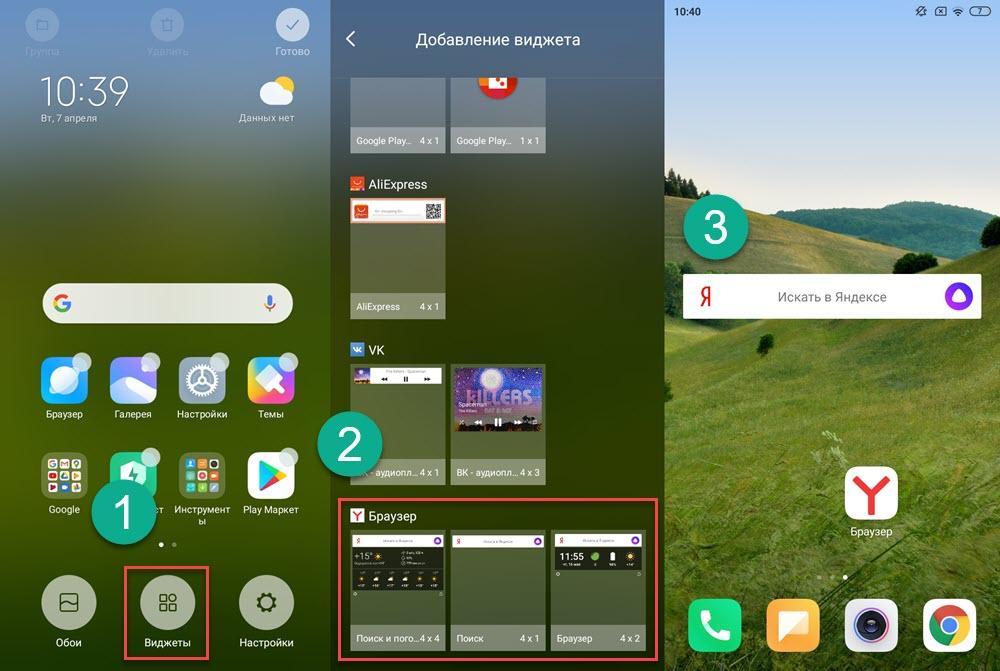
По умолчанию есть три варианта отображения строки: только поиск, строка поиска и информация о погоде или окно для поиска информации, комбинированное с основной информацией об устройстве (время. Заряд аккумуляторной батареи, дата, текущая температура воздуха в выбранном регионе).
Если вы хотите задействовать панель уведомлений и встроить браузер туда, то алгоритм меняется:
- обращаемся к приложению обозревателя от Яндекса;
- переходим в меня через иконку в виде трех точек;
- находим раздел «настройки»;
- далее ищем строку «уведомления»;
- в этом блоке нас интересует опция «показывать поиск в панели уведомлений»;
- переводим ползунок в активное состояние;
- после этого поисковая строка покажется в шторке уведомлений.
В том случае, когда вы пользуетесь не стандартным обозревателем, а сервисом «Яндекс с Алисой» алгоритм немного меняется. За счет того, что в ПО встроена функция голосового помощника наиболее удобно с позиции интерфейса использовать эту опцию через виджеты. Также можно поместить диалоговое окно в панель быстрых уведомлений или вовсе на экран блокировки телефона. Чтобы это сделать, нужно:
- открыть Яндекс браузер с поддержкой голосового помощника Алисы;
- найти иконку в виде четырех квадратиков, которая расположена в правом нижнем углу;
- в открывшемся диалоговом окне найти раздел «Настройки», который обозначен значком в виде шестеренки (правый верхний угол окна);
- прокручиваем список до сервиса «Строка поиска», который является целевым в данном случае;
- с помощью ползунков (вкл. и выкл.) можем управлять такими надстройками, как строка, погода, пробки, курс валют и пр.;
- сохраняем выбранные параметры и проверяем работу системы в режиме блокировки или при обращении к шторке уведомлений.
Как восстановить историю поиска Яндекс на телефоне
История браузера предоставляет возможность обращения ко всем результатам поиска, которые вы открывали.
Если вы специально заранее удалили историю (через соответствующий раздел настроек приложение), то восстановить ее уже не удастся. Но если приложение было целиком удалено по ошибке и восстановлено, то можно настроить доступ и к истории поисковых запросов. Для этого надо использовать:
- системные файлы cookie;
- операционный кэш;
- специализированные утилиты, такие как Handy Recovery;
- включить синхронизацию с облачными хранилищами Яндекса.
Если использовать последний вариант, то инструкция к действию выглядит следующим образом:
Как вернуть Яндекс на телефон: простые шаги восстановления пошагово
Получить доступ к поиску, картам, почте и другим сервисам компании Яндекс на своем телефоне — это удобно и обычное явление сегодня. Однако, бывают случаи, когда приложение пропадает и не уходит после стандартной установки. Ситуация может образоваться из-за категоричной очистки устройства, установки сторонних приложений или других факторов.
Если у вас такая проблема, не паникуйте, она может быть легко решена. В данной статье мы расскажем вам, что нужно сделать, чтобы вернуть Яндекс на ваш телефон простыми и понятными шагами.
Мы разберем возможные причины и способы их устранения, а также не забудем про полезные советы, чтобы сделать приложение более удобным и продуктивным. Наша пошаговая инструкция поможет вам легко настроить приложение и наслаждаться всеми его возможностями без каких-либо сложностей.
Как вернуть Яндекс на телефон: пошаговая инструкция
Шаг 1: Проверьте, не удален ли Яндекс с вашего телефона
Перейдите на экран с приложениями и проверьте, нет ли там значка Яндекс. Если он есть, то приложение уже установлено на вашем телефоне. Если значек отсутствует, это значит, что Яндекс был удален.
Шаг 2: Установите Яндекс на телефон
Откройте приложение Google Play на вашем телефоне, найдите Яндекс и установите его. После установки приложения, вы можете перетащить иконку Яндекс на главный экран телефона для быстрого доступа к нему.
Шаг 3: Настройте Яндекс как свой основной браузер
Откройте Яндекс и нажмите на значок меню. Выберите «Настройки» и прокрутите вниз до раздела «Браузер по умолчанию». Нажмите на него и выберите «Выбрать браузер». Выберите Яндекс из списка и подтвердите выбор. Теперь Яндекс будет использоваться в качестве основного браузера на вашем телефоне.
Шаг 4: Востановите аккаунт Яндекса
Если вы имели аккаунт Яндекса до удаления приложения, можете восстановить его. Для этого зайдите на сайт yandex.ru, выберите «Авторизация» и следуйте инструкциям на экране. После этого вы можете войти в приложение Яндекс с восстановленным аккаунтом.
Как вернуть Яндекс на телефон: простые шаги восстановления пошагово
Шаг 1: Проверка наличия приложения Яндекс на устройстве
Перед тем, как приступить к восстановлению Яндекс на своем телефоне, необходимо проверить, есть ли приложение на вашем устройстве. Для этого достаточно просмотреть все доступные приложения на телефоне в меню «Приложения». Если вы не нашли Яндекс среди своих приложений, значит оно было удалено или не было установлено на ваше устройство.
Чтобы установить Яндекс на свой телефон, необходимо перейти в магазин приложений вашего устройства (Google Play или App Store), затем ввести в поисковой строке «Яндекс» и нажать на кнопку «Установить». После этого дождитесь завершения установки приложения.
Шаг 2: обновление приложения Яндекс через Google Play
Если у вас старая версия приложения Яндекс на телефоне, то восстановление доступа к ней может потребовать обновления приложения через Google Play.
Для этого откройте приложение Google Play на своем телефоне и найдите Яндекс в списке установленных приложений в разделе «Мои приложения и игры».
- Если рядом с названием приложения Яндекс есть кнопка «Обновить», нажмите ее и дождитесь, пока обновление будет установлено.
- Если кнопки «Обновить» нет, то приложение Яндекс уже обновлено до последней версии.
- Если вы не видите приложение Яндекс в разделе «Мои приложения и игры», значит оно не установлено на вашем телефоне. Перейдите в раздел «Поиск» и найдите приложение Яндекс в списке, установите его и обновите, если необходимо.
Как только обновление будет установлено, запустите приложение Яндекс и проверьте, работает ли оно корректно. Если проблема с доступом к приложению сохраняется, переходите к следующему шагу.
Шаг 3: Очистка кеша и данных приложения Яндекс
Восстановление работы Яндекс на вашем телефоне может потребовать очистки кеша и данных приложения. Это может помочь устранить проблему, которая вызывает сбои в работе приложения.
Чтобы очистить кеш и данные приложения Яндекс, найдите его значок на экране телефона и затрите его вправо или влево. Затем нажмите кнопку «Информация» или «Настройки».
- Выберите пункт «Приложения» или «Управление приложениями» в меню настроек.
- Найдите приложение Яндекс и выберите его.
- Нажмите на кнопку «Очистить кеш».
- Нажмите на кнопку «Очистить данные».
После того как кеш и данные приложения будут удалены, откройте Яндекс снова и проверьте, работает ли приложение нормально.
Восстановление Яндекс на телефон: шаг 4
Проверка наличия последней версии операционной системы и обновление ее
Для того чтобы убедиться, что на вашем телефоне установлена последняя версия операционной системы, необходимо выполнить следующие действия:
- Перейдите в настройки вашего телефона.
- Выберите пункт «О телефоне» или «О устройстве».
- Найдите раздел «Обновления ПО» и нажмите на него.
- Если на вашем телефоне доступно обновление операционной системы, то скачайте и установите его.
Обновление операционной системы может занять некоторое время, поэтому убедитесь, что ваше устройство находится в заряженном состоянии и имеет доступ к стабильному интернет-соединению. После установки обновления перезагрузите телефон и проверьте наличие Яндекс на вашем устройстве.
Если после выполнения данного шага Яндекс не появился на телефоне, продолжайте следующие шаги восстановления.
Шаг 5: переустановка приложения Яндекс на телефон
Если предыдущие шаги не помогли вернуть Яндекс на телефон, попробуйте переустановить приложение. Это может помочь исправить проблемы, связанные с неполадкой приложения.
Чтобы переустановить Яндекс на телефон, необходимо выполнить следующие действия:
- Откройте меню на телефоне;
- Выберите «Play Market» или «App Store», в зависимости от операционной системы телефона;
- Введите в строку поиска «Яндекс»;
- Найдите последнюю версию приложения Яндекс и нажмите на кнопку «Установить»;
- Подождите несколько минут, пока приложение загружается и устанавливается на телефон;
- Откройте приложение Яндекс и введите свои данные, если приложение этого требует.
После выполнения этих действий Яндекс должен появиться на телефоне. Если проблема не решена, попробуйте выполнить процедуру перезагрузки телефона и повторить установку Яндекс. Если и это не дало результатов, свяжитесь с технической поддержкой Яндекса для получения помощи.
Как восстановить Яндекс браузер на телефоне Андроид
Сегодня в статье расскажем как восстановить Яндекс браузер на телефоне Андроид. Бывают случаи когда приложение вылетает или на экране появляется предупреждение «Приложение остановлено» или «Приложение не отвечает». Так же по неосторожности пользователи, либо дети могут удалить приложение со смартфона. Так же часто возникает вопрос когда удаляется поисковая строка с главного экрана смартфона. По этому мы разобьем статью на две части, сначала расскажем как вернуть поисковую строку, а ниже как установить новую версию Яндекс.Браузера на телефон.
Как вернуть поисковую строку Яндекс на главный экран
Для возвращения строки поиска на главный экран телефона сделайте следующее:
-
Откройте меню и найдите приложение Яндекс на вашем устройстве и нажимаем иконку настроек.

Нажимаем на пункт Настройки в Яндекс

Находим пункт Строка поиска

Активируем пункт Поисковая строка
Восстановление браузера
Что бы восстановить сам браузер будем исходить из ваших потребностей и мощности вашего смартфона. Для закачки браузера откройте Play Маркет. И в поисковой строке введите «Яндекс». В результатах поиска отобразится сразу несколько приложений. Ниже мы вкратце рассмотрим каждое из них.
- Яндекс с Алисой – это основное мобильное приложение. Включает в себя голосового помощника, Яндекс.Дзен, музыку, игры, кино и сводки новостей. В общем набор максимум. Подробнее про Алису можно почитать тут: Секреты, скрытые функции и игры Яндекс Алисы.
- Яндекс.Браузер с Алисой – это мобильный браузер для просмотра веб страниц и сёрфинга на просторах Интернета.
- Яндекс. Браузер лайт – это облегченная версия браузера для смартфона. Если ваше смартфон не очень быстрый или содержит малый объем встроенной памяти рекомендуем скачать облегченную версию.

Разновидности Яндекс приложений
Пользователям Xiaomi устройств можно воспользоваться обновленным приложением GetApps для загрузки Яндекс программ, там находятся те же утилиты и игры что и в Play Маркет, но хранятся на серверах Сяоми.
Заключение
Надеюсь вы разобрались как вернуть поисковую строку на главный экран телефона или восстановить Яндекс браузер. Напишите в комментариях ответила ли статья на ваши вопросы или что-то осталось непонятным. Мы всегда стараемся давать обратную связь нашим читателям. Поможем вам разобраться с другими вопросами по работе Андроид и IOS смартфонов, решении ошибок.

Евгений Загорский
IT специалист. Автор информационных статей на тему Андроид смартфонов и IOS смартфонов. Эксперт в области решения проблем с компьютерами и программами: установка, настройка, обзоры, советы по безопасности ваших устройств. В свободное время занимается дизайном и разработкой сайтов.