Как сделать пост ВКонтакте: редактор, настройки, виды публикаций
Рассказываем, как опубликовать запись в социальной сети ВКонтакте на личной странице или в бизнес-сообществе. Статья рассчитана на новичков и тех, кто не работал с постами ВКонтакте раньше.
Что такое пост ВКонтакте
ВК – одна из самых популярных соцсетей в России. Ее ежемесячная аудитория в 2022 году составляет более 70 млн пользователей. В основном в соцсеть заходят, чтобы пообщаться с друзьями и близкими и посмотреть контент. Один из его видов – пост. ВКонтакте это называется «запись» – она может быть опубликована как от лица бизнес-сообщества, так и с личной анкеты. Пост ВКонтакте может содержать текст, фото, видео или все сразу.
В личном профиле пост помогает поделиться информацией с друзьями и близкими. В бизнес-сообществе посты используют, чтобы наращивать аудиторию, повышать узнаваемость компании и увеличивать продажи. Далее разберем, как сделать публикацию и правильно ее настроить.
Как сделать пост ВКонтакте
Редактор постов один и тот же для личных страниц, сообществ и групп. Чтобы сделать пост, достаточно открыть форму создания публикации, добавить текст и нажать «Опубликовать».
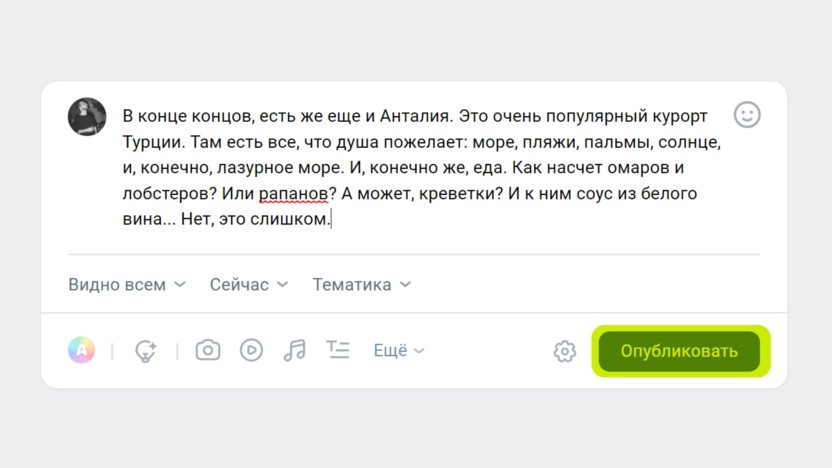
Как опубликовать пост ВКонтакте
Где находится редактор постов ВКонтакте
Для личного профиля. На компьютере пост на стене можно опубликовать через раздел «Новости» либо из личного профиля. Для активации кликните по надписи «Что у вас нового?»
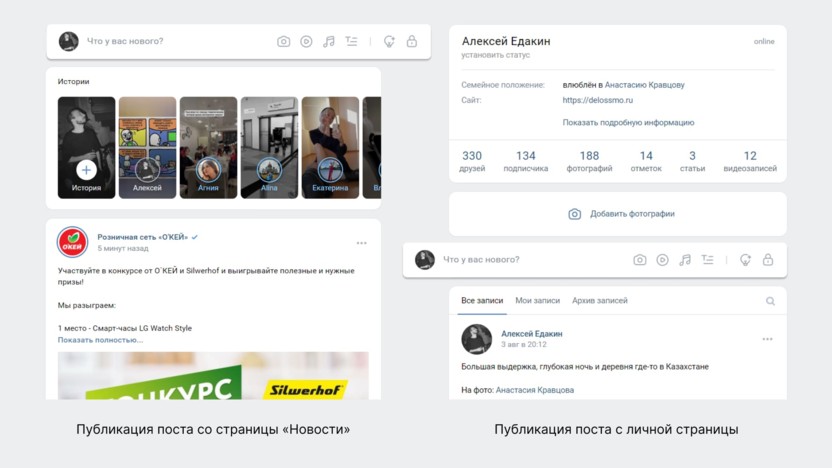
Где находятся кнопки для публикации постов на стене в веб-версии
Если зашли с телефона, пост можно сделать с помощью кнопки «+» на главной странице. Или же кликнуть «Создать запись» в личном профиле.
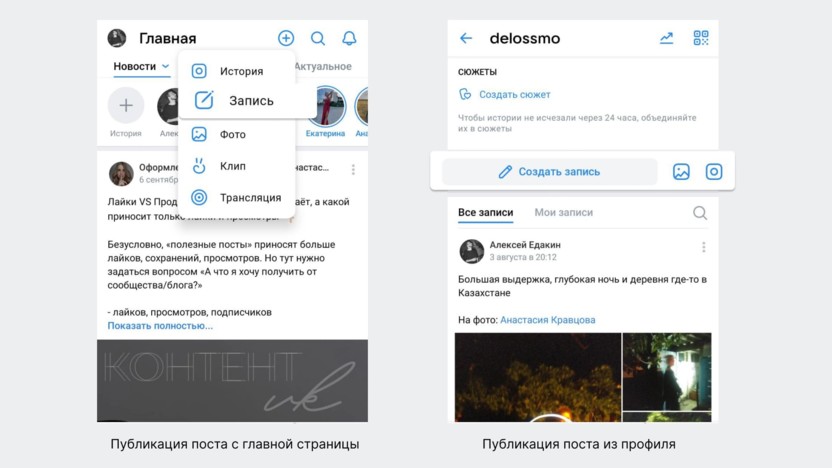
Где находятся кнопки для публикации постов на стене в мобильной версии
Для бизнес-страниц. С компьютера выложить пост можно из группы, кликнув по надписи «Напишите что-нибудь», чтобы активировать редактор.
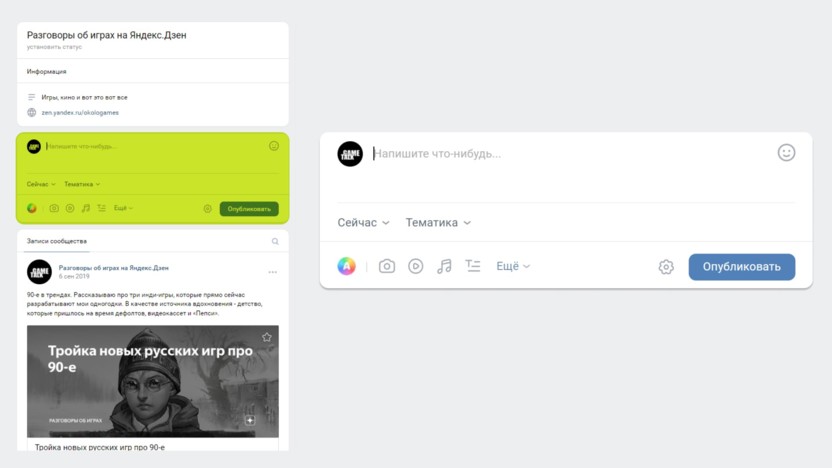
Где находится кнопка для публикации постов в группе в веб-версии
С телефона запись в группу можно опубликовать с главной страницы приложения – зайдите в редактор и выберите место публикации. Второй вариант – зайти на страницу сообщества и нажать «Создать запись».
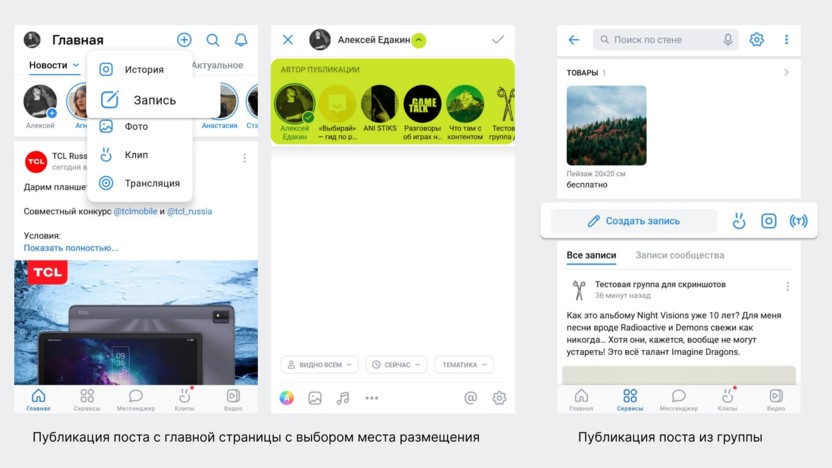
Где находятся кнопки для публикации постов в группе в мобильной версии
Функционал редактора постов ВКонтакте
Кроме текста в постах можно публиковать другие файлы: фотографии, видео и музыку. В одном посте может быть до 10 вложений.
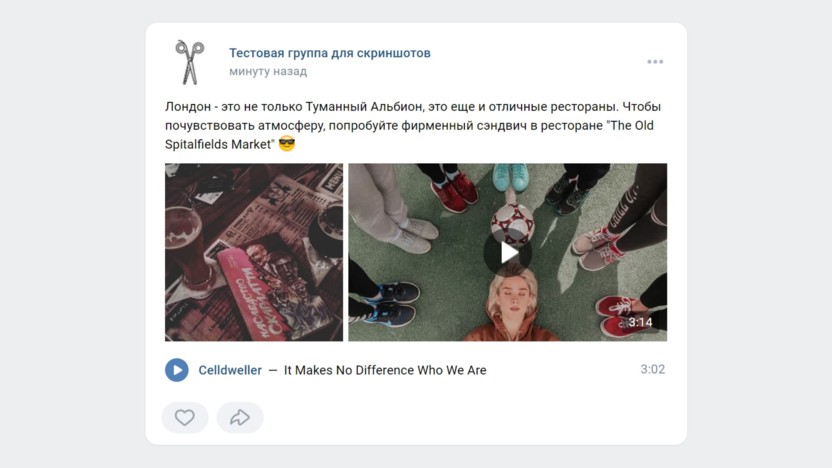
Пример поста с текстом, фото, видео и музыкой
Текст форматировать нельзя, но можно добавлять эмодзи – они помогут выделить заголовки и главные мысли в публикации.
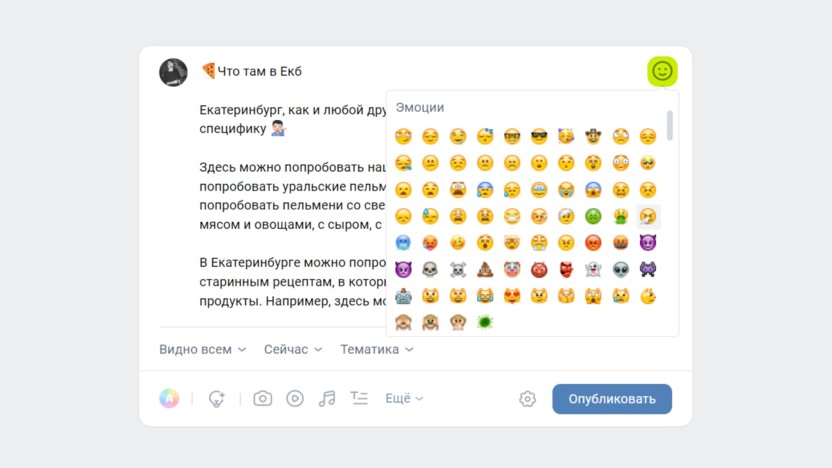
Как добавить эмодзи к посту ВКонтакте
Человека можно отметить через символ «*» или «@». Если ссылка ведет на внутреннюю страницу ВКонтакте, например, другую группу, добавьте пробел и укажите название ссылки в скобках – тогда она отобразится в виде кликабельного текста.
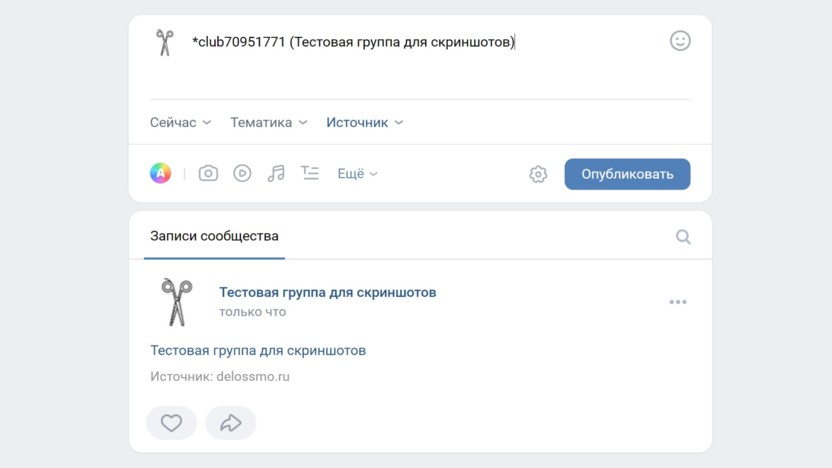
Как сделать кликабельную ссылку ВКонтакте
Если публикация большая, ее можно сверстать в статью. Здесь как раз есть форматирование шрифтов, добавление иллюстраций, видео и цитат.
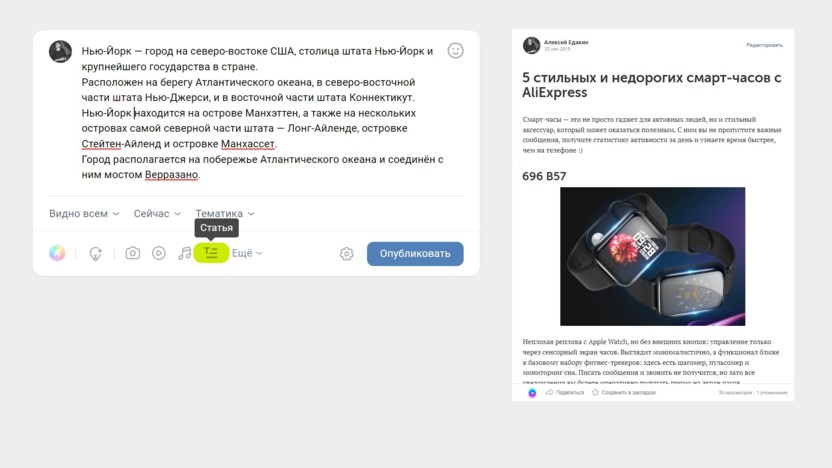
Как опубликовать статью на стене ВКонтакте
Для небольших текстовых заметок есть формат «постер» с яркой цветной подложкой. Длина текста – до 160 знаков с пробелами или до 5 абзацев.
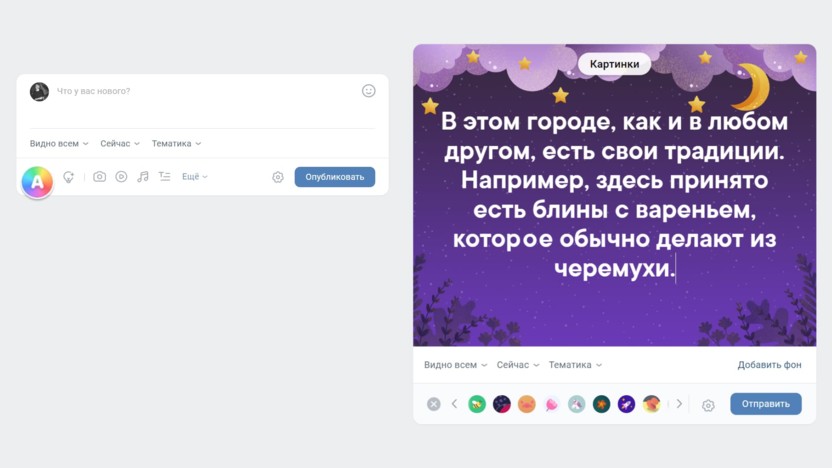
Для постера можно использовать готовые фоны или загрузить свои
Также обратите внимание на раздел «Актуальные темы для записей» – в открывшемся мини-приложении можно выбрать готовый шаблон поста и на его основе сделать запись на стене. Пригодится, если нет идей для постов.
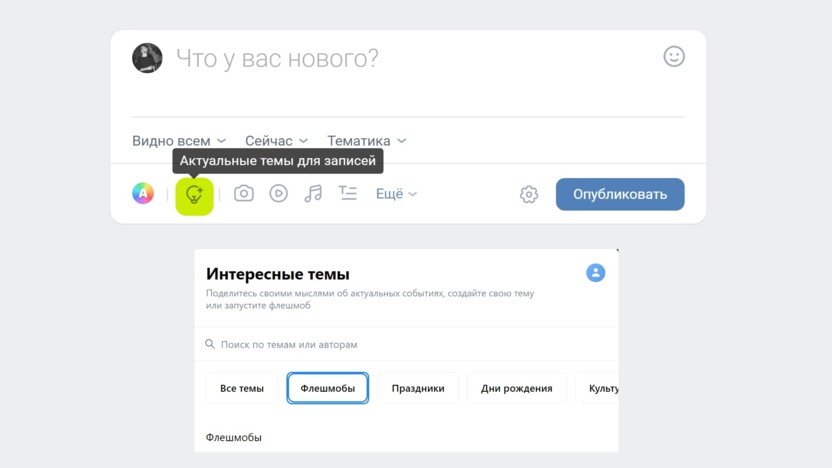
Мини-приложение поможет сделать актуальный пост, если не знаете, что постить
В пункте «Еще» доступны дополнительные форматы контента:
Файл. Документ формата doc, pdf, svg и т. д. Максимальный вес – 200 мегабайт.
Карта. Можно указать местоположение или точку на карте.
Граффити. Графический редактор для рисования с экрана устройства.
Опрос. Максимум – 10 вариантов ответа. Может быть анонимным или публичным.
Товар. Прикрепляет товар из личного профиля.
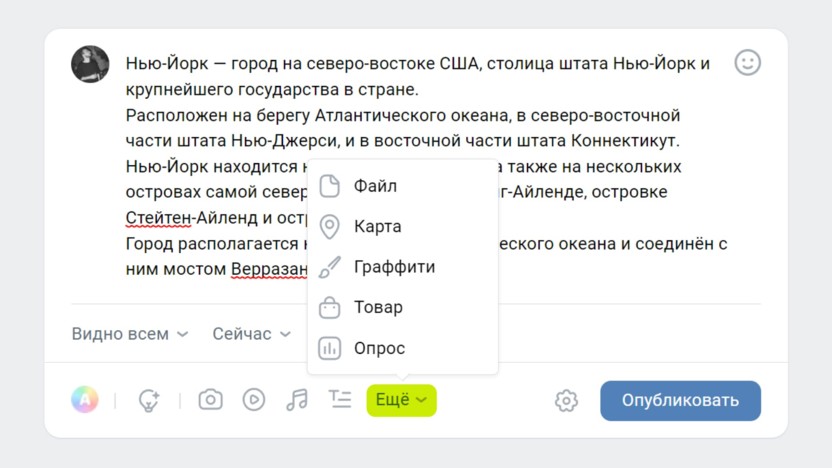
Дополнительные варианты контента, который можно прикрепить к посту
Настройки публикации постов
Перед публикацией доступны настройки:
Видимость. Доступна только для личных постов. Выбираем, кому будет показываться запись: всем, только друзьям, определенному списку друзей.
Дата публикации. Пост можно сделать отложенным, указыв время и дату его выхода.
Тематика. Доступно 11 тем на выбор. Тематика нужна, чтобы пост корректно отображался в рекомендательной ленте соцсети.
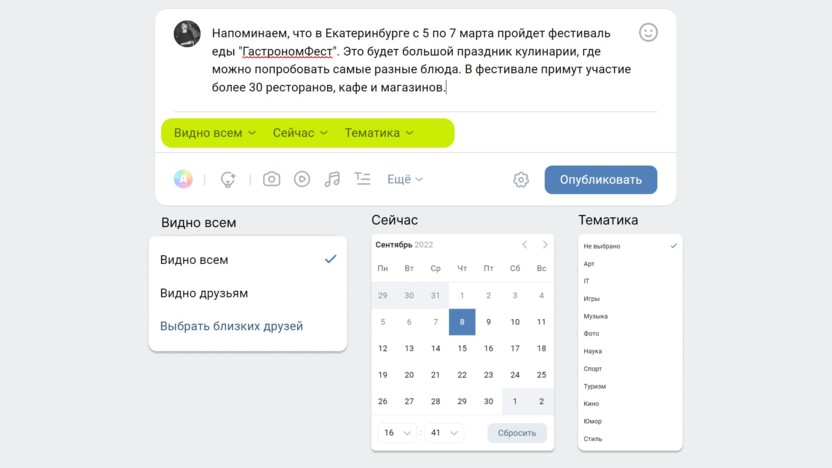
Настройка публикации поста
ВКонтакте есть ограничение на отложенные записи – до 150 постов в отложке. Если лимита недостаточно, обратите внимание на сервис автопостинга SMMplanner – в нем нет ограничений на количество публикаций. Также здесь можно подключить несколько страниц и управлять контентом для пабликов и личных профилей с одного дашборда.
Как сделать отложенный пост ВКонтакте через SMMplanner:
Зайдите на сайт сервиса и добавьте аккаунт ВКонтакте.
Нажмите «Запланировать пост».
Создайте запись – добавьте текст, фото, видео или опрос.
Готово – публикация выйдет в указанное время.
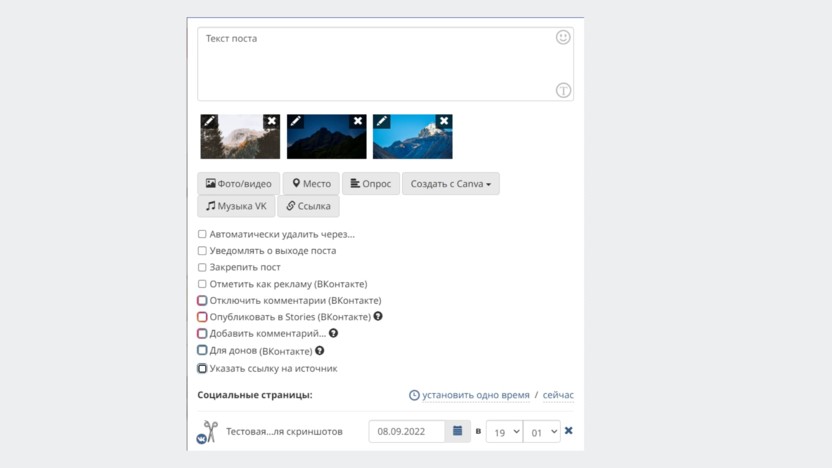
Меню публикации поста в SMMplanner
Дополнительные настройки публикации постов
Кликнув на шестеренку возле кнопки «Опубликовать», можно:
Отключить комментарии к посту.
Отключить уведомление о выходе поста.
Указать источник – ссылку на публикацию, если используется неоригинальный контент.
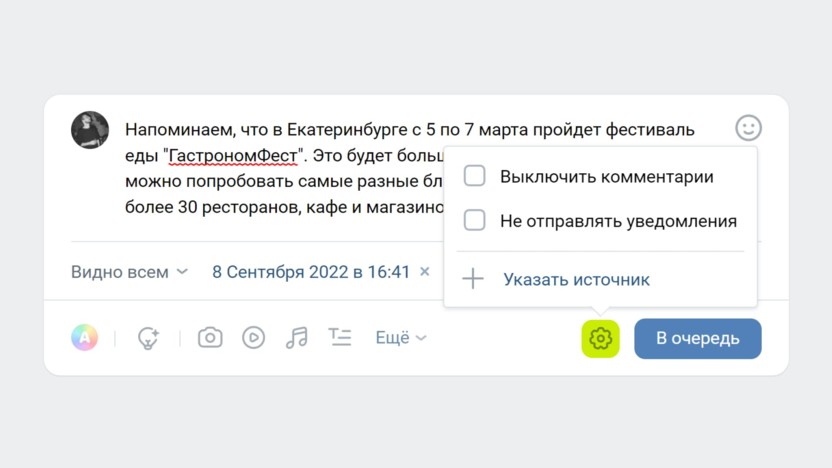
Дополнительные опции для личных постов
Для бизнес-страниц добавляются еще 2 пункта:
Указать автора контента через подпись.
Сделать рекламную метку.
Зачем указывать ссылку на источник: ВКонтакте действует система Немезида, которая поощряет авторов уникального контента и блокирует плагиат. Если используете пост из другого сообщества или сайта, лучше указать источник.
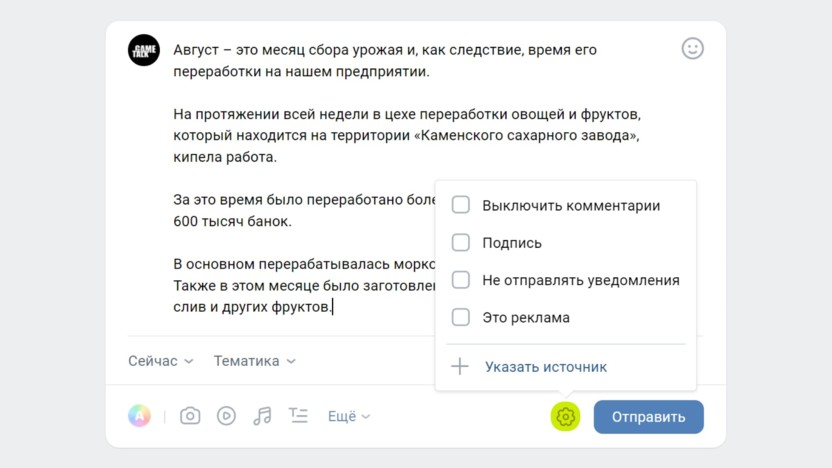
Дополнительные опции для постов в группы
Настройки опубликованного поста ВКонтакте
Как отредактировать запись
Редактировать посты можно в течение недели. Нажмите на три точки справа от названия страницы и кликните по соответствующему пункту. Можно изменить текст, перезалить файлы, сменить тематику – в общем, поменять все, кроме даты публикации.
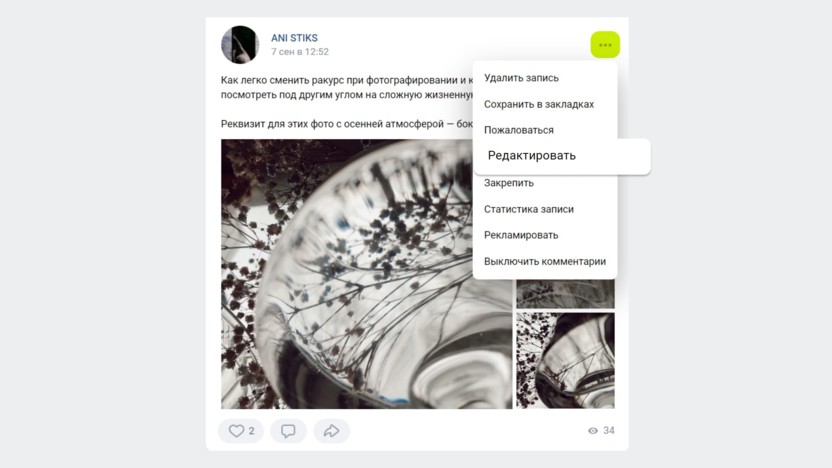
Как отредактировать пост ВК после выхода
Как закрепить пост
Запись можно закрепить, чтобы она отображалась первой в ленте – нажмите на три точки и выберите «Закрепить». Для личной страницы на закреп можно поставить информацию об авторе, для бизнес-профиля – актуальный прайс, конкурс или важную информацию.
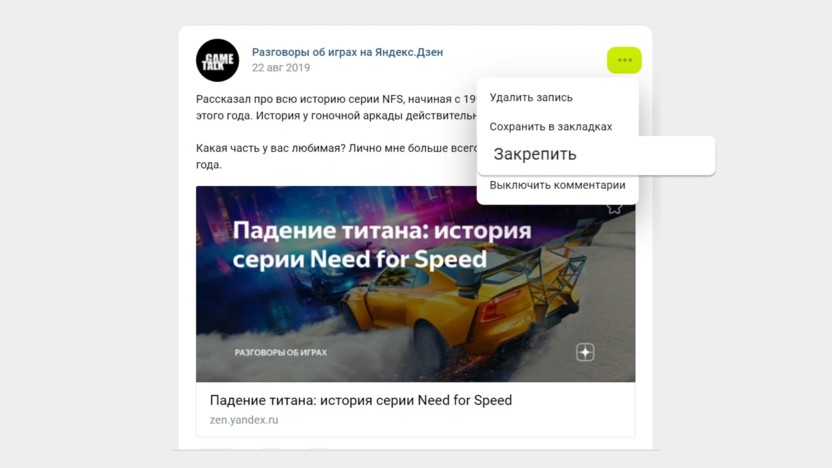
Закреп поста ВКонтакте
Как удалить пост
После выхода запись можно удалить – нажмите на три точки и выберите одноименный пункт.
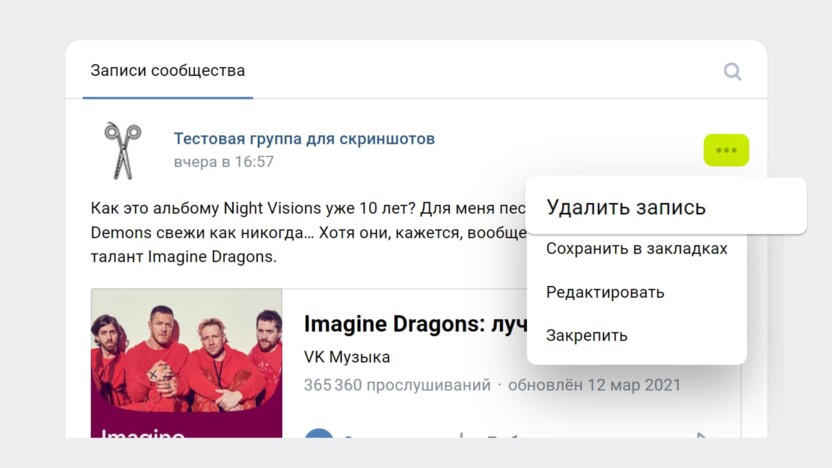
Как удалить пост ВК
Запись можно восстановить, если не обновляли страницу.
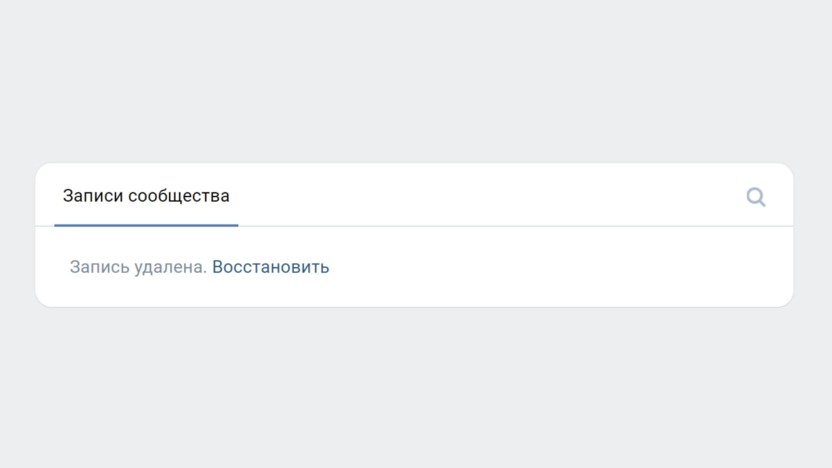
Как восстановить удаленный пост
Как архивировать пост
Опция доступна только для личных страниц. Выберите пост, нажмите на три точки и укажите «Архивировать». После этого пост не смогут увидеть ваши друзья и подписчики, но он будет доступен из папки «Архив» – его можно восстановить или удалить окончательно.
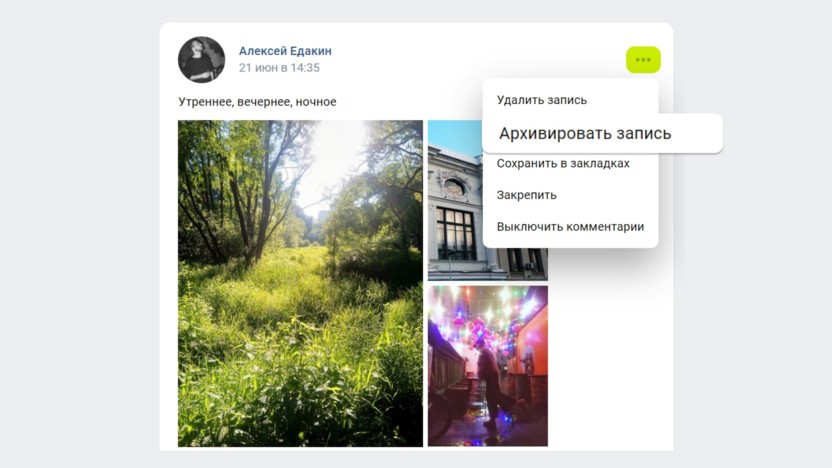
Как заархивировать пост ВКонтакте
Дополнительные возможности для бизнес-страниц
Группы и сообщества при клике на настройки поста могут смотреть статистику – охват записи, количество лайков, репостов, комментариев и другие показатели. Данные такие же, как и в разделе «Статистика».
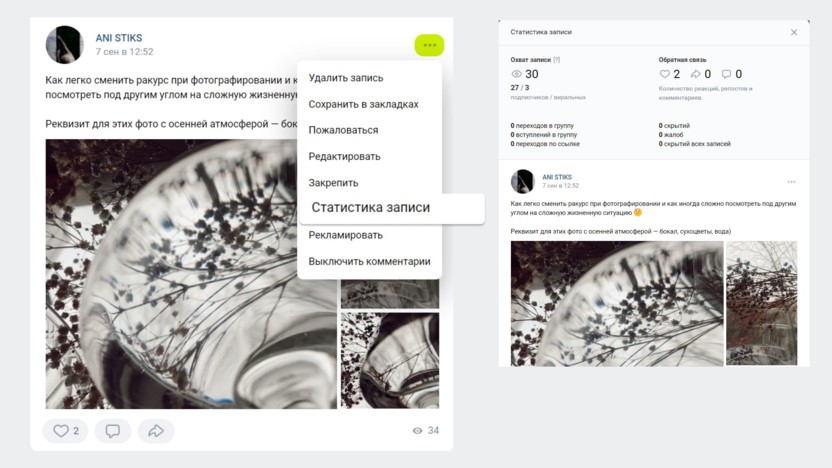
Как посмотреть статистику поста
Также пост можно рекламировать – он будет автоматически отправлен в Рекламный кабинет для настройки таргета. Помните про новые требования к рекламе: никаких эмодзи в тексте и капслока, а на изображениях текста должно быть не более 20%.
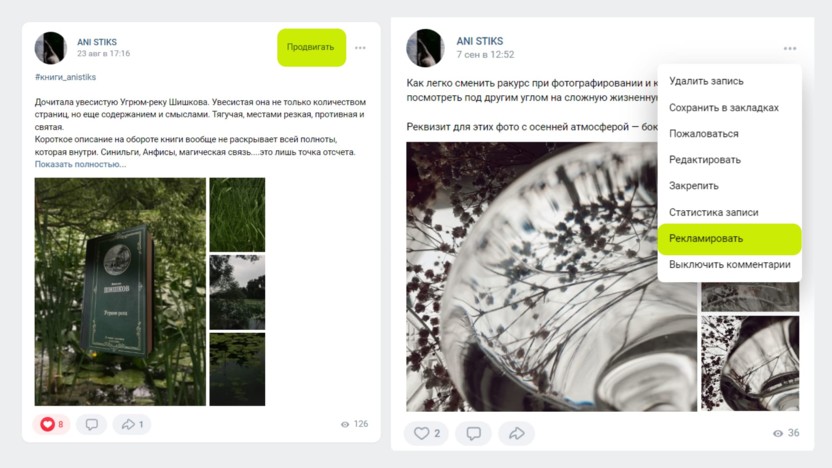
Кнопка может отображаться справа от названия либо при клике на настройки
Что выкладывать в постах ВКонтакте
Бизнес-контент в соцсетях бывает:
Такое деление обусловлено целями: один контент нужен для напоминания о товарах и услугах, другой – для генерации активности на странице. Если мы говорим про личный профиль, в нем тоже могут быть эти типы постов, но только в том случае, если страница ведется с определенной целью. Например, эксперт рассказывает о своей профессии, чтобы находить новых клиентов.
Разберем подробнее типы контента на примерах.
Вовлекающий контент. Публикации, которые прямо или косвенно призывают читателей к действию: отреагировать, репостнуть или оставить комментарий. Например, на личной странице можно попросить поделиться мнением, а на коммерческой – предложить сделать выбор между двумя позициями или пунктами. Цель вовлекающего контента – повысить активность, чтобы получить еще больше лайков и комментариев, так как такой контент будет чаще попадаться подписчикам в рекомендательной ленте ВКонтакте.
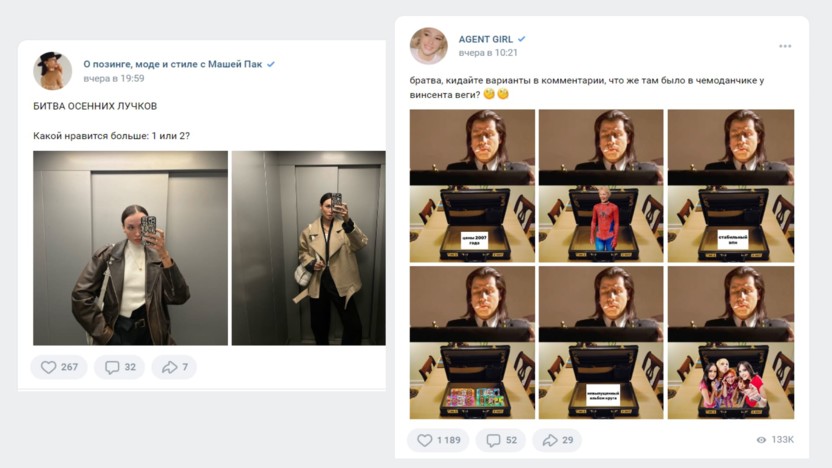
Пример вовлекающего контента у инфлюенсеров
Информационные посты. Цель – донести важную и актуальную информацию до подписчиков. Это могут быть изменения в расписании магазина, сообщение о выходе в отпуск, новость из сферы или запись о празднике.
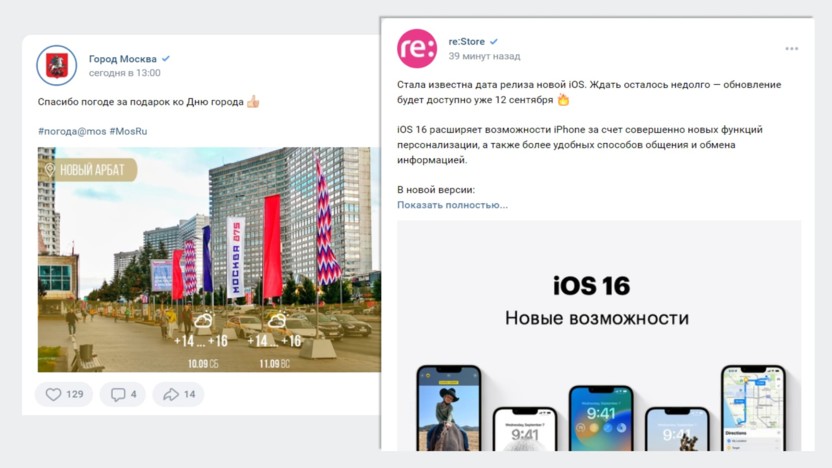
Пример информационных записей ВКонтакте
Развлекательные публикации. Контент, который расслабляет, смешит, удивляет и дает позитивные эмоции. Это может быть шутка, мем, подборка красивых картинок, комикс, музыка и так далее. Согласно данным Datareportal, развлечение и мемы – третья по популярности причина посещения соцсетей. Опрос «Анкетолога» говорит, что для 67% опрошенных мем – это смешная картинка, видео или гифка, а не что-то с глубинным смыслом «для своих». Шутки и юмор сохраняют и делятся ими в переписках – развлекательный контент может приносить не только лайки, но и подписчиков.
Важно: картинка с котиком порадует подписчиков, но сможет ли она продать? Вряд ли. Обычно бизнес-сообщества чередуют рекламный контент с развлекательным.
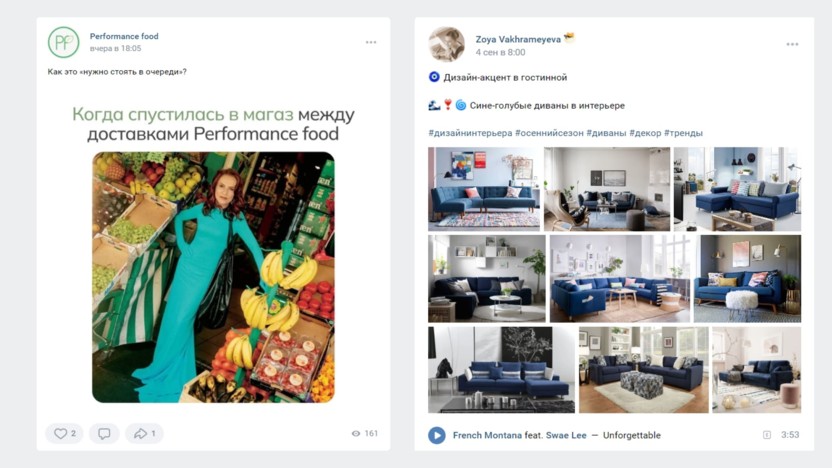
Примеры развлекательных публикаций ВКонтакте
Рекламные публикации. Рассказывают и показывают товар, напоминают об акциях, скидках и распродажах, ведут на сайт или страницу с продуктом. По данным опроса «Анкетолога», почти половина респондентов из России хотя бы раз совершали покупки из-за рекламы в соцсетях. Чаще всего ищут одежду, электронику, медицинские товары и книги.
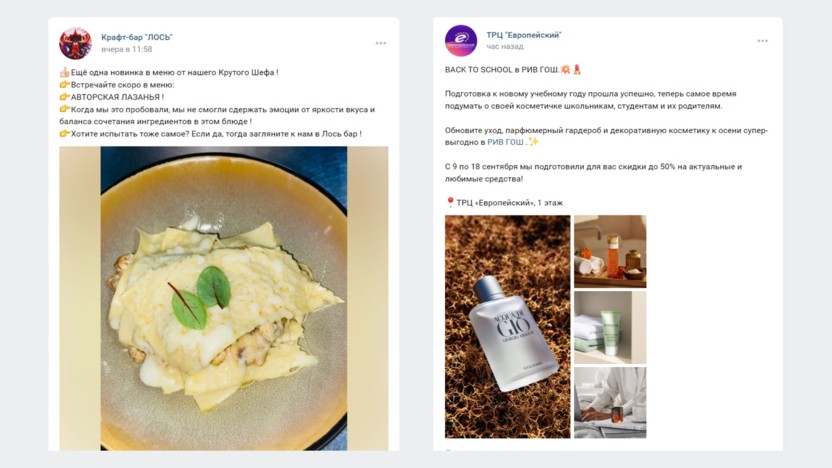
Примеры рекламных публикаций ВКонтакте
В заключение
Посты ВКонтакте – удобная возможность для публичного общения с аудиторией. К публикациям можно добавлять изображения, гифки, видео и музыку, что сильно расширяет возможные форматы контента. В публикации ничего сложного нет – достаточно воспользоваться формой по созданию записей. А вот настроек ВКонтакте много: таймер, тематика, ограничения просмотра и другие пункты меню, которые можно легко пропустить. Надеемся, эта статья помогла разобраться с основными моментами постинга.
Как сделать пост в ВК
Если у вас есть страница во ВКонтакте, кроме основных разделов с фото, видео и интересов её нужно наполнять уникальным интересным контентом. Чтобы привлечь аудиторию на вашу страницу мы расскажем, как сделать пост в ВК, а также об инструментах редактора и возможностях, которые предоставляет соцсеть.
Что такое пост в ВК
Во главе угла любой социальной сети стоит контент! И один из основных способов создавать его и делиться им с миром являются посты.

Постом в ВК называется любая публикация на личной стене пользователя или в группе. Пост может содержать как текстовую информацию, так и любое медиа: картинки, гиф, видео, опросы и карты. В посте пользователи могут делиться со своими подписчиками интересными новостями, которые происходят в жизни пользователя, мыслями, идеями. Пост может быть провокационным или продающим, например, если компания занимается продажей товаров или услуг.
Чтобы сделать пост, который увидят в ленте и перейдут на вашу страницу, прочитают и подпишутся, стоит знать несколько правил оформления публикаций, чтобы сделать его вовлекающим, интересным.
Как создать пост во ВКонтакте
Правила создания поста для личной страницы и для группы не отличаются.

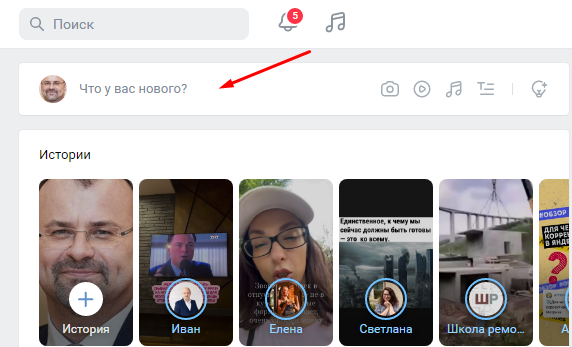
- Находясь на странице, под блоком с фотографиями вы увидите строку с подсказкой «Что у вас нового?».
- При клике на неё откроется небольшой редактор.
Здесь расположены функциональные кнопки и настройки. Их мы дальше и разберем подробней.
Заголовок
В первую очередь каждый пост должен иметь заголовок. Даже если вы публикуете трейлер к новому фильму или небольшое видео, которое вы сняли, катясь с горки. Любой медиа контент должен иметь заголовок.

В посте заголовок никак не форматируется, но он должен быть обособлен от остального текста пробелом и не должен заканчиваться точкой.
После заголовка начинайте писать текст.
Изображение

К посту можно добавить картинку. Это кнопка с изображением фотоаппарата в панели инструментов. Вы можете добавить от одной до 10 фотографий, загруженных у вас в альбомах ВК или загрузить с ПК. Фотографии могут быть любого размера, но если вы хотите чтобы публикация выглядела гармонично, избегайте вертикальных фотографий, они будут занимать левую область, а справа будет пустота.
Для публикации в ВК рекомендуется выбирать горизонтальные фотографии или предварительно подгоняйте их в каком-нибудь графическом редакторе. Картинка или фотография в посте будет гармонично смотреться и не будет сильно перетягивать на себя внимание от основного контента, если вы предварительно подгоните фотографию под размер 1280*720 пикселей.
Фоторедактор

После того как вы добавите фотографию, вы можете увидеть, как на фото появляется изображение смайлика или лупы. Вторая для увеличения фото, а смайлик — это встроенный в ВК фоторедактор.

Вы тут же можете отредактировать фотографию по своему вкусу. Например, добавить один или несколько стикеров, из тех что у вас уже установлены, а также здесь можно купить или установить бесплатные стикеры из магазина.

На фотографию можно добавить текст, выбрав шрифт, размер и цвет текста. Здесь есть инструменты рисования. Например, вы можете добавить ломаную линию любого цвета.

Инструмент кадрирования позволяет изменить размер фото так как нужно: обрезать ненужные участки и центрировать главный объект на фото. Изображение можно отразить и перевернуть при необходимости.

В следующих двух инструментах можно применить один из встроенных фильтров, а также откорректировать насыщенность, яркость, экспозицию с помощью инструмента «Коррекция». Также тут есть инструмент размытия и автоматический инструмент улучшения. После того как вы внесете коррективы в фото, сохраните изменения.
Видео
К посту, кроме всего прочего, можно добавить видео. Ролик можно добавить из числа загруженных в альбомах, загрузить с ПК или добавить по ссылке. Например, из Ютуба. Если со вставкой видео с ПК и загруженных в ВК все понятно, то с видео по ссылке стоит более подробно разъяснить.
- Чтобы добавить видео с популярного видеохостинга переходим на Ютуб.

- Открываем нужное вам видео из тех, что вы загрузили на свой канал или любое другое.
- Под видео нажимаете «Поделиться».

- В открывшемся окне нажимаем «Копировать» справа от ссылки.

- Далее возвращаетесь в редактор и нажимаете «Видео».

- Здесь выбираете «Добавить по ссылке» и в поле для вставки линка нажимаете комбинацию клавиш Ctrl + V или выполняете правый клик мыши и выбираете «Вставить».

- Здесь можно отредактировать название и описание ролика.

Аудио

Характерный значок ноты означает, что к посту можно добавить аудиотрек. Всего вы можете добавить до 10 вложений, включая фото, видео, документы, опросы или карту.

В окне выборе аудио есть поле для поиска по названию. Вы можете сюда добавить кроме музыки свои подкасты, которые предварительно записали и загрузили на серверы ВК.

По клику на кнопку «Ещё» открывается набор инструментов, которые тоже можно использовать при создании поста в ВК.
Первый из них «Файл» — это возможность загрузить документ с расширением Gif, PSD, Zip, Rar, Docx, Jpeg, PNG, FB2, Wav, Max и прочие. Размер файла не должен превышать 200 мегабайт.
Карта

Интересный инструмент позволяет добавить интерактивную карту к посту. В окне настроек карты выбираете свое местоположение, или вашего физического магазина, если вы продаете какие-то товары. И далее пользователь, открыв карту может подробно увидеть название улицы и подъездные пути, как к вам добраться. Карта масштабируется. По умолчанию в ВК используются Яндекс.Карты.
Граффити
Если вы хотите что-то нарисовать от руки нет ничего лучше, чем использовать инструмент «Граффити». В небольшом окне вы можете выбрать цвет, толщину и интенсивность пера. Увеличить холст, чтобы проработать мелкие детали максимально подробно, добавить фоновое изображение при желании.

Товар
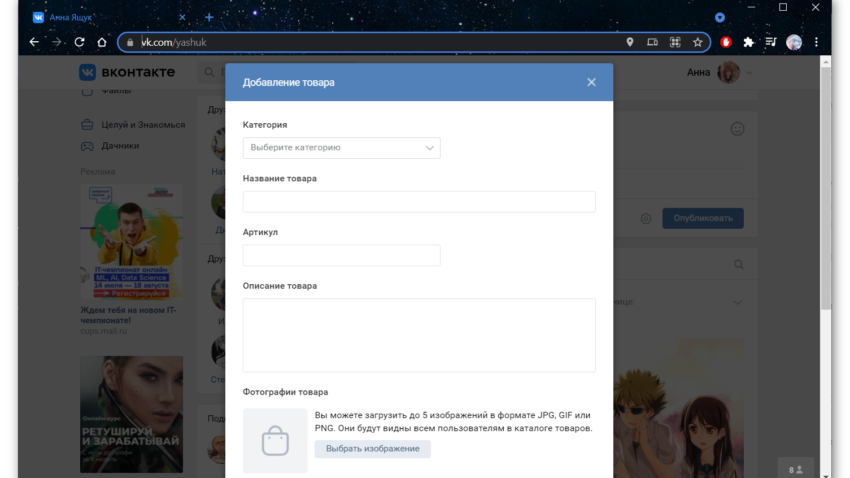
ВК уже давно не просто социальная сеть, это отличная площадка для продвижения бизнеса и продажи товаров и услуг. А если есть товары, значит нужны специальные категории. В редактор поста также добавили товары.
Здесь вы можете выбрать категорию, указать название и артикул, сделать описание и добавить изображение, фото товара или баннер. Указать цену и местоположение.
Опрос

Инструмент «Опрос» позволяет вовлечь пользователей в обсуждение какой-нибудь интересной темы. Активно используется для разогрева целевой аудитории.
Задаете тему опроса и указываете варианты ответа. Можно добавить произвольное количество ответов. Выбираете фон и устанавливаете настройки. Например, чтобы опрос был анонимным или можно выбрать несколько вариантов. Устанавливаете ограничение по времени для опроса.
Эмоджи

В посте с текстом вы можете использовать любые смайлы. Кнопка для активации эмоджи находится в правом верхнем углу редактора. Чтобы добавить смайлы в конец предложения, например, вы написали большой пост и решили разбавить его эмоциями просто устанавливаете курсор в нужное место в тексте активируете смайлы и выбираете нужные эмоджи.
Постер

Постер один из любимых пользователями, и часто используемых форматов поста. Кнопка находится слева от инструментов. Постер нельзя использовать в комплексе с другими инструментами, он настраивается и публикуется обособленно. Вы можете использовать один из предложенных фонов или загрузить свой, он должен быть 1400 x 1080 пикселей. Текст на фоне располагается по центру, и не должен превышать 160 знаков.
Статья
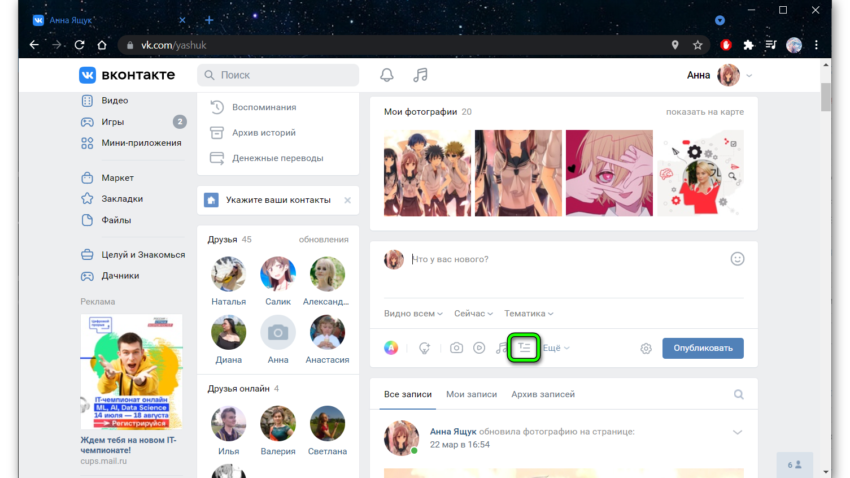
Максимальный размер поста может быть не более 16 500 символов. Однако если ваш пост превысил 979 символов ВК рекомендует продолжить в редакторе «Статья». Здесь вы можете разбавлять статью неограниченным количеством фото, видео, аудио, форматировать заголовки и списки. Ограничений по размеру нет. И также статья помещается в отдельную категорию. Вы всегда можете получить доступ к публикации и в любой момент внести изменения.
В отличии от поста, если вы заметили досадную ошибку, вы можете исправить её в течение 24 часов после публикации. Про редактор статей мы писали в другой нашей статье, и здесь не будем подробно останавливаться на этом.
Настройки перед публикацией

После того как вы создали пост: добавили видео, фото, отформатировали списки или настроили опрос перед публикацией, нужно настроить будущую публикацию.
Приватность

Выставьте режим видимости: «Видно всем» или «Только друзьям». Выберите время публикации. Если этот параметр не настроить пост будет опубликован сразу, как вы нажмете кнопку «Опубликовать».
Отложенная публикация

Или вы можете создать отложенную запись на завтра или через месяц. При клике на кнопку «Сейчас» открывается календарь, где вы можете выбрать дату и время публикации. Также вы можете выбрать тематику публикации, это поможет пользователям быстрее найти в ленте ваш пост, если они будут искать новости по категориям.
Комментирование

Нажмите на кнопку в виде шестерни возле кнопки «Отправить», чтобы включить или отключить комментарии. Возможность комментировать публикацию повысит лояльность ваших подписчиков, они могут прямо под постом задать уточняющий вопрос и получить обратную связь. Но если публикация исключительно информационная, например, о предстоящих событиях в городе, или об акции, комментарии можно отключить.
Уведомления

Здесь же можно отметить галочкой пункт «Отправлять уведомления» — это означает, что все ваши подписчики, которые активировали инструмент уведомлений с вашей группы или страницы получат уведомление о новой публикации. Полезный инструмент, если вы продвигаете услугу или какой-то обучающий курс и вам важно, чтобы пост с акционным предложением или стартом занятий получили максимальное количество участников.
В условиях избыточности информации в ленте они могут просто пропустить публикацию или, вообще, не увидеть его, если, например, участник не проявляет достаточной активности по отношению к вашей персоне или группе — умная лента может предположить, что ваш контент пользователю не интересен.

Когда все настроено нажмите кнопку «Опубликовать».
Редактирование и другие возможности работы с опубликованным постом
Как мы уже писали — в течение 24 часов с момента публикации вы можете внести правки в пост. Наведите курсор на стрелочку в правом верхнем углу записи и выберите один из предпочтительных вариантов:
- Удалить запись — полное удаление публикации со страницы. Она также пропадет из ленты ваших друзей. После удаления у вас ещё остается возможность восстановить её до перезагрузки страницы.

- Архивировать запись — публикация будет помещена в специальный архив, доступный только вам. Архивированные записи вы можете видеть, переключившись в соответствующий раздел над публикациями.

- Сохранить в закладках — запись будет видна друзьям и подписчикам, а также в ленте у пользователей со схожими интересами, но вы всегда можете вернуться к закладкам и просмотреть её, если, например, прошло много времени и публикация ушла далеко в ленте.

- Редактировать — возможность сохраняется в течение суток. Вы можете полностью изменить текст, поменять или убрать фото и другие медиа.

- Закрепить — пост будет закреплен над всеми постами, и будет находиться первым всегда, независимо от того сколько постов вы после того опубликовали. Пока вы не удалите его из закрепа или не замените его другим постом.

- Выключить/Включить комментарии — быстрые настройки комментирования помогут избежать ситуаций, если под вашим постом пользовали вступили в конфликт. Или наоборот, вы хотите вовлечь пользователей в диалог, но изначально комментарии у вас были отключены.

Создание поста в группе ВК

Чтобы создать пост в группе или сообществе перейдите в раздел «Сообщества»/«Управление» и выберите здесь свою группу. Активируйте редактор и точно также как и с личной страницей напишите пост и добавьте медиа. Настройте публикацию.

Инструменты здесь по большей части не отличаются от публикации поста на личной странице, за исключением возможности публиковать пост от своего имени как админа или модератора сообщества или от имени сообщества. Соответствующую настройку можно активировать, если нажать на шестеренку возле кнопки для публикации.
Также здесь вы можете отметить, что это реклама, если вы запускаете рекламную кампанию или указать подпись. Если вы используете чужой материал рекомендуется указывать источник. В противном случае можно получать штрафные санкции от алгоритма «Немезида». Это же правило касается и публикации чужих материалов и на личной странице.
Как создать пост в телефоне
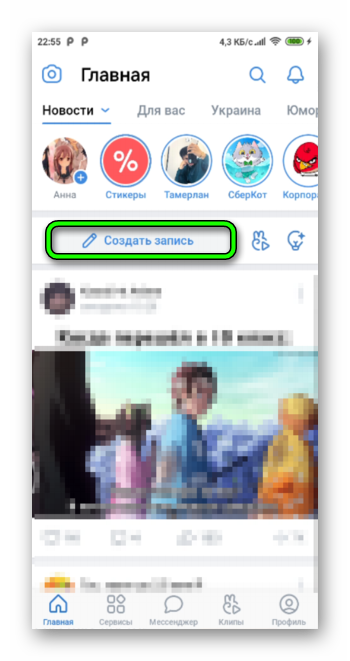
Процедура создания поста в телефоне мало чем отличается от десктопной версии. Открываете приложение ВК на телефоне и нажимаете на строчку с подсказкой «Создать запись». Здесь можно создать постер, или классический пост с фото, видео музыкой и текстом. Единственный минус — в телефоне не работает редактор статей.
Заключение
В этой статье мы рассмотрели все особенности создания и настройки публикации на своей стене или в группе. Записи можно создавать интересными, вовлекающими, вы можете делиться новостями, своими артами, если вы художник, спрашивать совета у своих подписчиков, и с помощью интересных постов набирать подписчиков.
Как сделать пост в ВК: форматы, оформление и постинг

«ВКонтакте» – социальная сеть с огромным количеством пользователей. В первом квартале 2022 года аудитория VK составила рекордные 100,4 млн. Главным инструментом для ее привлечения всегда был и будет контент, несущий определенную информацию и посыл. Что это такое пост ВК, как его сделать и какую пользу он может принести, разберемся детальнее.
- Что такое публикация Контакте
- Форматы публикаций
- По целям
- По содержанию
- Заголовок
- Текстовый блок
- Публикация с фотографией
- Видео-пост
- Публикация с опросом
- Как добавить музыкой
- Запись с документом
- Как прикрепить карту
- Как добавить граффити
- Опция 1. Приватность
- Опция 2. Комментирование
- Опция 3. Уведомления
Что такое публикация Контакте
Это мощный инструмент для продвижения своего бизнеса. Если регулярно постить полезный и интересный контент, то можно разом достигнуть как минимум двух целей:
- увеличить число подписчиков паблика – все они расцениваются, как потенциальные клиенты;
- рекламировать, продавать свои товары и услуги – чем больше и лояльнее аудитория, тем выше оборот.
Запись в соцсети «ВКонтакте» может содержать тестовую часть, аудио, изображение, видео – возможностей много. Нужно уметь ими пользоваться.
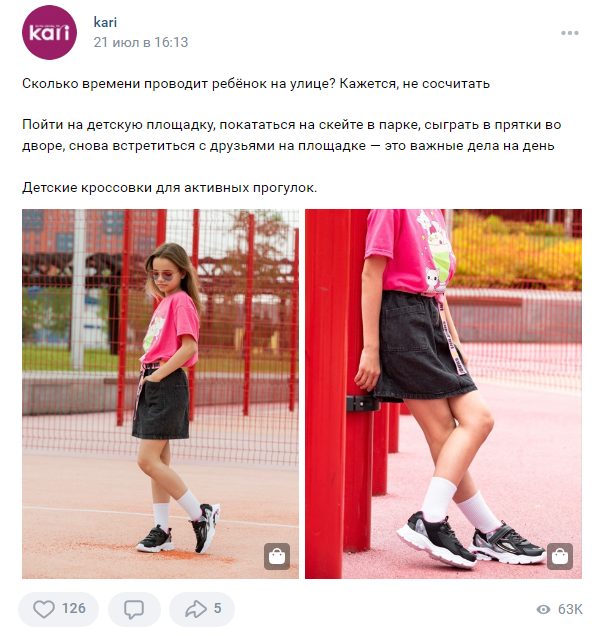 Здесь есть ссылка на товары, чтобы купить прямо из приложения
Чтобы добавить новый материал и поделиться им, достаточно ввести нужный текст в специальном окне и нажать кнопку «Опубликовать». Сразу после этого он отобразится на странице.
Повысить интерес помогут дополнительные элементы, которые предложены внизу, на панели управления – постер, граффити, опрос и прочее.
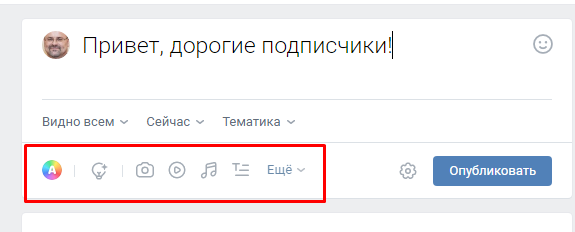
Ниже разберемся, как начать писать и сделать пост в сообществе ВК, чтобы он заинтересовал целевую аудиторию и принес необходимый трафик.
Форматы публикаций
По сути, все они имеют коммерческий подтекст, который стимулирует пользователей что-то купить, подписаться, перейти, лайкнуть и т. д. При этом можно использовать различные виды.
По целям
Прежде определите, для чего вы вообще постите. Оцените полезную нагрузку предоставленной информации и попытайтесь предугадать дальнейшие действия читателя после просмотра.
По целям выделяют три основных направления.
Продающий. Стимулирует читателя к покупке товара или услуги, переходу по ссылке, скачиванию файла, регистрации и другим подобным действиям. При создании записи лучше сделать предварительный анализ ЦА. Когда работаете над продающим текстом, воспользуйтесь эффективными продажными формулами. Наиболее популярной считается AIDA. Чтобы понять, как правильно сделать, создать и разместить посты в сообществе и группе ВКонтакте, нужно действовать поэтапно.
- A – изначально завоюйте внимание пользователя, вызвав интерес необычной рекламой, видео, изображением;
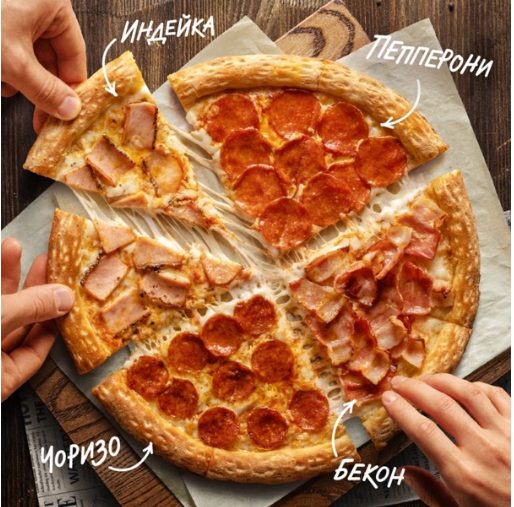
- I – вызовите интерес УТП;
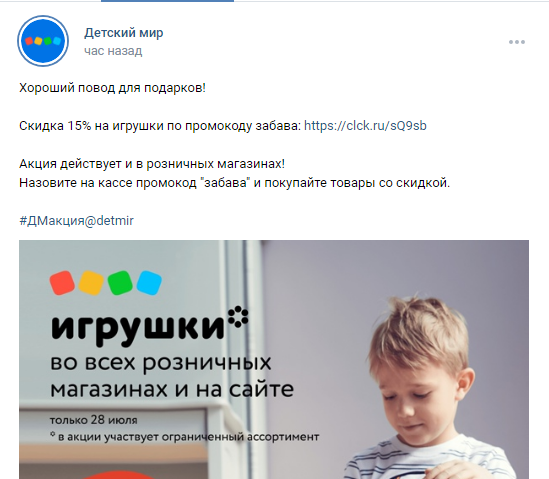
- D – создайте условия для появления желания купить;
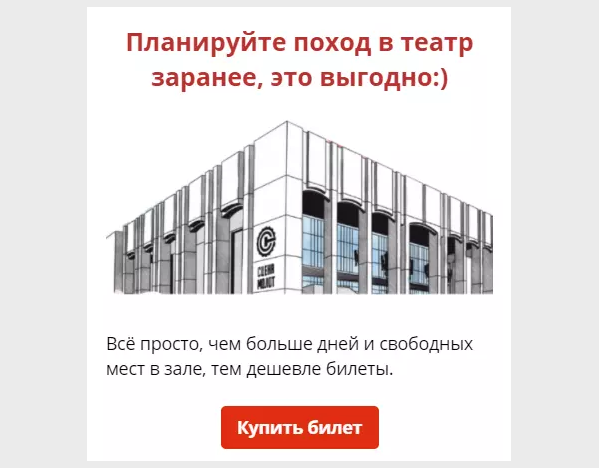
- A – в конце введите призыв к действию.
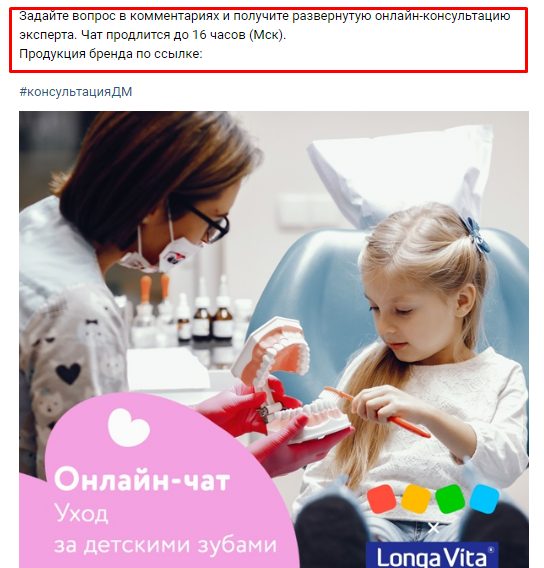
Но не будьте назойливым продавцом – плавно подводите клиентов к решению о покупке.
Развлекательный. Теперь рассмотрим, как создавать и писать пост в Контакте с развлекательным посылом. Это повысит интерес аудитории к группе. Можно существенно увеличить количество подписчиков, лайков и комментариев, а это положительно скажется на продвижении.
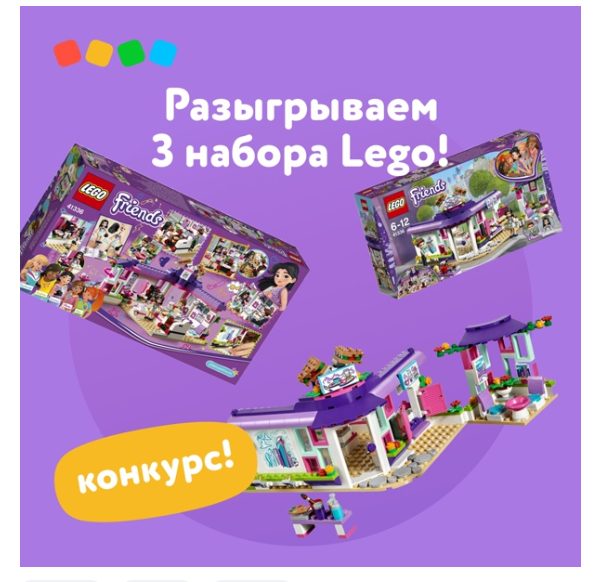
Отлично заходят интересные факты, загадки, конкурсы и розыгрыши. Такой контент собирает больше всего трафика, потому что всем хочется выиграть приз или как минимум развлечься. Желательно, чтобы развлекательный материал отвечал предпочтениям ЦА. Шутки, мемы, видеоролики повышают естественный трафик. Для читателя важно, чтобы текст был легкий, лаконичный и понятный.
Полезный. Еще один вариант – записи, которые несут практическую пользу. Тут все довольно просто. Этот тип контента предусматривает передачу опыта и знаний.
Попытайтесь донести сложные процессы простым, понятным языком. Желательно подкреплять слова опытом и жизненными примерами. В группах, посвященных узкой тематике, уместной будет профильная терминология.
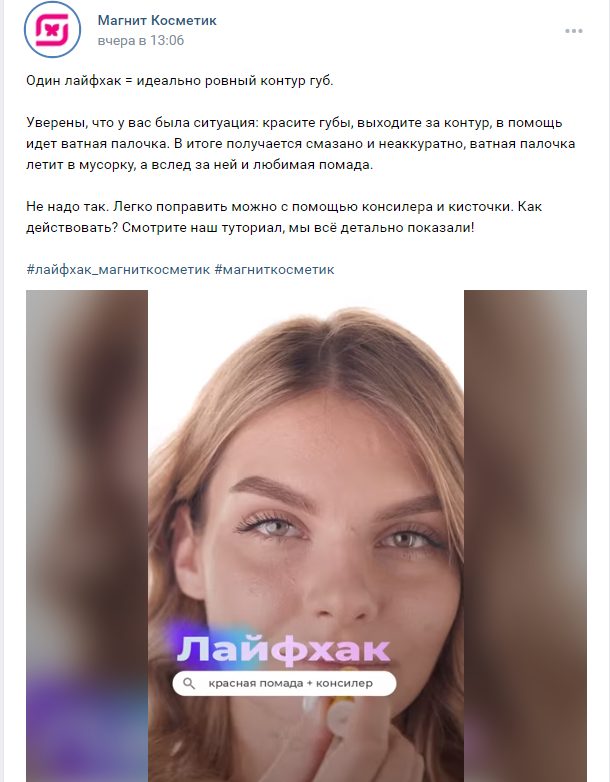
Лайфхаки, советы, экспертиза, кейсы – все они обычно набирают много просмотров, ими активно делятся. Как нанести макияж, почистить ковер, выбрать ошейник для собаки – публикуйте инструкции по актуальным тематикам. Это повысит лояльность клиентов, покажет вашу экспертность и улучшит репутацию.
Обязательно используйте такой формат в своем контент-плане.

По содержанию
Недостаточно понимать, как создавать и написать пост ВКонтакте. Хорошо бы еще знать, в каком ключе его подать. Это могут быть истории, обзоры, опросы, статьи. От стиля подачи зависит обратная реакция читателей. Давайте поговорим про варианты содержания.
Новости. Аудитории нравятся новости, особенно, если в них рассказывается о значимых событиях. Когда вы создаете новую публикацию, вам нужен весомый повод. В противном случае можно получить пустой и неинтересный текст. Опирайтесь на официальные источники или аккаунты конкретных людей.
- правильная тема – пишите о том, что заинтересует вашу ЦА ;
- грамотное оформление – удобство и легкость восприятия контента ;
- цепкий заголовок – должен цеплять внимание .
Лучше избегать сложной терминологии, которая утомит и запутает читателя.
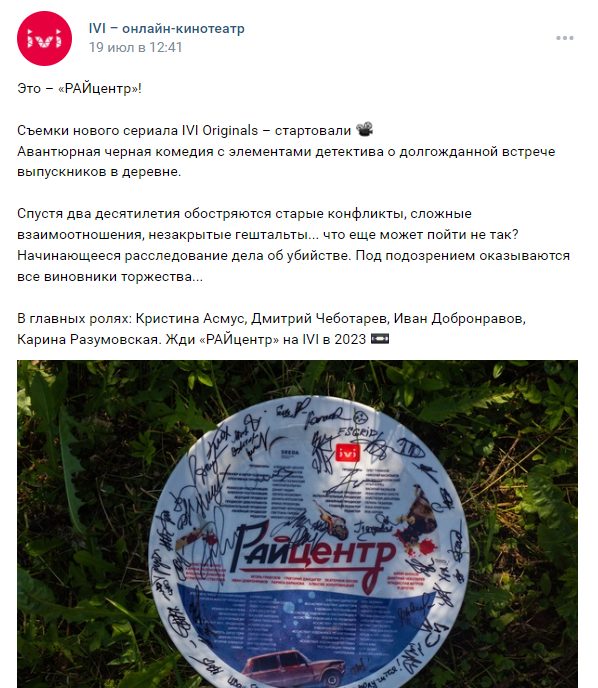
Обзоры. Это отличный формат для интернет-магазинов, поскольку позволяет показать поступление новой продукции. Можно провести ненавязчивую рекламу на основе достоинств и особенностей определенного товара или услуги.
Тут важна естественность и личные впечатления от использования. Залог успеха обзора – это легкость повествования. Не нужно перегружать текст. Важно, чтобы в одном ревью было представлено не более 5 товаров.
Если продукции много, то лучше запостить несколько материалов и кратко рассказать о каждом.
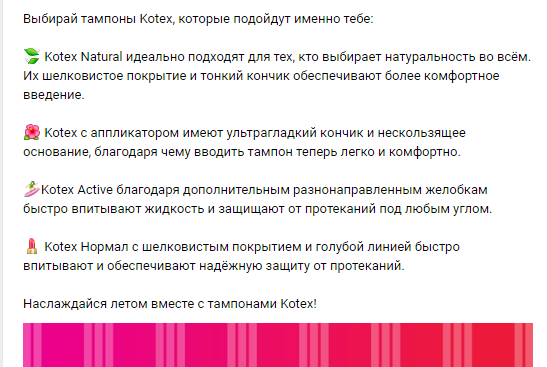 Краткий обзор ассортиментной линейки
История. Еще один популярный формат, в котором раскрывается какая-то ситуация или события личного опыта. Сторителлингом можно существенно повысить лояльность аудитории и стимулировать на активность.
В процессе того, как написать и создать пост в группе ВК, думайте о читателе. Опишите свою ситуацию так, чтобы её было полезно и увлекательно читать, но не раскрывайте личные переживания, это не всегда уместно.
Главное – создать естественный контент, который вызовет эмоцию. Крайне важно уметь заинтересовать, чтобы публикацию дочитали до конца. Если основное – это ссылка на статью в блоге, то нужно заинтриговать и только намекнуть на развязку. Тогда появится мотивация перейти по ссылке.
Но и злоупотреблять этим не стоит – люди не всегда хотят уходить из соцсети на другие ресурсы. Если в группе не будет полноценных материалов и она будет целиком состоять из анонсов, вряд ли получится собрать много подписчиков.
Как сделать пост в ВК: пошаговая инструкция с фото

Доброго дня, друзья! Данная статья будет интересна тем, кто еще не знает о том, как сделать пост в ВК, одной из самых популярных социальных сетей.
Содержание
Имея свою группу в ВК, вы наверняка не раз думали о том, как увеличить популярность сообщества, сделав ее наиболее привлекательной для возможных подписчиков. Для этого необходимо систематически выпускать в свет первоклассные статьи, которые будут красиво оформлены.
В статье подробно описано, как сделать пост в ВК. Публикация сообщений на стене взамен личной переписки охватит наибольшее количество участников группы и привлечет еще больше потенциальных подписчиков.
Что такое пост в ВК
Пост ВКонтакте — это публикация текста, изображений, аудио, видео или любой другой информации, сделанной от имени частного лица или в группе.
Как сделать пост в ВК, на стене личной страницы
Зайдите в свой аккаунт ВКонтакте, где вы хотите опубликовать пост.
Под блоком с фотографией вы увидите поле с надписью «Что у вас нового?» и для активации поля приступите печатать текст.
Поле для новой записи всегда можно найти вверху страницы.
В том случае, если вы намерены опубликовать только текст, то вам следует напечатать сообщение и нажать на кнопку в посте «Отправить». На стене сразу появиться опубликованный контент.

Для красивого оформления поста в ВК, можно добавить другие элементы, которые находятся на панели инструментов — с ними ваш пост привлечет внимание целевой аудитории, и поможет достигнуть целей, которые вы перед собой ставите при публикации поста.
Инструмент 1. Изображение
Нажав на кнопку «Скрепка» загрузите фотографию с компьютера или телефона.

Инструмент 2. Видео
Вы также можете загрузить видеозапись с компьютера, или вставить ссылку с других сайтов (YouTube).

Инструмент 3. Аудио
Вы можете не только загружать песни со своего плейлиста ВКонтакте, но и прикрепить к посту свою уникальную аудиозапись.
Для того чтобы прикрепить к новому посту аудиозапись, вам сперва нужно загрузить ее на сервер социальной сети — для этого перейдите в левый блок своей страницы и в меню выберите раздел «Музыка» и нажмите на кнопку «Загрузить аудиозапись».

Инструмент 4. Документ
Вы можете прикрепить любой документ, в формате, который поддерживает социальная сеть ВК (jpg, png, doc, docx, fb2 и другие).
Материал должен быть размером не более 200 Мб. Каждый пользователь сможет скачать файл и рассмотреть содержимое контента.

Инструмент 5. Контент или по другому — статья.
При большом объеме текста рекомендуется использовать специальное вложение под названием «Статья», так вам будет удобнее сформулировать свои записи в редакторе, который рассчитан для формирования статей большого размера.
В стандартном редакторе набирать писать объемную статью не очень удобно.

Инструмент 6. Заметка
После нажатия кнопки «Заметка» появится новое окно, куда вы сможете добавить текст, ссылки, аудио или видеозапись. Это и будет ваша заметка.
Но в настоящее время данную функцию убрали, поэтому, чтобы что-то написать на стене — нужно нажать на поле с надписью «Что у вас нового?».
Данный инструмент применяется для продвижения и создания навигации и вики-разметки. Вики-публикации позволяют форматировать текст для удобства чтения — с красивыми изображениями, звуком или видеофрагментами.
Инструмент 7. Карта
Вы можете добавить любой уголок земного шара с помощью навигации под названием «Карта». Если, вы описываете событие — вы всегда сможете добавить его географическое местоположение.
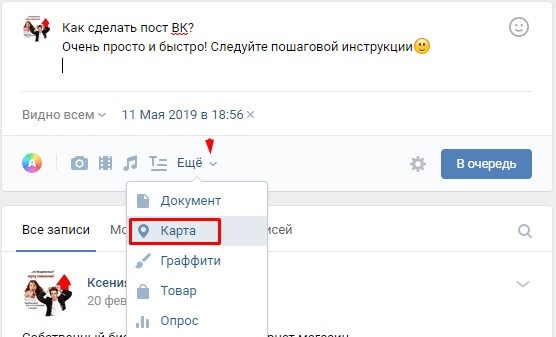
Инструмент 8. Граффити
Здесь ваша фантазия может творить чудеса — вы сможете нарисовать небольшую надпись, или шедевр в мире художников, который будет висеть у вас на стене ВКонтакте.

Инструмент 9. Товар
Идеальный инструмент для бизнесмена, который продает товары, или услуги. С помощью данного элемента на панели инструментов вы сможете незамедлительно запустить продажи со своей страницы.
На свою стену вы сможете прикрепить любой товар для привлечения потенциальных покупателей.

Инструмент 10. Опрос
В качестве развлечения или при принятии серьезного решения можно использовать как публичное, так и анонимное голосование для своих подписчиков.

Инструмент 11. Постер
Любимый многими инструмент, который позволяет на красивом изображении написать текст и прикрепить его к своей стене в ВК. Но, необходимо помнить, что в статье должно быть не более 160 символов.

Инструмент 12. Эмодзи
Смайлы превратили наши сообщения в визуально оформление своих эмоций, поэтому всеми любимые эмодзи помогут вам разнообразить ваш текст и сделать его более привлекательным и душевным.
Итак, чтобы сделать пост в ВК не нужно знать много хитростей — разобраться сможет любой, главное — желание.
Редактор в ВК так удобно устроен, что даже, если вам придется отлучиться, ваш текст никогда никуда не пропадет. Любые прикрепленные изображения, аудио или видеозаписи никуда не исчезнут — ваш черновик будет в том же виде, в каком вы от него ушли.
Важно! Пост не должен быть длиннее 16 834 символов.
Настройки оформления перед публикацией поста в ВК
Вы уже прочитали, о том, как сделать пост в ВК и в этом не так сложно разобраться, намного тяжелее оформить ваш пост, чтобы он был запоминающимся, удобным в чтении и собрал потенциальных подписчиков и набрал много отметок «Нравится«.
Оформление поста в ВК — это отдельная тема, но сейчас мы разберем самые важные и необходимые настройки для публикации поста.
Есть 3 основных опции в настройках оформления поста:
Опция 1. Приватность
Всем у кого есть доступ к вашей странице, увидят вашу публикацию — такие настройки стоят по умолчанию. Для ограничения доступа к посту в ВК, необходимо нажать на кнопку «Видно всем». Но, по умолчанию опубликованная вами запись будет видна всем, у кого есть доступ к вашей странице.
Чтобы ограничить аудиторию только друзьями, кликните на надпись “Видно всем” и установите галочку напротив пункта “Только для друзей”.

Опция 2. Комментирование
Для запрета комментирования вашей страницы, необходимо зайти в «Настройки», раздел «Общее» и нажать на «Отключить комментирование записей».
В том случае, если вам необходимо отключить комментарии только у определенного поста прямо перед публикацией. Для этого направьте курсор вниз под постом на значок «Настройки» и отметьте галочкой «Выключить комментарии».

Опция 3. Уведомления
При регулярной публикации постов в ВК, встает вопрос об отключении уведомлений, которые вы сможете отключить в настройках своего профиля.
Для этого зайдите в раздел «Настройки», далее «Уведомления» и отключите те уведомления, которые вам не нужны. Если же вы хотите отключить уведомления только к определенному посту, то нажмите внизу поста на значок «Настройки» и выберите «Не отправлять уведомления».

Свою запись вы сможете опубликовать не сразу, а в то время, какое вам удобно — просто нажмите на дату под постом и выбираете нужное время для публикации, это называется функцией отложенного постинга.
Функции редактирования опубликованного поста в ВК
Если вы опубликовали пост и заметили ошибку, или решили что-то исправить — не стоит волноваться, так как в течение суток после выпуска статьи в свет, вы можете отредактировать вашу запись.
Для редактирования опубликованного поста, справа от него, нужно выбрать кнопку «Редактировать». И в открывшемся редакторе у вас откроется доступ для изменения текста. Вы можете отредактировать текст частично, или полностью его изменить.

Вы можете также удалить любую устаревшую запись на своей странице. В правом углу вашей публикации припрятана кнопка удаления.

Помните, что любой удаленный материал вы сможете вернуть, если не будете обновлять страницу. Чтобы восстановить запись после удаления, нужно нажать на ссылку восстановления записи.

Для того, чтобы сохранить запись, но убрав ее из вашей публикации, примените инструмент архивирования записей. В меню, под управлением публикации, нажмите на опцию «Архивировать запись».

Таким образом, никто, кроме вас не получит доступа к архивированному тексту.
Создание поста в группе ВК
Итак, если вы уже научились тому, как сделать пост в ВК на личной странице, для вас не будет ничего сложного — создать пост в группе, потому что процесс публикации записи в сообществе практически ничем не отличается от создания записи на стене личной страницы.
Размещение поста вы можете опубликовать как в своей группе, так и в любой посторонней группе в той ситуации, когда в настройках группы имеется разрешение для публикации записей от посторонних пользователей.
Для создания поста в группе, зайдите в нее и кликнете на поле, где написано «Напишите что-нибудь …». Набирайте свой текст в этом поле, оформляя его красочными фотографиями, видео или аудиозаписями. У вас также будет возможность выбрать время публикации записи.

Чтобы опубликовать запись от имени группы, наведите курсор на кнопку «Настройки» и выберите опцию «Публиковать от имени сообщества». Если вы не выберете эту функцию, то публикация будет размещена от вашего имени, а не от имени группы.

Если публикация от имени сообщества, то вы можете настроить дополнительные параметры:
1. «Выключить комментарии». Возможность настройки комментирования — разрешение или запрет.
2. «Подпись». К каждой публикации можно сделать уникальную подпись, которая позволит различать авторов статьи, если в группе есть несколько авторов.
3. «Не отправлять уведомления». Вы можете отключить уведомления к вашей публикации.
4. «Это реклама«. Вы всегда можете выделить рекламные посты от вашего собственного контента.