Как выделить несколько файлов с помощью клавиатуры
Интерфейс операционной системы Windows позволяет работать с файлами исключительно с помощью мышки. Для большинства ситуаций этого более чем достаточно, но иногда для эффективной работы мышки может не хватать. На этот случай нужно знать несколько типичных комбинаций клавиш. В данной статье мы расскажем, как выделить несколько файлов с помощью клавиатуры.
Выделение всех файлов с помощью клавиатуры
Для того чтобы выделить сразу все файлы и папки с помощью клавиатуры можно использовать комбинацию клавиш CTRL-A. Расположение клавиш CTRL-A на клавиатуре отмечено на картинке внизу.
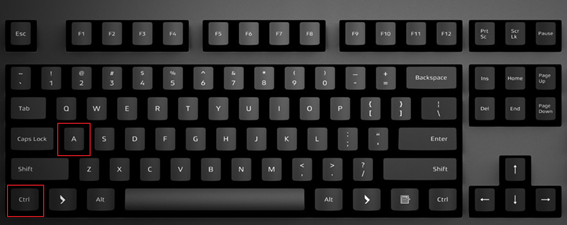
Также данная комбинацию можно использовать и в разных программах. Например, в текстовых редакторах CTRL-A выделяет весь текст в документе.
Выделение нескольких отдельных файлов
Если же вам нужно выделить не все файлы в папки, а только некоторые из них, то для этого можно использовать клавиши CTRL, ПРОБЕЛ и стрелки. Расположение этих клавиш на клавиатуре отмечено на картинке внизу.
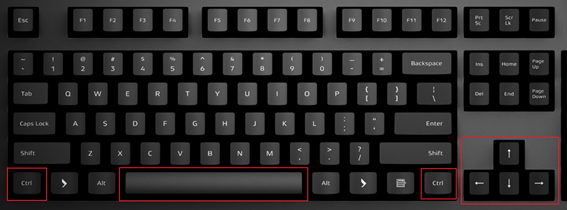
Чтобы выделить несколько файлов с помощью клавиатуры выполните следующие действия:
- Откройте папку;
- Найдите первый файл и выделите его с помощью стрелок;
- Зажмите CTRL;
- Не отпуская CTRL перемещайтесь между файлами с помощью стрелок на клавиатуре;
- Когда найдете нужный файл, не отпуская CTRL выделите его нажатием на клавишу ПРОБЕЛ;
- Не отпуская CTRL перемещайтесь к следующему файлу с помощью стрелок на клавиатуре;
- Продолжайте пока не выделите все нужные файлы;
Также вы можете зажать CTRL и выделять файлы с помощью мышки. В этом случае стрелки и клавиша ПРОБЕЛ вам не понадобятся.
Выделение нескольких файлов подряд
Если вам нужно выделить несколько файлов, которые идут подряд, то для этого можно использовать клавиши SHIFT, ПРОБЕЛ и стрелки. Расположение этих клавиш на клавиатуре отмечено на картинке внизу.
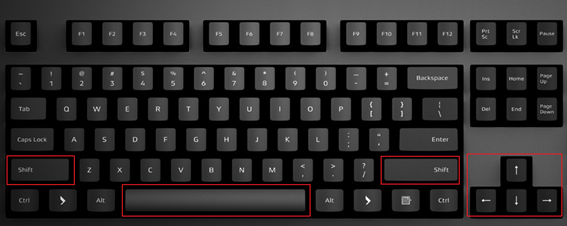
Чтобы выделить несколько файлов, которые идут подряд, с помощью клавиатуры выполните следующие действия:
- Откройте папку;
- Найдите первый файл и выделите его с помощью стрелок;
- Зажмите SHIFT;
- Не отпуская SHIFT перемещайтесь к последнему файлу;
- Когда все нужные файлы будут выделены, отпустите клавишу SHIFT;
Также вы можете выделить первый файл мышкой, зажать SHIFT и выделить последний файл. Таким образом вы выделите все файлы, которые находятся между ними.
- Как отключить залипание клавиш на Windows 7
- Как переключить язык на клавиатуре
- Как отключить клавиатуру на ноутбуке с Windows 7 или Windows 10
- Как отключить кнопку Windows на клавиатуре
- Как вставить текст с помощью клавиатуры
Создатель сайта comp-security.net, автор более 2000 статей о ремонте компьютеров, работе с программами, настройке операционных систем.
Задайте вопрос в комментариях под статьей или на странице «Задать вопрос» и вы обязательно получите ответ.
Какая клавиша используется для выделения группы объектов?
Какая клавиша используется для выделения нескольких объектов расположенных не подряд?
Сделать одновременное выделение всех объектов, позволяет комбинация клавиш CTRL + А.
Какая клавиша используется для выделения объектов?
Список горячих клавиш
| Горячие клавиши | Режим |
|---|---|
| Alt+Ctrl +Shift | Режим выделить ( ) или режим информация ( ) |
| Ctrl | Режим информация ( ) |
| Alt | Режим информация ( ) |
| Shift | Выделение объектов областью ( , , ) |
Как сделать выделение нескольких объектов?
Чтобы выделить один объект, щелкните его. Чтобы выделить несколько фигур в группе, щелкните их, удерживая нажатой клавишу Shift или CTRL.
Как выделять через ctrl?
- Щелкните в любом месте документа.
- Нажмите клавиши CTRL+A, чтобы выделить весь текст в документе.
Какая клавиша используется в проводнике для выделения группы объектов расположенных не подряд?
Выделение нескольких несмежных объектов
Выделяйте левой кнопкой мыши любые несмежные файлы или каталоги, держа при этом нажатой клавишу Ctrl (снятие выделения с отдельного файла/каталога выполняется точно так же).
Как скопировать несколько файлов?
С помощью клавиш можно, удерживая Ctrl, добавить файлы по одному или, удерживая Shift, выбрать сразу несколько файлов. Для выделение серии файлов выделите один файл или значок. Затем, удерживая Shift, щелкните на другом значке в той же папке, чтобы выделить его и все элементы между ними.
Как выделить на рабочем столе группу объектов?
Зажмите клавишу <CTRL> и, не отпуская ее, нажмите клавишу <A>, и тогда все объекты в текущем окне файлового менеджера Проводник будут выделены.
Как вырезать объект сочетание клавиш?
Windows. Ctrl + C (копировать), Ctrl + X (вырезать) и Ctrl + V (вставить). macOS. ⌘ + C (копировать), ⌘ + X (вырезать) и ⌘ + V (вставить).
Как выделить несколько объектов в блендере?
Выделение, как объектов, так и подобъектов в Blender осуществляется при помощи щелчка правой кнопки мыши. Если необходимо выделить несколько элементов, то это осуществляется при зажатой клавише «Shift».
Как в Иллюстраторе выделить сразу несколько объектов?
- Для того, чтобы выделить несколько объектов, можно использовать клавишу <Shift>, удерживая ее в процессе выделения;
- Повторный щелчок мыши на объекте при зажатой клавише <Shift> позволяет отсоединить его от группы выделения;
Как в 3d max выделить несколько объектов?
Открыв диалоговое окно Select Objects, можно выбрать несколько объектов с помощью клавиш <Ctrl> или <Shift>. Удерживая нажатой клавишу <Ctrl>, можно выделить или снять выделение с нескольких элементов.
Как в Фотошопе выделить сразу несколько объектов?
- окружение нужных объектов штриховой рамкой (marquee);
- использование клавиши <Shift>.
Как выделять Шифтом?
Нажмите на клавиатуре клавишу Shift и, не отпуская ее, щелкните мышкой сначала на первую, затем на последнюю строку, которые должны попасть в выделение. Все строки между ними окажутся выделенными.
Как выделять файлы выборочно?
Если вы хотите выделить несколько файлов, которые идут не подряд, то это очень просто сделать с нажатой клавишей Ctrl. Просто кликайте мышкай по нужным файлам и не отпускайте Ctrl , пока не выберите всё необходимое.
Как отметить несколько фото в папке на компьютере?
Чтобы выделить несколько несмежных файлов или папок, нажмите и удерживайте клавишу Ctrl и щелкните каждый из элементов, которые нужно выделить. Чтобы выбрать все файлы и папки в окне, нажмите на панели инструментов кнопку Упорядочить и выберите команду Выделить все.
Как выделить несколько файлов в папке не по порядку, а в разнобой?
Например когда необходимо из 300 фотографий выбрать только 20, но они расположены не по порядку.
1 способ.
Левой рукой зажимаете кнопку "Ctrl" и не отпускаете, а правой с помощью мышки выделяете нужные фото или файлы.
2 способ.
Каждое фото или файл имеет свое название. Если в начале каждого названия добавить хоть одну букву или цифру (но придется все нужные фото переименовать), то после перезагрузки все нужные файлы выстроятся по порядку и вы их спокойно потом сможете выделить сразу.
3 способ.
Он хорош, если потом вам нужно будет вспомнить какие же именно фото или файлы вы выделяли. Ведь выделение потом пропадет и вы можете забыть. Поэтому лучше создать тут же новую папку и перекидайте в неё все нужные файлы и сразу увидите их количество и следующий раз будете знать какие именно фото вы уже напечатали прошлый раз и повторить если нужно.
Для того, чтобы выделить несколько файлов в папке, которые расположены не по порядку, нужно воспользоваться клавишей Ctrl.
Достаточно зажать данную клавишу, а затем поочерёдно щёлкать левой кнопкой мыши на названиях файлов.
Это работает как в стандартном проводнике Windows, так и в популярных файловых менеджерах (например, Total Commander).
Ещё бывает, что интересующие файлы имеют какой-то схожий признак.
Например, нужно взять файлы, созданные только сегодня (а в папке стоит сортировка по алфавиту, а не по дате создания).
Или нужно выбрать файлы с самым большим размером и удалить их, чтобы место не занимали на жёстком диске.
В этом случае сначала проводим сортировку по нужному признаку — тогда файлы встанут "по порядку" и выделить их не составит труда.
Чуть ли не каждый день пользуюсь этой функцией на ноутбуке. Приходится сканировать множество документов и отправлять по электронной почте. После сканирования они все сохраняются в одну папку и сортируются как получится. Бывает что файлы раскиданы по папке так что и найти сложно. Приходится выделять файлы по одному и привязывать к загрузке в письмо.
Делаю это следующим образом. Нахожу первый нужный файл из списка подлежащего операции, выделяю его, нажимаю клавишу Ctrl и не отпуская, нахожу следующие и кликаю по ним левой кнопкой мышки, они тоже становятся выделенными. Когда все нужные файлы выделены, кнопку Ctrl отпускайте. После этого "цепляйте" всю выделенку установкой курсора на любой из выделенных файлов и зажимайте левую кнопку мышки. Тяните все это дело в папку куда вам надо, или же нажав правую кнопку выберите "Копировать" и "Вставить"
Сочетания клавиш, которые упростят жизнь с Windows 10
Уже многие ноутбуки обзавелись сенсорными экранами, но всё равно есть вещи, которые можно намного быстрее сделать с помощью клавиатуры — если знать несколько простых полезных сочетаний.
Поиск по документу или странице
Найти какое-либо слово в огромном куске текста — занятие, требующее усидчивости, терпения и много свободного времени. Раз и навсегда позабыть об этом нудном процессе поможет сочетание клавиш Ctrl + F. Оно поддерживается многими программами и везде выполняет одну и ту же функцию: показывает диалоговое окно, в которое вы можете ввести любое слово или сочетание слов. Текстовый редактор или браузер тут же найдут в документе все совпадения. Это может сэкономить вам кучу времени.
Выборочное выделение
Если вы хотите выделить несколько файлов, которые идут не подряд, то это очень просто сделать с нажатой клавишей Ctrl. Просто кликайте мышкай по нужным файлам и не отпускайте Ctrl , пока не выберите всё необходимое. Главное, не сбиться, а то придётся начинать всё сначала. А зажатый Shift поможет выделить все файлы между двумя. Работает это не только с файлами, но и, например, с ячейками в таблицах, с текстом в текстовых редакторах и т.д.
Выбрать всё
Казалось бы, что может быть проще, чем выбрать сразу все файлы, весь текст или любые другие элементы одновременно? Трудности возникают тогда, когда этих элементов много, очень много. Но решить эту проблему можно в одно касание — касание клавиш Ctrl + A.
Ставим окна рядом
Мониторы становятся всё больше, изображение всё чётче, так что уже на одном экране можно уместить несколько окон подряд. Если вам приходится расставлять окна регулярно, то вы знаете, как муторно делать это мышкой. Гораздо быстрее воспользоваться сочетанием клавиши Windows и одной из клавиш-стрелок. Достаточно нажать одновременно кнопку Windows и стрелку влево или вправо , как активное окно займёт соответствующую половину экрана. А если потом вместе с прежней клавишей еще и нажать кнопку вверх или вниз , окно станет занимать всего четверть. Таким образом, расстановка 2–4 окном займёт всего несколько секунд.
Закрываем окно
Для того, чтобы закрыть активное окно, совершенно не обязательно тянуться мышкой к крестику. Достаточно нажать Alt + F4. Кстати, если вы хотите просто закрыть вкладу в браузере, то поможет сочетание Ctrl + W.
Блокируем учётную запись Windows
Немногие привыкли защищать свои данные, если только речь не идёт о данных кредитки. Также не все привыкли блокировать свою учётную запись, когда отходят от компьютера и оставляют его без присмотра. А ведь это очень просто — всего-то лишь нужно нажать Win + L , и без ввода пароля обратно уже не зайдёшь.
Переключение между рабочими столами
Не все знают, что в Windows 10 можно использовать больше одного рабочего стола. Это очень удобно, если на один вмещается уже далеко не все. Но переключаться между ними с помощью одной лишь мыши не так уж удобно. Гораздо проще нажать Ctrl + Win и стрелку влево или вправо.