Как удалить банковскую карту с яндекс музыка
Если вы пользуетесь Яндекс Музыкой и хотите удалить привязанную карту, необходимо выполнить установленные сервисом процедуры. Но некоторые пользователи часто сталкиваются с трудностями при выполнении данного действия. В этой статье мы разберемся, как удалить карту с Яндекс Музыки, а также как отменить списание денег с карты за подписку Яндекс.
Как отвязать карту на Яндекс Музыке сначала от Яндекс ID
- Перейдите в настройки Яндекс ID.
- В блоке Карты в Я. Pay в верхнем углу изображения карты нажмите → Отвязать.
Как отменить списание денег с карты за подписку Яндекс
Если вы хотите отключить подписку «Яндекс Плюс» с карты банка, то необходимо выполнить следующие действия:
- Зайдите в профиль «Яндекс Плюс».
- В разделе «Карты» выберите привязанную карту вашего банка.
- Кликните по ней и выберите «Отвязать».
Как отвязать карту от Яндекс Музыки на айфоне
Отвязать карту от Яндекс Музыки на айфоне можно с помощью Яндекс ID. Для этого необходимо выполнить те же действия, что и на компьютере:
- Перейдите в настройки Яндекс ID.
- В блоке Карты в Я. Pay в верхнем углу изображения карты нажмите → Отвязать.
Как отключить автоматическое списание денег с карты Яндекс
Чтобы отключить автоматическое списание денег с карты Яндекс, необходимо выполнить следующую USSD-команду:
Почему Яндекс Музыка списывает деньги с карты
Если вы столкнулись с ситуацией, когда Яндекс Музыка продолжает списывать деньги с вашей карты, обратитесь в службу поддержки. Возможно, вы случайно оплатили подписку разными способами или для разных аккаунтов. Добавьте скриншот экрана Подписки, на котором видны действующие подписки, для более эффективного решения проблемы.
Полезные советы и выводы
- Не забывайте удалять привязанные карты и отключать автосписание денег с той, которую вы используете, если не желаете продолжать пользоваться Яндекс Музыкой.
- Если возникли какие-то проблемы, обратитесь в службу поддержки Яндекс Музыки — они всегда готовы помочь вам с любыми вопросами!
Как сделать главную страницу Яндекс
Чтобы сделать главную страницу Яндекс, нужно зайти в приложение, нажать на иконку с тремя точками в правом верхнем углу и выбрать раздел «Настройки». Далее перейти в раздел «Дополнительные» и выбрать «Главная страница». Там нужно выбрать Яндекс в качестве стартовой страницы мобильного браузера и сохранить изменения. После этого при запуске браузера вы будете перенаправлены на главную страницу Яндекса. На этой стартовой странице можно использовать поисковик Яндекса и получать доступ к другим сервисам, таким как новости, карта, почта и другие. Важно учитывать, что эта процедура может немного отличаться в зависимости от используемого браузера и устройства.
Как сделать Яндекс ссылку
Для того, чтобы получить ссылку на файл в «Яндекс. Диске», необходимо выбрать нужный файл и один раз кликнуть по нему. После этого сверху откроется синяя панель, на которой нужно нажать на кнопку «Поделиться». В результате вы увидите ссылку на ваш файл. Если вы дважды кликните на файле, он откроется в соседнем окне, а кнопки «Поделиться» и «Скачать» окажутся в верхнем правом углу экрана. Онлайн-сервисы, такие как «Яндекс. Диск», очень удобны и позволяют легко хранить свои файлы в облаке. К тому же, вы можете с легкостью поделиться ссылкой на файл, не отправляя его по электронной почте.
Как проверить подлинность электронного билета на концерт Яндекс афиша
Для того чтобы убедиться в подлинности электронного билета на концерт, можно воспользоваться функцией проверки статуса билета на сайте Яндекса: достаточно выбрать соответствующий пункт в меню и ввести номер бланка, штрих-код или номер карты абонемента в соответствующее поле. Затем необходимо нажать на значок, после чего можно будет получить информацию о прохождении билета. Это позволит решить возможные спорные моменты и точно определить, является ли билет настоящим или нет. Электронные билеты становятся все более популярными, поэтому такая возможность проверки важна для каждого, кто приобретает такие билеты.
Как попасть в личный кабинет Яндекс
Для входа в личный кабинет на Яндексе необходимо использовать аккаунт, который был создан при регистрации на Услугах. Если вы уже авторизованы на Яндексе, но не видите личный кабинет, а вместо него появляется форма регистрации на сервисе, возможно, вы пытаетесь зайти под другим аккаунтом. Необходимо переключиться на аккаунт, который был привязан к Услугам. Для этого нужно нажать на иконку «Яндекс» или на своё имя в правом верхнем углу экрана, затем выбрать нужный аккаунт из списка и нажать на него. После этого вы сможете перейти в личный кабинет и использовать все его функции, такие как поиск информации, отправка и приём писем и т.д.
Если у вас есть привязанные банковские карты на сервисе Яндекс Музыка и по каким-либо причинам вы хотите удалить одну из них, то это можно сделать достаточно просто и быстро. Для этого нужно перейти в настройки Яндекс ID, затем в раздел Карты в Я. Pay. Найдите карту, которую хотите удалить, и в верхнем углу картинки нажмите на знак «Отвязать». Также можно отвязать карту из приложения Яндекс.Деньги. Для этого нужно перейти в настройки приложения, выбрать раздел «Банковские карты» и удалить ту карту, которую хотите отвязать. Не забывайте, что при удалении карты из Яндекс Музыка, она также будет удалена из других сервисов, где она была привязана к Яндекс ID.
Как отвязать карту от Яндекс Плюс
«Яндекс Плюс» – один из самых популярных цифровых продуктов Яндекса. Возможность получить единую подписку на разнообразие сервисов Яндекса привлекает множество пользователей. И ныне количество подписчиков «Яндекс.Плюс» составляет внушительную цифру в 10 миллионов человек. Купившись на разнообразие возможностей подписки, привязав к ней свою карту, и попользовавшись тестовым периодом вы можете решить, что данная подписка вам не подходит, и захотите отвязать привязанную к сервису Яндекс Плюс карту. Как удалить карту из сервиса Яндекс Плюс мы и расскажем в нашем материале.
Единый Яндекс ID
Как известно, Яндекс создаёт для каждого своего пользователя уникальный идентификатор, называемый «Яндекс ID». Последний позволяет пользователю удобно работать с сервисами Яндекса и сервисами-партнёрами Яндекса. К данному идентификатору привязывается ваша банковская карта, что позволяет удобно оплачивать ею все ваши покупки на различных сервисах Яндекса. Кроме номера карты, к пользовательскому Яндекс ID привязывается адрес доставки, пользовательские уникальные настройки и другие важные данные.
- Привязав вашу банковскую карту к подписке Яндекс Плюс, вы тем самым автоматически привязываете карту к вашему единому «Яндекс ID».
- Последующая отвязка карты от Яндекс.Плюс также будет означать отвязку карты от Яндекс ID, и от всех сервисов Яндекса, включая «Яндекс.Go», «Яндекс.Музыка», «Яндекс.Диск» и другие популярных инструментов.
- Учитывайте это перед выполнением процедуры удаления карты. Если планируете и далее использовать вашу карту для оплаты услуг Яндекса, тогда, возможно, стоит отказаться от подписки Яндекс Плюс, и не удалять карту.
Сама же процедура удаления пользовательской карты из Яндекс Плюс может быть реализована на ПК и мобильном телефоне. Давайте подробно разберём шаги в контексте каждого из устройств.
Как удалить банковскую карту с Яндекс.Плюс на ПК
Вы можете легко отвязать карту от подписки Яндекс Плюс воспользовавшись обычным браузером на вашем ПК. Для этого понадобится выполнить следующее:
Как отвязать карту от Яндекс Музыки
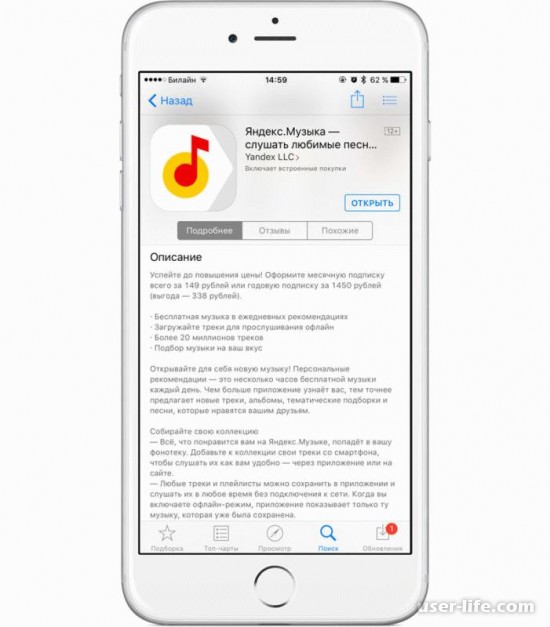
Всем привет! Сегодня поговорим про эффективные способы решения проблемы отвязки платёжной карты во всем известном популярном сервисе Яндекс.Музыка. Итак, поехали!
Потребность удалить платежную карту, связанную с Яндекс Музыкой, возникает с одной из двух основных целей: перестать пользоваться платными функциями этого сервиса или заменить указанный при подписке способ оплаты на новый. Таким образом, существует два способа решения проблемы, указанной в названии данной статьи, которые могут быть реализованы на компьютере следующим образом.
Метод 1: Отказаться от подписки
Как известно, если карта привязана к аккаунту (ID) для доступа к Яндекс Музыке в период действия подписки Яндекс Плюс, система не позволяет освободить карту. Поэтому перед тем, как отписаться от услуги, необходимо отменить подписку (в этом случае платные возможности Яндекс Музыки будут продолжать предоставляться до окончания первоначально установленного срока действия Яндекс Плюс).
В любом браузере на вашем компьютере перейдите на главный сайт сервиса Яндекс Музыка (вы можете перейти по ссылке выше).
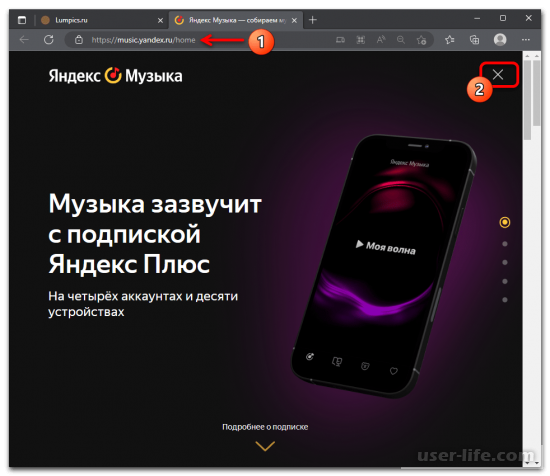
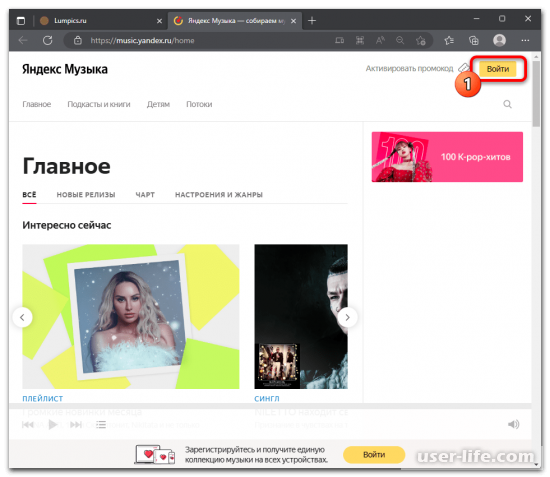
(Введите данные вашего идентификатора Яндекса).
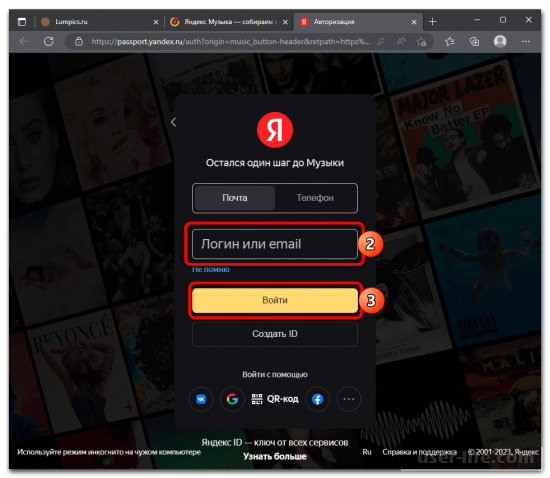
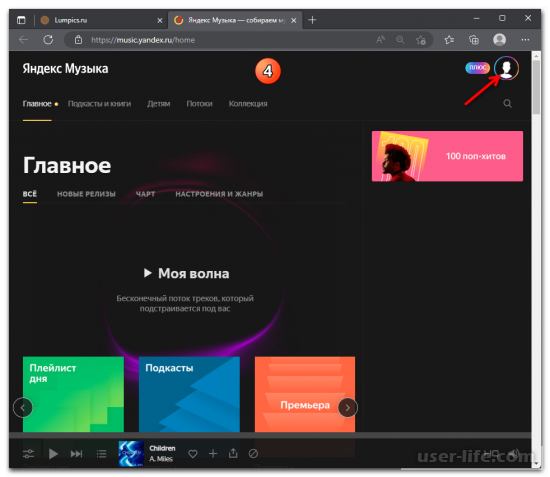
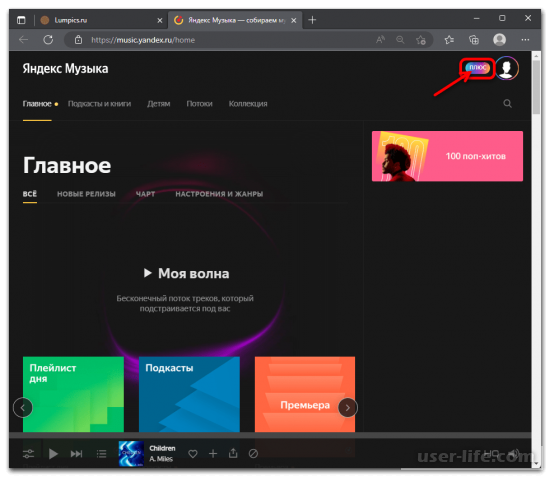
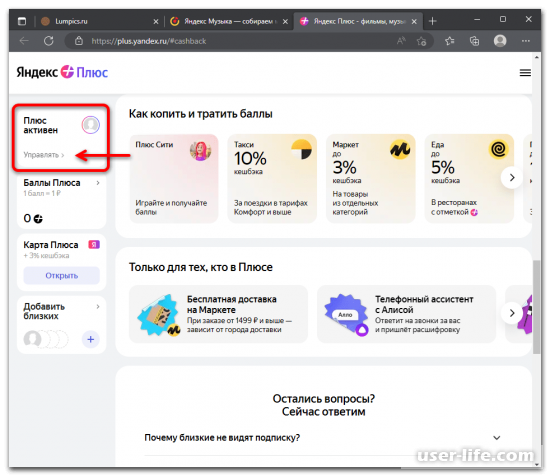
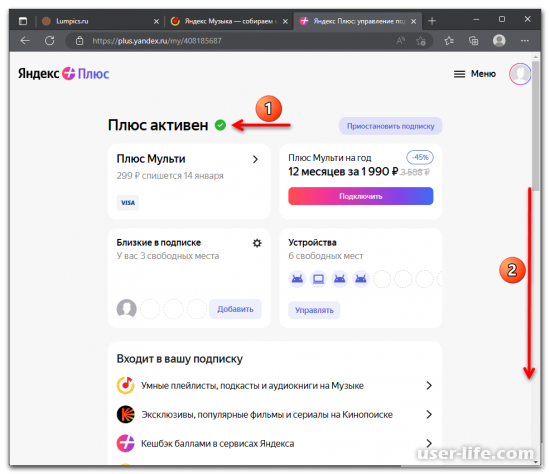
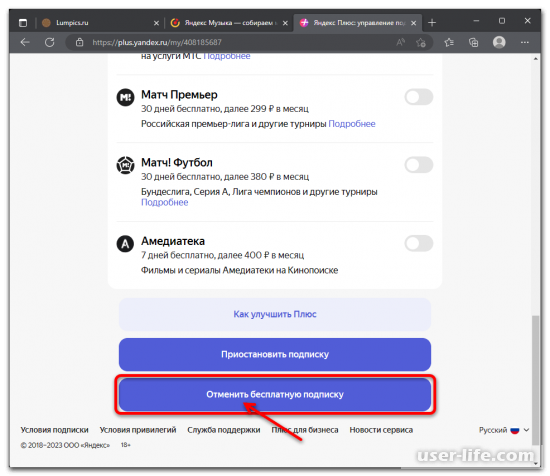
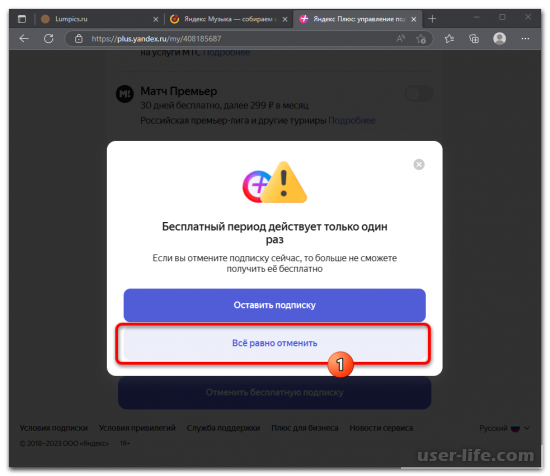
Затем сервис пытается «убедить» нас сделать что-то, но для достижения собственной цели нам нужно сделать следующее.
Нажать на кнопку «Просто отменить» в нижней части отображаемого запроса.
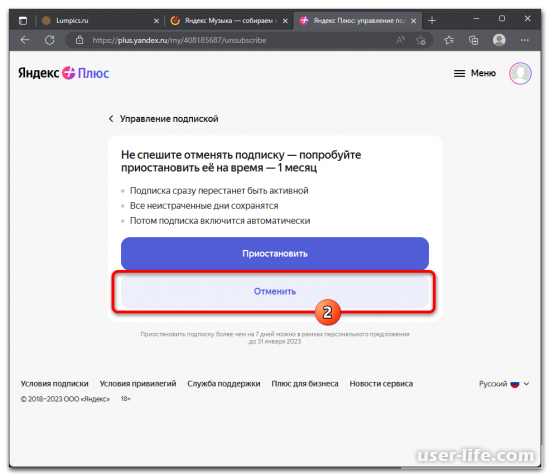
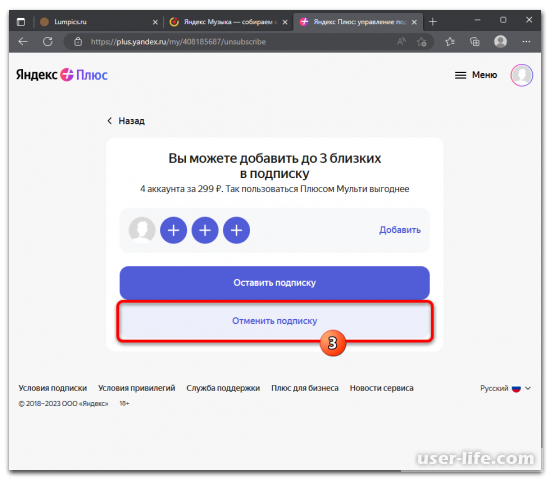
Под объяснением преимуществ совместного использования нажмите Отменить подписку и нажмите ту же кнопку, чтобы получить уведомление о том, что в результате этого процесса вы отключаетесь от других сервисов Яндекса.
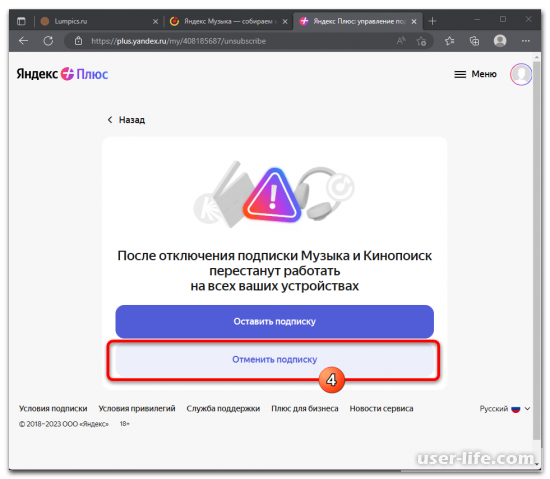
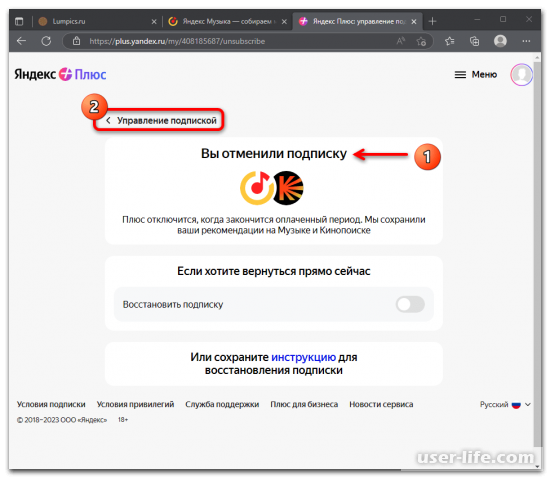
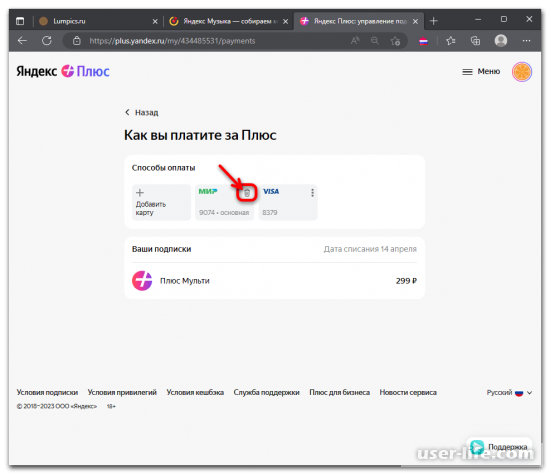
и нажать на значок «Корзина» в правом верхнем углу в области «Способы оплаты», где указана платежная карта.
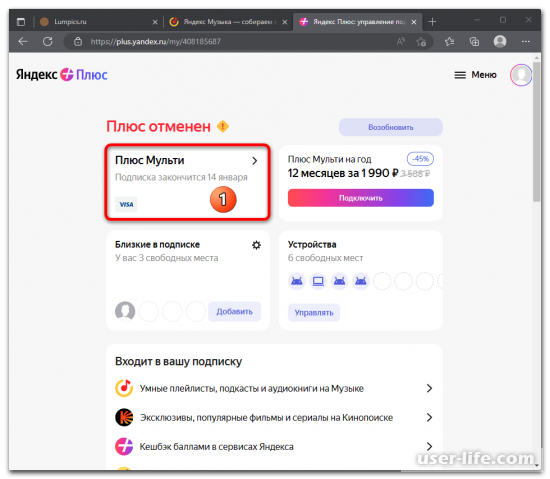
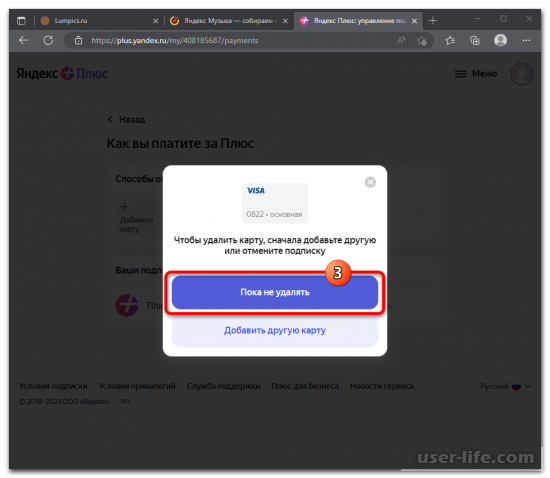
Однако, если вы проделали все вышеперечисленные действия до завершения подписки, вы можете столкнуться с сообщением, направленным на удержание абонента, которое гласит: «Чтобы удалить карту, добавьте другую карту или отмените подписку» (хотя, по сути, последнее уже сделано). Если вы видите такое сообщение, нажмите на крестик в правом верхнем углу поля или нажмите на кнопку «Пока не удалять» и перейдите к следующему шагу.
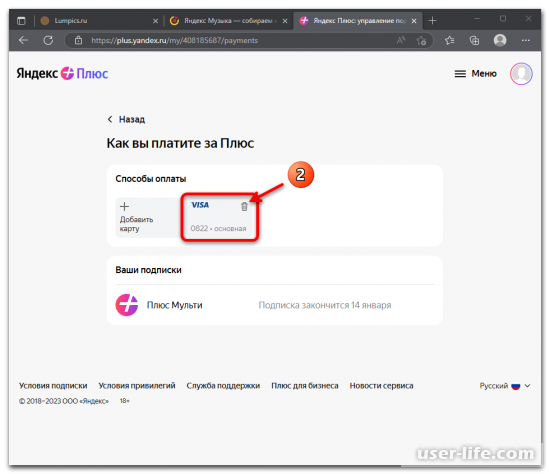
Вы можете избежать подводных камней, упомянутых в предыдущем разделе этой инструкции, если дождетесь окончания срока подписки или сейчас же сделав вот это.
Перейдем на сайт управления вашим Яндекс ID. На данный момент самый быстрый способ сделать это следующий.
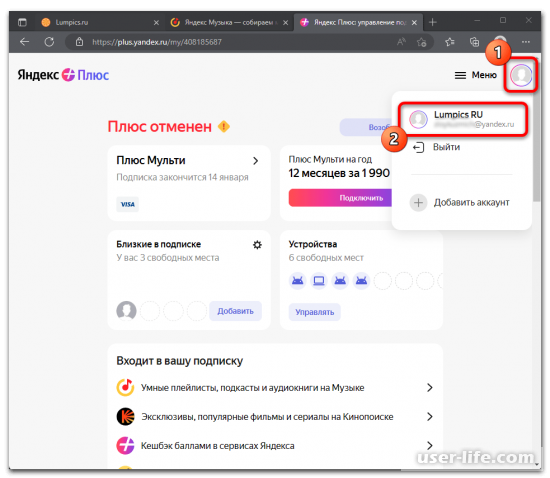
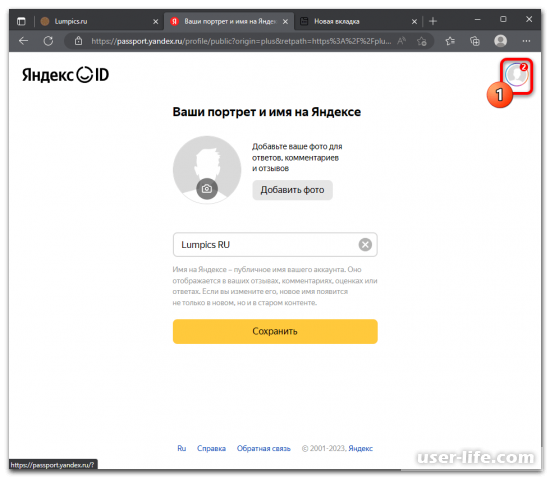
Нажмите на свой аватар в правом верхнем углу страницы «Способы оплаты плюс» и в открывшемся меню кликните на область с вашим именем пользователя и электронной почтой.
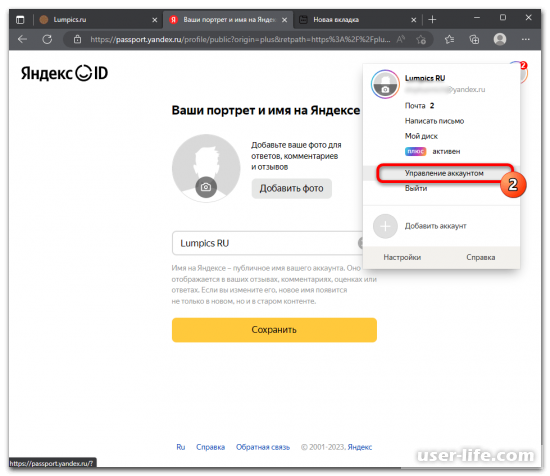
В появившемся меню нажмите на «Управление аккаунтом».
и перейдите в раздел «Карты в Яндекс Pay», чтобы увидеть платежные карты, привязанные к Яндекс Плюс (или Яндекс.Музыка, если хотите).
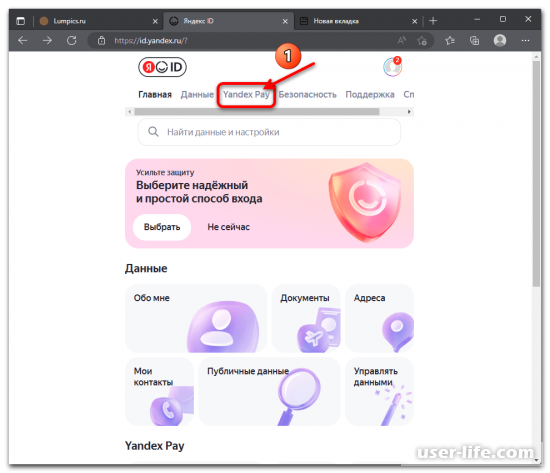
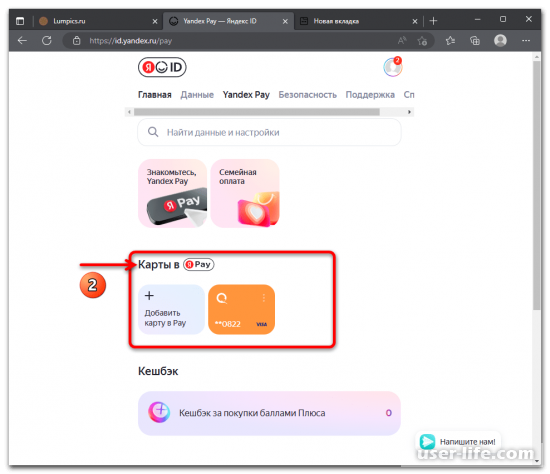
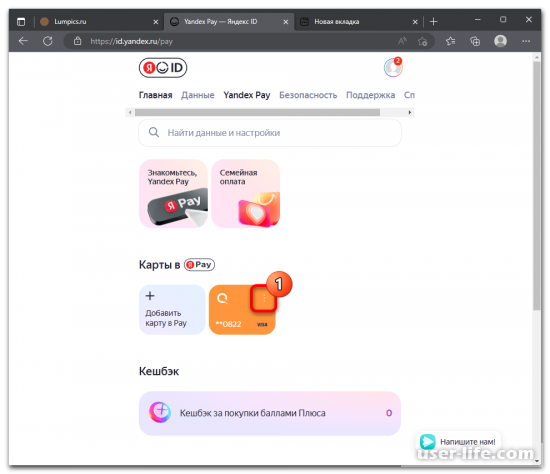
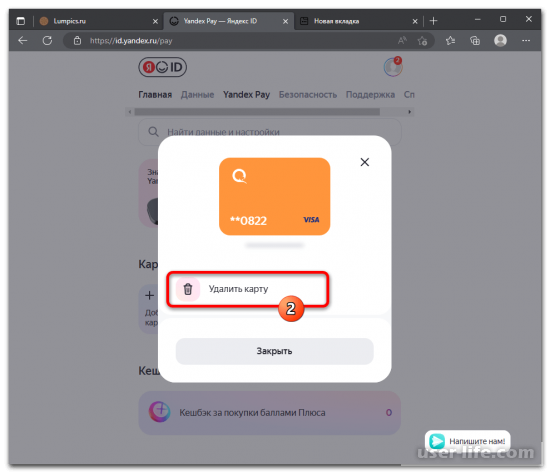
Теперь окно закроется, а наша карта исчезнет из списка «Карты YPau» в разделе «Яндекс Оплата» в «Управлении Яндекс ID».
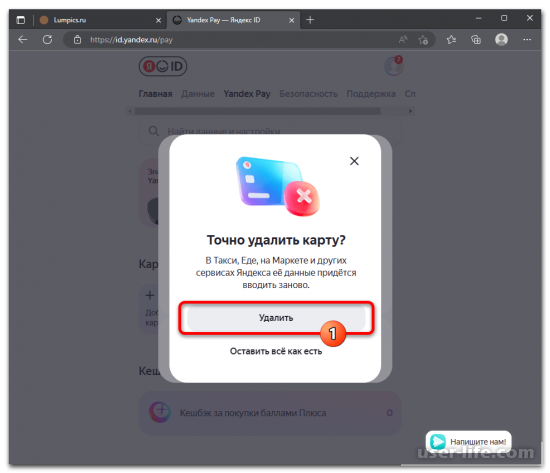
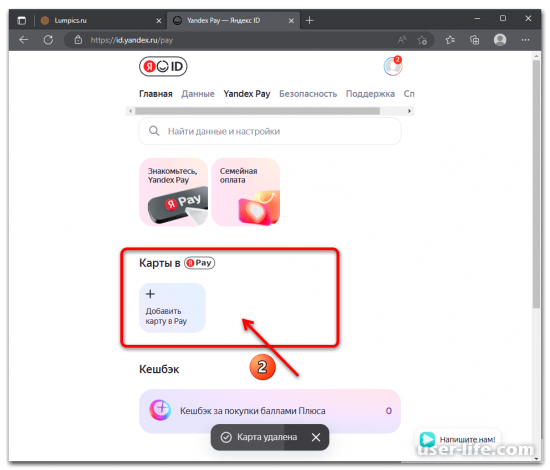
Это решает проблему отключения платежной карты от Яндекс Музыки и, кроме того, позволяет повторно подтвердить правомерность действия.
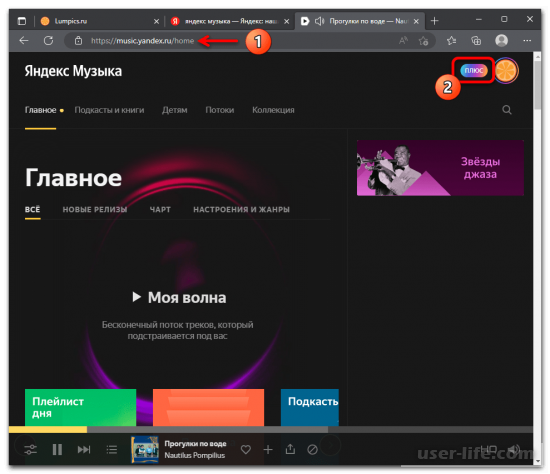
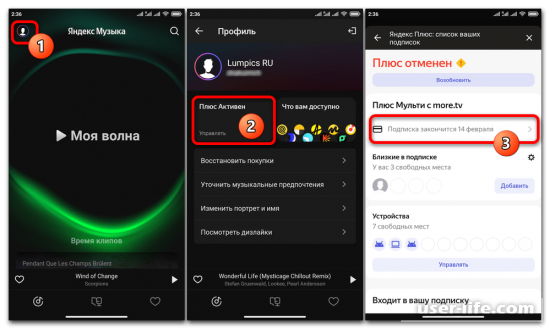
Вернитесь на сайт стримингового сервиса Яндекса и нажмите на кнопку «ПЛЮС» в верхней части главной страницы.
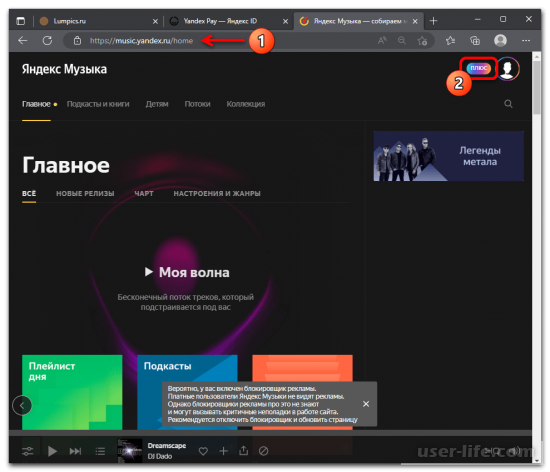
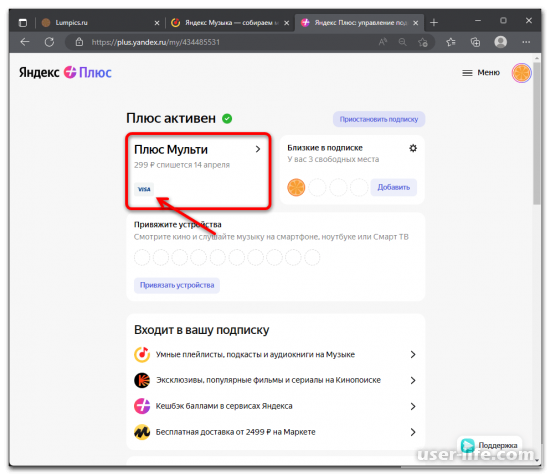
Нажмите на блок с названием подписки и уведомлением ‘Срок действия подписки истекает ДАТА.
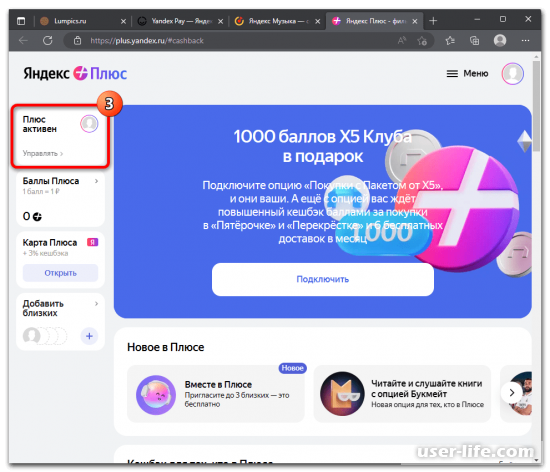
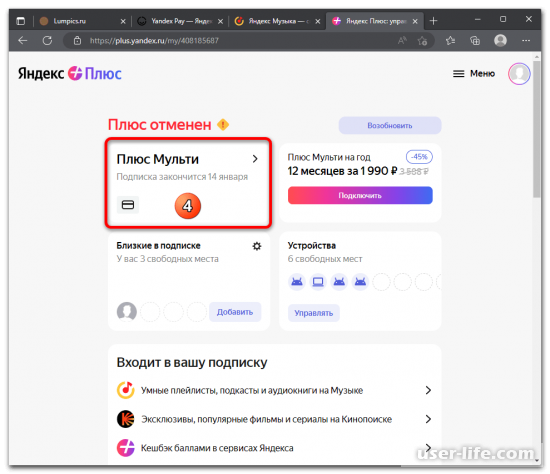
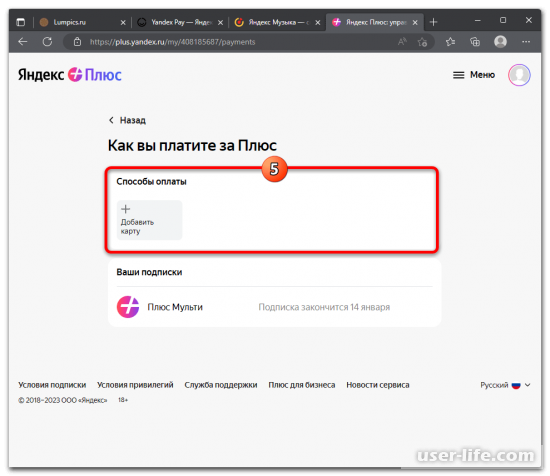
Метод 2: Сменить карту
Если вы не хотите прекращать автоматические платежи за расширенные возможности Яндекс Музыки, а просто хотите заменить карту, используемую для оплаты услуги, на новую и удалить старую, сделайте следующее
Выполните первые четыре пункта из предыдущего описания этой статьи. Одним словом, перейдите на сайт Яндекс Музыки в браузере
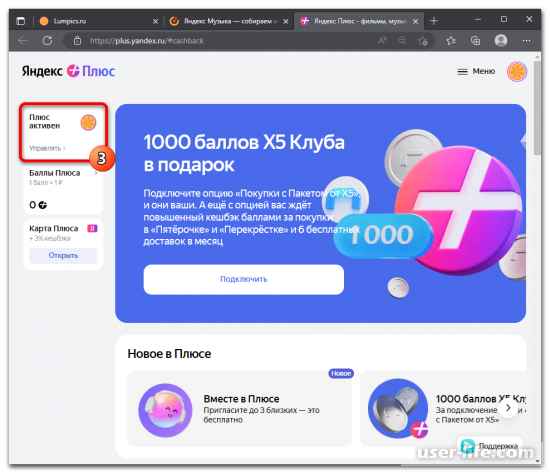
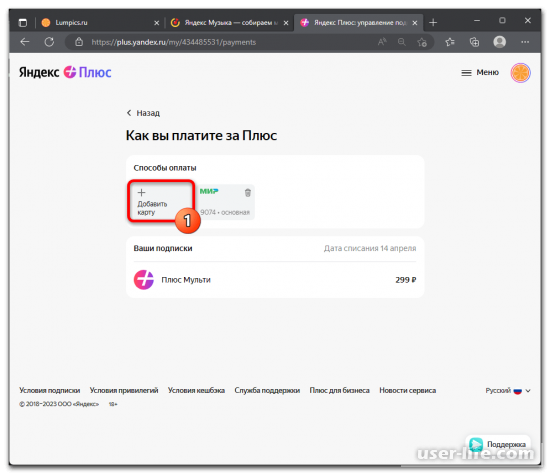
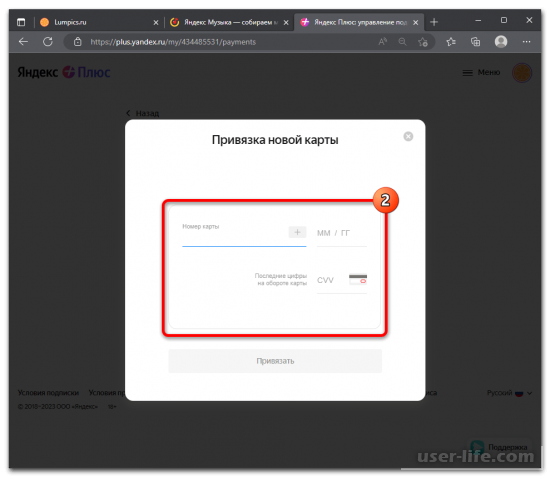
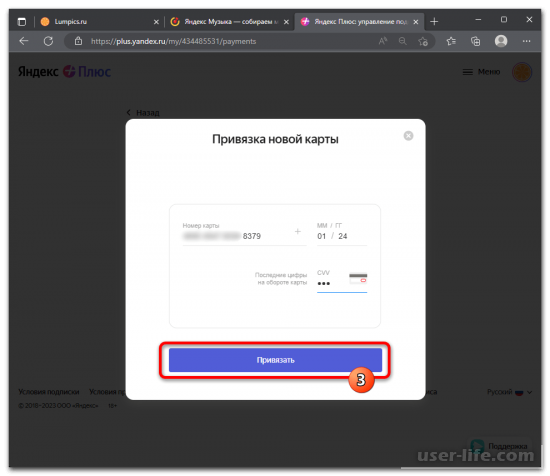
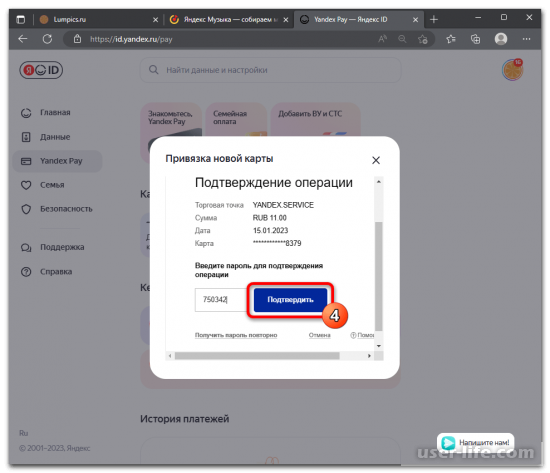
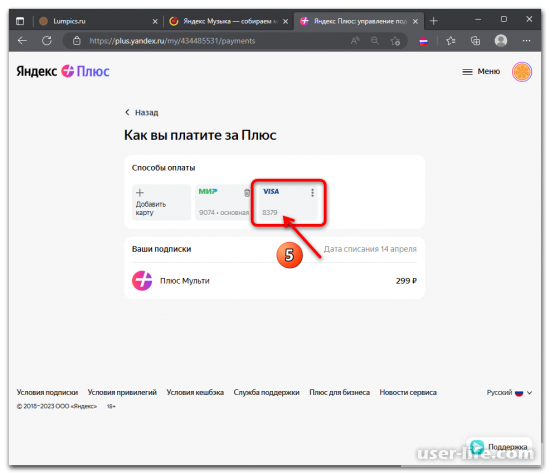
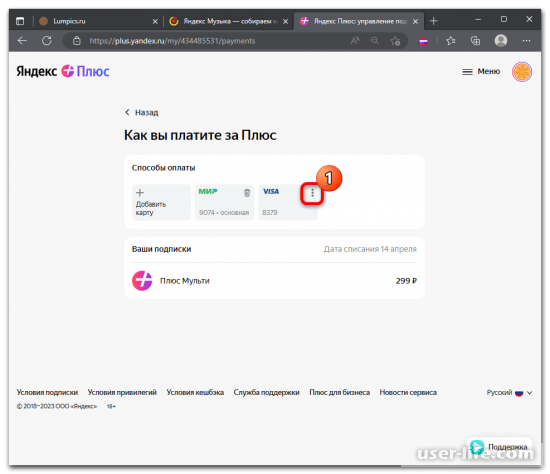
И в появившемся окне выберите «Удалить карту».
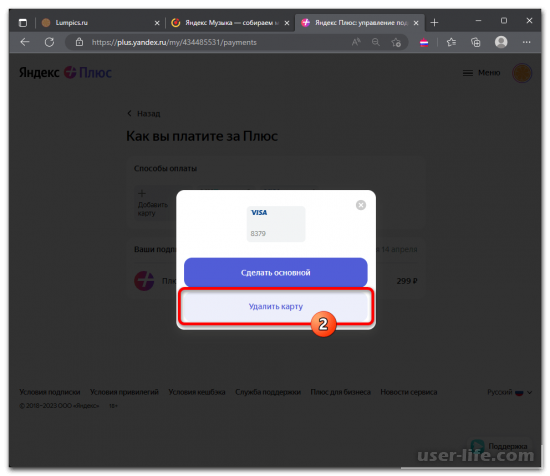
Система автоматически переведет нас в раздел настроек ‘Yandex Pay’ в нашем расчетном счете.
Перейдите в раздел «Карта Яндекс Pay» на открывшейся странице.
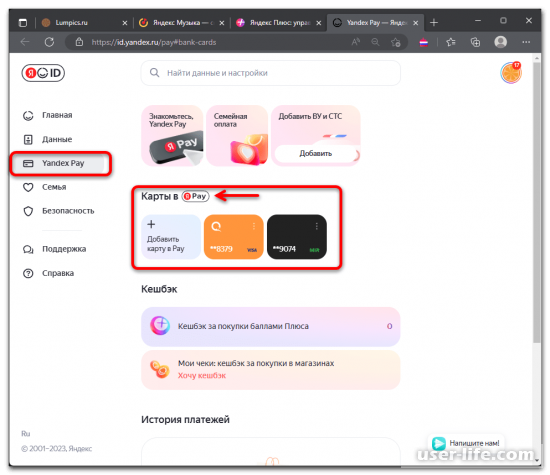
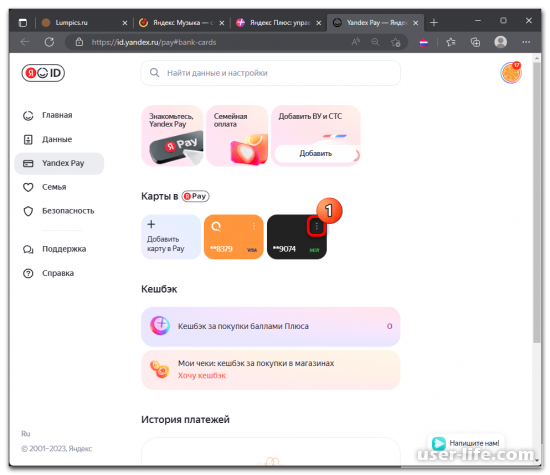
Затем нажмите на три точки в правом верхнем углу области, обозначающей платежную карту, которую вы хотите удалить из сервиса.
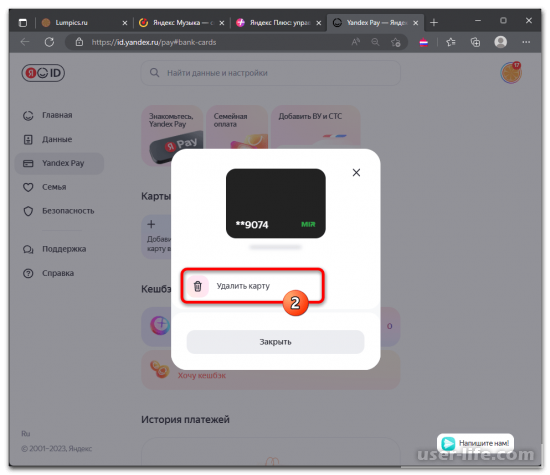
И нажмите «Удалить» в окне, которое появится в верхней части веб-страницы.
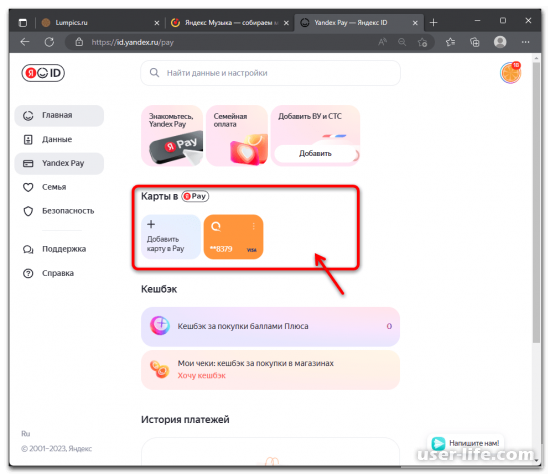
А также в разделе ‘Способы оплаты’ на странице администрирования Яндекс Плюс.
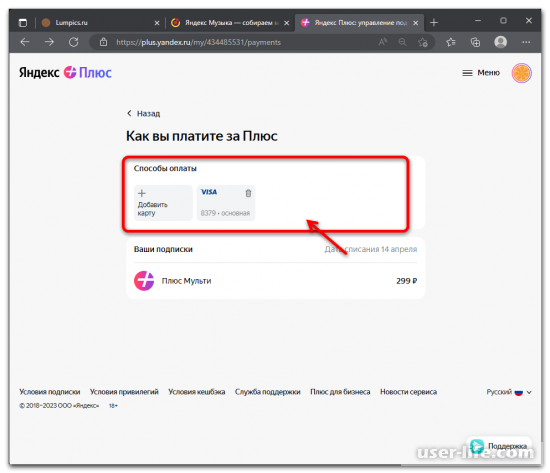
а платежный инструмент, добавленный в результате выполнения пункта 3 данного пояснения, автоматически становится «основным» платежным инструментом для услуги (и в большинстве случаев единственным связанным с ней платежным инструментом).
Вид 2: Мобильное устройство
Методы отключения платежных карт от Яндекс Музыки при использовании смартфонов или планшетов с операционной системой Android или iOS в основном аналогичны вышеописанным методам для компьютеров, единственное различие в работе здесь определяется программным интерфейсом, который обращается к системному методу.
Метод 1: Удалить
Если вам необходимо сделать это срочно, отмените подписку заранее, так как система не позволяет удалить привязанный уникальный идентификатор Яндекса до истечения срока действия «Плюса» (расширенная функция Яндекс Музыки продолжит работать до конца периода оплаты).
Запустите мобильное приложение Яндекс Музыка. Вы можете автоматически отменить продленную подписку Plus и деактивировать свою платежную карту.
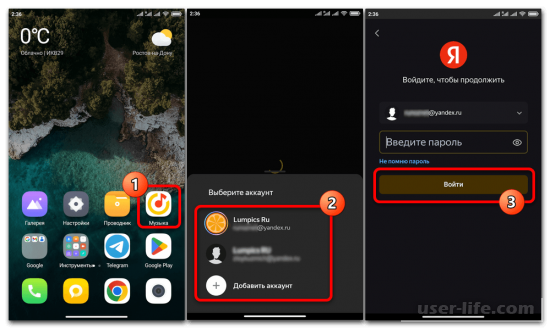
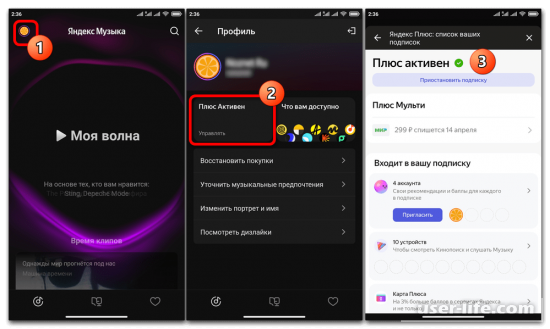
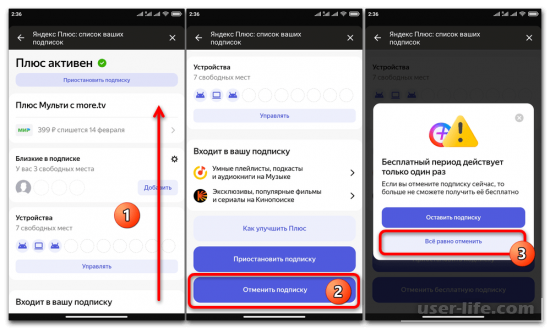
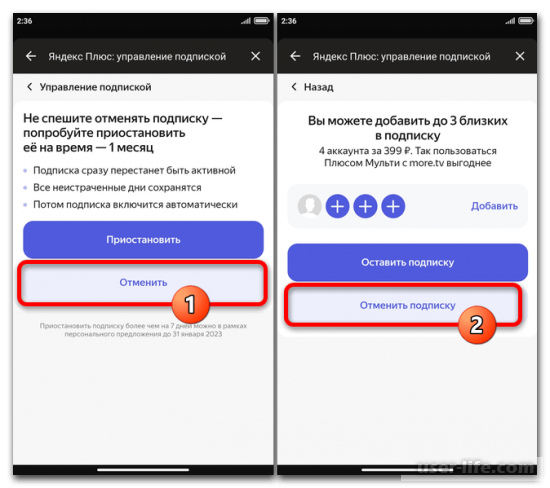
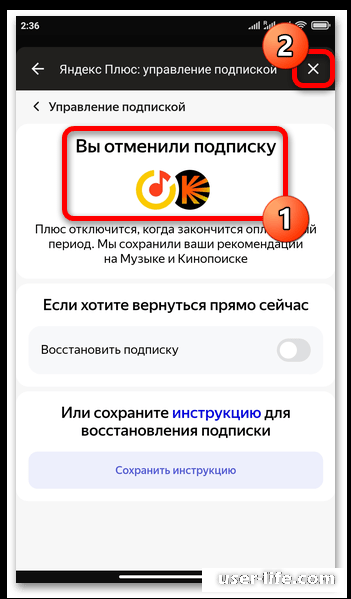
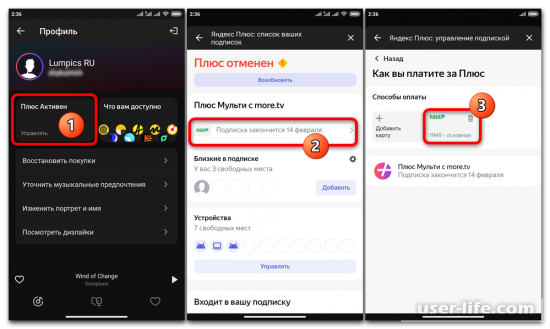
В результате почти всегда появляется сообщение о необходимости отменить подписку или привязать другую карту к удаляемой.
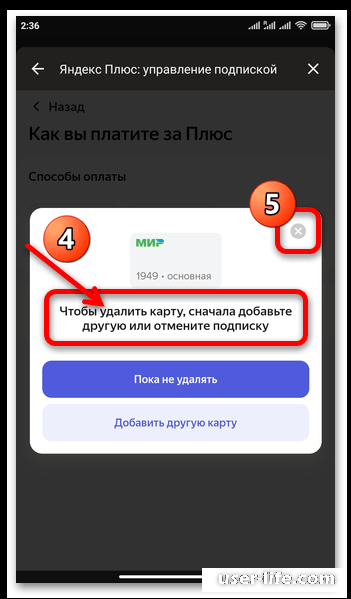
Чтобы снова достичь своей цели, необходимо отключить способ оплаты через настройки «Яндекс Платежа». С мобильного устройства это можно сделать следующими способами
Откройте любой доступный веб-браузер на вашем мобильном устройстве и перейдите на сайт passport.yandex.ru (или просто перейдите по ссылке выше).
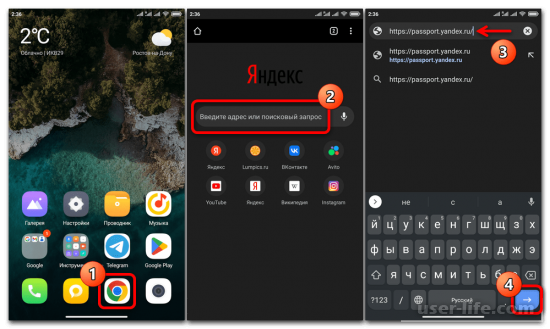
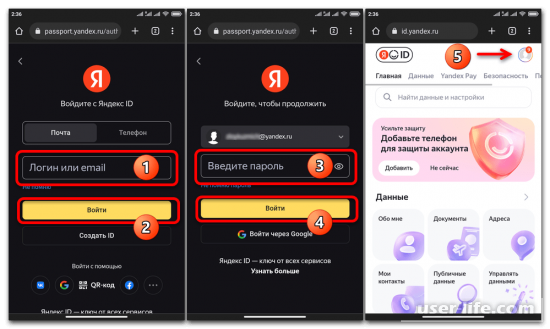
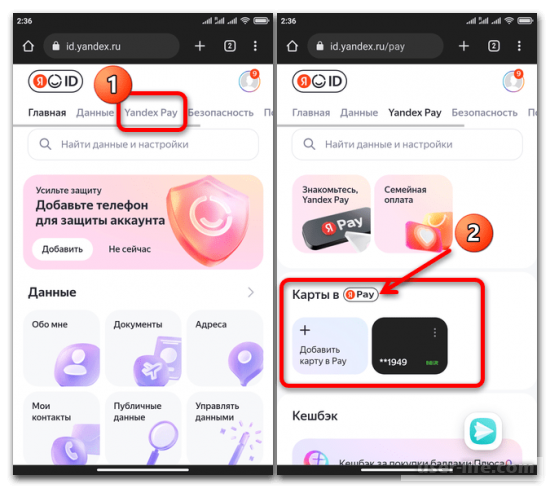
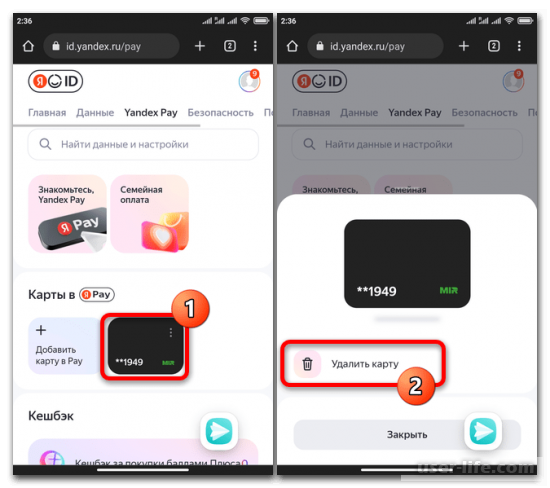
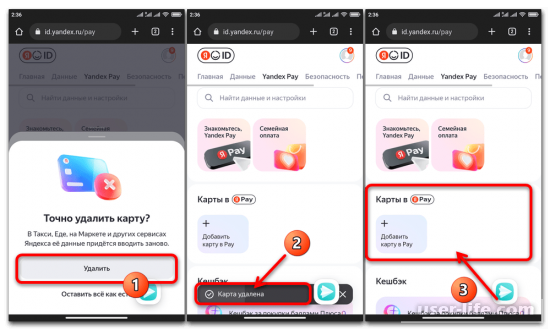
Платежные карты, которые были отключены в настройках Yandex Pay, больше не отображаются в списке «Способы оплаты».
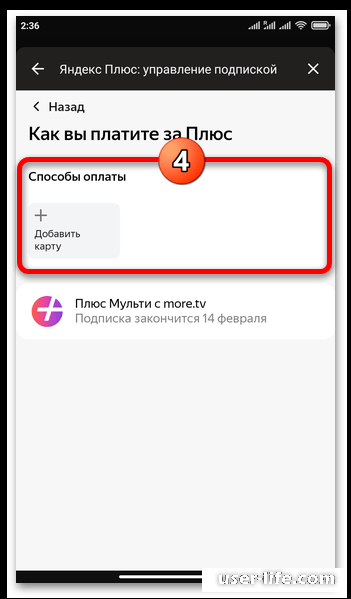
Метод 2: Сменить карту
Хотя не предполагается, что вы будете лишены возможности полноценного использования функций Яндекс Музыки на своем мобильном устройстве, если в будущем вам понадобится оплатить подписку с помощью платежной карты, отличной от вашей текущей, удалить последнюю из системы, подключив новую карту, не составит труда.
Вам нужно будет открыть Яндекс Музыку и, при необходимости, авторизоваться в своей учетной записи и изменить способ оплаты подписки «Плюс».Нажмите на свой аватар в верхнем углу главного экрана приложения с левой стороны.
Как отменить подписку Яндекс Плюс: с телефона и компьютера [Пошаговая инструкция]
В этой статье мы поговорим о том, как отключить подписку Яндекс Плюс в 2023 году. С компьютера и телефона. Покажем, как отменить подписку на время и навсегда.
Подскажем, как отвязать карту в личном кабинете. Расскажем, что делать, если у вас нет кнопки отмены подписки.
Яндекс Плюс: что будет, если отключить подписку
Если вы отключите подписку Яндекс Плюс, то лишитесь дополнительных возможностей, которые она дает.
Это доступ к миллионам треков и подкастов на Яндекс Музыке, фильмам и сериалам на Кинопоиске, а еще кешбэк баллами, который копится при заказах в сервисах Яндекса.
Кешбэк можно потратить в любом сервисе, который входит в «Плюс». Например, вы можете получить кешбэк баллами за поездку на Такси, а потратить накопленные баллы на заказ в Яндекс Еде.
Как приостановить подписку Яндекс Плюс
Перед тем, как полностью отключить подписку Яндекс Плюс, можно приостановить ее на время — заморозить. Приостановить активную подписку можно на 1 месяц.
Например, если вы собираетесь в отпуск и понимаете, что в это время не будете использовать «Плюс» и его возможности.
Особенности:
- Подписка сразу перестанет быть активной.
- Все неистраченные дни сохранятся.
- Потом подписка включается автоматически.
Чтобы приостановить подписку «Плюс», зайдите в любой сервис Яндекса: например, в приложение «Яндекс» на телефоне или перейдите на специальную страницу Плюса.
Войдите в свой аккаунт, если еще этого не сделали. Зайдите в раздел управления профилем — например, в приложении нажмите на аватарку в правом верхнем углу.
Зайдите в раздел «Плюс» → откройте вкладку «Плюс активен». Здесь вы увидите свои подписки.

Управление подпиской
Нажмите кнопку «Приостановить подписку».

Приостанавливаем подписку
Готово, вы заморозили свою подписку «Плюс». Через 1 месяц она возобновится.
Как отключить подписку Яндекс Плюс: с компьютера и телефона
Теперь давайте поговорим, как полностью отключить подписку Яндекс Плюс. С компьютера и телефона. Это позволит отменить подписку на «Кинопоиск», «Яндекс Музыку» и другие полезные сервисы.
С компьютера
Чтобы навсегда отписаться от «Плюса» с компьютера, перейдите по ссылке → plus.yandex.ru.
Вы попадете на страницу Яндекс Плюс (если вы не авторизованы в системе, то войдите в свой аккаунт Яндекса). Это ваш личный кабинет.
В левом меню есть раздел управления подпиской — перейдите в него.

Переходим в раздел управления подпиской
Откроется страница управления — пролистайте ее до конца. Нажмите кнопку «Отменить подписку».

Отключаем подписку навсегда
С телефона
Чтобы отменить подписку «Плюса» с телефона на Android или iOS, зайдите в любое приложение Яндекса и нажмите на аватарку в правом верхнем углу. Либо зайдите в браузер и перейдите по ссылке → plus.yandex.ru.

Открываем меню аккаунта через приложение «Яндекс» (доступно для Android и iOS)
- Перейдите в раздел управления подпиской «Плюс».
- Пролистайте страницу управления до конца.
- Нажмите кнопку «Отменить подписку».
Готово, вы отключили подписку. Теперь с вашей карты не будут снимать деньги.
Как отвязать карту от Яндекс Плюс
Также вы можете отвязать свою банковскую карту от «Плюса» — так с нее не будут списывать деньги за продление подписки.
С компьютера
Чтобы отвязать карту с компьютера, зайдите в личный кабинет → plus.yandex.ru. Перейдите в раздел управления подпиской.
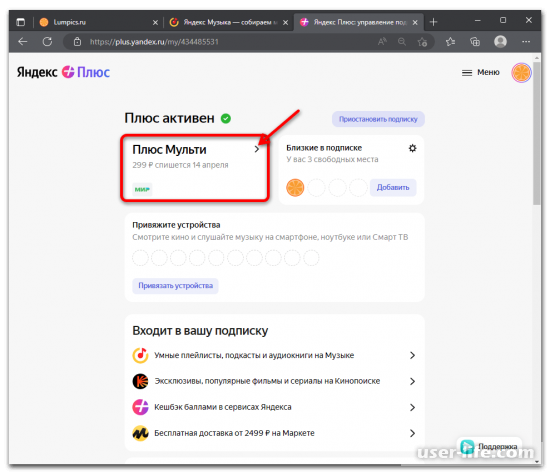
Под строкой «Плюс активен» есть вкладка с описанием тарифа — нажмите на нее.

Это ваш тариф
Откроется страница, где указано «Как вы платите за Плюс». Здесь отображаются все привязанные банковские карты.
Нажмите на иконку мусорного бака, чтобы удалить (отвязать) карту.

Удаляем карту
На этом процесс завершен.
С телефона
Зайдите в любое приложение Яндекса на смартфоне → перейдите в раздел управления аккаунтом. Либо зайдите на сайт → plus.yandex.ru.
- Откройте раздел управления подпиской.
- Перейдите во вкладку с описанием тарифа.
- Нажмите на иконку мусорного бака, чтобы отвязать карту.

Отвязываем карту с телефона
Вы успешно удалили карту из личного кабинета Плюса.
Можно ли отменить подписку Яндекс Плюс и вернуть деньги
Отменить подписку и вернуть деньги за подписку можно в том случае, если вы подключили «Плюс», но не пользовались его возможностями: не смотрели фильмы и сериалы в «Кинопоиске», не слушали музыку, не использовали баллы в такси.
Для того, чтобы оформить возврат средств, нужно написать в поддержку. Перейдите по этой ссылке и заполните форму.

Заполняем эту форму, чтобы вернуть деньги
Если ранее вы уже обращались за возвратом, отменить платеж не получится, даже если вы не использовали тариф.
Что делать, если нет кнопки отмены подписки
Есть несколько причин, почему в личном кабинете нет кнопки отмены подписки «Плюс»:
- Вы оформили «Плюс» у партнера Яндекса.
- Вы подключили подписку через магазин мобильных приложений.
- Вы активировали «Плюс» по промокоду.
Если вы оформляли подписку через Google Play или App Store, отменить ее можно только там.
Если вы оформляли подписку через МТС, Билайн, МегаФон, Tele2, Yota, Тинькофф Мобайл или Дом.ру в России, отменить ее можно только в личном кабинете этого сервиса.
Подписку по промокоду отменить не получится, она автоматически отменится, когда закончится срок действия.