Выключение и перезагрузка Windows из командной строки
 10.01.2023
 itpro
itpro
 PowerShell, Windows 10, Windows 11, Windows Server 2019, Windows Server 2022
 комментариев 15
В Windows доступно несколько команд, которые позволяют выключить или перезагрузить локальный или удаленный компьютер. В этой статье мы рассмотрим, как использовать команду shutdown и PowerShell командлеты Restart-Computer и Stop-Computer для выключения/перезагрузки Windows.
Использование команды shutdown в Windows
Утилита командной строки shutdown является встроенной командой Windows, которая позволяет перезагрузить, выключить компьютер, перевести его в спящий режим или завершить сеанс пользователя. В этой инструкции мы покажем основные примеры использования команды shutdown в Windows (все рассмотренные команды запускаются в окне Выполнить — Win+R ->, в командной строке cmd.exe или в консоли PowerShell).
Команда shutdown имеет следующий синтаксис:
shutdown [/i | /l | /s | /sg | /r | /g | /a | /p | /h | /e | /o] [/hybrid] [/soft] [/fw] [/f] [/m \\компьютер][/t xxx][/d [p|u]xx:yy [/c «комментарий»]]
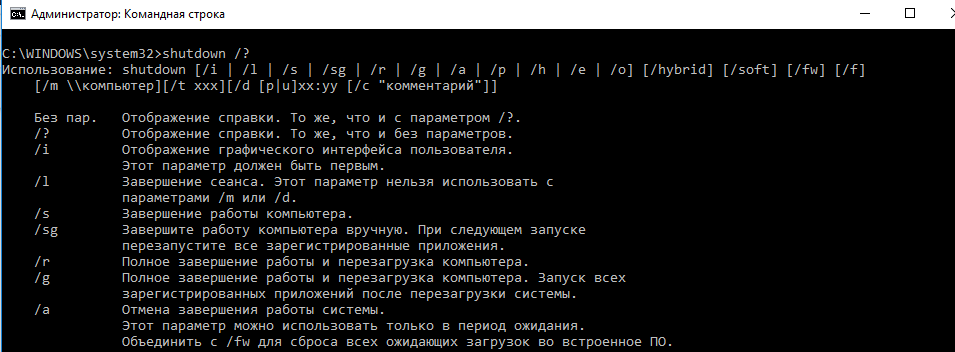
Как вы видите, у команды довольно много опций, а также есть возможность выключить/ перезагрузить удаленный компьютере.
Выключение Windows командой Shutdown
Для выключения ОС Windows и компьютера необходимо использовать команду shutdown с ключом /s.
Перезагрузка Windows
Чтобы перезагрузить компьютер, необходимо добавить параметр /r. После выполнения этой команды Windows корректно перезагрузится.

Завершение сеанса пользователя
Чтобы завершить текущую сессию пользователя (logout), нужно выполнить команду:

Эта команда аналогично выполнению команды logoff.
Перевод компьютера в режим гибернации
Для перевода компьютер в режим гибернации (в этом режиме все содержимое памяти записывается в файл hyberfil.sys на диск и компьютер переходит в спящий режим с пониженным электропотреблением), выполните команду:
Перезагрузка компьютера с сообщением пользователям
Вы можете предупредить всех пользователей Windows о предстоящем выключении / перезагрузки компьютера или сервера, отправив сообщение во все активные сессии (как правило эта возможность используется на терминальных RDS серверах, за которыми одновременно работают несколько пользователей, каждый в своей собственной RDP сессии).
shutdown /r /c “Этот сервер будет перезагружен через 60 секунд.”
Отложенное выключение / перезагрузка компьютера
Можно выключить или перезагрузить компьютер с определенной задержкой (по таймеру). С помощью опции /t можно указать интервал времени (в секундах), через который ПК/сервер будет перезагружен или выключен. Тем самым вы можете предоставить пользователям дополнительное время для того, чтобы успеть сохранить открытые файлы и корректно закрыть приложения. Эту опцию удобно использовать совместно с отправкой сообщения. В этом примере мы указываем, что Windows будет выключена через 10 минут (600 секунд) и информируем пользователей сообщением.
shutdown /s /t 600 /c «Сервер будет выключен через 10 минут. Сохраните свои документы!»
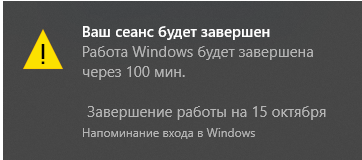
Пользователю будет выдано предупреждение о запланированном выключении: Ваш сеанс будет завершен.

Если задержка очень длительная, например, 100 минут (6000 секунд), то вместо предупреждающего окна появляется всплывающее сообщение в нижнем правом углу экрана: «Ваш сеанс будет завершен. Работа Windows будет завершена через 100 мин».
Отмена выключения / перезагрузки компьютера
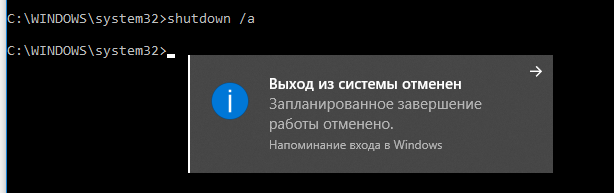
После запуска команды выключения или перезагрузки Windows, по умолчанию утилита shutdown ожидает 60 секунд, не выполняя никаких действия. Администратор может отменить перезагрузку или выключение устройства, если в течении этого времени успеет выполнить команду:
После отмены выключения появится всплывающее сообщение в нижнем правом углу экрана: «Выход из системы отменен. Запланировано завершение работы отменено».
Перезагрузить Windows немедленно
Чтобы выключить или перезагрузить компьютер немедленно, не ожидая стандартные 60 секунд, нужно указать значение 0 для параметра /t. Например, для немедленной перезагрузки компьютера:
Очень важный ключ /f. Я использую его практически всегда при выключении или перезагрузки серверов Windows. Данный атрибут обеспечивает принудительное завершение всех запущенных программ и процессов, не ожидая подтверждения от пользователя (не будем же мы ждать подтверждения закрытия программ от всех пользователей на терминальном сервере, его можно просто не дождаться).
Следующая команда выполнит перезагрузку компьютера с автоматическим запуском всех зарегистрированных приложений после перезагрузки (имеются в виду приложения, зарегистрированные в системе с использованием функции API RegisterApplicationRestart).
Ярлык для перезагрузки компьютера
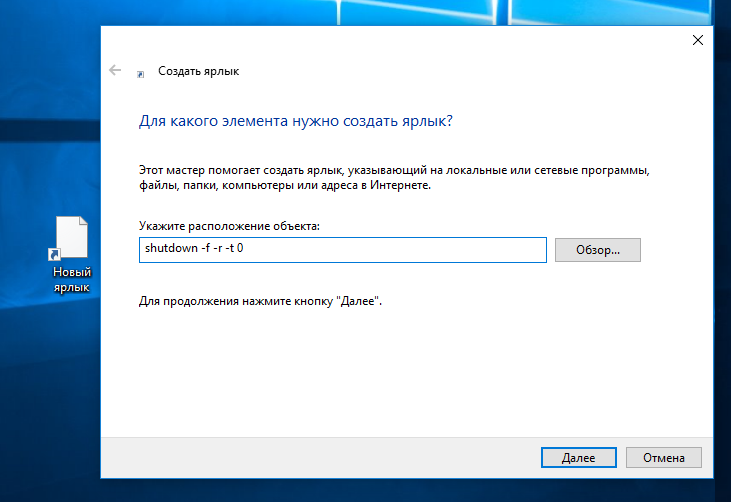
Для удобства пользователей вы можете создать на рабочем столе ярлыки для выключения или перезагрузки компьютера с нужными настройками. Такой ярлык может быть полезен для выполнения перезагрузки из RDP сессии, когда отсутствуют кнопки перезагрузки/завершения работы компьютера в меню Пуск.
Перезагрузка Windows в определенное время
Чтобы всегда перезагружать/выключать компьютер или сервер в определенное время, вы можете добавить команду shutdown в планировщик заданий Windows taskschd.msc.
Например, следующее задание планировщика будет ежедневно перезагружать компьютер ночью в 0:00.
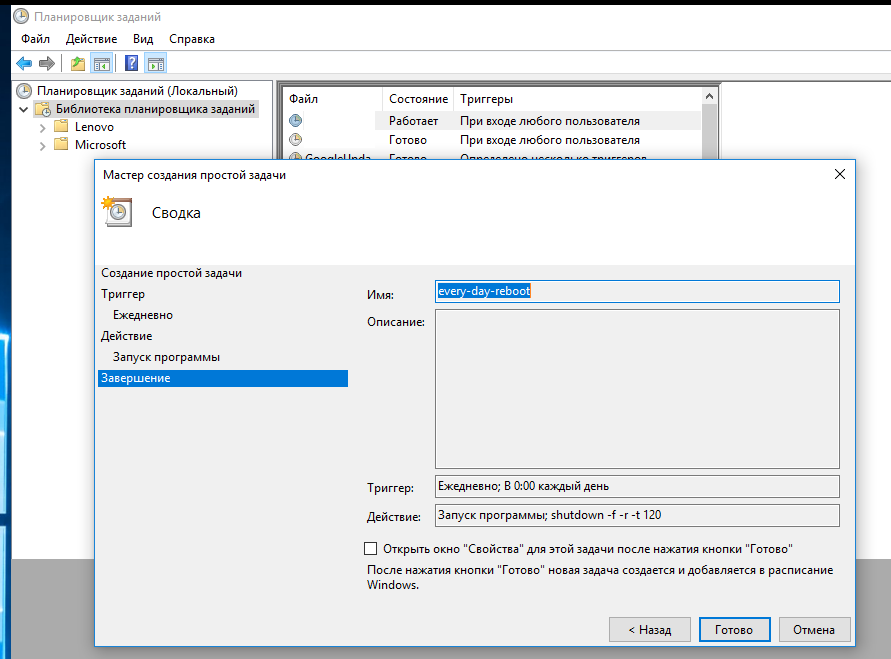
$Trigger= New-ScheduledTaskTrigger -At 00:00am -Daily
$User= «NT AUTHORITY\SYSTEM»
Перезагрузка удаленных компьютеров командой shutdown
Вы можете перезагрузить удаленный компьютер по сети, для этого у вас должен быть к нему сетевой доступ, а учетная запись, из-под которой запускается команда shutdown должна входить в группу локальных администраторов на удаленном компьютере (сервере):
shutdown /r /t 120 /m \\192.168.1.100

Если все указанные условия выполняются, но при выполнении команды shutdown появляется ошибка ”Отказано в доступе (5)”, на удаленном компьютере нужно разрешить удаленный доступ к административным ресурсам (C$, ADMIN$), изменив значение параметра LocalAccountTokenFilterPolicy на 1.
reg add «HKLM\SOFTWARE\Microsoft\Windows\CurrentVersion\Policies\System» /v «LocalAccountTokenFilterPolicy» /t REG_DWORD /d 1 /f
Get-NetFirewallrule -name WMI-RPCSS-In-TCP,WMI-WINMGMT-In-TCP,FPS-SMB-In-TCP| Enable-NetFirewallRule
Если для подключения к удаленному компьютеру нужно указать учетные данные пользователя, можно использовать команду:
net use \\192.168.31.10 /u:corp\username
shutdown /s /t 60 /f /m \\192.168.31.10
Если вам необходимо удаленно перезагрузить множество компьютеров, их список можно сохранить в текстовый файл и запустить удаленную перезагрузку всех компьютеров с помощью такого PowerShell скрипта:
$sh_msg = «Ваш компьютер будет автоматически перезагружен через 10 минут. Сохраните свои файлы и закройте запущенные программы»
$sh_delay = 600 # секунд
$computers = gc C:\PS\PC-list.txt
foreach ($comp in $computers)
<
& ‘C:\Windows\System32\SHUTDOWN.exe’ «-m \\$comp -r -c $sh_msg -t $sh_delay»
>
Графический интерфейс команды shutdown
Для тех, кому не комфортно работать в командной строке, есть графический интерфейс для команды shutdown, чтобы его вызвать, наберите:
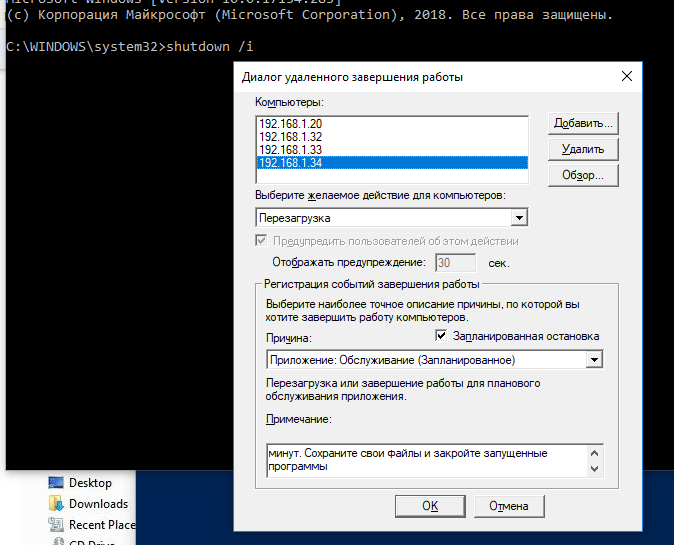
Как вы видите, в диалоге удаленного завершения работы вы можете добавить несколько компьютеров, которые нужно перезагрузить/выключить, указать текст уведомления и задать причину выключения для сохранения в журнале Windows.
Перезагрузка и выключение Windows с помощью PowerShell
В PowerShell есть две команды для выключения и перезагрузки компьютера: Restart-Computer и Stop-Computer. Обе команды позволяют выключить или перезагрузить локальный или удаленный компьютер по сети.
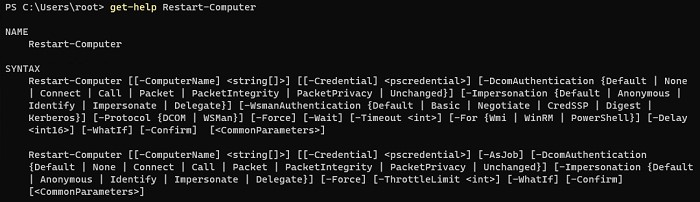
Для перезагрузки Windows выполните:
Чтобы выключить компьютер:
По умолчанию перезагрузка начнется через 5 секунд. Можно увеличить задержку перед перезагрузкой:
Restart-Computer –delay 15
У обоих командлетов есть параметр –ComputerName , который позволяет задать список удаленных компьютеров.
Например, чтобы удаленно выключить два сервера Windows:
Stop-Computer -ComputerName «Server01», «Server02»
Можно указать учетные данные администратора для подключения к удаленному хосту:
$Creds = Get-Credential
Restart-Computer -ComputerName $Names -Credential $Creds
Для подключения к удаленным компьютерам используется WMI и DCOM (он должны быть включен и настроен). Если WMI не настроен, при запуске команды появится ошибка:
Если на удаленном компьютере настроен WinRM (Windows Remote Management), вы можете использовать для подключения WSman вместо WMI:
Restart-Computer -ComputerName wks-t1122h2 -Protocol WSMan
Если на удаленном компьютер есть активные сессии пользователей, при запуске Restart-Computer появится ошибка:

Для принудительной перезагрузки нужно добавить параметр -Force:
Restart-Computer -ComputerName wks-t1122h2 –Force

С помощью параметра -For можно перезагрузить компьютер и дождаться, когда он будет доступен. Например, вы хотите убедиться, что удаленный компьютер успешно перезагрузится и на нем стартовала служба WinRM, позволяющая подключиться к нему через WS-Management:
Restart-Computer -ComputerName wks-t1122h2 -Wait -For WinRM

Restart-Computer -ComputerName wks-t1122h2 -Wait -For TermService
Если нужно одновременно перезагрузить несколько хостов, можно использовать возможности параллельного запуска команд в версии PowerShell 7.x.
Например, вы можете получим список Windows Server в определенном контейнере (Organizational Unit) Active Directory с помощью командлета Get-ADComputer и перезагрузить их одновременно:
$Computers = (Get-ADComputer -Filter ‘operatingsystem -like «*Windows server*» -and enabled -eq «true»‘ -SearchBase «OU=Servers,DC=winitpro,DC=loc»).Name
$Computers | ForEach-Object -Parallel < Restart-Computer -ComputerName $_ -Force>-ThrottleLimit 3
 Предыдущая статья Следующая статья
Как включить на Windows 7 таймер выключения компьютера
Наверное, многие пользователи уже заметили, что в Windows отсутствует явная и удобная функция автовыключения. Ведь она действительно нужна в компьютере и ноутбуке. Хотя в ОС есть ждущий режим, который вступает в силу после некоторого времени, но устройство продолжает работать. До тех пор, пока пользователь сам его не выключит. Оказывается, в Windows 7 есть автовыключение ПК. Сегодня мы поговорим о команде shutdown -s -t 3600: , а также узнаем, как включить и отменить её.

Когда может понадобиться автоматическое выключения компьютера
Все знают, как долго приходится ждать загрузки и установки обновлений для Windows. И если эта процедура не настроена на установку при выключении ПК, то пользователям приходится подолгу ожидать завершения процесса. В этом случае как раз уместно поставить свой компьютер на таймер для отключения. Узнайте, как это сделать в Windows 10.
Иногда мы сами запускаем установку программы, но в это время становится необходимым срочно куда-то отлучиться. С функцией автоматического отключения shutdown -s -t 3600: нам не пришлось бы оставлять ПК работать, пока мы не вернемся. Таких случаев очень много. Поэтому давайте рассмотрим все возможные способы заставить своё устройство быть более самостоятельным.
Команда shutdown -s -t 3600: для автовыключения Windows
Сегодня пользователи могут заставить выключиться свой компьютер по истечению определенного времени разными способами. Самым естественным является — встроенная функция в Windows. Для пользователей этой ОС будут дальнейшие инструкции по активации таймера.
Всё что вам нужно:
- Открыть строку «Выполнить». Она есть в каждой Windows и запускается при помощи двух клавиш, нажатых одновременно: WIN+R .
- Когда появится внизу слева небольшое окошко, в него нужно записать следующее: « shutdown -s -t 3600 »;
- Цифры в конце — это время в секундах. Его нужно задавать именно так, все введенные числа будут засчитываться как секунды. Учтите это;
- Команда с параметрами указывает на действие. В нашем случае параметр «-s» говорит компьютеру о выключении.
Сообщение об активации команды Shutdown
Если вы столкнулись с какими-то сложностями в своей операционной системе, вы можете вызвать справку по этому параметру. Для этого в окне «Выполнить» введите команду « cmd » и в командной строке напишите « shutdown » без параметров. Вы увидите справку и описание каждого параметра, а также дополнительную информацию.

Параметры команды Shutdown
Если вам нужно отменить запланированное отключение Windows, введите следующую команду в строке «Выполнить» — « shutdown /a ». Для вашей версии ОС некоторые параметры могут иметь другие значения. Поэтому рекомендуется ознакомиться с инструкцией применения команды «Shutdown» и её параметров в командной строке. Возможно система будет сообщать, что у вас недостаточно прав для выполнения этих действий. Чтобы продолжить работать, нужно запустить командную строку от имени администратора.
Когда вы поставите на таймер свой компьютер, перед завершением работы за 1 минуту он оповестит вас, что собирается выключаться. Этого времени достаточно, чтобы сохранить и закрыть все свои проекты. Команду «Shutdown» можно применять на всех версиях Windows. Она будет работать даже если вместо дефисов при её записи использовать слэш (/).
Использование команды Shutdown из «Командной строки» для выключения и перезагрузки Windows

Выключить, перезагрузить или перевести компьютер в другой режим функционирования можно не только привычным способом через меню «Пуск», но и с помощью утилиты Windows Shutdown, запускающейся из «Командной строки». Таким путем можно настроить, например, «Завершение работы» с отсрочкой, выключить удаленный ПК и т. п. Далее будет подробно рассмотрено, как пользоваться этой командой для разных целей.
Выключение компьютера с помощью команды Shutdown.
Команда Shutdown для выключения, перезагрузки или гибернации
Воспользоваться командой Shutdown для перезагрузки, гибернации (энергосберегающий режим) или выключения довольно просто на любой Windows (ХР, 7, 8, 10):
- Откройте «Пуск» и найдите среди служебных программ Command line или впишите её в «Поиск».
- Кликните дополнительной кнопкой манипулятора и выберите Run As Administrator, чтобы «Командная строка» не отвергла ваш запрос за недостаточностью прав.
- Далее в чёрное окно нужно вписать:
-
shutdown /r — для перезагрузки;
- shutdown /s – чтобы выключить ПК;
- shutdown /h – для перехода в энергосберегающий режим Hibernation.
Также можно выключить, перезагрузить или ввести компьютер в определенный режим с дополнительными условиями – для этого используются параметры, закодированные буквами, о которых вы прочтёте ниже.
Параметры команды Shutdown
Для использования Shutdown с более тонкими настройками используются следующие параметры «Командной строки»:
- shutdown /? – выдает небольшую инструкцию о применении команды в разных ситуациях;
- /l – осуществляет выход из учетной записи;
- /g — выключает компьютер, а затем выполняет перезагрузку «Windows» и запускает все системные программы;
- /a – отменяет запрошенное выключение компьютера;
- /p – выключение компьютера без какой-либо подготовки, которая выполняется при стандартном завершении работы;
- /e – позволяет добавить пояснение, почему компьютер внезапно выключился;
- /o – открывает раздел с настройками запуска и перезагрузки ОС, не подходит для Windows 7 и более ранних версий;
- /t ааа – настройка отложенного выключения компьютера, где «ааа» — время в секундах;
- /c — перезагрузка или выключение с пояснительным текстом, для чего это делается (длина не более 512 знаков);
- /f – принудительная остановка всех работающих программ и закрытие их окон;
- /d [p|u:]аа:сс – отложенная перезагрузка с указанием причин ее запроса, где «аа» и «сс»- это закодированная в цифровой вид причина.
Примеры использования утилиты Shutdown
Возможно, некоторые параметры, представленные выше, показались вам неприменимыми для обычного пользователя или непонятными. Сейчас вы увидите несколько примеров, где могут быть использованы эти команды – их можно сочетать друг с другом, чтобы добиться более точного результата:
- Shutdown /r /c – перезагрузка ПК с пояснительным текстом. Применяется, когда вы являетесь администратором целой компьютерной сети, связанной между собой одним сервером, и вам нужно перезагрузить их все одновременно. Тогда вы можете написать предупреждающее сообщение для людей, которые за ними работают, например, «сейчас будет выполнена перезагрузка, ничего не предпринимайте». Так вы избежите опрометчивых действий со стороны ваших коллег.
- Shutdown /s /t ааа /c — позволяет выставить таймер выключения компьютеров, связанных общим сервером, подходит для всех версий Windows, включая 7 и ХР. Такая команда используется, когда нужно дать время людям, работающим за ПК, закрыть все программы и сохранить важную информацию. В этом случае также дописывается пояснение, например: «компьютер выключится через 3 минуты». Вместо символов «ааа» вы дописываете количество секунд.
- Shutdown /d [p|u:]аа:сс – позволяет настроить отсроченную перезагрузку и указать ее причины для «Журнала событий», чтобы в дальнейшем следить за состоянием системы. Вместо «аа» и «сс» указываются цифры, обозначающие причину. Вы должны заранее установить для каждого случая отдельную цифру от 0 до 255.
Отмена действия команды
Итак, как отменить выключение компьютера с помощью команды Shutdown. Сделать это довольно просто. Но лучше перед настройками тщательно продумать, когда ПК нужно отключать, а когда его оставлять включённым.
Если вы запланировали выключение компьютера или перезагрузку, но затем передумали или просто ошиблись, то под последней командой впишите ещё одну: «shutdown /a» (без кавычек).
Тем самым сработает отмена выключения вашего компьютера через команду Shutdown, и вы сможете продолжить работу, выполнение каких-то действий, и прочее.
Вы успеете отменить действие, даже если заказан немедленный перезапуск/отключение: система ждет минуту, прежде чем предпринять какие-то шаги. При этом на всех подчинённых компьютерах автоматически появится соответствующее уведомление. Невозможно отменить только команду «shutdown /r /t 0», исключающую стандартное ожидание. Запрашивая её, нужно быть внимательным, чтобы не потерять несохраненные данные: убедитесь, что у вас закрыты все приложения, сохранен прогресс в игре, не производится обмен файлами, не идёт загрузка через интернет и ПК, работающие на общем сервере, также не заняты текущими задачами.
Создание файла для автовыключения ПК
Если вам приемлем такой вариант с командой «shutdown -s -t 3600», то включить или выключить её можно будет с помощью созданного файла. Это BAT-файл , в котором команда будет храниться и запускаться как обычная программа. Создается она в стандартном блокноте Windows.
Делается это так:
- На пустой области рабочего стола Windows нажмите ПКМ и выберите пункт « Создать »;
- Среди списка в контекстном меню есть пункт « Текстовый файл », нажмите его;

Создание текстового файла в Windows
- В блокноте у нас будет всего 4 небольших строчки текста на английском языке. Язык можно изменить, нажав на него курсором мыши или при помощи горячих клавиш ( CTRL+SHIFT, ALT+SHIFT );
- В первой строке запишите « echo off »;
- Нажмите ENTER и на второй строке запишите « cls »;
- Ниже введите « set /p timer_off=”время, через которое компьютер выключится” »;
- И на последней строке нужно ввести « shutdown -s -t %timer_off% ». Все команды записываются без фигурных скобок (скобки после off в третьей строке обязательны, записать их можно, переключившись на английскую раскладку);
- Сохраняем блокнот на свой рабочий стол. Для этого нажимаем кнопку «Файл/File» и выбираем «Сохранить как». Внимание! Сохранять файл нужно с расширением .bat. Вы должны ввести его вручную. Оно записывается сразу после имени файла, например: « Автовыключение компьютера.bat ».

Файл BAT для автовыключения Windows
Имя вашего файла должно выглядеть именно так, а не «Автовыключение компьютера.txt». Теперь вы можете не вводить команду в окне «Выполнить» каждый раз, а запускать созданный файл. Таймер будет установлен на указанное вами время.
Как еще заставить свой компьютер автоматически выключаться
Если вам чужды текстовые команды для вашего ПК для настройки автовыключения, вы можете использовать интерфейс настроек ОС. Эта возможность также есть во всех версия Windows. Но применять её можно только на мобильных ПК, то есть на ноутбуках.
Настроить выключение компьютера нужно в настройках электропитания:
- Вам нужно открыть «Панель управления». В Windows 7 раздел находится в меню «Пуск». В восьмой версии выберите кнопку «Пуск» ПКМ и нажмите на этот пункт. Для десятой (включая все предыдущие) этот пункт можно открыть, введя в окне «Выполнить» команду « control »;
- В панели управления выберите пункт «Система и безопасность» и «Электропитание». Слева в меню «Настройка схемы электропитания»;
- Здесь вам доступна настройка параметров, при которых компьютер будет выключен;
- Нажмите на строку «Изменить дополнительные параметры…» и выберите в окне пункт «Кнопка питания и крышка»;
- Установите «Отключение» при закрытии крышки ноутбука.

Настройка параметров электропитания для ноутбуков
Полноценным таймером эти действия назвать нельзя. Но вам теперь не нужны дополнительные телодвижения для того, чтобы выключить систему. Просто закройте крышку компьютера. Это неплохой альтернативный способ вместо команды «shutdown -s -t 3600:».
Команда shutdown через планировщик задач Windows для отмены выключения
Многие пользователи знают, что в Windows есть планировщик задач (или заданий). Он позволяет запускаться разным программам в системе по расписанию. Но не каждый знает, как его настроить, чтобы компьютер выключился по заданному времени.
Сейчас мы с вами разберемся в этом вопросе:
-
Откройте планировщик. Его можно отыскать в строке поиска меню «Пуск» или в панели управления, выбрав «Система и безопасность», «Администрирование»;

Находим планировщик заданий в Windows
В планировщике вы также можете установить время, когда программа будет запускаться, с какой периодичностью и т. д.
Планировщик
Выключение компьютера по таймеру можно реализовать через планировщик заданий Windows.
Для его запуска нажимаем:
- комбинацию Win R;
- в командную строку вводим taskschd.msc;
- Enter.
В планировщике справа выбираем пункт «Создать задачу» и указываем любое имя. Дальше нужно указать частоту запуска. Таймер выключения компьютера срабатывает «Однократно».
Далее нужно указать время начала задачи. В параметре «Действие» выбираем «Запустить программу». В поле «Сценарий» указываем «shutdown», «Аргументы» — -s. После того, как задача будет успешно завершена в назначенное время сработает таймер выключения компьютера.
Сторонние программы для отключения Windows
На просторах интернета есть специальные утилиты, которые помогут вам выключать компьютер по расписанию или по истечению какого-то времени:
Несмотря на эти удобные и простые программы, предпочтительнее все-таки использовать встроенную возможность Windows — shutdown -s -t 3600 для выключения и отмены таймера.
Обработка компьютером больших объемов данных требует времени, которого у занятого человека не в избытке. Некоторые операции, такие как: рендеринг видео, проверка системы антивирусом, скачивание файлов из интернета выполняются без участия пользователя, но далеко не все программы могут предложить функцию отключения системы в автоматическом режиме.
Многие рядовые пользователи задаются вопросом: как выполнить автоматическое выключение компьютера по аналогии с таймером выключения на бытовых приборах (стиральная машина, микроволновая печь и т. д.)? В нашей статье будут рассмотрены основные варианты задействования данного режима стандартными инструментами и с применением стороннего программного обеспечения в Windows 7 и 10.
Включение через командную строку
Возможность автоматического выключения компьютера была предусмотрена заранее еще в самых ранних ОС Windows. Этот способ подразумевает работу с главным интерфейсом системы – командной строкой. Он универсален для любой версии Виндоус и является самым простым в использовании.
Для этого выполняем следующие шаги:
- Переходим в меню «Пуск/Программы/Стандартные» и выбираем программу «Командная строка» либо вводим название в строку поиска.

- В консоли вводим команду «shutdown». На экране появится справка с указанием параметров и соответствующих им аргументов.

Для обычного выключения компьютера воспользуемся двумя аргументами:
- «/s» ‒ завершение работы ПК;
- «/t» ‒ время таймера обратного отсчета до выполнения задачи (указывается в секундах).
- Например, вам нужно, чтобы компьютер завершил свою работу через полчаса. Не выходя из консоли, прописываем команду «shutdown -s -t 1800» и жмем «Enter».

Внимание! Команда должна быть без кавычек.
Сразу после активации автоотключения компьютера на панели управления Windows появляется индикация оставшегося времени.

- Чтобы отменить это действие, введите через командную строку «shutdown —a».
Есть и более упрощенный способ активации данного режима, не прибегая к вводу символов в консоли. Для этого в поисковой строке меню «Пуск» прописываем «shutdown -s -t (время в секундах)» и подтверждаем действие клавишей «Enter».

Отключение автоотключения компьютера на Windows производится аналогичным способом.
Команда выключения пк для окна «выполнить»
Этот способ настолько прост, что с ним справиться даже неопытный пользователь ПК. Он универсальный, поэтому подходит для всех версий ОС Windows. Сама конструкция команды заключается в написании несложного текста, который запустит скрытые функции ОС в движение, а именно будет запущен таймер отключения для команды из меню «Пуск» — «Завершение работы».
- Вызовите окно «Выполнить» комбинацией клавиш на клавиатуре «Win R».
- В строке с именем «Открыть» пропишите текст: «shutdown -s -t 3600».
- Нажмите «OK». Окно исчезнет и появится сообщение, предупреждающее об отключении компьютера через 1 час.
Вы можете начать эксперимент уже сейчас, а вот если появится желание отключить команду, то не обязательно дожидаться пока таймер отсчитает секунды до конца. Вам нужно, всего-навсего, снова запустить окно «Выполнить» с комбинацией клавиш «Win R» и в строке ввести новую команду: «shutdown -a», останавливающую отсчёт таймера для отключения ПК. Подтвердите нажатием на «ОК».
:/> Keyboard shortcut to paste clipboard content into command prompt window (Win XP) — Stack Overflow
Снова с боку на экране появится окно с оповещением об отмене запланированной задачи.
Примечание! Обычно полнометражный фильм длится 1.5 (90 минут/5400 секунд) часа, поэтому чтобы компьютер отключился через это время, цифры 3600 (секунды) измените на 5400. В итоге по завершению сеанса компьютер, без вашего участия завершит работу.
На примере была использована Windows 10 Home. Единственное различие данной команды «shutdown -s -t 3600»- на других версиях Windows окно с оповещением выглядит по другому. Так что смело используйте её для отключения своего ПК в необходимое время на любой ОС.
Использование планировщика заданий
Планировщик заданий – стандартное средство Windows, которое может быть полезно в случае, если вы запланировали выключение компьютера в конкретное время и дату. Еще его используют для интервальных (регулярно повторяющихся) действий. Например, вы хотите, чтобы ваш компьютер самостоятельно отключался каждый день в 17:00 или перезагружался через каждые 12 часов.
В качестве примера мы покажем, как поставить ежедневное автовыключение компьютера в 17:00.
Чтобы воспользоваться планировщиком, нужно:
- Перейти в «Пуск/Панель управления/Администрирование либо «Программы/Стандартные/Служебные» и запустить «Планировщик заданий». Еще легче – написать это название в строку поиска в «Пуске».
В открывшемся окне создать простую задачу, нажав на одноименную кнопку.

- Откроется мастер создания задачи, который состоит из нескольких этапов. На первом нужно придумать название. Мы напишем «Автоотключение». После жмем «Далее».

- В пункте «Триггер» необходимо указать интервал запуска задачи. Мы выбираем «Ежедневно».

Там же нужно указать время и дату срабатывания триггера.

- В меню «Действие» пользователь указывает процесс, который должен произойти после включения триггера. Для нас необходим параметр «Запустить программу».

- Название программы – «shutdown». В поле для аргументов пишем «-s —f» (через пробел без кавычек).

В последнем окне мы можем перепроверить указанные нами условия и параметры и нажать кнопку «Готово».
Автоматическое отключение компьютера произойдет в заданное время независимо от выполняемой операции, загруженности или других условий. Такой способ полезен в качестве подстраховки (если человек забыл выключить ПК на рабочем месте) или родительского контроля (ограничить время пребывания детей перед монитором).
Таймер выключения AnvideLabs
После стандартных средств Виндоус мы переходим к обзору маленькой и простейшей в управлении утилиты «Таймер выключения» от отечественного разработчика AnvideLabs. Она характеризуется своим минимализмом, практичностью и унификацией со всеми Windows, включая семерку и десятку. ПО в бесплатном доступе и на русском языке.
Чтобы начать пользоваться программой:
- Вводим адрес сайта разработчика https://anvidelabs.org/programms/toff в строке браузера и скачиваем программу.

Совет. Чтобы по ошибке не скачать рекламное ПО – пользуйтесь выделенной ссылкой.
- В окне запущенной программы пользователь может выбрать действие, начиная от обычного выключения ПК до отключения мыши, клавиатуры и даже интернет-соединения. Ниже указывается условие срабатывания проги. Внизу размещен таймер для ввода точного времени запуска действия. Тут же можно активировать обратный отсчет.

- Как и в прошлый раз, мы настроим автоматическое выключение компьютера в 17:00. Вводим время и нажимаем зеленую кнопку. Начался обратный отсчет.

При нажатии на крестик в правом верхнем углу утилита сворачивается в трей и не мешает работать.
Преимущества
- Русскоязычный интерфейс и минималистичный стиль.
- Несколько доступных действий.
- Полностью бесплатна.
- Таймер блокируется паролем по усмотрению администратора.
- Подходит для Win 7 и 10.
Недостатки
- Невозможно запланировать автовыключение по датам или установить его интервал.
Таймер-будильник TimePC
Следующая программа на обзоре – TimePC, разработанная администрацией сайта https://www.loadboard.ru. Данное решение выгодно отличается от предыдущего за счет наличия планировщика и возможности не только выключать, но и включать ПК в заданное время. Программа до предела проста и функциональна одновременно. Ее можно назвать «золотой серединой» между многофункциональными комбайнами и миниатюрными «затычками».
Для того чтобы обзавестись программой TimePC, делаем следующее:
- Заходим на сайт https://www.loadboard.ru и находим статью с ее описанием и ссылкой на скачивание. Качаем и устанавливаем софт на ПК.

- TimePC сигнализирует о запуске звуковым приветствием и сразу переносит нас в меню настроек.

- Нас в первую очередь интересует пункт «Выкл/Вкл ПК». Тут можно выбрать между переходом в режим гибернации или выходом из него. Запуск триггера устанавливается по времени и дате.

- Наибольший интерес представляет встроенный планировщик. В нем вы можете указать действие на каждый день недели. Огорчает то, что тут нельзя установить интервал – он либо отсутствует, либо бесконечен.

- В окне «Запуск программ» есть возможность привязать к включению компьютера конкретное действие. Например, можно добавить автозапуск программ или мелодии в качестве будильника.

Преимущества
- Широкий функционал.
- Есть планировщик действий.
- Можно переводить систему в режим гибернации и выводить из него.
- Привязка триггера запуска программ или файлов.
- Русскоязычный интерфейс.
- Полностью бесплатное ПО.
Недостатки
- В системных требованиях не указана Windows 10 (однако работает на ней).
- Структура утилиты децентрализована – нет единого главного окна.
Наиболее популярные программы и виджеты для установки таймера
Впрочем, многим пользователям приведенные выше методы могут показаться слишком сложными, а некоторые вообще не любят копаться в настройках Windows. В этом случае может использоваться какая-нибудь сторонняя утилита, в общем обозначаемая как программа «Таймер выключения компьютера» (Windows 7).
Таких утилит можно найти очень много, все они имеют минимальный размер и, как правило, не требуют установки. Но после запуска виджеты появляются на «Рабочем столе», а приложения постоянно «висят» в системном трее. Собственно, поэтому и доступ к их настройках осуществляется по-разному.
- PowerOff — небольшая утилита с настройками конкретного времени отключения, сна, перезагрузки и пр.;
- TimePC — программа, позволяющая не только задавать отключение, но еще и вводить компьютер в режим гибернации и выводить систему из него по заданным временным параметрам;
- AutoShutdown — виджет (гаджет) «Таймер выключения компьютера» (Windows 7) с возможностями, аналогичными первым двум утилитам, но постоянно присутствующий на «Рабочем столе»;
- Ultimate Shutdown и PC Autos — простенькие гаджеты для управления режимами работы ПК.
Switch Off
Многофункциональная программа Switch Off от компании Airytec обладает большим количеством настроек и предоставляет массу возможностей для управления компьютером. Данный менеджер является отличной альтернативой стандартным средствам Windows. Программа бесплатна, имеет удобное управление и понятное описание кнопок.
Для работы с программой нужно:
- Скачать полную версию дистрибутива Switch Off с сайта https://www.airytec.com/ru/switch-off/get.aspx и установить его на ПК.

- Запущенная программа сворачивается в трей. Управление настраиваемым заданием осуществляется нажатием на иконку проги левой кнопкой мыши. Пункт расписание отвечает за условие автовыключения ПК и может быть задействован в любых интервалах (ежедневно, еженедельно, один раз и т. д.).

Пункт действие позволяет выбрать одну из доступных функций. Большой интерес представляет параметр «Предопределенные команды», где можно указать любую команду и привязать ее ко времени или событию.

- Меню управления заданиями открывается нажатием правой кнопки мыши и содержит те же команды, но уже с предустановленными разработчиками параметрами.

На скриншоте выше показано, какое разнообразие условий реализовано в Switch Off только для одного задания из списка.
Преимущества
- Полная свобода в управлении системой: запуск любой задачи в любое время с любым количеством повторений.
- Возможность запланированного отключения от сети интернет.
- Очень простая структура программы.
- Интерфейс полностью на русском языке.
- Есть редактор команд.
- Бесплатный софт.
- Поддержка 32 и 64-битных систем.
Недостатки
- Интерфейс целиком реализован в виде контекстных меню панели задач, что не очень информативно.
- Официально не поддерживает Windows 10 (но работает).
Чем пользоваться?
Сегодня мы рассказали вам о том, как настроить автоматическое выключение компьютера средствами Windows и используя утилиты, скачанные в интернете. Данная функция актуальна для каждого без исключения в офисе и дома. Вопрос лишь в том – как это сделать.
В нашей статье мы привели множество способов реализации автоотключения ПК. Все они хороши, но некоторые могут быть более или менее подходящими для конкретного лица.
Если пользователь имеет опыт работы с системой Windows и умеет ее настраивать, то для него предпочтительным будет управление автоотключением через стандартную консоль CMD и планировщик заданий. Плюс такого решения в отсутствии необходимости скачивать и устанавливать сторонние программы, а также в широком функционале планировщика Windows.
Для малоопытных и неприхотливых людей мы советуем выбрать «Таймер выключения» и TimePC. Небольшой функционал компенсируется наличием понятного описания и достаточно удобного управления.
Всем остальным, кто не хочет копаться в панелях управления, но нуждается в точной настройке системы, мы рекомендуем к использованию Switch Off. Большой список предустановленных задач, конструктор новой задачи и редактор команд делают из этой невзрачной утилиты профессионального менеджера.
Наверняка вы сталкивались с ситуацией, когда вам надо отойти, а отключить компьютер нет возможности из-за запущенных определенных задач. На такой случай можно запланировать автоматическое отключение компьютера по расписанию. Windows 10 обладает встроенными механизмами планировки отключения, правда их найдет далеко не каждый пользователь. Здесь же мы собрали все способы, с помощью которых можно установить таймер выключения компьютера.
Что такое таймер отключения компьютера Windows 7
Таймер – это специальная функция, которая автоматически завершает работу компьютера. Пользователь может установить дату и время выключения. Функция идеально подойдет для людей, которые любят смотреть фильмы перед сном. Им не нужно волноваться о том, что компьютер продолжит работать после того, как они уснут.

Как установить таймер на Виндовс 7
Как установить таймер отключения Windows 10 через команду Выполнить
Нажмите Win + R и введите команду shutdown -s -t 60. Число отвечает за количество секунд, после которых компьютер автоматически будет отключен.

В данном случае отключение произойдет через 1 минуту. Вы можете установить любое предпочитаемое вами время. Только не забывайте, что оно указывается в секундах.
Как отменить shutdown windows 7
Затрудняетесь, как отключить таймер выключения компьютера Windows 7 ?
Для того чтобы отключить уже запущенный таймер для выключения компьютера в операционной системе Windows 7, наберите в окне команды «Выполнить»: shutdown /a
Это приведёт к отмене уже запущенной процедуры отложенного выключения . Назначить, которую, в свою очередь, можно командой: shutdown /s /t 1000
Где число “1000”, в данном случае, означает количество секунд до выключения компьютера. Здесь можно указать любое желаемое число в диапазоне от 0 (мгновенное выключение) и до нескольких миллионов, если планируете его отключить через несколько лет
Таймер выключения компьютера windows 7 команда shutdown отмена
Команда Shutdown: выключение и перезагрузка Windows из командной строки
Команда shutdown имеет следующий синтаксис:
shutdown [/i | /l | /s | /sg | /r | /g | /a | /p | /h | /e | /o] [/hybrid] [/soft] [/fw] [/f] [/m \\компьютер][/t xxx][/d ]

Как вы видите, у команды довольно много опций, а также есть возможность выполнять операции выключения/перезагрузки на удаленном компьютере.
Выключение Windows командой Shutdown
Для выключения ОС Windows и компьютера необходимо использовать команду shutdown с ключом /s.
Перезагрузка Windows
Чтобы перезагрузить компьютер, необходимо добавить параметр /r. После выполнения этой команды Windows корректно перезагрузится.
Завершение сеанса пользователя
Чтобы завершить текущую сессию пользователя (logout), нужно выполнить команду:
Эта команда аналогично выполнению команды logoff.
Перевод компьютера в режим гибернации
Для перевода компьютер в режим гибернации (в этом режиме все содержимое памяти записывается в файл hyberfil.sys на диск и компьютер переходит в спящий режим с пониженным электропотреблением), выполните команду:
Перезагрузка компьютера с сообщением пользователям
Вы можете предупредить всех пользователей Windows о предстоящем выключении / перезагрузки компьютера или сервера, отправив сообщение во все активные сессии (как правило эта возможность используется на терминальных RDS серверах, за которыми одновременно работают несколько пользователей, каждый в своей собственной RDP сессии).
shutdown /r /c “Этот сервер будет перезагружен через 60 секунд.”
Отложенное выключение / перезагрузка компьютера
Можно выключить или перезагрузить компьютер с определенной задержкой (по таймеру). С помощью опции /t можно указать интервал времени (в секундах), через который ПК/сервер будет перезагружен или выключен. Тем самым вы можете предоставить пользователям дополнительное время для того, чтобы успеть сохранить открытые файлы и корректно закрыть приложения. Эту опцию удобно использовать совместно с отправкой сообщения. В этом примере мы указываем, что Windows будет выключена через 10 минут (600 секунд) и информируем пользователей сообщением.
shutdown /s /t 600 /c «Сервер будет выключен через 10 минут. Сохраните свои документы!»
Пользователю будет выдано предупреждение о запланированном выключении: Ваш сеанс будет завершен.

Если задержка очень длительная, например, 100 минут (6000 секунд), то вместо предупреждающего окна появляется всплывающее сообщение в нижнем правом углу экрана: «Ваш сеанс будет завершен. Работа Windows будет завершена через 100 мин».

Отмена выключения / перезагрузки компьютера
После запуска команды выключения или перезагрузки Windows, по умолчанию утилита shutdown ожидает 60 секунд, не выполняя никаких действия. Администратора может отменить перезагрузку или выключение устройства, если в течении этого времени успеет выполнить команду:
После отмены выключения появится всплывающее сообщение в нижнем правом углу экрана: «Выход из системы отменен. Запланировано завершение работы отменено».

Перезагрузить компьютер немедленно
Чтобы выключить или перезагрузить компьютер немедленно, не ожидая стандартные 60 секунд, нужно указать значение 0 для параметра /t. Например, для немедленной перезагрузки компьютера:
Очень важный ключ /f. Я использую его практически всегда при выключении или перезагрузки серверов Windows. Данный атрибут обеспечивает принудительное завершение всех запущенных программ и процессов, не ожидая подтверждения от пользователя (не будем же мы ждать подтверждения закрытия программ от всех пользователей на терминальном сервере, его можно просто не дождаться).
Следующая команда выполнит перезагрузку компьютера с автоматическим запуском всех зарегистрированных приложений после перезагрузки (имеются в виду приложения, зарегистрированные в системе с использованием функции API RegisterApplicationRestart).
Запуск команды shutdown на удаленных компьютерах
Вы можете перезагрузить удаленный компьютер по сети, для этого у вас должен быть к нему сетевой доступ, а учетная запись, из-под которой запускается команда shutdown должна входить в группу локальных администраторов на удаленном компьютере (сервере):


shutdown -s -t 3600: Как включить и отменить
Наверное, многие пользователи уже заметили, что в Windows отсутствует явная и удобная функция автовыключения. Ведь она действительно нужна в компьютере и ноутбуке. Хотя в ОС есть ждущий режим, который вступает в силу после некоторого времени, но устройство продолжает работать. До тех пор, пока пользователь сам его не выключит. Оказывается, в Windows 7 есть автовыключение ПК. Сегодня мы поговорим о команде shutdown -s -t 3600: , а также узнаем, как включить и отменить её.

Когда может понадобиться автоматическое выключения компьютера
Все знают, как долго приходится ждать загрузки и установки обновлений для Windows. И если эта процедура не настроена на установку при выключении ПК, то пользователям приходится подолгу ожидать завершения процесса. В этом случае как раз уместно поставить свой компьютер на таймер для отключения. Узнайте, как это сделать в Windows 10.
Сегодня пользователи могут заставить выключиться свой компьютер по истечению определенного времени разными способами. Самым естественным является — встроенная функция в Windows. Для пользователей этой ОС будут дальнейшие инструкции по активации таймера.
Если вы столкнулись с какими-то сложностями в своей операционной системе, вы можете вызвать справку по этому параметру. Для этого в окне «Выполнить» введите команду « cmd » и в командной строке напишите « shutdown » без параметров. Вы увидите справку и описание каждого параметра, а также дополнительную информацию.

Если вам нужно отменить запланированное отключение Windows, введите следующую команду в строке «Выполнить» — « shutdown /a ». Для вашей версии ОС некоторые параметры могут иметь другие значения. Поэтому рекомендуется ознакомиться с инструкцией применения команды «Shutdown» и её параметров в командной строке. Возможно система будет сообщать, что у вас недостаточно прав для выполнения этих действий. Чтобы продолжить работать, нужно запустить командную строку от имени администратора.
Когда вы поставите на таймер свой компьютер, перед завершением работы за 1 минуту он оповестит вас, что собирается выключаться. Этого времени достаточно, чтобы сохранить и закрыть все свои проекты. Команду «Shutdown» можно применять на всех версиях Windows. Она будет работать даже если вместо дефисов при её записи использовать слэш (/).
Создать ярлык «Прервать отключение системы»
Щелкните правой кнопкой мыши пустую область на рабочем столе. Выберите «Создать»> «Ярлык». В первом поле мастера создания ярлыков введите: shutdown.exe -a. Теперь нажмите кнопку «Далее» и назовите ярлык: Отменить отключение. Нажмите кнопку «Готово». Наконец, выберите соответствующий значок для него!
Чтобы назначить ярлык «Прервать отключение системы» в качестве сочетания клавиш , щелкните его правой кнопкой мыши> Свойства> вкладка «Ярлык». В поле «Сочетание клавиш» вы увидите «Нет». Щелкните в этом поле и нажмите клавишу A на клавиатуре. Буквы Ctrl + Alt + Del появятся автоматически и теперь будут сочетанием клавиш для отмены завершения работы или отмены перезапуска. Нажмите Применить> ОК.
Это может быть использовано только в течение периода ожидания. Так что помните, что у вас может быть всего несколько секунд, чтобы остановить процесс выключения или перезапуска, и поэтому вам лучше иметь очень быстрые пальцы, чтобы использовать этот ярлык!
В качестве альтернативы вы можете сначала создать отдельный ярлык для завершения работы следующим образом:
Щелкните правой кнопкой мыши пустую область на рабочем столе. Выберите «Создать»> «Ярлык». В первом поле мастера создания ярлыков введите: Завершение работы -s -t 30. Нажмите кнопку Далее. Назовите ярлык: Завершение работы и нажмите Готово. Затем выберите соответствующий значок для него!
Когда вы используете этот ярлык для выключения, вы сначала получите диалоговое окно с сообщением: Windows выключится менее чем за минуту. В нашем случае она выключится через 30 секунд.
Это даст вам 30 секунд, чтобы прервать выключение системы. После прекращения работы или перезапуска вы получите значок в системном трее.
Нажмите на значок, чтобы он исчез!
Аналогично, вы можете создать ярлык «Перезапустить» с задержкой в 15 секунд, используя вместо этого: Shutdown -r -t 30.
Говоря о выключателях выключения, вы можете захотеть увидеть параметры выключения в Windows и Новые переключатели CMD для shutdown.exe в Windows.
Пост портирован из WinVistaClub, обновлен и размещен здесь.
Команда выключения ПК для окна «Выполнить»
Этот способ настолько прост, что с ним справиться даже неопытный пользователь ПК. Он универсальный, поэтому подходит для всех версий ОС Windows. Сама конструкция команды заключается в написании несложного текста, который запустит скрытые функции ОС в движение, а именно будет запущен таймер отключения для команды из меню «Пуск» — «Завершение работы».


Снова с боку на экране появится окно с оповещением об отмене запланированной задачи.

Примечание! Обычно полнометражный фильм длится 1.5 (90 минут/5400 секунд) часа, поэтому чтобы компьютер отключился через это время, цифры 3600 (секунды) измените на 5400. В итоге по завершению сеанса компьютер, без вашего участия завершит работу.
Способ для более или менее продвинутых пользователей ПК.


Запуск таймера, выключающего компьютер через Windows PowerShell
Этот вариант больше предрасположен к ОС с Windows 10. А самое интересное это то, что все действия буду аналогичными, как и в предыдущем способе с «Командной строкой».
Предупреждающее сообщение об отключение ПК через 60 минут появится в углу рабочего стола.

Этот способ больше подойдёт для опытных пользователей ПК, так как в нём много пошаговых действий, которые следует выполнять в точности с инструкцией.


Если вы хотите отменить команду или удалить её из списка задач, перейдите в библиотеку «Планировщика заданий».

Если вы выбрали действие «Удалить», тогда во всплывающем окне подтвердите своё решение. Задание удалится и теперь можно окно «Планировщика заданий» закрыть.


Нажмите «Готово» и обратите внимание на свой рабочий стол. Там теперь у вас должен возникнуть ярлык для запуска таймера.
Следующие действия рассчитаны на тех пользователей, которые хотят запускать таймер при помощи какой-либо одной клавишей.

Примечание! Желательно не использовать комбинации клавиш задействованные операционной системой по умолчанию.

А в «Свойствах» во вкладке «Ярлык», придать новую клавишу на клавиатуре. В итоге получиться запуск таймера и его остановка двумя удобными клавишами, без поиска ярлыка.
Способ для продвинутых пользователей ПК.
Шаг 1. На свободном месте рабочего стола кликните правой частью мышки, чтобы запустить окно, в котором следует выбрать «Создать, а затем «Текстовый документ».

Шаг 2. Скопируйте команду и вставьте в редакторе:
Шаг 3. После вставленного текста выберите вкладку «Файл» и нажмите «Сохранить как…».
Шаг 4. Придумайте имя файлу и через пробел добавьте (без кавычек): «.bat».

Это добавит «BAT» файл на рабочий стол и при клике на нём мышкой запустит окно в котором вы можете вводить время для запуска процесса завершения работы ПК. Нажмите Enter.

Примечание! Число в строке будет по секундное исчисление. Т.е., если ввести цифру 5, то через 5 секунд запустится выключение таймера.
Отмена выключения или перезагрузки системы
Вы не можете отменить перезапуск или завершение работы с помощью интерфейса Windows Shutdown Event Tracker. Это можно выполнить только из командной строки. Чтобы отменить или отменить выключение или перезапуск системы, откройте командную строку, введите shutdown/a в течение периода ожидания и нажмите Enter. Вместо этого было бы проще создать для него ярлык на рабочем столе или на клавиатуре. Аргумент /a отменяет отключение системы и может использоваться только в течение периода ожидания.
Установка таймера с программой Wise Auto Shutdown
Wise Auto Shutdown — сторонняя утилита, которую нужно скачать и установить к себе на компьютер. Находится она по адресу: wisecleaner.com/wise-auto-shutdown.html.
После установки задействуйте ярлык программы для её запуска. Также после установки в программе есть пункт и если оставить на нём галочку, тогда вместе с загрузкой Windows будет запускаться и данное приложение в трее.

Всплывёт окно с подтверждением выставленных вами опций нажмите «Да» и ещё раз подтвердите кнопкой «Ок».
Когда приложение выдаст уведомление об завершении сеанса, вы можете отменить это действие или согласиться. Если проигнорировать это сообщение, тогда утилита выполнит автоматическую, заданную задачу и компьютер выключится.
В программе Wise Auto Shutdown есть ещё дополнительные операции:
Все они выставляются аналогично, как и «Завершение работы».
Видео — Ставим таймер самоотключения компьютера на Windows 7
Понравилась статья? Сохраните, чтобы не потерять!
Создание файла для автовыключения ПК
Если вам приемлем такой вариант с командой «shutdown -s -t 3600», то включить или выключить её можно будет с помощью созданного файла. Это BAT-файл , в котором команда будет храниться и запускаться как обычная программа. Создается она в стандартном блокноте Windows.
- На пустой области рабочего стола Windows нажмите ПКМ и выберите пункт « Создать »;
- Среди списка в контекстном меню есть пункт « Текстовый файл », нажмите его;

Создание текстового файла в Windows
- В блокноте у нас будет всего 4 небольших строчки текста на английском языке. Язык можно изменить, нажав на него курсором мыши или при помощи горячих клавиш ( CTRL+SHIFT, ALT+SHIFT );
- В первой строке запишите « echo off »;
- Нажмите ENTER и на второй строке запишите « cls »;
- Ниже введите « set /p timer_off=”время, через которое компьютер выключится” »;
- И на последней строке нужно ввести « shutdown -s -t %timer_off% ». Все команды записываются без фигурных скобок (скобки после off в третьей строке обязательны, записать их можно, переключившись на английскую раскладку);
- Сохраняем блокнот на свой рабочий стол. Для этого нажимаем кнопку «Файл/File» и выбираем «Сохранить как». Внимание! Сохранять файл нужно с расширением .bat. Вы должны ввести его вручную. Оно записывается сразу после имени файла, например: « Автовыключение компьютера.bat ».

Файл BAT для автовыключения Windows
Имя вашего файла должно выглядеть именно так, а не «Автовыключение компьютера.txt». Теперь вы можете не вводить команду в окне «Выполнить» каждый раз, а запускать созданный файл. Таймер будет установлен на указанное вами время.
Сторонние программы
В отличие от системных средств Windows, другие программы для автоматического отключения компьютера отличаются более широкими настройками. Вам не придется отсчитывать время в секундах и вручную прописывать параметры для запуска таймера.
SM Timer
Лаконичная утилита Smart Turn Off предназначения для автовыключения компьютера под управлением Windows 10, 8, XP или Vista. Доступны только основные настройки: завершение сеанса или полное отключение ПК, через указанный промежуток или в определённое время.
Airytec Switch Off
Программа Switch Off знает, как выключить компьютер через определенное время. Утилита имеет гибкие настройки: расписание по дням недели и указанному времени, выбор действия – отключение, перезагрузка, сон, разрыв VPN соединений. Switch Off может закрыть приложения и показать предупреждение перед запуском функции. Также автовыключение может запускаться не по часам, а при отсутствии действий процессора или пользователя за определенный промежуток.
Скачать утилиту можно в полном варианте или portable – не требует установки, запускается с любого носителя. Приложение добавляет свою иконку в область уведомлений Windows, для запуска задания достаточно кликнуть на него и выбрать нужную функцию. Есть у Switch Off и веб-интерфейс для удаленного доступа – с его помощью можно отключить компьютер онлайн в браузере с любого устройства.
Wise Auto Shutdown
Как поставить таймер выключения компьютера Windows 10, знает программа Wise Auto Shutdown. Утилита предоставляет на выбор несколько вариантов действия, выставляется время – точное, через промежуток, ежедневное или при простое.

Перед автоотключением будет показано напоминание, из которого можно отложить заданное действие.
PowerOff
Многофункциональное приложение PowerOff для на Windows 7 или 10 имеет огромное количество настроек таймера на выключение компьютера. Выбирайте действие и устанавливайте время срабатывания для запуска стандартного режима. Функцию можно связать с уровнем загрузки процессора или проигрыванием музыки плеером Winamp. Утилита умеет управлять интернет-подключением, подсчитывая объемы трафика.

Учтите, что при закрытии PowerOff, таймеры будут сброшены. Поэтому выставьте в настройках, чтобы утилита сворачивалась вместо полного выхода, тогда ПК отключится через заданное время.
Как отменить таймер на выключение компьютера в Windows 10: подробная инструкция
Когда компьютер вам не нужен, вы можете установить таймер на его выключение. Это очень полезно, если вы знаете, что ваша работа закончится через определенное время, и вы не хотите, чтобы ваш компьютер работал всю ночь.
Однако, что делать, если вы ошиблись, установив неправильное время, или ваша работа затянулась, и вы все еще нуждаетесь в компьютере? Удаление таймера — самый простой способ остановить отключение компьютера.
В данной статье мы рассмотрим, как отменить таймер выключения на Windows 10 без необходимости перезагрузки компьютера.
Отмена таймера на выключение компьютера Windows 10
В Windows 10 предусмотрена возможность установить таймер на выключение компьютера через определенное время. Однако, иногда может возникнуть необходимость отменить эту функцию. Рассмотрим несколько способов, как это можно сделать.
1. Отмена таймера с помощью командной строки
Самый простой способ отменить таймер заключается в использовании командной строки. Для этого нужно открыть ее от имени администратора и ввести команду «shutdown -a». Эта команда отменит таймер на выключение, если он был установлен.
2. Отмена запланированной задачи
Если таймер был установлен через Планировщик задач, то для его отмены нужно зайти в раздел «Планировщик задач» и найти соответствующую задачу. Далее нужно выделить ее и нажать правой кнопкой мыши, выбрать пункт «Отменить» и подтвердить свой выбор.
3. Отмена таймера через реестр
Для отмены таймера через реестр нужно зайти в главное меню «Пуск», ввести «regedit» в строку поиска и нажать Enter. Далее нужно перейти по пути «HKEY_LOCAL_MACHINESOFTWAREMicrosoftWindows NTCurrentVersionWinlogon», найти параметр «PowerdownAfterShutdown» и изменить его значение с «1» на «0».
Выберите тот способ, который удобнее для вас, и отмените таймер на выключение компьютера Windows 10, если это необходимо.
Как отменить выключение компьютера в Windows 10
Иногда пользователи случайно устанавливают таймер на выключение компьютера в Windows 10 и забывают об этом, а потом не знают, как его отменить. Возможно, вы сейчас находитесь в таком же положении и не знаете, что делать.
Не беспокойтесь, процесс отмены таймера на выключение компьютера довольно прост. Следуйте этим простым шагам:
- Нажмите клавиши «Win + R», чтобы открыть «Выполнить».
- Введите команду «shutdown -a» в поле для ввода и нажмите «ОК».
- Таймер на выключение компьютера должен быть отменен, и ваш компьютер продолжит работу, как и раньше.
Если вы не хотите использовать командную строку, есть и другие способы отмены таймера на выключение компьютера:
- Перезагрузите компьютер.
- Войдите в систему от имени другого пользователя или администратора.
- Нажмите кнопку «Отмена» на экране таймера при выключении компьютера.
Теперь вы знаете, как отменить таймер на выключение компьютера в Windows 10. Не беспокойтесь, если случайно установили таймер, это происходит со многими!
Как настроить время выключения компьютера Windows 10
В Windows 10 есть встроенный инструмент для автоматического выключения компьютера по определенному времени.
Есть несколько способов настройки времени выключения компьютера:
- Использование командной строки. Например, команда «shutdown -s -t 7200» выключит компьютер через 2 часа (7200 секунд).
- Использование Планировщика задач. Нужно создать новую задачу, в которой указать действие «Выключение», время запуска задачи и другие параметры.
- Использование параметров энергосбережения. В настройках плана питания можно указать время автоматического выключения компьютера.
Кроме того, можно настроить предупреждение о выключении компьютера перед его автоматическим выключением.
Запуск командной строки:
- Нажмите «Пуск» и введите «cmd» в строку поиска.
- Нажмите правой кнопкой мыши на значок «Командная строка» и выберите «Запустить от имени администратора».
- Введите необходимую команду и нажмите Enter.
Настройка Планировщика задач:
- Нажмите «Пуск» и введите «Планировщик задач» в строку поиска.
- Выберите «Создать задачу», заполните необходимые поля и выберите действие «Выключение».
- Нажмите «Сохранить» и проверьте, что задача создана.
Настройка параметров энергосбережения:
- Нажмите «Пуск» и выберите «Параметры».
- В разделе «Система» выберите «Питание и спящий режим».
- Настройте параметры питания и выберите время автоматического выключения компьютера.
Как отключить автоматическое выключение компьютера Windows 11
Автоматическое выключение компьютера Windows 11 может быть неудобным, особенно если вы занимаетесь какой-то работой, которую нужно завершить без прерываний. Если вам нужно отключить автоматическое выключение компьютера, следуйте этим простым инструкциям.
Шаг 1: Откройте «Настройки»
Щелкните на иконке «Пуск», а затем в появившемся меню настройте в раздел «Настройки». Вы также можете нажать соответствующую клавишу на клавиатуре для открытия этого меню.
Шаг 2: Выберите «Система»
Выберите опцию «Система» в меню «Настройки». В левой панели интерфейса выберите «Питание и Сон».
Шаг 3: Измените настройки питания
Найдите раздел «Настройки питания» и выберите «Дополнительные настройки питания». Далее выберите «Изменить план» рядом с вашим нынешним планом питания.
Затем выберите «Расширенные настройки питания», находящиеся ниже. В появившемся списке найдите опцию «Выключение», и затем выберите значения «Никогда» для разделов «Выключение дисплея» и «Выключение компьютера».
Нажмите кнопку «ОК», затем «Сохранить изменения», чтобы сохранить внесенные изменения. Теперь автоматическое выключение вашего компьютера отключено.
Отменить таймер на выключение компьютера в Windows 10
Шаг 1: Открыть командную строку
Для отмены таймера на выключение компьютера в Windows 10 нужно открыть командную строку. Это можно сделать несколькими способами: нажать клавиши Win + X и выбрать «Командная строка (администратор)» из списка, или ввести команду «cmd» в строке поиска и выбрать «Запустить от имени администратора».
Шаг 2: Ввести команду
После открытия командной строки нужно ввести следующую команду: «shutdown /a». Эта команда отменит таймер на выключение компьютера, который был задан ранее.
Примечание: Если вы не успели ввести команду до того, как компьютер выключился, откройте командную строку и введите команду «shutdown /a» для отмены автоматического выключения.
Шаг 3: Проверить результат
Чтобы убедиться, что таймер на выключение был успешно отменен, можно ввести команду «shutdown /a» еще раз. Если компьютер не выключается автоматически, то таймер был отменен успешно.
Таким образом, с помощью простой команды в командной строке можно отменить таймер на выключение компьютера в Windows 10.
Как отключить таймер выключения компьютера в Windows 10
Если вы случайно задали таймер на выключение компьютера в Windows 10 и хотите его отменить, то есть несколько способов сделать это:
- 1. Нажмите клавишу Win + R, в появившемся окне введите команду shutdown -a и нажмите Enter. Эта команда отменит любое запланированное выключение.
- 2. Откройте Диспетчер задач (нажмите Ctrl + Shift + Esc), выберите раздел Планировщик задач, найдите задачу с названием Обратный отсчет до выключения и удалите ее.
- 3. Откройте командную строку от имени администратора и введите команду shutdown /a. Эта команда также отменит запланированное выключение компьютера.
Не забудьте, что при следующем запуске компьютера таймер на выключение может быть снова задан, так что будьте внимательны.
Что за команда shutdown в Windows 10?
Команда shutdown — это одна из важнейших команд в операционной системе Windows 10. Эта команда используется для управления выключением или перезагрузкой компьютера, а также для установки таймера на выключение.
Команда shutdown включает в себя большое количество параметров, которые позволяют настроить процесс выключения в соответствии с конкретными потребностями пользователя. Эти параметры могут включать задержки, уведомления пользователей, указание причин выключения, а также возможности отмены выключения.
Команда shutdown доступна для использования через командную строку Windows 10, а также через специальные средства управления, такие как диспетчер задач или графический интерфейс пользователя.
Хотя команда shutdown может использоваться для установки таймера на выключение компьютера, отменить этот таймер можно через командную строку, используя специфические параметры команды. Таким образом, если пользователь ошибочно задал таймер на выключение, он может быстро и просто снять это ограничение и продолжать работу на компьютере.
Значение команды shutdown H в Windows 10
Команда shutdown H в Windows 10 предназначена для выключения компьютера с задержкой в указанное число секунд.
-H в данной команде означает, что система будет выключена с задержкой указанной в секундах после окончания работы других команд.
Кроме задержки, в команде можно указать и другие параметры, например, определённое время выключения.
Если не указывать параметры, то используется значение по умолчанию — 30 секунд. Выключение происходит без запроса подтверждения пользователя, поэтому перед выполнением данной команды необходимо сохранять все данные и закрыть все открытые приложения.
Команда shutdown H может быть полезна, когда вам нужно выключить компьютер в определённое время, но вы не можете непосредственно управлять им.
Как отключить выключение компьютера при бездействии
Вы уже знаете, как отменить таймер на выключение компьютера, но возможно у вас возникла необходимость отключить функцию автоматического выключения при бездействии. В Windows 10 это делается следующим образом:
- Нажмите клавиши Win+R, чтобы открыть окно «Выполнить».
- Введите команду «control» и нажмите «ОК».
- Выберите раздел «Панель управления» и перейдите в него.
- Выберите пункт «Система и безопасность».
- Нажмите на «Центр управления».
- Выберите раздел «Параметры питания».
- Нажмите на «Изменить параметры плана» напротив активного плана.
- Нажмите на «Изменить дополнительные параметры плана».
- Раскройте раздел «Системный параметры» и выберите «Выключение жестких дисков».
- Выберите значение «Никогда» для опции «Выключение жестких дисков через».
- Нажмите на «Сохранить изменения».
Теперь ваш компьютер не будет выключаться при бездействии, пока вы не сделаете это вручную. Однако, не забывайте выключать компьютер, если вы не собираетесь пользоваться им длительное время, чтобы не потреблять лишнюю электроэнергию и продлить срок его эксплуатации.
Как поменять время выключения компьютера
Планируете оставить компьютер работать ночью, но хотите, чтобы он выключился в определенный момент времени? Или, наоборот, нужно продлить время до автоматического выключения? В Windows 10 все это можно легко настроить.
Шаг 1: Нажмите клавишу Win+X, чтобы открыть Меню «Пуск».
Шаг 2: Выберите «Параметры» и далее «Система».
Шаг 3: Нажмите на «Питание и спящий режим».
Шаг 4: Настройте желаемое время автоматического выключения компьютера, используя ползунок.
Шаг 5: Нажмите «Сохранить изменения».
Кроме того, можно настроить автоматическое выключение через командную строку. Для этого нужно открыть ее от имени администратора и ввести команду «shutdown /s /t XXXX», где XXXX — количество секунд до выключения. Например, «shutdown /s /t 3600» означает выключение через один час.
Таким образом, изменить время автоматического выключения компьютера в Windows 10 можно либо через настройки, либо через командную строку. Выбирайте удобный для себя способ и не забудьте сохранить изменения.
Где найти время выключения компьютера
Если перед вами вопрос о времени выключения компьютера, то необходимо обратиться к настройкам планировщика задач. Он предназначен для автоматизации запуска и завершения различных операций на компьютере.
Для того, чтобы найти настройки планировщика задач, вам необходимо зайти в Пуск, из поиска выбрать «Планировщик задач» и открыть его.
Теперь, когда вы находитесь в планировщике задач, необходимо найти задачу, которая управляет выключением компьютера. Для этого выберите папку «Библиотека планировщика задач» и найдите задачу с названием «Shutdown».
Все настройки выключения компьютера можно найти во вкладке «Условия». Здесь вы можете разобраться во всех настройках и отменить время выключения.
Также можно использовать команду в командной строке «shutdown -a», чтобы отменить уже запланированное выключение. Она отменит последнюю задачу выключения и даст вам возможность продолжить работу на компьютере.
Как настроить время выключения компьютера
Шаг 1: Открыть «Параметры» Windows 10
Для начала необходимо открыть «Параметры» Windows 10. В правом нижнем углу экрана находится значок Windows, нажмите на него левой кнопкой мыши. В меню выберите «Параметры».
Шаг 2: Выбрать «Система»
В «Параметрах» выберите раздел «Система». Настройки «Системы» делятся на несколько вкладок, вам нужна вкладка «Питание и Сон».
Шаг 3: Установить время выключения компьютера
На вкладке «Питание и Сон» вы увидите «Режим ожидания» и «Режим сна». Изучите настройки и установите время выключения компьютера. Вы можете выбрать удобное для себя время. Нажмите «Сохранить изменения».
Шаг 4: Проверьте настройки
Чтобы убедиться, что настройки изменены, перейдите на рабочий стол. Нажмите правой кнопкой мыши на свободном месте на панели задач. В открывшемся меню выберите «Диспетчер задач». Откроется окно «Диспетчер задач». На вкладке «Диспетчер задач» выберите «Сводка». Здесь вы можете увидеть, что таймер выключения компьютера установлен.
- Совет: Если вы забыли установить таймер выключения компьютера, и ваш компьютер постоянно работает, используйте команду Windows + L, чтобы заблокировать экран. В этом режиме компьютер постоянно работать не будет.
- Важно: Если вы установили таймер выключения компьютера, но хотите отменить его, используйте команду «shutdown /a» в командной строке Windows.
Как узнать причину выключения компьютера Windows 10
Когда компьютер выключается без вашего ведома, это может вызывать некоторые неудобства. Однако, Windows 10 имеет встроенный инструмент, который может помочь вам узнать причину выключения.
Чтобы воспользоваться этим инструментом, откройте «Диспетчер событий», который находится в «Панели управления». Далее выберите «Журналы Windows» и «Система».
В разделе «Система» вы найдете записи о том, почему компьютер был выключен. Здесь могут быть ошибки, критические ошибки, предупреждения и т. д. С помощью фильтров можно отсортировать записи по типу события и дате.
Кроме того, есть еще один способ узнать причину выключения компьютера. Вы можете использовать команду «powercfg /lastwake» в командной строке. Она показывает последнее устройство или задачу, которые привели к включению компьютера.
Зная причину выключения компьютера, вы можете принять меры, чтобы предотвратить повторение этой ошибки в будущем.
Выключение компьютера или спящий режим: что лучше?
Выключение компьютера
Выключение компьютера является рекомендуемым вариантом, если вы не планируете использовать свой ПК в ближайшие несколько часов. Это помогает экономить энергию и продлевает жизнь устройства. Если ваш компьютер не находится в сети электропитания, не забудьте выключить его, чтобы сохранить заряд батареи.
Режим сна
Режим сна может быть полезен, если вы планируете вернуться к работе на компьютере в ближайшее время. При активации этого режима экран погаснет, но все процессы будут продолжаться в фоновом режиме. Эти режимы потребляют меньшее количество электроэнергии, так что вы можете использовать его на протяжении длительного времени.
Итоги
- Выключение компьютера — лучший вариант для долгосрочных перерывов.
- Режим сна — отличное решение для короткого отдыха.
Но в любом случае, не забывайте по возможности экономить энергию и продлевать жизнь вашего компьютера. Это важно не только для экологии, но и для вашего бюджета.
Как убрать таймер выключения монитора Samsung?
Каждый пользователь компьютера сталкивался с проблемой автоматического выключения монитора. Такое поведение может доставлять массу неудобств, особенно если вы работаете с разными программами и нуждаетесь в постоянном доступе к экрану. К счастью, существует несколько способов, которые позволяют избавиться от этой неприятной функции.
Первый и наиболее простой способ – отключить таймер в настройках монитора. Для этого необходимо нажать на кнопку меню на мониторе, найти раздел «Выключение» и отключить таймер. В большинстве моделей Samsung, эта настройка имеет следующее обозначение: «Auto Power Off».
Если первый способ не помог, то можно попробовать отключить функцию с помощью диспетчера устройств. Для этого нужно нажать комбинацию клавиш Win+X, выбрать пункт «Диспетчер устройств» и перейти в раздел «Мониторы». Затем нужно найти свой монитор, щелкнуть правой кнопкой мыши по нему и выбрать пункт «Свойства». В открывшемся окне нужно перейти во вкладку «Драйвер» и нажать на кнопку «Обновить драйвер». После этого будет предложено удалить драйвер и перезагрузить компьютер. После перезагрузки, таймер выключения монитора должен быть отключен.
Наконец, можно попробовать изменить настройки планировщика заданий. Для этого нужно нажать Win+X, выбрать пункт «Планировщик заданий», перейти в раздел «Действия» и выбрать «Выключение». Затем нужно найти задание, которое отвечает за выключение монитора, щелкнуть правой кнопкой мыши по нему и выбрать «Отключить».
Как настроить включение компьютера по времени Windows 10
Если вы хотите, чтобы ваш компьютер самостоятельно включался по заданному времени, то это можно сделать через настройки «Планировщика заданий».
Для этого нужно последовательно:
- Открыть «Планировщик заданий».
- Выбрать «Создать задачу».
- Заполнить необходимые поля.
- Указать триггер — время, в которое должно включиться устройство.
- В разделе «Действие» указать, что нужно сделать.
- Сохранить задачу.
После всего этого, компьютер будет включаться по заданному времени без вашего участия. Например, если вы хотите, чтобы компьютер включался каждый день в определенное время, то укажите это в соответствующих полях при создании задачи.
Следует отметить, что компьютер должен быть включен в момент установки триггера. Если устройство выключено, оно не сможет включиться самостоятельно.
Как перезапустить компьютер через командную строку
Перезагрузка компьютера через командную строку может быть полезной в различных ситуациях, например, когда компьютер завис или не отвечает на команды. Для этого нужно выполнить несколько простых шагов.
Шаг 1: Открыть командную строку
Для открытия командной строки в Windows 10 можно воспользоваться функцией поиска. Для этого нужно нажать на клавиатуре сочетание клавиш «Win+R» и ввести «cmd». Затем нажать «Enter».
Шаг 2: Ввести команду
После того, как командная строка открылась, нужно ввести команду «shutdown /r». «Shutdown» — это команда для выключения компьютера. «/r» — это параметр, который отвечает за перезагрузку.
Если хочется отложить перезагрузку, то можно добавить параметр «-t» и указать время в секундах. Например, «shutdown /r /t 10» — это команда для перезагрузки компьютера через 10 секунд.
Шаг 3: Нажать «Enter»
Когда команда введена, нужно нажать «Enter». Затем компьютер автоматически перезагрузится.
Как настроить автоматическое выключение компьютера по времени?
Многие пользователи хотят знать, как сделать так, чтобы компьютер автоматически выключался по заданному времени. Это может быть полезно, если вы заснули за компьютером и не хотите, чтобы он работал всю ночь, потребляя электроэнергию. Для этого необходимо выполнить несколько простых действий.
- Нажмите на кнопку «Пуск» в левом нижнем углу экрана и выберите «Параметры».
- Выберите «Система».
- Выберите «Питание и спящий режим».
- Нажмите на ссылку «Дополнительные параметры питания».
- Выберите нужный режим питания (например, «Режим сбережения энергии», «Балансированный режим» и т.д.) и нажмите на ссылку «Изменить параметры плана».
- В разделе «Выключение дисплея» выберите время, через которое дисплей будет выключен, а в разделе «Спящий режим» выберите время, через которое компьютер перейдет в спящий режим.
- Для того, чтобы компьютер автоматически выключился по времени, выберите раздел «Выключение компьютера» и установите галочку напротив пункта «Включить автоматическое выключение компьютера» и выберите время, когда компьютер должен выключиться.
Теперь вы знаете, как настроить автоматическое выключение компьютера по времени в Windows 10. Эта функция может быть очень полезной, так как позволит вам сэкономить электроэнергию и продлить срок службы компьютера.