Как поставить на обои фото из галереи?
Изменение обоев на iPhoneОткройте «Настройки» > «Обои» > «Выбрать новые обои».Можно выполнить описанные ниже действия. Выберите предложенные изображения из разделов в верхней части экрана («Динамические», «Снимки» и другие). . Коснитесь «Установить» и выберите один из указанных ниже вариантов. Экран блокировки
Как установить фото из галереи на рабочий стол андроид?
0:001:51Suggested clip 57 secondsКак установить фото на экран телефона — YouTubeYouTubeStart of suggested clipEnd of suggested clip
Как сделать картинки на экране айфона?
Создание снимка экрана на iPhoneНажмите боковую кнопку и кнопку увеличения громкости одновременно.Быстро отпустите обе кнопки.После создания снимка в левом нижнем углу экрана временно появится миниатюра. Для просмотра снимка нажмите на миниатюру, а для удаления миниатюры с экрана смахните влево.Jan 25, 2022
Как поставить несколько Фото на обои айфон?
Добавление обоев в фотоальбомОткройте приложение «Фото» на iPhone или iPad.Создайте новый альбом с названием, например, «Обои».Перейдите на вкладку «Медиатека» и нажмите кнопку «Выбрать» в правом верхнем углу.Выделите изображения, которые вы хотите использовать в дальнейшем в качестве обоев.
Как сделать так чтобы обои на телефоне менялись?
Приложение с обоями для AndroidЕсли вы скачали APK-файл на APKMirror, перейдите в Chrome – «Скачанные файлы» и установите приложение;Запустите приложение, перейдите в контекстное меню, а оттуда в Auto Change Wallpaper и назначьте период обновления изображений.May 12, 2020
Как перенести фото на главный экран?
Как добавить объекты на главный экран Нажмите на приложение и удерживайте, а затем отпустите. Если у приложения есть ярлыки, вы увидите их список. Коснитесь ярлыка и удерживайте его. Переместите ярлык на нужный экран и отпустите палец.
Как поставить на обои фото из галереи? Ответы пользователей
Шаг 1. Зайдите в «Галерею» или любое другое приложение, отображающее содержащиеся на смартфоне картинки. · Шаг 2. Выберите то изображение, .
Как установить фотографию на обои на телефоне Samsung · 1. Заходим в приложение «Галерея». · 2. Находим нужное изображение и нажимаем на него. · 3.
Установите в качестве заставки любое изображение из интернета, если вас не устраивают стандартные картинки из галереи.
Как поставить анимированную заставку на экран блокировки телефона
Читайте 6 ответов покупателей Яндекс.Маркета про Умные часы HUAWEI Watch Fit — достоинства и недостатки, качество товара.
Правда, существуют некоторые ограничения и советы, которыми не следует пренебрегать. Давайте разберёмся, как можно быстро и легко установить обои на рабочий .
Установить обои из Google Фото можно было всегда, . «Google Фото» позволяет установить на заставку любой снимок из галереи.
Обои с кнопкой оформления меняют оформление при включении Темного режима. Выберите один из своих снимков (коснитесь альбома, а затем — фотографии).
Выбор изображения из галереи
Как поставить на обои фото из галереи? Видео-ответы
Как поставить фотографию с галереи на обои Андроид телефона / Установить фото на заставку Android
Доброго времени суток, друзья! Если вы хотели бы поставить фотографию на заставку телефона Android, то в этом .
✅ Как установить фото на экран телефона ��
Эта инструкция подойдёт тем кто хочет поставить любую картинку на рабочий стол своего Android смартфона. Давайте .
iPhone XS — Как изменить обои?
Как поменять заставку на iPhone XS? Как сменить обои телефона iPhone XS? Где поставить новую картинку на заставку .
Как установить обои с галереи на телефоне xiaomi redmi note 5
Моё видео записано с помощью Screen Recorder. Это простое приложение для записи экрана и трансляций. Скачать: .
обои как поставить обои на тел и как скачать картинку с гугла
обои как скачать картинку с гугла и как поставить обои на тел.
Как установить обои на Андроид – несколько способов персонализации телефона
Наверное, не найдётся ни одного владельца устройства с ОС Android, который никогда не изменял, или не хотел бы изменить оформление интерфейса своего гаджета. По крайней мере, взяв в руки телефон, хочется, как минимум, на дисплее видеть заставку, которая нравится именно тебе. Поэтому, в сегодняшнем материале я расскажу, как установить обои на Андроид.

Устанавливаем обои на Андроид с помощью стандартного приложения
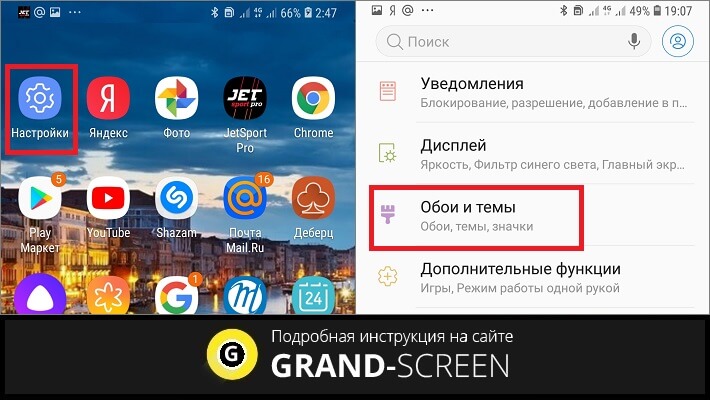
Изменить фон рабочих столов на телефоне можно несколькими способами. один из них – предустановленное приложение. Как правило, здесь производитель может предлагать несколько стандартных вариантов. Чтобы воспользоваться этой возможностью, нам нужно в настройках устройства открыть раздел «Обои и темы»:
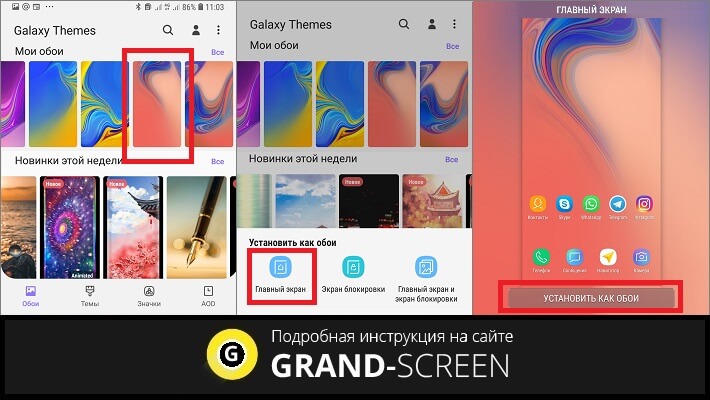
Теперь нажимаем на выбранную картинку и выбираем из предложенных вариантов, на какой именно экран мы будем её устанавливать (главный экран, экран блокировки, либо одна картинка на оба экрана). После чего осталось нажать на кнопку «Установить как обои»:
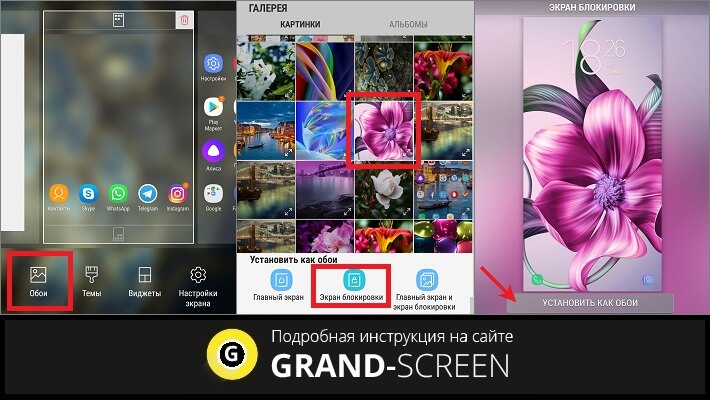
Ещё один способ вызвать меню оформления рабочего стола. В данном случае нам нужно просто нажать свободное место на главном экране, после чего внизу откроется графическая панель, на которой нажимаем значок «Обои». Таким образом мы сразу попадаем в одноимённое приложение, где нажимаем на «Галерея» и, уже в галерее «тапаем» по выбранному изображению. Осталось выбрать экран для установки, после чего появится картинка фона и, как в предыдущем случае, кнопка «Установить как обои»:
Установка обоев через галерею
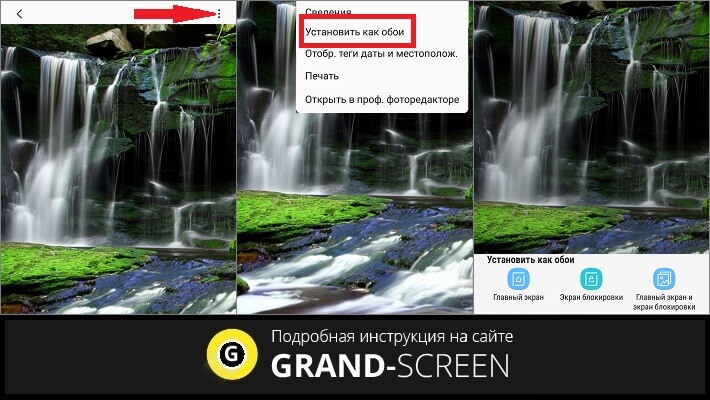
Выбрать и установить обои можно прямо из стандартного приложения «Галерея». Если вы выбрали этот вариант для оформления фона своего смартфона, то делаем следующее: отправляемся в галерею, находим понравившееся фото и открываем его. Теперь нажимаем кнопку вызова подменю в виде трёх вертикальных точек, расположенных справа на верхней панели и выбираем пункт «Установить как обои». Осталось выбрать, на каком именно экране мы хотим видеть данную картинку:
*Примечание: скриншоты, представленные здесь делались на Samsung Galaxy A7. Вполне возможно, что на устройствах Андроид других производителей расположение кнопок и названия пунктов меню будут отличаться, но по смыслу, разобраться в порядке действий, я думаю, будет не очень сложно. Для второго способа открывание панели с кнопкой «Обои» на разных гаджетах тоже будет отличаться. Я подробно описывала необходимые действия на различных смартфонах в теме, как удалить рабочие столы, выполнив их, нужно будет просто выбрать «Обои», или (как на телефонах HTC) пункт «Фоновый рисунок главного экрана».
Как обрезать картинку для обоев
Если в качестве обоев на телефон вы решили установить своё фото или картинку, скачанную из интернета, то, благодаря функционалу, который имеется на большинстве смартфонов, системой будет предложена возможность выбрать нужный фрагмент. Но на некоторых устройствах, особенно ранних версий, такого инструмента нет, и в результате, выбранное изображение окажется искажённым. Дело в том, что такая ситуация происходит из-за разницы в разрешении экрана и фотоснимка.
Что нужно сделать в таком случае. Для начала узнаём разрешение экрана своего гаджета (инструкция производителя телефона или интернет вам в помощь), а затем, умножаем ширину экрана на 2, оставляя прежнее значение высоты и, руководствуясь этими параметрами, подбираем картинку.
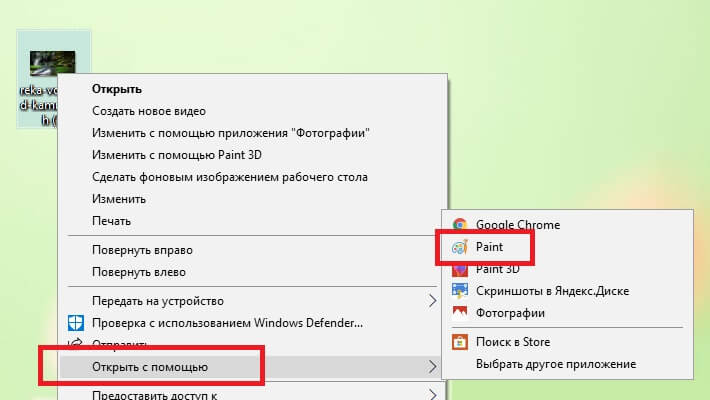
А что делать, если фото, которое хочется установить в качестве фона, имеет другие размеры? Тогда поможет специальное приложение или любой графический редактор. Я лично использую стандартное приложение для ПК – Paint. Что мы будем делать: скачиваем (или переносим со смартфона с помощью USB-кабеля) фото на рабочий стол компьютера. Затем, щёлкаем по нему правой кнопкой мыши, и в открывшемся меню выбираем «Открыть с помощью», из предложенного списка нажимаем на «Paint»:
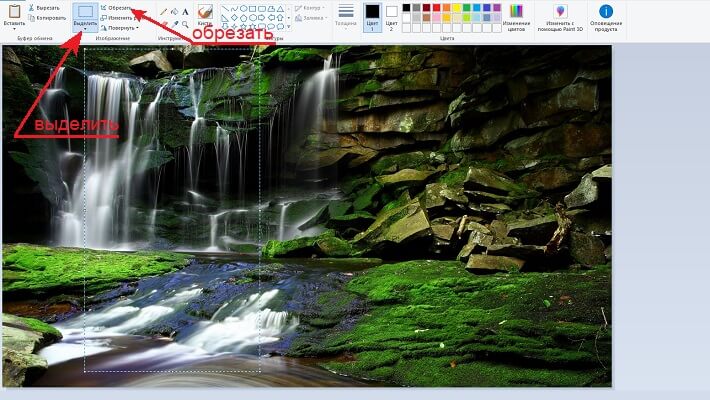
Теперь нажимаем кнопку «Выделить» и, используя левую кнопку мыши, выделяем нужный фрагмент. На нижней панели будут указаны размеры в пикселях. Теперь осталось нажать «Обрезать»:
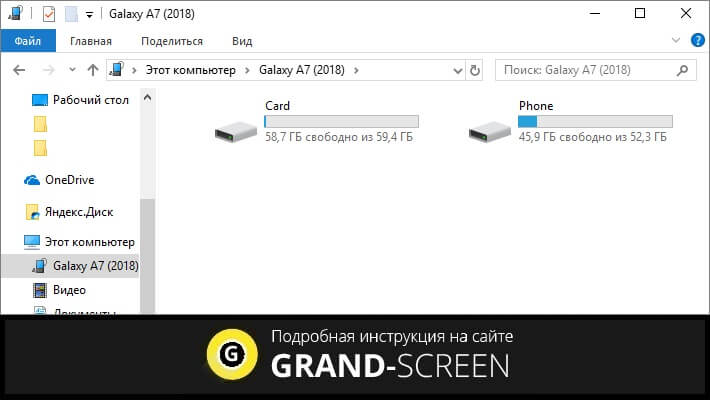
Далее сохраняем полученное изображение на рабочий стол и с помощью USB-соединения переносим его на свой телефон в выбранную (или созданную специально) директорию:
Как скачать обои на телефон бесплатно
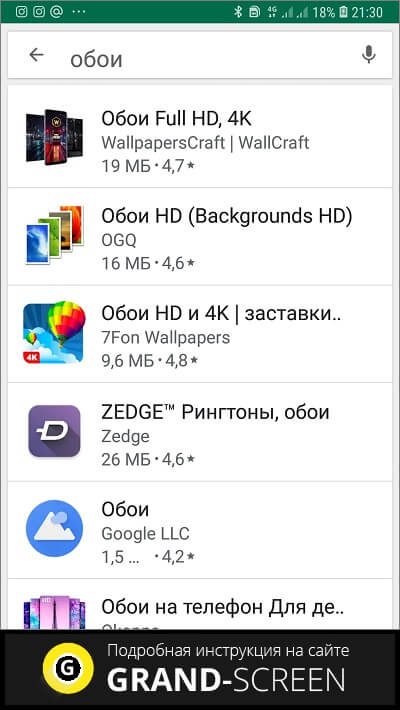
Отличный вариант пополнить свою коллекцию обоев – скачать специальное приложение из магазина Google Плей. Выбор здесь предлагается довольно приличный, в том числе полно и бесплатного софта. Достаточно открыть Play Маркет и ввести в поиске «обои»:
Кроме того, некоторые приложения имеют функции, которые позволяют редактировать и собственные картинки. Однако, большинство бесплатных программ обуславливают использование фоновых изображений наличием рекламы и платным контентом.
Я предлагаю ещё один вариант, которым пользуюсь и сама. На своём ПК захожу в Яндекс картинки и ввожу в поисковой строке «обои на телефон вертикальные», подбираю понравившуюся картинку, открываю её, нажимаю по изображению правой кнопкой, нажимаю «сохранить как» и сохраняю на на рабочий стол или в специально созданную папку:
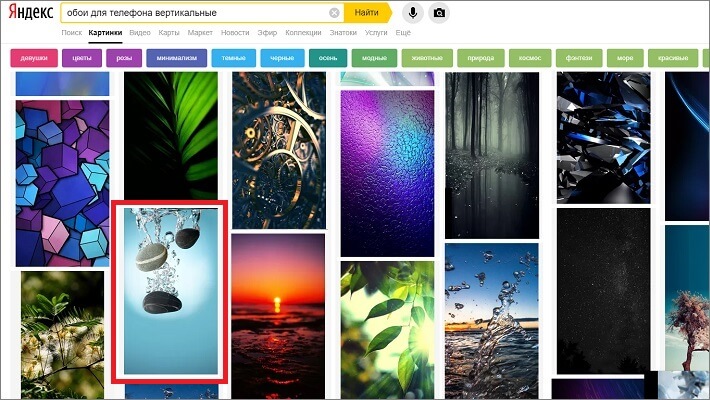
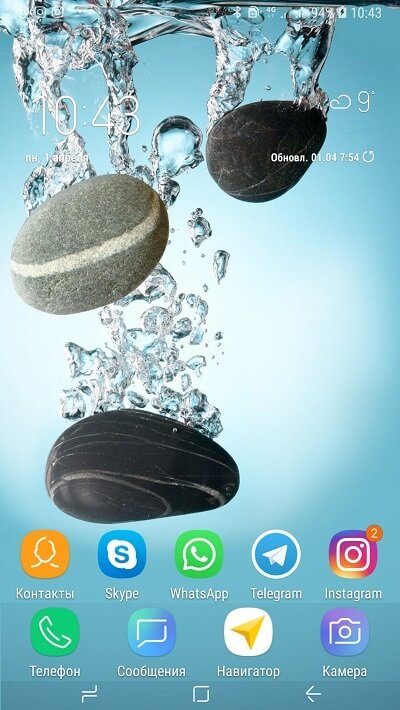
Теперь, подключаюсь через USB-кабель, переношу выбранные картинки на телефон в удобное хранилище (у меня это DCIM -> Камера), а затем любым, вышеописанным способом, устанавливаю на телефон:
Живые обои, как их установить
Живые обои представляют собой динамическую анимированную картинку, на которой может физически происходить какое-то действие. Например, плавающие рыбки, водопад, со спадающими вниз струями воды, летящие снежинки и т. д. Однако, несмотря на эффект, который производит такая экранная заставка, она имеет существенные минусы:
- Требуемая версия Android не ниже 2.1;
- Устройство должно иметь производительный процессор и достаточно свободной памяти;
- Аккумулятор смартфона должен быть с хорошей ёмкостью, поскольку такое изображение слишком быстро «съедает» заряд батареи.
Живые обои – это ничто иное, как приложение (файл) с расширением APK. Введя соответствующий запрос в строке поиска магазина Google Play, можно легко найти интересующие вас темы и изображения:
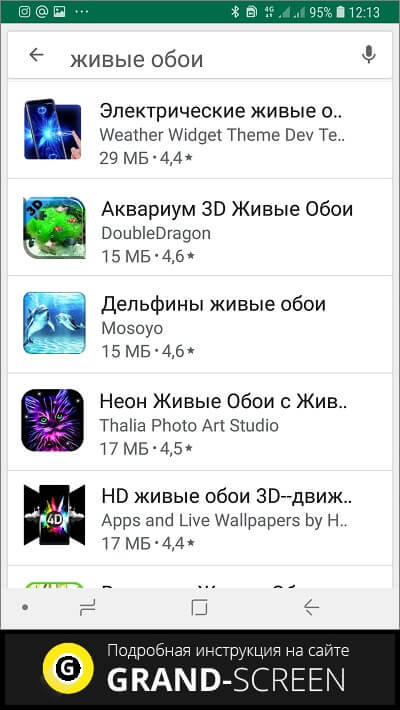
Примечание: при выборе того или иного приложения с живыми картинками, важно учитывать разрешение экрана своего Android-устройства.
Ну, вот, по теме, как установить обои на экран Андроида, мне добавить больше нечего, по крайней мере пока. Задавайте свои вопросы, если они будут, а я прощаюсь с вами, дорогие читатели нашего блога, до следующей темы. Удачи!
Способы установки обоев для экрана блокировки на Android
Экран блокировки на телефонах с ОС Android играет важную роль, выступая не только средством защиты девайса от непреднамеренного использования, но и декоративным элементом. Чтобы значительно его разнообразить, можно установить пользовательские обои. В ходе статьи мы подробно опишем данную процедуру.
Установка обоев для экрана блокировки на Android
Главная и, по сути, единственная трудность при установке обоев на экран блокировки заключается в отличиях разных Android-устройств в зависимости от установленной оболочки. Из-за подобной особенности имеющиеся на вашем телефоне параметры могут выглядеть не так, как в данной статье. При этом мы все же постараемся сообщить обо всех важных отличиях.
Способ 1: Настройки домашнего экрана
Поменять указанные обои большинства телефонов можно прямо с главного экрана, воспользовавшись специальным разделом настроек. По большей части это относится к смартфонам марки Samsung и конкретно модельного ряда Galaxy со стандартной фирменной оболочкой.
- На домашнем экране зажмите и несколько секунд удерживайте пустую область без значков. При появлении меню в нижней части страницы выберите пункт «Обои» или «Wallpapers». Название пункта может отличаться на разных устройствах, но иконка, как правило, всегда одинаковая.

- Через дополнительное меню, расположенное обычно в верхней части страницы, выберите один из вариантов, для которого необходимо установить обои. В нашем случае нужно тапнуть по строке «Экран блокировки».

Иногда телефон может использовать обои, установленные в качестве основных. В таких случаях остается воспользоваться лишь сторонним ПО из последнего способа.
При одновременном использовании устройства на чистом Андроиде и лаунчеров, загруженных отдельно из Плей Маркета, периодически возникает проблема с изменением экрана блокировки. В таких случаях удалите или просто отключите приложение на время редактирования параметров. Кроме того, иногда подобные лаунчеры наоборот могут помочь с изменением обоев.
Способ 2: Изменение настроек
На Андроид-устройствах преимущественно с фирменными оболочками меняются обои на экране блокировки через стандартные «Настройки». Инструкция почти идентична для большинства версий платформы, начиная с четвертой и заканчивая последней. В качестве основного примера нами будет использована классическая оболочка MIUI от Xiaomi.
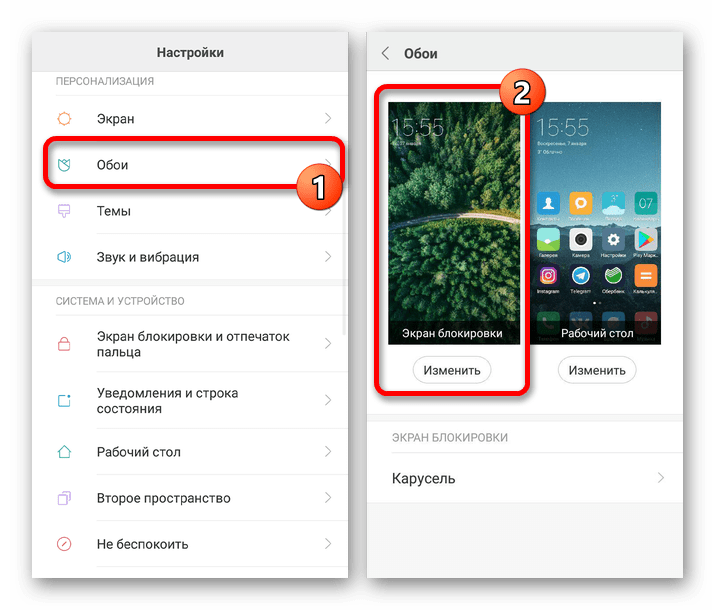
- Откройте «Настройки» и в представленном меню найдите пункт «Обои». На таких смартфонах, как Meizu или Huawei нужный раздел может быть подписан «Персонализация».
- Коснитесь кнопки «Изменить» под блоком «Экран блокировки», перейдите на одну из вкладок и выберите нужную картинку. В результате превью на странице «Обои» должно будет измениться.
Примечание: В качестве источника лучше всего использовать галерею из-за доступа к полной библиотеке изображений.

Если вы используете устройство Huawei, скорее всего, подпись во всех случаях будет заменена на «Начальный экран». Учитывайте данную особенность при поиске пунктов.
Как мы уже сообщили, за основу был использован вариант оболочки MIUI, не сильно отличающийся от прочих фирменных аналогов. Из-за этого некоторые отличия все же могут быть, особенно в плане расположения пунктов. Кроме того, способ вполне можно комбинировать с прочими методами.
Способ 3: Выбор обоев из галереи
На большинстве смартфонов выбрать обои для экрана блокировки можно не только в настройках, но и через стандартное/стороннее приложение «Галерея». Распространяется метод как на чистый Android любой версии, так и на фирменные оболочки производителей.
- Перейдите в приложение «Галерея» и найдите изображение, которое хотите назначить для блокировки. Желательно, чтобы картинка по пропорциям соответствовала экрану телефона.

- Теперь откройте меню с тремя точками в правом верхнем углу страницы и выберите пункт «Установить как». Иногда подпись содержит слово «Изображение» или «Обои».
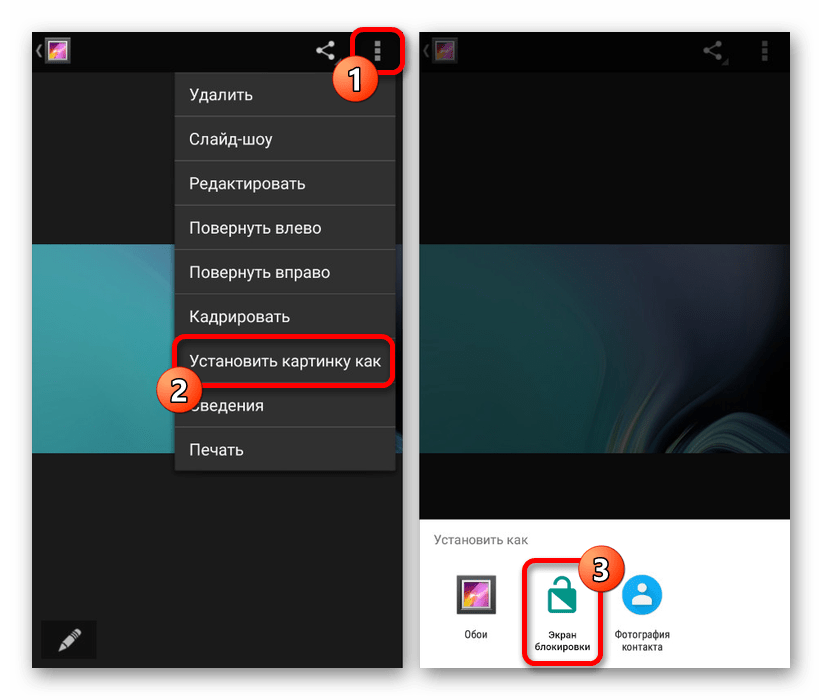
- В появившемся окне выберите вариант «Экран блокировки» или «Начальный», по необходимости отредактируйте картинку через кадрирование и подтвердите установку. На этом процедуру остается завершить.
Данный способ является наиболее простым и рекомендованным, так как позволяет сэкономить большое количество времени на поиске нужных параметров. Однако присутствует возможность смены изображения далеко не на всех устройствах.
Способ 4: CM Locker
В качестве завершающих вариантов стоит уделить внимание сторонним приложениям из Плей Маркета, требующим дополнительных разрешений, но вместе с тем позволяющим полностью или частично заменить экран блокировки. Данный способ отлично подойдет в тех редких ситуациях, когда производитель по каким-то причинам исключил нужную опцию из стандартных настроек телефона. Первым из таких вариантов ПО будет CM Locker.

-
Воспользуйтесь представленной ссылкой для загрузки приложения на телефон. После этого откройте CM Locker и нажмите кнопку «Защитить» для активации основных функций программы.
Данное приложение полностью меняет классическую систему защиты устройства, из-за чего во время использования могут быть трудности с доступом. В то же время если сравнивать с встроенными функциями телефона, CM Locker позволяет куда тщательнее контролировать блокировку, гарантируя качественную защиту с возможностью восстановления доступа.
Способ 5: Lock screen
Еще одно решение для экрана блокировки с говорящим названием предоставляет меньше функций, но при этом позволяет установить вместо картинки живые обои. Кроме того, программой поддерживается последовательное автоматическое изменение статичных картинок при выборе одной из папок и несколько видом блокировки.
- Загрузив и открыв приложение, воспользуйтесь ползунком «Включить экран блокировки». Данная опция бывает включена по умолчанию.

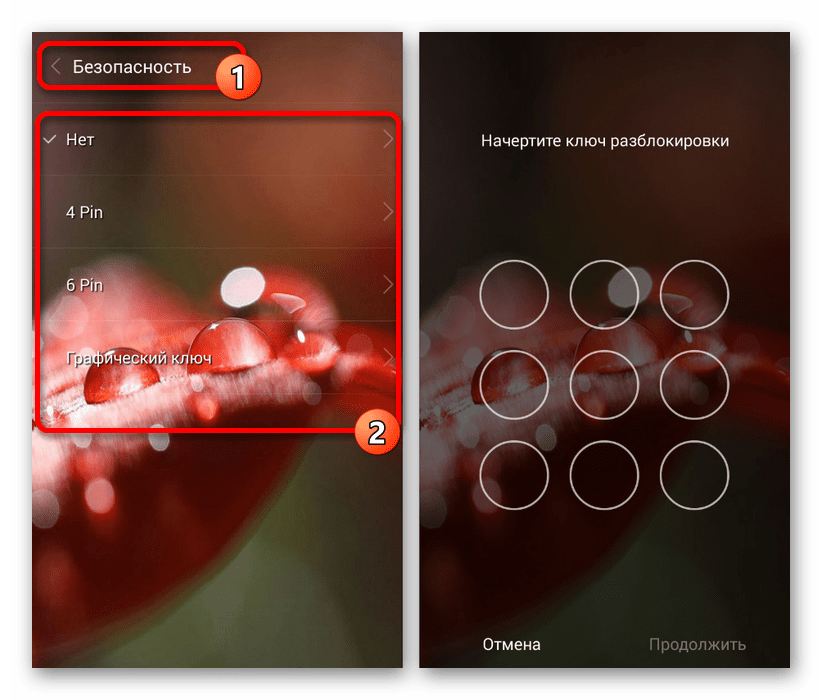
- Дополнительно необходимо перейти в раздел «Безопасность» и выбрать один из вариантов. Этот шаг можно пропустить, если у вас уже настроена блокировка.
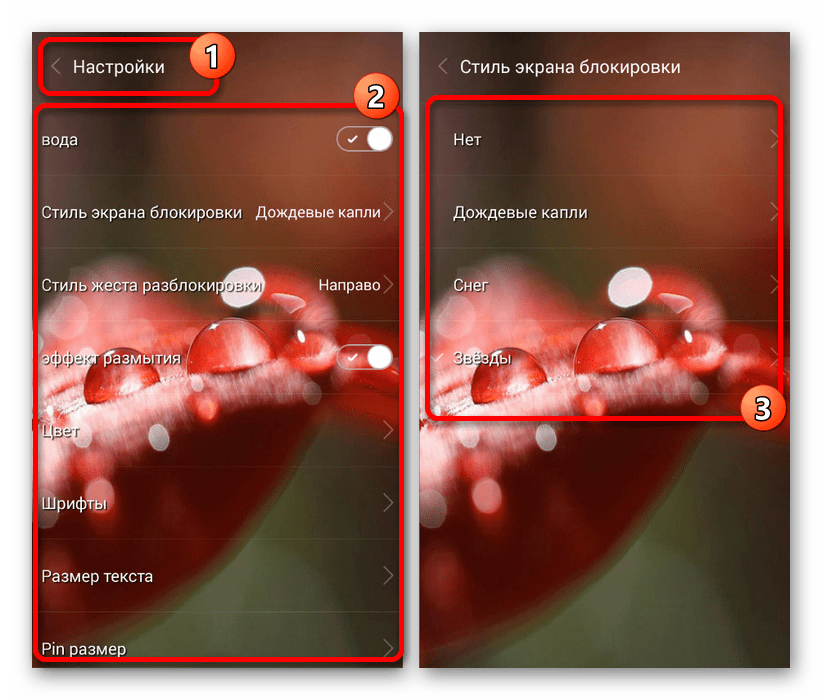
- Через главное меню перейдите в раздел «Настройки» и установите параметры на свое усмотрение. Здесь можно как включить, так и отключить эффекты, во многом требовательные к аккумулятору.
- На стартовой странице нажмите по разделу «Изменение обоев» и на следующем этапе выберите источник. В случае с пунктом «Обои» можно выбрать одну из картинок программы, оптимально сочетающихся с дополнительными эффектами.
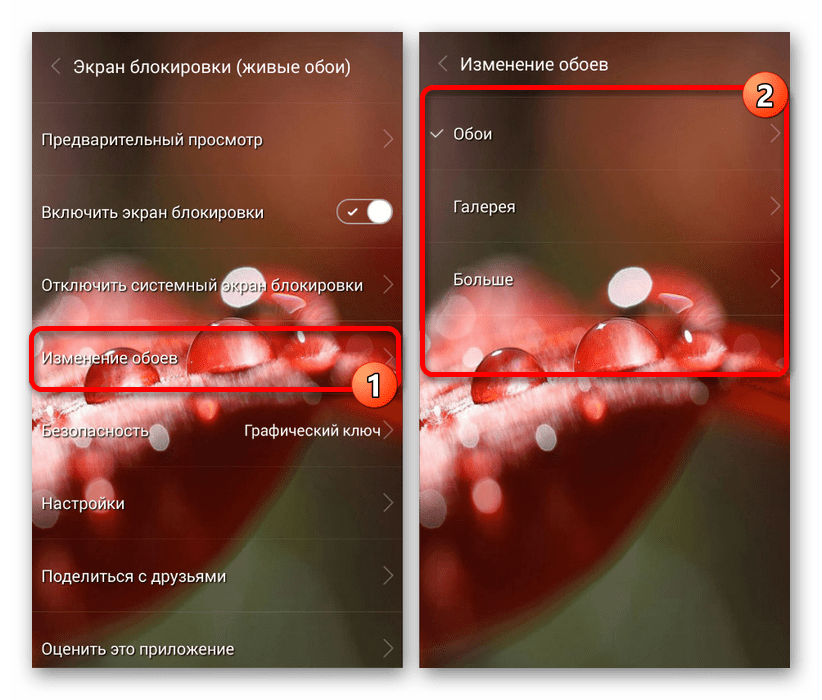
- Указав один из вариантов, подтвердите сохранение с помощью кнопки «Установить». После этого на экране блокировки всегда будет появляться выбранная картинка и соответствующие эффекты.

Мы рассмотрели только два достаточно актуальных для большинства девайсов приложения исключительно в качестве примера. Если они вас по каким-то причинам не устраивают или вовсе не работают, ознакомьтесь с другими вариантами в официальном магазине.
Изменение обоев экрана блокировки на Android обычно не вызывает затруднений, так как производителями и компанией Google процедура по возможности упрощается для пользователей, плохо знакомых с операционной системой. Поэтому если после беглого просмотра настроек в соответствии с инструкцией вы не нашли нужного параметрам, проще всего будет сразу установить стороннее приложение.
Как установить обои на телефон (Android)
Как ни странно, с установкой обоев справляется не каждый обладатель смартфона. Хотя делается это очень просто, что подтвердит сегодняшнее руководство.
Когда-то все мы пользовались кнопочными мобильниками. В те времена существовала масса WAP-сайтов с картинками. Чтобы скачать обои на телефон, нужно было лишь знать разрешение дисплея. Сейчас же всё стало чуть сложнее. Но если вы освоите данную тему, то сможете менять обои хоть каждый день!
Что собой представляют обои?
Обои для Android — это обычное изображение, которое постоянно показывается на вашем рабочем столе. Исключение составляют живые обои, но о них мы поговорим чуть ниже. В чём же тогда заключается сложность? Казалось бы, скачивай любую картинку из интернета и ставь её в качестве обоев! Но не всё так просто. Вы вполне можете столкнуться с такими случаями, когда изображение растягивается по ширине или высоте, в результате чего оно выглядит не лучшим образом. Связано это с тем, что вы нашли фотографию неподходящего разрешения.
Перед поиском подходящей картинки ознакомьтесь с разрешением дисплея вашего смартфона или планшета. Изображение должно иметь такое же разрешение. Или хотя бы точно такое же соотношение сторон.
Существует множество сайтов, с помощью которых можно скачать обои, адаптированные под то или иное разрешение. Чуть подробнее узнать о них вы сможете, опять же, ближе к заключению статьи. Пока же давайте постараемся понять, как узнать нужное разрешение и что делать после? Разрешение дисплея обязательно указывается в характеристиках устройства. Просто введите наименование вашего смартфона в поиск и перейдите на страничку этого девайса, скажем, в «Яндекс.Маркете». В перечне спецификаций вы обязательно увидите разрешение экрана. Более сложный и долгий способ — это скачивание какого-нибудь бенчмарка. Например, многие параметры устройства отображает AnTuTu Benchmark. Такой способ бывает полезен в том случае, если вы не знаете или забыли название смартфона.

К слову, не обязательно подбирать картинку с нужным вам разрешением. При необходимости её можно обрезать тем или иным приложением. Это может быть какой-нибудь фоторедактор для Android. А можно воспользоваться и компьютером, где есть GIMP, Adobe Photoshop и другие подобные программы. При кадрировании следует ориентироваться либо на разрешение вашего дисплея, либо на соотношение его сторон.
Установка обоев стандартным способом
Существуют два наиболее популярных метода установки обоев на смартфон:
- Стандартый способ — это когда вы находите картинку в интернете, после чего ставите её на рабочий стол самостоятельно;
- Использование специального приложения — в нём содержится масса обоев, которые обрезаются под ваш экран автоматически.
Если вы уже нашли в глобальной паутине подходящее изображение, то остается его поставить в качестве обоев. Это несложно:
Шаг 1. Зайдите в «Галерею» или любое другое приложение, отображающее содержащиеся на смартфоне картинки.

Шаг 2. Выберите то изображение, которое вы желаете всегда видеть на рабочем столе. Нажмите здесь на вертикальное троеточие, которое откроет небольшое меню опций.

Шаг 3. Нажмите на пункт «Установить как обои».

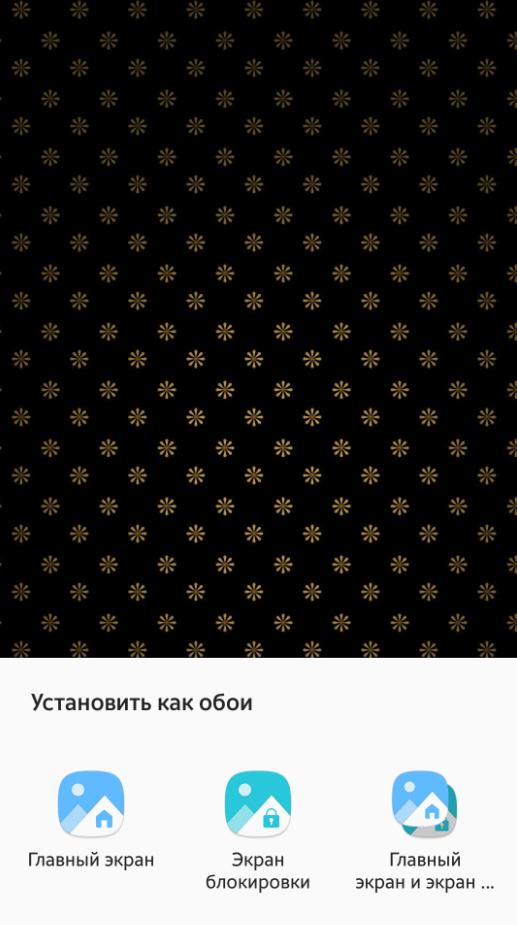
Шаг 4. Выберите, куда именно вы хотите поставить обои. Обычно помимо главного экрана здесь доступен экран блокировки. Также можно одновременно установить одну картинку на оба экрана. В нашем случае нас интересует рабочий стол — то есть, «Главный экран».
Шаг 5. На многих смартфонах далее вам покажут то, как будет выглядеть рабочий стол. Если вас это устраивает, то нажмите на кнопку «Установить как обои».
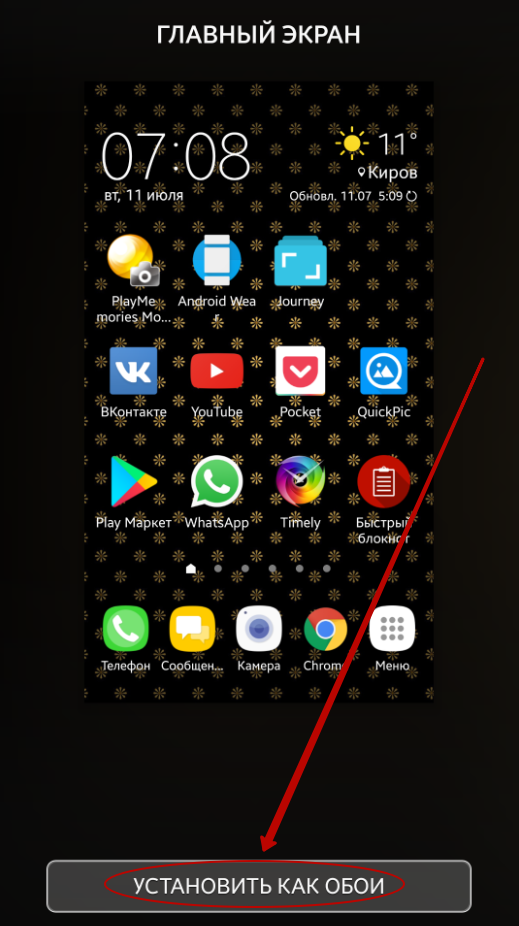
На планшетах и некоторых смартфонах может потребоваться кадрирование изображения. Так вы сможете его подогнать под экран, чтобы картинка выглядела идеально.
Использование сторонних приложений
Гораздо проще для установки обоев использовать сторонние приложения. Для операционной системы Android их разработано очень много. В базе каждого приложения хранится множество изображений, разбитых на категории. Вам остается только выбрать картинку и установить её в качестве обоев. Всё остальное программа сделает за вас. Давайте рассмотрим ваши действия на примере использования приложения Обои HD:
Шаг 1. Установите и запустите программу.

Шаг 2. Нажмите на кнопку «Обзор». Также вы можете авторизоваться в приложении — тогда оно научится запоминать ваши настройки при переходе от одного устройства к другому.

Шаг 3. Теперь вы можете выбрать картинку, которую захочется поставить на главный экран. Для этого вы можете пройтись по категориям, посмотреть последние добавленные изображения и ознакомиться с выбором пользователей.

Шаг 4. Когда вы найдете подходящий вариант — нажмите на красную кнопку. Также программа позволяет поставить картинке «лайк», прокомментировать её, скачать на смартфон и установить на контакт.

Шаг 5. Обрежьте картинку так, как вам хочется. После этого нажмите на «галочку».

Вот и всё! Существуют и другие подобные приложения. Функционал у них аналогичный — отличаются лишь сами изображения, хранящиеся на сервере.
Установка живых обоев
С легкой руки разработчиков HTC большую популярность получили живые обои. От статических они отличаются тем, что картинка находится в движении. По небу проплывают облака, сквозь листву леса временами проглядывают солнечные лучи, по муравейнику бегают его жители, занавески на окне время от времени колышутся… Словом, живые обои — это уже не рядовое изображение, сохраненное в формате JPEG. Но это и не GIF-анимация — это нечто более сложное. Поэтому живые обои обычно распространяются в виде отдельных приложений.

Найти и установить живые обои можно при помощи Play Market. В большинстве случаев они распространяются совершенно бесплатно. Чаще всего такие обои нужно лишь установить, другие действия от пользователя не требуются (хотя иногда какие-то настройки всё же вводятся).
Обратите внимание: живые обои достаточно сильно нагружают процессор и расходуют энергию. Если у вашего смартфоны слабый аккумулятор и не самые лучшие характеристики, то от живых обоев следует отказаться.
Где скачать обои для Android?
Теперь вы знаете, как установить обои на Андроид. Осталось лишь понять, где можно скачать интересные изображения, которые хотелось бы видеть на рабочем столе постоянно. А подобных сайтов-хранилищ существует огромное количество. Вот только самые популярные из них:
-
— тысячи всевозможных изображений, каждое из которых можно скачать в том или ином разрешении (доступны популярные варианты для ПК, Android, iOS и Mac OS). Фотографии сюда чаще всего загружают сами пользователи. — здесь содержатся фотографии, которые подогнаны под экран смартфонов и планшетов Apple. — раздел с обоями здесь разбит на пару десятков категорий, благодаря чему выбор становится не таким сложным.
- Социальные сети — конечно же, множество разнообразных картинок для рабочего стола можно найти в «Одноклассниках», «Вконтакте», Spaces и на других подобных сайтах. Существуют даже отдельные группы, содержащие огромное количество обоев. Однако не везде изображения сортируются по разрешению, поэтому в некоторых случаях придется самостоятельно кадрировать картинку. — этот сайт позволяет подобрать не только обычные картинки, но и живые обои. Однако выбор и скачивание контента здесь реализованы не самым удобным образом.
Заключение
На этом наше руководство подходит к концу. Как вы поняли, установить обои на смартфон совсем несложно. Теперь вы справитесь с решением такой задачи за пару минут! Гораздо больше времени уйдет на поиск картинки — той самой, которая придется вам по душе.