Удаляем блок с рекламой из почты mail.ru

Сейчас покажу небольшой хак для удаления блока с рекламой из нового интерфейса почты mail.ru.
Если с самой рекламой прекрасно справляются блокировщики рекламы по типу AdBlock или uBlock, то вот с удалением самого блока, в котором была реклама, они не справляются.
На самом деле, чтобы блокировщики не могли автоматически скрывать этот блок рекламы, мэйловцы при каждой перезагрузке генерируют страницу с новыми тегами и сложно зацепиться за какой-то элемент интерфейса, чтобы точно заблокировать то что нужно. Но все же мне кажется что мне вполне удачно удалось написать небольшой CSS код, который будет скрывать этот блок (по крайней мере на ноябрь 2019 работает все хорошо). Для его применения нужно установить в браузер какое-нибудь расширение, которое работает с UserCSS. Например, для Google Chrome — Stylish, UserCSS, User JavaScript and CSS или любое другое по вашему вкусу.
Вставляем туда этот код
Ну и вот после его применения страничка растягивается на всю ширину без съедающего место блока от рекламы.
Update: uBlock Origin на Chrome стал сам отлично блокировать этот блок, так что для все написанное выше для пользователей uBlock ненужное.
Убираем рекламу в почте Mail.ru

Таргетированная реклама порой бывает крайне назойливой. Особенно трудно терпеть её, когда необходимо пользоваться почтой, а отвлекающие объявления не позволяют сосредоточиться на работе. В текущем материале мы расскажем, как убрать рекламу в почте Mail.ru.
Способ 1: uBlock Origin
Самым простым в установке и наиболее эффективным средством от надоедливой рекламы, даже такой коварной как в Mail.ru, является дополнение для браузера uBlock Origin. С помощью этого расширения можно заблокировать абсолютно все объявления на интернет-странице благодаря продвинутым алгоритмам фильтрации. Мы покажем как пользоваться им на примере Mozilla Firefox, но для обладателей Google Chrome, Яндекс.Браузер и Vivaldi разницы в действиях никаких не будет, отличается лишь способ установки приложения.
-
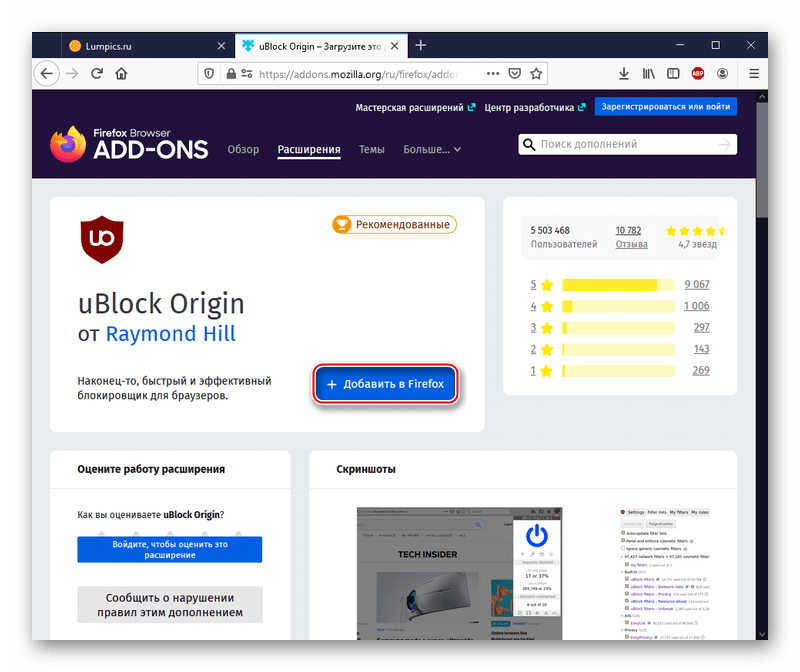
Используя официальный сайт расширения или его страницу магазине расширений для вашего веб-обозревателя, в нашем случае это Фаерфокс, нажмите «Добавить в Firefox».
Примечание: дополнение может чрезмерно строго отслеживать действия пользователя и Mail.ru, запрещая загрузку некоторых страниц, даже если необходимо просто выйти из текущего почтового аккаунта. Решением может стать указание отключить строгую блокировку для сайта Mail.ru навсегда. Это не приведёт к возвращению рекламы.
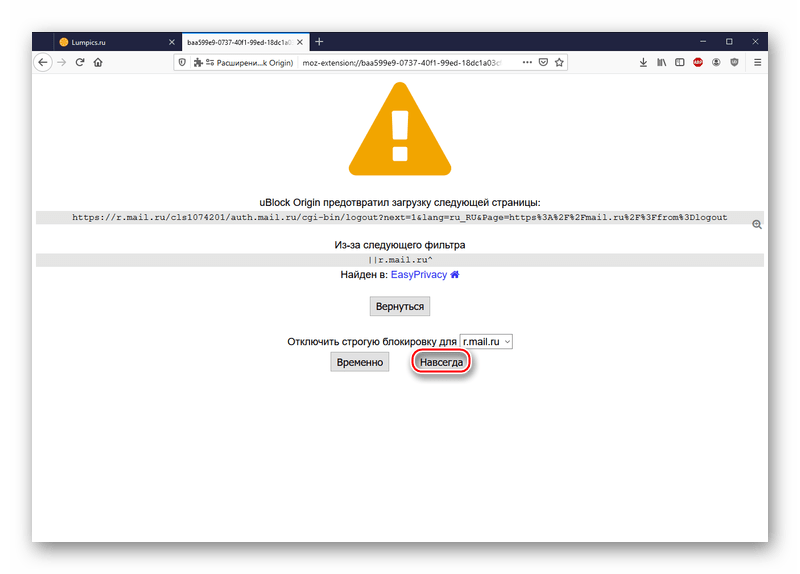
Расширение uBlock Origin является лучшим вариантом, сочетающим простоту пользования и эффективность удаления объявлений. Дополнительно стоит отметить, что оно не конфликтует с другими блокировщиками рекламы типа Adblock, а более того, синхронно работает с уже установленными приложениями совместно.
Способ 2: Adguard
Среди десктопных приложений для блокирования объявлений следует отметить Adguard. Параллельно эта программа является средством защиты от слежки, фишинга и вирусов. По крайней мере, так утверждают разработчики. Чтобы установить и запустить Adguard, следуйте алгоритму:
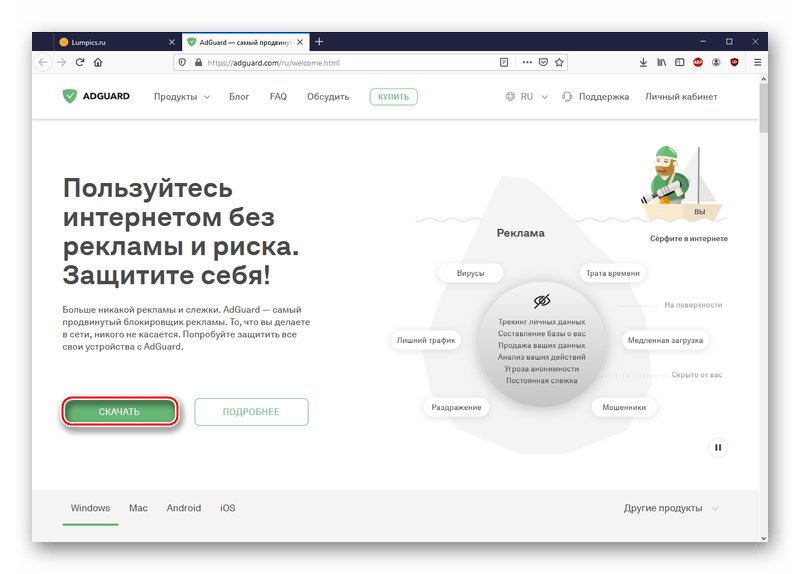
- Перейдите по ссылке выше и загрузите программу с официального сайта, нажав «СКАЧАТЬ».
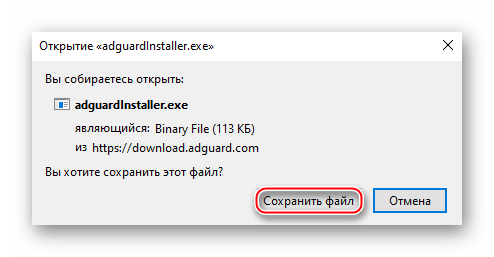
- Кликните по «Сохраните файл» и разместите установщик в удобном для последующей работы месте.
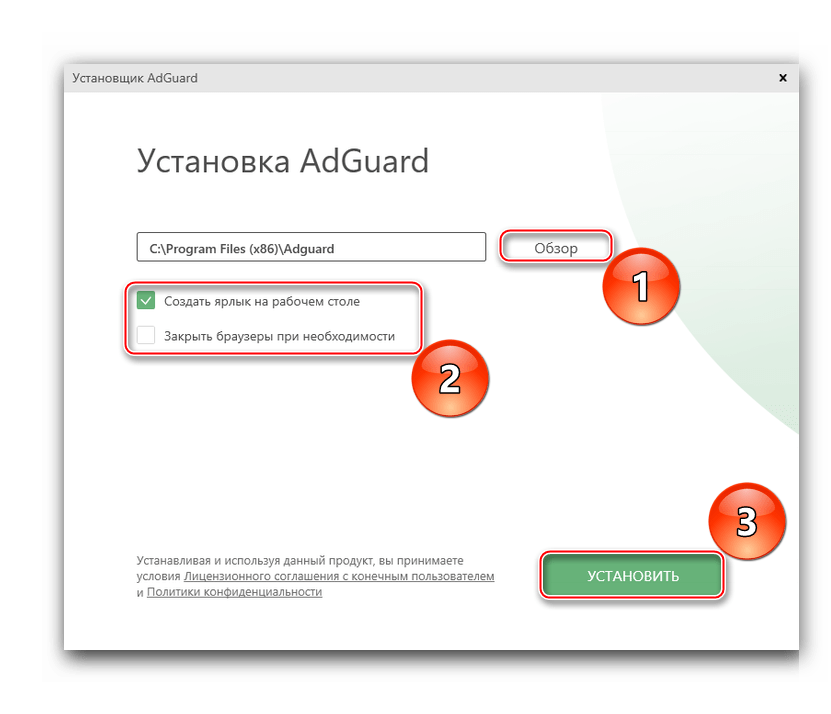
- Запустите скачанный файл. Выберите место расположения программы после установки, нажав «Обзор», затем определите, нужно создавать ярлык на рабочем столе и закрывать ли браузеры (чаще всего в этом нет необходимости). После настройки нажмите «УСТАНОВИТЬ».
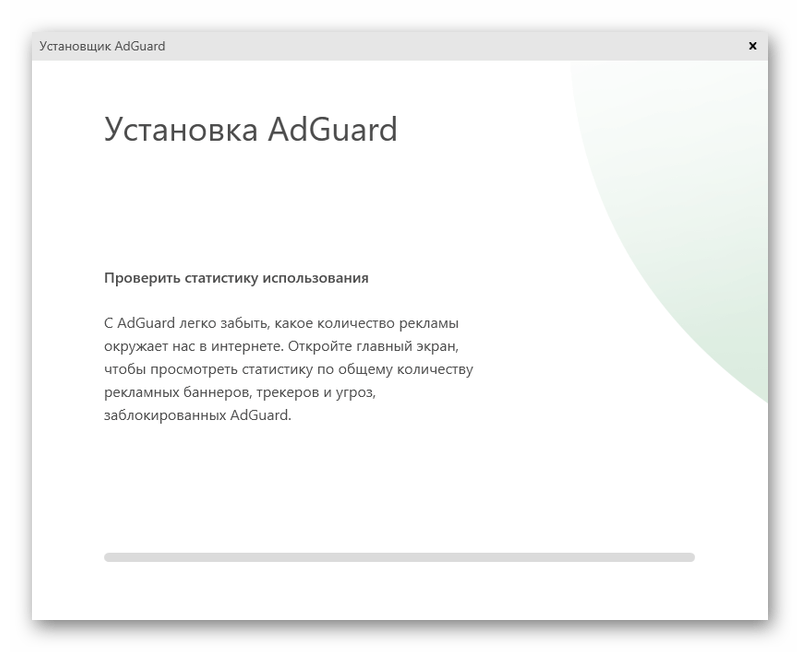
- Подождите, пока Adguard устанавливается.
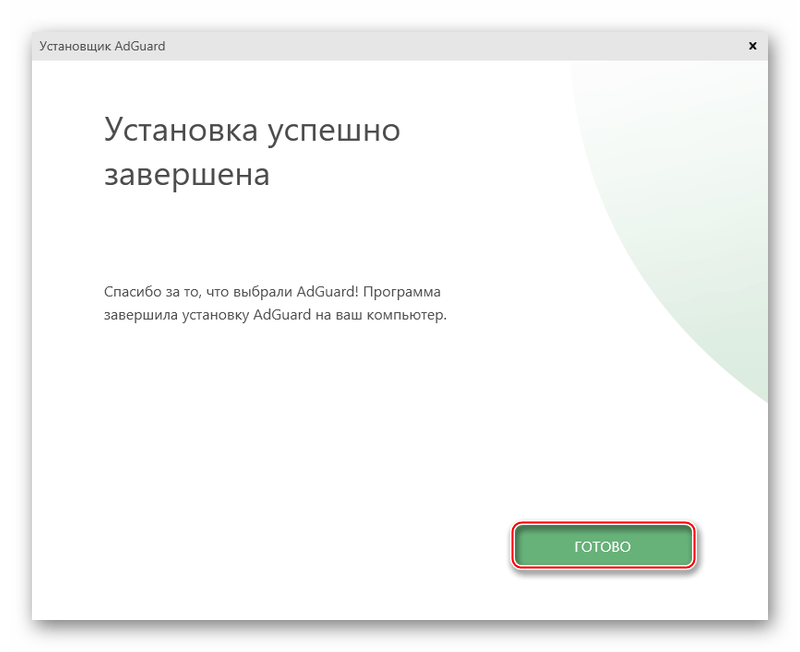
- Нажмите «ГОТОВО», когда установка будет успешно завершена.
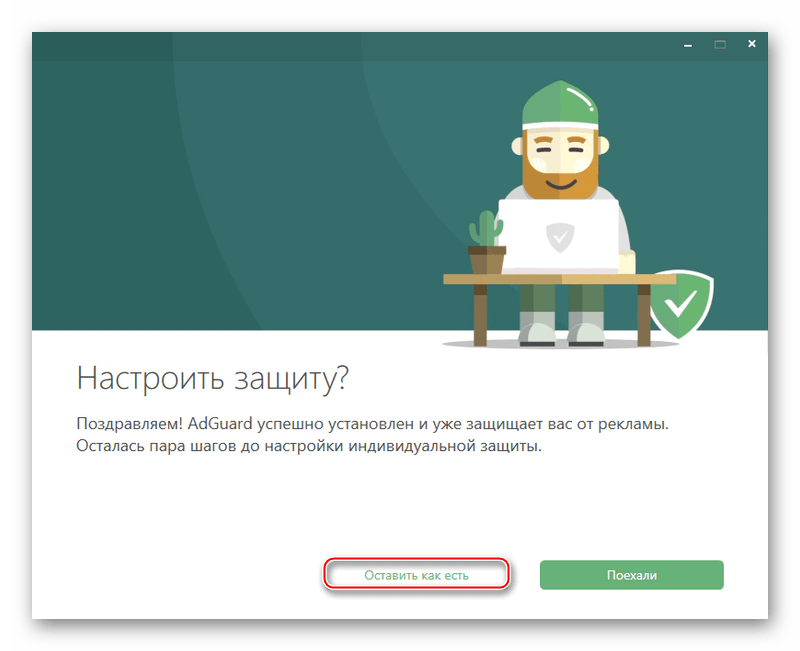
- Выберите «Оставить как есть», когда программа запросит настройки. По умолчанию в приложении уже выставлен параметр, блокирующий рекламу.
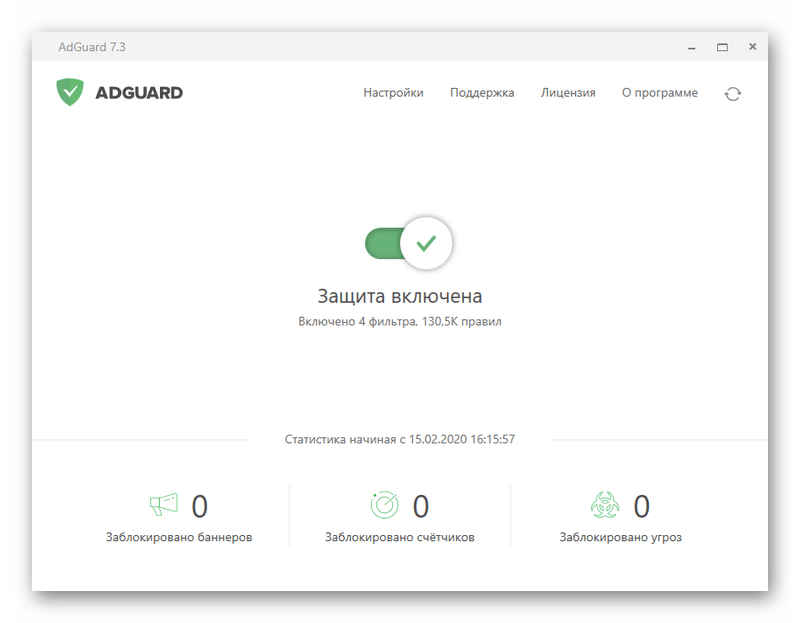
- Так выглядит включённый Adguard, который будет работать во всех поддерживаемых браузерах.
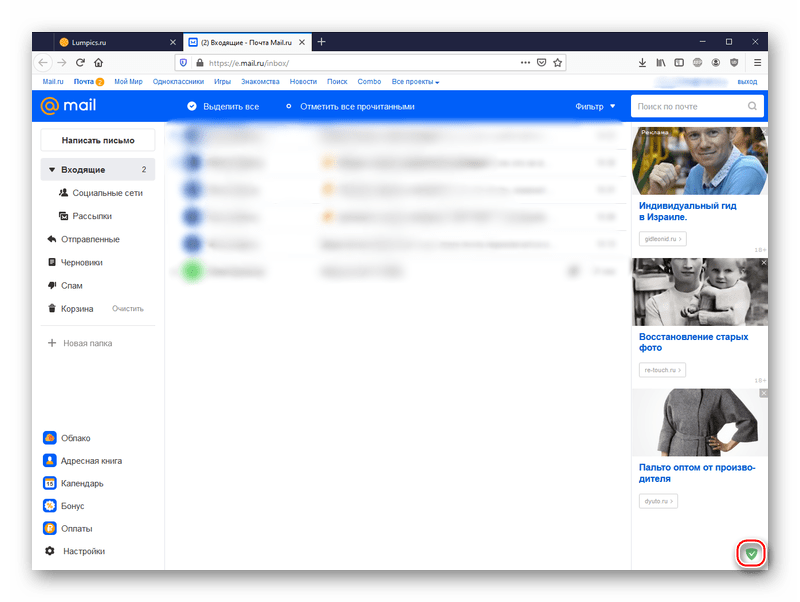
- Вновь наглядно покажем, как работает способ. Как видите, на странице почты вновь засилье объявлений. Но также и появилась кнопка Adguard, нажмите на неё.
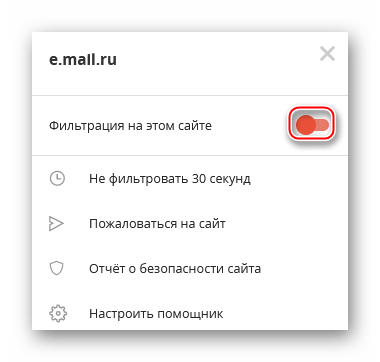
- Переключите ползунок «Фильтрация на этом сайте», если тот находится в деактивированном состоянии и окрашен в красный.
- Таким образом, приложение уберёт всю контекстную рекламу.
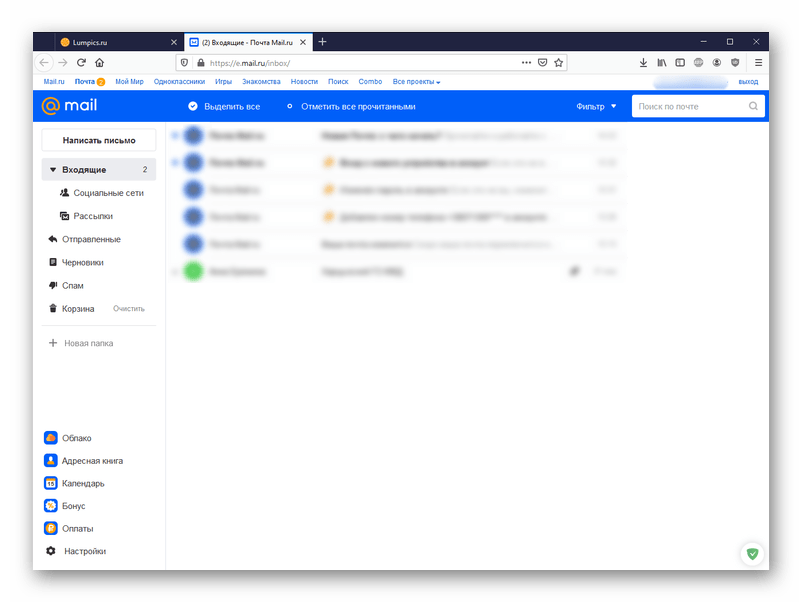
Эта специальная программа позволяет удалять объявления вне зависимости от того, каким браузером вы пользуетесь, предоставляя ряд дополнительных функций, связанных с обеспечением безопасности при пользовании интернетом.
Примечание: стоит отметить, что при включённом Adguard скорость загрузки страниц будет слегка снижена. Кроме того, существует одноимённое дополнение к браузерам Adguard, но оно неэффективно, как минимум в случае с очисткой рекламы от Mail.ru.
Способ 3: Opera
Как радикальный вариант выхода из ситуации с чрезмерным отображением таргетированных объявлений даже в почте можно рассмотреть переход на веб-обозреватель Opera, который имеет встроенный блокиратор нежелательного контента. Для того чтобы настроить Оперу, совершите следующие действия:
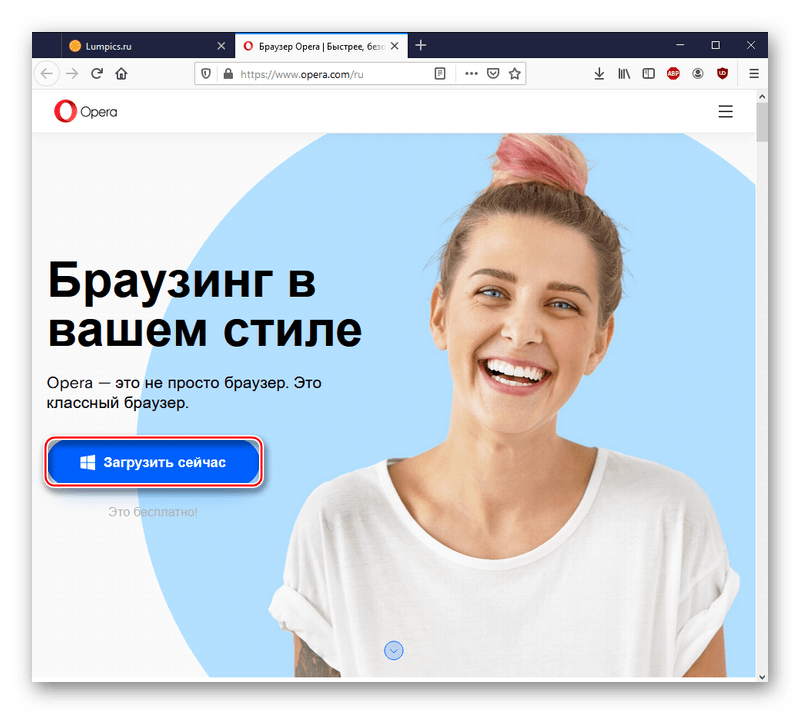
- Перейдите по ссылке выше, после чего скачайте браузер с официального сайта, кликнув «Загрузить сейчас».
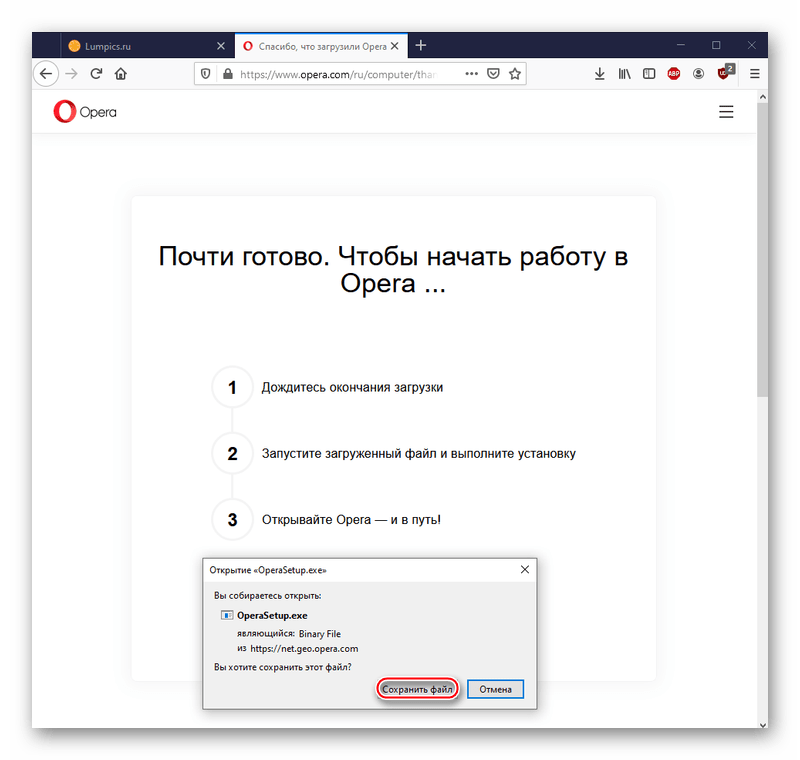
- Определите место для исполняемого файла, нажав «Сохранить файл».
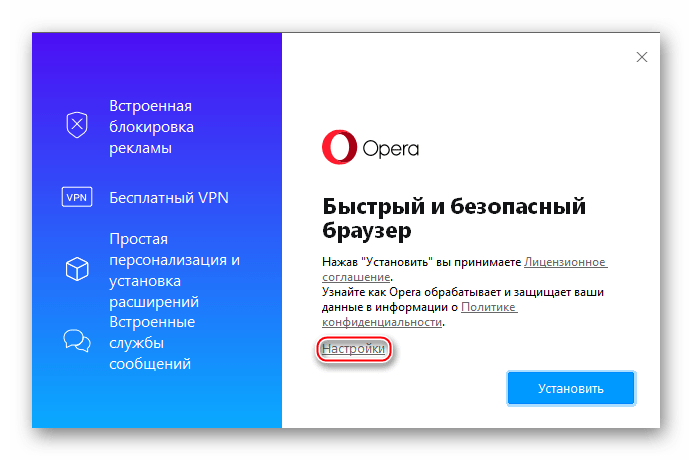
- Щёлкните по кнопке «Настройки», чтобы задать начальные параметры браузера.
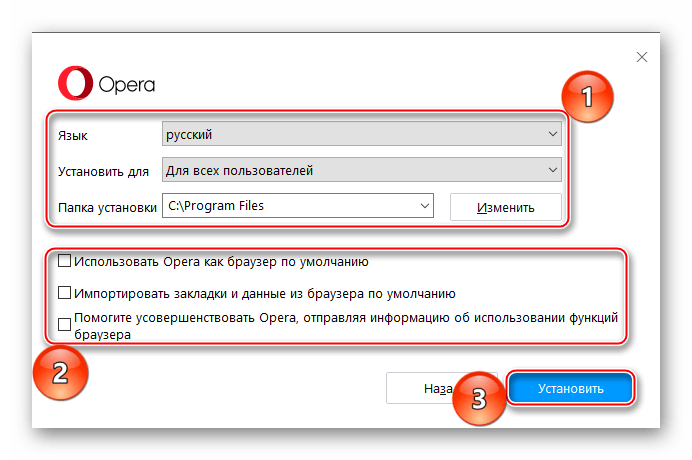
- Выберите язык браузера, для каких пользователей будет инсталлирована Опера, и папку установки. Поставьте или снимите галочки напротив строк, которые ставят использование Opera по умолчанию, регулируют импорт закладок и данных из текущего веб-обозревателя по умолчанию и хотите ли вы отправлять информацию об используемых функциях. После настройки нажмите «Установить».
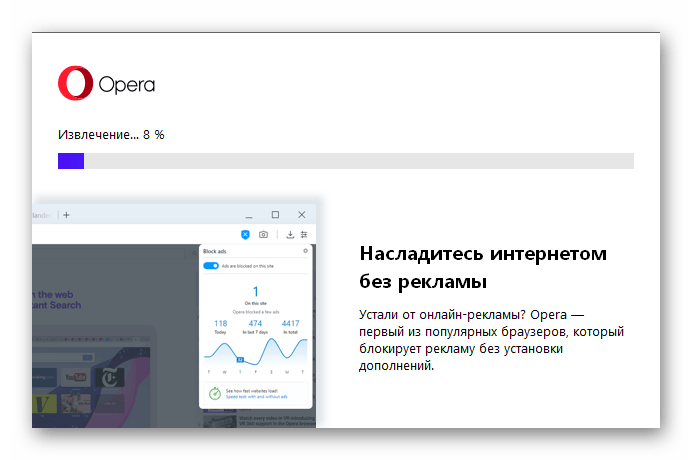
- Подождите, пока идёт установка.
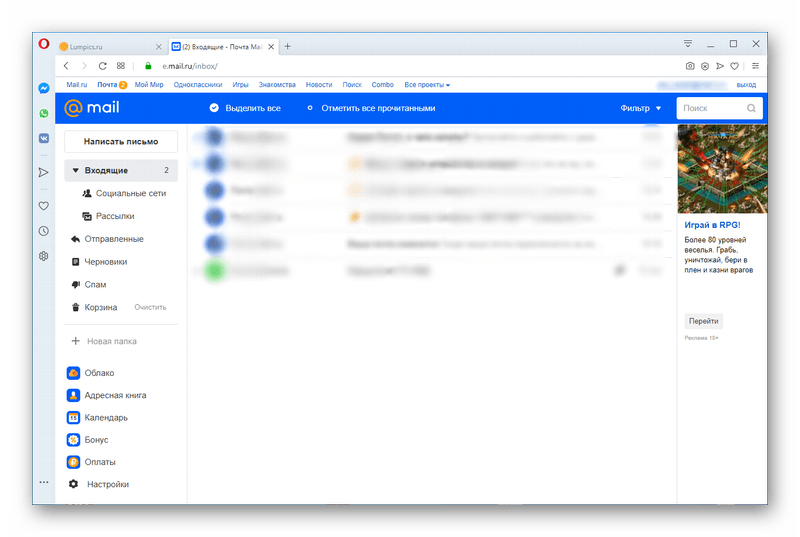
- Вновь продемонстрируем работу нужной функции. Как видите, без включённого блокиратора проскакивает реклама в правой части сайта.
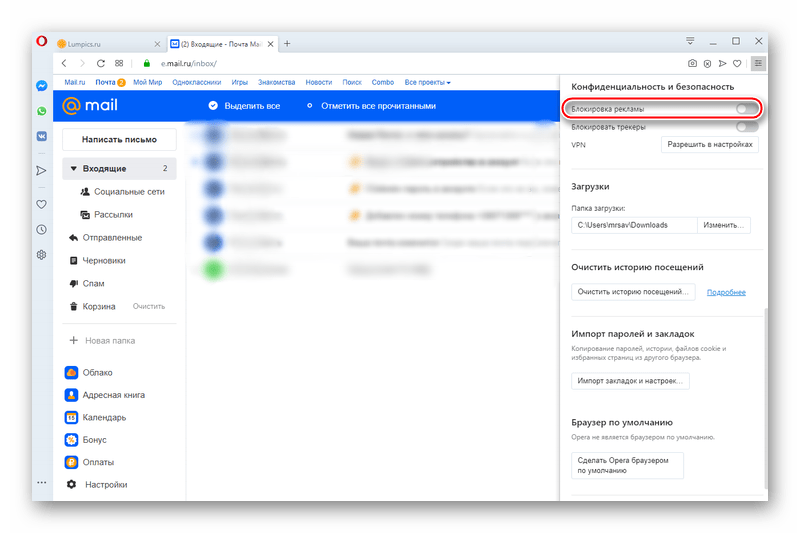
- Щёлкните по кнопке «Простая настройка» в правом верхнем углу браузера. Прокрутите ползунок до раздела «Конфиденциальность и безопасность», после чего включите функцию «Блокировка рекламы», нажав на соответствующий переключатель.
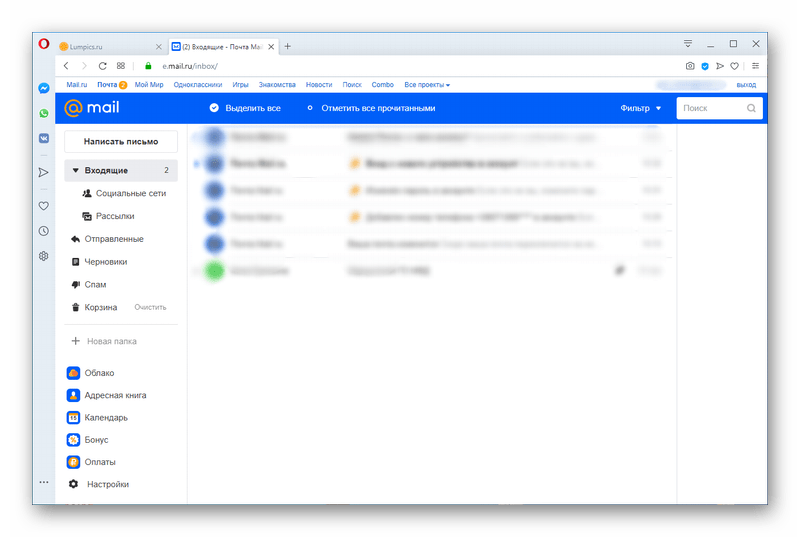
- Opera обновит страницу автоматически, с ходу начиная блокировать рекламу.
Как отключить рекламу в приложении Почты Mail.ru для Android?
Реклама помогает нам развивать приложение. Если вы не хотите видеть рекламу, её можно отключить, купив подписку Mail Space.
Mail Space — это подписка на единое хранилище, где находятся письма и вложения из Почты, файлы из Облака. С подпиской место в хранилище увеличится — размер вы выбираете сами. У вас появится возможность прикрепить к письму файл до 100 ГБ и будет доступ к приоритетной поддержке — на запросы тех, кто купил подписку, мы отвечаем в первую очередь.
Реклама отключится в приложении Почты в течение нескольких часов после покупки подписки.
Отключить рекламное объявление
Если вам не нравится или неинтересно какое-то объявление, нажмите × в его правом верхнем углу. Почта больше не покажет вам это объявление.
Сообщить нам о неприличной или запрещённой рекламе
Если вы заметили что-то неприличное или запрещённое в рекламном объявлении, пожалуйста, напишите нам об этом. Приложите скриншот объявления и его ID. Чтобы узнать ID, в правом нижнем углу объявления нажмите кнопку с надписью «Реклама ⓘ» на тёмном фоне — ID указан в скобках после «Скопировать ID».
Чтобы написать нам:
Перейдите  → «Написать разработчику».
Подробно опишите проблему в открывшемся окне.
Приложите скриншот рекламного объявления: загрузите его в Облако , скопируйте ссылку и вставьте в описание проблемы.
Установите галочку «Прикрепить логи приложения» .
Нажмите  .
Отключаем рекламу известного почтового клиента
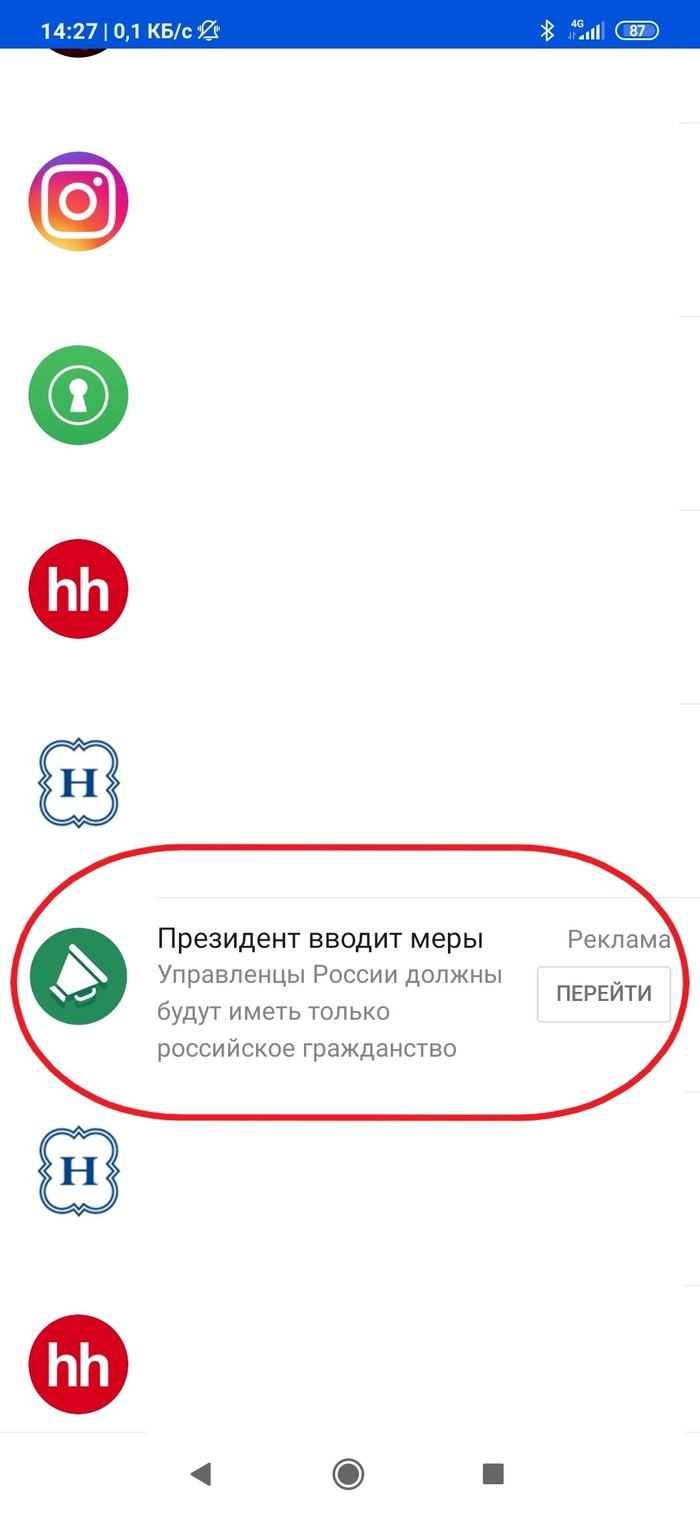
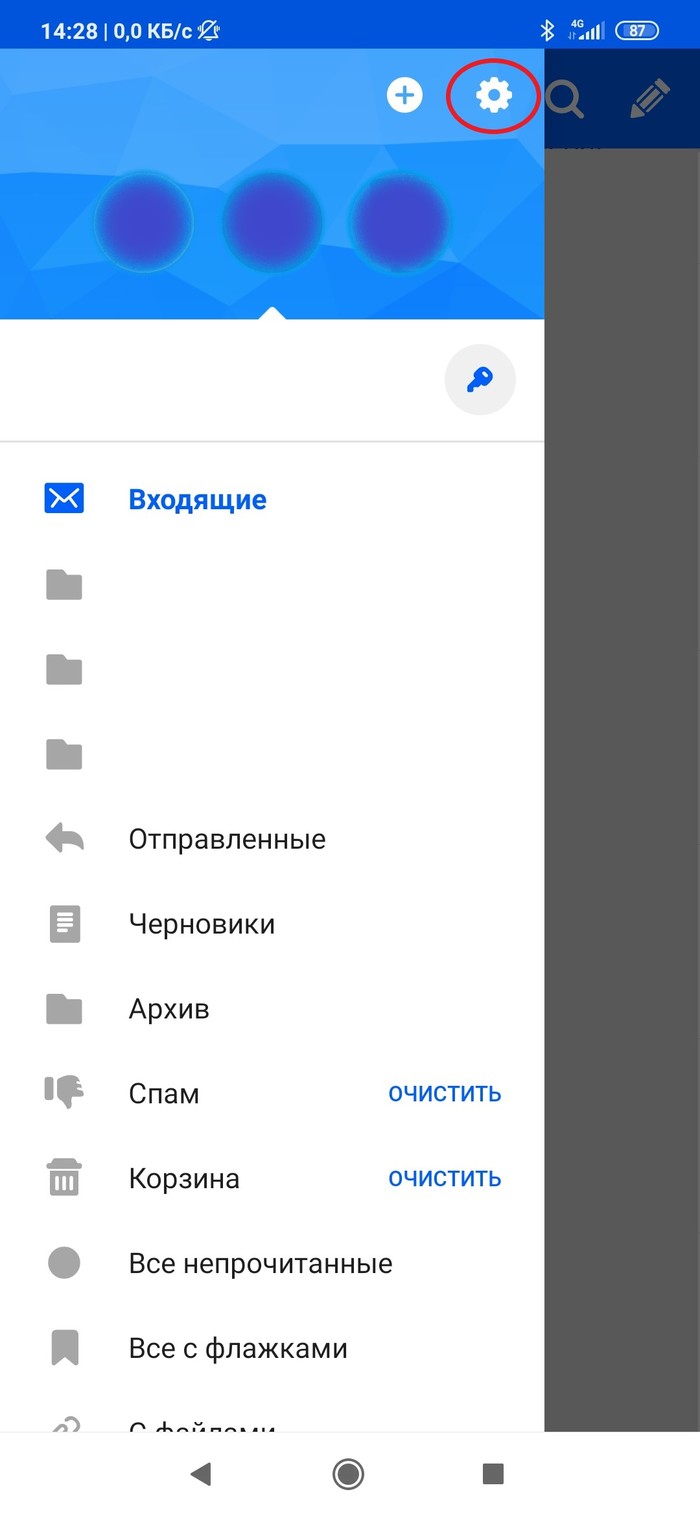
Нажимаем кнопку слева вверху (три полоски), выпадает вот такая «менюшка», жмём шестерёнку.
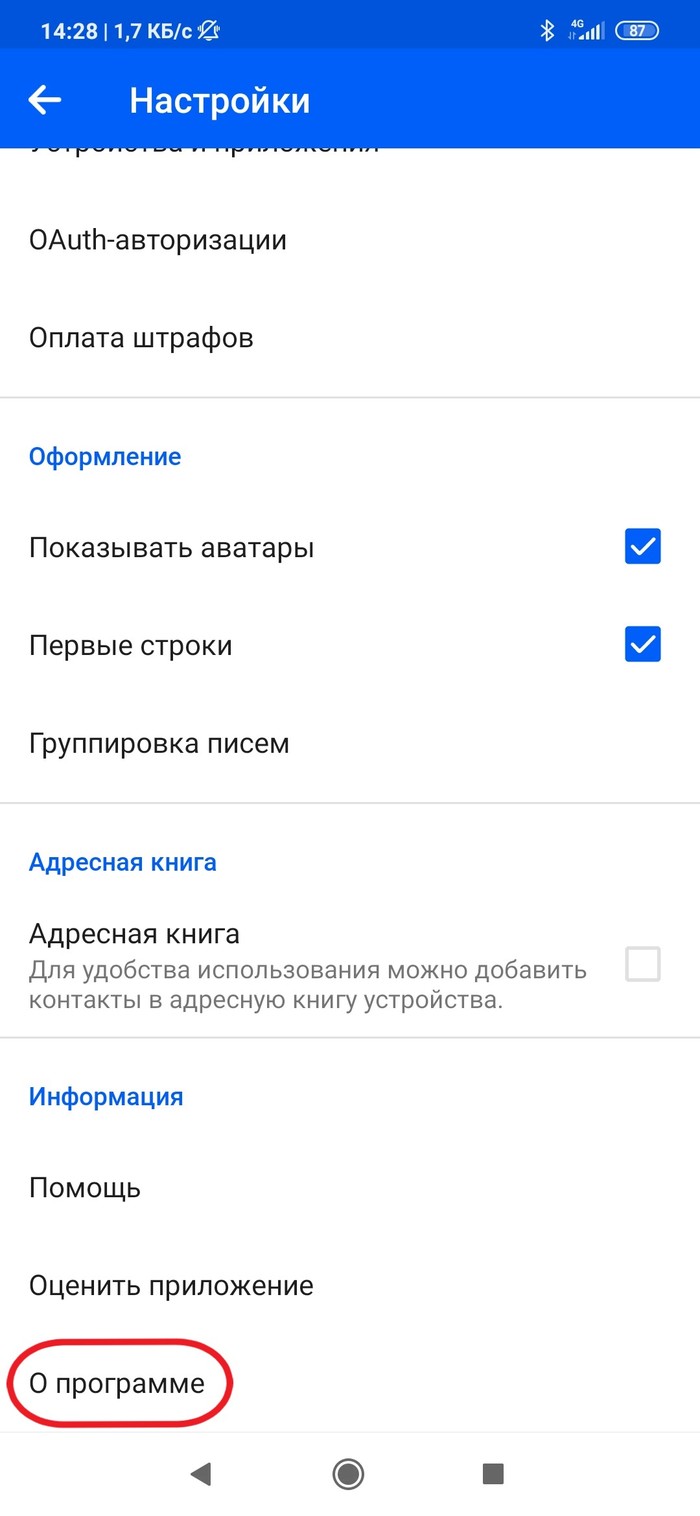
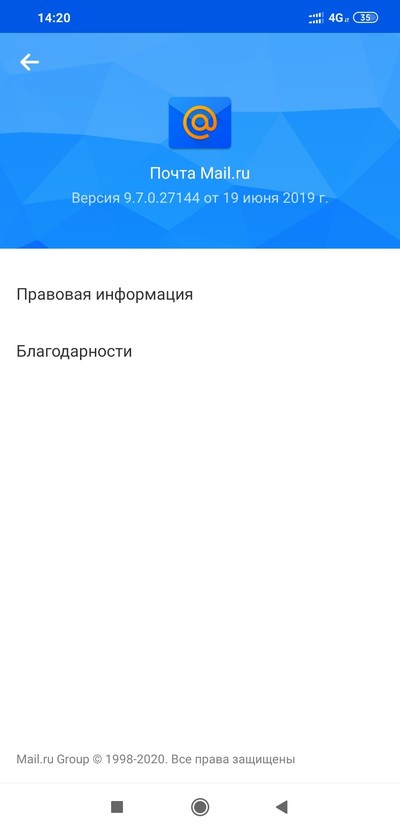
Далее прокручиваем в самый низ и жмём последнюю кнопку «О программе».
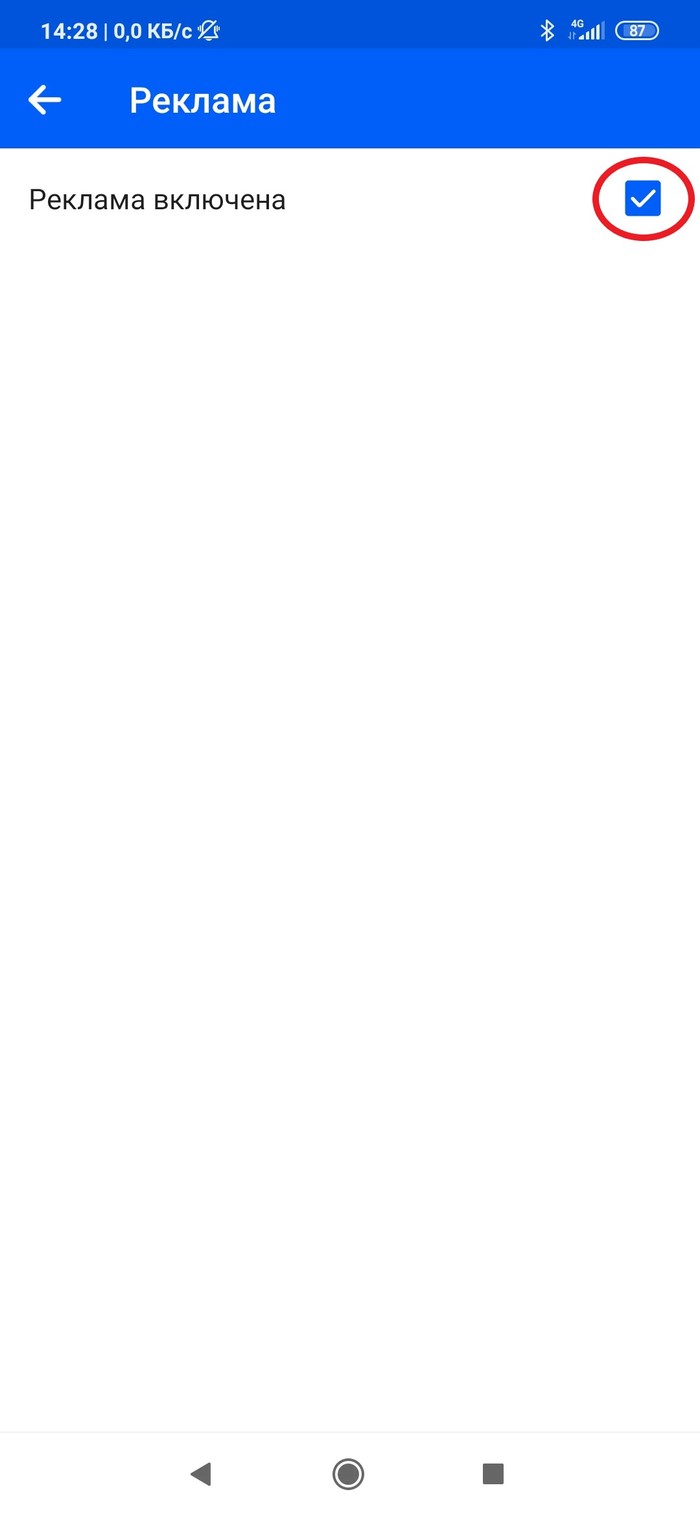
В следующем меню видим не завуалированную и интересующую нас кнопку.
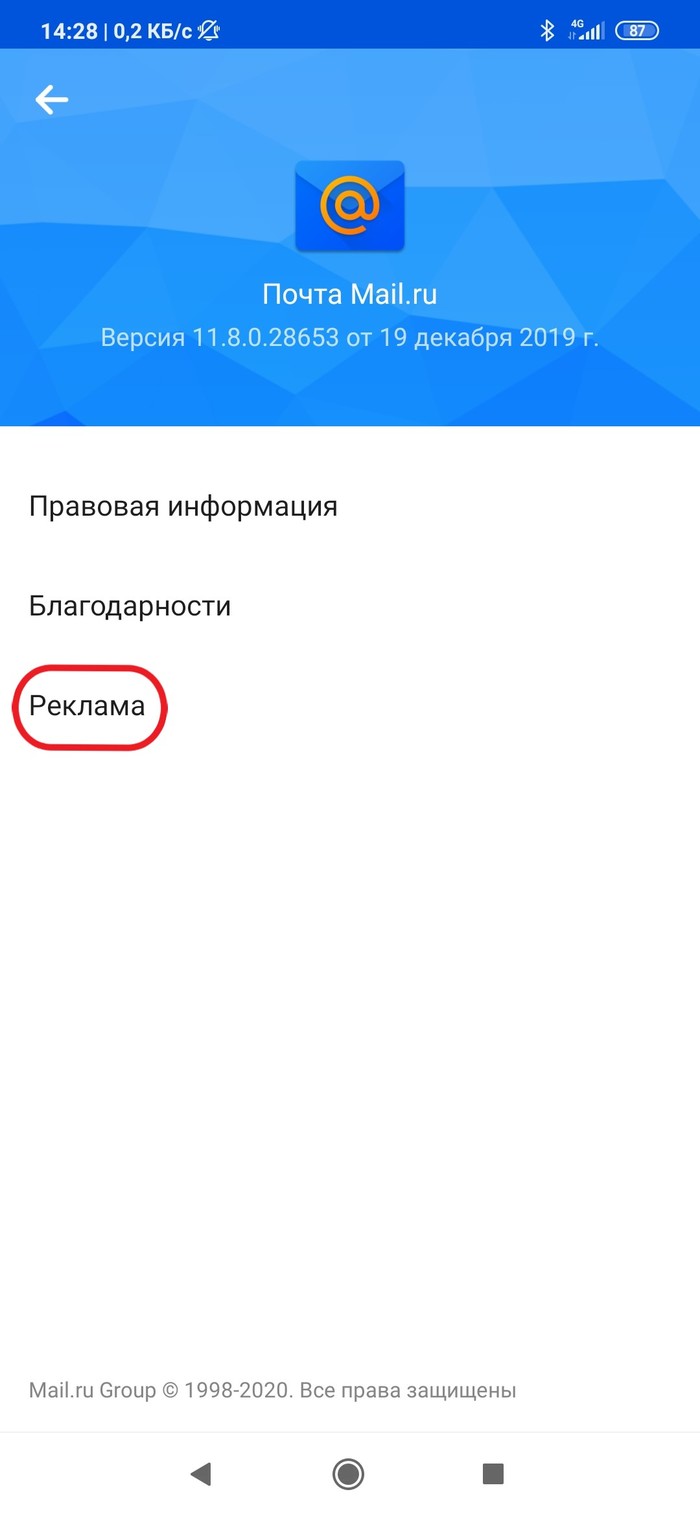
Выключаем, собственно, рекламу ))
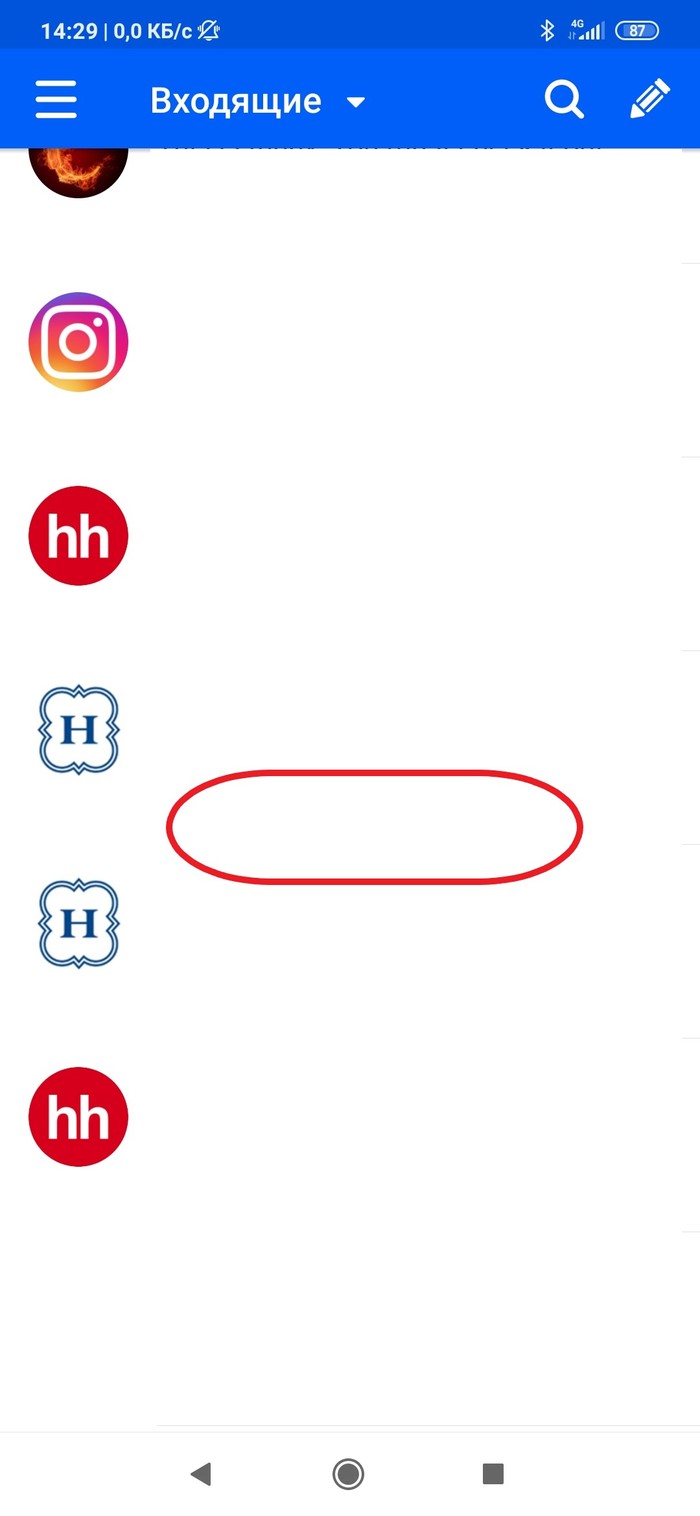
p.s.: отключи рекламу себе и ближнему своему ))
p.ss.: всегда бы так )

Убираем рекламу в приложениях на телефонах Android 2023
Есть два лучших способа убрать рекламу:
1. Установить браузер, в предыдущей теме.
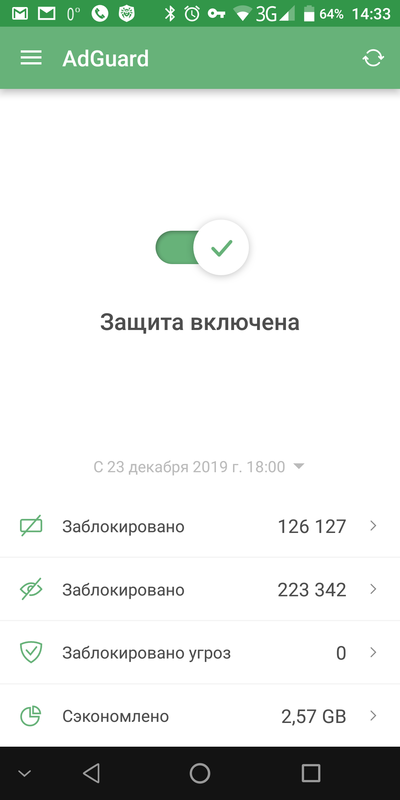
2. Скачиваем официальное приложение AdGuard. В GooglePlay его нет, поэтому скачивать можно только с оф сайта. (если вдруг сайт не открывается, то используйте VPN).
запускаем и начинаем настраивать, нажимаем:
Принять соглашение — Полная настройка – Заблокировать (поисковая реклама) – Заблокировать (виджеты) – Заблокировать (раздражители) – Конфиденциальность (выбираем комфортный, т.к. другие только в премиум версии) – Нет, не сейчас (Безопасность) – Установить сейчас (фильтрация HTTPS) – Создать локальный VPN (Он потребует пароль, который вы используете при входе в телефон, если его нет, то создайте, затем можете удалить.).
Далее уже в самом приложении:
— настройки – фильтрация DNS –Включаем ползунок.
— настройки – блокировка контента – отключаем Белый список
Заходим в настройки телефона – приложения — AdGuard – и отключаем экономию батареи для этого приложения, чтобы приложение не отключалось в фоне.
Реклама в Xiaomi
Xiaomi полностью убрала рекламу с прошивки MIUI 14 и далее. Поэтому, если есть возможность — обновитесь
Для остальных, убрать всю внутреннюю рекламу можно следующим образом:
— настройки – пароль и безопасность – доступ к личным данным – отключить ползунок приложений msa и MiuiDaemon (это рекламные службы)
— настройки – пароль и безопасность – конфиденциальность — доступ к личным данным – отключить ползунок «программа улучшения качества», «отправлять данные диагностики» — рекламные службы — отключаем ползунок «персонализированная реклама»
— настройки – конфиденциальность – реклама – сбрасываем рекламный идентификатор и включаем ползунок «отключить персонализацию рекламы»
— приложение Загрузки – настройки – отключаем ползунок «Показывать рекомендации»
— приложение Проводник – настройки – информация – отключаем ползунок «Показывать рекомендации»
— приложение Музыка – настройки – расширенные настройки — отключаем ползунок «Показывать рекомендации»
— приложение Очистка – настройки — отключаем ползунок «Показывать рекомендации»
— приложение Видео – настройки — отключаем ползунок «Push-уведомления»
— приложение Тема – профиль — настройки — отключаем ползунок «Показывать рекомендации»
— приложение Безопасность — настройки — отключаем ползунок «Показывать рекомендации»
Убраем рекламу с Google Play
— Google Play – аккаунт – play защита – настройки – отключаем все ползунки по сканированию и отправки информации Google.
Заходим в сбербанк онлайн – профиль – в правом верхнем угла нажимаем настройки – ищем Персональные предложение и отключаем ползунок. Теперь спама в приложении не будет.
Если хотите отключить рассылку рекламных пуш уведомлений, то набираете номер 900, соединяетесь с оператором и отключаете маркетинговую рассылку.
Тут банк решил действовать еще жестче, поэтому отключить спам в приложении можно только звонком в техподдержку и говорим, чтобы отключили персональные предложения, спам и рекламу и рекламные уведомления.
Если хотите отключить рассылку рекламных пуш уведомлений, то набираете номер 1000 , соединяетесь с оператором и отключаете маркетинговую рассылку.
Заходим в личный кабинет – настройки – отключить персональные предложения – сохранить.
Заходим профиль – жмем на свой профиль – снимаем галочку Маркетинговая рассылка. Там же жмем безопасность – настройки – отключаем ползунок Фоновая проверка устройства.
YouTube ReVanced
По сути, это тот же Vanced, но уже с последующими обновлениями, которые выходят на регулярной основе. Установка тоже идентичная, необходимо первым скачать MicroG Vanced и установить , а только потом открывать APK ReVanced. В противном случае приложение просто не запустится. Никакой рекламы, SponsorBlock включен автоматически, если вдруг нет, то включается в настройках. Скачать приложение можно с официального сайта, либо с сайта 4pda (нужно зарегистрироваться.
Альтернатива Vanced, простая и понятная программа. Работает в фоновом режиме, SponsorBlock включается в настройках без каких-либо проблем. Единственный недостаток, невозможно привязать аккаунт Google и нет возможности смотреть видео с ограниченным доступом, где нужно подтверждать свой возраст. Такое приложение – идеально для детей. Скачать приложение можно с официального сайта, либо с сайта 4pda.
Простое и легкое приложение, в котором можно войти в Google аккаунт, фоновый режим, однако, к огромному сожалению, нет SponsorBlock, а это очень большой и серьезный минус в нынешнее время. Данное приложение нужно скачивать исключительно с сайта 4pda, в разделе «модификации», т.к. там убрана вся реклама. В Google Play все будет в рекламе.
Напомню, что SponsorBlock – это расширение, которое с помощью всех пользователей в мире, убирает встроенную рекламу в самом ролике. Расширение для ПК и ноутов есть в официальном магазине Google. Для Android она есть только в приложении YouTube ReVanced, New Pipe и в браузере Kiwi (о нем было в 1 части)
Теперь перейдем к другим популярным приложения:
Недавно, компания Яндекс решила охватить своей рекламой данное приложение, поэтому поток мусора будет только нарастать. Чтобы это не допустить и убрать рекламу, заходим на 4pda в тему Telegram, раздел «модификации» и скачиваем МОД версия: 9.6.7 Чистый мод (Alex.Strannik), где убрана: аналитика, спонсорская реклама, проведена оптимизация. Мод скачивается и устанавливается на вашу версию, ничего дополнительно делать не нужно.
Аккаунт – Информация – О программе – Снимаем ползунок, показывать рекламу.
Если данная функция убрана в вашей версии, то скачиваем с 4пда старую версию (не выше 10.0), отключаем ползунок, затем заходим в Google Play и обновляемся до последней. Теперь в приложении рекламы не будет.
Яндекс погода:
Заходим в приложение – о приложении – не показывать рекламу (включаем ползунок)
Яндекс почта:
настройки – настройки – снимаем ползунок «Показывать рекламу». Если такого ползунка нет, то скачиваем старую версию, отключаем ползунок и обновляем.
Яндекс Метро / Яндекс Электрички / Яндекс Диск
Скачиваем модифицированную версию с сайта 4pda
По сути, все нужные приложения, если не хотите смотреть с рекламой, можете скачивать с сайта 4pda раздел модификации.
Для всех приложений, крайне рекомендация отключить уведомления (если они вам конечно не нужны) и режим фоновой работы (кроме программы AdGuard, если она у вас установлена) (будет экономить батарею).
Отключаем рекламу в приложениях VPN.
Обычно, подобная реклама включается тогда, когда мы пытаемся отключить VPN и приходится ждать, пока она пройдет и длиться это может до минуты. Делаем все проще, на рабочем столе зажимаем приложение VPN, появляется внутреннее меню – нажимаем «Сведения» — попадаем в настройки данного приложения и просто нажимаем отключить.
Стоит также отключить в настройках телефона «Адаптивный режим» Из-за него, многие приложения могут подтормаживать и оно не нужно. Инструкции по его отключению для каждого телефона свои и есть, что в обычном интернете, что на ютубе.