Восстановление системы на ноутбуке HP
Компьютеры, поставляемые HP с предустановленной операционной системой, снабжаются рядом программных инструментов, позволяющих возвращать их в состояние на момент покупки. Такая функция пригодится в случае перепродажи или появлении критических программных сбоев.
Первым делом следует отключить все внешние устройства и аппаратные компоненты, которые не входили в оригинальную комплектацию. Если в процессе эксплуатации основной накопитель полностью форматировался или был заменён, то для восстановления потребуется приобрести специальный оптический диск или скачать его образ.
Начало процедуры
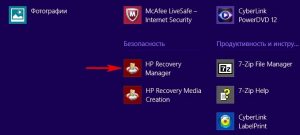
Запустить сброс до заводских настроек можно из приложения HP Recovery Manager или через меню, предваряющее загрузку операционной системы. В первом варианте понадобится найти соответствующую программу через строку поиска меню «Пуск».
Во втором – перезагрузить ноутбук и несколько раз нажать F11 до начала загрузки ОС. В некоторых моделях потребует сначала нажать Esc, а затем F11.
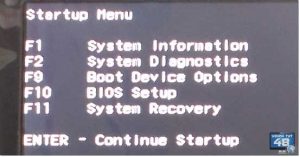
Чтобы начать процесс с оптического носителя, необходимо включить устройство, поместить диск в привод, и перезагрузить его. Если привод не предусмотрен конструкцией, то можно использовать установочную флешку с записанным образом или внешний дисковод.
В приложении HP Recovery Manager нам нужен пункт «Среда восстановления Windows». После этого компьютер перезагрузится и откроет меню действий. Дальнейшие действия одинаковы, вне зависимости от способа запуска утилиты.
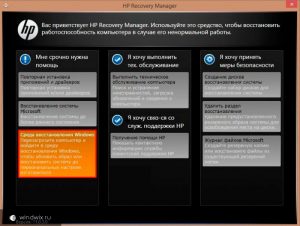
Этапы сброса системы
После перезагрузки понадобится выбрать пункт «Диагностика».
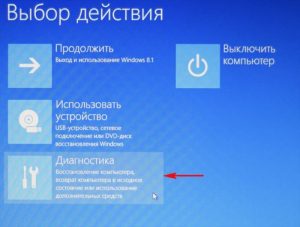
Затем Recovery Manager.
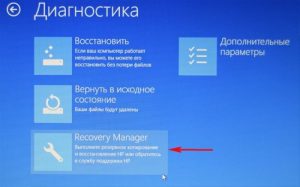
Если предустановленной системой была Windows 7 и ниже, то предыдущие два этапа не будут отображены, а процесс начнётся сразу со следующего окна, в котором нужно выбрать «Восстановление системы».
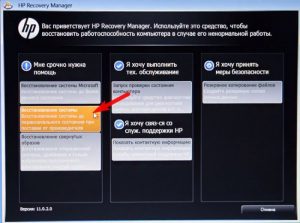
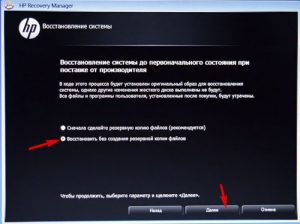
После указать, нужны ли резервные копии пользовательских данных, и кликнуть «Далее». В случае резервного копирования программа проведёт пользователя через несколько простых шагов в соответствующем мастере.
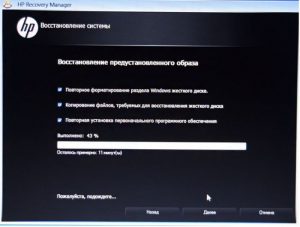
После этого начнётся возврат настроек системы в исходное состояние. Во время выполнения процедуры лучше не трогать компьютер. Общее время, требуемое для завершения, разнится в зависимости от производительности оборудования, количества пользовательских файлов и других нюансов. Но при любых параметрах занимает около часа.
В финале процедуры останется только нажать «Готово».
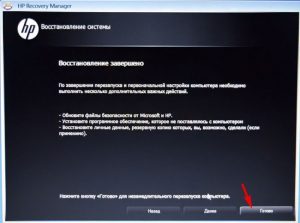
Если версия оригинальной операционной системы была выше 7, то далее пользователю понадобится указать базовые параметры, как во время первого запуска компьютера или в завершении установки ОС. После этого ноутбук снова готов к работе.
Ноутбуки HP — Использование функции восстановления системы Microsoft
Используйте функцию восстановления системы Microsoft, чтобы восстановить предыдущее состояние компьютера, при котором он работал исправно.
Профессиональные компьютеры: если у вас нет возможности восстановить компьютер, обратитесь в отдел ИТ или локальную службу ИТ в своей компании.
Восстановление компьютера при обычном запуске ОС Windows
Если компьютер перестал работать правильно, но ОС Windows запускается должным образом, можно восстановить его состояние на более ранний момент времени, когда он функционировал исправно.
Создание точки восстановления
ОС Windows автоматически создает точки восстановления по расписанию, а также перед установкой многих программ. Выполните следующие действия для создания точки восстановления вручную.
В ОС Windows выполните поиск по запросу восстановление , а затем откройте Создание точки восстановления в списке результатов.
Как восстановить заводские настройки на ноутбуке hp с операционной системой Windows 10?
В процессе использования ноутбука HP с операционной системой Windows 10 могут возникать различные проблемы, связанные с работой программного обеспечения или настройками системы. В таких случаях может потребоваться восстановление заводских настроек, чтобы вернуть ноутбук к исходному состоянию.
Восстановление заводских настроек на ноутбуке HP с операционной системой Windows 10 можно выполнить несколькими способами. Одним из наиболее простых и доступных способов является использование встроенной функции восстановления системы. Для этого необходимо перезагрузить ноутбук и при запуске нажать определенную комбинацию клавиш, чтобы попасть в меню восстановления системы.
Если встроенная функция восстановления системы не работает или не дает желаемых результатов, можно воспользоваться специальными утилитами, предоставляемыми HP. Например, можно восстановить операционную систему с помощью программы HP Recovery Manager. Для этого нужно запустить эту программу на ноутбуке и следовать инструкциям на экране.
Прежде чем приступить к восстановлению заводских настроек, очень важно создать резервную копию всех важных данных, так как процесс восстановления удалит все файлы и программы, сохраненные на ноутбуке. Поэтому перед началом восстановления следует сохранить все необходимые данные на внешний носитель или в облачное хранилище.
Подготовка к восстановлению
Перед тем как приступить к восстановлению заводских настроек на ноутбуке HP с операционной системой Windows 10, необходимо выполнить несколько шагов для подготовки:
- Создайте резервную копию данных: Восстановление заводских настроек приведет к удалению всех данных на ноутбуке. Поэтому перед началом процесса важно создать резервную копию всех важных файлов и папок. Для этого можно использовать встроенные инструменты Windows, такие как резервное копирование и синхронизация, или сторонние программы.
- Проверьте наличие всех необходимых драйверов: После восстановления заводских настроек на ноутбуке могут отсутствовать некоторые драйверы, необходимые для работы устройств. Поэтому перед началом процесса рекомендуется проверить наличие и актуальность всех драйверов и загрузить их с официального сайта производителя.
- Подготовьте необходимые программы и лицензионные ключи: Если на ноутбуке установлены программы, требующие ввода лицензионных ключей, убедитесь, что у вас есть все необходимые ключи для повторной установки. Также стоит проверить, что у вас есть установочные файлы для всех программ, которые вы хотите восстановить после процесса восстановления.
Подготовка к восстановлению заводских настроек на ноутбуке HP с операционной системой Windows 10 поможет избежать потери важных данных и обеспечит более гладкое восстановление системы.
Резервное копирование данных
Резервное копирование данных является важным шагом перед восстановлением заводских настроек ноутбука. Это позволяет сохранить все важные файлы и информацию, чтобы не потерять их в процессе.
Одним из наиболее удобных способов резервного копирования данных является использование встроенных инструментов операционной системы Windows 10. Для этого можно воспользоваться функцией «Резервное копирование и восстановление» или «История файла».
Также можно воспользоваться сторонними программами для резервного копирования данных, которые предлагают больше функциональности и гибкости. Некоторые из них позволяют создавать расписания резервного копирования, выбирать конкретные папки или файлы для сохранения, а также предлагают возможность резервного копирования на внешние носители или облачные хранилища.
Необходимо также учесть, что резервное копирование данных может занять некоторое время, особенно если в системе находятся большие объемы информации. Поэтому перед началом процесса рекомендуется убедиться, что у вас есть достаточно свободного места на диске или в выбранном хранилище.
Важно помнить, что резервное копирование данных — это процесс, который следует выполнять регулярно, чтобы быть уверенным в сохранности всех важных файлов. Также рекомендуется проверять созданные резервные копии на целостность и доступность, чтобы в случае необходимости можно было успешно восстановить данные.
Восстановление через меню настроек Windows
Восстановление заводских настроек на ноутбуке HP с операционной системой Windows 10 можно выполнить через меню настроек Windows. Этот метод позволяет вернуть настройки ноутбука к состоянию, которое было на момент покупки.
1. Нажмите на кнопку «Пуск» в левом нижнем углу экрана и выберите «Настройки».
2. В открывшемся окне «Настройки» выберите раздел «Обновление и безопасность».
3. В левой панели выберите «Восстановление».
4. В разделе «Восстановление» выберите «Начать» в разделе «Сброс этого ПК».
5. В появившемся окне выберите «Сохранить мои файлы», если вы хотите сохранить свои личные файлы, или «Удалить все», если хотите полностью очистить ноутбук.
6. В следующем окне нажмите «Сбросить».
7. Дождитесь завершения процесса восстановления. Это может занять некоторое время.
8. После завершения процесса ноутбук будет перезагружен и вы сможете настроить его заново, выбрав язык, регион и другие настройки.
Восстановление заводских настроек через меню настроек Windows — это простой и удобный способ вернуть ноутбук HP в исходное состояние. Однако перед выполнением этой процедуры рекомендуется создать резервные копии важных данных, чтобы избежать их потери.
Восстановление с помощью программы Recovery Manager
Если вам требуется восстановить заводские настройки на ноутбуке HP с операционной системой Windows 10, вы можете воспользоваться программой Recovery Manager. Эта программа предоставляет удобный способ восстановления системы до заводского состояния.
1. Для начала, откройте меню «Пуск» и найдите программу Recovery Manager. Вы можете воспользоваться поиском, чтобы найти ее быстрее.
2. После запуска программы, вы увидите список доступных опций восстановления. Выберите «Восстановление системы» или аналогичную опцию, которая соответствует вашим потребностям.
3. В следующем окне Recovery Manager вам может быть предложено выбрать тип восстановления. В большинстве случаев рекомендуется выбрать опцию «Полное восстановление системы», чтобы вернуть компьютер в исходное состояние.
4. Подтвердите свой выбор и следуйте инструкциям на экране, чтобы запустить процесс восстановления. Будьте готовы к тому, что во время восстановления все ваши файлы и настройки будут удалены, поэтому предварительно сохраните важные данные на внешний носитель.
5. После завершения процесса восстановления, ваш ноутбук HP будет возвращен к заводским настройкам. Вы сможете приступить к настройке системы заново.
Восстановление с помощью программы Recovery Manager является одним из самых простых способов вернуть ноутбук HP в исходное состояние. Не забывайте предварительно сохранять все данные, иначе они будут потеряны в процессе восстановления.
Восстановление с использованием загрузочной флешки
Восстановление заводских настроек на ноутбуке HP с операционной системой Windows 10 можно выполнить с помощью загрузочной флешки. Этот метод позволяет полностью переустановить операционную систему и вернуть компьютер к состоянию, которое он имел при покупке.
Для начала необходимо подготовить загрузочную флешку с установочным образом Windows 10. Для этого можно воспользоваться официальным инструментом Microsoft — Media Creation Tool. С его помощью можно создать загрузочный носитель с последней версией операционной системы.
После создания загрузочной флешки необходимо подключить ее к ноутбуку HP и перезагрузить компьютер. Во время загрузки необходимо нажать определенную клавишу (обычно это F12 или ESC), чтобы выбрать загрузочное устройство. В данном случае необходимо выбрать USB-флешку.
После выбора загрузочного устройства начнется процесс установки операционной системы. Во время установки будет предложено выбрать язык, часовой пояс и другие настройки. Необходимо следовать инструкциям на экране и выбрать опцию «Полная установка».
В процессе установки операционной системы все данные на жестком диске будут удалены, поэтому перед выполнением данной процедуры необходимо создать резервную копию всех важных файлов и данных.
По завершении установки операционной системы компьютер будет перезагружен, и вы сможете настроить его заново, включая учетную запись пользователя и другие параметры.
После восстановления
После восстановления заводских настроек на ноутбуке HP с операционной системой Windows 10, вам потребуется выполнить несколько дополнительных действий, чтобы восстановить ваше устройство в полной мере. Вот что вам следует сделать:
- Установить необходимые программы: После восстановления на ноутбуке, вам придется установить все необходимые программы и приложения, которые были удалены в процессе сброса. Это могут быть офисные приложения, антивирусное программное обеспечение, браузеры и дополнительные утилиты.
- Обновить операционную систему: После восстановления заводских настроек, вам потребуется обновить операционную систему до последней версии. Это позволит вам получить все последние исправления и улучшения, а также обеспечит безопасность вашего устройства.
- Восстановить резервные копии данных: Если у вас были созданы резервные копии данных перед сбросом, теперь можно восстановить их. Это позволит вам вернуть все важные файлы, документы и медиа-файлы на ваш ноутбук.
- Настроить параметры и настройки: После восстановления заводских настроек, вам потребуется настроить параметры и настройки вашего ноутбука, такие как язык, временную зону, сетевые подключения и т.д. Также можно настроить дополнительные параметры, такие как автозапуск программ, настройки безопасности и т.д.
Восстановление заводских настроек на ноутбуке HP позволяет вернуть ваше устройство в исходное состояние и исправить проблемы, связанные с работой операционной системы. Однако, помните, что все ваши данные будут удалены, поэтому перед сбросом сделайте резервные копии всех важных файлов и документов.
Как перезагрузить ноутбук HP и восстановить данные
Итоги: Хотите восстановить заводские настройки ноутбука Windows 10/8/7 для решения некоторых проблем, но не знаете как? Беспокоитесь о потере всех личных данных после перезагрузки ноутбука HP? Этот пост подробно покажет, как перезагрузить ноутбук HP. Кроме того, вы узнаете, как восстановить потерянные данные из-за сброса.
«Как перезагрузить ноутбук HP и заставить его работать как новый компьютер без потери важных данных на нем?»
«Я использую ноутбук с Windows 10 HP и хочу восстановить заводские настройки, чтобы исправить некоторые проблемы. Я гуглю, как перезагрузить ноутбук HP, и многие результаты приводят к тому, что вынуть аккумулятор и нажать кнопку питания и что-то в этом роде. перезагрузить ноутбук HP?

Хотите исправить некоторые проблемы с производительностью или удалить вредоносные программы? Вы можете подумать о перезагрузке ноутбука HP и попытаться вернуть его в совершенно новое состояние.
Этот пост будет в основном говорить о как перезагрузить ноутбук HP, Эта перезагрузка ноутбука HP означает не просто перезагрузку компьютера, а восстановление заводских настроек.
Процесс перезагрузки ноутбука HP отличается в Windows 10, Windows 8 и Windows 7. Мы расскажем вам конкретное решение для сброса компьютера HP. Возможно, вы знаете, что при восстановлении заводских настроек ноутбук HP удалит все существующие данные. Вы также можете получить простой и эффективный способ восстановить ноутбук HP из этого поста.
Часть 1. Как перезагрузить ноутбук HP в Windows 10
Иногда перезагрузка ноутбука HP — это хороший способ починить компьютер. Первое, что вы должны знать, это то, что при сбросе настроек все личные данные будут удалены. Поэтому вам предлагается сделать резервную копию всех файлов, которые вы хотите сохранить до сброса. Затем вы можете воспользоваться приведенным ниже руководством для перезагрузки ноутбука HP.
Шаг 1 Нажмите Windows key на клавиатуре, а затем выберите Настройки опцию.
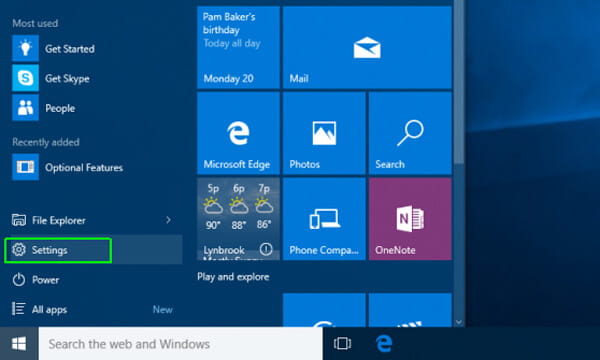
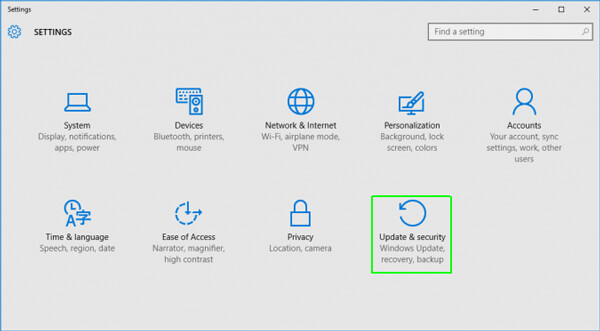
Шаг 2 Когда вы входите в окно настроек, найдите и нажмите на Обновление и безопасность.
Шаг 3 На левой панели щелкните Восстановление вариант. Вы можете получить три варианта здесь, Сбросить этот ПК, Вернуться к предыдущей сборке и Расширенный ввод в эксплуатацию, Если вы хотите перезагрузить ноутбук HP и привести компьютер в совершенно новое состояние, Сбросить этот ПК это ваш лучший выбор.
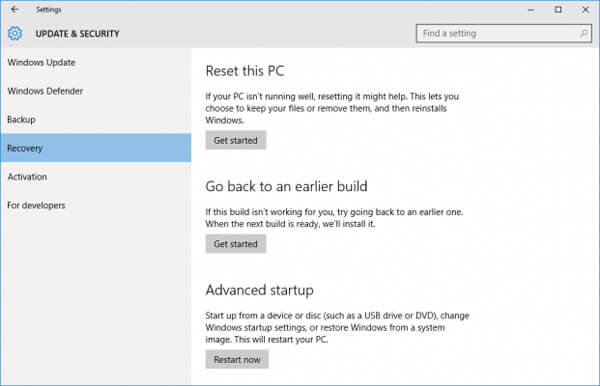
Шаг 4 Нажмите на Начать кнопка под «Сбросить этот компьютер», чтобы начать процесс перезагрузки. Появится новое окно и предложит вам два варианта, Сохраняйте мои файлы и Удалить все.
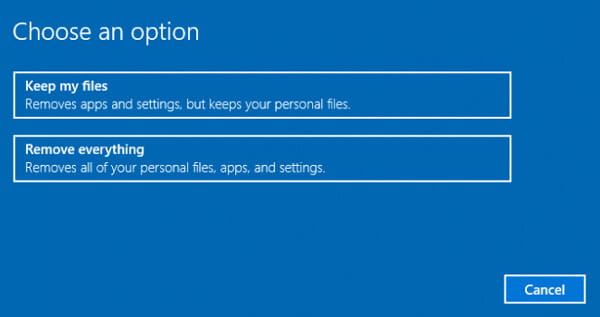
В основном, вы предпочтете первый вариант. Вы можете сделать свой собственный выбор в зависимости от ваших потребностей. Оба эти параметра приведут все настройки Windows к значениям по умолчанию и удалят все программное обеспечение.
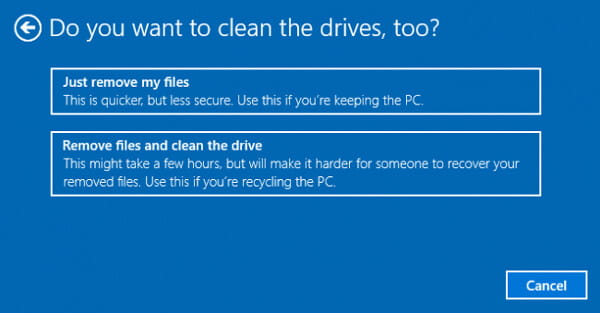
Шаг 5 Нажмите на Удалить все и вы увидите Просто удалите мои файлы и Удалить файлы и очистить диск опции. Принимайте решение исходя из ваших потребностей.
Шаг 6 Во время этого шага вы получите предупреждение о том, что ваш компьютер был обновлен до Windows 10, при перезагрузке компьютера вернется к предыдущей версии. щелчок Следующая подтвердить операцию.
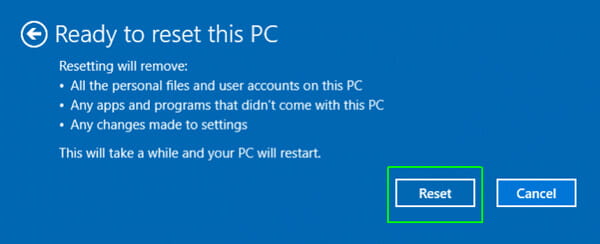
Шаг 7 Нажмите на Сброс , а затем Продолжить перезагрузить ноутбук HP и вернуть его в состояние по умолчанию.
Часть 2. Как перезагрузить компьютер HP в Windows 7/8
В общем, вы не будете думать о перезагрузке компьютера, чтобы стереть данные или решить проблемы. В большинстве случаев у вас нет выбора, кроме как перезагрузить ноутбук HP, чтобы привести его в нормальное состояние. Например, ваш ноутбук не будет запускаться или зависать при запуске. Если вы столкнулись с той же ситуацией, вы можете выполнить следующие шаги, чтобы перезагрузить ноутбук HP.
Шаг 1 Выключите ноутбук HP и отключите все внешние устройства, такие как клавиатура, мышь, флэш-накопитель, карта памяти и т. д. Отключить власть и переверните ноутбук вверх дном. На этом этапе вы должны снять аккумулятор компьютера.
Шаг 2 Продолжайте нажимать мощностью Нажмите и удерживайте более 15 секунд, а затем отпустите.
Шаг 3 Подключите ноутбук с помощью адаптера питания, а затем нажмите кнопку питания, чтобы включить компьютер. Вы увидите рабочий стол Windows, это означает, что ваш ноутбук HP перезагружается.
Шаг 4 Когда вы входите в окна, нажмите Start и затем выберите Завершение работы снова выключить ноутбук.
Шаг 5 Перезагрузите аккумулятор компьютера, а затем нажмите Питания кнопку, чтобы включить компьютер. После этого процесс перезагрузки ноутбука HP завершится.
Часть 3. Как перезагрузить ноутбук HP с помощью HP Recovery Manager
В настоящее время многие инструменты сброса и восстановления в Интернете могут помочь вам восстановить заводские настройки ноутбука HP. На самом деле, большинство компьютеров HP поставляются с HP Recovery Manager может легко получить работу. Эта часть покажет вам, как перезагрузить ноутбук HP с помощью HP Recovery Manager.
Шаг 1 Сначала убедитесь, что вы установили HP Recovery Manager на свой компьютер. Затем перезагрузите ноутбук HP.
Шаг 2 Во время перезагрузки продолжайте нажимать F11 на клавиатуре, а затем выберите HP Recovery Manager когда появится опция.
Шаг 3 Запустите HP Recovery Manager на своем ноутбуке и выберите Восстановление системы когда вы входите в основной интерфейс.
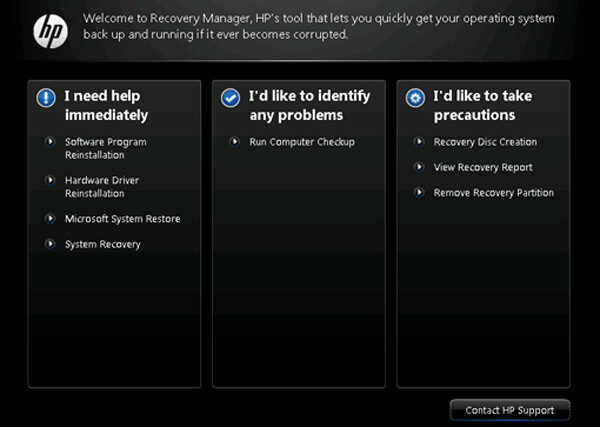
Шаг 4 Вам будет предложено два варианта восстановления вашего компьютера до заводского состояния, Сделайте резервную копию ваших файлов в первую очередь и Восстановление без резервного копирования ваших файлов, Эта операция удалит все данные на вашем ноутбуке и переустановит исходный заводской образ в системном разделе.
Шаг 5 клещ Восстановление без резервного копирования ваших файлов , а затем нажмите кнопку Следующая перейти к следующему шагу. Теперь вы в Добро пожаловать в HP Recovery Manager окно.
Шаг 6 Отключите все внешние источники, прежде чем перевести ноутбук HP в исходное заводское состояние. щелчок Следующая подтвердить операцию перезагрузки ноутбука HP.
Часть 4. Как восстановить ноутбук HP
В случае, если вы потеряете некоторые важные файлы после перезагрузки ноутбука HP, здесь мы искренне рекомендуем профессиональное восстановление данных, чтобы помочь вам восстановить ноутбук HP.
Восстановление данных это профессиональное и простое в использовании программное обеспечение для восстановления данных Windows. Это позволяет вам восстанавливать любые часто используемые типы данных, такие как изображения, документы, электронная почта, видео, аудио и многое другое. Более того, он поддерживает восстановление компьютера от Lenovo, Dell и т. Д. Если нет файла резервной копии, и вам действительно необходимо восстановить удаленные / потерянные данные, это может быть вашим лучшим выбором.
Шаги по восстановлению ноутбука HP
Шаг 1 Загрузите, установите и запустите эту мощную программу для восстановления данных ноутбука HP, дважды щелкнув кнопку загрузки выше.
Шаг 2 Выберите конкретный тип данных, который вы хотите восстановить в интерфейсе. Затем выберите конкретный жесткий диск, который вы хотите восстановить данные.
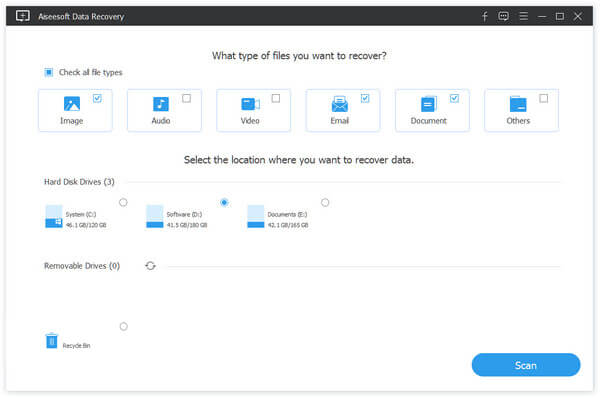
Шаг 3 Здесь предлагаются два способа сканирования всех отсутствующих файлов на вашем ноутбуке: «Быстрое сканирование» и «Глубокое сканирование». щелчок Сканировать кнопку, чтобы начать быстрое сканирование.
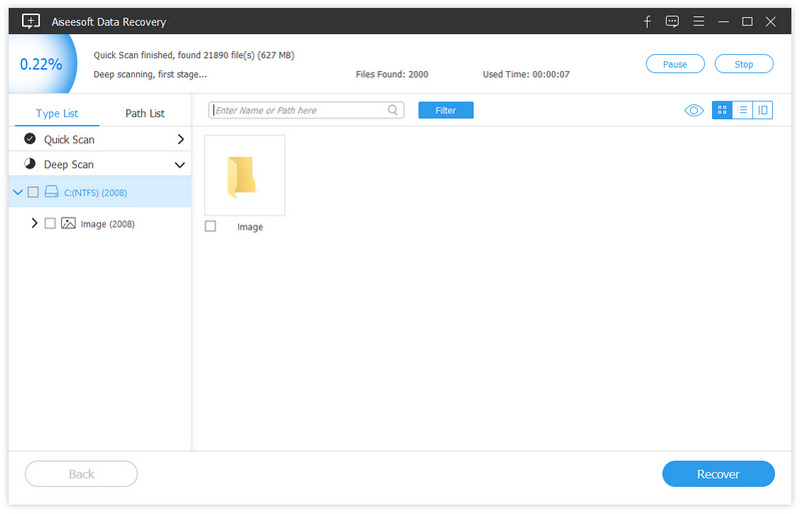
Шаг 4 После сканирования вы можете положиться на функцию «Фильтр», чтобы быстро найти потерянные файлы. Выберите все потерянные данные, которые вы хотите восстановить, а затем нажмите Recover кнопка, чтобы восстановить ваш ноутбук HP. С помощью этого мощного восстановления данных вы можете легко восстановить удаленные / потерянные файлы из корзины, жесткий диск, флешка, карта памяти, цифровая камера и т. д.
Вы можете легко перезагрузить свой ноутбук HP после прочтения этого поста. Используете ли вы ноутбук HP с Windows 10 или Windows 8/7, даже если вы ноутбук ASUS, Toshiba, Lenovo, Samsung, вы можете использовать первые два метода для его сброса. Более того, вы можете найти эффективный способ восстановить ноутбук HP. Оставьте нам сообщение, если у вас все еще есть загадка.
Что вы думаете об этом посте.
Рейтинг: 4.5 / 5 (на основе голосов 23)

Получите лучшие инструменты для восстановления пароля Windows, чтобы легко восстановить / восстановить пароль в Windows 7/8/10.
Вы можете узнать, как сбросить Mac до заводских настроек, включая сброс SMC, NVRAM, PRAM и Safari, подробно на этой странице.
Какой сервис облачного резервного копирования лучше всего подходит для Mac / PC / iPhone / Android? Эта статья познакомит вас с 5 лучшими сервисами резервного копирования в облаке, чтобы лучше защитить ваши ценные данные.