Как написать в чате конкретному человеку?
Как обратиться в чате к конкретному пользователю Если вы хотите, чтобы к беседе присоединился определенный пользователь Telegram (только участник данного чата), то необходимо в сообщении добавить его @username. В случае обращение по @username адресат получит уведомление о сообщении, даже с отключенными уведомлениями.Nov 22, 2016
Как в телеге написать в личку?
В каналах нельзя написать сообщение его автору. Так как автор скрыт, вместе с остальными подписчиками, если только он не оставил, например в описании канала информацию как с ним связаться. В группах можно просмотреть подписчиков, автор канала обозначен синей звездочкой.
Как ответить на сообщение в телеграмме в чате?
В групповых чатах Telegram появилась возможность отвечать на отдельные сообщения в беседе. Для этого необходимо выбрать сообщение и нажать Reply. При этом собеседник получит уведомление об ответе, даже есть у него выключены уведомления от группового чата.
Как в общем чате Ватсап обратиться к человеку?
Если вы состоите в одной группе с каким-либо пользователем, вы можете упомянуть его в сообщении, вставив символ «@» и выбрав его имя из списка. Когда вы упоминаете человека, он получает уведомление с символом «@» в списке чатов рядом с непрочитанным сообщением.
Как общаться в Ватсапе в группе?
Как правильно пользоваться групповым чатом?Запустите WhatsApp и перейдите на экран Чаты.Нажмите на Меню > Новая группа.Введите тему или заголовок. . Добавьте картинку группы, нажав на пустое поле для фото. . Нажмите на След..Добавьте участников группы, нажав на + или введя имя контакта.Нажмите Создать после завершения.
Как в телеграмме обратиться к человеку в группе?
Открываем чат и вводим символ @. После этого появится дополнительное меню, где можно выбрать конкретного человека, к которому можно обратиться. Выбираем из списка нужного собеседника и его ник появляется в тексте послания. Ну и далее остается лишь написать то, что вы хотите ему сообщить.
Как написать или ответить в группе WhatsApp конкретному лицу
Мобильное приложение Ватсап, как и другие социальные сети, предлагают пользователям создавать группы для реализации персональных задач. Что характерно, в сообществах можно не только писать всем, но и отвечать конкретному человеку.
Как отметить и написать конкретному человеку в общем чате

Чтобы в группе Ватсап написать конкретному человеку, требуется соблюдать определенный порядок действий. Инструкция включает несколько этапов:
- Запуск программного обеспечения.
- Переход в меню услуг мобильного приложения.
- На следующем этапе осуществляется переход в интересующую группу для обмена текстовыми и графическими сообщениями.
- Переход в сообществе в раздел информации о группе.
- Из предложенного перечня выбирает интересующий человек.
- Отправляется личное сообщение по интересующему вопросу. Месседж мгновенно отправляется конкретному человеку.
Чтобы в группе Ватсап ответить конкретному человеку, необходимо нажать на его текстовое либо графическое сообщение, после чего провести по нему пальцем вправо. Во вновь открывшейся форме пользователь указывает месседж, который требуется отправить.
Для Андроида
Для работы ответа конкретному человеку в сообществе при использовании смартфона или планшета на Андроиде, требуется соблюдать следующий алгоритм действий:
- Запуск программного обеспечения Ватсап.
- Переход в меню услуг.
- Осуществляется переход в групповой чат.
- На следующем этапе пользователь выполняет переход в раздел сведений об участниках сообщества.
- Из предложенного перечня выбирается интересующий контакт.
- Во вновь открывшейся форме указывается текстовое или графическое сообщение для последующей отправки.
- После ввода сообщения нажимается в нижней части страницы стрелочка, которая отправляет месседж.
Для отправки сообщения в групповом чате конкретному человеку, требуется провести его сообщение пальцем вправо и ввести текстовое или графическое сообщение.
Для Айфона
Чтобы отправить текстовое сообщение конкретному человеку, достаточно:
- Войти в групповой чат мобильного приложения.
- Выбрать с раздела информации об участниках сообщества интересующего контакта.
- Ввести текстовое или графическое сообщение.
- Отправить меседж.
Сообщение отправляется в мобильном приложении мгновенно. Аналогичным образом осуществляется отправка видео либо поздравительных открыток.
Компьютер
Программное обеспечение функционирует на персональном компьютере и ноутбуке через эмулятор, который копирует работу смартфонов и планшетов. Поэтому порядок действий при отправке текстового или графического сообщения стандартный и ничем не отличается.
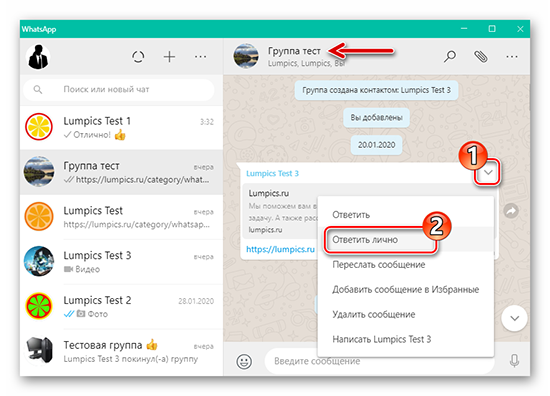
Ответ и цитирование сообщения конкретного лица
Если пользователь планирует отметить человека в Ватсапе в группе, требуется:
- Запустить программное обеспечение.
- Перейти в групповой чат.
- В открывшейся форме для обмена текстового и графического сообщения, ввести символ «@».
- Из предложенного перечня пользователей выбрать интересующего.
- Написать текстовое либо графическое сообщение, после чего месседж будет моментально отправлен адресату.
- Получатель моментально получает уведомление об отправке сообщения.
Обратите внимание, упоминание в групповом чате автоматически отменяет действие используемых пользователем настроек «без звукового уведомления», что было актуально для используемого сообщества.
Если пользователь определенное время не пользовался групповым чатом, из-за чего не читал полученные уведомления, ознакомиться с ними можно следующим образом:
- После запуска мобильного приложения осуществляется переход в групповой чат.
- В нижней части меню указывается символ @.
- Активируется опция отправки текстовых и графических сообщений.
- Во вновь открывшейся форме пользователю предоставляется перечень отправленных ему оповещений.
Чтобы выйти из представленного перечня отправленных оповещений, пользователю достаточно нажать в правом верхнем углу на изображение стрелки. Недостатком функции является отображение всех текстовых и графических сообщений, которые были отправлены конкретному пользователю.
Как упомянуть пользователя в чате WhatsApp?
WhatsApp не использует только ленивый. Прогрессивные пенсионеры и школьники, бизнесмены и мамы в декрете, бренды и компании пользуются функциями мессенджера: обмен текстом, фото и видео, звонки и пересылка файлов делают жизнь проще и удобнее, а создание группы позволяет объединить большое количество людей на одной коммуникационной площадке. Сегодня мы расскажем о функции упоминания пользователя в групповом чате.
Для того, чтобы отметить человека в переписке WhatsApp, вам нужно всего лишь ввести символ @ в тексте своего сообщения и выбрать из предложенных контактов нужный никнейм. Как только вы используете упоминание, упомянутый вами пользователь получает уведомление о том, что вы указали его имя в групповом чате.
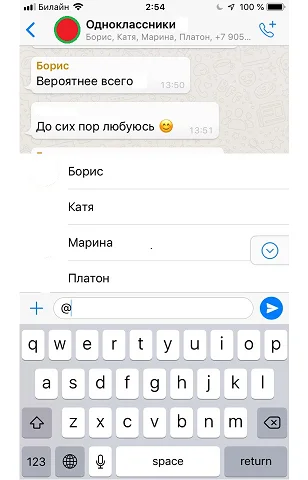 Упомянуть пользователя в чате WhatsApp
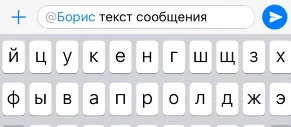 Функция упоминания в групповой беседе
Функция упоминания в групповой беседе отменяет любые настроенные параметры из раздела «Не беспокоить», если упоминаемый пользователь установил их относительно этой группы. Исключением может стать только ситуация, когда такое ограничение контакт установил в отношении вас и отключил уведомления в индивидуальной переписке с вами.
Данная функция удобна и тем, что если вы долгое время не читали сообщения в чате группы, то можете легко и не тратя много времени на листание окна найти все сообщения, в которых были упомянуты. Для этого нажмите на значок «собачки» @ справа внизу окна группового чата.
Проверено! Вирусов и прочих угроз не обнаружено.
Данный ресурс является неофициальным сайтом фан-клуба приложения WhatsApp. Все текстовые, графические и видео материалы взяты из открытых источников и носят ознакомительный характер. В случае возникновения споров, претензий, нарушений авторских или имущественных прав, просьба связаться с администрацией сайта.
как в ватсапе написать сообщение в группе определенному человеку
WhatsApp не использует только ленивый. Прогрессивные пенсионеры и школьники, бизнесмены и мамы в декрете, бренды и компании пользуются функциями мессенджера: обмен текстом, фото и видео, звонки и пересылка файлов делают жизнь проще и удобнее, а создание группы позволяет объединить большое количество людей на одной коммуникационной площадке. Сегодня мы расскажем о функции упоминания пользователя в групповом чате.
Для того, чтобы отметить человека в переписке WhatsApp, вам нужно всего лишь ввести символ @ в тексте своего сообщения и выбрать из предложенных контактов нужный никнейм. Как только вы используете упоминание, упомянутый вами пользователь получает уведомление о том, что вы указали его имя в групповом чате.
Упомянуть пользователя в чате WhatsApp
Функция упоминания в групповой беседе
Функция упоминания в групповой беседе отменяет любые настроенные параметры из раздела «Не беспокоить», если упоминаемый пользователь установил их относительно этой группы. Исключением может стать только ситуация, когда такое ограничение контакт установил в отношении вас и отключил уведомления в индивидуальной переписке с вами.
Данная функция удобна и тем, что если вы долгое время не читали сообщения в чате группы, то можете легко и не тратя много времени на листание окна найти все сообщения, в которых были упомянуты. Для этого нажмите на значок «собачки» @ справа внизу окна группового чата.
Проверено! Вирусов и прочих угроз не обнаружено.
Данный ресурс является неофициальным сайтом фан-клуба приложения WhatsApp. Все текстовые, графические и видео материалы взяты из открытых источников и носят ознакомительный характер. В случае возникновения споров, претензий, нарушений авторских или имущественных прав, просьба связаться с администрацией сайта.
Как в группе WhatsApp ответить конкретному человеку?
Телеграм-канал Программист и бизнес.
Каждый день интересные истории, как программист строит бизнес.
Ватсап – надежный и современный мессенджер, который стал частью жизни многих людей. В программе есть множество полезных опций, о существовании которых пользователи могут даже и не подозревать. Одной из них является функция цитирования сообщений. Данная опция поможет улучшить навыки текстового общения. Читайте дальше, чтобы узнать, как в Ватсап ответить на реплику конкретного абонента.
Как в WhatsApp ответить на конкретное сообщение
Создатели Ватсап регулярно расширяют функционал мессенджера, делая его еще больше удобным в использовании. Совсем недавно была добавлена функция цитирования, позволяющая ответить на конкретное сообщение собеседника. Теперь нет потребности перелистывать большой список сообщений в чате и делать скрин текста, чтобы доказать собеседнику что он вам что-то пообещал. Для этого воспользуйтесь специальной опцией программы. Данная возможность особенно полезна во время переписки в групповых чатах, поскольку именно там огромный поток информации. Если отправить ответит в группе с опозданием, многим может стать непонятной ваша фраза.

В программе можно цитировать самого себя, напоминая детали переписки собеседнику. Кроме того, к ответному тексту можно прикрепить картинку, смайл, фото и карту с меткой своего месторасположения. Также можно отправить голосовое сообщение. Изначально функция была доступна пользователем, которые использовали бета-версию Ватсап. Сейчас она доступна на смартфонах с ОС iOS и Android. Причем желательно использовать последнюю версию приложения, поскольку ответная опция на устаревших версиях не доступна. Если после обновления мессенджера функция цитирования не появилась, следует переустановить Ватсап. Рассмотрим как пользоваться ею на популярных платформах.
Для Андроида
Для того, чтобы ответить на конкретное сообщение в WhatsApp с телефона с ОС Андроид понадобится выполнить такие действия:

Для Айфона
Отправить ответ на конкретное сообщение с iPhone можно буквально за пару секунд. Для этого необходимо:
Если представленная информация в статье стала полезной, поделитесь ссылкой на нее с друзьями. Вдруг возникнут вопросы по теме, оставляйте их в комментариях к статье. Постараемся ответить в ближайшее время.
Как в WhatsApp ответить на конкретное сообщение
Функция цитирования позволяет в Ватсапе ответить на конкретное сообщение, как, например, это делается в переписке ВК. Ответный текст можно сопроводить картинкой, видео и местом на карте. Также доступна отправка голосового сообщения.
Функция цитирования
Данная функция будет особенно полезной в групповом чате. Там поток сообщений идет очень быстро, и если вы не ответите незамедлительно, то далеко не всегда будет понятно, к чему относится конкретная фраза.
Цитировать можно и себя. Это позволит напомнить человеку какой-то момент, о котором вы говорили. Также у такой возможности могут быть и другие функции. А теперь разберемся, как ей пользоваться.
Способ 1: Андроид
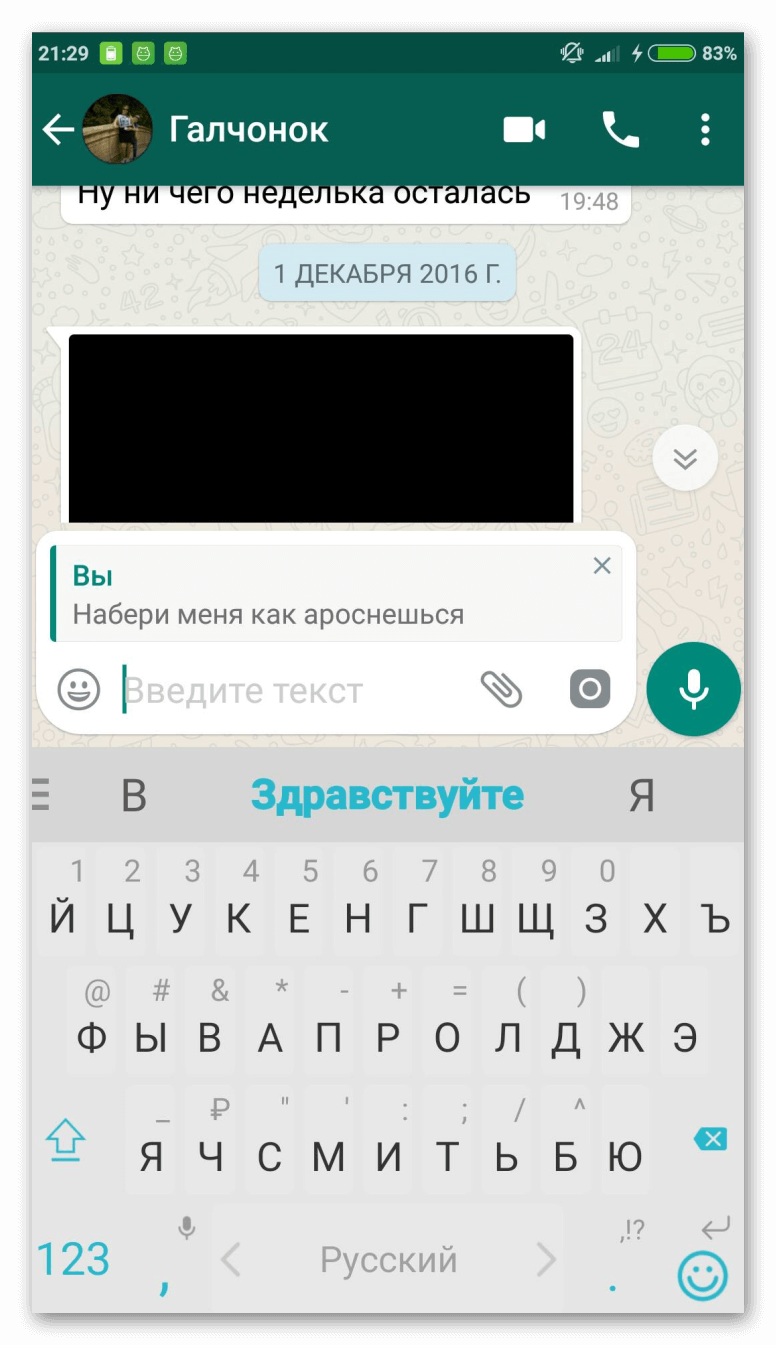
Выделите нужную фразу долгим нажатием, после чего нажмите по иконке ответа (она выглядит как направленная влево стрелочка). Сообщение закрепится в текстовом поле в качестве цитаты. Дополните его своей фразой и отправьте кнопкой с самолетиком.
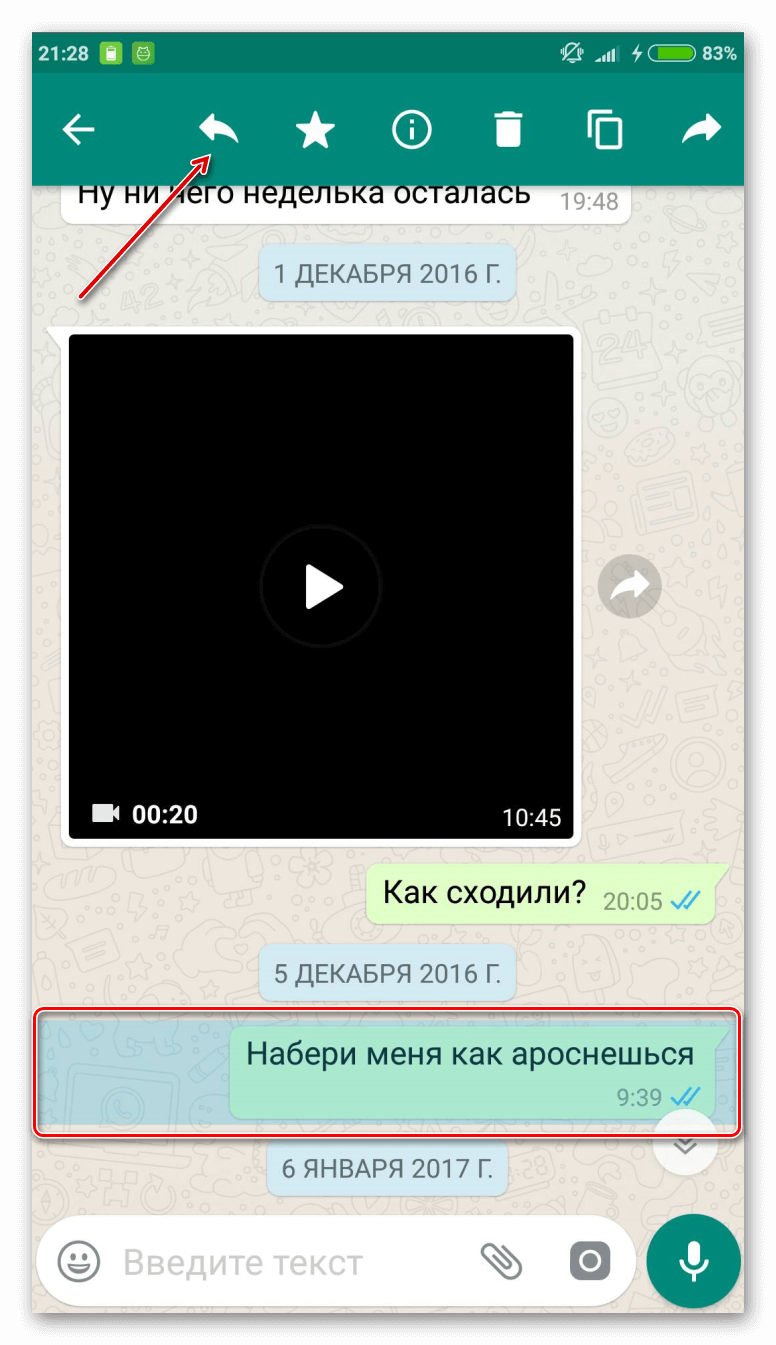
Способ 2: Айфон
На Айфонах так же просто, как и в Android, ответить на конкретное сообщение Ватсап. Пролистайте экран до того места, где расположен нужный момент переписки, сделайте долгое нажатие, пока он не выделится. Теперь тапните по «Ответить».
Сообщение «прикрепится» к окну чата. Сопроводите его своим замечанием, а затем отправьте.
Пересылка
Функция очень похожа на «Ответ». Различие заключается в том, что во втором случае сообщение отправляется в тот же чат. А в первом случае — его можно адресовать и в другую переписку. Вызывается оно аналогичным образом. Только в контекстном меню нажмите на иконку с направленной вправо стрелочкой. Затем требуется указать нужный диалог и прикрепить собственную заметку. После чего остается только подтвердить ввод. Доступна отправка и голосовых записей из разных чатов.
Как правильно пользоваться групповым чатом?
Групповой чат позволяет вам общаться со 100 пользователями одновременно. Это прекрасная возможность быть на связи с семьей, друзьями или коллегами по работе.
Создание группы
Вы можете создать неограниченное количество групп. Чтобы создать группу:
Добавление участников
Чтобы добавлять участников в существующий групповой чат, вам необходимо быть админом группы. В группе может быть до 100 участников. Чтобы добавить участника:
Удаление участников
Чтобы удалять участников из существующего группового чата, вам необходимо быть админом группы. Чтобы удалить участника:
Назначение админов группы
Любой админ группы может назначить участника админом. В группе может быть неограниченное количество админов. Чтобы сделать участника админом:
Изменение темы группы
Любой участник группы может изменить тему группы. Чтобы сделать это:
Изменение картинки группы
Любой участник группы может изменить картинку. Чтобы сделать это:
Беззвучный режим для групповых уведомлений
Вы можете установить беззвучный режим для групповых уведомлений на определенное время. Вы будете по-прежнему получать сообщения, отправленные в группу, однако ваш телефон не будет уведомлять вас (вибрировать или издавать звук) об этих входящих сообщениях. Чтобы установить беззвучный режим:
Выход из группы
Если вы выйдете из группы, вы будете удалены из группы, однако будете по-прежнему видеть ее в своем списке Чаты и сможете читать историю чата. Если вы являетесь админом группы и выходите из нее, новый админ будет выбран случайным образом. Чтобы выйти из группы:
Удаление группы
После того как вы выйдете из группы, у вас будет возможность удалить группу. Если вы удалите группу, вы не будете видеть группу в своем списке Чаты. История чата будет удалена. Чтобы удалить группу:
Удачи,
Служба поддержки WhatsApp
Как написать нескольким людям в WhatsApp без группового чата

Групповые чаты могут быть ужасным опытом для всех, особенно когда Вам просто нужно отправить одно сообщение — как приглашение — кучке людей сразу. У WhatsApp есть намного лучшая функция, которую Вы можете использовать: Рассылка.
Рассылка позволяет отправлять одно и то же сообщение WhatsApp до 256 получателям одновременно. Каждый получатель получает сообщение как обычное сообщение WhatsApp от отправителя, вместо того, чтобы быть включенным в огромный групповой чат, который быстро выйдет из-под контроля. В качестве дополнительного спам-фильтра будут получать только те, у кого есть номер телефона отправителя, сохраненный в списке контактов.
Как создать рассылку
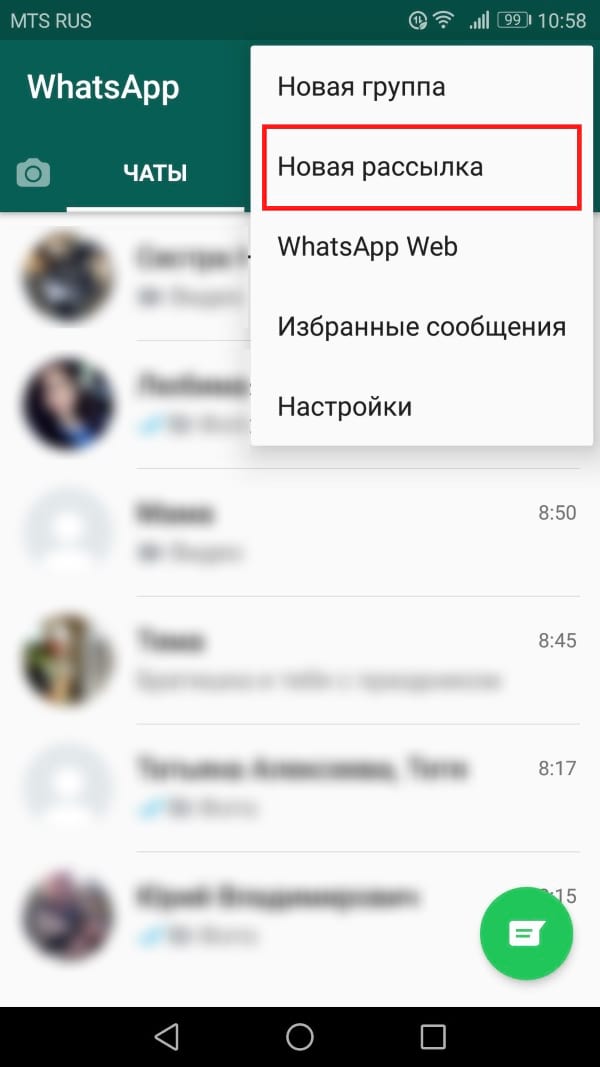
В приложении WhatsApp нажмите кнопку «Меню», а затем выберите «Новая рассылка». На странице «Новая рассылка» выберите всех людей, которых Вы хотите добавить, а затем нажмите зеленую галочку.
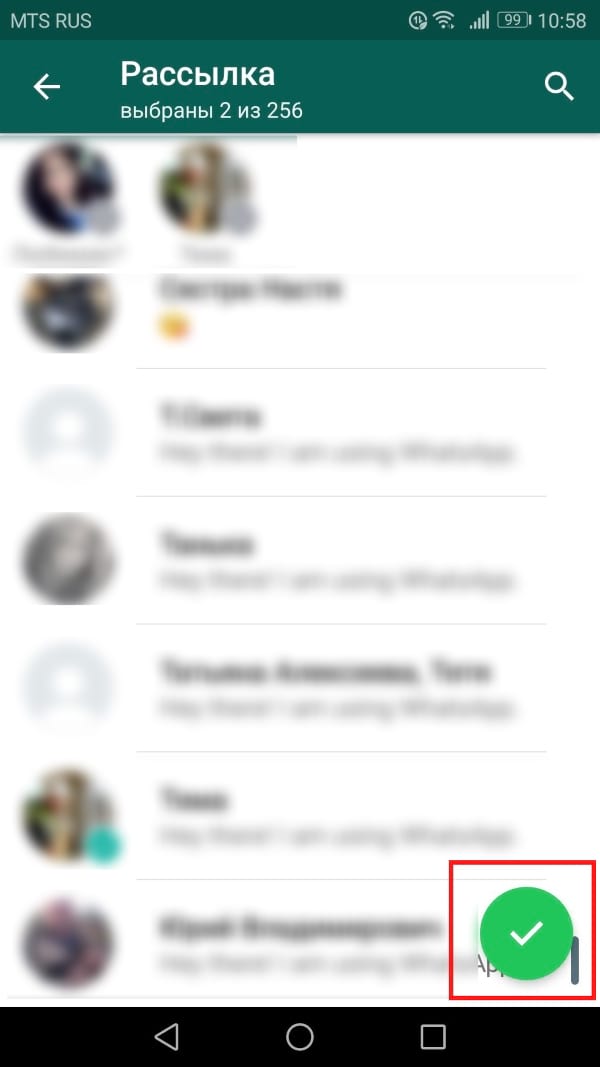
Это действие добавит новую рассылку в начало чатов.

Отправка сообщений через рассылку
Чтобы отправить сообщение через рассылку, все, что Вам нужно сделать, это выбрать рассылку, которую Вы хотите использовать. Это похоже на обычный групповой чат, но все, что Вы отправляете, воспринимается как отдельное сообщение для каждого человека.
Если один из получателей отвечает на Вашу рассылку, то его ответное сообщение отправляется только Вам, а не всей группе.
Редактирование рассылки
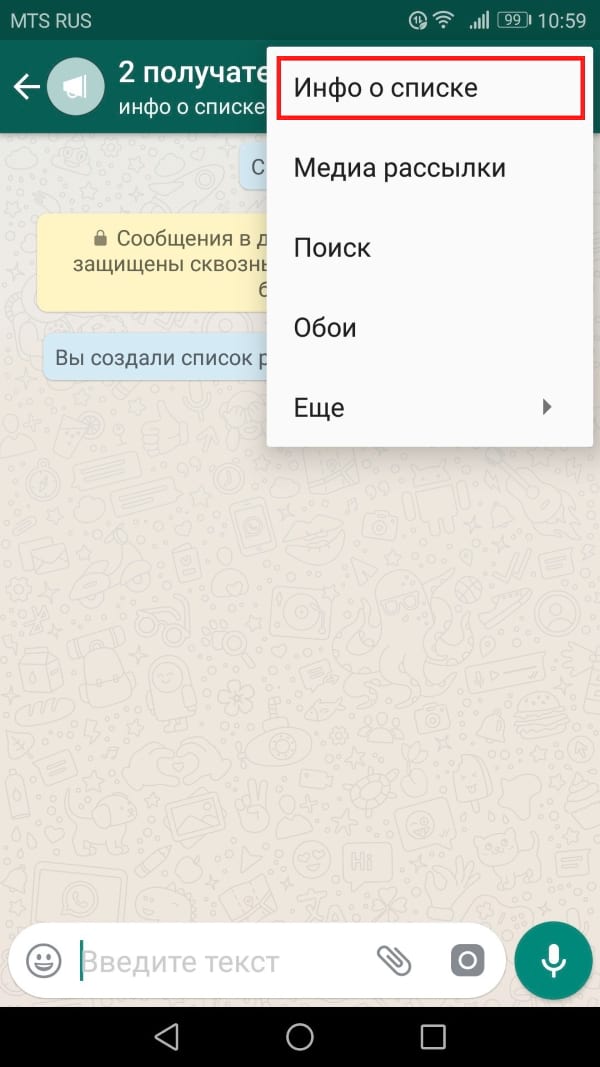
Выберите рассылку на экране чатов, нажмите кнопку меню, а затем выберите «Инфо о списке». На странице списка нажмите кнопку «Изменить» (значок карандаша), чтобы дать Вашему списку имя или изменить получателей. Нажмите «Удалить список рассылки», чтобы удалить список.
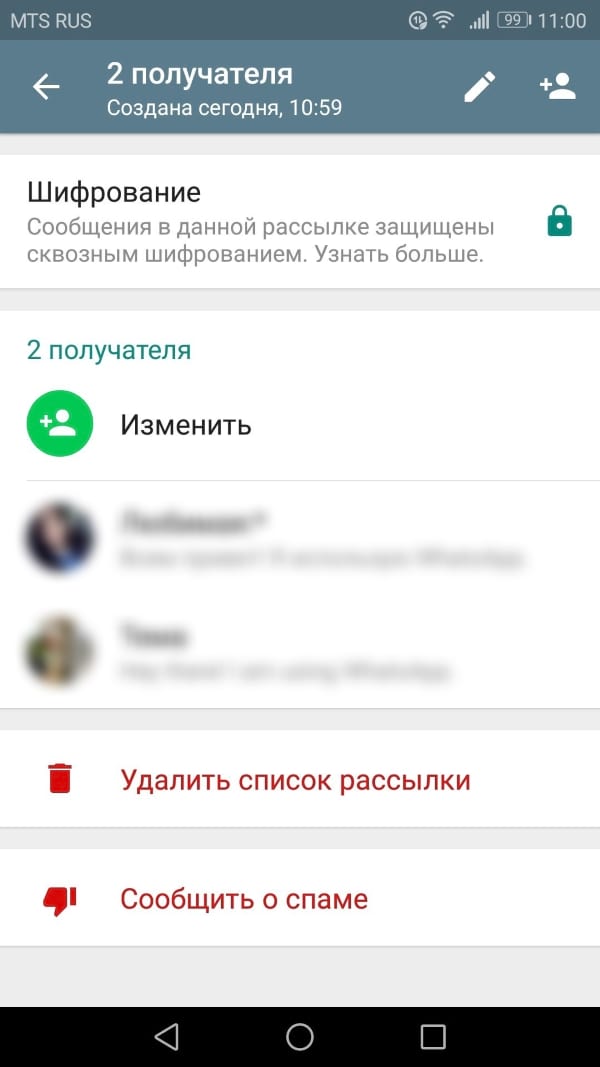
Рассылка более полезна, чем групповые чаты в ряде ситуаций. Это особенно важно в тех случаях, когда Вы хотите отправлять информацию и не отвечать на них, или когда Вам не нужны ответы, которые должны быть видны всем участникам.