Как сделать изображение прозрачным в Microsoft PowerPoint
Шаг 1. Кликните правой кнопкой мыши на слайде, изображение которого нужно изменить.

Кликаем правой кнопкой мыши на слайде
Шаг 2. Выберите в предложенном меню строку «Формат фона».

Выбираем в предложенном меню строку «Формат фона»
Шаг 3. Вставьте нужную картинку или же поменяйте текстуры.

Вставляем нужную картинку
Примечание! Чтобы фоны слайдов были разными, редактировать придется каждый лист отдельно.
Как вставить картинку в слайд презентации
Для вставки картинки в презентацию необходимо выполнить малое количество действий. Определиться со слайдом, перейти на вкладку «Вставка», кнопка «Рисунки» и выбрать «Это устройство…».

Появится окно под названием «Вставка рисунка», необходимо найти и выделить изображение (один клик), после чего нажать на «Вставить».

Настройка прозрачного фона для изображения
С первого взгляда заметно, что “автоматика” явно ошиблась – помечены далеко не все ненужные области рисунка, зато вдобавок помечен на удаление и ряд тех областей, что я удалять не планировал. Давайте поможем роботу!

Растягиваем область очистки фона на все изображение
Первым делом растянем область действия инструмента “Удаление фона” на всю картинку. Сделать это просто – щелкайте управляющие элементы (белые квадратики на рамке) выделения и тяните их мышью до исходного размера изображения. Не сказать, что все встало на свои места, но, во всяком случае, теперь PowerPoint хотя бы не отрезает у картинки нужные детали.
Теперь самое интересное: на панели инструментов активируйте инструмент “Пометить области для удаления” и поочередно, не торопясь, щелкните мышью в те части рисунка, которые желаете сделать прозрачными, то есть в элементы фонового рисунка, который и нужно удалить. На месте каждого “клика” появится значок в виде кружка со знаком минус внутри. Каждому однородному или однотонному фрагменту “ненужностей” должен достаться свой “минус”.

Инструмент для пометки областей на изображении, которые нужно удалить или наоборот оставить
Как только вы пометите несколько соседних фрагментов, они окрасятся в уже знакомый нам пурпурный цвет – программа с помощью математических вычислений рассчитает заданные вами параметры и автоматом “закрасит” все соседние точки.
Шаг за шагом, “прокликайте” все ненужные фоновые фрагменты и добейтесь того, чтобы пурпурным цветом оказалось выделено только лишнее. Если что-то не получается, не отчаивайтесь и продолжайте добавлять точки. В крайнем случае, все можно будет вернуть назад в любой момент.

Ну вот, теперь отмечены все фоновые элементы картинки. Можно резать.
Как только все элементы будут помечены, нажимайте кнопку “Сохранить изменения” на панели инструментов.
В идеале, на листе у вас останется только сам рисунок – его фон будет полностью очищен, а точнее станет прозрачным. Если полученный результат вас не устроит – вы всегда можете отменить изменения или добавить ещё пару точек, щелкнув по картинке два раза левой кнопкой мыши и повторно воспользовавшись инструментом “Удаление фона”.

Нажатие на кнопку “Очистить изменения” вернет картинку к первоначальному виду
Убрать лишние части картинки с помощью команд на группе «Удаление фона»
Также, как и раньше активируем функционал «удаление фона»
Далее кнопкой «Пометить области для удаления» убираем ненужные части картинок.
Если программа при этом автоматически убирает и нужные части рисунка, возвращаем их, помечая кнопкой «Пометить области для сохранения». В результате получаем искомый рисунок с прозрачным фоном, который можно дальше дорабатывать, корректируя основные параметры изображения или добавляя эффекты.
Вот и все, делайте хорошие слайды в PowerPoint!
в начало


Убрать фон в PowerPoint командой «удалить фон»
- Выделяем рисунок, фон которого нужно удалить. Переходим во всплывающее меню «Работа с рисунками» / «Формат».
- Жмем «Удалить фон». PowerPoint самостоятельно пытается угадать ту нужную область, которую нужно оставить
- Область сохранения можно откорректировать самостоятельно, определив часть картинки, которая должна остаться после удаления фона.
Далее можно нажать на кнопку «Сохранить Изменения» (см. картинку в следующем разделе) или попросту нажать на пустое место на слайде, определённая часть фона испарится.
Данной процедуры обычно достаточно, особенно когда мы имеем дело с картинками на однотонном фоне. Однако, в нашем конкретном случае, чтобы оставить на рисунке ветку вишенки, мы зацепили часть второй вишни и ее ветки. Давайте избавимся от этих ненужных объектов.


Как сделать рисунок прозрачным в Powerpoint
PowerPoint – программа Microsoft Office, предназначенная для создания и демонстрации презентаций. Это приложение особой популярностью пользуется у учащихся школ и вузов, у предпринимателей и бизнесменов. Такой высокий интерес к этой программе объясняется простотой в использовании и удобством.

Красивыми получается презентации, на фоне которых стоят светлые изображения. Как же сделать картинку прозрачной? Ответ на такой вопрос можно найти в данной статье.
Изменения фона без использования шаблонов
Шаг 1. Кликните правой кнопкой мыши на слайде, изображение которого нужно изменить.

Шаг 2. Выберите в предложенном меню строку «Формат фона».

Шаг 3. Вставьте нужную картинку или же поменяйте текстуры.

Примечание! Чтобы фоны слайдов были разными, редактировать придется каждый лист отдельно.
Как в презентацию вставить картинку без фона
Не все знают, как в презентации можно сделать картинку без фона (самостоятельно). Нужно выделить изображение. И на вкладе «Формат», в меню «Изменение» кликнуть по «Удалить фон».

Программа презентации автоматически удалит все лишние объекты на картинке (за пределами выделенной области). Также можно использовать кнопки для сохранения и удаления (кликать в самом изображении).

Окрашенная область (в фиолетовый цвет) полностью исчезнет и останется только нужная часть картинки. (Как будто, стерли все ластиком или закрасили кистью).

Перейдем к вопросу о том, как в презентацию вставить картинку без фона. Для этого разработан специальный формат под названием «PNG». Можно просто перетащить пнг картинку в презентацию (используя только мышь).

В Интернете нужно искать именно такие картинки (просто дописывать пнг к запросу). Осталось увидеть результат проделанной работы. Примечание: в презентацию можно вставить картинку без фона, также как и любую другую (пример был ранее).

Спасибо за внимание! Если есть возможность, то обязательно расскажите своим друзьям про сайт ✅
Как в презентации сделать картинку прозрачной
Есть очень интересный способ, чтобы сделать картинку в презентации прозрачной. На вкладке «Вставка» выбираем «Фигуры», где потребуется «Прямоугольник».

Растягиваем (мышью) прямоугольник по высоте и ширине изображения. Далее, нужно кликнуть по кнопке «Контур фигуры» и (внизу) выбрать «Нет контура».

Здесь же (на вкладке «Формат»), кликаем по кнопке «Заливка фигуры», после чего (внизу) переходим в «Другие цвета заливки…».

Появится новое окно с названием «Цвета», где осуществляем переход на «Обычные». Выбор цвета происходит на основе фона презентации (в примере белый). Осталось отрегулировать «Прозрачность» (внизу) и жмем «ОК».

Готово, картинка на слайде стала прозрачной. На заметку: фигура (прямоугольник) всегда накладывается поверх изображения (с аналогичным цветом фона в презентации).

Внесение дополнительных изменений в презентацию PowerPoint
Как только вы узнаете, как сделать изображение прозрачным в PowerPoint, вы сможете правильно использовать свои дизайнерские навыки. Вы можете добавить в свою презентацию GIF, предлагая контент в стиле видео без увеличения размера файла. Если GIF недостаточно, есть много способов добавить видео в презентацию PowerPoint, в том числе прямо с YouTube.
Если вам нужно добавить дополнительный контент к изображениям, вы можете добавить подписи к изображению в PowerPoint, чтобы объяснить вещи дальше. Однако не забывайте, что вы можете сжимать изображения в PowerPoint, чтобы уменьшить общий размер файла, если ваша презентация становится слишком большой для обработки.
Как сделать прозрачный фон картинки

Периодически при подготовке презентаций нужно так вставить картинку в презентацию, чтобы был не заметен ее фон. Например, вы хотите сделать обтекание картинки текстом или просто расположить несколько объектов друг над другом. В этом случае непрозрачный фон как правило большая помеха художественному замыслу. Вы можете подобрать картинки для своего коллажа у которых по умолчанию будет непрозрачный фон. Практически все векторные картинки или значки подходят под данную характеристику. Из растровых форматов непрозрачный фон имеют файлы с расширением *.png.
Читайте про графические форматы для презентаций в статье Графика в PowerPoint .
Рассмотрим неидеальный случай – картинка доступна только с залитым фоном (например, вы нужное изображение сфотографировали) и нужно ее вставить в презентацию так, чтобы фона не было видно.
Пусть у нас есть фотография торта, и на эту сладость нам нужно сделать вишенку. Пусть картинка с вишней будет на непрозрачном фоне, если сразу расположить вишню над тортом, то получим некрасивую композицию, показанную на рисунке выше слева. Сделаем то что нарисовано на рисунке справа.
Убрать фон в PowerPoint командой «удалить фон»

- Выделяем рисунок, фон которого нужно удалить. Переходим во всплывающее меню «Работа с рисунками» / «Формат».
- Жмем «Удалить фон». PowerPoint самостоятельно пытается угадать ту нужную область, которую нужно оставить
- Область сохранения можно откорректировать самостоятельно, определив часть картинки, которая должна остаться после удаления фона.
Далее можно нажать на кнопку «Сохранить Изменения» (см. картинку в следующем разделе) или попросту нажать на пустое место на слайде, определённая часть фона испарится.
Данной процедуры обычно достаточно, особенно когда мы имеем дело с картинками на однотонном фоне. Однако, в нашем конкретном случае, чтобы оставить на рисунке ветку вишенки, мы зацепили часть второй вишни и ее ветки. Давайте избавимся от этих ненужных объектов.
Убрать лишние части картинки с помощью команд на группе «Удаление фона»
Также, как и раньше активируем функционал «удаление фона»
Далее кнопкой «Пометить области для удаления» убираем ненужные части картинок.
Если программа при этом автоматически убирает и нужные части рисунка, возвращаем их, помечая кнопкой «Пометить области для сохранения». В результате получаем искомый рисунок с прозрачным фоном, который можно дальше дорабатывать, корректируя основные параметры изображения или добавляя эффекты.

Вот и все, делайте хорошие слайды в PowerPoint!
Как сделать картинку прозрачной в PowerPoint
При оформлении презентаций в PowerPoint может понадобиться наложить картинку поверх текста или другой картинки. Для этого нужно сделать одну из картинок частично прозрачной. В данной статье мы расскажем о том, как это делается в современных версиях PowerPoint, например, в PowerPoint 2007, 2010, 2013, 2016 и 2019.
Как сделать прозрачный рисунок в PowerPoint
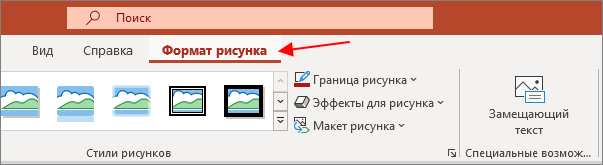
Для того чтобы сделать картинку прозрачной в PowerPoint нужно выделить ее мышкой и перейти на вкладку « Формат рисунка ».
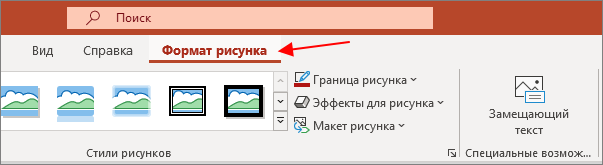
На вкладке « Формат рисунка » нужно нажать на кнопку « Прозрачность » и выбрать один из предложенных уровней прозрачности для изображения.
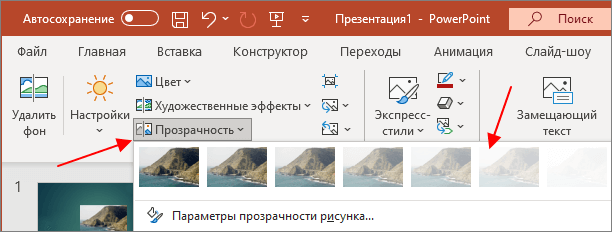
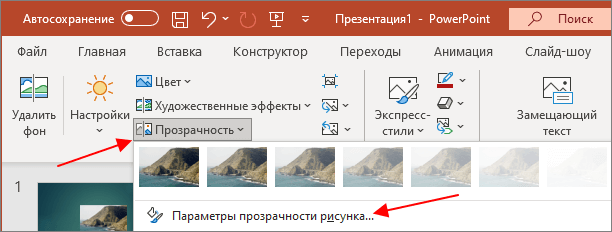
Если стандартные уровни прозрачности изображения не подходят, то их можно настроить вручную. Для этого нужно нажать на кнопку « Параметры прозрачности рисунка ».
В результате откроется боковое меню, в котором можно будет указать любое значение прозрачности от 0 до 100%.
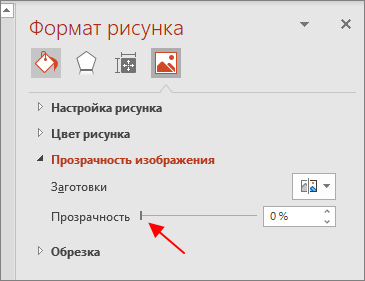
Также в данном меню можно изменить и другие параметры картинки, например, настроить резкость, яркость, контрастность и насыщенность изображения.
Как сделать фон картинки прозрачным в PowerPoint
Также в некоторых случаях возникает необходимость сделать прозрачным только фон картинки, при этом оставив основную часть изображения в исходном виде. Конечно, подобные операции лучше всего выполнять в графических редакторах, там фон картинки можно удалить очень точно и качественно. Но, если у вас мало времени, то можно воспользоваться функциями PowerPoint.
Предположим, у нас есть красивое изображение с однородным фоном, который мы хотим сделать прозрачным прямо в PowerPoint.
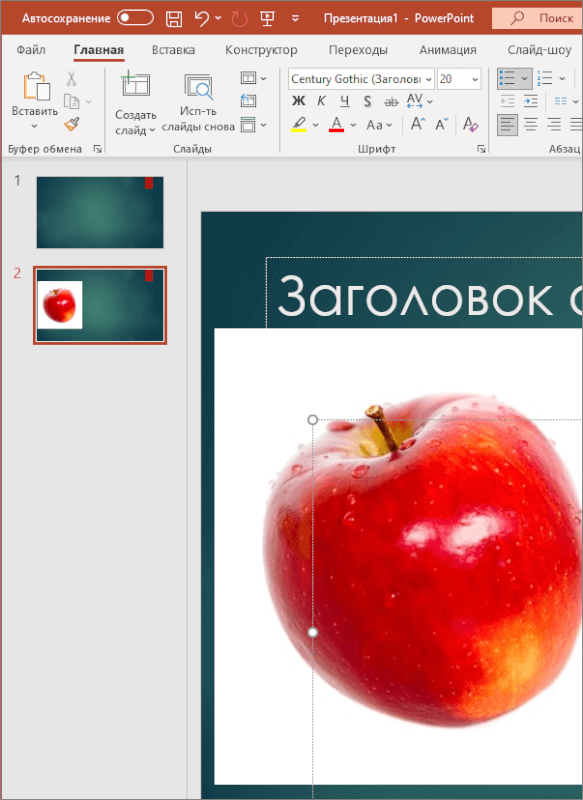
Для этого нужно выделить изображение и перейти на вкладку « Формат рисунка ».
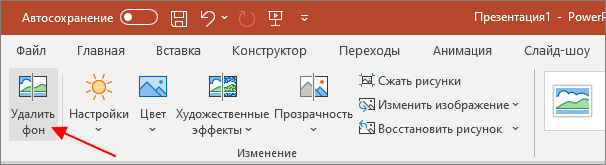
После перехода на вкладку « Формат рисунка » нужно нажать на кнопку « Удалить фон », которая находится в левой части панели с инструментами PowerPoint.
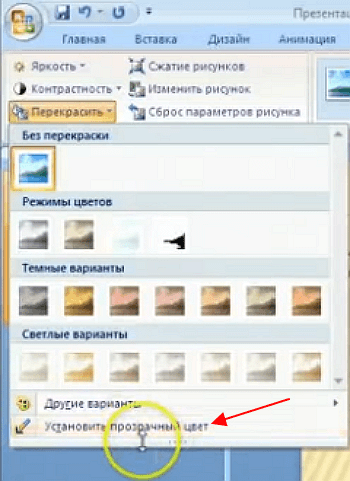
Если у вас старая версия PowerPoint (например, в PowerPoint 2007), то для удаления фона нужно выделить рисунок, перейти на вкладку « Формат », нажать на кнопку « Перекрасить », выбрать пункт « Установить прозрачный цвет » и кликнуть на фон картинки.
В результате фон картинки, к которому будет применена прозрачность, будет выделен розовым цветом, а на панели инструментов появятся кнопки для управления настройками.
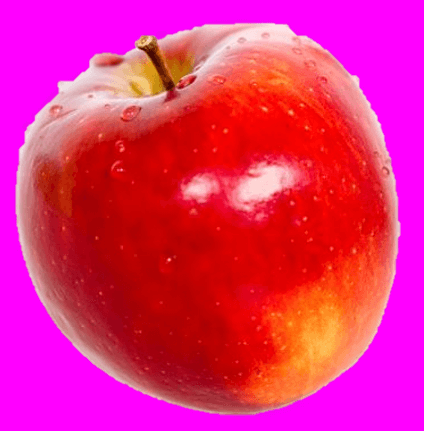
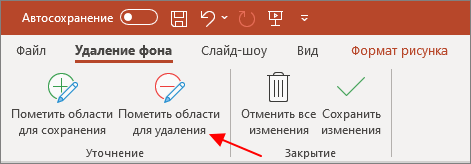
Для управления фоном используются кнопки « Пометить области для сохранения » и « Пометить области для удаления ». С помощью этих кнопок можно указать программе, какие области изображения должны удаляться, а какие нет.
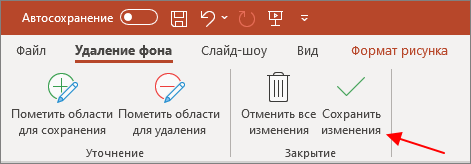
Но, если у рисунка был однородный фон, то его удаление должно пройти автоматически и вам останется только сохранить изменения с помощью соответствующей кнопки.
После этого фон картинки станет полностью прозрачным и ее можно будет разместить в нужном месте презентации.
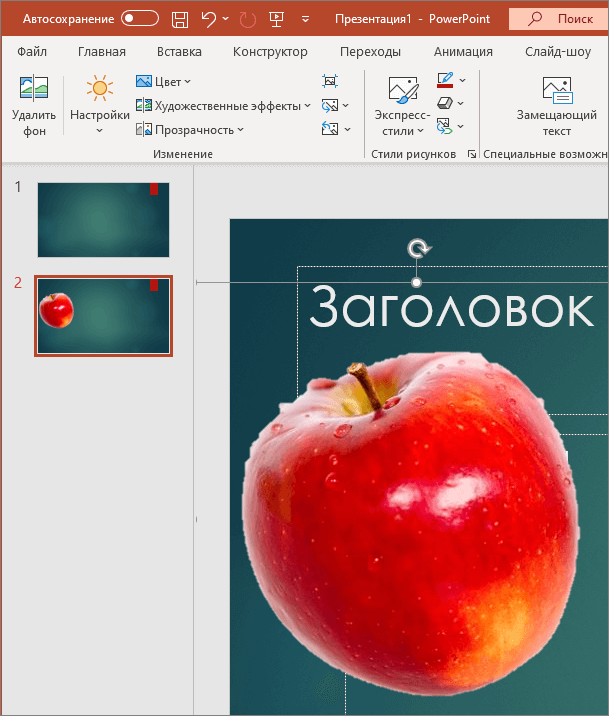
При этом фон картинки больше не будет перекрывать собой другие элементы презентации PowerPoint.
- Как добавить и удалить слайд в PowerPoint
- Как вставить музыку в презентацию PowerPoint на все слайды
- Как вставить GIF в презентацию PowerPoint
- Как создать презентацию в PowerPoint: пошаговая инструкция
- Как наложить музыку на все слайды презентации в PowerPoint
Создатель сайта comp-security.net, автор более 2000 статей о ремонте компьютеров, работе с программами, настройке операционных систем.
Задайте вопрос в комментариях под статьей или на странице «Задать вопрос» и вы обязательно получите ответ.
Как вставить картинку с прозрачным фоном в PowerPoint?
Нажмите кнопку Файл. В диалоговом окне Вставка рисунка найдите изображение, которое вы хотите вставить. Выберите его и нажмите кнопку Вставить. Переместите ползунок » Прозрачность» в области » Формат фигуры», чтобы настроить рисунок.
Как сделать картинку полупрозрачной в презентации?
Как сделать прозрачную картинку в PowerPointНарисуйте фигуру Начните с рисунка формы . Выберите заливку для своего изображения Правым щелчком по фигуре выбираю Format Shape, чтобы открыть дополнительные параметры. . Вставьте изображение . Прозрачность картинки в PowerPoint.21 нояб. 2017 г.
Как вставить картинку в презентацию без заднего фона?
Первым делом копируем рисунок у которого нужно сделать прозрачный фон на лист PowerPoint. Щелкните два раза по изображению (или выделите его и перейдите на вкладку “Формат”) и обратите внимание на левую часть этой панели. Здесь расположен инструмент “Удаление фона”. Все что выделено пурпурным цветом будет удалено.
Как сделать изображение прозрачным в Powerpoint?
Изменение прозрачности рисунка или цвета заливкиВыберите рисунок или объект, для которого требуется изменить прозрачность.Перейдите на вкладку «Формат рисунка» или «Формат фигуры», а затем выберите . . Выберите один из вариантов или щелкните Параметры прозрачности рисунка, чтобы настроить прозрачность самостоятельно.
Как поставить картинку на фон в Powerpoint?
Добавление фонового рисункаВыберите слайд, на который вы хотите добавить фоновый рисунок.На вкладке Конструктор нажмите кнопку Формат фона.В области Формат фона выберите пункт Рисунок или текстура.Откройте вкладку Файл.В диалоговом окне Вставка рисунка щелкните нужное изображение и нажмите кнопку Вставить.
Как убрать фон у картинки в PowerPoint?
Выберите рисунок, из которого нужно удалить фон. На панели инструментов выберите » Формат рисунка» > «Удалить фон» или «> «Удалить фон». Если вы не видите «Удалить фон», убедитесь, что вы выбрали рисунок.
Как вставить картинку с прозрачным фоном в PowerPoint? Ответы пользователей
Во-первых, всегда имеет смысл ставить изображение самым нижним “слоем” презантационного слайда. Щелкните на не мышью и выберите пункт “ .
Добавление прозрачного изображения (водяного знака) на слайды.
Процесс удаления фона картинки
Как сделать прозрачный фон картинки. Опубликовано Дмитрий Романов — вс, 06/01/2019. Как удалить фон рисунка. картинки на странице разворачиваются на весь .
Как сделать прозрачный рисунок в PowerPoint . Для того чтобы сделать картинку прозрачной в PowerPoint нужно выделить ее мышкой и перейти на .
Прозрачный фон поддерживается в форматах gif и png — попробуйте в фотошопе волшебной палкой удалить фон и сохранить в png.
Как сделать прозрачный фон картинки в PowerPoint. Содержание. Удаление фона с загруженного изображения; Удаление фона созданного в PowerPoint .
К сожалению, когда сохраняешь их в PowerPoint 97-2003, . рисунками » → формат → перекрасить (в верхнем левом углу панели) → установить прозрачный цвет.
Как сделать прозрачный фон в Power Point? Напоследок расскажу как сделать фон прозрачным. Если изображение делали в фотошопе, то можно задать прозрачность еще .