Как выложить пост в Инстаграм* с телефона: инструкция

Хотите запилить пост с фоточками в Инсту, но раньше никогда этого не делали? Наш небольшой, но полезный гайд по этой теме может быть вам полезен.
Как сделать пост через приложение Инстаграма*
Публикация нового поста в Инстаграме* занимает немного времени, и это несложно. Как добавить пост в Инстаграм* с телефона: сначала нужно зайти в свой профиль через официальное приложение, затем – действовать по шагам.
- В правом верхнем углу, слева от трех вертикальных полосок, нажать на плюсик в квадрате. Он виден на главной вкладке (домик) или в профиле. Если вы открыли рилс или поиск, в них нужного нам значка не будет.
- После клика по плюсику откроется вкладка «Создать». Выбираем пункт «Публикация».
- Перед вами файлы из вашей галереи, которые вы можете выбрать и опубликовать. Можно загружать как фото, так и видеоролики в количестве до 10 штук.
- Выбираем несколько фото и нажимаем на синюю стрелку «Далее». Она расположена на четвертом фото в правом верхнем углу.
- Если вам не хочется выбирать из галереи готовые фото или там нет подходящих, вы всегда можете сделать свежее фото или видео. Для этого нужно свайпнуть вправо.
- Когда вы выбрали фото, которое вам больше по душе, вы можете применить к нему любые фильтры, уровни яркости, контрастности и насыщенности.
- Также эти фото можно отредактировать, изменив контрастность, яркость, температуру и т. д. Если не нравится результат, можно отменить изменения, в этом случае картинка снова станет такой, какой была до редактирования. Изменить можно все фотографии одинаково, каждую по-своему, только часть кадров из поста или не менять ни одного фото.
- После наложения фильтров или редактирования нужно нажать на синюю галочку в правом верхнем углу, как показано на шестом фото.
- Далее добавьте местоположение или отметьте людей на фото, если хотите. Для этого нужно выбрать любой из этих пунктов, например «добавить местоположение». Как искать отмеченных на фото людей, мы разбирали в статье «Как правильно искать посты и людей по хештегам в Инстаграме*: инструкция».
- Инстаграм* вам предложит найти местоположение. Появятся населенные пункты, которые находятся в непосредственной близости от вас или того места, где вы снимали это фото. Чтобы функция работала исправно, в настройках смартфона должна быть включена геолокация.
- При этом вы можете выбрать любое местоположение. Никто не запрещает сделать фото в ванной однушки в Сызрани и добавить геометку Monte Carlo. Вопрос только в том, что найти подходящего качества ванную будет довольно сложно. С другой стороны – ванные вполне могут быть одинаковыми в любой точке мира, правда ведь? :–) О местоположениях и хештегах на английском мы говорили в статье «Популярные хештеги на английском: тематики и примеры использования». Можно подсмотреть популярные и не только хештеги там.
- После выбора геолокации или отметки людей можно начинать писать текст для полноты картины. Ведь ваш пост о чем-то? Вот и расскажите людям о том, что вы чувствуете или предлагаете.
- Для наполнения поста в строке «Введите подпись» нужно добавить описание и хештеги. Желательно, чтобы подпись и хештеги соответствовали вашей публикации. Если текст получится большим, не беда. Об этом мы говорили в статье «Большие тексты в Инстаграме*: зачем нужны и как оформлять».
- Итак, все манипуляции с будущим постом завершены. Нажимайте на синюю галочку в правом верхнем углу, как показано на картинке с номером 10.
- На картинке 12 видно, что идет завершение публикации поста. Пока этот процесс не завершится, пост не появится в ленте у ваших друзей и подписчиков.
Мы рассмотрели, как выложить пост в Инстаграм* с Андроида. Если у вас iOS, интуитивно процесс будет тот же, просто некоторые функции будут называться иначе.
Как сделать пост через галерею устройства
Есть и другой способ опубликовать пост с телефона. Это очень удобно, например, когда вы листаете свою галерею и находите фото, которым срочно нужно поделиться с другими пользователями.
Разбираем по шагам, как добавить пост в Инстаграм* с телефона через галерею:
- Находим у себя в телефоне «Галерею» снимков, открываем ее. Ищем те фото или видео, которые хотим опубликовать для своих подписчиков. Внизу экрана по центру есть кнопка «Поделиться». На Андроиде она часто выглядит, как незавершенный треугольник с кругами на концах.
- После клика по треугольнику или кнопке «Поделиться» появятся соцсети, почта и другие установленные на телефоне приложения, через которые можно поделиться публикацией.
- Если после клика система немного зависнет, это не страшно. Телефону нужно запустить Инстаграм*, чтобы выполнить ваш запрос и создать публикацию.
- На выбранный кадр или несколько можно накладывать разные фильтры. На каждый свой фильтр или для всех один – так же, как и при публикации просто через приложение Инстаграма*.
Также можно обрезать ненужные части кадра, чтобы сделать его более акцентированным на нужном месте фото. Или не делать ничего, не редактировать, просто кликнуть на синюю стрелку, чтобы перейти в следующий блок.
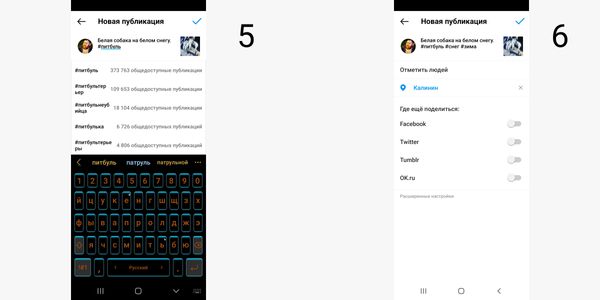
Можно взять любые подходящие хештеги и геометки на ваш вкус
В нашем блоге есть много статей о пользе хештегов и о том, как их правильно применять в публикациях. Например:
А если нужно просто быстро найти хештеги для публикации, можно воспользоваться нашим ботом «Геннадием». Вы ему фото или слово, на которое нужно подобрать хештеги, а он вам – целое облако из хештегов, которые можно прикрепить к посту. Но это мы отвлеклись. Пока мы думали о хештегах, наш пост уже опубликовался.
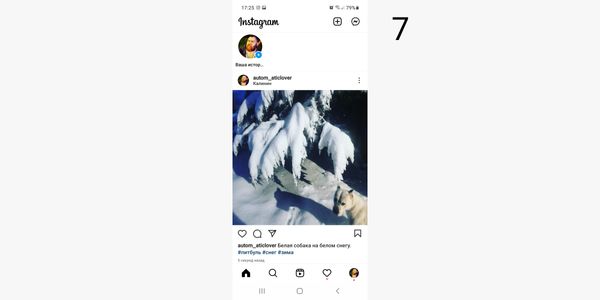
Пост готов, можно заняться другими делами
Почему фото не добавляется в пост
Допустим, вы попробовали оба варианта, но фото все равно не желает добавляться. Что делать в этом случае? Определить причину и попробовать ее устранить:
- Недостаточно памяти. Иногда утилиты, которые работают в том числе и в фоне, используют много памяти устройства. Если памяти им недостаточно, они функционируют неправильно, со сбоями или нестабильно. Приложение выглядит как обычно, но часть функций не срабатывает. Чтобы решить эту проблему, нужно проверить настройки и объем занятой памяти. Иногда помогает простая перезагрузка телефона.
- Устаревшая версия приложения. Если вы пропустили несколько обновлений приложения, часть функций может перестать работать или начнет срабатывать неверно. Чтобы исправить эту ошибку, скачайте новую версию приложения из Play Market или AppStore.
- Устаревшая версия ОС. Если операционная система телефона устарела, часть функционала тоже может работать неправильно. Для корректной работы всего устройства важно регулярно обновлять ОС.
- Нестабильное соединение с Интернетом. Если вы находитесь далеко от Wi-Fi или сетью пользуется слишком много людей, например в ТЦ, лучше переключиться на мобильный интернет. Если же фотография не загружается и в этом случае – возможно, трафик на исходе. Остатки можно проверить в личном кабинете на сайте или в приложении мобильного оператора.
- Инстаграм* блокирует загрузку или сбоит приложение. Бывает так, что пост не дает опубликовать сам Инстаграм* из-за перегрузок сети или слишком большого количества пользователей. В этом случае нужно попробовать опубликовать пост чуть позже.
Мы разобрали, как выложить пост в Инстаграм* с телефона через приложение Инстаграма* или галерею снимков. Поговорили о том, как менять настройки, редактировать изображения и их количество, добавлять геометки и отмечать людей. Изучили, почему фото может не добавиться в пост, и что делать в каждом из случаев. Больше информации об Инстаграме*, постах и продвижении вы найдете в нашем блоге.
Как добавить публикацию в Инстаграм с телефона?
Публикация в Instagram с компьютера или ноутбука через браузер
Раньше, войдя под своей учетной записью Instagram на официальном сайте https://www.instagram.com/ вы не могли публиковать фото и видео, но можно было смотреть чужие фото, были доступны функции комментирования, подписок, лайков и другие.
Начиная с мая 2017 года при входе на сайт с мобильного устройства — планшета или телефона, вы можете добавить фото в Instagram, даже без установки соответствующего приложения. Эту возможность можно использовать и для публикации из браузера.
Вот такой новый способ, сильно упрощающий задачу.
Как добавить фото в Инстаграм с компьютера, используя официальное мобильное приложение
Еще один гарантированно и исправно работающий на сегодня способ выложить в Instagram фото или видео, имея только компьютер — использовать официальное приложение для Android, запущенное на компьютере.
Для запуска андроид-приложения Instagram на компьютере придется стороннее ПО — эмулятор Android для Windows или другой ОС. Список бесплатных эмуляторов и официальные сайты, где их можно скачать, вы можете найти в обзоре: Лучшие эмуляторы Android для Windows (откроется в новой вкладке).
Из тех эмуляторов, что я могу рекомендовать для целей публикации в Инстаграм — Nox App Player и Bluestacks 2 (однако и в других эмуляторах задача будет не сложнее). Далее — пример загрузки фото с помощью Nox App Player.
В эмуляторе BlueStacks 2 (официальный сайт: https://www.bluestacks.com/ru/index.html ) загрузка фото и видео с компьютера в Инстаграм даже проще: также, как и в только что описанном способе, сначала потребуется установить само приложение, а потом шаги будут выглядеть следующим образом:
Ну а дальше, уверен, вы знаете что и как делать, и публикация фото не вызовет у вас сложностей.
Примечание: BlueStacks я рассматриваю во вторую очередь и не так подробно, потому что мне не очень по нраву тот факт, что этот эмулятор не позволяет использовать себя без ввода данных учетной записи Google. В Nox App Player можно работать и без нее.
Можно ли добавлять публикации в Инстаграм с компьютера?
Почему возникает ситуация, когда откройте программу с ПК:
- главная причина – нет мобильного соединения на IPhone или Android;
- пользователи хотят сбросить профессиональные фотографии в профиль;
- в работе Smm-специалиста, который разрабатывает контент-план, сбрасывает фотографии с ПК.
Если относитесь к данной категории людей, обратите внимание на краткие советы. Простые рекомендации помогут разобраться в вопросе.
- смотреть контент блоггера, ставить лайки и писать комменты;
- вносить данные в настройки профиля;
- изучать сторис пользователей;
- подписываться на новые страницы или отменять подписку, блокировать людей.
Множество опций отсутствуют. С помощью браузера нельзя выкладывать фотографии и видео, снимать истории, писать сообщения. Эти функции доступны при наличии дополнительных виджетов.
Если необходимо сбросить фотографию через браузер, используйте инструкцию:
После легко сможете добавить фото из «Галереи» компьютера.
Как опубликовать фото в Инстаграм с компьютера и телефона
Важно: добавление фото через компьютер с официального сайта www.instagram.com сейчас также недоступно, с официального сайта можно просматривать и редактировать свой профиль и другие страницы, но выложить новое фото – нельзя.
После запуска программы перетащите или добавьте картинку или фото в приложение этого на экране светиться кнопка в виде плюсика, нажав на которую можно опубликовать новое фото.
Для того чтобы опубликовать фото с телефона нужно установить соответствующее приложение (instagram). Затем ввести свой логин и пароль либо зарегистрироваться.
Функция добавления публикаций станет доступна сразу же после входа. Для этого нужно нажать в нижней части экрана “+” и выбрать фото из галереи смартфона
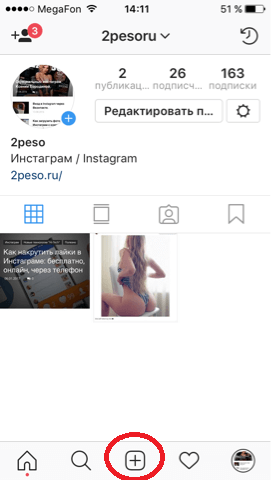
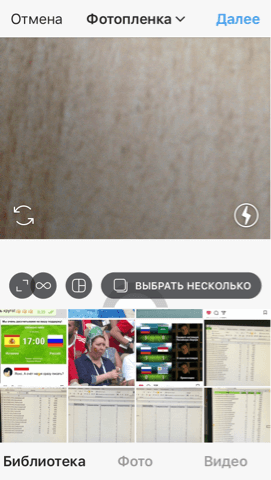
или сделать новое фото.
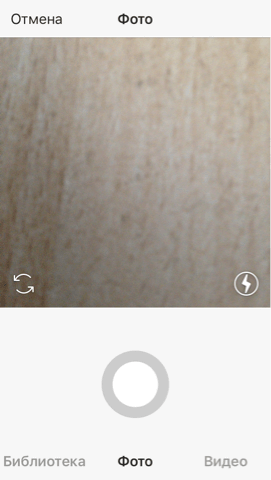
Далее следовать подсказкам приложения (все интуитивно понятно).Так мы разобрались с тем, как добавить публикацию в инстаграм.
Публикация Истории (сторис) в Инстаграм
Публикация истории также одна из новых функций сайта. Она позволяет не размещать публикацию у себя на странице, а делать ее доступной на время (24 часа). Для пользователя доступны просмотры и комментарии Истории.
Добавить историю можно нажав на знак плюсика который находится рядом с вашим аватаром (т.е. фотографией вашего профиля)
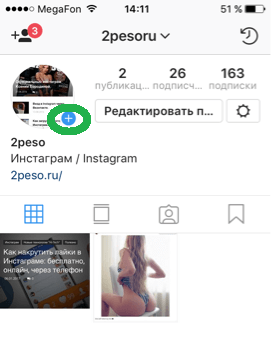
Также, если такая публикация стала действительно интересна для подписчиков и собрала большое количество просмотров, то ее можно сохранить в “Актуальное”.
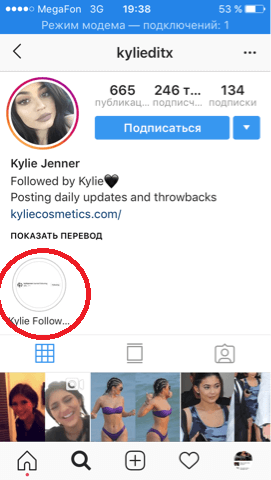
Такие истории хранятся на странице и доступны для просмотра каждого в любой момент.
Видя тенденцию актуальности историй, рекламные аккаунты чаще всего именно с ее помощью преподносят товары людям.
Также пользователь может активно общаться с подписчиками при помощи истории. Для этого ему достаточно задать вопрос и каждый подписчик сможет ему ответить. Функция вопрос-ответ. При желании ответы можно разместить в виде скриншота той же истории.
Как поделиться публикацией в инстаграме
Очень часто пользователи хотят поделиться понравившейся публикацией у себя на странице, другими словами сделать репост записи. Как разместить публикацию в инстаграме в личном профиле?
Само приложение не предусмотрело данной функции, но осуществить задуманное удастся если скачать и установить дополнительное приложение из магазина Appstore или Playmarket для репостов.
После этого возле стандартных кнопок “сердечко” “комментарии” появиться дополнительная кнопка отправки себе на стену. Но стоит понимать, что любая публикация с чужого аккаунта будет иметь подпись своего автора.
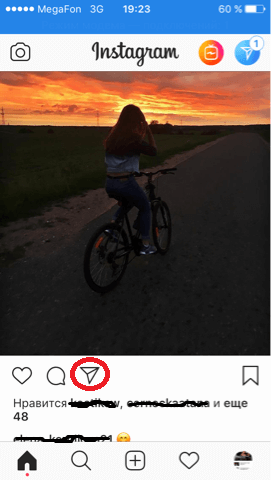
Если же вы просто хотите отправить публикацию другу, то под фото нужно нажать стрелочку. Сайт выбросит вам список подписчиков напротив которых будет синяя кнопка “отправить”. Так, можно распространять и видео, и изображения через Директ Иснтаграма.
Лучшее время для публикации в инстаграме
Главная задача размещенной фотографии собрать активность в разных ее проявлениях: лайки, комментарии. Поэтому рационально подбирать оптимальное время, когда большинство пользователей находятся в сети и смогут увидеть ваш пост.
Для того чтоб определить лучшее время публикации в инстаграм, необходимо очень хорошо знать свою аудиторию. У каждого аккаунта оно будет разным. Если брать средний показатель, то это время между 17:00 и 21:00.
Определить собственное идеальное время публикаций можно методом проб. Добавляя посты в разное время и проводя мониторинг его активности вы сможете без проблем его вычислить.
Как скрыть публикацию?
В этом году для пользователей популярной сети инстаграм стало доступна новая возможность. Теперь они на свое усмотрение могут корректировать пользователей, которые смогут видеть их публикацию.
Так, размещая фото у себя в аккаунте можно выбрать людей из списка, которые увидят ваш пост. Люди которых вы не отметили не увидят в своей ленте вашу публикацию.
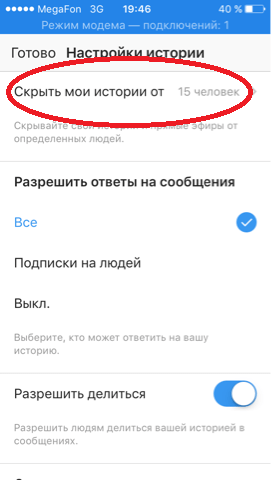
Данная функция позволяет скрывать нежеланные фото и видео но при этом не отписываться от людей.
Человек не сможет узнать что вы от него скрыли (уведомления об этом не приходят).
При этом он и дальше сможет просматривать ваш личный профиль. Тот же прием можно проделать с Историей.
Уведомление о публикациях
Если среди всех ваших подписчиков есть люди (или человек), которые интересуют вас больше всего, тогда вам будет интересна возможность узнавать и видеть их публикации первым.
Для того чтоб включить такие уведомления необходимо перейти в профиль человека и верхнем правом углу нажмите на три точки.
Из выпавшего списка выберите “включить уведомление о публикациях”.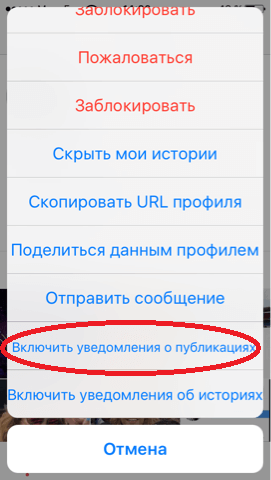
Так вы сможете сразу же видеть что именно добавил ваш подписчик.
Продвижение публикаций и постов в Инстаграм
Так как инстраграм является одной из самых популярных сетей в мире есть необходимость делать свои публикации доступными для многих пользователей.
Запустить рекламу можно через сопряженный аккаунт фейсбук. Именно там вы отбираете свою целевую аудиторию (возраст, интересы, профессия, образование и т.д.).
Если же вы когда-то уже прибегали к рекламе на фейсбук, то можно выбрать сохранившеюся группу по интересам. В таком случае настройки займут всего пару минут.
Красивая реклама способна в считанные минуты собрать новых пользователей у вас на странице, а также повысить узнаваемость вашего бренда (лица).
Зная основные нюансы и правила обращения с новыми функциями социальной сети, пользователь без проблем сможет наслаждаться общением с друзьями и знакомыми.
Видео
В данном видео вы найдете дополнительную информацию по размещению публикаций в instagram.
Надеемся наша статья была вам полезна, оставляйте свои вопросы и комментарии ниже!
Как добавить публикацию в историю Инстаграм с телефона и ПК
Разберёмся, как добавить публикацию в историю Инстаграм в мобильном приложении:
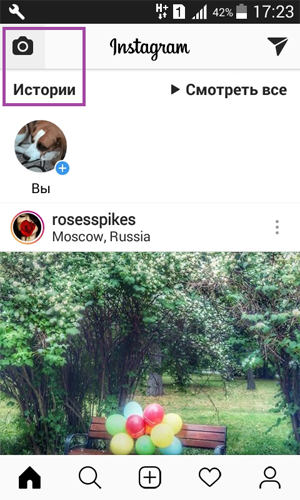
Открываем Instagram, нажимаем на символ «фотокамера», который расположен в верхней левой части экрана, или проводим пальцем вправо по любому месту ленты;
Касаемся белой круглой кнопки внизу, чтобы снять фотографию, а для съёмки видео удерживаем её;
Или достаём фото из памяти телефона, для этого проводим вверх на любой части экрана;
Затем создаём историю, используя новые опции: нажимаем на спецзначки; «карандашик» делает рисунок, «Аа» — для наложения текста, «квадратный смайл» добавляет наклейки;
Если необходимо что-либо убрать, перетаскиваем объект в «корзину», значок находится внизу экрана;
После того, как завершим оформление истории, касаемся слов «Ваша история», они слева и снизу экрана.
Если ваш рассказ будет длинным, можно выложить ряд фотографий. Снимки во время просмотра будут показываться по очереди.
Загружаем BlueStacks с официльного сайта на компьютер и запускаем;
Входим в раздел «Мои приложения», в поиске вставляем «Instagram»;
Устанавливаем на компьютер имитацию мобильного приложения;
Входим в свой аккаунт;
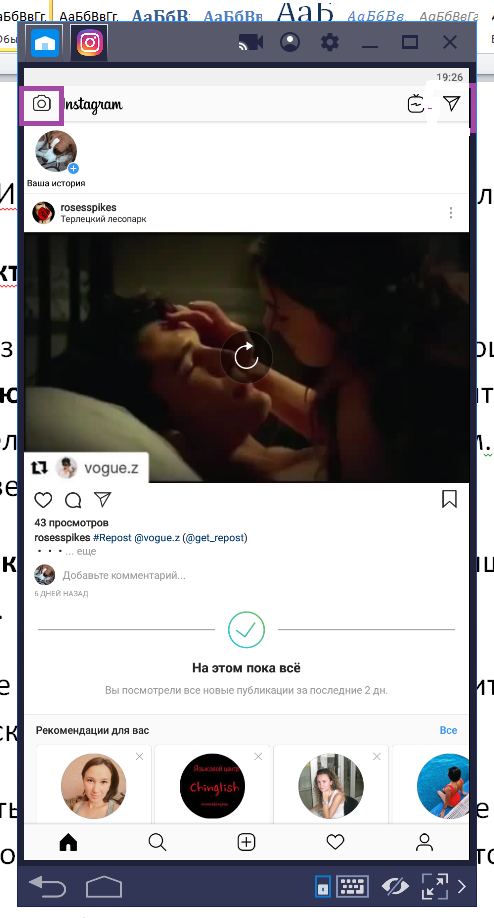
Вверху и справа кликаем на «фотокамеру» для сотворения истории, далее всё выполняем, как в мобильном приложении.
Вы узнали о разных способах для размещения публикаций в Инстаграм, в том числе и в Stories. Как вы поняли, вовсе не обязательно делать это с телефона, подойдёт и компьютер.
Как выложить фото в Инстаграм с компьютера
Если открыть компьютерную версию сайта, становится ясно, что через нее разрешено только ставить лайки и просматривать публикации. Функционала для выкладки фото нет. Но есть способы, как залить изображения в Instagram с компьютера.
Ручной способ выставить фото через мобильную версию сайта
Публикация контента с помощью расширения для Chrome
- одновременная публикация нескольких картинок;
- отслеживание местоположения;
- редактирование фото;
- фильтры.
Несмотря на ограниченность возможностей, этот метод достаточно эффективен. Гораздо удобнее добавить публикацию с компа, чем перебрасывать файл сначала в телефон, а потом заливать изображение на сайт через приложение.
Постинг в Инстраграм через приложение Bluestacks
После этих манипуляций пользователю остается обработать фото, сделать подпись к нему и опубликовать пост. Разница в том, что на смартфоне изображения выкладываются лентой (по несколько штук одновременно), а с компа кадры публикуются поочередно.
Публикация изображений через приложение Gramblr
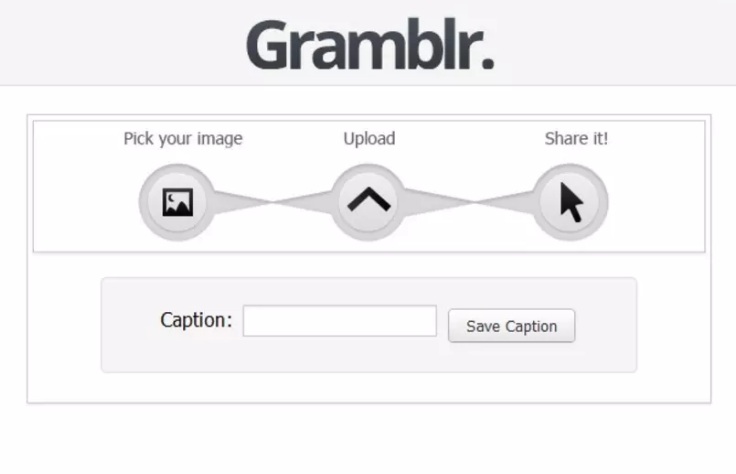
- Выберите нужное фото и перетащите в окно Gramblr, следуя инструкции программы.
- Отредактируйте фото.
- Добавьте описание.
- Нажмите на кнопку “Отправить”.
После этого обработанная картинка появится в профиле.
Метод отложенного постинга
Публикацию фото можно перенести до определенного часа, воспользовавшись отложенным постингом. Для этого нужно воспользоваться опцией “Загрузить в другое время”. Программа работает только онлайн, поэтому компьютер придется оставить включенным.
Чтобы опубликовать фото в определенные дни и часы, нужно подключить аккаунт и задать нужное время. Публикации можно планировать вперед на месяц. У некоторых подобных сайтов есть собственные редакторы изображений.
Необходимо быть осторожным, если вы используете масслайкинг или массфолловинг, то применение этих сервисов для публикации постов может вызвать нежелательный интерес со стороны администрации Инстаграма.
Публикация фото в Instagram компьютера с Windows 10
Как загрузить фото в Инстаграм с телефона
Прежде чем начать загрузку контента со смартфона, необходимо установить приложение Instagram, если его еще нет. Оно одно из самых популярных, поэтому его легко найти в AppStore и Play Маркет.
Скачивание и установка приложения
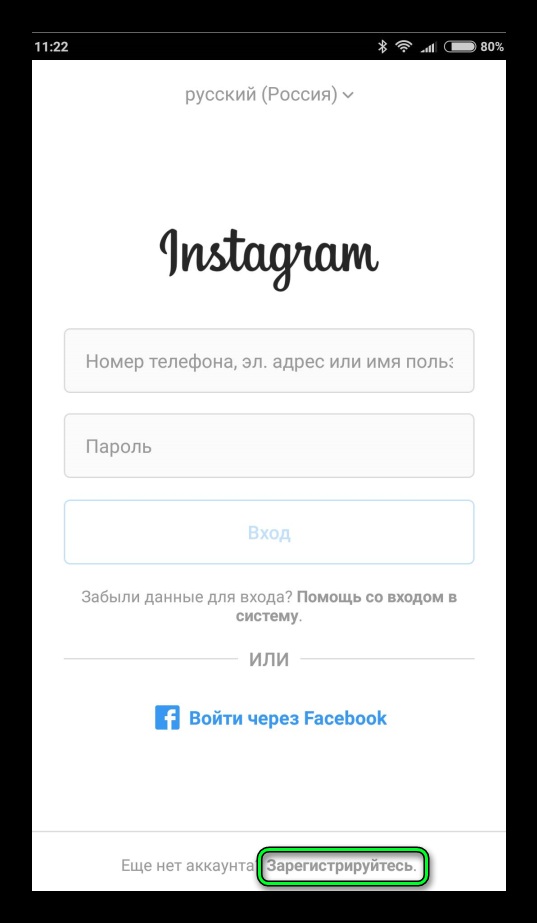
Регистрация
Выбор фото
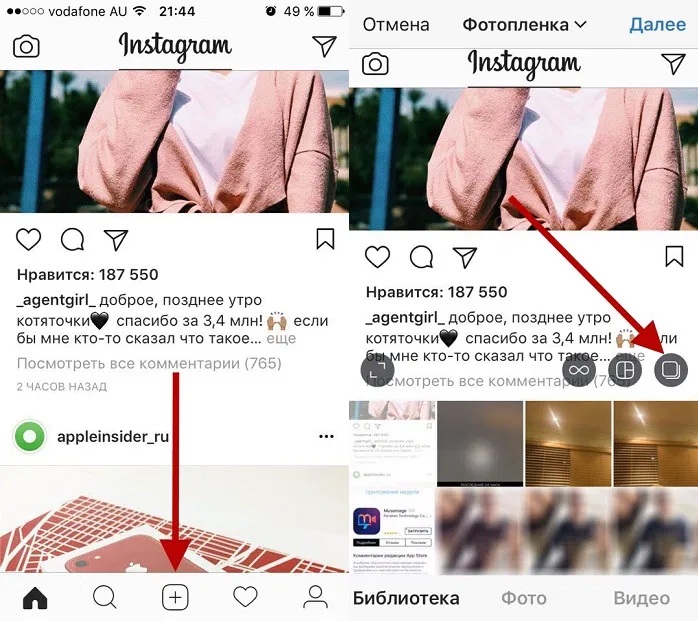
В Instagram есть правила, которые придется соблюдать, а именно:
- Сразу не получится загрузить больше 10 картинок.
- Для соцсети подходят квадратные либо вертикально направленные изображения.
- Одновременно загружать видеофайлы и картинки не рекомендуется.
Обработка
- Фильтр.
- Редактировать.
Необходимые действия в приложении обозначены графическими значками, которые снабжены определенной надписью:
- выровнять;
- яркость;
- контраст;
- детали;
- тепло;
- насыщенность;
- выгорание;
- цвет;
- тени;
- резкость.
Текстовое описание
Если текст используется для простого пояснения содержания картинки, он может быть лаконичным. Подпись к картинке можно внести на любом из языков, который установлен на клавиатуре смартфона.
Геометки, хештеги, отметки друзей
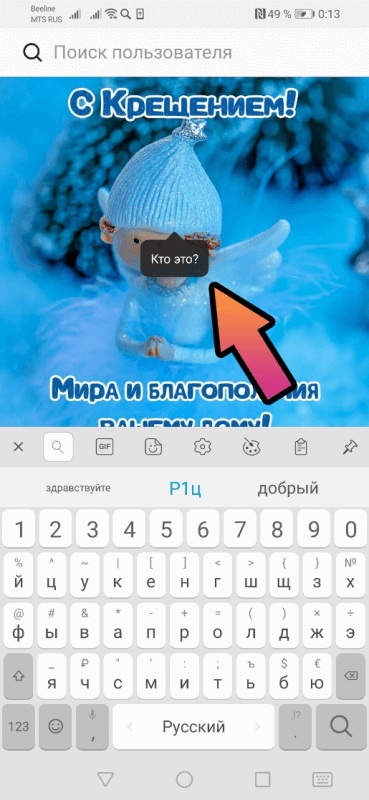
Если геометка имеется, то можно посмотреть местоположение на карте. Для этого нажимают на значок синего цвета, похожий на перевернутую каплю воды. Сайт автоматически откроет карту.
Как сделать надпись на фото в Инстаграме
Делать надписи на фото в Инстаграме возможно через приложения и Stories. Во втором случае доступно не только редактирование и добавление текста, но и сохранение файла на смартфон. С компьютера доступны мощные фоторедакторы, например: Photoshop.
Основные способы изменения и добавления текста на фото для Instagram:
- сторонние приложения-редакторы на телефон: Snapseed, HypeText, PicsArt;
- компьютерные программы – Photoshop, Paint;
- стандартные функции Telegram;
- Stories в Инстаграме.
Добавление текста в Stories
Один из способов быстрого добавления текста для поста в Инстаграм – Истории. Пользователь может добавлять надписи, как на ранее созданный снимок, так и снятый после перехода в Stories.
Благодаря функции: «Сохранить», отредактированный пост доступен для дальнейшей публикации в Ленту.
Как добавить текст на уже готовое фото:
Отредактированный снимок доступен и для размещения в Истории. В стандартных параметрах находится пять шрифтов и стилей. Среди них: модерн, неон, печатная машинка, классический и жирный.
Дополнительно, предложены настройки для изменения цвета, как всей надписи, так и одного символа. Нажав по значку: «Магия» — будет добавлена цветная обводка.
Использование сторонних сервисов и приложений
В отличие от стандартных параметров Instagram, в сторонних приложениях (из Play Market и AppStore) доступны отдельные инструменты для добавления надписей. Там же, пользователь найдет список шрифтов для русской и английской раскладки.
Список приложений и сервисов:
- PXLR . Браузерная версия и мобильная практически не отличаются. Возможность создать интересную надпись, выбрав шрифт из категории;
- Pics Art . Ограниченный выбор шрифта, но есть функция «Создать выноску» в виде «облака» мыслей;
- Snapseed . Стандартный текстовый редактор, где большая часть шрифтов – для латиницы;
- Hype Text . Популярное приложение с каталогом «инстаграмных» символов и видов текста.
Сервис PXLR доступен в браузере для ПК. Там же, пользователь сможет загрузить фотографии и добавить надписи. Как и в других сервисах, больше половины шрифтов предназначены для английской раскладки.
Как опубликовать фото в Инстаграм?
Итак, как добавить публикацию в Инстаграм? Приведенная ниже информация будет полезна начинающим пользователям популярной социальной программы.
- Скачайте и установите на мобильное устройство приложение из магазина контента для конкретной операционной системы.
- Создайте аккаунт, войдите на страницу.
- Кликните по пиктограмме «+» в нижней части панели управления окна.
В зависимости от версии Инсты и операционной системы девайса, нажмите значок «стрелка вправо» или «Далее». В меню публикации контента вы можете добавить подпись и необходимые хештеги к вашему посту. На этом этапе остановимся более подробно.
Как подобрать подпись?
- Подпись должна быть сделана языком привычным вашей целевой аудиторией.
- Она должна соответствовать смыслу поста, а в идеале, уточнять его смысл.
- В подписи допускается публикация контактных данных.
Очень неплохо работают подписи, побуждающие ваших подписчиков к активности. Например, в качестве подписи к групповому фото можно использовать: «Угадай где я»?
Чтобы подписать к фото, коснитесь текстового поля в верхней части экрана.
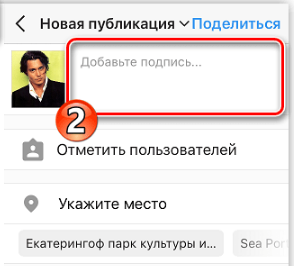
Длительным кликом вы можете вставить заранее скопированную подпись из буфера обмена вашего мобильного гаджета. Помимо описания здесь же вы можете добавить и хештеги.
Какие хэштеги ставить?
Что делать в таком случае? Искать золотую середину, между временем жизни и популярностью хештега.
- Можно посмотреть, какие теги используются пользователями, которые постят контент похожей тематики.
- Можно «разобрать» ваше фото на составные части.
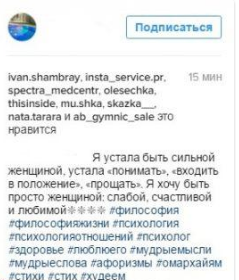
Для увеличения охвата рекомендуется писать теги не только на русском, но и на английском языке. О том, как использовать хештеги для увеличения количества подписчиков и лайков, читайте в статье по ссылке.
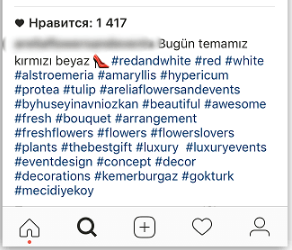
Грамотный подбор правильных хештегов, задача сложная и весьма не простая. Помочь в составлении списка тегов и анализе конкурентов может онлайн-сервис web.stagram.
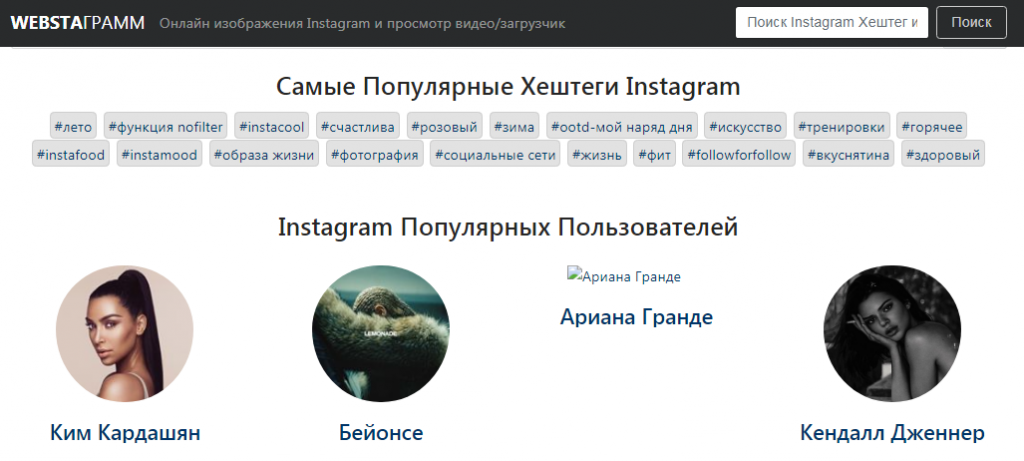
Сегодня, разработчики Инсты позволяют публиковать до 30 хештегов под каждой публикацией, так что есть место для «полета» фантазии и проявления креативности.
А для пользователей, использующих Инстаграм в качестве бизнес-площадки, без всякого сомнения, будет полезен материал о планировании публикаций и отложенном постинге.
Как скрыть публикацию?
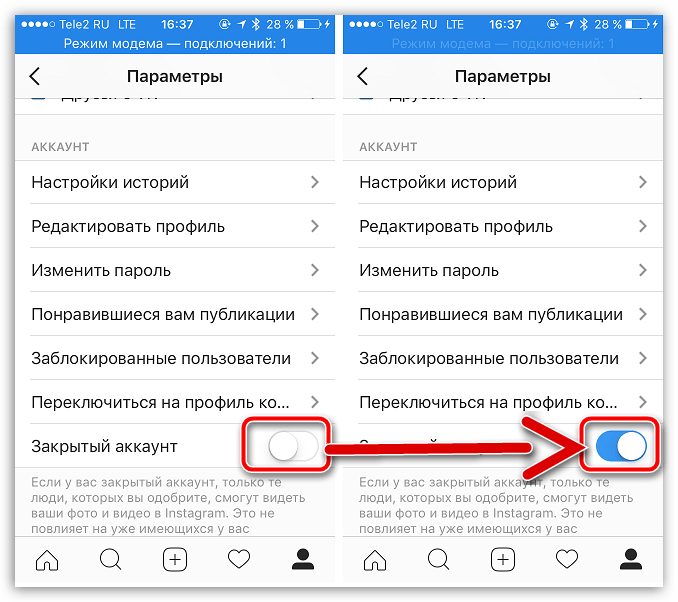
Важно! Следует понимать, что пользователи, которые не являются вашими подписчиками, перейдя по хештегу, не смогут просматривать ваши публикации.
В качестве заключения

Роль хештегов в Инстаграме

Пишем в Инстаграм с новой строки
Смотреть в оба на показы в Инстаграм
Грамотное использование хештегов на пользу вашему Инстаграму

Взаимовыручка – всегда хорошо, тем более, когда речь о подписках в Инстаграм
Как добавить видео в Stories
В сторис также можно публиковать видео. Только здесь хронометраж роликов ещё короче, чем в основном профиле. Их длина должна быть не более 15 секунд. Нужный отрезок лучше сделать заранее, либо опять же обрезать при публикации.
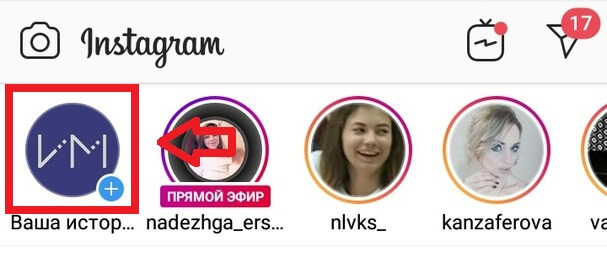
Открываем окно добавления сторис. Тапаем на аватар в ленте сторис.
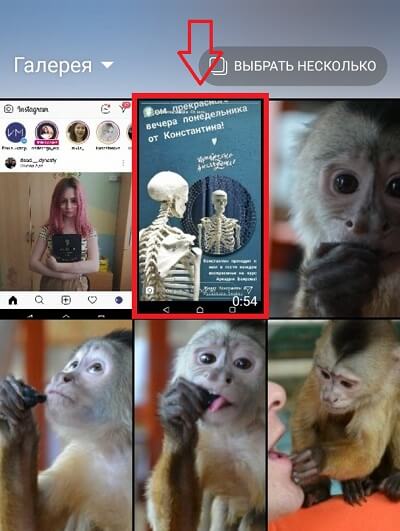
Выбираем видеофайл из галереи.
Нарезаем нужный момент.
Добавляем на своё усмотрение стикеры: смайлы, гифки, хэштег, геолокацию и любые другие наклейки для сторис.
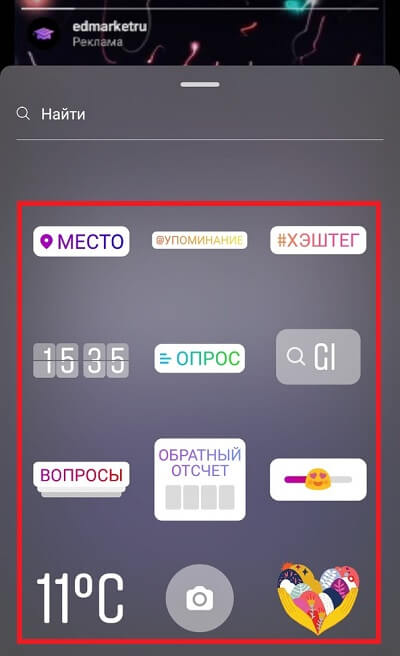
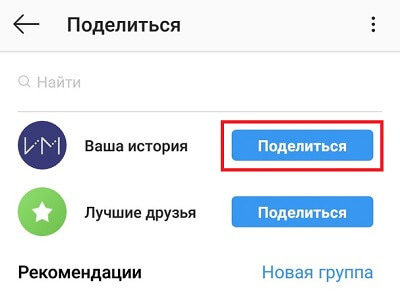
Для публикации жмём «Далее» внизу страницы и выбираем с кем мы хотим поделиться сторис с видео: со всеми, списком лучших друзей или каким-то одним пользователем.
Решение проблем связанных с видео
Не публикуется видео
Почему может не загружаться видео в Instagram? Причины банальны:
Качество видео при публикации ухудшается
Инстаграм устроен таким образом, что при загрузке видео в сеть оно сжимается, что позволяет при просмотре ленты быстро его подгружать для просмотра. Естественно потери качества при этом не избежать.
Возможное решение, снимать напрямую в Инстаграм. Заходишь в профиль, нажимаем плюсик, выбираем съёмку видео и записываем ролик.
Как сохранить публикацию в Инстаграм
Для этого надо выбрать публикацию и нажать значок флажка. Сохраненные списки не будут доступны посторонним, найти их можно в меню настроек.
Ошибка публикации в Инстаграм на телефоне
Нечасто, но в приложении случаются ошибки. В первую очередь стоит включить и выключить «режим полета» на телефоне. Если не помогло, то перезагрузить приложение и/или телефон, в крайнем случае придется удалить и заново установить приложение.
Как посмотреть публикации в Инстаграм
На нижней панели пиктограмма домика откроет ленту с публикациями всех аккаунтов, на которые оформлена подписка. Пиктограмма человечка позволит посмотреть свои записи и те посты, которые были сохранены с помощью флажка.
Как узнать идентификатор публикации в Инстаграм
Иногда пользователи при настройке рекламы по ошибке ищут ID поста для Инстаграм вместо идентификатора поста Фейсбука, однако пока только для Фейсбука можно использовать существующий пост в качестве рекламного.
Можно ли удалить публикацию с компа без программ?
Что для этого надо:
Теперь удаляем ненужные материалы. Для этого кликаем по 3 точкам, выбираем удаление и подтверждаем действие.
Публикации в Инстаграм: все, что нужно о них знать в начале пути

Казалось бы, кто в 2020 году может не знать, как добавить публикацию в Инстаграм? Аудитория приложения каждый день увеличивается на тысячи человек, и не все из них имели опыт пользования этой соцсетью. Но мы не бросаем своих читателей в беде, а подробно рассказываем обо всех видах фотоконтента и способах запилить их.
p, blockquote 1,0,0,0,0 —>
Инструкция, как добавить публикацию в Инстаграм
Концепция Instagram подразумевает использование сервиса через телефон, съёмку и моментальную загрузку фото или видео в сеть. Тем не менее, практика показала, что у некоторых людей возникает необходимость в браузерной версии. Рассмотрим несколько способов загрузки фото в свой профиль.
p, blockquote 2,0,0,0,0 —>
Через приложение
Первое, что делает человек, когда хочет сделать себя частью фотосети – качает программу для телефона. Рассмотрим этот алгоритм для начала. Вне зависимости от того, Айфон у вас или Андроид, эта инструкция будет для вас актуальна.
- Открываем приложение. Жмём по иконке с плюсом в нижнем горизонтальном меню. Она будет посередине.

- Откроется меню создания или выбора изображения. Внизу есть три вкладки. Первая – галерея. Там можно выбрать готовую фотографию. Затем – фото и видео. При переходе на одну из них, экран разделится надвое. В нижней его части будет большая круглая кнопка. Но даже если вы планировали сделать фото, а внезапно понадобился ролик, не беда – просто удерживайте касание на кнопке камеры до тех пор, пока не запишете то, что нужно.
- После того, как вы выбрали изображение или сделали его, настало время редактирования. Оно также реализуется в двух вкладках: собственно, редактировать и фильтр. В первом случае вы сможете создать что-то своё. Во втором же выберете какую-то заранее заданную обработку. Затем жмём на «Далее».

- Остаётся добавить подпись, отметить людей или места и выбрать импорт в другую соцсеть, если это нужно. Если у вас личный профиль, можете опубликовать и без лишних слов. Но в коммерческом аккаунте такой вольности быть не должно. Затем жмём «Поделиться» в правом верхнем углу.

Через компьютер
Работа с Инстаграмом через компьютер требует мобильной версии вне зависимости от того, нужно вам создать пост или посмотреть, сколько публикаций выложено. И инструкция будет примерно такой же, но возможности обрабатывать фотку нет. Для того, чтобы перейти к мобильному отображению, есть два способа.
p, blockquote 4,0,0,0,0 —>
Через исходный код
Это только звучит сложно, на самом деле всё просто. Откройте Инсту, нажмите одновременно Ctrl+Shift+i. Справа откроется меню с кодом страницы. В левой верхней части этого меню будет иконка с двумя прямоугольниками. Нажмите на неё. После этого социальная сеть примет мобильный вид. Дальше точно так же работаем через иконку с плюсом.
p, blockquote 5,0,0,0,0 —>

p, blockquote 6,0,0,0,0 —>
С помощью расширений
Некоторые расширения, помимо возможности скачивать изображения или просматривать истории, позволяют также открывать мобильную версию. Но, конечно, далеко не все. Я использую Downloader for Instagram. Вот так выглядит интерфейс через это расширение.
Как добавить фото в Инстаграм с компьютера и телефона

Опубликовать картинку со смартфона в Instagram достаточно легко. Большинство пользователей умеют это делать. При этом не все понимают, как добавить фото в Инстаграм с ноутбука либо ПК. Сегодня рассмотрим оба варианта публикации.
Как выложить фото в Инстаграм с компьютера
Если открыть компьютерную версию сайта, становится ясно, что через нее разрешено только ставить лайки и просматривать публикации. Функционала для выкладки фото нет. Но есть способы, как залить изображения в Instagram с компьютера.
Ручной способ выставить фото через мобильную версию сайта
Сначала рассмотрим, как выкладывать фото в Инстаграм без программ. Чтобы опубликовать картинки в ручном режиме, их нужно сначала загрузить на жесткий диск. Потом нужно открыть сайт Instagram в любом браузере, авторизоваться в своем профиле и перейти на мобильную версию веб-ресурса. Для этого:

- Нажмите правую кнопку мыши и выберите “Посмотреть код элемента” или нажмите одновременно Ctrl + Shift + I, или горячую клавишу F12.
- В появившейся консоли разработчика нужно выбрать смену типа устройства (значок в виде смартфона) или нажать кнопки Ctrl+Shift+M.
- Внизу страницы появится кнопка, как на мобильном, для загрузки фото.
Публикация контента с помощью расширения для Chrome
Пользователь может установить на своем ПК специальное расширение, позволяющее видеть мобильную версию Инстаграм. После его установки, остается указать в меню тип устройства (выбирают между iOS либо Android). Теперь можно заходить на сайт Instagram.com. Откроется мобильная версия, где есть опция загрузки фотографий.
Если сопоставить мобильную версию с приложением для смартфона, становится понятно, что у первой функционал несколько урезан. Добавлять фото в инстаграм можно, но только предварительно обработанные через сторонние редакторы, поскольку у мобильной версии отсутствуют такие опции, как:
- одновременная публикация нескольких картинок;
- отслеживание местоположения;
- редактирование фото;
- фильтры.
Несмотря на ограниченность возможностей, этот метод достаточно эффективен. Гораздо удобнее добавить публикацию с компьютера, чем перебрасывать файл сначала в телефон, а потом заливать изображение на сайт через приложение.
Постинг в Инстраграм через приложение Bluestacks
Владельцу аккаунта для этой цели придется установить одно из нескольких вариантов приложений-эмуляторов. Чаще всего, чтобы заливать фото, используют программу Bluestacks. Приложение выдает на компьютере аналог мобильной версии. Эмулятор позволяет устанавливать и использовать социальную сеть на компьютере, точно так же, как на смартфоне. Для этого выполняют поочередно несколько шагов:
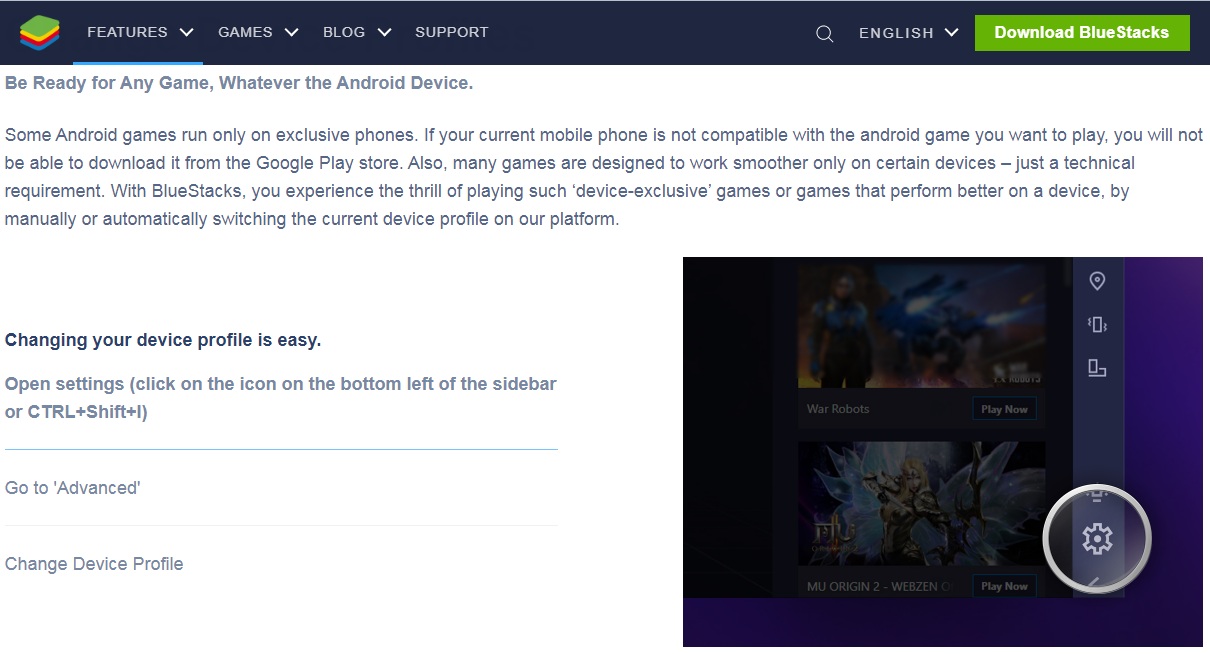
- Заходят на сайт http://www.bluestacks.com/ и скачивают программу.
- Запускают эмулятор.
- Переходят в свой Google-аккаунт (либо создают новый).
- Находят программу Инстаграм в Play Маркете.
- Скачивают и запускают приложение.
- Входят в существующий аккаунт либо создают новый.
- Выбирают нужное фото и перетаскивают это изображение в окно эмулятора (Bluestacks запросит, куда именно направить снимок).
После этих манипуляций пользователю остается обработать фото, сделать подпись к нему и опубликовать пост. Разница в том, что на смартфоне изображения выкладываются лентой (по несколько штук одновременно), а с компа кадры публикуются поочередно.
Публикация изображений через приложение Gramblr
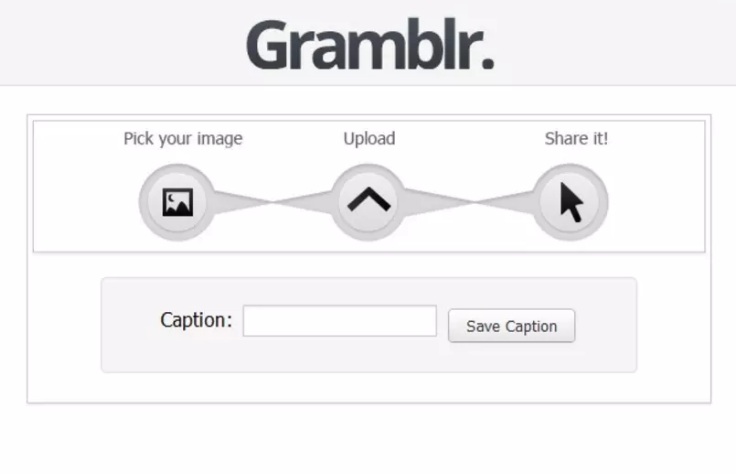
Добавить фото в Инстаграм можно через приложение Gramblr. Эта программка специально разработана, чтобы выкладывать картинки через компьютер. Скачать Gramblr можно на сайте http://gramblr.com/. Необходимо только выбрать подходящий вариант для Windows или Mac. Дальше действуйте по такому алгоритму:
- Выберите нужное фото и перетащите в окно Gramblr, следуя инструкции программы.
- Отредактируйте фото.
- Добавьте описание.
- Нажмите на кнопку “Отправить”.
После этого обработанная картинка появится в профиле.
Метод отложенного постинга
Публикацию фото можно перенести до определенного часа, воспользовавшись отложенным постингом. Для этого нужно воспользоваться опцией “Загрузить в другое время”. Программа работает только онлайн, поэтому компьютер придется оставить включенным.
Чтобы опубликовать фото в определенные дни и часы, нужно подключить аккаунт и задать нужное время. Публикации можно планировать вперед на месяц. У некоторых подобных сайтов есть собственные редакторы изображений.
Необходимо быть осторожным, если вы используете масслайкинг или массфолловинг, то применение этих сервисов для публикации постов может вызвать нежелательный интерес со стороны администрации Инстаграма.
Публикация фото в Instagram компьютера с Windows 10
Чтобы опубликовать контент в Инстаграм с компа этим способом, нужно иметь ПК с Windows 10, где есть Маркет от Microsoft. В нем нужно найти приложение Instagram. Скачайте его и установите. После этого запустите и авторизуйтесь в своем аккаунте. Щелкните по плюсику и добавьте нужные фото. Потом обработайте их, добавьте описание, хештеги и геолокацию и поделитесь постом.
Как добавить несколько фото в Инстаграм с компьютера
Залить сразу несколько фото в аккаунт Инстаграм с компа можно через онлайн-сервисы, которые предназначены для автопостинга. Наиболее популярным является Instaplus.me.
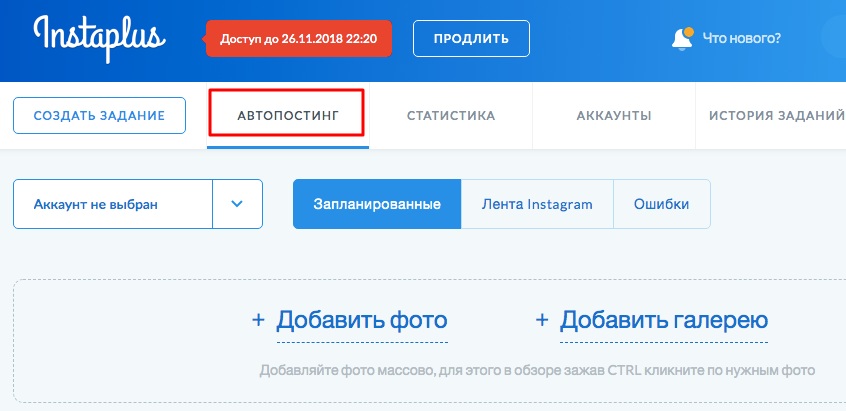
- Зайти на сайт и пройти регистрацию;
- Привязать аккаунт от Инсты;
- Нажать на кнопку «Автопостинг»;
- Выбрать опцию «Добавить галерею», затем найти среди файлов на ПК подходящие фото;
- Отредактировать описание, указать локацию, задать дату публикации, и нажать кнопку «Опубликовать».
Как загрузить фото в Инстаграм с телефона
Прежде чем начать загрузку контента со смартфона, необходимо установить приложение Instagram, если его еще нет. Оно одно из самых популярных, поэтому его легко найти в AppStore и Play Маркет.
Скачивание и установка приложения
После того, как Instagram будет найден в магазине приложений, остается нажать кнопку «Скачать». Уже через несколько секунд это приложение будет установлено на телефон. Есть одно небольшое условие, у устройства должен быть необходимый свободный объем памяти, иначе загрузка будет приостановлена.
Регистрация
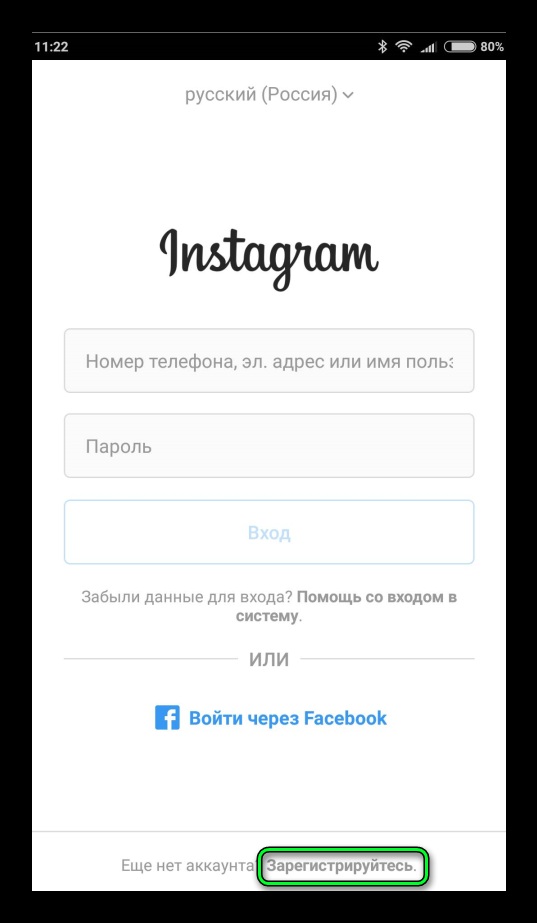
Регистрация в Инстаграм занимает несколько минут. Процедура стандартная и не требует от пользователя каких-либо особых навыков, знаний и умений. В специальное окошко нужно ввести номер телефона и придуманный пароль. Код, который придет на телефон, подгрузится автоматически. После того, как вы авторизуетесь в профиле, можно приступить к его оформлению.
Выбор фото
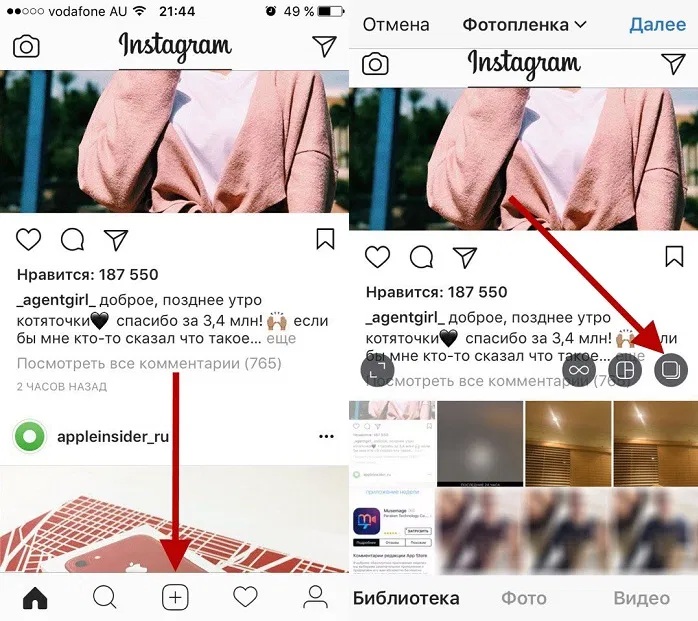
Для публикации программа должна иметь доступ к хранилищу с фото и видео. Чтобы выбрать фото требуется зайти в приложение, найти в нижней части страницы «плюсик» и нажать на него. После этого пользователь должен открыть папку, в которой находятся нужные картинки. Когда плитка с фото из папки появится на экране, остается выбрать одно или несколько изображений для загрузки их в профиль. После этого нужно нажать на кнопку «Далее». Вас перебросит в редактор, в котором можно обработать картинки. Добавив нужные эффекты, останется кликнуть кнопку «Поделиться».
Разместить фотографии в социальной сети можно и через каталог фото смартфона. Собственники телефонов на базе Андроид могут отправить снимки через меню «Галереи». Для этого нужно открыть «Галерею», выбрать фото для публикации и нажать строку «Поделиться». В списке предложенных программ нужно выбрать Инстаграм.
В Instagram есть правила, которые придется соблюдать, а именно:
- Сразу не получится загрузить больше 10 картинок.
- Для соцсети подходят квадратные либо вертикально направленные изображения.
- Одновременно загружать видеофайлы и картинки не рекомендуется.
Обработка
В Instagram предусмотрена возможность обработки и корректировки фото. Можно произвести обрезку кадра, изменить цветность, добавить текст, сделать коллаж. Изменить резкость, добавить контраст позволяют фильтры. Чтобы произвести корректировку, нужно выбрать одну из кнопок:
- Фильтр.
- Редактировать.
Необходимые действия в приложении обозначены графическими значками, которые снабжены определенной надписью:
- выровнять;
- яркость;
- контраст;
- детали;
- тепло;
- насыщенность;
- выгорание;
- цвет;
- тени;
- резкость.
Это не полный перечень опций, которые предлагает приложение. Помните, что редактировать картинки и видео можно не только через Инстаграм. Можно воспользоваться, например, программой InShot. После окончания обработки фото в редакторе, программка сама предложит «Сохранить» и «Поделиться» изображением в какой-либо социальной сети на выбор. Остается только из перечня выбрать Instagram.
Текстовое описание
Большую роль имеет текстовое описание. В строку «Введите подпись» под фото блогеры вписывают небольшие тексты, в которых выражают эмоции, чувства, свое отношение к определенной ситуации и тому, что изображено на фото. Владельцы интернет-магазинов используют описание для рекламы товаров.Такие тексты лучше составлять заранее.
Если текст используется для простого пояснения содержания картинки, он может быть лаконичным. Подпись к картинке можно внести на любом из языков, который установлен на клавиатуре смартфона.
Геометки, хештеги, отметки друзей
Для того, чтобы фото увидело как можно больше людей, в подписи к картинке используют хештеги. Значок тега # выставляют непосредственно перед текстом подписи. Дальнейший текст должен быть максимально лаконичным. Ключевые слова пишут слитно, без пробела (например, #кошкиндом или #koshkindom). Хештег облегчает поиск картинок, публикаций, сделанных пользователями на определенную тему.
Если на фотографии присутствуют друзья, у которых есть профили в Инстаграм, можно их отметить. Для этого нужно кликнуть кнопку «Отметить людей», после чего на экране всплывет фото в полном размере. В определенных местах нужно коснуться изображения, и указать имя либо ник определенного пользователя. Достаточно набрать несколько букв, и приложение предложит список друзей, у которых эти символы есть в имени. Остается выбрать по миниатюрному фото из профиля нужного человека. Это позволит при просмотре фото перейти на профили отмеченных людей. Функция очень активно используется при взаимном лайкинге.
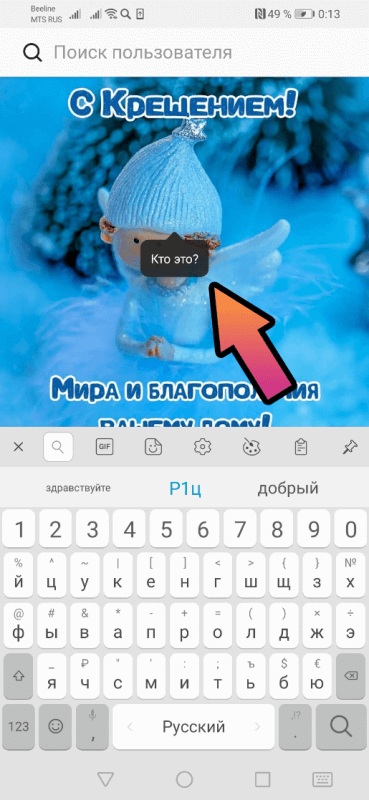
Для того, чтобы было понятно, где именно сделано фото, можно поставить геометку. Для этого достаточно нажать кнопку «Добавить место». Название населенного пункта впечатывают вручную. Если на смартфоне включена геолокация, приложение загрузит местоположение владельца аккаунта автоматически.
Если геометка имеется, то можно посмотреть местоположение на карте. Для этого нажимают на значок синего цвета, похожий на перевернутую каплю воды. Сайт автоматически откроет карту.
Советы и нюансы
Публикации очень быстро уходят вниз по ленте. Чем больше подписчиков у каждого из друзей, тем меньше шансов, что новые фото будут замечены. Чтобы повысить количество просмотров, рекомендуется публиковать контент в утренние часы с 9-00 до 10-00, затем в обед и вечером после 19-00. В это время наблюдается самая большая посещаемость приложения.
Для мини-блогов подборка фото делается в единой цветовой гамме. Подписи на картинках должны быть выполнены в едином шрифте и размере. Когда фоторепортаж сделан на каком-либо мероприятии, выгодно все изображения загрузить в одном посте (до 10 штук).
Раньше на сайт можно залить только квадратные фото. Теперь, чтобы залить вертикальные либо горизонтально картинки и они не обрезались, нужно при загрузке нажать значок «< >». Затем откорректировать размер изображения, нажать кнопку «Далее» и снова перейти в раздел редактирования.
Фото для Инстаграм лучше редактировать заранее, как и видео. Публикации, сделанные на скорую руку в этой соцсети не представляют особого интереса. Instagram с самого начала заявил себя, как площадка для качественного контента. Конечно, если у пользователя в друзьях узкий круг подписчиков, состоящий из родни и друзей, то нанимать профессионального фотографа не логично.
Но любой снимок или картинку можно улучшить. Чтобы повысить качество изображения, можно воспользоваться любым графическим редактором. Можно использовать и встроенные инструменты. Для этого нужно зайти в «Расширенные настройки» и выбрать вариант «Использование высококачественной обработки».