Как настроить внешний вид Visual Studio Code

Visual Studio Code — замечательный редактор, поддерживающий множество расширений для настройки под нужды пользователя. Сейчас для него доступно более 8 000 тем, которые помогают настроить цвета интерфейса, иконки, используемые для отображения типов файлов, и многое другое.
Шрифт и лигатуры
Правильно подобранный шрифт может стать удивительно эффективным средством повышения производительности и снижения утомляемости глаз. Существует множество шрифтов, созданных специально для разработчиков.
Обычно это моноширинные шрифты, все символы которых занимают одинаковое пространство по горизонтали.
Другим распространенным дополнением является добавление лигатур, специфичных для конкретного кода. Лигатуры — это символы, состоящие из двух и более соединенных символов. Вот две причины использовать лигатуры для кода.
- Наш мозг воспринимает многосимвольную последовательность, например === , как три отдельных символа. Это заставляет глаза сканировать все три символа, что требует затрат энергии на их обработку.
- Некоторые комбинации символов позволяют корректировать пробельные символы, что также делает лигатуры более заметными для глаз при сканировании и обработке.
Остановимся на двух популярных шрифтах для разработчиков:
Оба шрифта замечательны сами по себе и оба бесплатны для использования. Попробуйте скачать и потестить в течение какого-то времени оба шрифта, чтобы понять, какой из них подходит именно вам.
Алгоритм по использованию предпочитаемого шрифта в VS Code
- Скачайте шрифт по указанным выше ссылкам на свой компьютер и установите их локально. Рекомендую установить шрифты TTF из загруженного .zip-файла.
- Откройте файл VS Code settings.json через командную палитру (⇧⌘P). Введите settings (настройки) и затем Preferences: Open User Settings (JSON) — Предпочтения: открыть настройки пользователя (JSON).
- Добавьте следующие две строки кода в файл settings.json , чтобы выбрать предпочитаемый шрифт и включить лигатуры. Это позволит использовать несколько моноширинных шрифтов.
Темы иконок
Visual Studio Code показывает иконку перед каждым элементом в проводнике папок. Каждая иконка указывает определенный тип элемента. Таким образом, вы можете быстро увидеть различия между папкой, файлом Javascript и HTML.
Иконки можно настраивать. Маркетплейс предлагает на выбор множество отличных пакетов. Рассмотрим несколько популярных вариантов.
1. Material Icon Theme (14,5 млн установок)
Material Icon Theme — наиболее часто скачиваемое расширение на VSCode Marketplace. Оно имеет красивый набор четких иконок и заслуживает всяческих похвал.
2. Monokai Pro (1,7 млн установок)
Monokai Pro — это и цветовая тема, и тема иконок, переключающиеся независимо друг от друга. Обе выглядят эффектно и позволяют сосредоточиться на коде.
3. vscode-icons (12,1 млн установок)
vscode-icons — это удивительный набор иконок, который сразу же внесет ясность в вашу боковую панель. Я использовал его с самого первого выпуска VS Code до недавнего времени. Если вы затрудняетесь с выбором набора иконок, рекомендую загрузить vscode-icons. Каждая его иконка проста и понятна, к тому же хорошо сочетается с любой цветовой темой.
4. Пакет City Lights Icon (96 тыс. установок)
Пакет City Lights Icon включает в себя две темы иконок для цветного и монохромного вариантов. Монохромный вариант удивительно чистый и, на мой взгляд, очень хорошо сочетается с темой Night Owl.
Цветовые темы
Цветовые темы — это, безусловно, самое радикальное визуальное изменение, которое вы можете внести в свой редактор. Их выбор очень индивидуален. Тем не менее я хочу привести здесь несколько отличных вариантов, которые завоевали наибольшую популярность в сообществе VS Code.
1. One Dark Pro (6,2 млн установок)
One Dark Pro — точная копия темы One Dark от Atom. Это самая популярная темная тема на VS Code Marketplace. Она вызывает ностальгию у многих разработчиков, которые использовали Atom в прошлом.
Популярность One Dark Pro вполне заслужена: цвета красивые и не отвлекают от кода.
2. Github Theme (5,4 млн установок)
GitHub выпустил набор собственных цветовых тем. Доступны темная и светлая тема, каждая из которых имеет режим по умолчанию, высокую контрастность и режим для дальтоников.
Если вы являетесь давним пользователем GitHub и приверженцем его цветовой темы, то вам определенно стоит попробовать этот набор.
3. Dracula Official (4,4 млн установок)
Dracula Official — популярная тема для различных редакторов, оболочек и других инструментов. Идея заключается в том, чтобы создать единую цветовую тему для всех рабочих процессов. Это красивая темная цветовая тема, вдохновленная ночной романтикой (отсюда и название).
Узнать больше об этой теме можно на сайте разработчика Dracula Official.
4. Night Owl (1,6 млн установок)
Night Owl — это впечатляющая темная тема, созданная специально для тех, кто пишет код до поздней ночи. Как утверждает автор: “При выборе цветовой схемы учитывались возможности, доступные людям с дальтонизмом и в условиях недостаточной освещенности. Решения также были основаны на контрастности, значимой для понимания прочитанного и оптимальной яркости”.
5. One Monokai (1,5 млн установок)
Тема One Monokai представляет собой нечто среднее между One Dark Theme и Monokai.
6. Shades of Purple (1,3 млн установок)
Shades of Purple — завораживающая тема со смелыми оттенками фиолетового. В этой теме код практически “выпрыгивает” с экрана.
7. SynthWave ’84 (1 млн установок)
Эта креативная тема создана под влиянием электронной музыки и обложек синтвейв-групп, таких как Timecop 1983 FM-84 и The Midnight. Она очень яркая, так что код будет буквально пылать на вашем экране. Если вы любите стиль 80-х, эта тема может прийтись вам по вкусу!
8. Tokyo Night (650 тыс. установок)
Эта тема для Visual Studio Code воспевает огни ночного Токио. Она очень чистая и выглядит великолепно.
9. Kanagawa (100 тыс. установок)
Kanagawa — своеобразный VSCode-порт в цветовую схему KANAGAWA.nvim. Это темная тема, вдохновленная колористикой знаменитой картины Кацусики Хокусая.
10. Bracket Lights Pro (65 тыс. установок)
Тема Bracket Lights Pro привлекает внимание красивой цветовой палитрой. Она придает VS Code светлую тему, характерную для редактора кода Brackets.
Заключение
Visual Studio Code обладает множеством вариантов настройки. Такое разнообразие предложений позволяет сделать редактор эстетически приятным для каждого разработчика.
Changing the Color Theme
Color themes let you modify VS Code’s background, text and language syntax colorization to suit your preferences and work environment. VS Code supports light, dark and high contrast themes.
Selecting the Color Theme
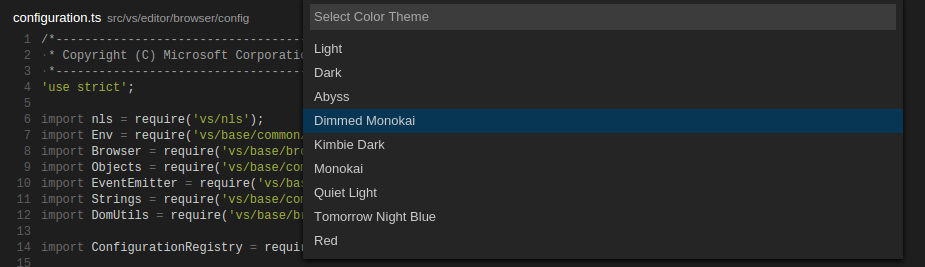
There are several out-of-the-box color themes in VS Code for you to try out.
- Open the Color Theme picker with File | Preferences | Color Theme .
- Use the cursor keys to preview the colors of the theme.
- Select the theme you want and hit kbstyle(Enter) .
Adding Themes from the Extension Gallery
Many themes have been uploaded to the VS Code Extension Gallery by the community. If you find one you want to use, simply install it and restart VS Code and the new theme will be available.
Tip: To search for themes, type ‘theme’ in the Extension: Install Extension dropdown to filter on extensions with ‘theme’ in their name.

You can also browse the VS Code Marketplace to find available themes.
Adding a new Theme
You can also add new TextMate theme files (.tmTheme) to your VS Code installation using the yo code extension generator.
ColorSublime has hundreds of existing TextMate themes to choose from. Pick a theme you like and copy the Download link to use in the Yeoman generator e.g. http://colorsublime.com/theme/download/42472. The ‘code’ generator will prompt you for the URL or file location of the .tmTheme file, the theme name as well as other information for the theme.

Copy the generated theme folder to a new folder under your .vscode/extensions folder and restart VS Code.
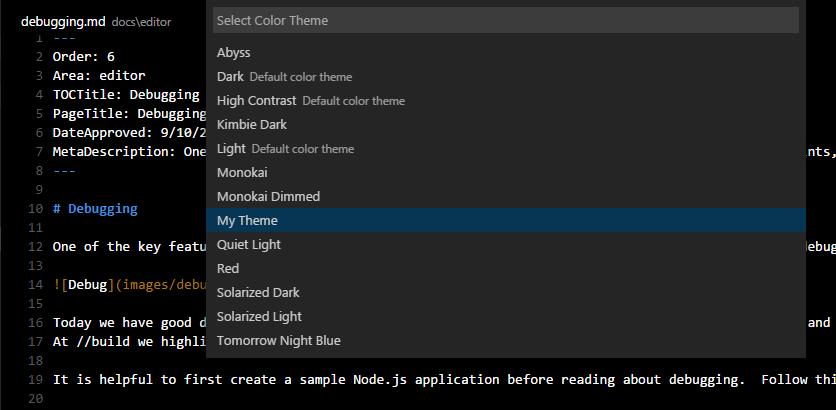
Open the Color Theme picker theme with File | Preferences | Color Theme and you can see your theme in the dropdown. Arrow up and down to see a live preview of your theme.
Publishing a Theme to the Extension Gallery
If you’d like to share your new theme with the community, you can publish it to the Extension Gallery. Use the vsce publishing tool to package your theme and publish it to the VS Code gallery.
Tip: To make it easy for users to find your theme, include the word «theme» in the extension description and set the Category to Theme in your package.json .
We also have recommendations on how to make your extension look great on the VS Code Marketplace, see Marketplace Presentation Tips.
Next Steps
Themes are just one way to customize VS Code. If you’d like to learn more about VS Code extensibility, try these topics:
One Dark Pro
One Dark Pro — популярная цветовая тема для VS Code, которая существует уже несколько лет. Это темная тема с синим оттенком, которая придает редактору профессиональный вид. One Dark Pro — отличный выбор для тех, кто предпочитает более темный интерфейс, но не хочет, чтобы что-то слишком резало глаза. Тема приятна для глаз, а подсветка синтаксиса очень четкая, что облегчает чтение кода.
Github
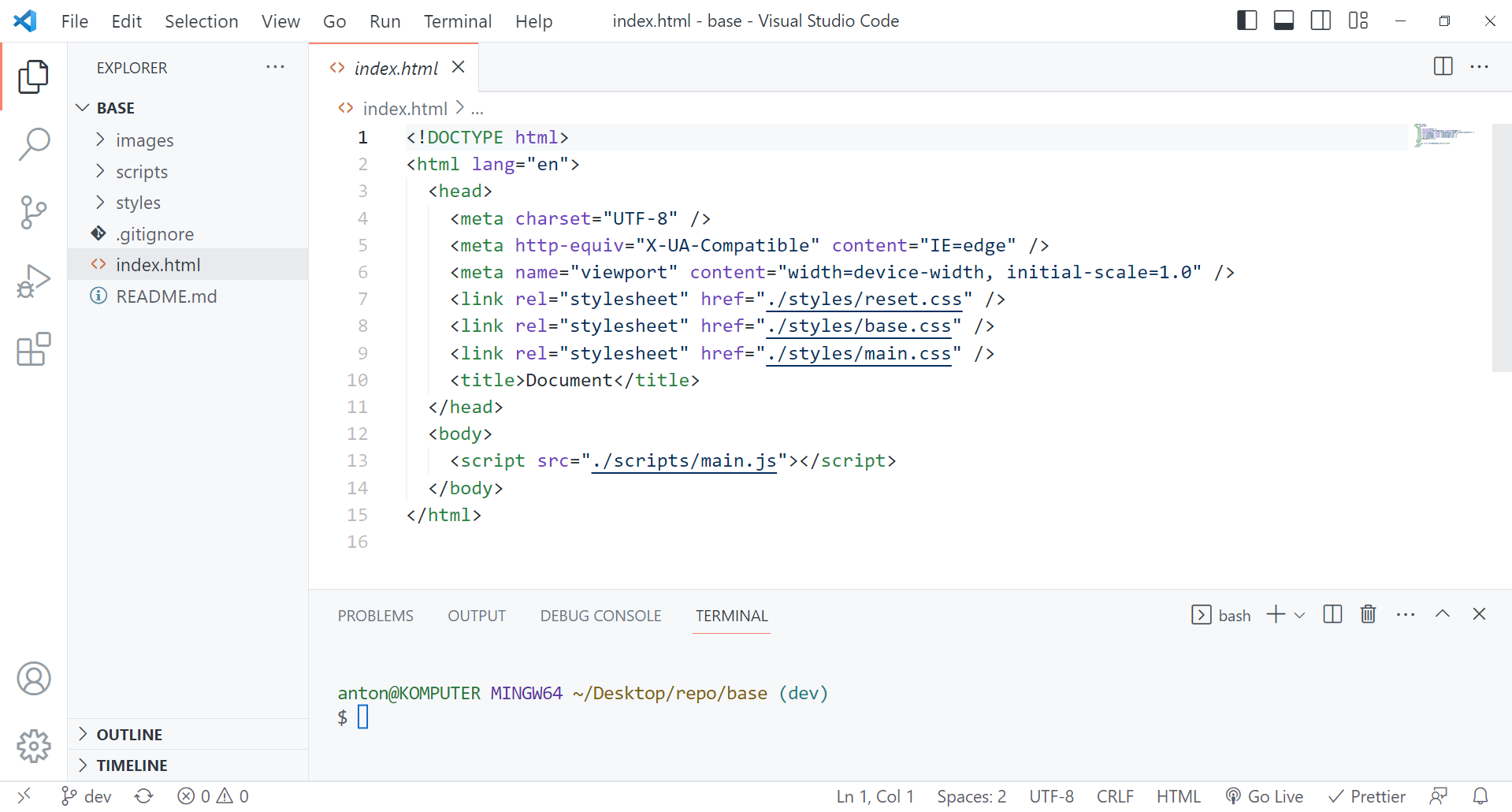
Github — это еще одна популярная цветовая тема для VS Code, вдохновленная веб-сайтом Github. Тема имеет светлый фон с темным текстом, что делает ее отличным выбором для тех, кто предпочитает более светлый интерфейс. Подсветка синтаксиса выполнена очень хорошо, а цвета приятны для глаз, что делает его отличным выбором для длительной работы.
Material Theme
Material Theme — это красивая и красочная тема для VS Code, основанная на рекомендациях Google по дизайну компонентов. Тема использует яркие цвета и чистую типографику для создания современного и изящного интерфейса. Подсветка синтаксиса очень четкая, а цвета приятны для глаз, что делает его отличным выбором для долгой работы.
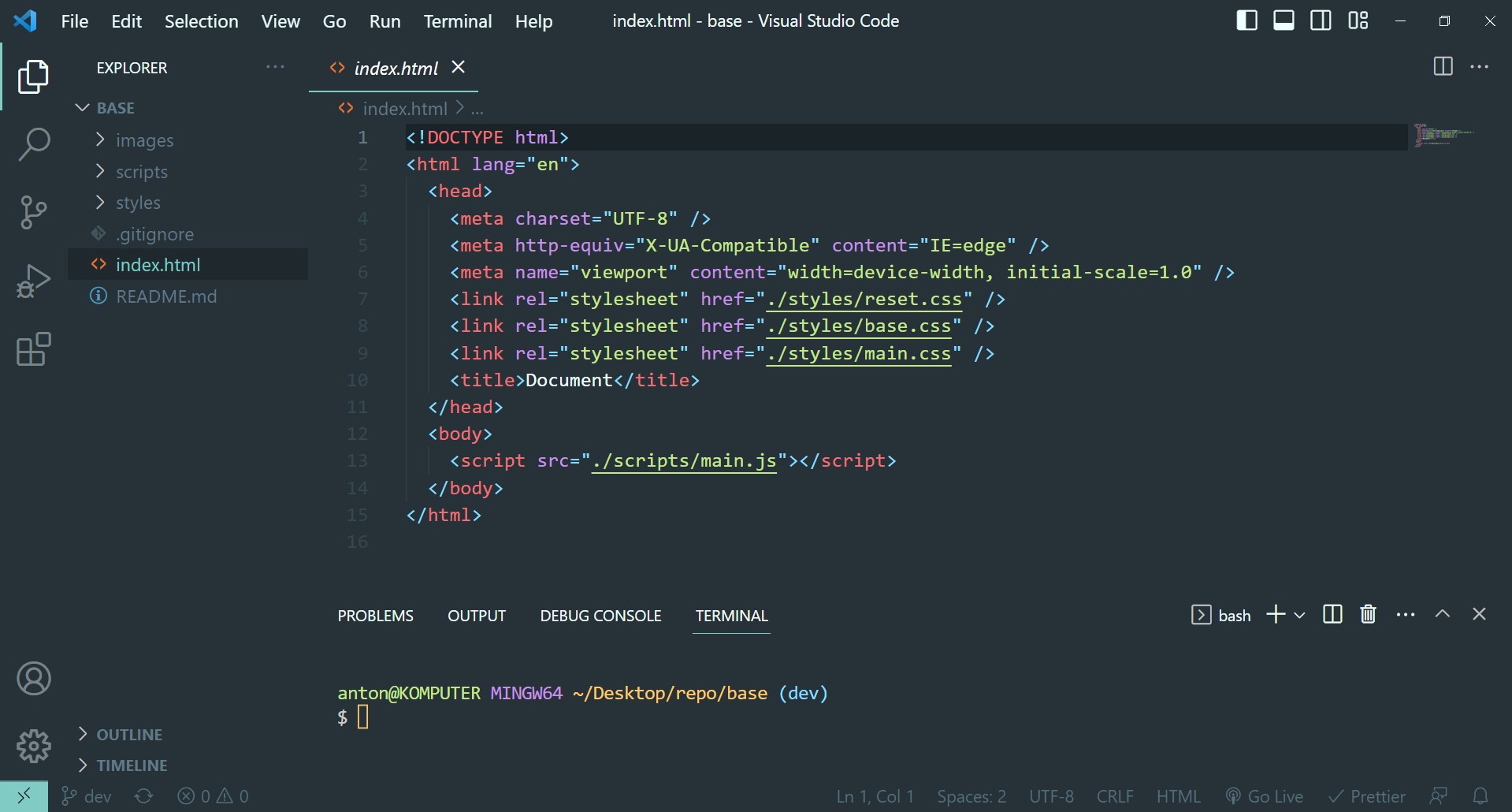
Nord — это красивая и минималистичная цветовая тема для VS Code, использующая холодную цветовую палитру.
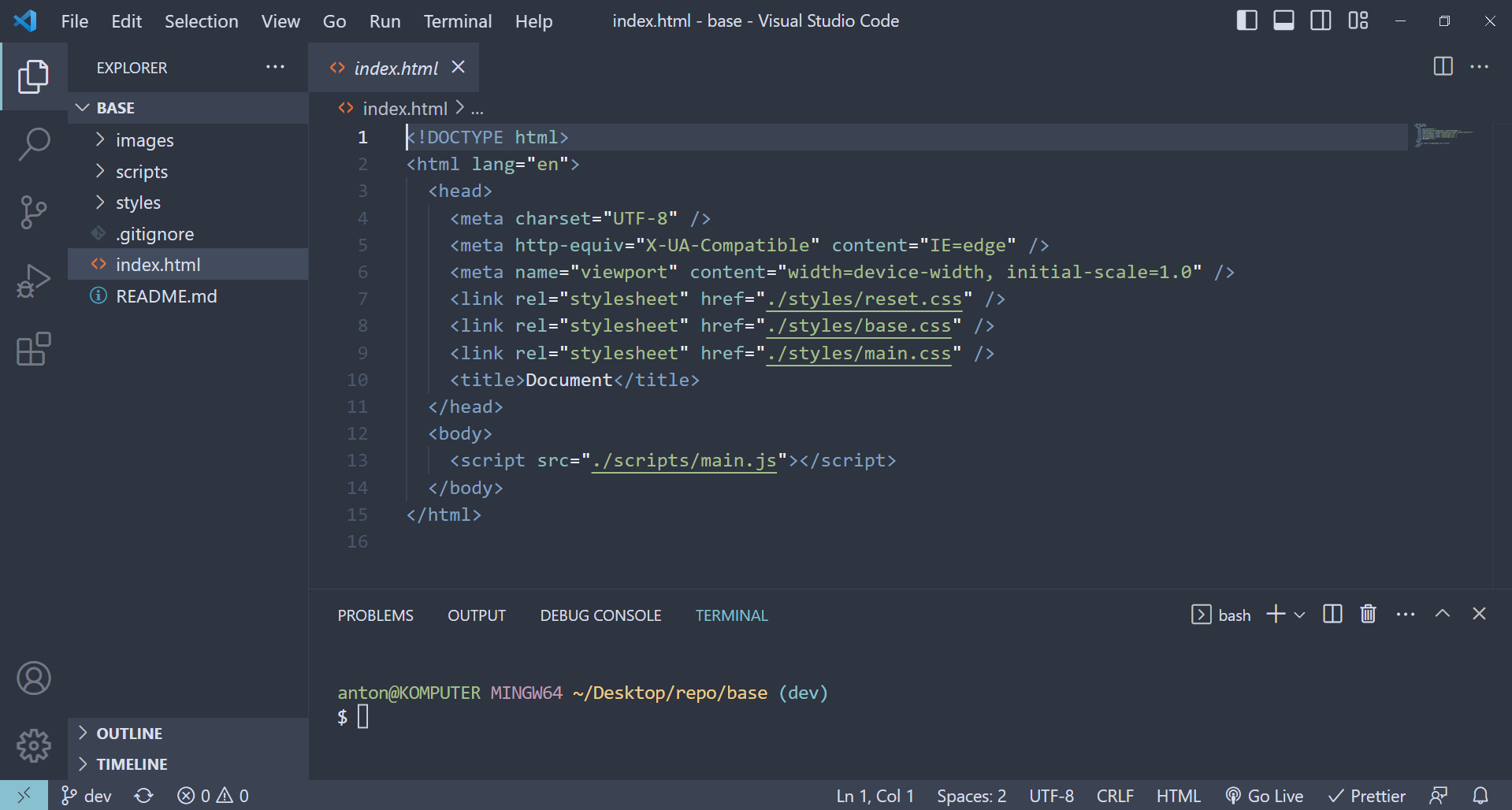
Tokyo Night
Tokyo Night — это уникальная и красивая тема для VS Code, вдохновленная городом Токио. Тема использует темный фон с мягкими синими и фиолетовыми акцентами для создания красивого и успокаивающего интерфейса.
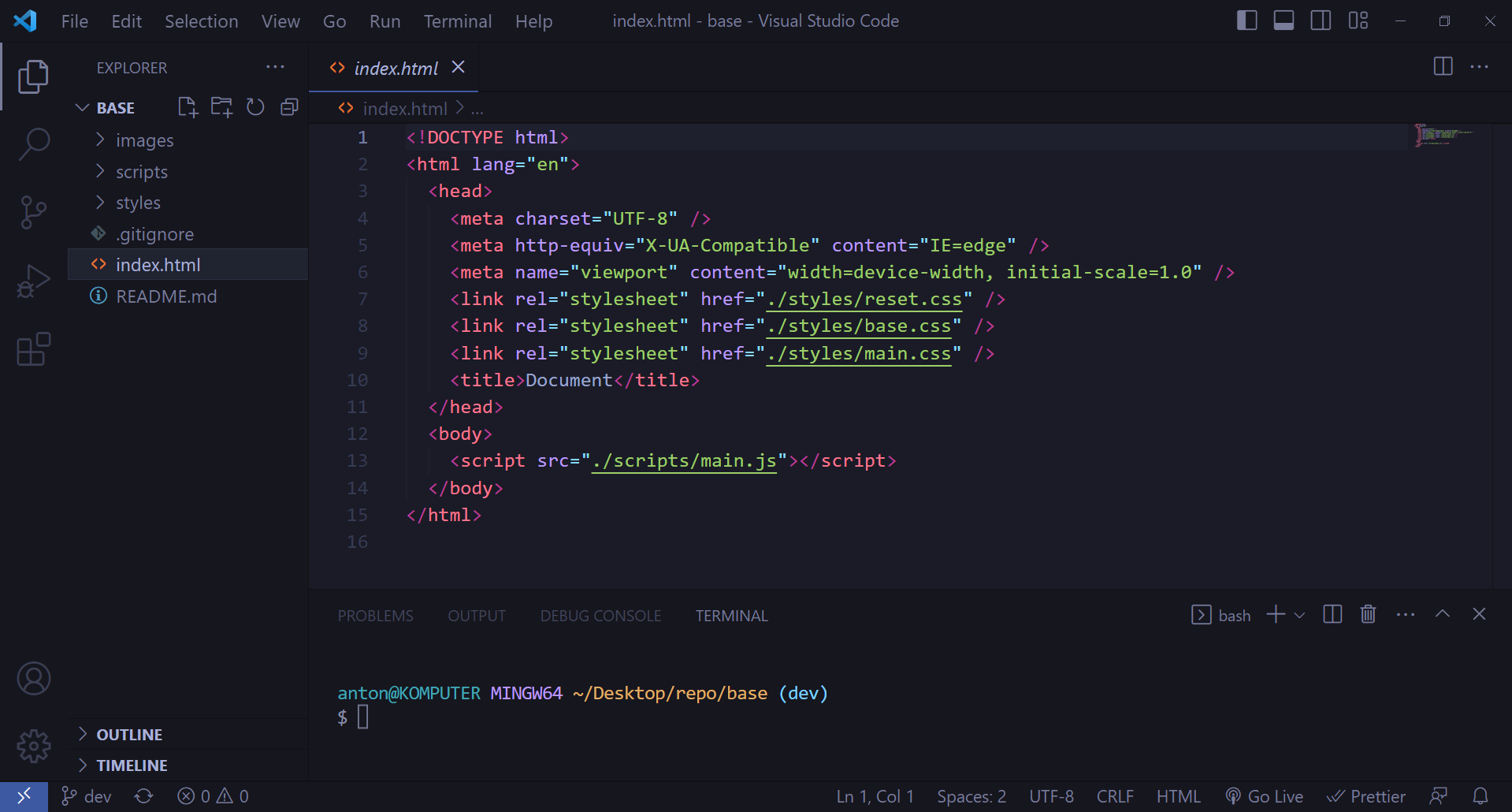
Dracula
Dracula — популярная и культовая тема для VS Code, вдохновленная одноименным классическим персонажем хоррора. Тема использует темный фон с яркими розовыми и фиолетовыми акцентами для создания смелого и эффектного интерфейса.
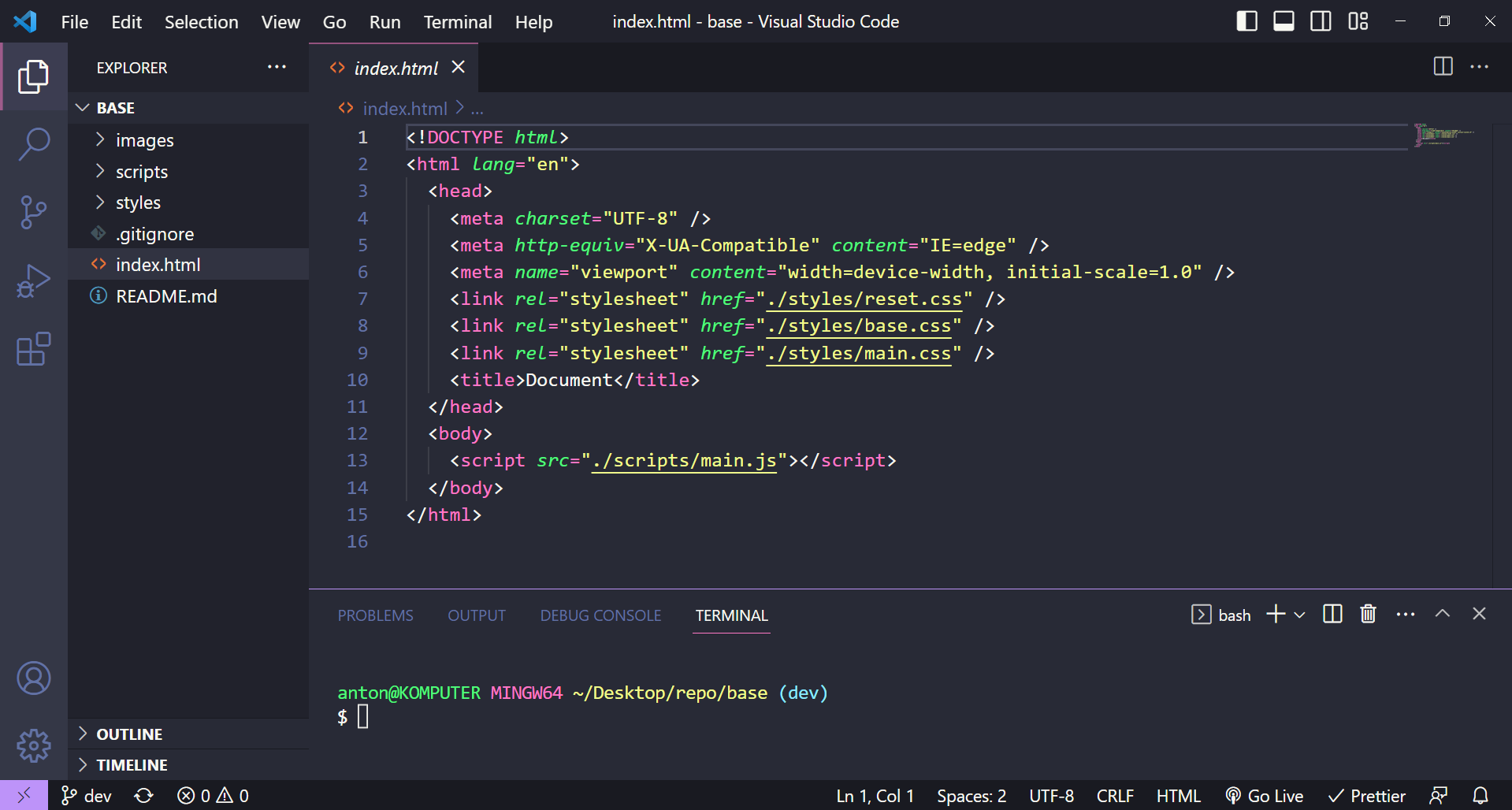
Cobalt2
Cobalt2 — популярная тема для VS Code, которая имеет темный фон и использует синие и желтые акцентные цвета. Она имеет отличную подсветку синтаксиса, а цвета яркие и легко читаемые. Тема — отличный выбор для тех, кто хочет смелый и привлекательный интерфейс.
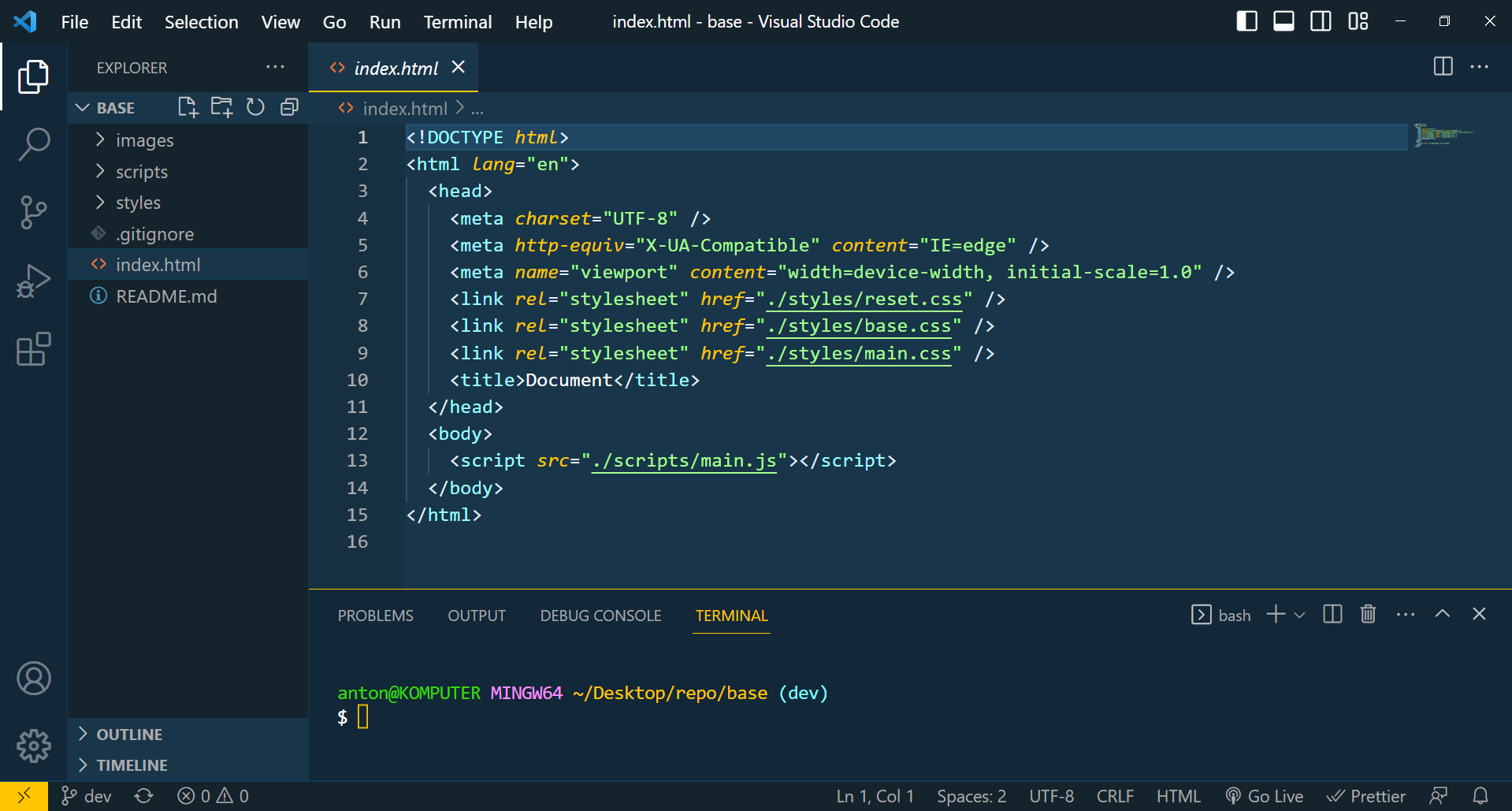
Ayu — это уникальная цветовая тема для VS Code, в которой используется сочетание ярких и приглушенных цветов. Тема имеет светлый фон с отличной подсветкой синтаксиса и является отличным выбором для тех, кто хочет красочный и современный интерфейс. Ayu доступен в трех различных версиях: Light, Mirage и Dark, так что вы можете выбрать ту, которая наилучшим образом соответствует вашим предпочтениям.
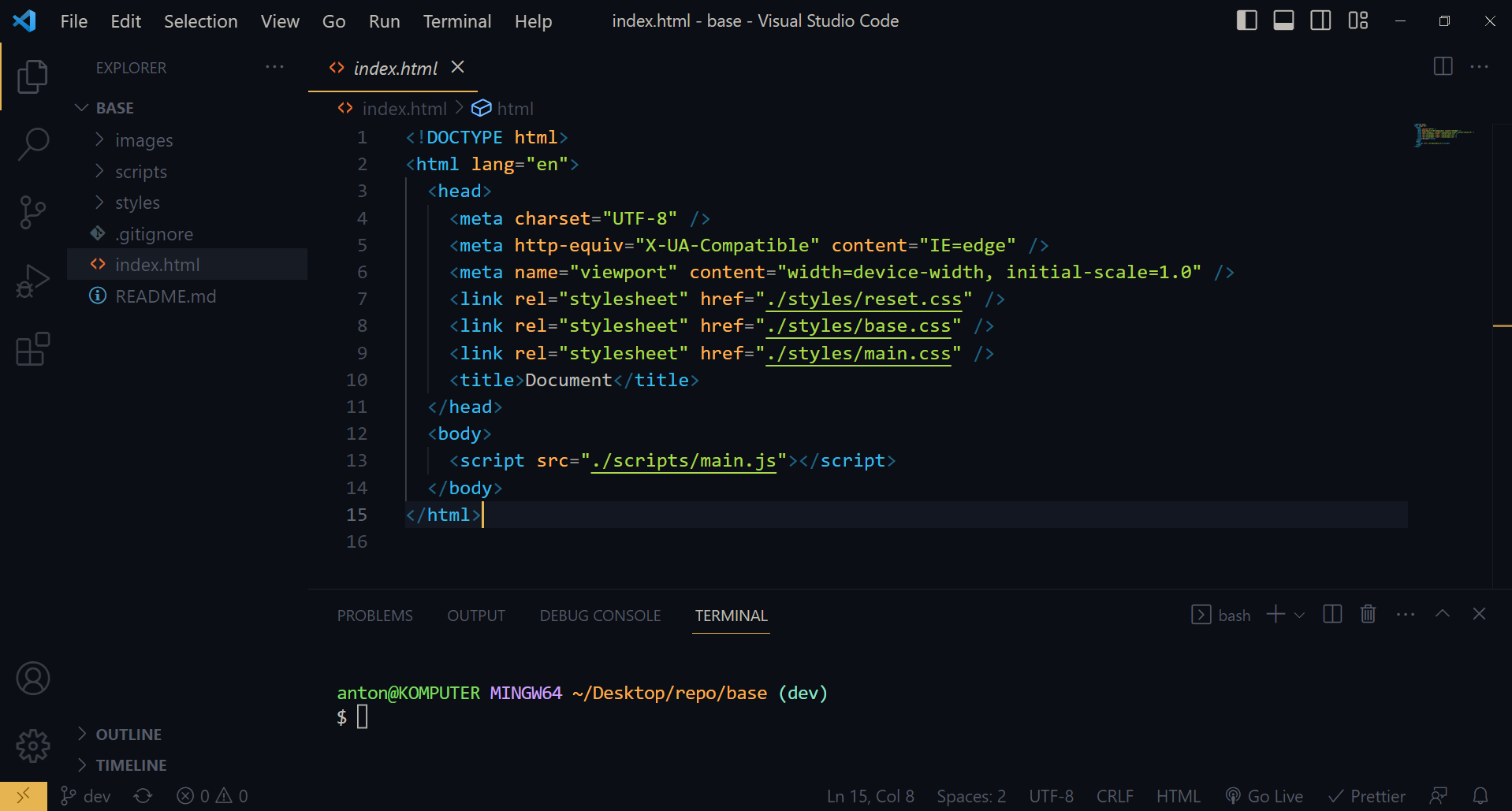
Gruvbox
Gruvbox — популярная цветовая тема для VS Code, в которой используются теплые, землистые цвета. Тема имеет темный фон с отличной подсветкой синтаксиса, а цвета приятны для глаз. Это отличный выбор для тех, кто хочет уютный интерфейс.
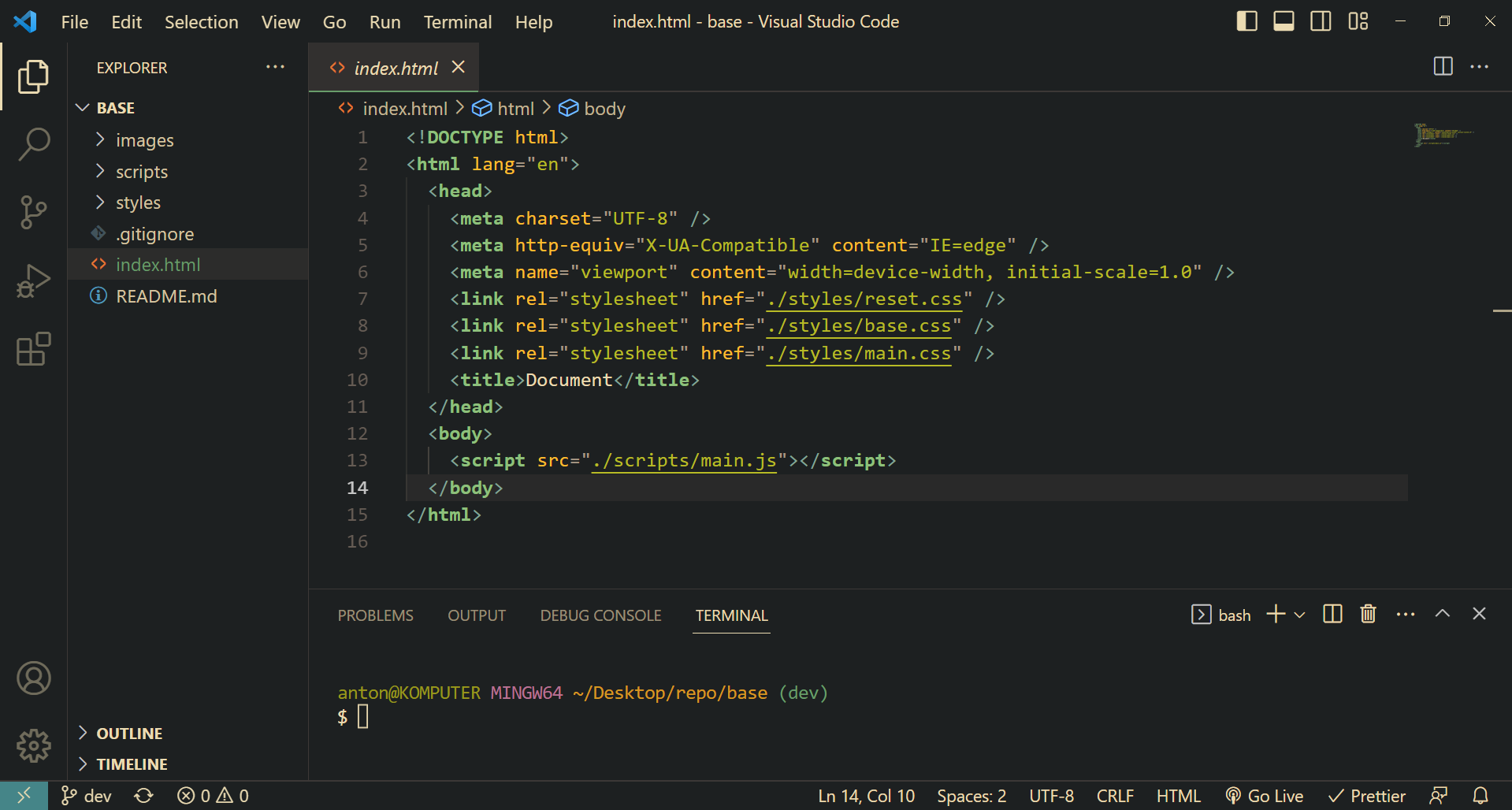
Как установить тему в VS Code
Установка цветовой темы в VS Code — это простой процесс. Вот основные шаги:
- В VS Code нажмите на значок Extensions в левой части окна.
- В строке поиска введите название темы, которую вы хотите установить.
- Нажмите на кнопку Install, чтобы установить тему.
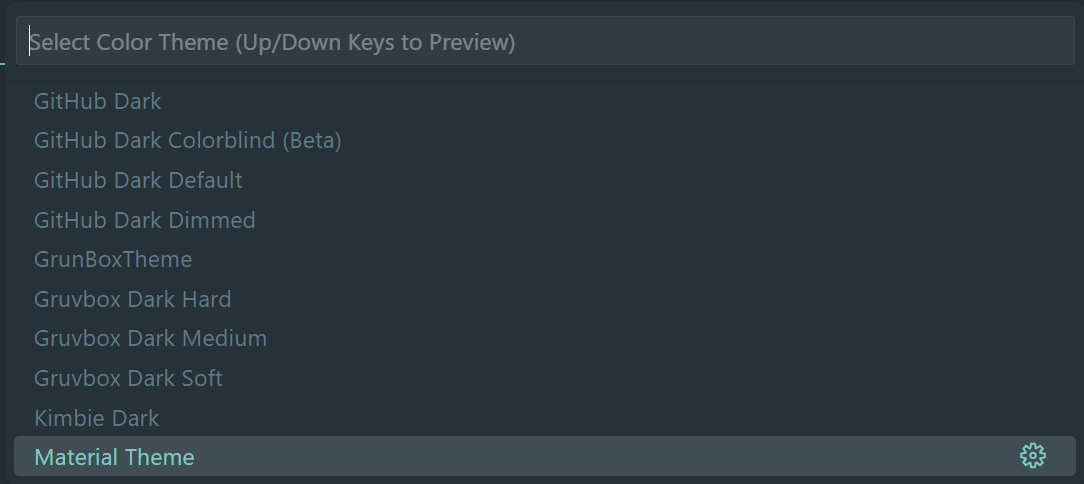
- После установки перейдите File -> Preferences -> Theme -> Color Theme.
- В появившемся выпадающем меню выберите тему, которую вы хотите использовать.
- Цветовая тема будет немедленно применена к вашему редактору.
Какую тему выбрать: светлую или темную?
Выбор цветовой темы, будь то темная или светлая, зависит от личных предпочтений. Некоторые люди предпочитают темные темы, потому что они снижают нагрузку на глаза и легче воспринимаются в условиях низкой освещенности. Другие предпочитают светлые темы, потому что они предлагают более яркое рабочее пространство.
Вот некоторые плюсы и минусы как темных, так и светлых тем, которые помогут вам принять решение:
Темные темы
- Плюсы: Темные темы снижают нагрузку на глаза, и на них легче читать при слабом освещении. Они также, как правило, выделяют яркие цвета подсветки синтаксиса, облегчая чтение кода.
- Минусы: Темные темы могут быть слишком тусклыми при ярком освещении, а высокий контраст между темным фоном и ярким текстом в некоторых случаях может быть неприятен для глаз.
Светлые темы
- Плюсы: Светлые темы создают более яркое рабочее пространство, на котором легче читать при ярком освещении. Они также, как правило, более нейтральны по цвету, что может быть полезно, если вы работаете с различными языками и цветами подсветки синтаксиса.
- Минусы: Светлые темы могут быть слишком яркими в условиях низкой освещенности и со временем могут привести к перенапряжению глаз.
В конечном счете, выбор между темной или светлой темой зависит от ваших личных предпочтений и рабочей среды. Возможно, вы захотите попробовать оба типа тем, чтобы посмотреть, какая из них вам больше подходит. Некоторые даже переключаются между темными и светлыми темами в зависимости от времени суток или своего настроения. Самое главное — выбрать тему, которая позволит вам чувствовать себя комфортно и продуктивно во время работы.
Заключение
Каждая из рассмотренных темы — это отличные варианты, предлагающие уникальные и красивые интерфейсы. Независимо от того, что вы выберите, самое главное — найти тему, которая будет приятна для глаз и сделает программирование приятным и продуктивным занятием.
Color Themes
Color themes let you modify the colors in Visual Studio Code’s user interface to suit your preferences and work environment.
Selecting the Color Theme
- In VS Code, open the Color Theme picker with File > Preferences > Theme > Color Theme.
- You can also use the keyboard shortcut ⌘K ⌘T (Windows, Linux Ctrl+K Ctrl+T ) to display the picker.
- Use the cursor keys to preview the colors of the theme.
- Select the theme you want and press Enter .
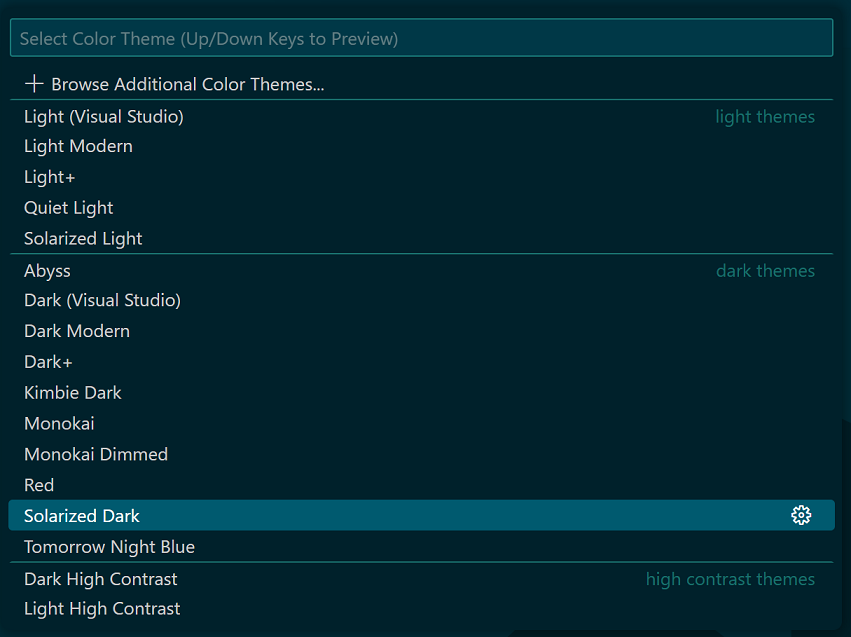
The active color theme is stored in your user settings (keyboard shortcut ⌘, (Windows, Linux Ctrl+, ) ).
Tip: By default, the theme is stored in your user settings and applies globally to all workspaces. You can also configure a workspace specific theme. To do so, set a theme in the Workspace settings.
Color Themes from the Marketplace
There are several out-of-the-box color themes in VS Code for you to try.
Many more themes have been uploaded to the VS Code Extension Marketplace by the community. If you find one you want to use, install it and restart VS Code and the new theme will be available.
You can search for themes in the Extensions view ( ⇧⌘X (Windows, Linux Ctrl+Shift+X ) ) search box using the @category:"themes" filter.
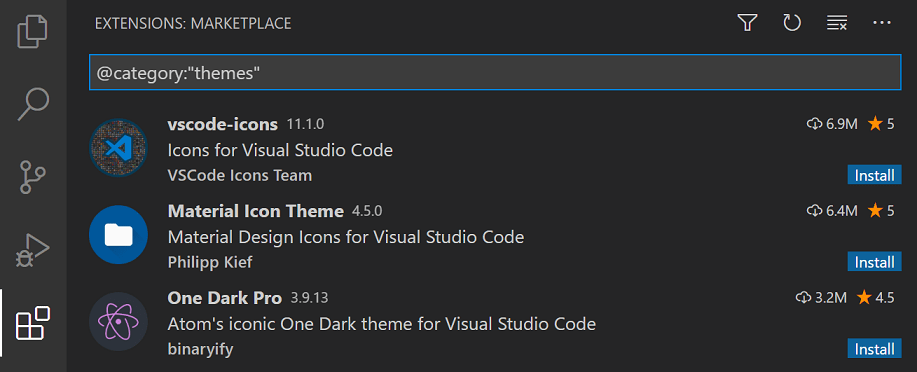
Auto switch based on OS color scheme
Windows and macOS support light and dark color schemes. There is a setting, window.autoDetectColorScheme , that instructs VS Code to listen to changes to the OS’s color scheme and switch to a matching theme accordingly.
To customize the themes that are used when a color scheme changes, you can set the preferred light, dark, and high contrast themes with the settings:
- workbench.preferredLightColorTheme — defaults to "Default Light+"
- workbench.preferredDarkColorTheme — defaults to "Default Dark+"
- workbench.preferredHighContrastColorTheme — defaults to "Default High Contrast"
- workbench.preferredHighContrastLightColorTheme — defaults to "Default High Contrast Light"
Customizing a Color Theme
Workbench colors
You can customize your active color theme with the workbench.colorCustomizations and editor.tokenColorCustomizations user settings.
To set the colors of VS Code UI elements such as list & trees (File Explorer, suggestions widget), diff editor, Activity Bar, notifications, scroll bar, split view, buttons, and more, use workbench.colorCustomizations .
You can use IntelliSense while setting workbench.colorCustomizations values or, for a list of all customizable colors, see the Theme Color Reference.
To customize a specific theme only, use the following syntax:
If a customization applies to more than one themes, you can name multiple themes or use * as wildcard at the beginning and the end of the name:
Editor syntax highlighting
To tune the editor’s syntax highlighting colors, use editor.tokenColorCustomizations in your user settings settings.json file:
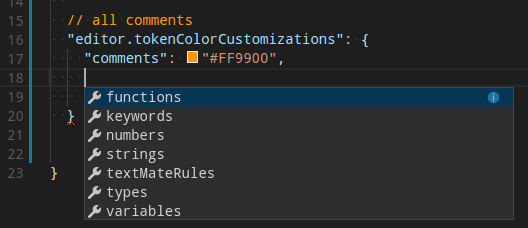
A pre-configured set of syntax tokens (‘comments’, ‘strings’, . ) is available for the most common constructs. If you want more, you can do so by directly specifying TextMate theme color rules:
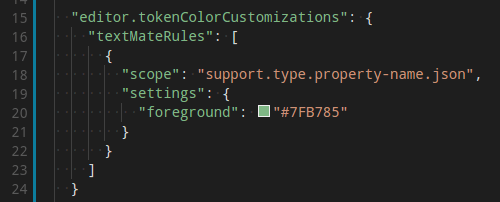
Note: Directly configuring TextMate rules is an advanced skill as you need to understand on how TextMate grammars work. Go to the Color Theme guide for more information.
Again, to customize specific themes, you can do this in one of the following ways:
Editor semantic highlighting
Some languages (currently: TypeScript, JavaScript, Java) provide semantic tokens. Semantic tokens are based on the language service’s symbol understanding and are more accurate than the syntax tokens coming from the TextMate grammars that are driven by regular expressions. The semantic highlighting that is computed from the semantic tokens goes on top of syntax highlighting and can correct and enrich the highlighting as seen in the following example:
The "Tomorrow Night Blue" color theme without semantic highlighting:

The "Tomorrow Night Blue" color theme with semantic highlighting:

Notice the color differences based on language service symbol understanding:
- line 10: languageModes is colored as a parameter.
- line 11: Range and Position are colored as classes and document as a parameter.
- line 13: getFoldingRanges is colored as a function.
The settings editor.semanticHighlighting.enabled serves as the main control on whether semantic highlighting is applied. It can have values true , false , and configuredByTheme .
- true and false turn semantic highlighting on or off for all themes.
- configuredByTheme is the default and lets each theme control whether semantic highlighting is enabled or not. All the themes that ship with VS Code (for example, the "Dark+" default) have semantic highlighting enabled by default.
Users can override the theme setting by:
When semantic highlighting is enabled and available for a language, it is up to the theme to configure whether and how semantic tokens are colored. Some semantic tokens are standardized and map to well-established TextMate scopes. If the theme has a coloring rule for these TextMate scopes, the semantic token will be rendered with that color, without the need for any additional coloring rules.
Additional styling rules can be configured by the user in editor.semanticTokenColorCustomizations" :
To see what semantic tokens are computed and how they are styled, users can use the scope inspector (Developer: Inspect Editor Tokens and Scopes), which displays information for the text at the current cursor position.
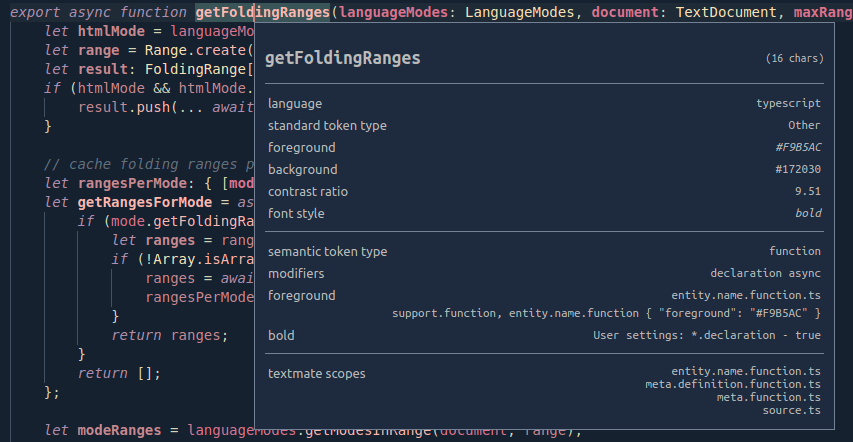
If semantic tokens are available for the language at the given position and enabled by theme, the inspect tool shows a section semantic token type . The section shows the semantic token information (type and any number of modifiers) as well as the styling rules that apply.
More information on semantic tokens and styling rule syntax can be found in the Semantic Highlighting Guide.
Creating your own Color Theme
Creating and publishing a theme extension is easy. Customize your colors in your user settings then generate a theme definition file with the Developer: Generate Color Theme From Current Settings command.
VS Code’s Yeoman extension generator will help you generate the rest of the extension.
See the Create a new Color Theme topic in our Extension API section to learn more.
Remove default Color Themes
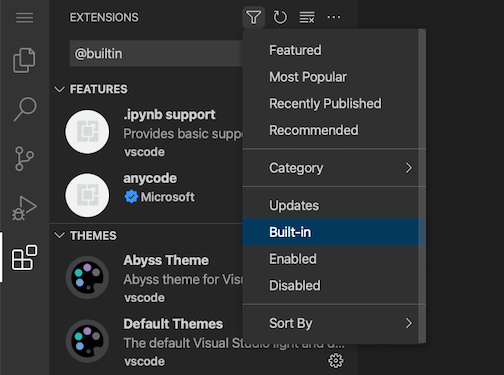
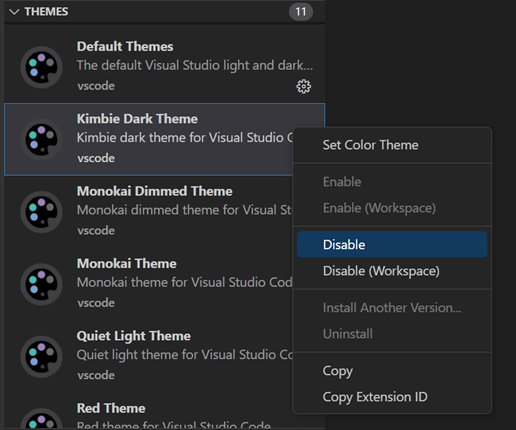
If you’d like to remove some of the default themes shipped with VS Code from the Color Theme picker, you can disable them from the Extensions view ( ⇧⌘X (Windows, Linux Ctrl+Shift+X ) ). Click the Filter Extensions button from the top of the Extensions view, select the Built-in option, and you’ll see a THEMES section listing the default themes.
You can disable a built-in theme extension as you would any other VS Code extension with the Disable command on the gear context menu.
File Icon Themes
File icon themes can be contributed by extensions and selected by users as their favorite set of file icons. File icons are shown in the File Explorer and tabbed headings.
Selecting the File Icon Theme
- In VS Code, open the File Icon Theme picker with File > Preferences > Theme > File Icon Theme.
- You can also use the Preferences: File Icon Theme command from the Command Palette ( ⇧⌘P (Windows, Linux Ctrl+Shift+P ) ).
- Use the cursor keys to preview the icons of the theme.
- Select the theme you want and hit Enter .
By default, the Seti file icon set is used and those are the icons you see in the File Explorer. Once a file icon theme is selected, the selected theme will be remembered and appear again whenever VS Code is restarted. You can disable file icons by selecting None.
VS code ships with two file icon themes; Minimal and Seti. To install more file icon themes, select the Install Additional File Icon Themes item in the file icon theme picker and you’ll see a query for file icon themes (tag:icon-theme) in the Extensions view.
You can also browse the VS Code Marketplace site directly to find available themes.
The active File Icon theme is persisted in your user settings (keyboard shortcut ⌘, (Windows, Linux Ctrl+, ) ).
Creating your own File Icon Theme
You can create your own File Icon Theme from icons (preferably SVG), see the File Icon Theme topic in our Extension API section for details.
Next steps
Themes are just one way to customize VS Code. If you’d like to learn more about VS Code customization and extensibility, try these topics: